Link to this sectionUltralytics HUB Integration#
Die Ultralytics HUB-Integration überträgt alles aus deinem Ultralytics HUB-Konto in einem Schritt in die Ultralytics Platform – deine Datensätze, Projekte, Modelle und dein Kontoguthaben.
Link to this sectionImport aus Ultralytics HUB#
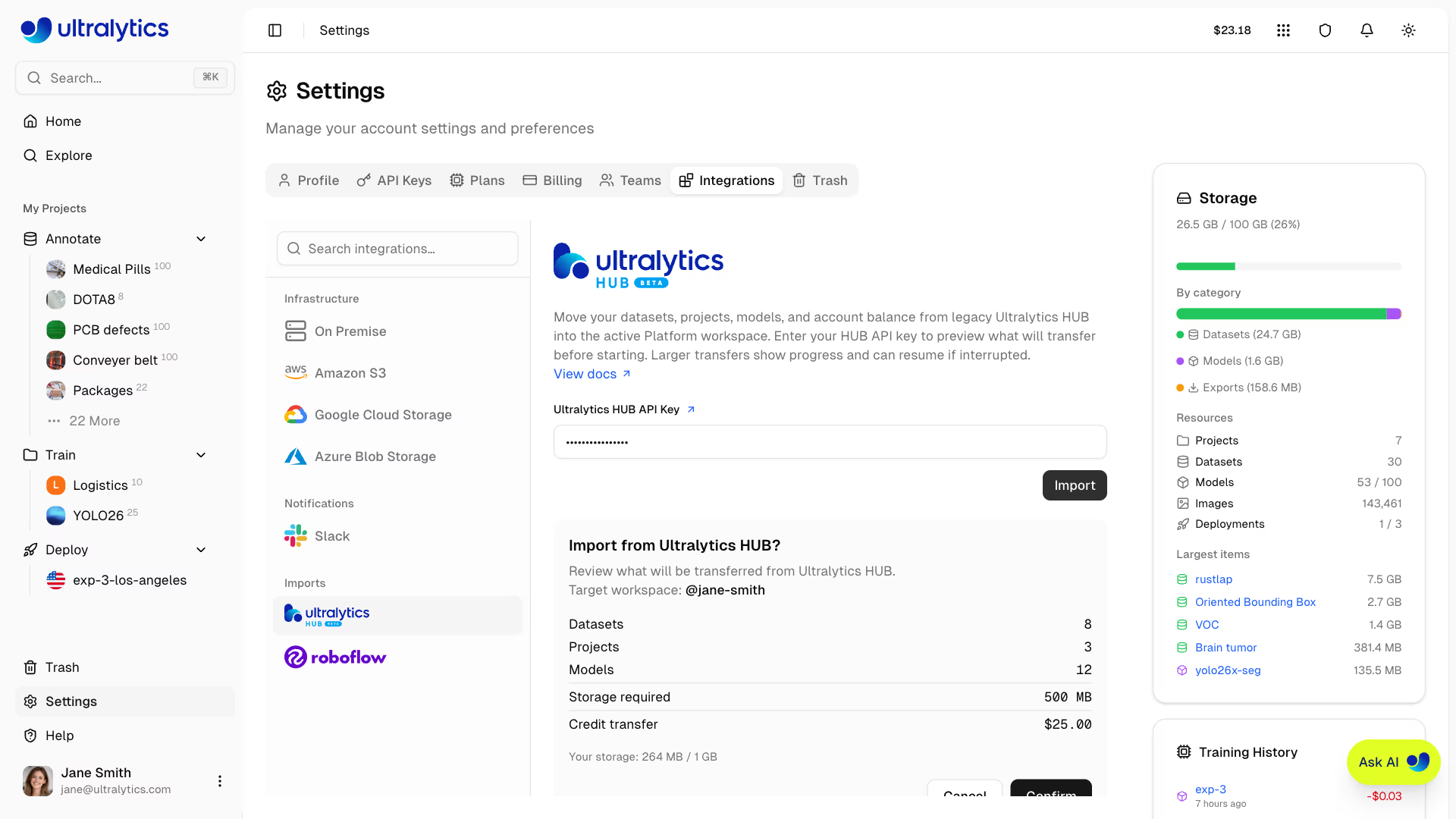
- Gehe zu Settings > Integrations und wähle Ultralytics HUB aus der Integrationsliste aus.
- Füge deinen Ultralytics HUB API Key ein und klicke auf Import.
- Überprüfe das Dialogfeld Import from Ultralytics HUB?, das zusammenfasst, was übertragen wird:
- Anzahl der Datensätze, Projekte und Modelle
- Zu übertragende Credits, falls vorhanden
- Erforderlicher Speicherplatz, abgeglichen mit deinem verbleibenden Speicherplatz
- Klicke auf Confirm, um den Import zu starten.
 Ein Fortschrittsbalken verfolgt den Import während der Ausführung. Wenn er fertig ist, zeigt die Karte eine Zusammenfassung von allem, was importiert wurde.
Wenn ein Import nicht abgeschlossen wird (zum Beispiel aufgrund eines Netzwerkproblems oder eines Modells, dessen Übertragung fehlgeschlagen ist), zeigt die Karte den Fehler und eine Resume import-Schaltfläche an. Gib deinen Ultralytics HUB API Key erneut ein und klicke auf Resume import – bereits importierte Elemente werden übersprungen und nur die restlichen Elemente werden übertragen.
Link to this sectionWas wird importiert#
| Element | Importiert |
|---|---|
| Datasets | Bilder, Klassen und Annotationen |
| Projekte | Projekte |
| Modelle | Trainierte Modelle |
| Credits | Credits |
Dein Ultralytics HUB API Key ist in deinen HUB-Kontoeinstellungen unter hub.ultralytics.com verfügbar. Der Key wird nur für die Durchführung des Imports verwendet – er wird nicht gespeichert.