Roboflow-Integration#
Die Roboflow-Integration importiert die unterstützten Datensätze, die du in deinem Roboflow-Arbeitsbereich auswählst, in ihrer neuesten Version in die Ultralytics Platform. Führe den Import jederzeit erneut aus, um Datensätze abzurufen, die du seit dem letzten Import hinzugefügt hast.
Aus Roboflow importieren#
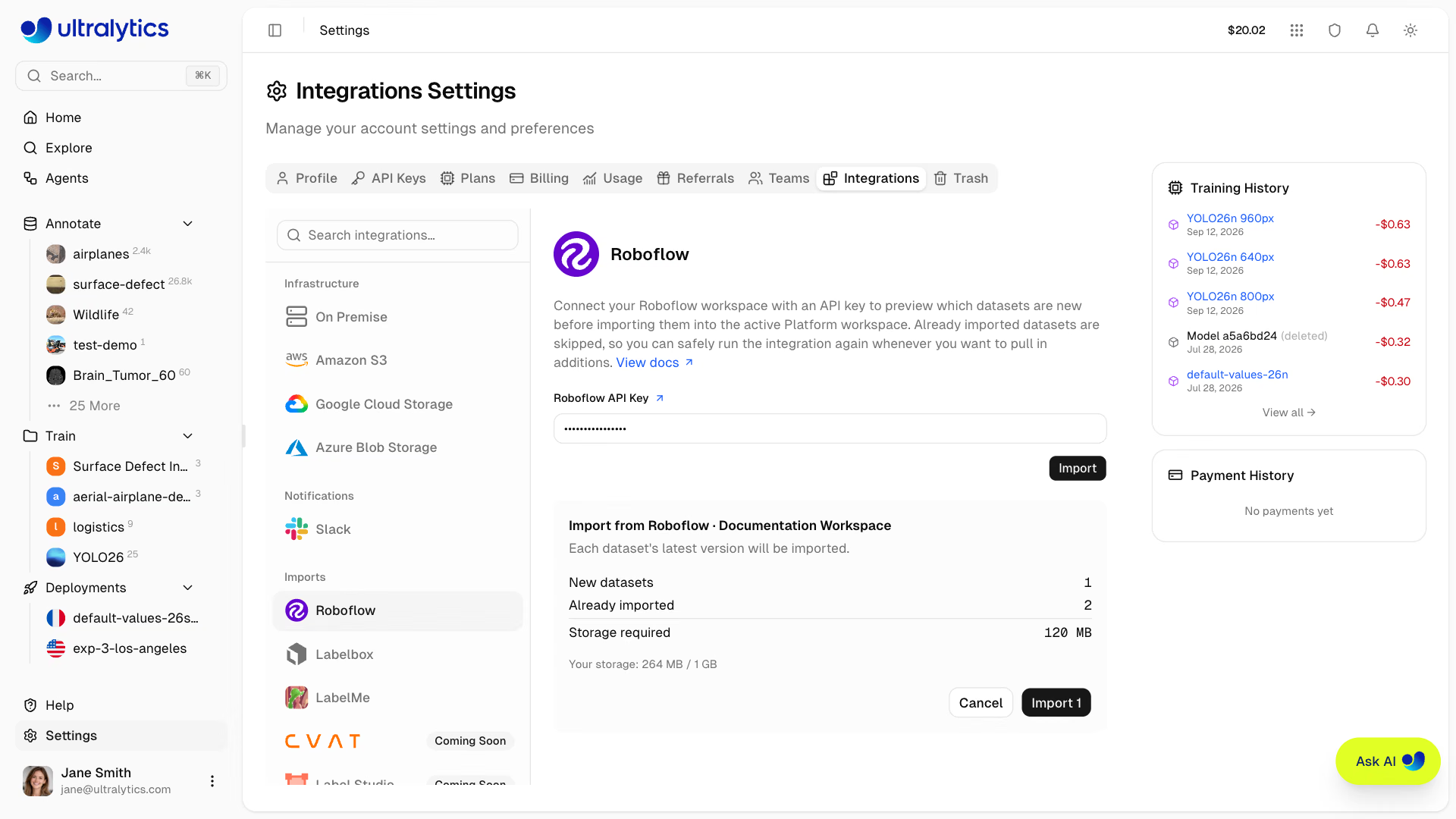
- Gehe zu Einstellungen > Integrationen und wähle in der Integrationsliste Roboflow aus.
- Füge deinen Roboflow-API-Schlüssel ein und klicke auf Importieren.
- Sieh dir die Vorschau Aus Roboflow importieren an:
- Eine Tabelle mit neuen Datensätzen (Name, Aufgabe, Bilder, Größe), die alle ausgewählt sind; hebe die Auswahl aller Datensätze auf, die du ausschließen möchtest.
- Anzahl der Datensätze, die bereits importiert wurden, eine nicht unterstützte Aufgabe haben oder deren Größe nicht ermittelt werden konnte.
- Die Größe deiner Auswahl im Verhältnis zu deinem Speicherplatz.
- Klicke auf N importieren, um die N ausgewählten Datensätze zu importieren. Die Schaltfläche bleibt deaktiviert, bis deine Auswahl in den verfügbaren Speicherplatz passt.
Importierte Datensätze erscheinen sofort in deiner Datensatzliste mit dem Status processing und sind einsatzbereit, sobald der Import ihrer Bilder und Annotationen abgeschlossen ist.
Jeder Arbeitsbereich-Editor kann den Import ausführen. Die Vorschau ist der langsame Schritt: Roboflow erstellt für jeden neuen Datensatz zunächst ein Exportarchiv, bevor die Größe ermittelt werden kann. Daher kann die Vorschau bei einem Arbeitsbereich mit vielen neuen Versionen eine Minute oder länger dauern. Falls bei einem sehr großen Arbeitsbereich eine Zeitüberschreitung auftritt, führe den Vorgang erneut aus – Roboflow erstellt die bereits gestarteten Exporte weiter, sodass du bei der nächsten Vorschau weniger lange warten musst.
Falls einige Datensätze nicht gestartet werden können, zum Beispiel weil einer davon die Größenbeschränkung deines Tarifs pro Import überschreitet, werden die übrigen trotzdem importiert. Die Benachrichtigung nach deiner Bestätigung nennt den ersten Fehler und dessen Ursache. Anfragen, die wegen einer Ratenbegrenzung fehlschlagen, einen Serverfehler zurückgeben oder eine Zeitüberschreitung verursachen, werden automatisch wiederholt. Ein einzelner Fehler verhindert also nicht den Import des gesamten Arbeitsbereichs.
Unterstützte Aufgabentypen#
Roboflow-Projekte werden dem passenden YOLO-Aufgabentyp zugeordnet:
| Roboflow-Projekttyp | Platform-Aufgabe |
|---|---|
| Objekterkennung | Erkennung |
| Instanzsegmentierung | Segmentierung |
| Klassifizierung mit einem Label | Klassifizierung |
| Keypoint-Erkennung | Pose |
Folge der Anleitung von Roboflow, um deinen API-Schlüssel zu finden. Platform verwendet den Schlüssel für die Vorschau und den Import und verwirft ihn anschließend – es wird nichts gespeichert und es gibt keine Verbindung, die du später trennen müsstest.
Projekte mit nicht unterstützten Aufgabentypen (wie Mehrfachklassifizierung und semantischer Segmentierung) sowie Projekte, für die noch keine Version erstellt wurde, werden übersprungen; in der Vorschau wird die Anzahl der nicht unterstützten Projekte angezeigt. Ein Datensatz wird ebenfalls ausgelassen und unter Größe konnte nicht ermittelt werden, später erneut versuchen gezählt, wenn Roboflow die Exportgröße nicht rechtzeitig melden kann.
Bereits importierte Datensatzversionen werden automatisch erkannt und übersprungen. Du kannst den Import also gefahrlos erneut ausführen, um neu hinzugefügte Datensätze abzurufen, ohne Duplikate zu erstellen. Der Import eines Datensatzes, der zuvor fehlgeschlagen ist, wird an Ort und Stelle wiederholt statt übersprungen. Wenn du die Version eines Projekts in Roboflow erhöhst, entsteht ein neuer Datensatz für den Import und keine Aktualisierung des bereits vorhandenen Datensatzes.
Ein zuvor importierter Datensatz, den du in den Papierkorb verschoben hast, wird weiterhin erkannt und übersprungen, da er während der Aufbewahrungsfrist Speicherplatz belegt. Lösche ihn endgültig, bevor du dieselbe Roboflow-Version erneut importierst.
Häufig gestellte Fragen#
Nein. Der Schlüssel wird für die Vorschau und den Import verwendet und anschließend verworfen. Es wird keine Verbindung gespeichert, die du später trennen müsstest.
Projekte zur Objekterkennung, Instanzsegmentierung, Einzelklassenklassifizierung und Schlüsselpunkterkennung, für die mindestens eine Version erstellt wurde. Projekte zur Mehrfachklassifizierung und semantischen Segmentierung sowie Projekte ohne Version werden übersprungen. Du kannst in der Vorschau auch die Auswahl einzelner neuer Datensätze aufheben, um sie auszuschließen.
Führe den Import erneut aus. Bereits importierte Datensätze, auch solche im Papierkorb, werden übersprungen. Übertragen werden daher nur neue Projekte und neue Versionen.
Öffne den Datensatz, um zu sehen, warum der Import fehlgeschlagen ist, und führe den Import anschließend erneut aus. In der Vorschau wird der fehlgeschlagene Datensatz unter den neuen Datensätzen aufgeführt. Beim erneuten Import wird dieser Datensatz an derselben Stelle erneut verarbeitet, anstatt eine zweite Kopie zu erstellen.
Roboflow erstellt für jede neue Datensatzversion zunächst ein Exportarchiv, bevor die Größe ermittelt werden kann. Daher kann die Vorschau bei Arbeitsbereichen mit vielen neuen Versionen eine Minute oder länger dauern. Falls eine Zeitüberschreitung auftritt, führe den Vorgang erneut aus – Roboflow erstellt die bereits gestarteten Exporte weiter, sodass du bei der nächsten Vorschau weniger lange warten musst.