Amazon-S3-Integration#
Die Integration für Amazon S3 verbindet deine S3-Buckets mit Ultralytics Platform. Deine Bilder bleiben in deinen Buckets – Platform indexiert sie direkt dort. So kannst du YOLO-Modelle durchsuchen, beschriften und trainieren, ohne eine Kopie hochzuladen.
Für Amazon-S3-Datensätze ist ein Pro- oder Enterprise-Tarif erforderlich. In kostenlosen Arbeitsbereichen wird die Integration angezeigt und beim Verbinden ein Upgrade angeboten. Bestehende Amazon-S3-Datensätze bleiben auch nach Ablauf eines Abonnements vollständig zugänglich – nur für neue Verbindungen und Importe ist Pro erforderlich.
Einen schreibgeschützten IAM-Benutzer erstellen#
Platform liest ausschließlich aus deinem Speicher – es schreibt, ändert oder löscht niemals deine Objekte. Verwende einen eigenen IAM-Benutzer, der nur Lese- und Auflistungszugriff hat – niemals die Root-Anmeldedaten:
-
Öffne in der AWS-Konsole IAM > Benutzer und erstelle einen Benutzer ohne Konsolenzugriff.
-
Weise eine Richtlinie zu, die nur Lese- und Auflistungszugriff auf die Buckets gewährt, die du verbinden möchtest:
{ "Version": "2012-10-17", "Statement": [ { "Effect": "Allow", "Action": "s3:ListAllMyBuckets", "Resource": "*" }, { "Effect": "Allow", "Action": ["s3:ListBucket", "s3:GetObject"], "Resource": ["arn:aws:s3:::my-bucket", "arn:aws:s3:::my-bucket/*"] } ] }s3:ListAllMyBucketsist optional – damit kann Platform deine Buckets ermitteln, sodass du ihre Namen nicht eingeben musst. -
Öffne den Tab Sicherheitsanmeldedaten des Benutzers, erstelle einen Zugriffsschlüssel und kopiere die Zugriffsschlüssel-ID sowie den geheimen Zugriffsschlüssel.
Platform lehnt temporäre AWS-Anmeldedaten ab. Von AWS STS ausgegebene Schlüssel – einschließlich aller Schlüssel, die mit ASIA beginnen, Rollen-Sitzungsanmeldedaten und IAM-Identity-Center-Schlüssel – laufen ab, während ein Datensatz noch verbunden ist. Daher ist ein langlebiger Zugriffsschlüssel eines eigenen IAM-Benutzers erforderlich.
Mit Platform verbinden#
- Gehe zu Einstellungen > Integrationen und wähle in der Integrationsliste Amazon S3 aus.
- Gib die Zugriffsschlüssel-ID, den geheimen Zugriffsschlüssel und die Bucket-Region ein (zum Beispiel
us-east-1). - Klicke auf Verfügbare Buckets suchen und wähle anschließend die Buckets aus, die du verbinden möchtest. Wenn die Richtlinie keine Ermittlung zulässt, gib den Namen eines bekannten Buckets manuell ein.
- Klicke auf Connect. Platform prüft vor dem Speichern, ob die ausgewählten Buckets aufgelistet und gelesen werden können.
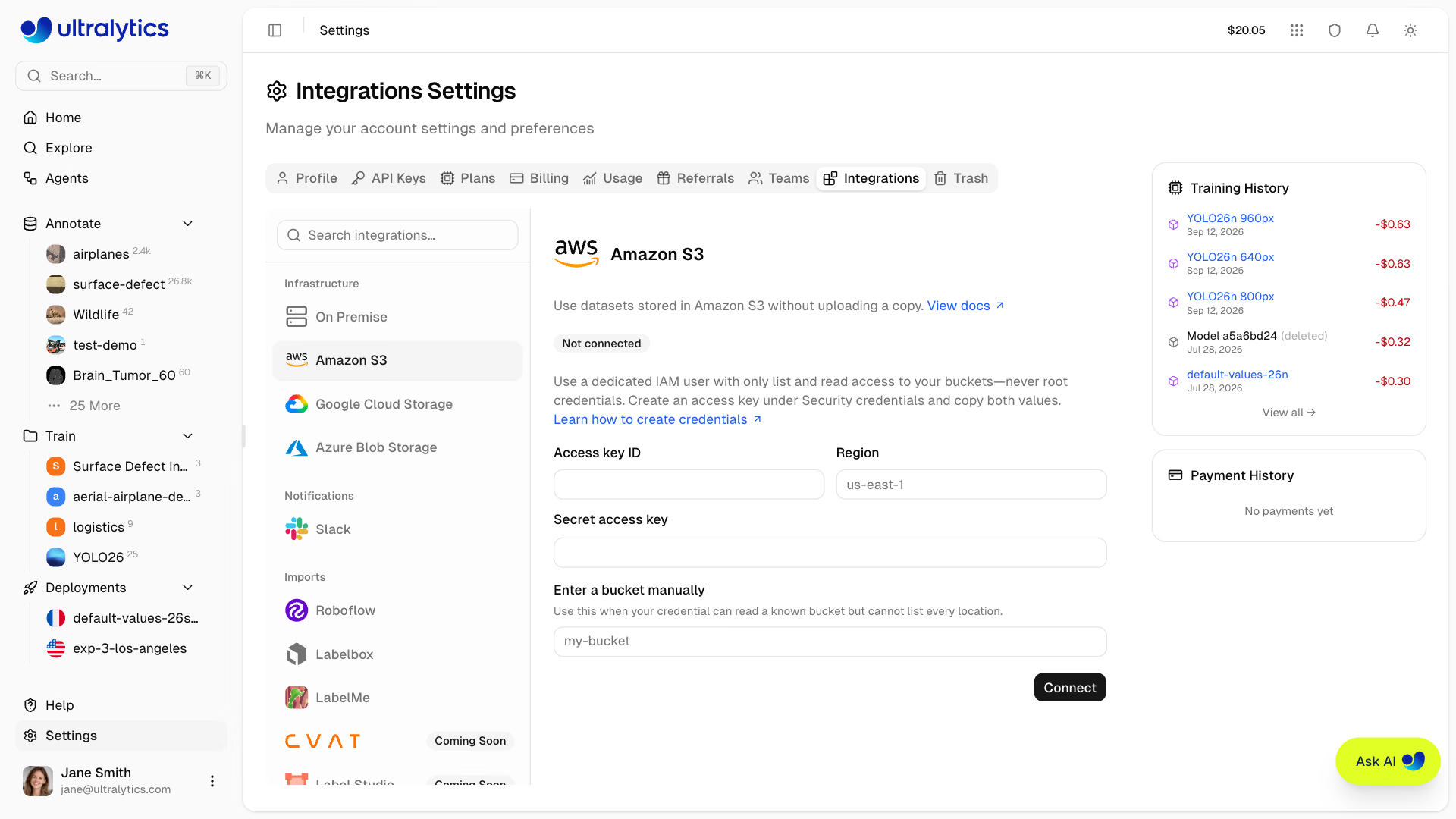
Zum Verbinden eines Cloud-Speichers benötigst du die Rolle eines Arbeitsbereich-Admins oder -Besitzers. Du kannst bis zu 50 Buckets gleichzeitig hinzufügen. Bei der Suche werden bis zu 300 der für den Schlüssel sichtbaren Buckets aufgelistet.
Wenn du später denselben IAM-Benutzer erneut verbindest, werden der bestehenden Integration neue Buckets hinzugefügt. Gespeicherte Anmeldedaten werden erst ersetzt, wenn die neuen Anmeldedaten weiterhin alle bereits verbundenen Buckets lesen können. Falls ein Bucket nicht gelesen werden kann, wird er in der Fehlermeldung genannt – auch wenn er zuvor mit demselben IAM-Benutzer verbunden wurde.
Eine Verbindung liest Buckets in der von dir angegebenen Region. Wenn sich deine Buckets in mehreren Regionen befinden, richte für jede Region eine eigene Verbindung ein.
Die Anmeldedaten werden im Ruhezustand mit AES-256-GCM verschlüsselt, niemals an den Browser zurückgegeben und niemals den Trainingsprozessen offengelegt. Um den Zugriff zu widerrufen, deaktiviere den Zugriffsschlüssel in AWS IAM.
Einen Datensatz aus einem S3-Bucket erstellen#
- Klicke auf New Dataset und öffne den Tab Cloud.
- Wähle einen verbundenen Bucket aus und navigiere zum Ordner mit deinen Daten.
- Bestätige den Ordner, passe den Datensatznamen an und erstelle den Datensatz.
Platform listet den Ordner einmal auf und indiziert die gefundenen Inhalte:
- Bilder – Objekte mit den Endungen
.jpg,.jpeg,.png,.webpund.avifwerden indiziert. Die Abmessungen werden mit begrenzten Anfragen ausgelesen. Platform speichert keine zweite Kopie des Quellbilds. - Labels – YOLO-
.txt-Begleitdateien werden in Platform-Annotationen umgewandelt. Die Zuordnung erfolgt anhand der üblichen Strukturimages/→labels/oder über gleichgeordnete Dateien im selben Ordner. - Metadaten – Eine YAML-Datei enthält Klassennamen und die Form der Pose-Keypoints, genau wie beim Hochladen eines Archivs. Wenn der Ordner mehrere Dateien enthält, werden
data.yamlunddata.ymlbevorzugt. - Aufgabe – Die Aufgabe wird anhand einer Stichprobe der Labeldateien bestimmt. Segmentierungs-, Pose- und OBB-Ordner werden daher an der Form ihrer Labels erkannt und nicht anhand der im Dialog ausgewählten Aufgabe.
- Aufteilungen – Ordnernamen
train,valundtestim Objektschlüssel weisen automatisch die Datensatzaufteilungen zu.
Der Datensatz funktioniert anschließend wie jeder andere: Du kannst ihn durchsuchen, annotieren, öffentlich oder privat schalten, mit deinem Team teilen und über verwaltetes Training damit trainieren. Originale werden bei Bedarf übertragen und indizierte Bilder werden nicht auf dein Speicherkontingent in Platform angerechnet.
Ein einzelner Import indexiert bis zu 500.000 Objekte sowie Beschriftungs- oder YAML-Dateien mit jeweils bis zu 1 MB. Größere Buckets sollten auf mehrere Datensätze aufgeteilt werden.
Jedes indexierte Bild ist an das ETag seines S3-Objekts gebunden. Ändert sich ein Objekt, verweigert Platform den Zugriff darauf. Füge neue Objekte hinzu, anstatt vorhandene zu überschreiben.
Fehlgeschlagene Importe#
Wenn ein Import fehlschlägt – etwa wegen eines leeren Ordners, eines Tippfehlers im Pfad oder entzogener Berechtigungen –, wird der Fehler auf der Datensatzseite angezeigt. Editoren können auf Import wiederholen klicken, um den Import mit dem gespeicherten Bucket und Ordner erneut zu starten, oder einen neuen Datensatz mit dem korrigierten Pfad erstellen.
Bei einem erneuten Versuch wird der Ordner neu aufgelistet, statt den Import fortzusetzen: Seit dem ersten Versuch hinzugefügte Objekte werden erfasst, und nicht mehr vorhandene Objekte werden aus dem Datensatz entfernt.
Training#
Verwaltetes Training läuft über den regulären Trainingsablauf. Während des Trainings verwendet Platform eigene Kopien der gebundenen Bilder. Deine AWS-Anmeldedaten werden niemals den Trainingsprozessen offengelegt.
Verbindung trennen#
Beim Trennen der Verbindung werden die gespeicherten Anmeldedaten gelöscht, ohne etwas in AWS zu ändern. Aus diesen Buckets erstellte Datensätze bleiben mit ihren Klassen, Beschriftungen und Anmerkungen in deinem Arbeitsbereich, aber ihre Bilder können erst wieder geladen, in der Vorschau angezeigt oder für das Training verwendet werden, wenn derselbe IAM-Benutzer erneut verbunden wird. Auch ohne Verbindung kannst du sie umbenennen, ihre Beschriftungen bearbeiten oder sie löschen.
Um die Verbindung zu trennen, gehe zu Einstellungen > Integrationen, wähle Amazon S3 aus, klicke neben den Anmeldedaten auf Trennen und bestätige den Vorgang. Wenn du anschließend einen der zugehörigen Datensätze öffnest, wird Amazon S3 getrennt mit einem Link zu diesen Einstellungen angezeigt. Nach der erneuten Verbindung ist der Datensatz automatisch wieder verfügbar.
Du kannst die Verbindung auch über die REST API trennen. Verwende dazu die von GET /api/integrations/buckets zurückgegebene Integrations-ID:
curl -X DELETE \
  -H "Authorization: Bearer YOUR_API_KEY" \
  https://platform.ultralytics.com/api/integrations/buckets/INTEGRATION_ID
from ultralytics_platform import Platform
client = Platform() # reads ULTRALYTICS_API_KEY
integrations = client.storage_integrations.list()
client.storage_integrations.delete("INTEGRATION_ID")Um den Zugriff stattdessen direkt an der Quelle zu widerrufen, deaktiviere oder lösche den Zugriffsschlüssel in AWS IAM.
Derzeitige Einschränkungen#
Bei Datensätzen auf S3 sind derzeit Funktionen ausgeschlossen, die eigene Kopien deiner Bilder durch Platform erfordern: automatische Beschriftung, Clusteranalyse, das Klonen von Datensätzen und unveränderliche Versionsaufnahmen.
Beim Löschen eines Datensatzes auf S3 oder einzelner Bilder daraus werden nur die Verweise von Platform entfernt – deine Objekte bleiben unberührt.
Siehe auch die Integrationen für Google Cloud Storage und Azure Blob Storage.
Häufig gestellte Fragen#
Nein. Platform listet den Bucket einmal auf und indexiert die gefundenen Bildabmessungen und Beschriftungen. Die Originale werden bei Bedarf für das Durchsuchen und Beschriften übertragen. Für das verwaltete Training werden während des jeweiligen Trainingslaufs ausschließlich eigene Kopien der gebundenen Bilder von Platform verwendet. Indexierte Bilder werden nicht auf dein Speicherkontingent angerechnet.
Ein Datensatz wird bei seiner Erstellung einmal indexiert. Neue Objekte werden erst erfasst, wenn du einen neuen Datensatz erstellst oder einen fehlgeschlagenen Import wiederholst. Jedes indexierte Bild ist an seine Version gebunden. Wird ein Objekt überschrieben, verweigert Platform den Zugriff auf dieses Bild. Füge neue Objekte hinzu, anstatt vorhandene zu ersetzen.
Trenne die Integration unter Einstellungen > Integrationen, um die gespeicherten Anmeldedaten zu löschen, oder deaktiviere beziehungsweise lösche den Zugriffsschlüssel in AWS IAM. Keine der beiden Aktionen wirkt sich auf die Daten in deinen Buckets aus.