Abrechnung#
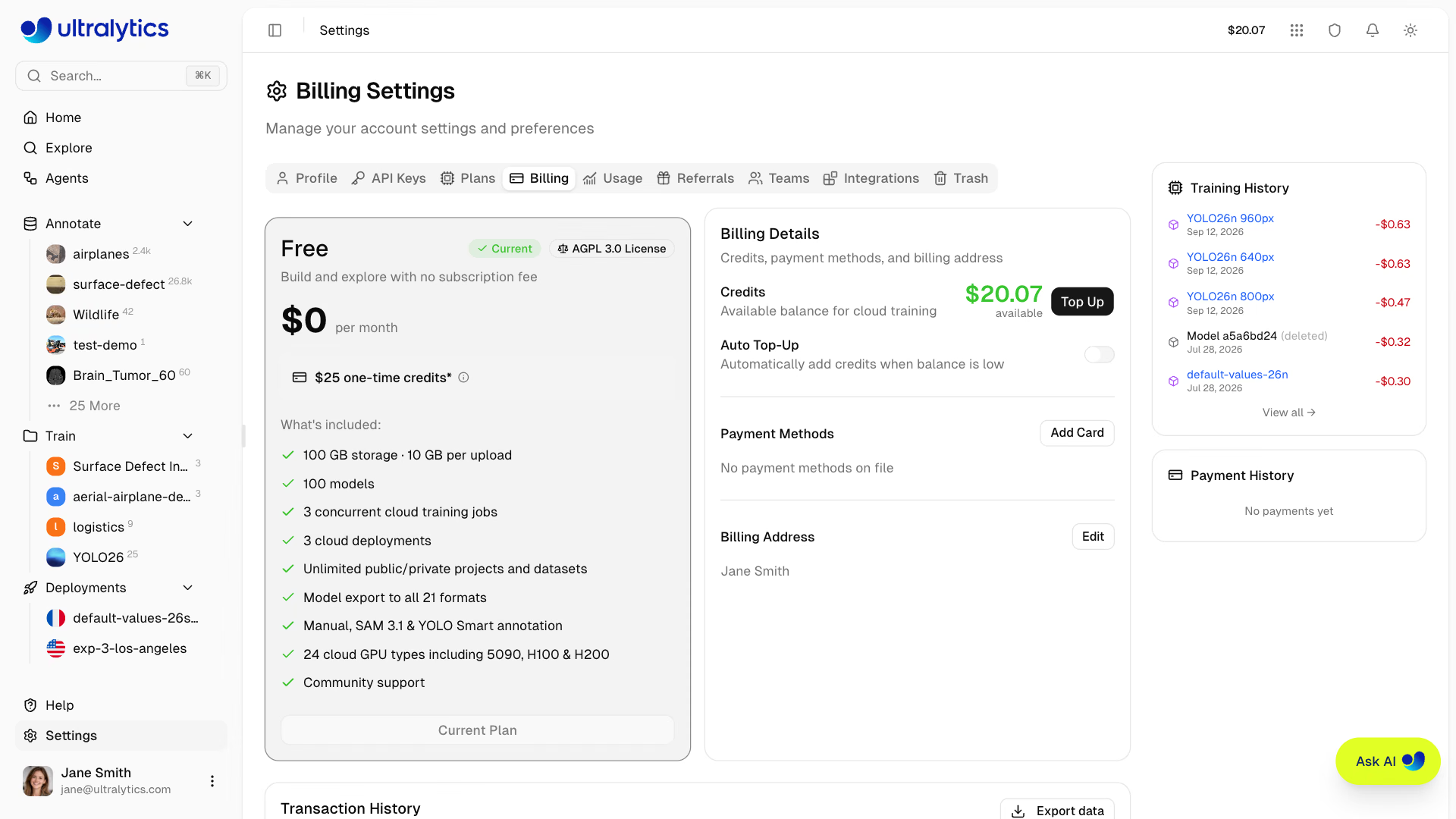
Die Ultralytics Platform verwendet Guthaben für nutzungsabhängig abgerechnete Rechenleistung: Cloud-Training, Stapelannotation und die Betriebszeit von Endpunkten für benutzerdefinierte Ressourcen. Lade Guthaben auf, verfolge die Nutzung und verwalte dein Abonnement über Settings > Billing.
Tarife#
Wähle den Tarif, der zu deinen Anforderungen passt. Vergleiche die Tarife in Settings > Plans:
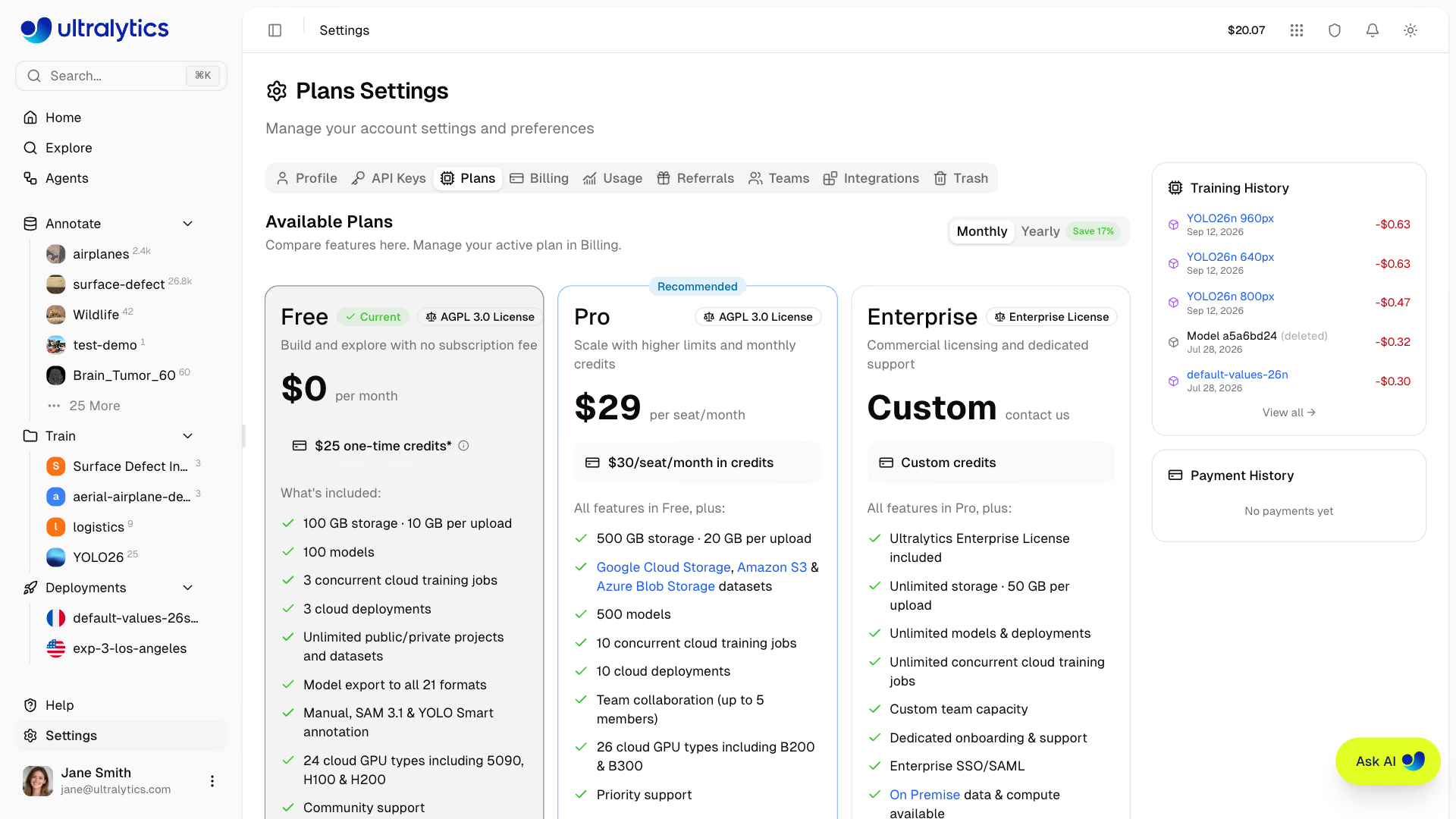
| Merkmal | Free | Pro (29 $/Monat) | Enterprise |
|---|---|---|---|
| Startguthaben | $5 / $25* | - | Benutzerdefiniert |
| Monatliches Guthaben | - | 30 $/Sitzplatz/Monat | Benutzerdefiniert |
| Modelle | 100 | 500 | Unbegrenzt |
| Gleichzeitige Trainings | 3 | 10 | Unbegrenzt |
| Speicherplatz | 100 GB | 500 GB | Unbegrenzt |
Datensatz-Upload (ZIP/TAR einschließlich .tar.gz/.tgz/NDJSON) | 10 GB | 20 GB | 50 GB |
| Bereitstellungen | 3 | 10 | Unbegrenzt |
| Datensätze in Cloud-Speichern (GCS, S3, Azure Blob Storage) | - | Ja | Ja |
| GPU-Typen in der Cloud | 24 | 26 | 26 |
| Leistungsstärkste GPUs (B200, B300) | - | Ja | Ja |
| Teams | - | Bis zu 5 Mitglieder | Benutzerdefinierte Größe |
| SSO / SAML | - | - | Ja |
| Lokale Daten und Rechenleistung | - | - | Ja |
| Enterprise-Lizenz | - | - | Ja |
| Lizenz | AGPL-3.0 | AGPL-3.0 | Enterprise |
*Free-Tarif: 5 $ bei der Registrierung oder 25 $, wenn du eine geschäftliche oder berufliche E-Mail-Adresse bestätigst.
Free-Tarif#
Starte kostenlos:
- 5 $ Startguthaben (insgesamt 25 $ nach Bestätigung einer geschäftlichen oder beruflichen E-Mail-Adresse)
- Unbegrenzt viele öffentliche und private Projekte und Datensätze
- 100 Modelle
- 3 gleichzeitige Cloud-Trainingsaufträge
- 3 Cloud-Deployments
- 100 GB Speicherplatz · Uploadlimit für Datensätze: 10 GB
- Modell in alle 22 Formate exportieren
- Manuelle Annotation, SAM 3.1 und YOLO Smart
- 24 Cloud-GPU-Typen, darunter 5090, H100 und H200 (0,24–4,39 $/Std.)
- Community-Support
Registriere dich mit einer geschäftlichen E-Mail-Adresse (nicht gmail.com, outlook.com oder ähnlichen privaten Domains) oder füge sie später hinzu und bestätige sie, um dein Startguthaben von 5 $ auf 25 $ zu erhöhen. Der Bonus wird einmal pro Konto gewährt — füge die Adresse unter Settings > Profile hinzu.
Pro-Tarif#
Für Fachleute und kleine Teams (29 $ pro Platz/Monat oder 290 $ pro Platz/Jahr):
- 30 $ Guthaben pro Platz/Monat, jeden Kalendermonat gutgeschrieben
- 500 Modelle
- 10 gleichzeitig laufende Cloud-Trainingsjobs
- 500 GB Speicher · Uploadlimit für Datensätze: 20 GB
- 10 Cloud-Bereitstellungen
- Datensätze in Google Cloud Storage, Amazon S3 und Azure Blob Storage
- Zusammenarbeit im Team mit RBAC mit 4 Rollen (bis zu 5 Mitglieder)
- Zugriff auf die besten GPUs (B200, B300) — insgesamt 26 GPU-Typen
- Bevorzugter Support
Wähle die jährliche Abrechnung (290 $ pro Platz/Jahr), um im Vergleich zur monatlichen Abrechnung etwa 17 % zu sparen.
Enterprise#
Für Organisationen mit erweiterten Anforderungen:
- Individuelle Guthabenzuweisung
- Unbegrenzte Modelle, Speicher, Trainingsjobs und Bereitstellungen · Uploadlimit für Datensätze: 50 GB
- Individuelle Teamgröße (standardmäßig 50 Plätze)
- Unternehmenslizenz (kommerzielle Nutzung, nicht unter AGPL)
- SSO- / SAML-Authentifizierung
- Daten und Rechenleistung vor Ort
- Individuelle SLAs zusätzlich zur Konformität mit ISO/IEC 27001:2022 und SOC 2 Type I
- Persönliche Einführung und Support
Unternehmenstarife werden vom Ultralytics-Team bereitgestellt. Klicke auf Demo für Unternehmen anfordern in der Enterprise-Karte in Settings > Plans, um Kontakt aufzunehmen, oder lies unter Ultralytics Licensing mehr über die Tarifdetails.
Danksagungen#
Guthaben ist die Währung für die Rechendienste der Plattform.
Guthabenstand#
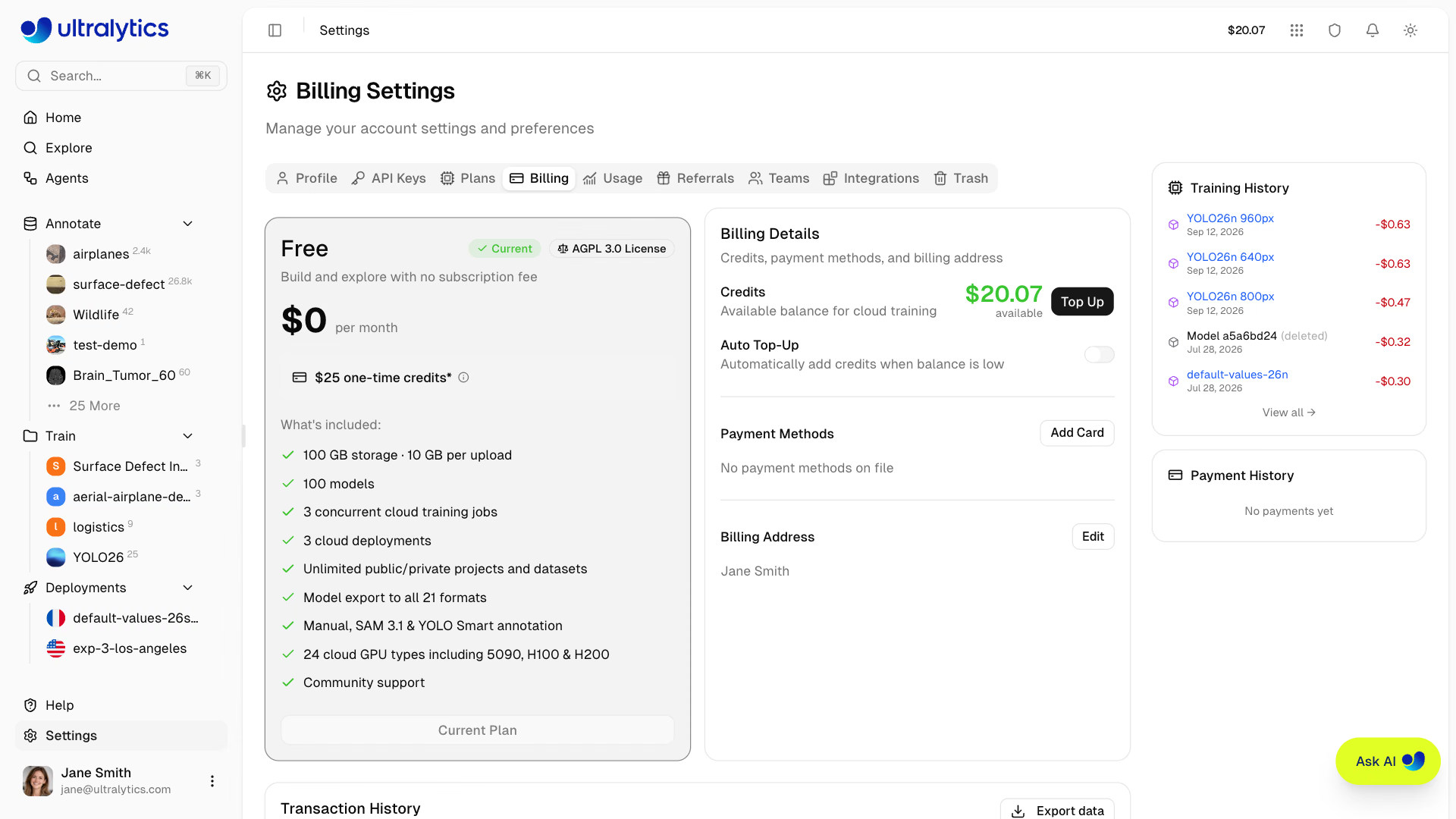
Rufe deinen Guthabenstand in Settings > Billing auf:
| Guthabenart | Beschreibung |
|---|---|
| Verfügbar | Für Rechenkosten verfügbares Guthaben |
Für jeden Arbeitsbereich gibt es ein gemeinsames Guthabenkonto. Es kann ins Minus rutschen, wenn die Endabrechnung eines Trainingslaufs das vorhandene Guthaben übersteigt; in diesem Fall wird der Stand rot angezeigt.
Verwendung des Guthabens#
Guthaben wird für Folgendes verwendet:
| Dienst | Gebühr |
|---|---|
| Cloud-Training | GPU-Satz × Stunden |
| Stapelannotation | 1,00 $ pro 1.000 Bilder, mindestens 0,01 $ pro Lauf |
| Gesichtsunschärfe | 1,00 $ pro 1.000 Bilder für einen gesamten Datensatz, mindestens 0,01 $ pro Lauf; einzelne Bilder, Vorschauen und Unschärfe beim Hochladen sind kostenlos |
| Endpunktverfügbarkeit | Ressourcensatz × Stunden, nur für Endpunkte mit benutzerdefinierten Ressourcen |
Das monatliche Pro-Guthaben muss im jeweiligen Zeitraum aufgebraucht werden, andernfalls verfällt es. Am Ende jedes Abrechnungszeitraums — und wenn ein Pro-Tarif endet — wird jeder nicht genutzte Anteil des für diesen Zeitraum gewährten Guthabens mit einer Guthaben verfallen-Transaktion entfernt. Selbst gekauftes Guthaben verfällt nie.
Guthaben hinzufügen#
Lade dein Guthaben auf:
- Gehe zu Einstellungen > Abrechnung
- Klicke auf Aufladen
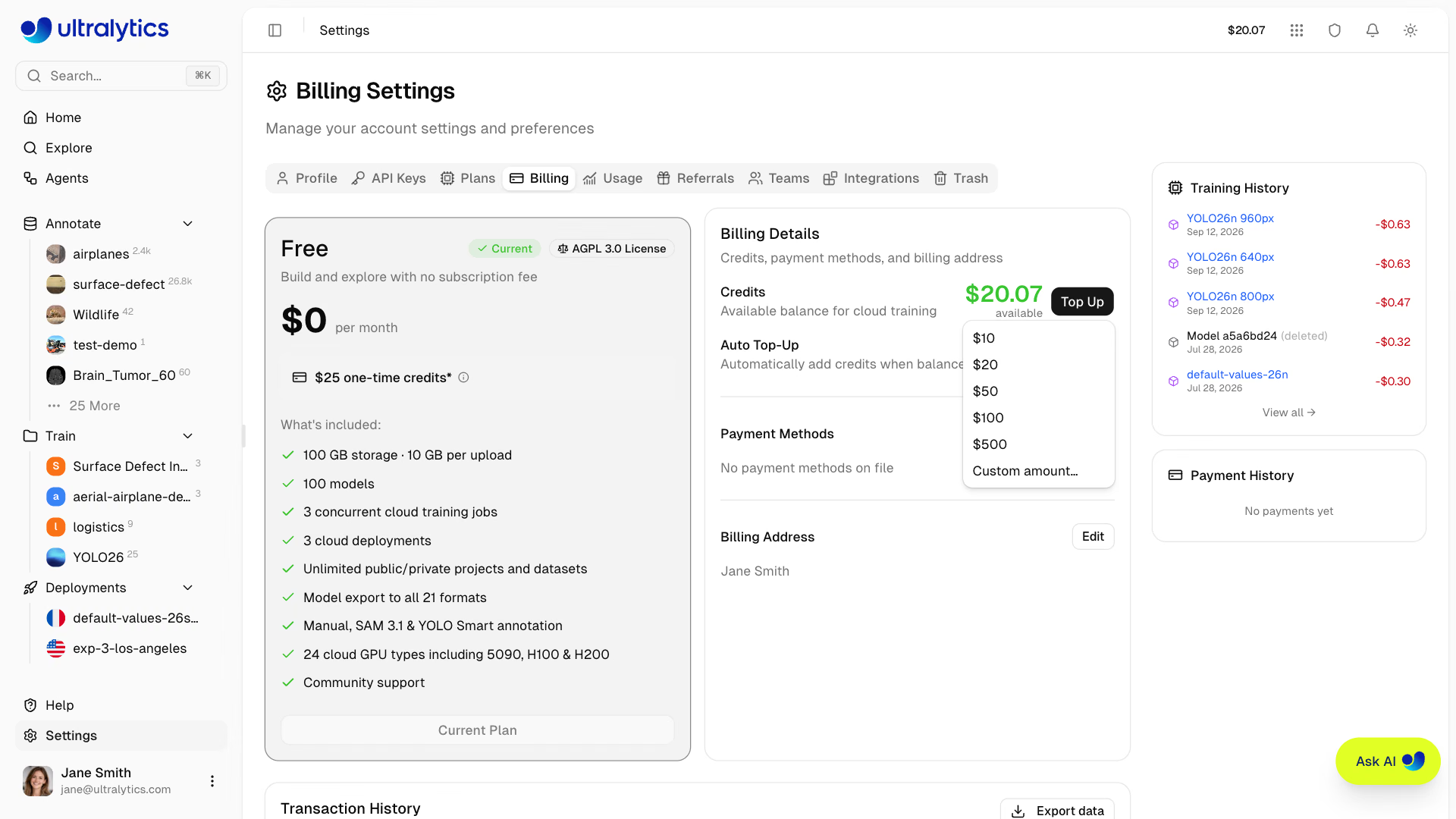
- Wähle einen voreingestellten Betrag oder Benutzerdefinierter Betrag… und gib 5 $ – 1.000 $ ein
- Schließe die Zahlung im sicheren Checkout-Tab ab, der sich öffnet
Dein Guthaben wird nach erfolgreicher Zahlung automatisch aktualisiert — du musst die Seite nicht neu laden.
Voreingestellte Aufladebeträge#
| Betrag |
|---|
| $10 |
| $20 |
| $50 |
| $100 |
| $500 |
Benutzerdefinierte Beträge zwischen 5 $ und 1.000 $ sind ebenfalls möglich.
Automatisches Aufladen#
Aktiviere automatische Guthabenkäufe, wenn dein Kontostand unter einen Schwellenwert fällt:
- Gehe zu Einstellungen > Abrechnung
- Aktiviere Automatisches Aufladen
- Lege den Schwellenwert fest (Kontostand, der eine Aufladung auslöst)
- Lege den Betrag fest (bei Auslösung zu kaufendes Guthaben, 5 $ – 5.000 $)
- Klicke auf Speichern
Standardeinstellungen: Schwellenwert 20 $, Betrag 100 $.
Die automatische Aufladung wird jedes Mal geprüft, wenn eine Abbuchung deinen Kontostand verringert, auch während des Trainings, und belastet deine standardmäßige Zahlungsmethode. Um doppelte Abbuchungen zu verhindern, sind Aufladungen kurzzeitig begrenzt. Wird die Karte abgelehnt oder fehlt sie, wird deinem Transaktionsverlauf eine Zeile Automatische Aufladung fehlgeschlagen mit dem Grund hinzugefügt. Es werden keine Credits hinzugefügt und die automatische Aufladung wird deaktiviert, bis du sie wieder einschaltest.
Automatisches Aufladen kann das Risiko senken, dass ein kostenpflichtiger Cloud-Trainingsjob wegen unzureichenden Guthabens angehalten wird. Dafür ist eine gültige standardmäßige Zahlungsmethode erforderlich.
Gutscheincode einlösen#
Wenn du bei der Registrierung keinen Gutscheincode eingegeben hast, kannst du ihn später einlösen:
- Wechsle zu deinem persönlichen Arbeitsbereich und gehe zu Einstellungen > Abrechnung
- Gib den Code unter Gutscheincode ein
- Klicke auf Einlösen
Das Guthaben wird sofort deinem Kontostand hinzugefügt und als Transaktion Gutscheinbonus angezeigt. Pro Konto kann insgesamt nur ein Gutscheincode eingelöst werden; ein bei der Registrierung eingegebener Code zählt mit. Empfehlungscodes (REF- gefolgt von acht Zeichen) funktionieren nur bei der Registrierung.
Zahlungsmethoden#
Verwalte Zahlungsmethoden in Settings > Billing:
- Karte hinzufügen: Klicke auf Karte hinzufügen, um eine Kredit- oder Debitkarte hinzuzufügen
- Als Standard festlegen: Lege eine standardmäßige Zahlungsmethode für Aufladungen und Abonnements fest
- Entfernen: Entferne Zahlungsmethoden, die du nicht mehr benötigst
Rechnungsadresse#
Lege eine Rechnungsadresse für Rechnungen fest:
- Gehe zu Einstellungen > Abrechnung
- Klicke auf Adresse hinzufügen (oder auf Bearbeiten, falls bereits eine Adresse hinterlegt ist)
- Gib deine Rechnungsdaten ein (Name, Adresse, Land)
- Klicke auf Speichern
Ablauf der Trainingskosten#
Beim Cloud-Training werden die Kosten vor dem Start geschätzt, die GPU-Zeit während des Trainings erfasst und der Restbetrag nach Ende des Trainings abgerechnet.
So funktioniert es#
- Schätzung: Die Plattform berechnet die geschätzten Kosten anhand der Modellgröße, der Datensatzgröße, der Epochen und der GPU
- Startfreigabe: Dein verfügbares Guthaben wird vor Beginn des Trainings geprüft
- Erfassung: Während der Ausführung des Jobs wird die angefallene GPU-Zeit schrittweise von deinem Guthaben abgezogen — so wird bei einem langen Lauf der Kostenbetrag während des Trainings in deinem Guthabenstand sichtbar
- Abrechnung: Wenn der Job einen Endzustand erreicht (abgeschlossen, fehlgeschlagen, abgebrochen oder automatisch beendet), wird der Restbetrag abgezogen und eine einzelne Training-Transaktion für den gesamten Lauf erstellt
Du zahlst für die tatsächlich genutzte Rechenzeit, auch bei abgebrochenen Teilläufen. Sinkt dein Kontostand durch die Erfassung unter null, werden deine laufenden Cloud-Jobs beendet — nachdem automatisches Aufladen Gelegenheit hatte, wirksam zu werden.
Trainingskosten#
Die Kosten für Cloud-Training hängen von der GPU-Auswahl ab:
| GPU | Generation | VRAM | Kosten/Stunde | Am besten geeignet für |
|---|---|---|---|---|
| RTX 2000 Ada | Ada | 16 GB | $0.24 | Kleine Datensätze, Tests |
| RTX A4500 | Ampere | 20 GB | $0.25 | Kleine bis mittelgroße Datensätze |
| RTX 4000 Ada | Ada | 20 GB | $0.26 | Mittlere Datensätze |
| RTX A5000 | Ampere | 24 GB | $0.27 | Mittlere Datensätze |
| L4 | Ada | 24 GB | $0.39 | Für Inferenz optimiert |
| A40 | Ampere | 48 GB | $0.44 | Größere Batchgrößen |
| RTX 3090 | Ampere | 24 GB | $0.46 | Allgemeines Training |
| RTX A6000 | Ampere | 48 GB | $0.49 | Große Modelle |
| RTX PRO 4000 | Blackwell | 24 GB | $0.57 | Preisgünstiges Blackwell |
| RTX PRO 4500 | Blackwell | 32 GB | $0.64 | Gutes Preis-Leistungs-Verhältnis |
| RTX 4090 | Ada | 24 GB | $0.69 | Bestes Preis-Leistungs-Verhältnis |
| RTX 6000 Ada | Ada | 48 GB | $0.77 | Training mit großen Batchgrößen |
| L40S | Ada | 48 GB | $0.86 | Training mit großen Batchgrößen |
| RTX PRO 5000 | Blackwell | 48 GB | $0.96 | Training mit großen Batchgrößen |
| RTX 5090 | Blackwell | 32 GB | $0.99 | Neueste Generation für Endverbraucher |
| L40 | Ada | 48 GB | $0.99 | Große Modelle |
| A100 PCIe | Ampere | 80 GB | $1.39 | Training für den Produktiveinsatz |
| A100 SXM | Ampere | 80 GB | $1.49 | Training für den Produktiveinsatz |
| RTX PRO 6000 | Blackwell | 96 GB | $2.09 | Empfohlene Standardeinstellung |
| H100 PCIe | Hopper | 80 GB | $2.89 | Hochleistungstraining |
| H100 NVL | Hopper | 94 GB | $3.19 | Maximale Leistung |
| H100 SXM | Hopper | 80 GB | $3.29 | Schnellstes Training |
| H200 NVL | Hopper | 143 GB | $3.39 | Maximaler Speicher |
| H200 SXM | Hopper | 141 GB | $4.39 | Maximale Leistung |
| B200 | Blackwell | 180 GB | $5.89 | Große Modelle (Pro+) |
| B300 | Blackwell | 288 GB | $7.39 | Größte Modelle (Pro+) |
B200- und B300-GPUs erfordern einen Pro- oder Enterprise-Tarif. Alle anderen GPUs sind in allen Tarifen verfügbar.
Alle GPU-Optionen und Preise findest du unter Cloud-Training.
Kostenberechnung#
Total Cost = GPU Rate x Training Time (hours)Beispiel: 2,5 Stunden Training mit RTX PRO 6000
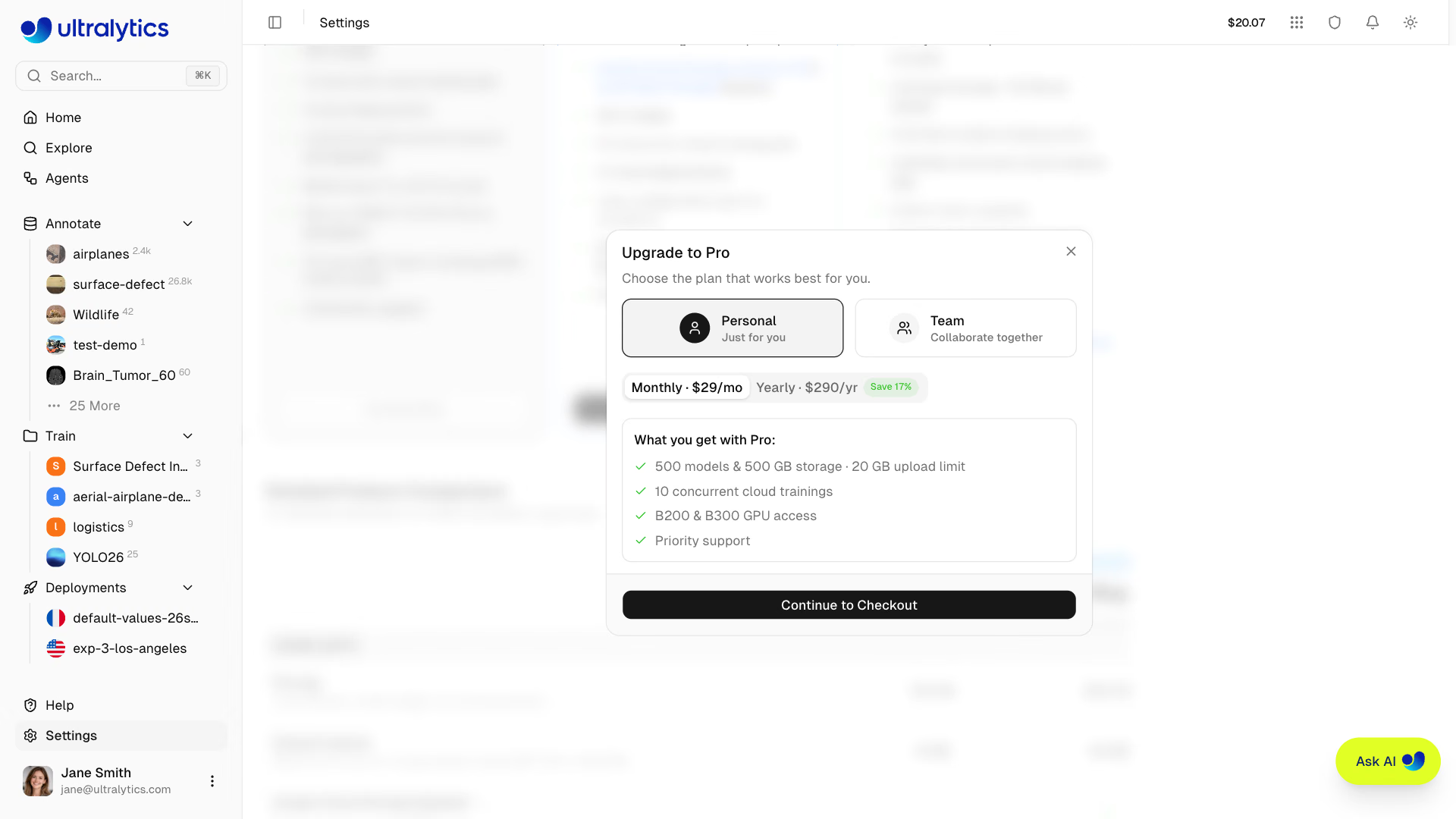
$2.09 x 2.5 = $5.23Auf Pro upgraden#
Upgrade für mehr Funktionen und monatliches Guthaben:
- Gehe zu Einstellungen > Tarife
- Klicke auf Auf Pro upgraden
- Wähle Persönlich, um deinen eigenen Arbeitsbereich upzugraden, oder Team, um gleichzeitig einen neuen Team-Arbeitsbereich zu erstellen
- Wähle den Abrechnungszeitraum (monatlich oder jährlich)
- Schließe den Bezahlvorgang ab
Pro-Vorteile#
Nach dem Upgrade:
- 30 $ Gutschrift pro Nutzerplatz und Monat – sofort und danach jeden Kalendermonat
- Speicherplatz auf 500 GB erhöht · Upload-Limit für Datensätze: 20 GB
- 500 Modelle
- 10 gleichzeitig laufende Cloud-Trainingsjobs
- 10 Cloud-Bereitstellungen
- Datensätze in Google Cloud Storage, Amazon S3 und Azure Blob Storage
- Zusammenarbeit im Team (bis zu 5 Mitglieder, einschließlich dir)
- Zugriff auf die leistungsstärksten GPUs (B200, B300)
- Bevorzugter Support
Verlängerungen#
Ultralytics stellt den Pro-Tarif direkt über deine gespeicherte Zahlungsmethode in Rechnung. Am Ende jedes Abrechnungszeitraums wird deine Standardzahlungsmethode für die aktuell genutzten Nutzerplätze belastet. Schlägt die Zahlung fehl, erhältst du eine E-Mail. Die Plattform versucht an den darauffolgenden Tagen erneut, die Zahlung einzuziehen. Nach drei fehlgeschlagenen Versuchen wird der Arbeitsbereich auf den Free-Tarif herabgestuft.
Pro kündigen#
Du kannst jederzeit im Tab „Tarife“ kündigen:
- Gehe zu Einstellungen > Tarife
- Klicke auf der Karte des Pro-Tarifs auf Abonnement kündigen
- Bestätige im Dialogfenster
Wenn du vor Ende des Abrechnungszeitraums kündigst, wird die Schaltfläche Abonnement fortsetzen angezeigt. Klicke darauf, um die Kündigung vor Ende des Zeitraums rückgängig zu machen.
Die Pro-Funktionen bleiben bis zum Ende des aktuellen Abrechnungszeitraums aktiv. Bei Jahresabonnements werden bis dahin weiterhin monatliche Credits gutgeschrieben.
Herabstufung auf Free#
Wenn dein Pro-Abonnement endet (durch Kündigung oder Ablauf), wird dein Konto auf den Free-Tarif zurückgesetzt. Das geschieht mit deinen vorhandenen Ressourcen:
| Ressource | Was geschieht |
|---|---|
| Modelle | Alle Modelle bleiben erhalten. Du kannst keine neuen Modelle erstellen, sobald das Limit von 100 Modellen erreicht ist |
| Bereitstellungen | Alle Bereitstellungen bleiben erhalten. Du kannst keine neuen Bereitstellungen erstellen, sobald das Limit von 3 erreicht ist |
| Speicherplatz | Alle Daten bleiben erhalten. Du kannst keine neuen Daten hochladen, sobald das Limit von 100 GB erreicht ist |
Datensatz-Upload (ZIP/TAR einschließlich .tar.gz/.tgz/NDJSON) | Upload-Limit von 20 GB auf 10 GB pro Datei reduziert |
| Gekaufte Guthaben | Bleiben erhalten und können weiter verwendet werden |
| Nicht verwendete monatliche Guthaben | Verfallen bei der Herabstufung und werden als Transaktion Guthaben verfallen verbucht |
| Monatliche Guthaben | Die Gutschriften von 30 $ pro Nutzerplatz und Monat werden eingestellt |
| Teammitglieder | Alle Mitglieder außer dem Inhaber werden entfernt und per E-Mail benachrichtigt; ausstehende Einladungen werden storniert |
| Datensätze im Cloud-Speicher | Für Datensätze in GCS, S3 und Azure Blob Storage ist Pro oder Enterprise erforderlich |
| GPU-Zugriff | Standard-GPUs bleiben verfügbar. Für die leistungsstärksten GPUs (B200, B300) ist Pro oder Enterprise erforderlich |
| Gleichzeitige Trainings | Limit von 10 auf 3 reduziert |
Bei einer Herabstufung werden keine Modelle, Datensätze oder Bereitstellungen gelöscht. Der Inhaber des Arbeitsbereichs behält den Zugriff; es gelten jedoch die Erstellungslimits des Free-Tarifs und Teammitglieder werden aus dem Arbeitsbereich entfernt.
Transaktionsverlauf#
Sieh dir alle Transaktionen in Settings > Billing an. Die Tabelle umfasst den ausgewählten Zeitraum (standardmäßig die letzten 30 Tage), ermöglicht eine Freitextsuche über alle Felder und lässt sich über das Menü in der Kopfzeile der Karte als CSV oder JSON exportieren.
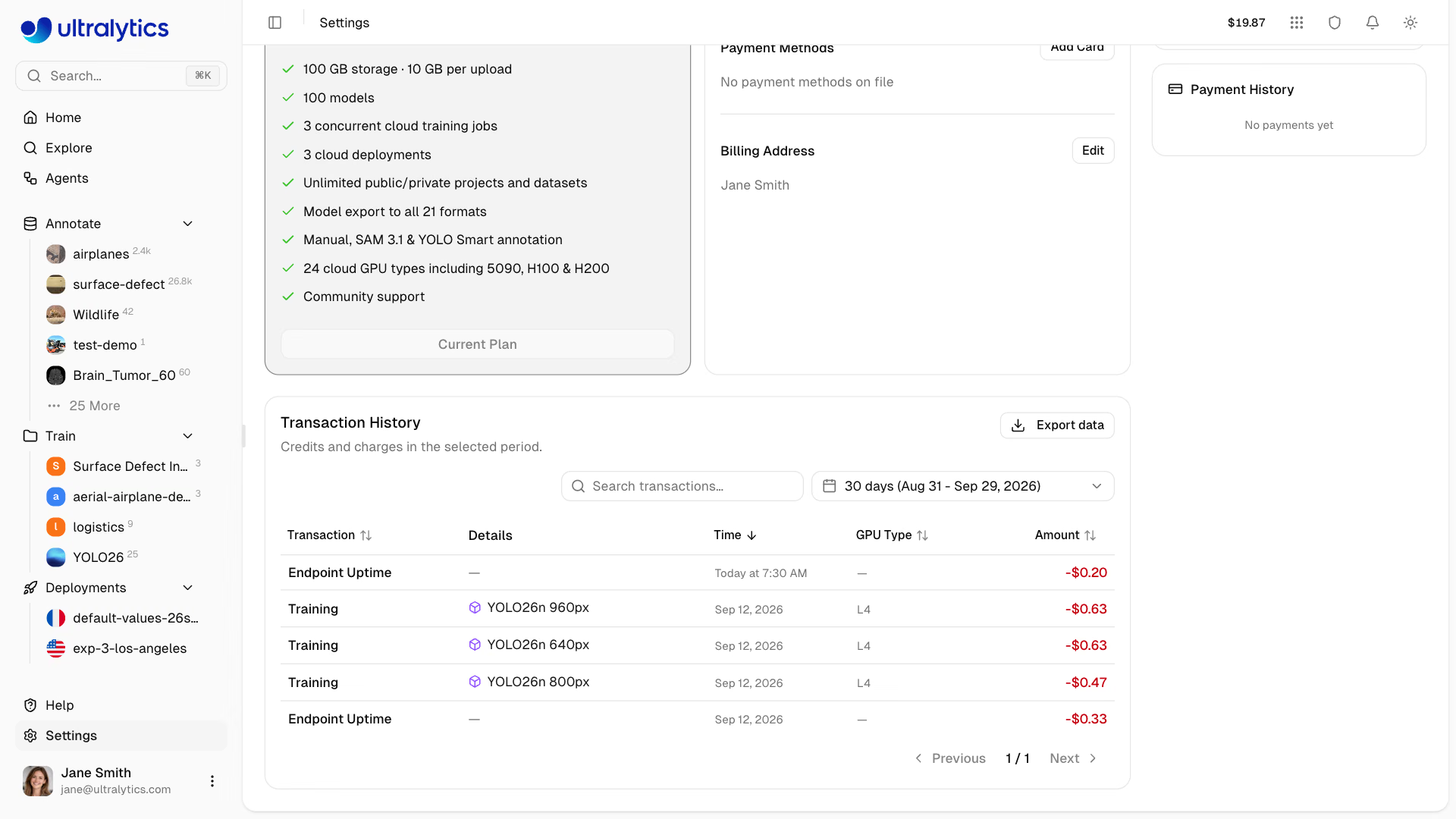
| Spalte | Beschreibung |
|---|---|
| Transaktion | Transaktionstyp (siehe unten) |
| Details | Zusätzlicher Kontext – ein Link zum abgerechneten Modell, ein Beleglink oder ein Abrechnungszeitraum |
| Zeitpunkt | Zeitpunkt, zu dem die Transaktion verbucht wurde |
| Nutzer | Welches Mitglied die Kosten verursacht hat (bei Teamarbeitsbereichen mit mehr als einem handelnden Nutzer) |
| GPU-Typ | Verwendete GPU, sofern sie für die Transaktion erfasst wurde |
| Betrag | Transaktionsbetrag (grün bei Gutschriften, rot bei Belastungen) |
| Guthabenstand | Guthabenstand nach der Transaktion |
Transaktionstypen#
| Typ | Bedeutung |
|---|---|
| Anmeldebonus | Guthaben bei der Anmeldung, einschließlich des zusätzlichen Guthabens für eine geschäftliche E-Mail-Adresse |
| Guthabenkauf | Manuelles Aufladen |
| Automatisches Aufladen | Automatisches Aufladen, ausgelöst durch deinen Schwellenwert |
| Automatisches Aufladen fehlgeschlagen | Eine automatische Aufladung ist fehlgeschlagen. Es wurden keine Credits hinzugefügt. |
| Abonnement | Pro-Abonnement oder Gebühr für Nutzerplätze |
| Monatliche Gutschrift | Monatliches Pro-Guthaben von 30 $ pro Nutzerplatz |
| Guthaben verfallen | Nicht verwendete monatliche Gutschrift, die am Ende eines Abrechnungszeitraums oder bei einer Herabstufung verfällt |
| Training | Abgerechnete Kosten für einen Cloud-Trainingslauf |
| Automatische Annotation | Abgerechnete Kosten für eine Batch-Annotation oder einen Durchlauf zur Gesichtsunschärfe im gesamten Datensatz |
| Endpunktverfügbarkeit | Abgerechnete Betriebszeit eines Endpunkts mit benutzerdefinierten Ressourcen |
| Rückerstattung | Erstattete Belastung |
| Aktionsbonus | Guthaben aus einem Aktionscode oder einer Prämie für eine Empfehlung |
| Korrektur | Manuelle Korrektur durch Ultralytics |
Häufig gestellte Fragen#
- Laufendes kostenpflichtiges Cloud-Training: Wird gestoppt, sobald die verbrauchsabhängigen Kosten den Guthabenstand unter null sinken lassen
- Neues Training: Neue Aufträge können erst gestartet werden, wenn der Guthabenstand positiv ist
- Bereitstellungen: Endpunkte in Standardgröße laufen weiter. Endpunkte mit benutzerdefinierter Größe und alle darauf laufenden Hintergrundkameras werden automatisch angehalten.
Lade Guthaben auf, damit dein Guthabenstand wieder positiv ist, bevor du neue Trainingsaufträge startest. Aktiviere automatisches Aufladen, um das Risiko zu verringern, dass ein laufender Auftrag wegen unzureichenden Guthabens gestoppt wird.
Bei Kartenzahlungen (Käufe von Credits, automatische Aufladungen sowie Gebühren für Pro-Abonnements und Plätze) wird in der Spalte Details des Transaktionsverlaufs ein Beleglink angezeigt. Er öffnet die Rechnung der Zahlung, sofern eine ausgestellt wurde, andernfalls den Kartenbeleg.
Sobald eine Cloud-GPU gestartet wurde, werden fehlgeschlagene, abgebrochene, abgeschlossene und automatisch beendete Aufträge nach der verstrichenen GPU-Zeit abgerechnet. Für Validierungs- oder Startfehler, die auftreten, bevor die Cloud-Berechnung beginnt, fallen keine GPU-Kosten an. Eine vollständige Aufschlüsselung findest du unter Abrechnung für Cloud-Training.
Ja. Am Ende jedes Abrechnungszeitraums verfällt das restliche Guthaben der monatlichen Gutschriften von 30 $ pro Nutzerplatz, bevor das Guthaben für den nächsten Zeitraum gutgeschrieben wird. Der Verfall wird als Transaktion Guthaben verfallen verbucht. Gekaufte Guthaben verfallen nie. Ein Guthabenstand aus gekauften Guthaben bleibt also unbegrenzt erhalten.
Im Einladungsdialog werden dir vor der Bestätigung der anteilige heute fällige Betrag und der neue wiederkehrende Gesamtbetrag angezeigt. Wenn ein bereits für diesen Zeitraum bezahlter Nutzerplatz frei ist – weil ein Mitglied das Team verlassen oder eine Einladung storniert wurde –, kann das neue Mitglied ihn für den Rest des Zeitraums ohne zusätzliche Kosten nutzen. Siehe Teams.
Der Free-Tarif beinhaltet ein Startguthaben von 5 $, und eine Kreditkarte ist nicht erforderlich. Um das Guthaben auf 25 $ zu erhöhen, füge in deinem persönlichen Workspace unter
Settings > Profileeine geschäftliche E-Mail-Adresse hinzu und bestätige sie (keine Gmail-, Outlook- oder andere private E-Mail-Domain). Die zusätzlichen 20 $ werden einmal pro Konto gutgeschrieben. Wenn du bei der Anmeldung einen Aktionscode nicht eingelöst hast, kannst du ihn in deinem persönlichen Workspace unter Einstellungen > Abrechnung einlösen. Siehe Aktionscode einlösen.