Papierkorb und Wiederherstellung#
Die Ultralytics Platform verwendet eine Richtlinie zum vorläufigen Löschen mit einer Frist von 30 Tagen. So kannst du versehentlich gelöschte Projekte, Datensätze und Modelle wiederherstellen. Gelöschte Elemente werden in den Papierkorb verschoben und können dort vor dem endgültigen Löschen wiederhergestellt werden.
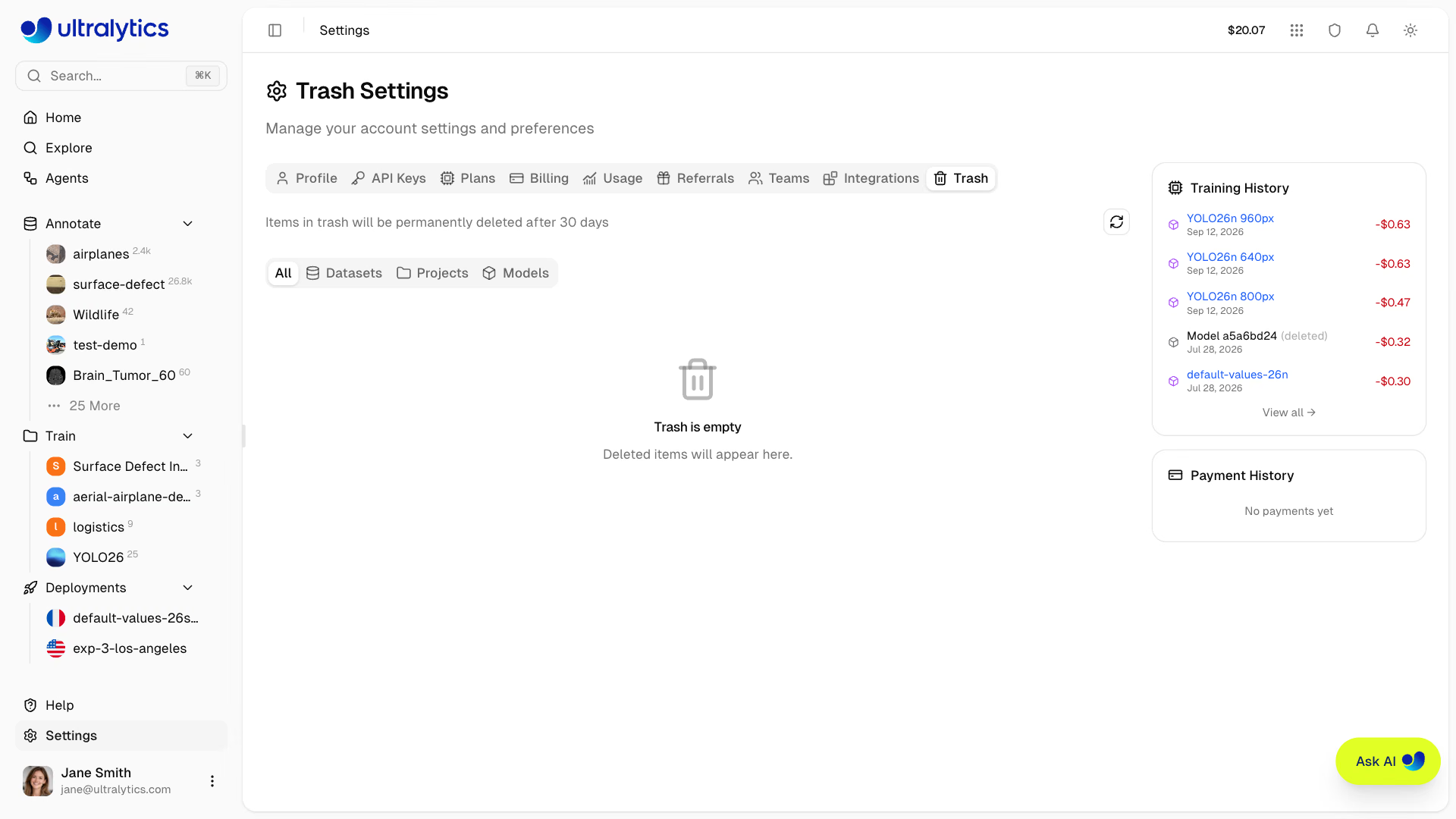
Richtlinie zum vorläufigen Löschen#
Wenn du eine Ressource auf der Plattform löschst:
- Sofort: Das Element wird in den Papierkorb verschoben (nicht endgültig gelöscht).
- 30 Tage: Das Element kann im Papierkorb wiederhergestellt werden.
- Nach 30 Tagen: Das Element wird automatisch endgültig gelöscht.
Du hast 30 Tage Zeit, um ein gelöschtes Element wiederherzustellen. Nach Ablauf dieses Zeitraums werden das Element und alle zugehörigen Daten endgültig entfernt und können nicht wiederhergestellt werden.
Papierkorb aufrufen#
Rufe deinen Papierkorb auf:
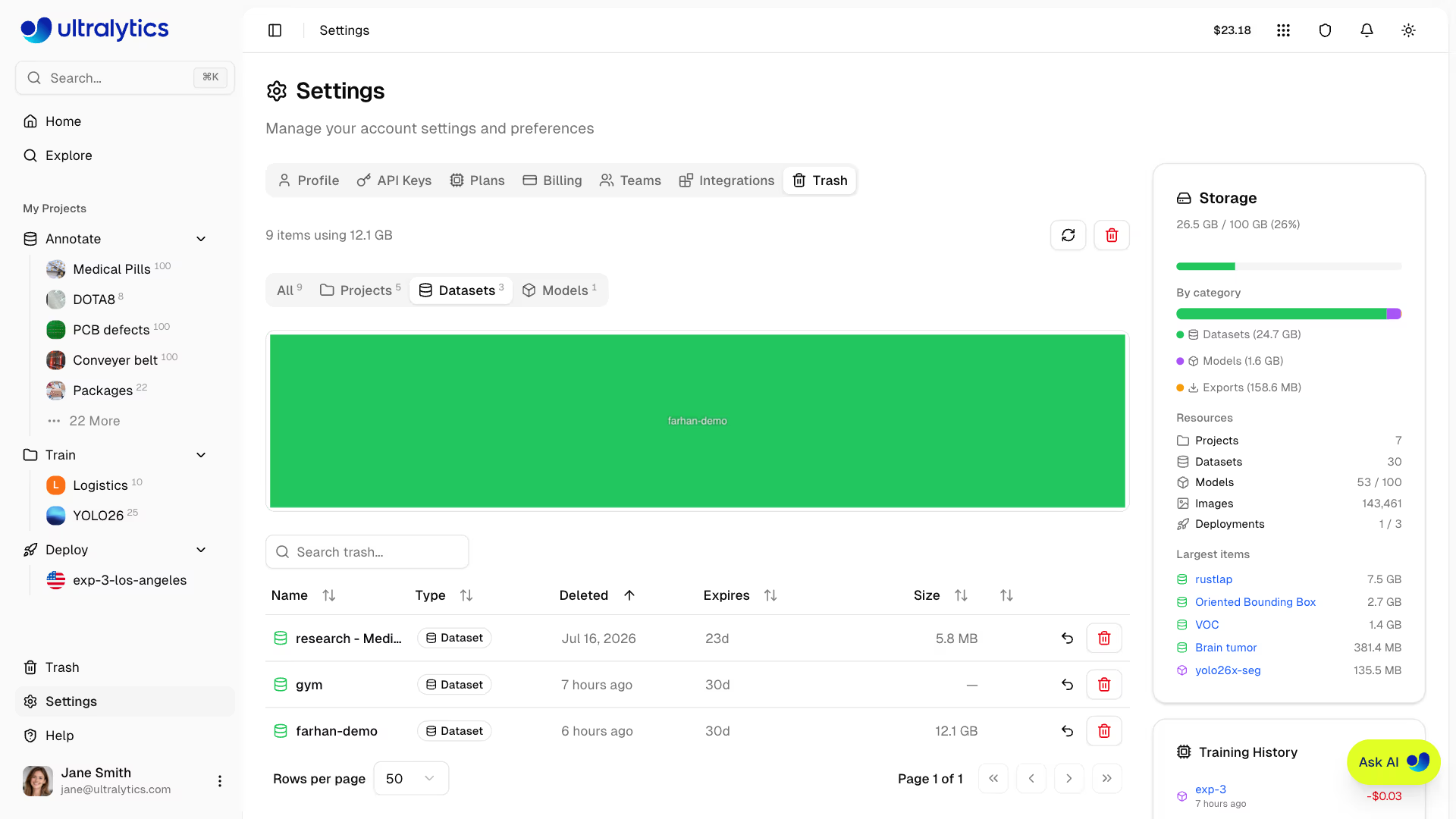
- Gehe zu Einstellungen und klicke auf den Tab Papierkorb.
- Oder rufe direkt
/trashauf (leitet weiter zuSettings > Trash).
Inhalt des Papierkorbs#
Im Papierkorb werden alle vorläufig gelöschten Ressourcen angezeigt. Die Filter-Tabs zeigen jeweils die aktuelle Anzahl an. Außerdem gibt es ein Suchfeld, das Namen und Typen durchsucht:
| Filtern nach | Zeigt |
|---|---|
| Alle | Alle Elemente im Papierkorb |
| Datensätze | Datensätze im Papierkorb |
| Projekte | Projekte im Papierkorb |
| Modelle | Modelle im Papierkorb |
Elemente im Papierkorb anzeigen#
Für jedes Element im Papierkorb werden folgende Angaben angezeigt:
| Feld | Beschreibung |
|---|---|
| Name | Ursprünglicher Ressourcenname |
| Eingeben | Projekt, Datensatz oder Modell (farblich gekennzeichnet) |
| Gelöscht | Zeitpunkt des Löschens |
| Läuft ab | Verbleibende Tage bis zum endgültigen Löschen (z. B. „30d“); bei weniger als 15 Tagen bernsteinfarben und bei weniger als 8 Tagen rot |
| Größe | Vom Element belegter Speicherplatz |
| Mit Unterelementen | Enthaltene Unterelemente, angezeigt als +N-Abzeichen neben dem Namen |
(Informationen zum übergeordneten Projekt werden für Modelle von der Papierkorb-API zurückgegeben, aber nicht in der Papierkorbtabelle angezeigt.)
Verhalten beim kaskadierenden Löschen#
Wenn du eine übergeordnete Ressource löschst, werden auch die untergeordneten Ressourcen in den Papierkorb verschoben:
| Ressourcentyp | Was beim Löschen enthalten ist |
|---|---|
| Projekte | Projekt und alle darin enthaltenen Modelle |
| Datensätze | Datensatz sowie alle Bilder und Annotationen |
| Modelle | Modellgewichte, Trainingsverlauf und Exporte |
Wenn du ein Modell oder ein Projekt mit einem Modell in den Papierkorb verschiebst, wird jedes laufende Cloud-Training dieses Modells abgebrochen und die GPU-Instanz beendet. Die bereits angefallene GPU-Zeit wird weiterhin berechnet. Weitere Informationen findest du unter Abrechnung.
Speicherkartogramm#
Der Papierkorb-Tab enthält eine Speichervisualisierung (Kartogramm), die die relativen Größen der Elemente im Papierkorb anzeigt. Die Elemente sind nach Typ farblich gekennzeichnet:
- Blau: Projekte
- Grün: Datensätze
- Violett: Modelle
Elemente wiederherstellen#
Stelle ein gelöschtes Element wieder her (Editor-Rolle oder höher in einem Teamarbeitsbereich):
- Gehe zu Einstellungen > Papierkorb.
- Suche das Element, das du wiederherstellen möchtest.
- Klicke auf die Schaltfläche Wiederherstellen (Symbol zum Rückgängigmachen).
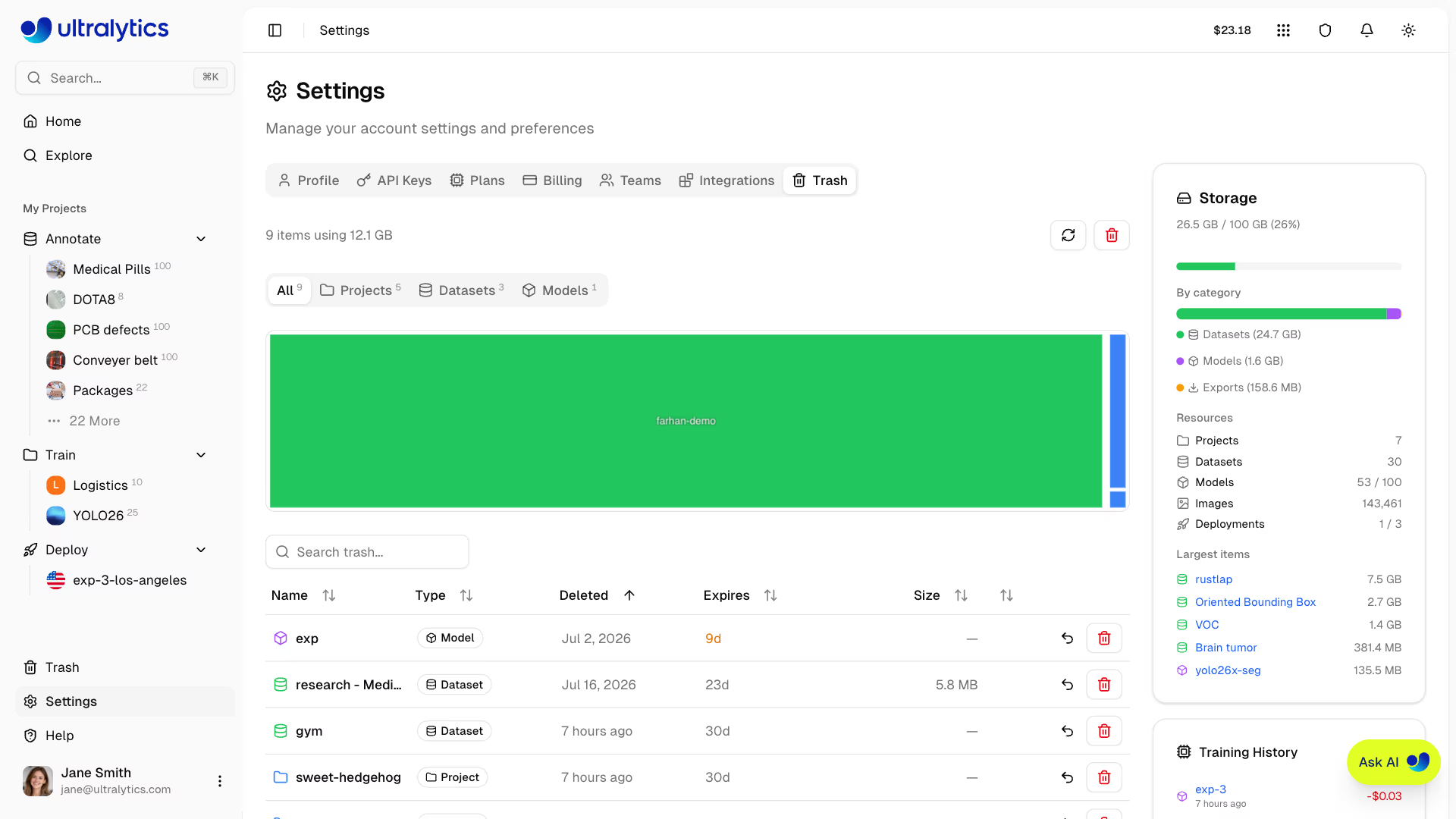
Das Element wird mit allen intakten Daten an seinen ursprünglichen Speicherort zurückverschoben.
Wenn der ursprüngliche Kurzname bereits vergeben ist, stellt die Plattform das Element mit einem eindeutigen, verfügbaren Kurznamen wieder her, sodass du sofort darauf zugreifen kannst.
Verhalten beim Wiederherstellen#
| Ressource | Verhalten beim Wiederherstellen |
|---|---|
| Projekt | Stellt das Projekt und alle darin enthaltenen Modelle wieder her |
| Datensatz | Stellt den Datensatz mit allen Bildern und Annotationen wieder her |
| Modell | Stellt das Modell im ursprünglichen Projekt wieder her, sofern das Projekt aktiv ist |
Das Wiederherstellen eines Modells schlägt fehl, wenn sich das übergeordnete Projekt im Papierkorb befindet. Du siehst dann die Fehlermeldung: "Cannot restore model while its parent project is in trash. Restore the project first." Stelle immer zuerst das übergeordnete Projekt wieder her, bevor du einzelne Modelle wiederherstellst.
Endgültiges Löschen#
Automatisches Löschen#
Elemente im Papierkorb werden nach 30 Tagen automatisch und endgültig gelöscht.
Papierkorb leeren#
Alle Elemente sofort endgültig löschen:
- Gehe zu Einstellungen > Papierkorb.
- Klicke im Header auf das Papierkorbsymbol
- Bestätige den Vorgang
Wenn du den Papierkorb leerst, werden alle Elemente sofort endgültig gelöscht. Dieser Vorgang kann nicht rückgängig gemacht werden. Dabei gehen alle Daten verloren, einschließlich verbundener Bereitstellungen, Exportaufträge und gespeicherter Dateien, die zu den Elementen im Papierkorb gehören.
Einzelnes Element endgültig löschen#
So löschst du ein einzelnes Element endgültig, ohne zu warten:
- Suche das Element im Papierkorb
- Klicke in der Zeile auf die Schaltfläche Endgültig löschen (Papierkorb)
- Bestätige das Löschen – im Dialog werden das Element und die Anzahl der damit verbundenen, kaskadierend gelöschten Modelle angegeben
Bei Projekten werden durch das endgültige Löschen auch zugehörige Bereitstellungen und Exportdateien entfernt, die zu den gelöschten Arbeitsbereichsressourcen gehören. Wenn eine Bereitstellung nicht gelöscht werden kann, wirst du von der Plattform gewarnt und die Bereitstellung bleibt in deinem Profil unter Bereitstellungen aufgeführt. Öffne die Seite der Bereitstellung, um das Löschen erneut zu versuchen.
Speicher und Papierkorb#
Elemente im Papierkorb werden weiterhin auf dein Speicherkontingent angerechnet:
| Szenario | Auswirkungen auf den Speicher |
|---|---|
| Element löschen | Speicherplatz bleibt belegt |
| Element wiederherstellen | Keine Änderung (wurde weiterhin angerechnet) |
| Endgültiges Löschen | Speicherplatz freigegeben |
| Automatisches Löschen nach 30 Tagen | Speicherplatz wird automatisch freigegeben |
Wenn dein Speicherplatz knapp wird, leere den Papierkorb oder lösche bestimmte Elemente endgültig, um sofort Speicherplatz freizugeben. Prüfe deine Speichernutzung unter Einstellungen und informiere dich unter Abrechnung über die Speicherlimits deines Tarifs.
API-Zugriff#
Über die REST API kannst du programmgesteuert auf den Papierkorb zugreifen. Alle drei Vorgänge verwenden denselben Pfad /api/trash und beziehen sich auf den Arbeitsbereich, für den der API-Schlüssel ausgestellt wurde – verwende zum Verwalten des Papierkorbs eines Teamarbeitsbereichs einen API-Schlüssel aus diesem Arbeitsbereich. Die Python-Beispiele verwenden das ultralytics-platform SDK:
from ultralytics_platform import Platform

client = Platform() # reads ULTRALYTICS_API_KEYcurl -H "Authorization: Bearer YOUR_API_KEY" \
"https://platform.ultralytics.com/api/trash?type=all&page=1&limit=50"trash = client.lifecycle.trash(type="all", page=1, limit=50)type akzeptiert all, project, dataset oder model. limit ist standardmäßig auf 50 gesetzt und auf maximal 200 begrenzt. Zum Auflisten ist mindestens Viewer-Zugriff erforderlich.
Zum Wiederherstellen und Löschen ist mindestens Editor-Zugriff erforderlich.
Häufig gestellte Fragen#
Nein. Nach 30 Tagen werden Elemente endgültig gelöscht und können nicht wiederhergestellt werden. Stelle wichtige Elemente unbedingt wieder her, bevor das im Papierkorb angezeigte Ablaufdatum erreicht ist.
Sowohl das Projekt als auch alle darin enthaltenen aktiven Modelle werden gemeinsam in den Papierkorb verschoben. Wenn du das Projekt wiederherstellst, werden auch die Modelle wiederhergestellt, die gemeinsam mit ihm in den Papierkorb verschoben wurden. Ein kaskadierend gelöschtes Modell kann nicht wiederhergestellt werden, solange sich sein übergeordnetes Projekt noch im Papierkorb befindet.
Ja, Elemente im Papierkorb belegen weiterhin Speicherplatz aus deinem Kontingent. Um Speicherplatz freizugeben, lösche Elemente endgültig oder leere den Papierkorb.
Nein. Wenn ein Projekt endgültig gelöscht wird, werden auch alle darin enthaltenen Modelle endgültig gelöscht. Stelle Elemente unbedingt wieder her, bevor der Zeitraum von 30 Tagen abläuft.
Bei jedem Element im Papierkorb wird in der Spalte "Läuft ab" die Anzahl der Tage (z. B. "30d") bis zum automatischen endgültigen Löschen angezeigt.