Modelle#
Die Ultralytics Platform bietet umfassende Funktionen zur Modellverwaltung für das Training, die Analyse und die Bereitstellung von YOLO-Modellen. Lade vortrainierte Modelle hoch oder trainiere neue Modelle direkt auf der Plattform.
Modell hochladen#
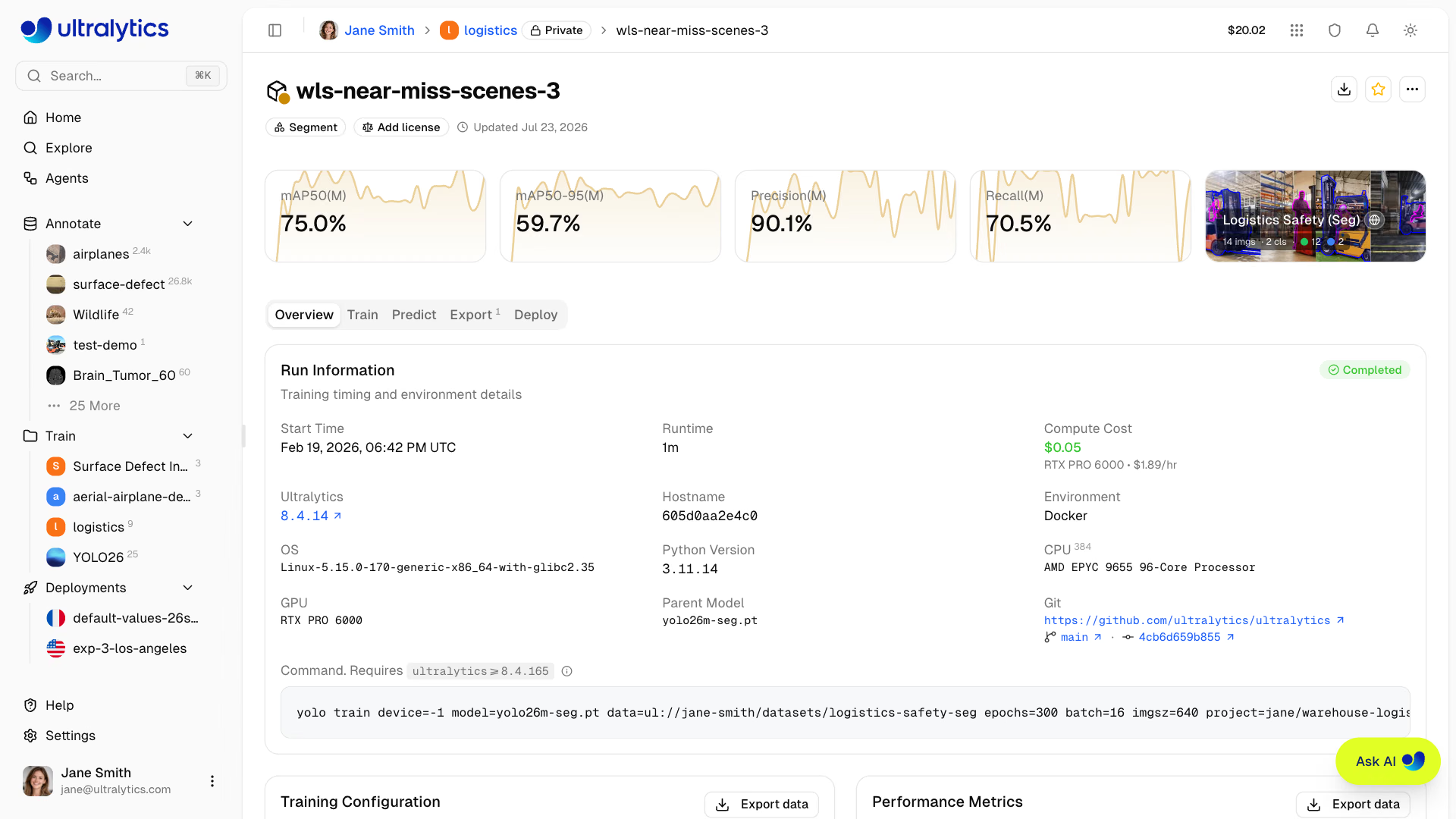
Lade vorhandene Modellgewichte auf die Plattform hoch:
- Rufe dein Projekt auf
- Ziehe Dateien vom Typ
.ptper Drag-and-drop auf die Projektseite oder in die Modell-Seitenleiste, oder klicke auf das Symbol Upload models - Metadaten des Modells werden automatisch aus der Datei ausgelesen
Mehrere Dateien können gleichzeitig hochgeladen werden (bis zu 3 gleichzeitig).
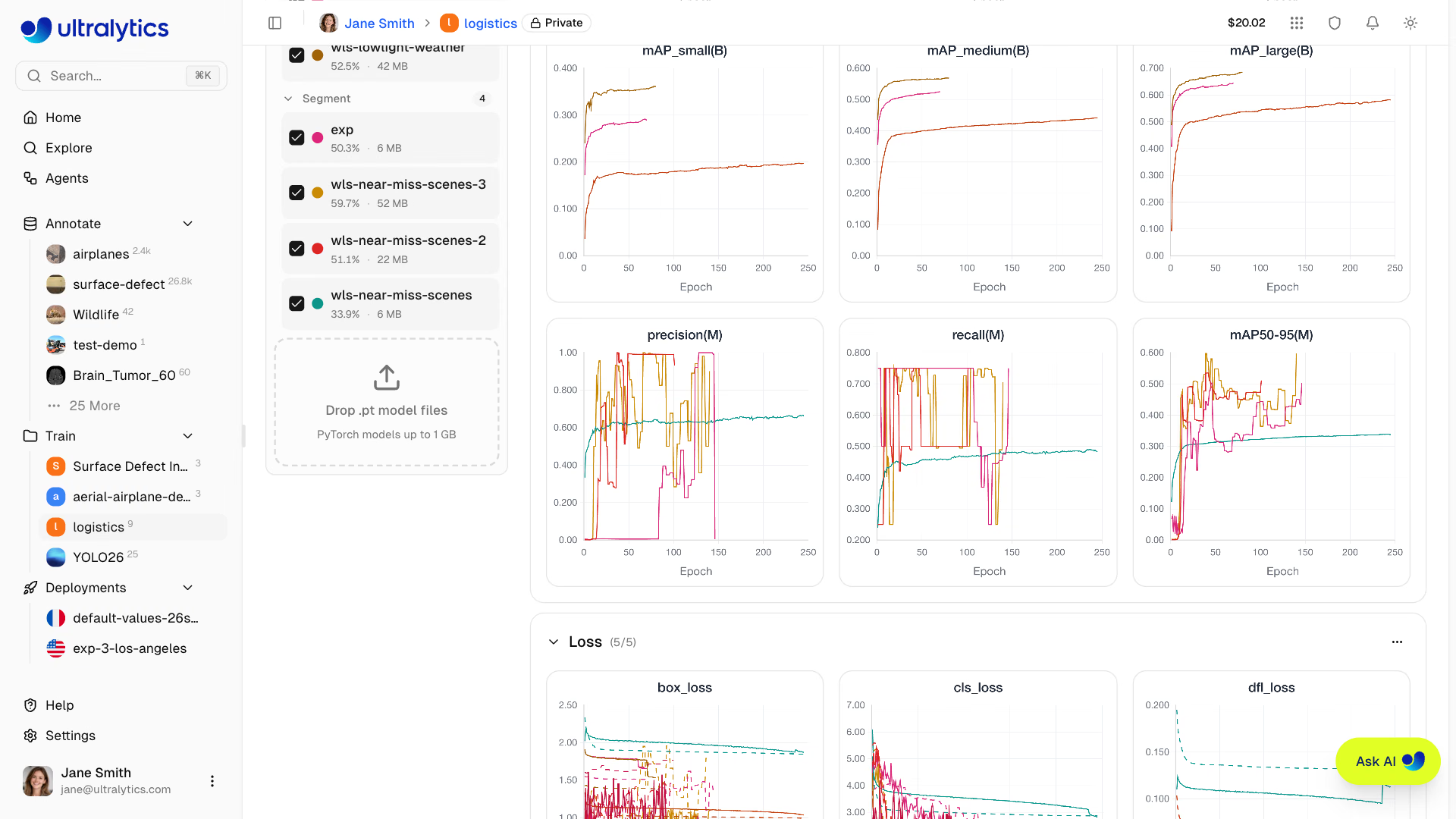
Unterstützte Modellformate:
| Format | Dateiendung | Beschreibung |
|---|---|---|
| PyTorch | .pt | Natives Ultralytics-Format |
Nach dem Hochladen liest die Plattform die Metadaten des Modells aus:
- Aufgabentyp (Erkennung, Segmentierung, Semantik, Tiefe, Klassifizierung, Pose, OBB)
- Architektur (YOLO26n, YOLO26s usw.)
- Klassennamen und Anzahl der Klassen
- Eingabegröße und Parameter
- Trainingsergebnisse und Metriken (falls im Checkpoint enthalten)
Modell trainieren#
Trainiere ein neues Modell direkt auf der Plattform:
- Rufe dein Projekt auf
- Klicke auf Neues Modell
- Wähle das Basismodell und das Dataset aus
- Lege die Trainingsparameter fest
- Wähle Cloud- oder lokales Training
- Starte das Training
Ausführliche Anleitungen findest du unter Cloud-Training.
Modelllebenszyklus#
Tabs auf der Modellseite#
Jede Modellseite enthält die folgenden Tabs:
| Tab | Inhalt |
|---|---|
| Overview | Metadaten des Modells, wichtige Metriken, Dataset-Link |
| Trainieren | Trainingsdiagramme, Konsolenausgabe, Systemstatistiken |
| Predict | Interaktive Inferenz im Browser |
| Exportieren | Formatkonvertierung mit GPU-Auswahl |
| Bereitstellen | Erstellung und Verwaltung von Endpunkten |
Modell-Header#
Oberhalb der Tabs zeigt der Header die Modellfarbe (bearbeitbar), den Namen (zum Umbenennen anklicken), das Aufgabenabzeichen, die ultralytics-Version des Checkpoints und eine Lizenzauswahl. Zu den Aktionen gehören Clone Model (bei abgeschlossenen Modellen mit Gewichten, die dir noch nicht gehören), Download, Star, Share (öffentliche Modelle) und ein Menü More actions mit Information, Refresh und Delete Model.
Direkt darunter zeigt jeweils eine Karte pro Aufgabenmetrik den Endwert über einer Sparkline, die den Trainingsverlauf darstellt – klicke auf eine beliebige Karte, um zu den Diagrammen zu springen –, daneben befindet sich eine Karte mit einem Link zum Dataset, mit dem das Modell trainiert wurde.
| Aufgabe | Zusammenfassende Metriken |
|---|---|
| Detect | mAP50, mAP50-95, Präzision, Recall |
| Segment | Dieselben vier Metriken sowie Varianten für Masken (M) |
| Semantic | mIoU, Pixelgenauigkeit |
| Depth | δ1, AbsRel ↓, RMSE ↓, SILog ↓ (↓ = niedriger ist besser) |
| Classify | Top-1-Genauigkeit, Top-5-Genauigkeit |
| Pose | Die vier Detect-Metriken sowie Keypoint-Varianten (P) |
| OBB | mAP50, mAP50-95, Präzision, Recall |
Tab „Overview“#
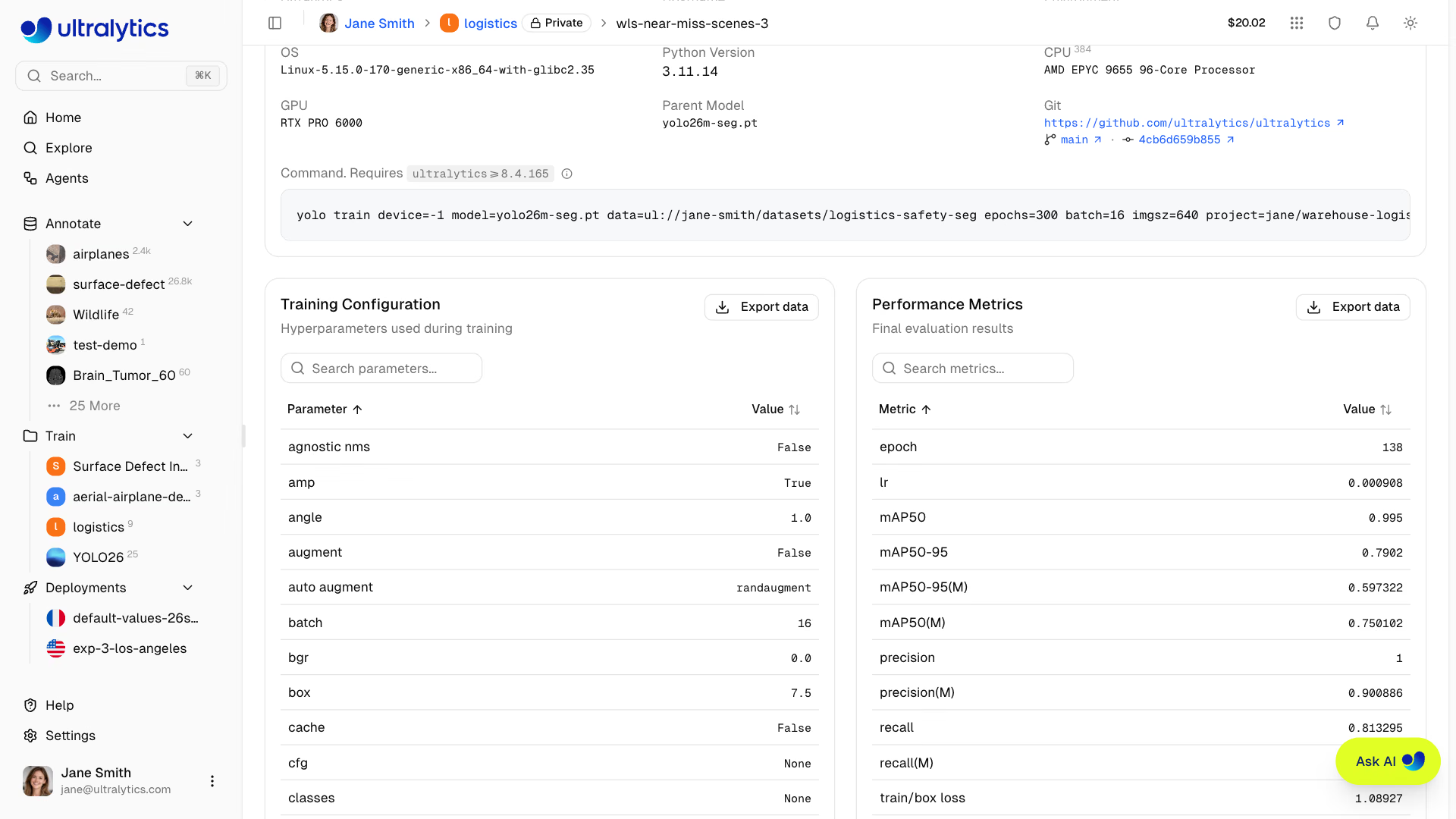
Die Karte Run Information dokumentiert, wie der Lauf ausgeführt wurde: Status, Startzeit, Laufzeit, Rechenkosten mit GPU und Stundensatz, die Version von ultralytics, Hostdetails (Hostname, Umgebung, Betriebssystem, Python, CPU, GPU), das übergeordnete Modell, die festgelegte Dataset-Version, Git-Repository, Branch und Commit, sofern der Lauf diese Angaben gemeldet hat, sowie einen reproduzierbaren yolo train-Befehl, den du kopieren kannst.
Während ein Lauf aktiv ist, zeigt die Karte den aktuellen Fortschritt – Epochenzähler, Fortschrittsbalken, verstrichene Zeit, voraussichtliche Restzeit und auflaufende Kosten – sowie eine Schaltfläche Cancel. Schlägt ein Lauf fehl, wird die Karte durch ein Fehlerbanner mit dem erfassten Fehler und den Aktionen View full console logs und Retry Training ersetzt.
Darunter listet Training Configuration alle verwendeten Hyperparameter auf und Performance Metrics die endgültigen Evaluierungsergebnisse. Beide Tabellen sind durchsuchbar und bieten ein Menü Export data (JSON kopieren, CSV herunterladen, JSON herunterladen).
Tab „Train“#
Der Tab „Train“ hat drei Untertabs:
Untertab „Charts“#
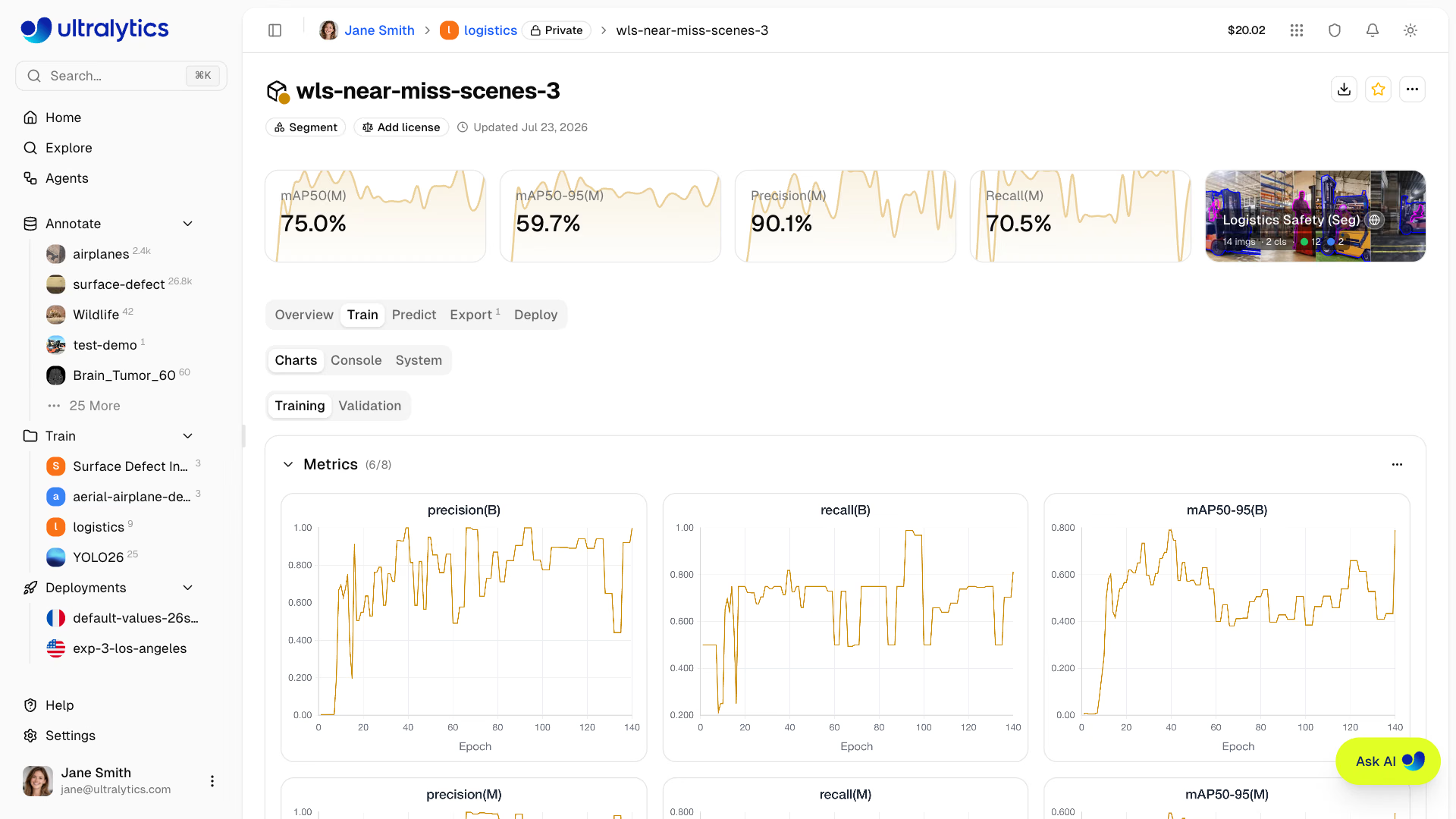
Interaktive Metrikdiagramme über die Epochen hinweg, unterteilt in Ansichten für Training und Validierung, wenn beim Lauf Validierungsartefakte erstellt wurden. Die Diagrammgruppen richten sich nach den vom Lauf gemeldeten Metriken:
| Diagrammgruppe | Diagramme |
|---|---|
| Messwerte | Die unter Modellkopf aufgeführten Aufgabenmetriken |
| Verlust | Ein Diagramm pro Verlustkomponente (box, cls, …); Trainingswerte werden durchgezogen, Validierungswerte gestrichelt dargestellt |
| Lernrate | lr/pg0, lr/pg1, lr/pg2 |
Jede Gruppe lässt sich einklappen. Über das Menü kannst du einzelne Diagramme (bei Verlusten auch die Trainings- oder Validierungsreihe) ein- und ausblenden. Außerdem kannst du Diagramme per Drag-and-drop verschieben und ihre Größe anpassen. Das Layout bleibt sitzungsübergreifend erhalten.
Untertab „Konsole“#
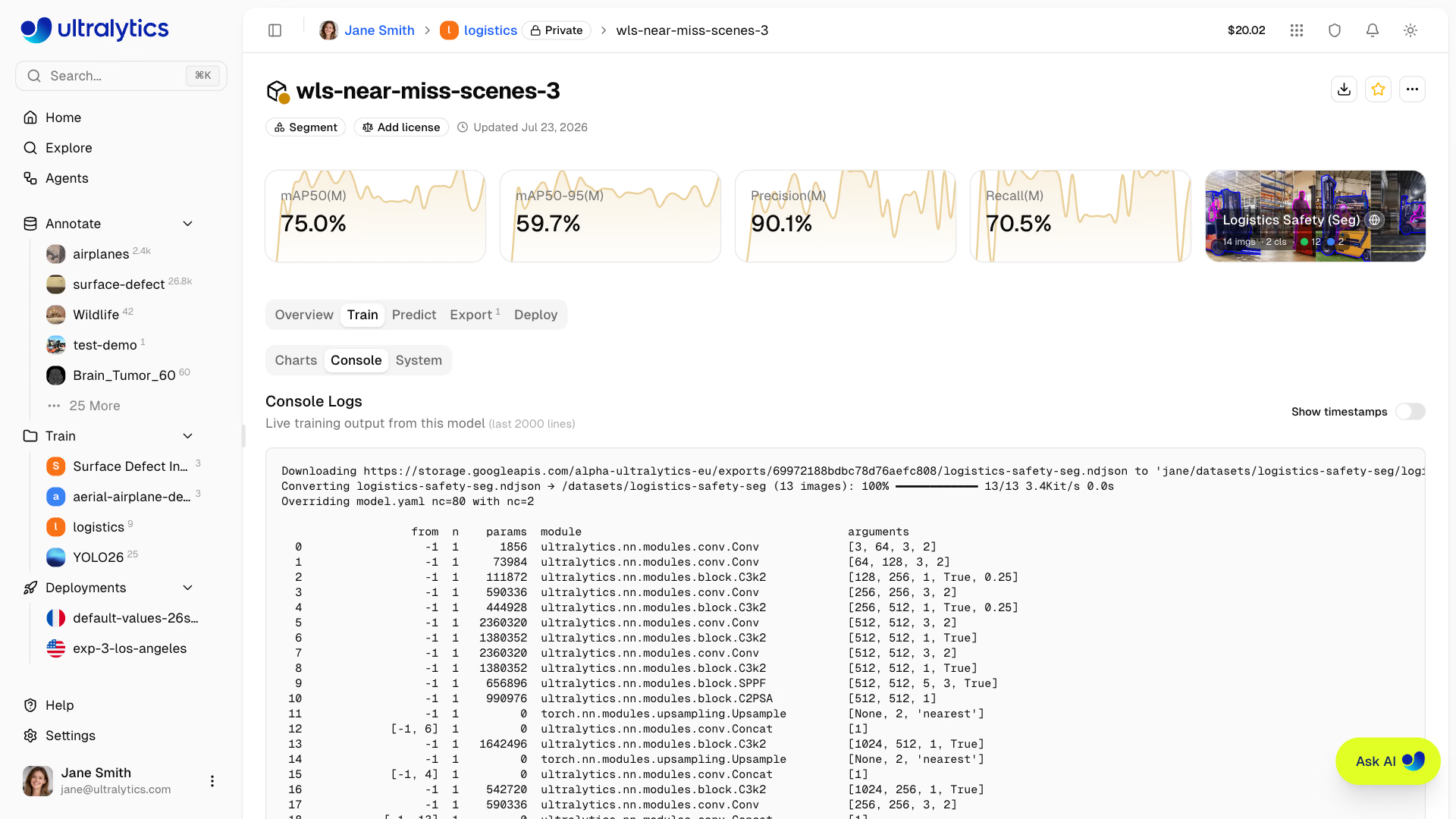
Live-Konsolenausgabe des Trainingsprozesses:
- Echtzeit-Streaming der Protokolle während des Trainings, wobei die letzten 2000 Zeilen beibehalten werden
- Fortschrittsbalken für Epochen und Validierungsergebnisse
- Erkennung schwerwiegender Fehler, die den Lauf beendet und die Meldung in einem Banner anzeigt
- Unterstützung für ANSI-Farben, eine optionale Zeitstempelspalte und Kopieren als reiner Text mit einem Klick
Untertab „System“#
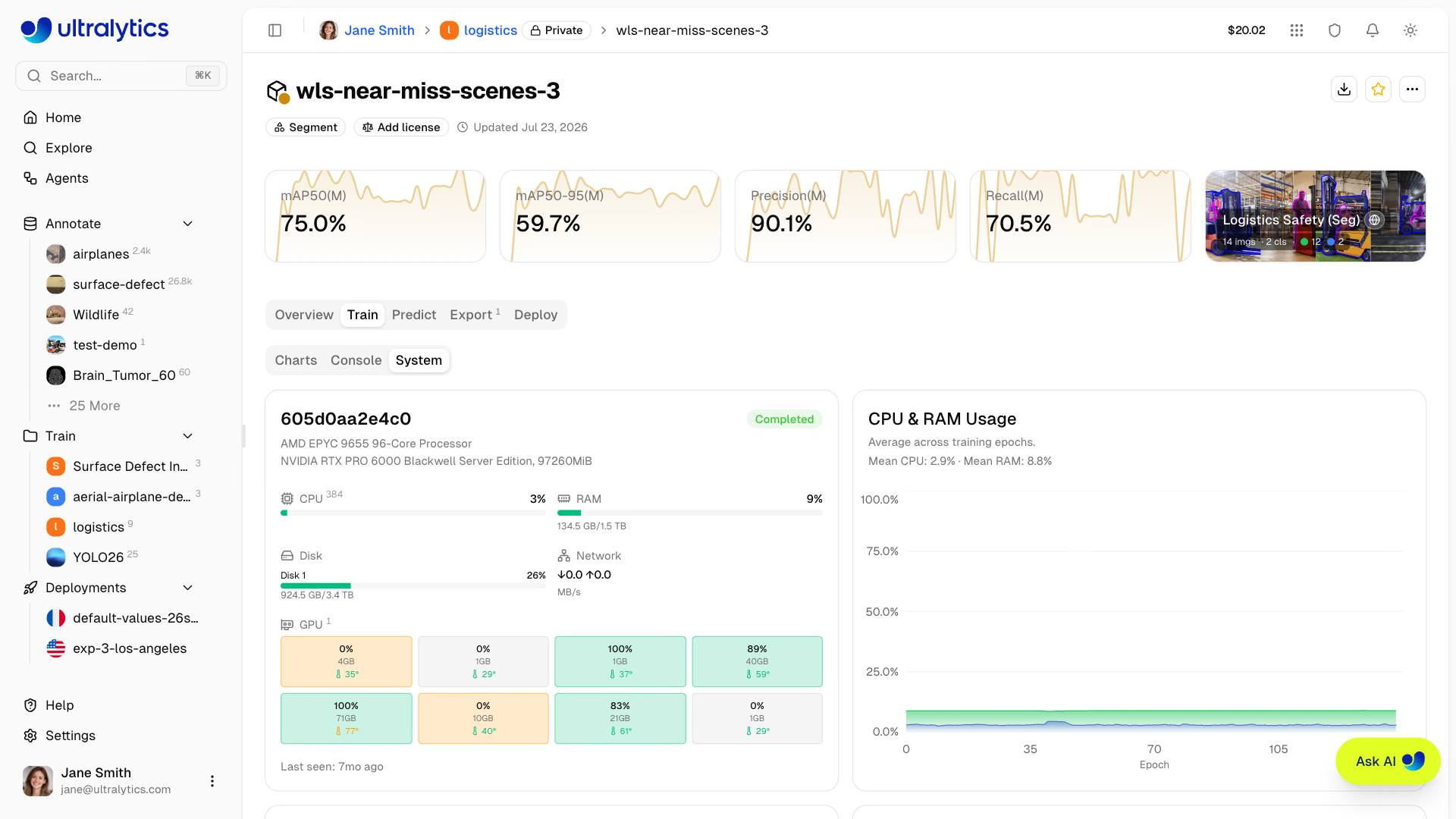
Eine Hostkarte mit einer Zusammenfassung der Trainingsinstanz (Hostname, CPU, GPU, RAM- und Festplattenkapazität sowie Zeitpunkt der letzten Erfassung), gefolgt von Diagrammen pro Epoche:
| Diagramm | Beschreibung |
|---|---|
| CPU- und RAM-Auslastung | Auslastung von CPU und Arbeitsspeicher |
| GPU-Auslastung und -Speicher | Auslastung der GPU-Rechenleistung und des GPU-Speichers |
| GPU-Temperatur | Durchschnittliche Temperatur aller GPUs |
| Netzwerk-E/A | Download- und Upload-Durchsatz |
| Festplatten-E/A | Lese- und Schreibdurchsatz |
GPU-, Netzwerk- und Festplattendiagramme werden nur angezeigt, wenn der Lauf entsprechende Zähler gemeldet hat.
Tab „Vorhersage“#
Führe interaktive Inferenz direkt im Browser aus:
- Lade ein Bild hoch, verwende Beispielbilder oder nutze die Webcam
- Die Ergebnisse werden mit Begrenzungsrahmen, Masken, semantischen Klassenzuordnungen oder Keypoints angezeigt
- Automatische Inferenz, sobald ein Bild bereitgestellt wird
- Unterstützt alle Aufgabentypen (Erkennung, Segmentierung, semantische Segmentierung, Tiefenschätzung, Klassifizierung, Posenschätzung, OBB)
Der Tab „Vorhersage“ führt Inferenz in Ultralytics Cloud aus, sodass du keine lokale GPU benötigst. Die Ergebnisse werden mit interaktiven Überlagerungen angezeigt, die zum Aufgabentyp des Modells passen.
Tab „Export“#
Exportiere dein Modell in 22 Bereitstellungsformate. Ausführliche Informationen findest du weiter unten unter Modell exportieren und im zentralen Leitfaden zum Exportmodus.
Tab „Bereitstellung“#
Erstelle und verwalte dedizierte Inferenz-Endpunkte. Weitere Informationen findest du unter Bereitstellungen.
Validierungsdiagramme#
Nach Abschluss des Trainings zeigt die Ansicht Validierung im Untertab „Diagramme“ eine detaillierte Analyse der letzten Epoche.
Konfusionsmatrix#
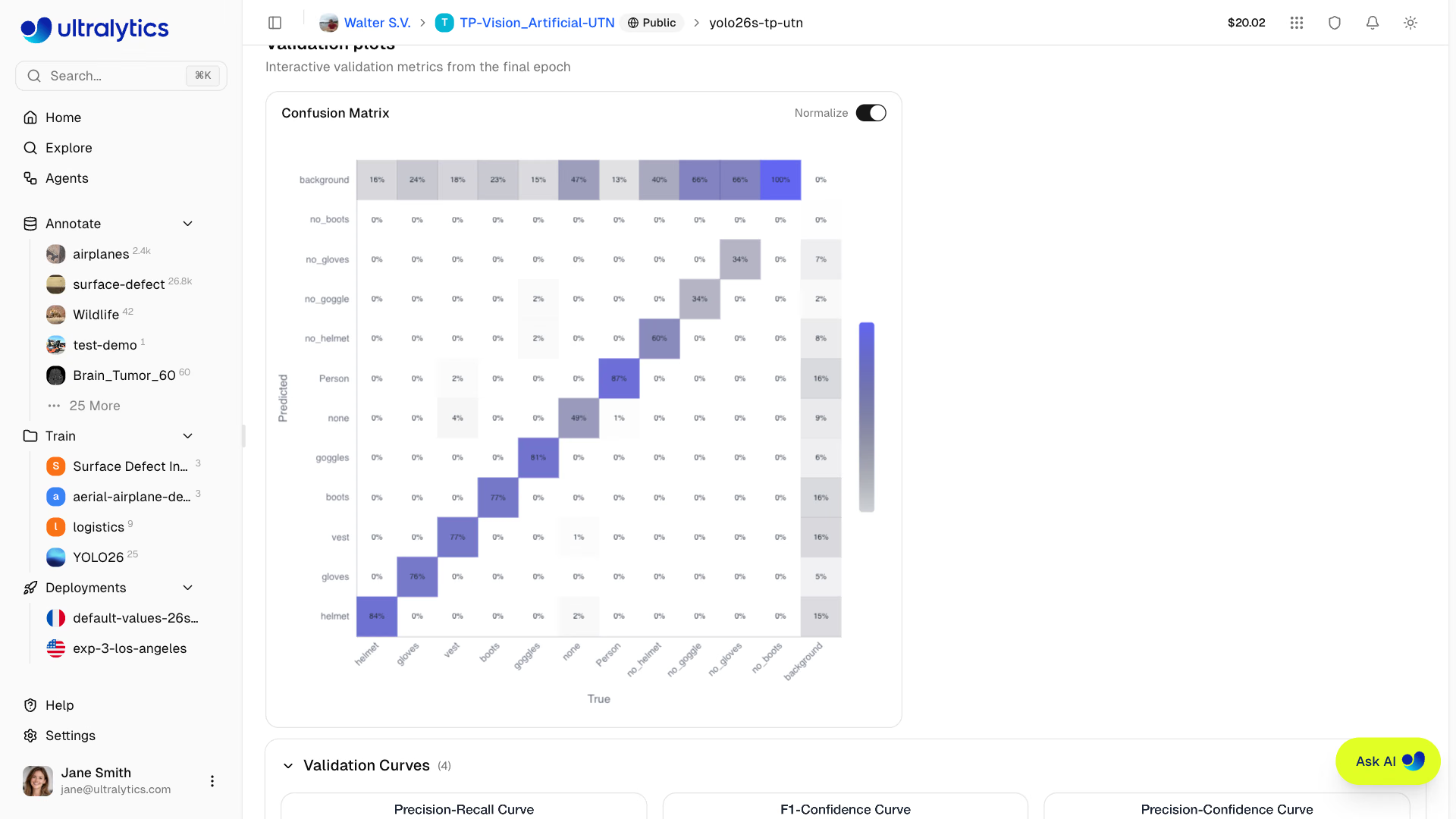
Interaktive Heatmap mit der Vorhersagegenauigkeit pro Klasse:
PR-/F1-Kurven#
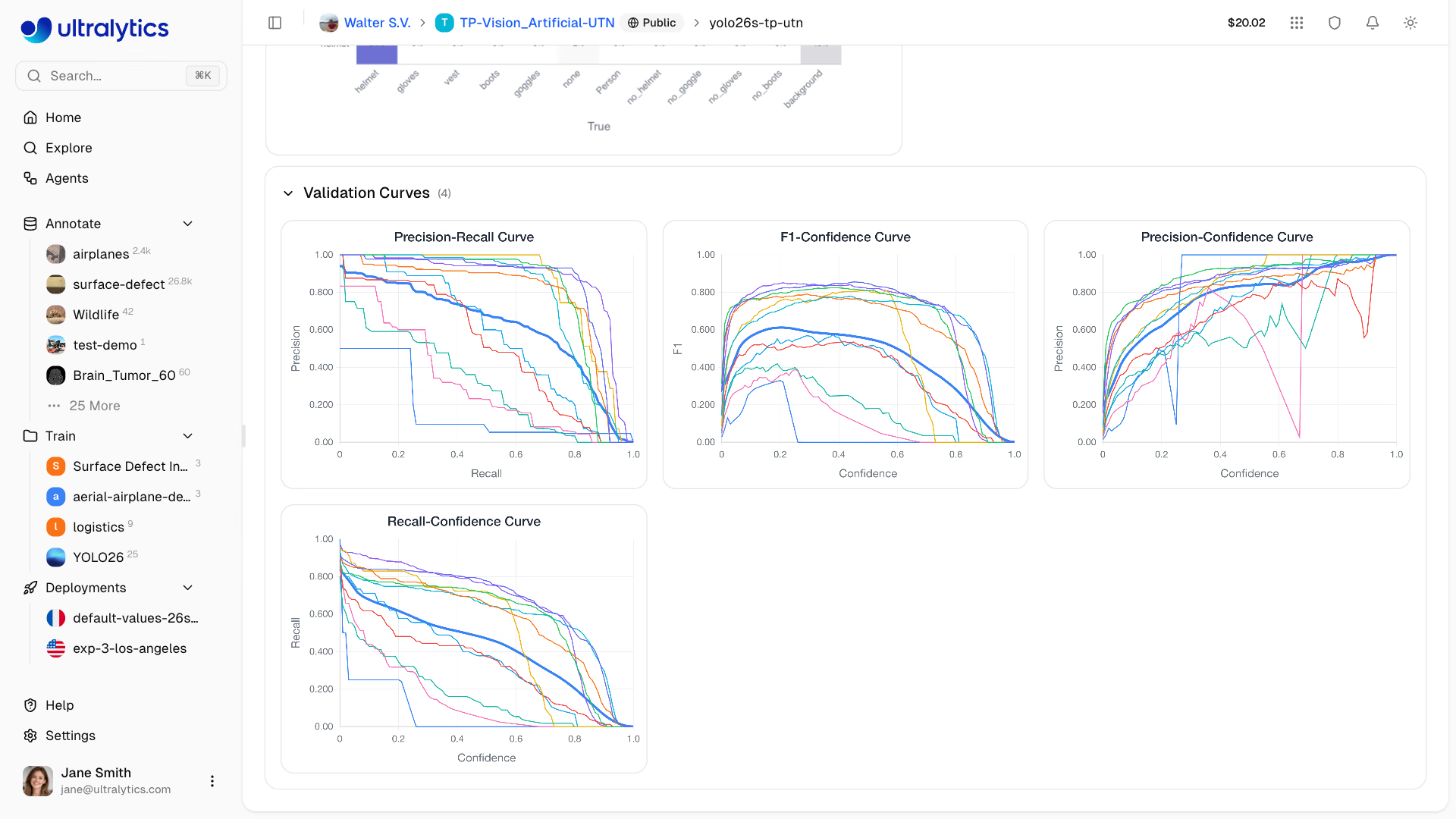
Wenn der Trainingslauf entsprechende Daten bereitstellt, zeigt die Ansicht Validierung auch Leistungskurven für verschiedene Konfidenzschwellen. Welche Validierungsdiagramme verfügbar sind, hängt von den beim Lauf erstellten Artefakten ab.
| Kurve | Beschreibung |
|---|---|
| Precision-Recall | Abwägung zwischen Precision und Recall |
| F1-Konfidenz | F1-Score bei verschiedenen Konfidenzstufen |
| Precision-Konfidenz | Precision bei verschiedenen Konfidenzstufen |
| Recall-Konfidenz | Recall bei verschiedenen Konfidenzstufen |
Diagnose pro Bild#
Erkennungsmodelle, die mit einer gespeicherten Dataset-Version trainiert wurden, erhalten außerdem eine Validierungsanalyse pro Bild. Sie zeigt, welche Daten hinter einem enttäuschenden Score stecken:
- Bilder mit den schlechtesten und besten Ergebnissen, sortiert nach F1 pro Bild und mit eingezeichneten Ground-Truth-Boxen
- Merkmalsanalyse, die F1 mit Bildbreite, -höhe, Pixelanzahl, Seitenverhältnis und Anzahl der Instanzen in Beziehung setzt; standardmäßig wird die stärkste Beziehung ausgewählt
- Mit Fehlern verbundene Klassen, sortiert danach, welche Klassen am häufigsten in den Bildern mit den schlechtesten Ergebnissen vorkommen
- Ähnliche Bilder finden – in der Galerie der Bilder mit den schlechtesten Ergebnissen, bei einem einzelnen Bild in der Vollbildansicht und in einer Klassenzeile. Dabei werden öffentliche Datasets sowie deine eigenen und die Datasets deines Teams nach Bildern durchsucht, die den erfassten Fehlerbildern ähneln. Die von dir ausgewählten Bilder werden dem Trainings-Dataset als nicht beschriftete
train-Bilder hinzugefügt (siehe Ähnliche Bilder finden); diese Funktion wird angezeigt, wenn du das Projekt bearbeiten kannst und das Trainings-Dataset ein nicht verbundenes Dataset desselben Arbeitsbereichs ist
Für die Bilddiagnose brauchst du ein angemeldetes Konto, einen abgeschlossenen Erkennungslauf und eine verknüpfte Dataset-Version – durch diesen unveränderlichen Snapshot lässt sich die Ground Truth jedes Bildes wiederherstellen. Bei Läufen ohne aufgezeichnete Metriken pro Bild wird stattdessen ein kurzer Hinweis angezeigt.
Modell exportieren#
Exportiere dein Modell in 22 Bereitstellungsformate:
- Wechsle zum Tab Export
- Wähle das Zielformat aus
- Konfiguriere die Exportargumente (Bildgröße, Genauigkeit, dynamisch usw.)
- Wähle bei Formaten, die eine GPU erfordern (TensorRT), einen GPU-Typ aus
- Klicke auf Export starten
- Lade den Export nach Abschluss herunter
Richte Slack-Benachrichtigungen ein, um eine Nachricht zu erhalten, wenn ein Export bereit ist oder fehlschlägt.
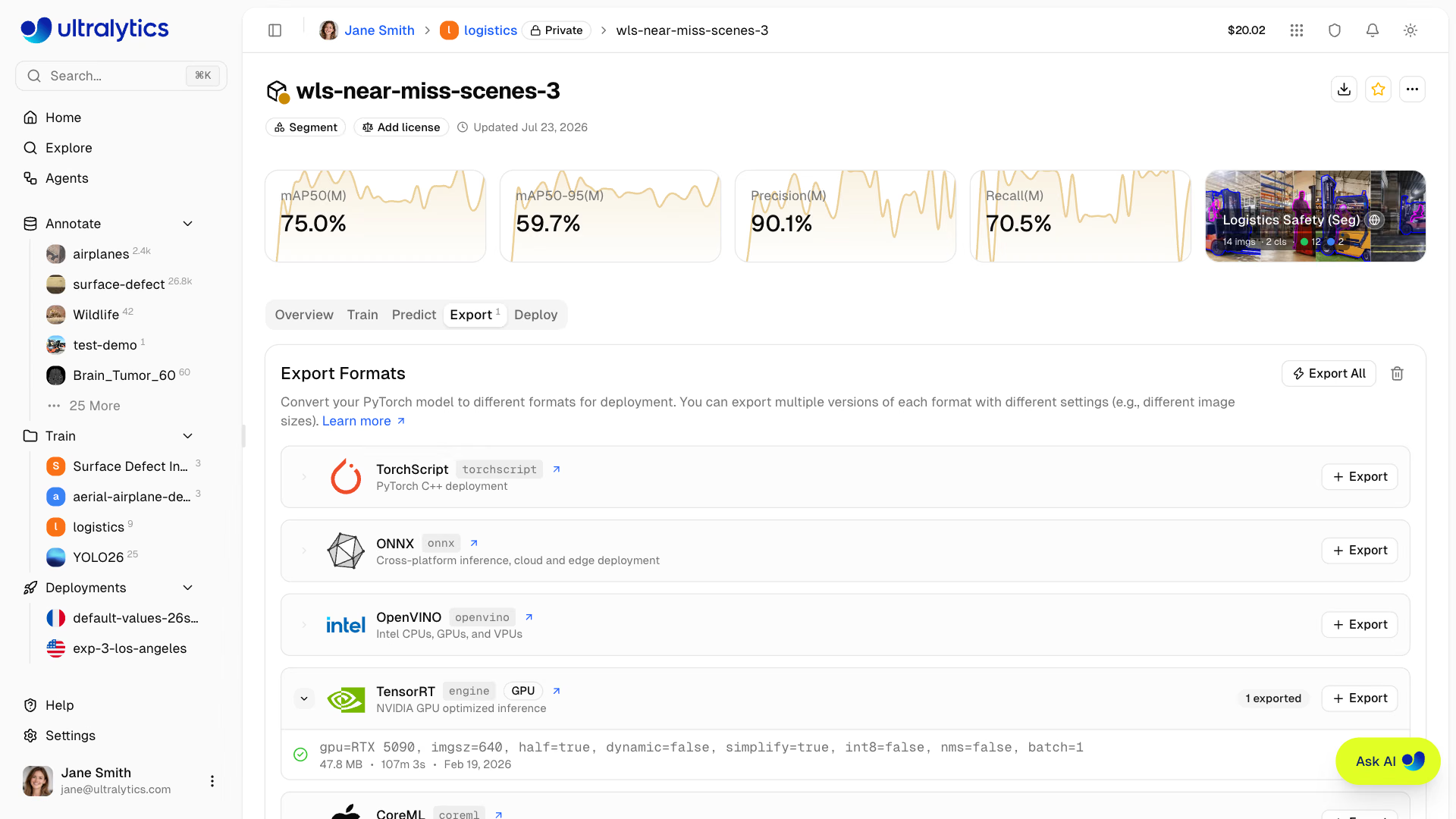
Unterstützte Formate#
Die Plattform unterstützt den Export in 22 Bereitstellungsformate: TorchScript, ONNX, OpenVINO, TensorRT, CoreML, Apple Core AI, TF SavedModel, TF GraphDef, TF Edge TPU, LiteRT, PaddlePaddle, MNN, NCNN, IMX500, RKNN, ExecuTorch, Axelera, DeepX, Qualcomm (QNN), Hailo, Huawei Ascend und AMD Xilinx.
Leitfaden zur Formatauswahl#
| Ziel | Empfohlenes Format | Hinweise |
|---|---|---|
| NVIDIA-GPUs | TensorRT | Wähle dieselbe GPU-Familie wie beim Bereitstellungsgerät |
| NVIDIA Jetson | TensorRT | Wähle das vorgesehene Ziel aus und prüfe seinen Validierungsstatus |
| Intel-Hardware | OpenVINO | CPUs, GPUs und VPUs |
| Apple-Geräte | CoreML oder Core AI | iOS, macOS, Apple Silicon |
| Android | LiteRT oder NCNN | LiteRT (Googles Laufzeitumgebung auf dem Gerät) oder NCNN für ARM |
| Webbrowser | LiteRT.js oder ONNX | LiteRT.js oder ONNX über ONNX Runtime Web |
| Edge-Geräte | TF Edge TPU oder RKNN | Coral und Rockchip (siehe unterstützte Chips) |
| AMD Versal | AMD Xilinx | NPUs der Versal AI Edge Series Gen 2, kompiliert mit AMD Vitis AI |
| Allgemein | ONNX | Funktioniert mit den meisten Laufzeitumgebungen |
TensorRT-Ziele für NVIDIA Jetson#
Die Ultralytics Platform bietet die folgenden Jetson-Zieloptionen für TensorRT-Exporte unter .engine. Die nachstehenden Validierungsmessungen vom Juli 2026 wurden mit JetPack 7.2 / L4T r39.2, Python 3.12.3, NVIDIA PyTorch 2.12.0a0 (Build 26.04), CUDA 13.2 und TensorRT 10.16.1.11 durchgeführt. Sie beziehen sich auf diese getestete Umgebung. Prüfe die aktuellen Laufzeitumgebungen des Workers und des Bereitstellungsgeräts, bevor du eine exportierte Engine erneut verwendest.
| Zielauswahl | API gpuType | Speicher | GPU-Architektur | Python | CUDA | TensorRT | Gemessener YOLO26n-FP16-Export | Validierung des physischen Builds und Ladens |
|---|---|---|---|---|---|---|---|---|
| Jetson Thor T5000 | jetson-thor-t5000 | 128 GB | Blackwell, CC 11.0 | 3.12.3 | 13.2 | 10.16.1.11 | ~1 Min. 46 Sek. | Thor im NVIDIA-T4000-Profil; T5000 als Kandidat |
| Jetson Thor T4000 | jetson-thor-t4000 | 64 GB | Blackwell, CC 11.0 | 3.12.3 | 13.2 | 10.16.1.11 | ~1 Min. 46 Sek. | Thor im NVIDIA-T4000-Profil |
| Jetson AGX Orin 64GB | jetson-agx-orin-64gb | 64 GB | Ampere, CC 8.7 | 3.12.3 | 13.2 | 10.16.1.11 | 7 Min. 15 Sek. | Auf AGX Orin 64GB erstellt, geladen und für Inferenz verwendet |
| Jetson AGX Orin 32GB | jetson-agx-orin-32gb | 32 GB | Ampere, CC 8.7 | 3.12.3 | 13.2 | 10.16.1.11 | 5 Min. 34 Sek. | Build und Laden auf AGX Orin 64GB; 32GB-SKU ausstehend |
| Jetson Orin NX 16GB | jetson-orin-nx-16gb | 16 GB | Ampere, CC 8.7 | 3.12.3 | 13.2 | 10.16.1.11 | 5 Min. 09 Sek. | Build und Laden auf AGX Orin 64GB; NX-SKU ausstehend |
| Jetson Orin NX 8 GB | jetson-orin-nx-8gb | 8 GB | Ampere, CC 8.7 | 3.12.3 | 13.2 | 10.16.1.11 | 5 Min. 01 Sek. | Build und Laden auf AGX Orin 64GB; NX-SKU ausstehend |
| Jetson Orin Nano 8GB Super | jetson-orin-nano-8gb | 8 GB | Ampere, CC 8.7 | 3.12.3 | 13.2 | 10.16.1.11 | 4 Min. 59 Sek. | Build und Laden auf AGX Orin 64GB; Nano-SKU ausstehend |
| Jetson Orin Nano 4GB | jetson-orin-nano-4gb | 4 GB | Ampere, CC 8.7 | 3.12.3 | 13.2 | 10.16.1.11 | 5 Min. 01 Sek. | Build und Laden auf AGX Orin 64GB; Nano-SKU ausstehend |
Die Zeitangaben stammen aus einzelnen beobachteten End-to-End-Tests des Produktionsroutings vom Juli 2026 und sind auf die nächste Sekunde gerundet; sie sind Referenzmessungen, kein SLA und kein Leistungsbenchmark pro SKU. Beide Thor-Konfigurationen wurden auf einem T5000 Developer Kit im T4000-Kompatibilitätsprofil von NVIDIA erstellt. Die sechs Orin-Routen wurden auf einem AGX Orin 64GB erstellt; jede daraus resultierende Engine wurde geladen und ausgeführt.
Heruntergeladene Engines sind an ihre Build-Plattform, GPU-Familie, TensorRT-Version und eine kompatible CUDA-Laufzeitumgebung gebunden. Die obige Tabelle dokumentiert die gemessene Bereitstellungsumgebung, die sich von neueren Docker-Images wie latest-nvidia-arm64 unterscheiden kann. Prüfe die tatsächliche Laufzeitumgebung des Zielgeräts, bevor du eine Engine wiederverwendest. Überprüfe jede Engine und ihren Speicherbedarf auf dem Bereitstellungsgerät und führe dort eine INT8-Kalibrierung durch, um optimale Ergebnisse zu erzielen. Stimmen die Umgebungen nicht überein, exportiere die Engine stattdessen lokal. Weitere Informationen zur lokalen Bereitstellung findest du in der NVIDIA-Jetson-Anleitung und der TensorRT-Integrationsanleitung.
RKNN-Chipunterstützung#
Wähle beim Export ins RKNN-Format dein Rockchip-Zielgerät aus:
| Chip | Beschreibung |
|---|---|
| RK3588 | Hochwertiges Edge-SoC |
| RK3576 | Mittelklasse-Edge-SoC |
| RK3566 | Mittelklasse-Edge-SoC |
| RK3568 | Mittelklasse-Edge-SoC |
| RK3562 | Einsteiger-Edge-SoC |
| RV1103 | Bildprozessor |
| RV1106 | Bildprozessor |
| RV1103B | Bildprozessor |
| RV1106B | Bildprozessor |
| RK2118 | KI-Prozessor |
| RV1126B | Bildprozessor |
Ablauf eines Exportauftrags#
Exportaufträge durchlaufen die folgenden Status:
| Status | Beschreibung |
|---|---|
| In Warteschlange | Der Exportauftrag wartet auf den Start |
| Wird gestartet | Der Exportauftrag wird initialisiert |
| Wird ausgeführt | Der Export läuft |
| Abgeschlossen | Export abgeschlossen — Download verfügbar |
| Fehlgeschlagen | Export fehlgeschlagen (siehe Fehlermeldung) |
| Abgebrochen | Der Export wurde vom Nutzer abgebrochen |
Die Exportdauer hängt vom Format und Build-Host ab. TensorRT-Exporte können mehrere Minuten dauern, da TensorRT die Engine auf der physischen GPU aus dem Jetson-Validierungstabelle oder der ausgewählten Cloud-GPU profiliert und optimiert.
Aktionen für den Massenexport#
- Alle exportieren: Klicke auf
Export All, um Exportaufträge für alle CPU-basierten Formate mit den Standardeinstellungen zu starten. Formate, für die eine GPU-Auswahl erforderlich ist, die für dieses Modell nicht verfügbar sind oder für die bereits ein Export vorliegt, werden übersprungen und aufgelistet. - Alle Exporte löschen: Klicke auf
Delete All, um alle Exporte des Modells zu entfernen.
Formatbeschränkungen#
Für einige Exportformate gelten Einschränkungen hinsichtlich Architektur oder Aufgabe:
| Format | Einschränkung |
|---|---|
| IMX500 | Nur für YOLOv8n- und YOLO11n-Modelle für Erkennung, Segmentierung, Klassifizierung und Pose verfügbar; nur INT8 |
| Axelera | YOLO26-Segmentierungsmodelle werden nicht unterstützt; nur INT8 |
| DeepX | Nur INT8 |
| Hailo | INT8-HEF-Ausgabe; wähle Hailo-8, Hailo-8L, Hailo-10H, Hailo-15H oder Hailo-15L. Nur YOLOv8, YOLO11 und YOLO26; für YOLO26: Erkennung, semantische Segmentierung, Tiefe und Klassifizierung |
| Huawei | FP16-.om-Ausgabe; Ziele Ascend310P1, Ascend310P3, Ascend310B1 und Ascend310B4 |
| Xilinx | Vitis-AI-Ausgabe im INT8-Format; wähle ein Gerät der Versal AI Edge Series Gen 2 und kompiliere es mit AMD Vitis AI zu .rai |
| Qualcomm | Feste W8A16-Quantisierung; wähle ein unterstütztes HTP-Ziel. Dragonwing IQ-8275 wird mit name=iq-8275 unterstützt; IQ-615 wird nicht unterstützt |
- Exporte für Klassifizierung, semantische Segmentierung und Tiefe enthalten kein NMS. CoreML integriert NMS nur für Erkennung, Segmentierung und Pose; MNN nur für Erkennung und Pose.
- Der RKNN-INT8-Export erfordert ein Erkennungsmodell. Die Ziele RV1103, RV1106, RV1103B und RV1106B unterstützen ausschließlich INT8 und sind daher nur für Erkennungsmodelle verfügbar.
- CoreML-Exporte mit Batchgrößen über
1verwendendynamic=true. - Nicht unterstützte Kombinationen aus Format und Modell sind im Exportdialog deaktiviert, bevor du den Export startest.
- Für ein bestimmtes Modell kann jeweils nur ein Export pro Format ausgeführt werden.
Modelle zwischen Projekten verschieben#
Verschiebe bearbeitbare Modelle ohne sie zu kopieren in ein anderes Projekt desselben Arbeitsbereichs:
- Öffne das Quellprojekt und wähle in der Modellliste ein oder mehrere Modelle aus
- Klicke mit der rechten Maustaste und wähle Ausschneiden (
Cmd/Ctrl+X) - Öffne das Zielprojekt, klicke mit der rechten Maustaste auf die Modellliste und wähle Einfügen (
Cmd/Ctrl+V), oder ziehe die ausgewählten Modelle in der Seitenleiste auf das Zielprojekt
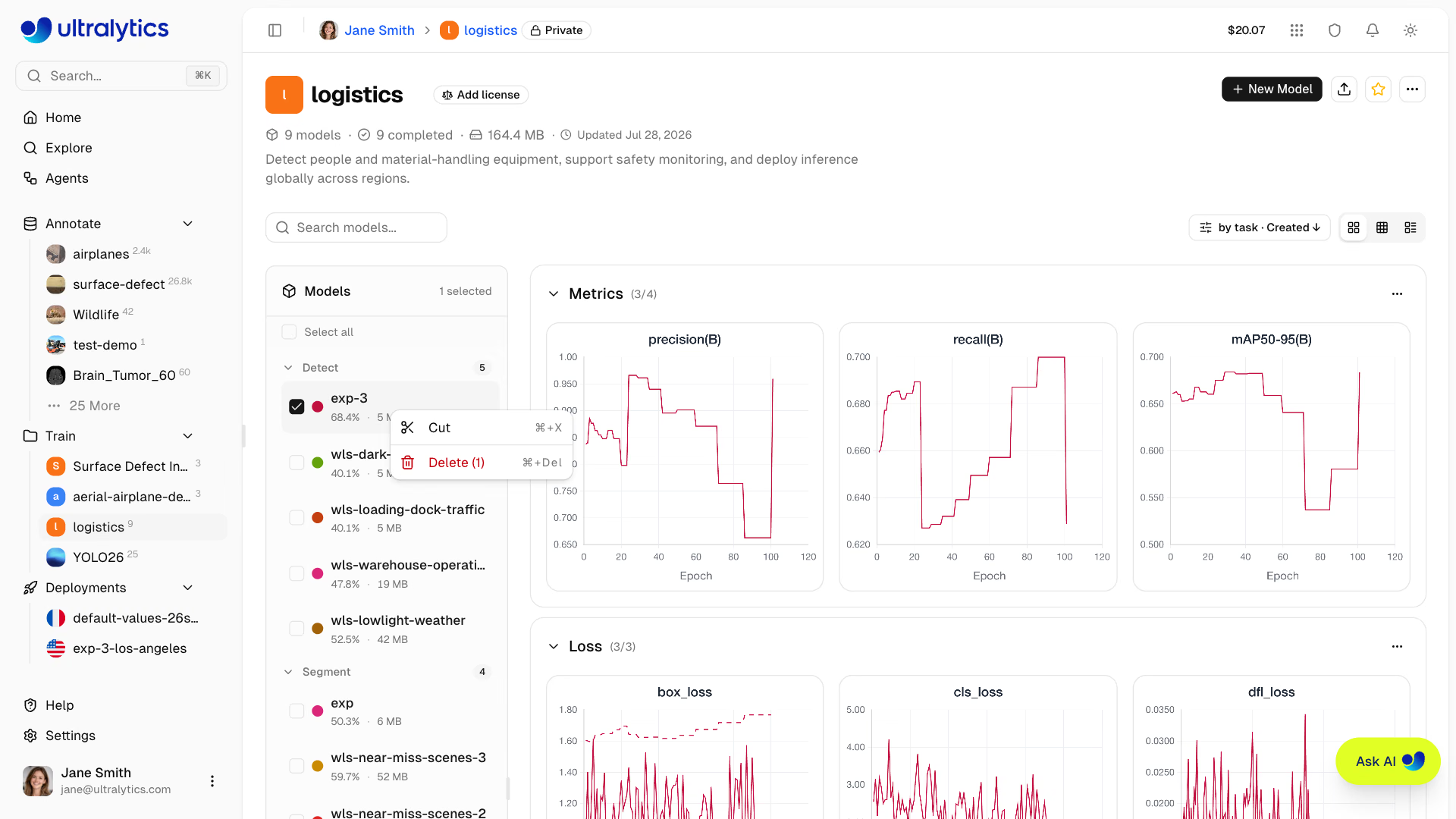
Verschobene Modelle behalten ihre Gewichte, Metriken, Exporte und Bereitstellungen und erhalten die URL des Zielprojekts. Ist der URL-Name eines Modells im Zielprojekt bereits vergeben, wird das Modell beim Verschieben umbenannt; noch trainierte Modelle können nicht verschoben werden, und Esc bricht einen ausstehenden Ausschneidevorgang ab. Um ein Modell, das dir nicht gehört, in eines deiner Projekte zu kopieren, verwende Modell klonen.
Modell klonen#
Klone ein Modell in ein anderes Projekt:
- Öffne die Modellseite
- Klicke auf Modell klonen
- Wähle das Zielprojekt aus oder wähle Neues Projekt, um direkt ein neues Projekt zu erstellen
- Gib dem Klon bei Bedarf einen anderen Namen
- Klicke auf Modell klonen
Das Modell und seine Gewichte werden in das Zielprojekt kopiert. Modell klonen wird bei abgeschlossenen Modellen mit Gewichten angezeigt, die dir noch nicht gehören.
Modell herunterladen#
Lade deine Modellgewichte herunter:
- Öffne die Modellseite
- Klicke im Modellkopf auf das Downloadsymbol (auf jedem Tab verfügbar).
- Der primäre Checkpoint des Modells
.ptwird automatisch heruntergeladen.
Exportierte Formate kannst du nach Abschluss des Exports auf dem Tab Export herunterladen.
Datensatz verknüpfen#
Modelle können mit ihrem Quelldatensatz verknüpft werden:
- Sieh nach, welcher Datensatz für das Training verwendet wurde.
- Klicke auf dem Tab „Übersicht“ auf die Datensatzkarte, um den Datensatz aufzurufen.
- Verfolge die Herkunft der Daten.
Beim Training mit Platform-Datensätzen im Format ul:// URI erfolgt die Verknüpfung automatisch.
# Train with a Platform dataset — linking is automatic
yolo train model=yolo26n.pt data=ul://username/datasets/my-dataset epochs=100
Das Schema ul:// verweist auf deinen Platform-Datensatz. Auf dem Tab „Übersicht“ des trainierten Modells wird ein Link zurück zu diesem Datensatz angezeigt (siehe Platform-Datensätze verwenden).
Benutzerdefinierte Metadaten#
Öffne Weitere Aktionen und wähle Informationen, um zwei Bereiche aufzurufen:
- Ultralytics-Metadaten: Schreibgeschützte Platform-Details wie Modell-ID, Projekt, Quelldatensatz, Aufgabe, Status und Zeitstempel
- Benutzerdefinierte Metadaten: Dein eigenes JSON-Objekt für den Evaluierungskontext, die Nachverfolgung von Releases, Governance oder andere modellspezifische Daten
Benutzerdefinierte Metadaten sind von den trainingsverwalteten Modellinformationen, Umgebungsdetails und Trainingsargumenten getrennt. Workspace-Betrachter können sie einsehen, während Mitglieder mit Bearbeitungszugriff das Objekt ersetzen können. Das serialisierte Metadatenobjekt ist auf 500.000 Zeichen begrenzt, und jeder Schlüssel auf der obersten Ebene darf höchstens 128 Zeichen lang sein. Speichere ein leeres Objekt ({}), um benutzerdefinierte Metadaten zu löschen.
Sichtbarkeitseinstellungen#
Lege fest, wer dein Modell sehen kann:
| Einstellung | Beschreibung |
|---|---|
| Privat | Nur du und Workspace-Mitglieder können darauf zugreifen. |
| Öffentlich | Jeder kann das Modell auf der Seite „Explore“ ansehen. |
Die Sichtbarkeit wird auf Projektebene festgelegt und gilt daher für alle Modelle im Projekt. Um sie zu ändern, klicke auf das Sichtbarkeitssymbol (private oder public) neben dem Projektnamen im Breadcrumb oben auf der Seite. Der Wechsel zu „Privat“ wird sofort wirksam. Beim Wechsel zu „Öffentlich“ erscheint vor der Anwendung ein Bestätigungsdialog.
Modell löschen#
Entferne ein Modell, das du nicht mehr benötigst:
- Öffne das Menü Weitere Aktionen im Modellkopf und wähle Modell löschen.
- Bestätige den Löschvorgang.
Gelöschte Modelle bleiben 30 Tage lang im Papierkorb. Du kannst sie unter Einstellungen > Papierkorb wiederherstellen.
Siehe auch#
- Inferenz: Teste Modelle im Browser auf dem Tab „Vorhersage“.
- Endpunkte: Stelle Modelle mit dedizierten Endpunkten in der Produktionsumgebung bereit.
- Cloud-Training: Konfiguriere und starte Trainingsaufträge auf Cloud-GPUs.
- Exportformate: Umfassender Leitfaden zu allen 22 Exportformaten
Häufig gestellte Fragen#
Ultralytics Platform unterstützt alle YOLO-Architekturen vollständig und bietet dafür eigene Projekte:
- YOLO26: Varianten n, s, m, l, x (neueste Version, empfohlen) — platform.ultralytics.com/ultralytics/yolo26
- YOLO11: Varianten n, s, m, l, x — platform.ultralytics.com/ultralytics/yolo11
- YOLOv8: Varianten n, s, m, l, x — platform.ultralytics.com/ultralytics/yolov8
- YOLOv5: Varianten n, s, m, l, x — platform.ultralytics.com/ultralytics/yolov5
YOLO26 unterstützt 7 Aufgabentypen: Objekterkennung, Segmentierung, semantische Segmentierung, Tiefenschätzung, Klassifizierung, Posenschätzung und OBB. YOLO11 und YOLOv8 unterstützen dieselben Aufgabentypen mit Ausnahme von semantischer Segmentierung und Tiefenschätzung, während YOLOv5 nur die Objekterkennung unterstützt.
Ja, du kannst die Modellgewichte auf der Modellseite herunterladen:
- Klicke im Modellkopf auf das Downloadsymbol.
- Der primäre Checkpoint des Modells
.ptwird automatisch heruntergeladen. - Exportierte Formate kannst du auf dem Tab „Export“ herunterladen.
Modelle lassen sich innerhalb eines Projekts vergleichen. Für einen projektübergreifenden Vergleich:
- Verschiebe oder klone die Modelle in ein einzelnes Projekt oder
- Exportiere die Metriken und vergleiche sie extern.
Hochgeladene Modelldateien
.ptdürfen höchstens 1 GB groß sein. Bei Modellen nahe dieser Grenze kann das Hochladen und Verarbeiten länger dauern.Füge deinem Datensatz die neuen Bilder (und alle neuen Klassen) hinzu. Klicke dann auf Neues Modell und wähle im Trainingsdialog unter Meine Modelle dein vorhandenes Modell als Ausgangspunkt aus. Dadurch wird anhand deines Checkpoints ein neues Modell feinabgestimmt; der alte Lauf wird nicht fortgesetzt und bleibt unverändert. Die Klassenliste kann sich ändern: Das neue Modell übernimmt die bereits erlernten Merkmale deines Modells und lernt während des Trainings die neuen Klassen. Du kannst auch mit einem offiziellen YOLO26-, YOLO11-, YOLOv8- oder YOLOv5-Modell oder mit einer
.pt-Datei beginnen, die du hochgeladen hast.