Aktivitätsübersicht#
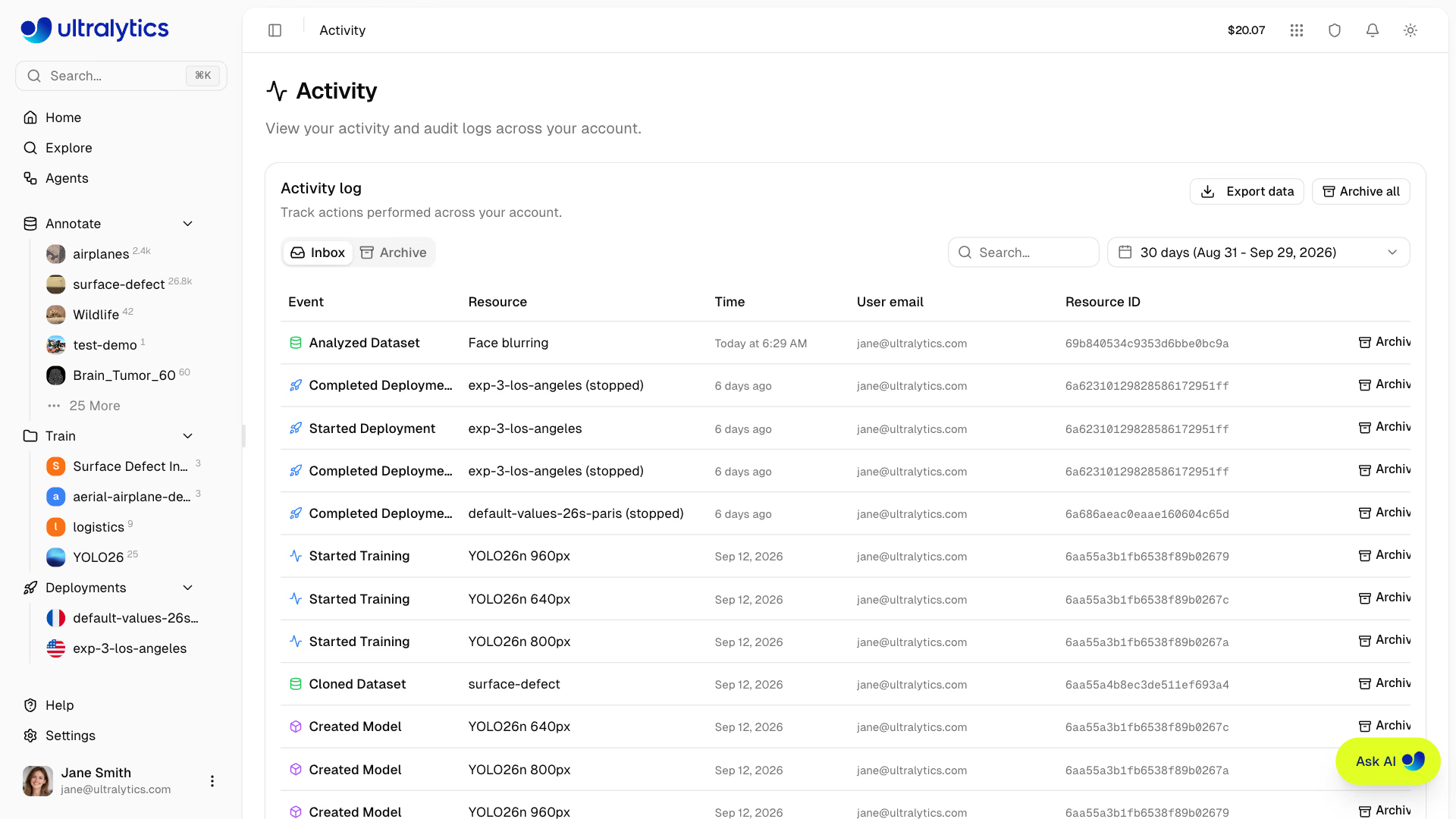
Ultralytics Platform bietet eine umfassende Aktivitätsübersicht, in der alle Ereignisse und Aktionen in deinem Konto erfasst werden. Behalte den Trainingsfortschritt und Systemereignisse zentral im Blick.
Übersicht#
Die Aktivitätsübersicht bietet einen zentralen Überblick über:
- Trainingsaktualisierungen: gestartete, abgeschlossene, fehlgeschlagene oder abgebrochene Jobs
- Datenänderungen: erstellte, geänderte oder gelöschte Datensätze
- Modellereignisse: Modellerstellung, Exporte und Bereitstellungen
- Projektvorgänge: Projekterstellung, Aktualisierungen und Löschung
- API-Schlüsselereignisse: Erstellung und Widerruf von Schlüsseln
- Einstellungsänderungen: Profil- und Kontoaktualisierungen
- Systembenachrichtigungen: Hinweise zum Einstieg und Kontobenachrichtigungen
Aktivitäten aufrufen#
Rufe die Aktivitätsübersicht auf eine der folgenden Arten auf:
- Klicke in der oberen Navigationsleiste auf die Aktivitätsanzeige und dann auf Alle Aktivitäten anzeigen
- Öffne das Profilmenü unten in der Seitenleiste und wähle Aktivität aus
- Rufe
/activitydirekt auf
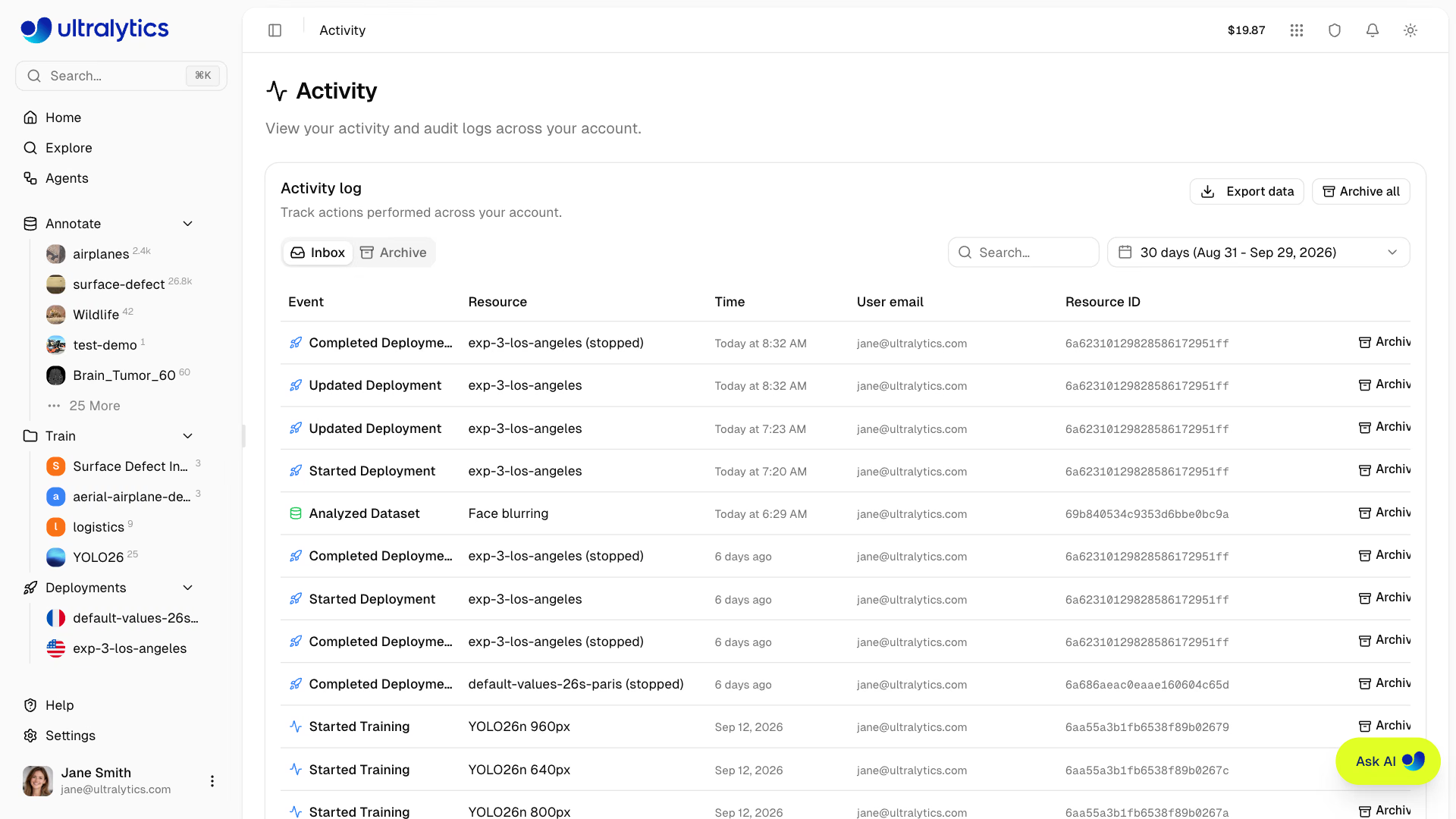
Das Dropdown-Menü in der oberen Leiste zeigt die neuesten Ereignisse und bietet dieselben Aktionen zum Archivieren und Rückgängigmachen wie die vollständige Seite.
Aktivitätstypen#
Die Plattform erfasst die folgenden Ressourcentypen und Aktionen:
| Ressourcentyp | Beschreibung | Symbolfarbe |
|---|---|---|
| Projekt | Ereignisse für Projekte | Blau |
| Datensatz | Ereignisse für Datensätze | Grün |
| Modell | Ereignisse für Modelle | Lila |
| Training | Ereignisse zu Trainingsjobs | Blau/Grün/Rot/Grau |
| Einstellungen | Änderungen an den Kontoeinstellungen | Grau |
| API-Schlüssel | Erstellung/Widerruf von API-Schlüsseln | Bernsteinfarben |
| Export | Ereignisse zu Modellexporten | Bernsteinfarben |
| Bereitstellung | Ereignisse zu Bereitstellungen | Blau |
| Erste Schritte | Abschluss der Einführung | Grün |
Aktionstypen#
Jedes Ereignis umfasst einen der folgenden Aktionstypen:
| Aktion | Beschreibung |
|---|---|
| erstellt | Ressource wurde erstellt |
| aktualisiert | Ressource wurde geändert |
| gelöscht | Ressource wurde dauerhaft gelöscht |
| in den Papierkorb verschoben | Ressource wurde in den Papierkorb verschoben |
| wiederhergestellt | Ressource wurde aus dem Papierkorb wiederhergestellt |
| gestartet | Trainings- oder Exportjob wurde gestartet |
| abgeschlossen | Trainings- oder Exportjob wurde erfolgreich abgeschlossen |
| fehlgeschlagen | Trainings- oder Exportjob ist fehlgeschlagen |
| abgebrochen | Trainings- oder Exportjob wurde abgebrochen |
| hochgeladen | Daten wurden hochgeladen (Bilder, Modellgewichte) |
| geteilt | Sichtbarkeit der Ressource wurde auf öffentlich geändert |
| Freigabe aufgehoben | Sichtbarkeit der Ressource wurde auf privat geändert |
| exportiert | Modell wurde in ein Bereitstellungsformat exportiert |
| geklont | Ressource wurde an einen anderen Speicherort geklont |
| analysiert | Analyse des Datensatzes (Embeddings/Clustering) wurde gestartet |
Posteingang und Archiv#
Organisiere deine Aktivitäten mit zwei Tabs:
Posteingang#
Im Posteingang siehst du die neuesten Aktivitäten:
- Neue Ereignisse erscheinen hier automatisch
- Noch nicht angesehene Ereignisse sind farbig hinterlegt
- Ereignisse werden automatisch als gesehen markiert, sobald du die Seite aufrufst
- Klicke bei einzelnen Ereignissen auf Archivieren, um sie aus dem Posteingang zu verschieben
Archiv#
Verschiebe Ereignisse ins Archiv, damit dein Posteingang übersichtlich bleibt:
- Klicke bei einzelnen Ereignissen auf Archivieren
- Klicke auf Alle archivieren, um alle Ereignisse im Posteingang auf einmal zu archivieren
- Rufe archivierte Ereignisse über den Tab
Archiveauf - Klicke bei archivierten Ereignissen auf Wiederherstellen, um sie zurück in den Posteingang zu verschieben
Zum Archivieren und Wiederherstellen benötigst du in einem Teamarbeitsbereich mindestens die Rolle „Editor“. Betrachter können die Übersicht lesen und exportieren, sehen die Steuerelemente zum Archivieren jedoch nicht.
Suche und Filter#
Finde bestimmte Ereignisse schnell:
Suche#
Nutze die Suchleiste, um Ereignisse nach Ressourcenname oder Ressourcentyp zu finden.
Datumsbereich#
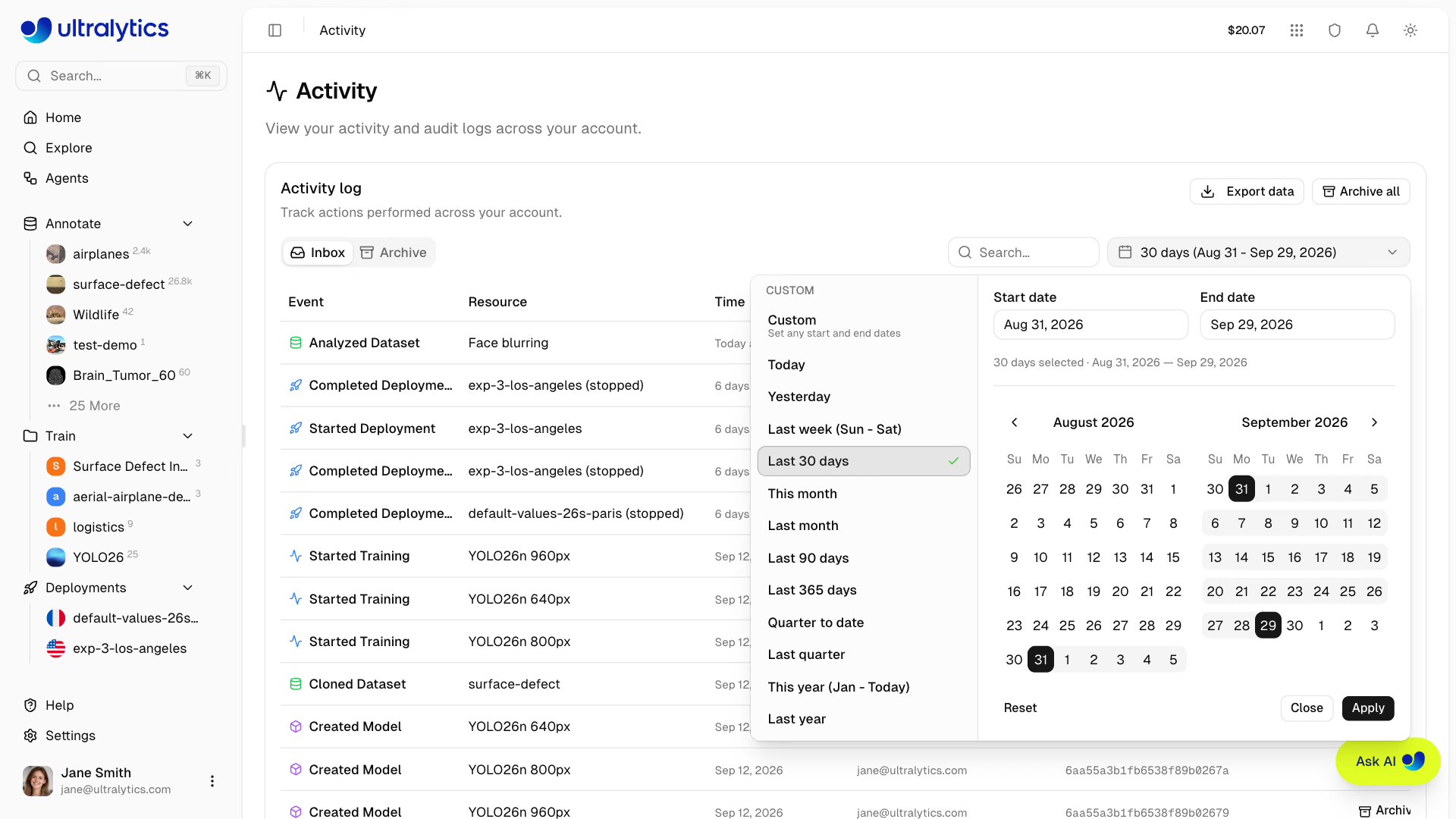
Filtere nach Zeitraum mithilfe der Auswahl für den Datumsbereich:
- Wähle ein Start- und Enddatum aus
- Standardmäßig zeigt die Seite die letzten 30 Tage
- Benutzerdefinierte Datumsbereiche werden unterstützt
Ereignisdetails#
Jede Zeile zeigt:
| Feld | Beschreibung |
|---|---|
| Ereignis | Aktion und Ressourcentyp (zum Beispiel „Projekt erstellt“) |
| Ressource | Erfasster Ressourcenname |
| Zeitpunkt | Zeitstempel des Ereignisses |
| E-Mail-Adresse des Benutzers | Kontomitglied, das die Aktion ausgeführt hat |
| Ressourcen-ID | Erfasste Ressourcenkennung |
| Aktionen | Rückgängigmachen, Archivieren oder Wiederherstellen, sofern verfügbar |
Unterstützung für das Rückgängigmachen#
Änderungen an Einstellungen lassen sich direkt im Aktivitätsfeed rückgängig machen:
- Klicke neben dem passenden Einstellungsvorgang auf Rückgängig machen, um den vorherigen Wert wiederherzustellen.
- Das Rückgängigmachen ist eine Stunde lang in der Browsersitzung verfügbar, in der die Änderung vorgenommen wurde. Es wird nur im Arbeitsspeicher gehalten und bleibt daher nach dem Neuladen oder Öffnen eines anderen Browsers nicht erhalten.
- Nur Einstellungsereignisse lassen sich rückgängig machen. Gelöschte Ressourcen kannst du stattdessen aus dem Papierkorb wiederherstellen.
Seitennummerierung#
Der Aktivitätsfeed unterstützt die Seitennummerierung:
- Standardseitengröße: 20 Ereignisse, bis zu 100 pro Seite
- Wechsle mit den Steuerelementen zur Seitennummerierung zwischen den Seiten und ändere die Seitengröße.
- Der Tab, die Seite, die Seitengröße, die Suche und der Datumsbereich werden alle in der URL abgebildet. So kannst du eine gefilterte Ansicht als Lesezeichen speichern oder teilen.
Aktivitäten exportieren#
Verwende das Exportmenü in der Kartenkopfzeile, um die Ereignisse der aktuellen Posteingangs- oder Archivansicht als CSV oder JSON herunterzuladen oder als JSON in die Zwischenablage zu kopieren. Beim Export werden die aktiven Such- und Datumsfilter berücksichtigt; er umfasst das gesamte gefilterte Ergebnis und nicht nur die sichtbare Seite.
Jede exportierte Zeile enthält den Ereigniszeitpunkt, die Aktion und den Ressourcentyp, den Ressourcennamen und die Ressourcen-ID, den Benutzernamen, die E-Mail-Adresse und die Benutzer-ID, die Ereignismetadaten sowie die Kennzeichnungen für archiviert und gesehen.
Häufig gestellte Fragen#
Ja. Verwende das Exportmenü auf der Aktivitätsseite, um die aktuelle gefilterte Ansicht als CSV oder JSON herunterzuladen, oder nutze den DSGVO-Datenexport in
Settings > Profile, um Kontometadaten einschließlich deines vollständigen Aktivitätsverlaufs herunterzuladen.Das erfasste Ereignis enthält weiterhin die Aktion, den Ressourcennamen, die Ressourcen-ID, den Zeitpunkt und die E-Mail-Adresse des Benutzers. Nach dem endgültigen Löschen ist die Ressource selbst nicht mehr verfügbar.
Ja, der Aktivitätsfeed zeigt Ereignisse für den aktuell aktiven Arbeitsbereich an. Wechsle in der Seitenleiste zwischen Arbeitsbereichen, um die Aktivitäten anderer Arbeitsbereiche zu sehen.