Ultralytics Platform#
Ultralytics Platform ist eine umfassende, durchgängige Computer-Vision-Plattform, die den gesamten ML-Arbeitsablauf von der Datenaufbereitung bis zur Modellbereitstellung vereinfacht. Sie wurde für Teams und Einzelpersonen entwickelt, die produktionsreife Lösungen für Computer Vision ohne komplexe Infrastruktur benötigen.
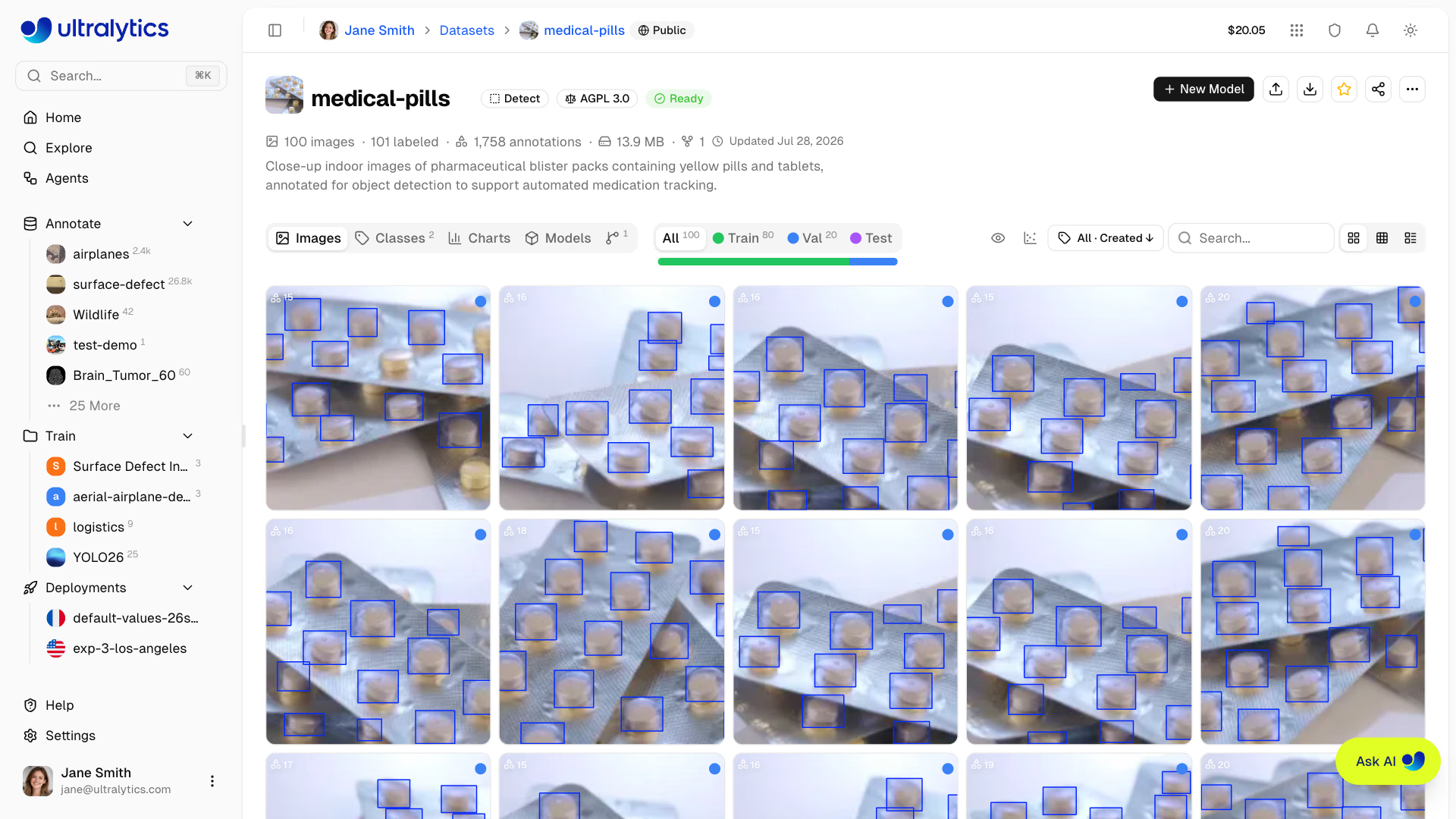
Was ist Ultralytics Platform?#
Ultralytics Platform vereint Dataset-Verwaltung und -Annotation, Experimentverfolgung, Cloud- und Remote-Training, Modelle exportieren, dedizierte Inferenz-Endpunkte und Überwachung der Bereitstellung in einem Arbeitsbereich. Die Plattform unterstützt nativ die Modelle YOLO26, YOLO11, YOLOv8 und YOLOv5.
Arbeitsablauf: Hochladen → Annotieren → Trainieren → Exportieren oder Bereitstellen#
Die Platform bietet einen durchgängigen Arbeitsablauf:
| Stufe | Funktionen |
|---|---|
| Hochladen | Bilder (50 MB), Videos (1 GB) und Dataset-Dateien (ZIP, TAR einschließlich .tar.gz/.tgz, NDJSON) von deinem Rechner, einer URL, einem Cloud-Speicher oder einem lokalen Host |
| Annotieren | Manuelle Annotationswerkzeuge für 6 Aufgabentypen sowie intelligente Annotation mit SAM-Modellen für Erkennung, Segmentierung, semantische Segmentierung und OBB, mit YOLO-Modellen für diese Aufgaben und Pose oder mit Modellen, die durch Klassen-Prompts gesteuert werden (gehostete Open-Source-Modelle oder kostenpflichtige Modelle von Anbietern) für Erkennungsdatensätze mit 1–200 Klassen (siehe unterstützte Aufgabentypen) |
| Trainieren | Cloud-GPUs (24 in allen Tarifen sowie 2 nur in Pro/Enterprise: B200, B300), Echtzeitmetriken, Projektorganisation |
| Exportieren | 22 Bereitstellungsformate (ONNX, TensorRT, CoreML, LiteRT, Hailo, Ascend usw.; siehe unterstützte Formate) |
| Bereitstellen | 42 globale Regionen mit dedizierten Endpunkten, standardmäßig mit Skalierung auf null (eine aktive Instanz) und Überwachung |
Das kannst du tun:
- Lade Bilder, Videos und Dataset-Dateien hoch, um Trainings-Datasets zu erstellen
- Visualisiere Annotationen mit interaktiven Einblendungen für die 6 YOLO-Aufgabentypen, die der Annotationseditor unterstützt (siehe unterstützte Aufgabentypen)
- Trainiere Modelle auf Cloud-GPUs (24 in allen Tarifen, 26 mit Pro oder Enterprise für B200 und B300) und verfolge Echtzeitmetriken
- Export in 22 Bereitstellungsformate (ONNX, TensorRT, CoreML, LiteRT, Hailo, Ascend usw.)
- Stelle deine Modelle mit dedizierten Endpunkten und einem Klick in 42 globalen Regionen bereit
- Erstelle Agents-Arbeitsabläufe, die Modelle, Bedingungen, die Erfassung von Datasets, Slack-Benachrichtigungen und Webhooks verknüpfen
- Überwache Trainingsfortschritt, Zustand der Bereitstellungen und Nutzungsmetriken
- Verbinde Cloud-Speicher, Annotationswerkzeuge und Slack über Integrationen
- Arbeite zusammen, indem du Projekte und Datasets für die Community öffentlich machst
Infrastruktur mit mehreren Regionen#
Deine Daten bleiben in deiner Region. Ultralytics Platform betreibt Infrastruktur in drei Regionen weltweit:
| Region | Bezeichnung | Standort | Am besten geeignet für |
|---|---|---|---|
| USA | Amerika | Iowa, USA | Nutzer in Amerika, kürzeste Latenz für Amerika |
| EU | Europa, Naher Osten und Afrika | Belgien, Europa | Nutzer in Europa, DSGVO-Konformität |
| AP | Asien-Pazifik | Taiwan, Asien-Pazifik | Nutzer im Asien-Pazifik-Raum, geringste Latenz im APAC-Raum |
Du wählst deine Datenregion während der Einrichtung aus. Datasets, Modelle und verwaltete Trainingsdaten bleiben in dieser Region. Dedizierte Endpunkte werden separat in einer Region bereitgestellt, die du auf der globalen Bereitstellungskarte auswählst.
Nach der Kontoerstellung kannst du deine Datenregion nicht selbst ändern. Während der Einrichtung misst die Platform die Latenz zu jeder Region und empfiehlt die nächstgelegene. Wende dich an den Support, wenn du später einen Regionswechsel beantragen möchtest. Das gilt für Dataset- und Modellinhalte; Daten auf Kontoebene wie Profil-, Abrechnungs- und Aktivitätsdaten werden weltweit verarbeitet, wie in unserer Datenschutzerklärung und Datenverarbeitungsvereinbarung beschrieben.
Wichtige Funktionen#
Datenaufbereitung#
- Dataset-Verwaltung: Erstelle Datasets aus lokalen Dateien, einer URL, verbundenem Cloud-Speicher oder einem lokalen Host mit automatischer Verarbeitung
- Annotationseditor: Manuelle Annotationswerkzeuge für 6 YOLO-Aufgabentypen (Erkennung, Segmentierung, semantische Segmentierung, Klassifizierung, Pose, OBB; siehe unterstützte Aufgabentypen)
- Skelettvorlagen: Integrierte (Person, Hand, Hund, Gesicht, Box) und benutzerdefinierte Skelettvorlagen für die Pose-Annotation mit einem Klick
- Intelligente Annotation: Verwende SAM 2.1 (Tiny, Small, Base, Large), SAM 3 oder SAM 3.1 (Standard) in der Annotationsleiste für Erkennungs-, Segmentierungs-, semantische Segmentierungs- und OBB-Aufgaben, vortrainierte Ultralytics-YOLO-Modelle und deine eigenen feinabgestimmten YOLO-Modelle für diese Aufgaben und Pose oder klassenpromptgesteuerte Modelle für Erkennungsdatensätze mit 1–200 Klassen: acht gehostete Open-Source-Modelle (Moondream 3.1 standardmäßig), gehostete SAM 3 und SAM 3.1 mit Text-Prompts oder kostenpflichtige Bildverarbeitungsmodelle von OpenAI, Anthropic, Google, Meta, SpaceXAI, DeepSeek, Z.ai, Kimi, Xiaomi MiMo, Alibaba und MiniMax mit einem Anbieterschlüssel aus Einstellungen > API-Schlüssel
- Dataset-Versionierung: Erstelle nummerierte NDJSON-Schnappschüsse mit Beschreibungen und lade anschließend jede Version herunter oder stelle sie für reproduzierbares Training wieder her
- Statistiken: Klassenverteilung, Verteilung der Datensatzaufteilungen, Standort-Heatmaps und Analyse der Begrenzungsrahmengrößen
Der Annotationseditor bietet Werkzeuge für 6 YOLO-Aufgabentypen: Erkennung (Begrenzungsrahmen), Segmentierung (Polygone), semantische Segmentierung (Bereiche pro Klasse), Klassifizierung (Bildlabels), Pose (Keypoints) und OBB (gedrehte Begrenzungsrahmen). Für jeden Aufgabentyp gibt es spezielle Annotationssteuerungen und Tastenkürzel.
Modelltraining#
- Cloud-Training: Trainiere auf Cloud-GPUs (24 in allen Tarifen, 26 mit Pro oder Enterprise für B200 und B300) mit Echtzeitmetriken und einer laufend aktualisierten Kostenschätzung
- Remote-Training: Trainiere an einem beliebigen Ort und übertrage Metriken an Ultralytics Platform
- Erweiterte Einstellungen: Überschreibe beliebige Ultralytics-Trainingsargumente in einem integrierten YAML-Editor im Trainingsdialog
- Projektorganisation: Gruppiere zusammengehörige Modelle, vergleiche Experimente und verfolge Aktivitäten
- 22 Exportformate: ONNX, TensorRT, CoreML, LiteRT, Hailo, Ascend und weitere (siehe unterstützte Formate)
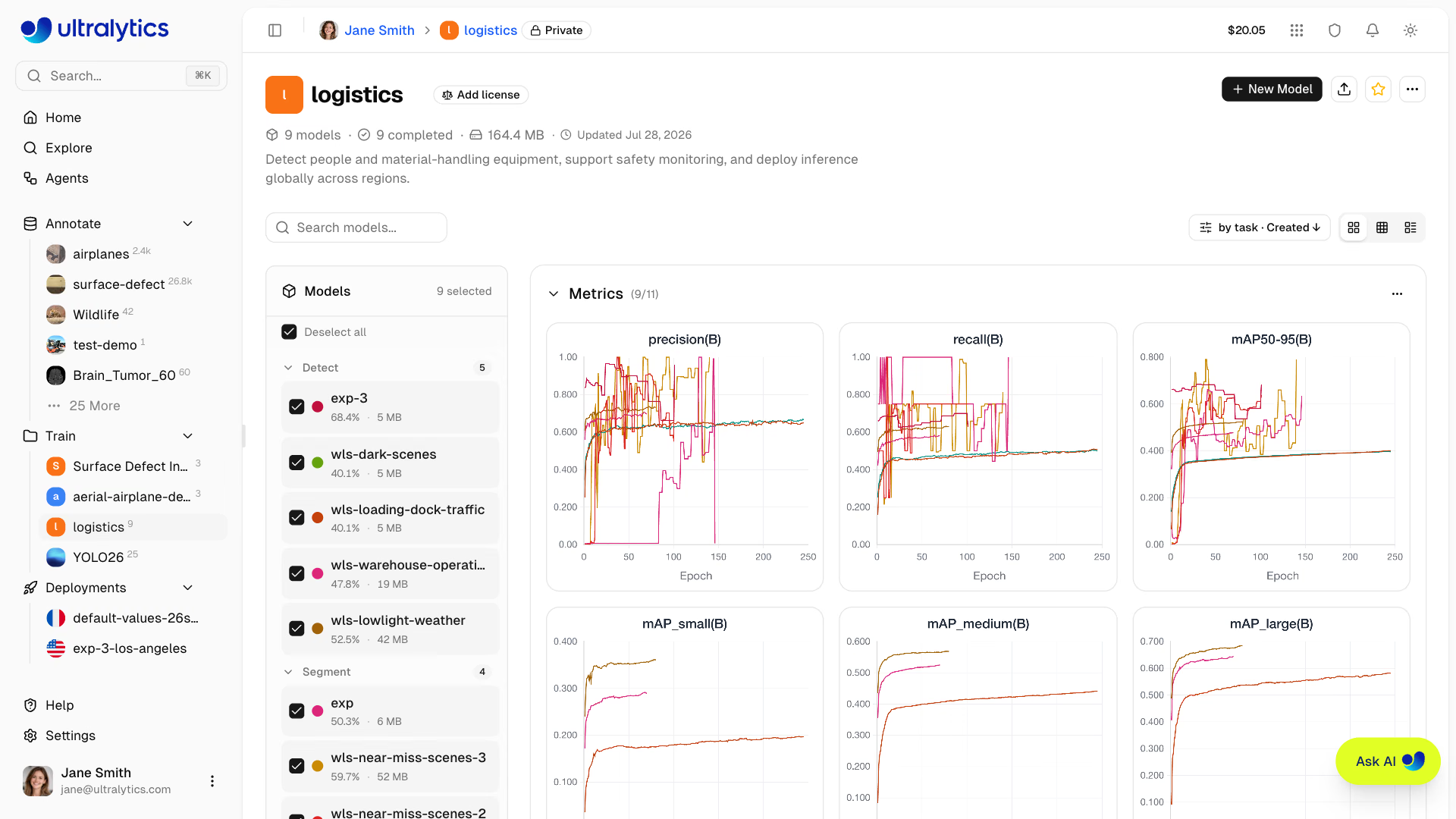
Du kannst Modelle entweder über die Weboberfläche (Cloud-Training) oder auf deinem eigenen Rechner (Remote-Training) trainieren:
- Rufe dein Projekt auf
- Klicke auf
New Model - Wähle Dataset, Modell, GPU und Epochen aus
- Verfolge Verlustkurven und Metriken in Echtzeit
Bereitstellung#
- Inferenz testen: Teste Modelle direkt im Browser mit eigenen Bildern, einer Webcam-Aufnahme oder den integrierten Beispielen
- Dedizierte Endpunkte: Stelle Modelle in 42 globalen Regionen bereit; standardmäßig mit Skalierung auf null (eine aktive Instanz)
- Überwachung: Echtzeitmetriken, Anforderungsprotokolle und Leistungsdashboards
Nach der Bereitstellung kannst du deinen Endpunkt aus jeder beliebigen Sprache aufrufen. conf, iou und imgsz sind optionale Formularfelder, deren Standardwerte 0.25, 0.7 und die Trainingsbildgröße des Modells (640, falls nicht verfügbar) sind:
import requests

url = "https://your-deployment-url.run.app/predict"
api_key = "YOUR_API_KEY"
args = {"conf": 0.25, "iou": 0.7, "imgsz": 640}

with open("image.jpg", "rb") as f:
    response = requests.post(
        url,
        headers={"Authorization": f"Bearer {api_key}"},
        data=args,
        files={"file": f},
    )

print(response.json())Kontoverwaltung#
- Teams und Organisationen: Arbeite mit Teammitgliedern zusammen, verwalte Rollen und Einladungen und wechsle über das Kontomenü zwischen Arbeitsbereichen.
- API-Schlüssel: Sichere Schlüsselverwaltung für Remote-Training und API-Zugriff
- Guthaben und Abrechnung: Pay-as-you-go-Training mit transparenter Preisgestaltung und Aufladungen von 5 bis 1.000 $
- Aktivitätsfeed: Verfolge alle Kontoereignisse und -aktionen
- Papierkorb und Wiederherstellung: Vorläufiges Löschen mit 30-tägiger Wiederherstellungsmöglichkeit
- DSGVO-Konformität: Datenexport und Kontolöschung
Eine aktuelle Übersicht über Nutzungslimits, GPU-Zugriff, Zusammenarbeit und Lizenzierung findest du im maßgeblichen Vergleich von Free, Pro und Enterprise.
Schnellzugriffe#
Mit diesen Ressourcen kannst du loslegen:
- Schnellstart: Erstelle dein erstes Projekt und trainiere in wenigen Minuten ein Modell
- Entdecken: Durchsuche und klone öffentliche Datensätze und Projekte und suche nach Bildern anhand ihres Inhalts
- Daten: Überblick über die Vorbereitung von Datensätzen
- Datensätze: Lade deine Trainingsdaten hoch und verwalte sie
- Annotation: Beschrifte deine Daten mit manuellen und KI-gestützten Werkzeugen
- Training: Überblick über das Training
- Projekte: Organisiere deine Modelle und Experimente
- Modelle: Modellseiten, Downloads und Exporte
- Cloud-Training: Trainiere auf Cloud-GPUs
- Bereitstellung: Überblick über die Bereitstellung
- Inferenz: Teste deine Modelle
- Endpunkte: Stelle Modelle in der Produktionsumgebung bereit
- Überwachung: Verfolge die Leistung deiner Bereitstellung
- Konto: Kontoübersicht
- Einstellungen: Profil- und Arbeitsbereichseinstellungen
- Teams: Mitglieder, Rollen und Einladungen
- API-Schlüssel: Verwalte den API-Zugriff
- Abrechnung: Guthaben und Zahlungen
- Aktivität: Verfolge Kontoereignisse
- Papierkorb: Stelle gelöschte Elemente wieder her
- Integrationen: Cloud-Speicher, Annotationswerkzeuge und Slack
- REST API: API-Referenz
Fehlerbehebung#
Probleme mit Datensätzen#
| Problem | Lösung |
|---|---|
| Datensatz wird nicht verarbeitet | Prüfe, ob das Dateiformat unterstützt wird (JPEG, PNG, WebP, TIFF, HEIC, AVIF, BMP, JP2, DNG, MPO für Bilder). Maximale Dateigröße: Bilder 50 MB, Videos 1 GB, Datensatzarchive 10 GB (Free) / 20 GB (Pro) / 50 GB (Enterprise) |
| Annotationen fehlen | Prüfe, ob die Labels im YOLO-Format vorliegen und ob die Dateien .txt den Bilddateinamen entsprechen, oder lade COCO JSON hoch |
| „Trainingsaufteilung erforderlich“ | Füge den Ordner train/ zur Datensatzstruktur hinzu oder verteile die Aufteilungen über die Aufteilungsleiste neu |
| Klassennamen nicht definiert | Füge eine Datei data.yaml mit einer Liste von names: hinzu (siehe YOLO-Format) oder definiere Klassen im Klassen-Tab |
Probleme beim Training#
| Problem | Lösung |
|---|---|
| Training startet nicht | Prüfe dein Guthaben unter Einstellungen > Abrechnung. Ein positives Guthaben ist erforderlich |
| Fehler wegen unzureichenden Arbeitsspeichers | Verringere die Batchgröße, verwende ein kleineres Modell (n/s) oder wähle eine GPU mit mehr VRAM |
| Schlechte Metriken | Prüfe die Qualität des Datensatzes, erhöhe die Anzahl der Epochen, probiere Datenerweiterung aus und überprüfe die Klassenverteilung |
| Training dauert zu lange | Wähle eine schnellere GPU, verringere die Bildgröße und prüfe, ob der Datensatz den Vorgang ausbremst |
Probleme bei der Bereitstellung#
| Problem | Lösung |
|---|---|
| Endpunkt antwortet nicht | Prüfe den Status des Endpunkts (Bereit oder Angehalten). Nach einer Ruhephase kann der Kaltstart bei der ersten Anfrage bis zu einer Minute dauern |
| 401 Nicht autorisiert | Prüfe, ob der API-Schlüssel aktiv und korrekt kopiert ist |
| Inferenz ist langsam | Prüfe die Modellgröße, erwäge einen TensorRT-Export und wähle eine nähere Region aus |
| Export fehlgeschlagen | Für manche Formate sind bestimmte Modellarchitekturen erforderlich. Probiere ONNX aus, um eine möglichst breite Kompatibilität zu erzielen |
Häufige Fragen#
Kann ich meinen Benutzernamen nach der Registrierung ändern?
Nein, Benutzernamen sind dauerhaft und können nicht geändert werden. Wähle deinen Benutzernamen bei der Registrierung sorgfältig aus.
Kann ich meine Datenregion ändern?
Deine Datenregion wird während der Einrichtung ausgewählt und kann von dir nicht selbst geändert werden. Um die Region zu wechseln, wende dich an den Support und bitte um eine Änderung.
Wie erhalte ich mehr Guthaben?
Gehe zu Einstellungen > Abrechnung und klicke auf Guthaben aufladen. Kaufe Guthaben im Wert von 5 bis 1.000 $. Gekauftes Guthaben verfällt nie.
Was passiert, wenn das Training fehlschlägt?
Wenn die Cloud-Berechnung bereits gestartet wurde, wird die verstrichene GPU-Zeit berechnet. Bei Fehlern, bevor eine GPU startet, fallen keine Gebühren für die Rechenleistung an.
Kann ich mein trainiertes Modell herunterladen?
Ja. Klicke auf einer Modellseite auf das Download-Symbol, um die .pt-Gewichte herunterzuladen, oder öffne den Tab Export für abgeschlossene exportierte Formate.
Wie kann ich meine Arbeit öffentlich teilen?
Öffne das Projekt oder den Datensatz, klicke in der oberen Navigationsleiste auf das Abzeichen Privat und bestätige mit Öffentlich machen. Öffentliche Inhalte erscheinen auf der Seite „Entdecken“.
Welche Dateigrößenbeschränkungen gelten?
Bilder: 50 MB, Videos: 1 GB, Datensätze: 10 GB bei Free, 20 GB bei Pro, 50 GB bei Enterprise. Teile größere Dateien in mehrere Uploads auf.
Wie lange bleiben gelöschte Elemente im Papierkorb?
30 Tage. Danach werden die Elemente endgültig gelöscht und können nicht wiederhergestellt werden.
Kann ich Plattformmodelle kommerziell nutzen?
Bei den Tarifen Free und Pro gilt die AGPL-Lizenz. Informationen zur kommerziellen Nutzung ohne AGPL-Auflagen findest du unter Ultralytics-Lizenzierung.
Häufig gestellte Fragen#
So kannst du mit der Ultralytics Platform loslegen:
- Registrieren: Erstelle ein Konto unter platform.ultralytics.com
- Region auswählen: Wähle während der Einrichtung deine Datenregion (US, EU oder AP) aus
- Datensatz hochladen: Öffne
Annotatein der Seitenleiste und lade deine Daten hoch - Modell trainieren: Erstelle ein Projekt und starte das Training auf Cloud-GPUs
- Bereitstellen: Teste dein Modell und stelle es auf einem dedizierten Endpunkt bereit
Eine ausführliche Anleitung findest du auf der Seite Schnellstart.
Die Ultralytics Platform bietet:
- Einheitlicher Arbeitsablauf: Daten, Training und Bereitstellung an einem Ort
- Mehrere Regionen: Datenhaltung in Regionen der USA, der EU oder AP
- Training ohne Programmierung: Trainiere fortschrittliche YOLO-Modelle, ohne Code zu schreiben
- Echtzeitmetriken: Verfolge den Trainingsfortschritt live und überwache Bereitstellungen
- 42 Bereitstellungsregionen: Stelle Modelle weltweit in der Nähe deiner Nutzer bereit
- 7 Aufgabentypen: Unterstützung für Erkennung, Instanzsegmentierung, semantische Segmentierung, Tiefenschätzung, Klassifizierung, Pose und OBB (siehe Aufgabendokumentation)
- KI-gestützte Annotation: Mit intelligenter Annotation und SAM-, YOLO- sowie klassenpromptgesteuerten Modellen (Erkennungsdatensätze mit 1–200 Klassen) beschleunigst du die Datenvorbereitung
Die Ultralytics Platform unterstützt mehrere GPU-Typen für das Cloud-Training:
GPU Generation VRAM Kosten/Stunde Am besten geeignet für RTX 2000 Ada Ada 16 GB $0.24 Kleine Datensätze, Tests RTX A4500 Ampere 20 GB $0.25 Kleine bis mittelgroße Datensätze RTX 4000 Ada Ada 20 GB $0.26 Mittlere Datensätze RTX A5000 Ampere 24 GB $0.27 Mittlere Datensätze L4 Ada 24 GB $0.39 Für Inferenz optimiert A40 Ampere 48 GB $0.44 Größere Batchgrößen RTX 3090 Ampere 24 GB $0.46 Allgemeines Training RTX A6000 Ampere 48 GB $0.49 Große Modelle RTX PRO 4000 Blackwell 24 GB $0.57 Preisgünstiges Blackwell RTX PRO 4500 Blackwell 32 GB $0.64 Gutes Preis-Leistungs-Verhältnis RTX 4090 Ada 24 GB $0.69 Bestes Preis-Leistungs-Verhältnis RTX 6000 Ada Ada 48 GB $0.77 Training mit großen Batchgrößen L40S Ada 48 GB $0.86 Training mit großen Batchgrößen RTX PRO 5000 Blackwell 48 GB $0.96 Training mit großen Batchgrößen RTX 5090 Blackwell 32 GB $0.99 Neueste Generation für Endverbraucher L40 Ada 48 GB $0.99 Große Modelle A100 PCIe Ampere 80 GB $1.39 Training für den Produktiveinsatz A100 SXM Ampere 80 GB $1.49 Training für den Produktiveinsatz RTX PRO 6000 Blackwell 96 GB $2.09 Empfohlene Standardeinstellung H100 PCIe Hopper 80 GB $2.89 Hochleistungstraining H100 NVL Hopper 94 GB $3.19 Maximale Leistung H100 SXM Hopper 80 GB $3.29 Schnellstes Training H200 NVL Hopper 143 GB $3.39 Maximaler Speicher H200 SXM Hopper 141 GB $4.39 Maximale Leistung B200 Blackwell 180 GB $5.89 Große Modelle (Pro+) B300 Blackwell 288 GB $7.39 Größte Modelle (Pro+) Die vollständigen Preise und GPU-Optionen findest du unter Cloud-Training.
Du kannst Modelle auf deiner eigenen Hardware trainieren und Messwerte in Echtzeit an die Ultralytics Platform streamen.
Anforderung an die PaketversionFür die Integration mit der Platform sind Python>=3.11 und ultralytics>=8.4.120 erforderlich. Ältere Versionen funktionieren NICHT mit der Platform.
pip install "ultralytics>=8.4.120"# Set your API key export ULTRALYTICS_API_KEY="YOUR_API_KEY" # Train with project/name to stream metrics yolo train model=yolo26n.pt data=coco.yaml epochs=100 project=username/my-project name=exp1Weitere Informationen zum Remote-Training findest du unter Cloud-Training.
Die Platform bietet einen voll ausgestatteten Editor für Anmerkungen mit folgenden Funktionen:
- Manuelle Werkzeuge: Begrenzungsrahmen, Polygone, Keypoints mit Skelettvorlagen, orientierte Begrenzungsrahmen, Klassifizierung
- Skelettvorlagen: Platziere alle Keypoints auf einmal mithilfe integrierter Vorlagen (Person, Hand, Hund, Gesicht, Box) oder eigener Vorlagen
- Intelligente Annotation: Verwende SAM 2.1, SAM 3 oder SAM 3.1 (Standard) für die klickbasierte Annotation von Erkennungs-, Segmentierungs-, semantischen Segmentierungs- und OBB-Datensätzen, führe vortrainierte Ultralytics-YOLO-Modelle und deine eigenen feinabgestimmten YOLO-Modelle für diese Aufgaben und Pose über die Symbolleiste aus oder führe klassenpromptgesteuerte Modelle für Erkennungsdatensätze mit 1–200 Klassen aus: acht gehostete Open-Source-Modelle (Moondream 3.1 standardmäßig), gehostete SAM 3 und SAM 3.1 mit Text-Prompts oder kostenpflichtige Bildverarbeitungsmodelle von OpenAI, Anthropic, Google, Meta, SpaceXAI, DeepSeek, Z.ai, Kimi, Xiaomi MiMo, Alibaba und MiniMax mit einem Anbieterschlüssel aus Einstellungen > API-Schlüssel
- Tastenkombinationen: Effiziente Arbeitsabläufe mit Tastenkürzeln, die im Pop-up-Menü für Tastenkombinationen des Editors aufgeführt sind
Tastenkombination Aktion VManueller Modus (Zeichnen) SIntelligenter Modus (SAM, YOLO oder klassenbeschriebenes Modell) PVorhersage ausführen (im intelligenten Modus) AAutomatisches Anwenden umschalten (intelligenter SAM-Modus) 1-9Klasse anhand der Nummer auswählen HSichtbarkeit der Anmerkungen umschalten Space+ Ziehen oder Ziehen mit mittlerer MaustasteArbeitsfläche verschieben Delete/BackspaceAusgewählte Anmerkung löschen Ctrl+SAnmerkungen speichern Ctrl+ZRückgängig Ctrl+YWiederholen EscapeSpeichern / Auswahl aufheben / Beenden Die vollständige Anleitung findest du unter Anmerkungen.
Die Plattform unterstützt dieselben 22 Bereitstellungsformate wie der Exportmodus von Ultralytics. PyTorch ist das Quellformat; jede Zeile mit einem
format-Argument bezeichnet ein Exportziel.Format Argument formatModell Metadaten Argumente PyTorch - yolo26n.pt✅ - TorchScript torchscriptyolo26n.torchscript✅ imgsz,quantize,dynamic,nms,batch,deviceONNX onnxyolo26n.onnx✅ imgsz,quantize,dynamic,simplify,opset,nms,batch,data,fraction,deviceOpenVINO openvinoyolo26n_openvino_model/✅ imgsz,quantize,dynamic,nms,batch,data,fraction,deviceTensorRT engineyolo26n.engine✅ imgsz,quantize,dynamic,simplify,opset,workspace,nms,batch,data,fraction,deviceCoreML coremlyolo26n.mlpackage✅ imgsz,dynamic,quantize,nms,batch,deviceApple Core AI coreaiyolo26n.aimodel✅ imgsz,batch,quantizeTF SavedModel saved_modelyolo26n_saved_model/✅ imgsz,quantize,opset,nms,batch,data,fraction,deviceTF GraphDef pbyolo26n.pb❌ imgsz,opset,batch,deviceTF Edge TPU edgetpuyolo26n_edgetpu.tflite✅ imgsz,quantize,opset,data,fraction,deviceLiteRT litertyolo26n.tflite✅ imgsz,quantize,batch,data,fraction,devicePaddlePaddle paddleyolo26n_paddle_model/✅ imgsz,batch,deviceMNN mnnyolo26n.mnn✅ imgsz,batch,dynamic,quantize,simplify,opset,nms,deviceNCNN ncnnyolo26n_ncnn_model/✅ imgsz,quantize,batch,deviceIMX500 imxyolo11n_imx_model/✅ imgsz,quantize,data,fraction,nms,deviceRKNN rknnyolo26n_rknn_model/✅ imgsz,batch,name,quantize,simplify,opset,data,fraction,deviceExecuTorch executorchyolo26n_executorch_model/✅ imgsz,batch,deviceAxelera axelerayolo26n_axelera_model/✅ imgsz,batch,quantize,data,fraction,deviceDEEPX deepxyolo26n_deepx_model/✅ imgsz,quantize,simplify,opset,data,optimize,deviceQualcomm QNN qnnyolo26n_qnn.onnx✅ imgsz,batch,name,quantize,simplify,opset,data,fraction,deviceHailo hailoyolo26n_hailo_model/✅ imgsz,name,quantize,data,fraction,simplify,conf,iou,deviceHuawei Ascend ascendyolo26n_ascend_model/✅ imgsz,batch,name,quantize,opset,simplify,nms,deviceAMD Xilinx xilinxyolo26n_xilinx_model/✅ imgsz,name,quantize,data,fraction,opset,simplify,devicenms=Nonegibt standardmäßig Rohdaten für externe NMS aus (YOLO26 behält seinen Kopf ohne NMS auf Axelera). Setzenms=False, um einen verfügbaren Kopf ohne NMS auszuwählen; nicht unterstützte Formate greifen auf ihren nativen Ausgabepfad zurück. Die oben aufgeführten Einträge fürnmskennzeichnen Formate, die NMS mitnms=Trueeinbetten können.Formatbezogene Optionen findest du unter Modelle exportieren, in der Anleitung zum Exportmodus und im Integrationsverzeichnis.