Projekte#
Projekte in Ultralytics Platform bieten eine effiziente Möglichkeit, deine Modelle zu organisieren und zu verwalten. Fasse zusammengehörige Modelle zusammen, um sie einfacher zu verwalten, zu vergleichen und weiterzuentwickeln.
Projekt erstellen#
Öffne in der Seitenleiste Trainieren und klicke auf +, um den Dialog Neues Projekt zu öffnen.
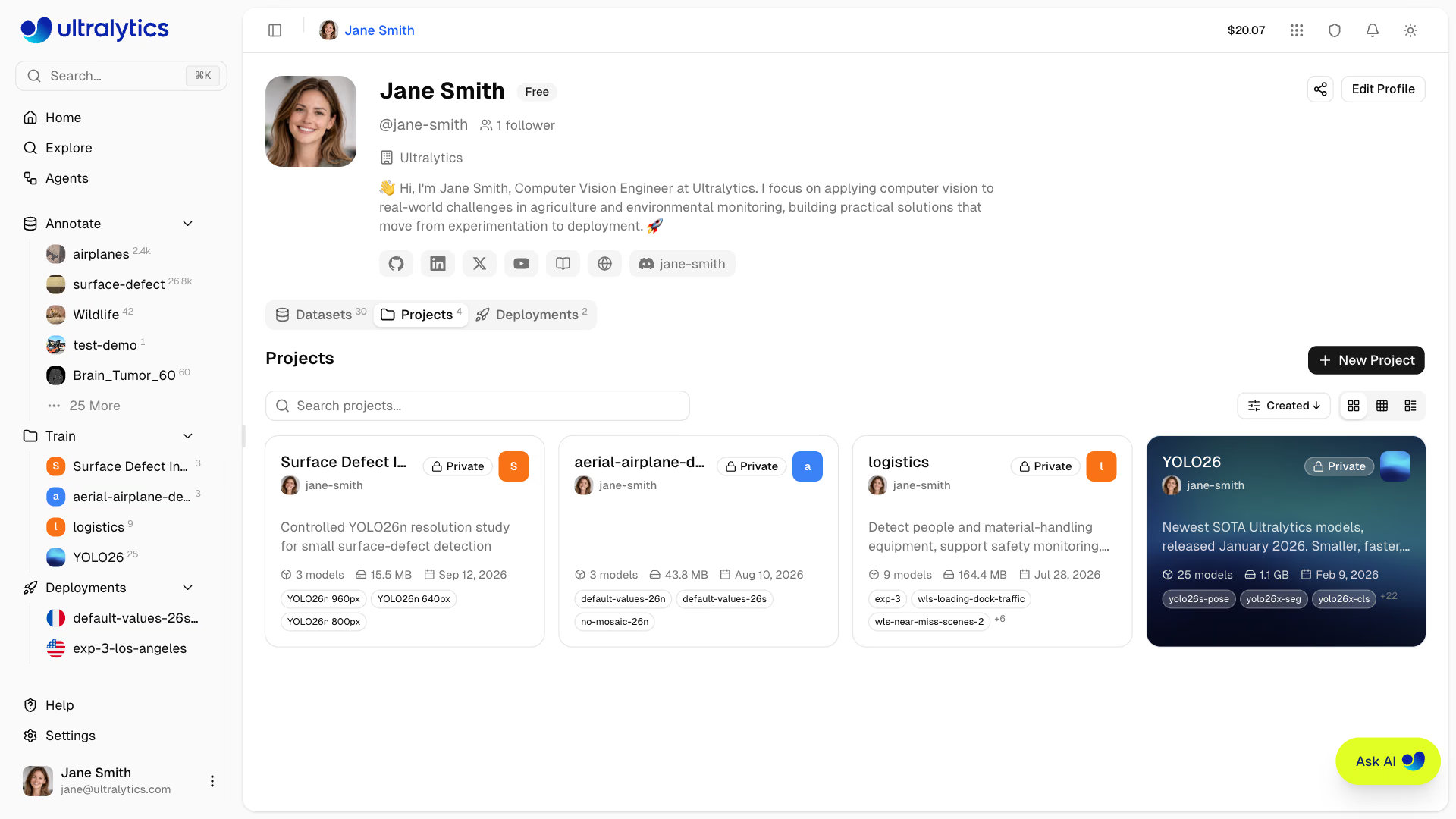
Schnellerstellung
Du kannst ein Projekt auch über die Schnellaktionen auf der Startseite erstellen.
Gib die Projektdetails ein:
- Name: Ein aussagekräftiger Name für dein Projekt (ein zufälliger Name wird automatisch generiert)
- URL: Das URL-Kürzel des Projekts, das aus dem Namen generiert wird und vor der Erstellung bearbeitet werden kann
- Beschreibung: Optionale Hinweise zum Zweck des Projekts
- Sichtbarkeit: Public (für alle sichtbar) oder Private (nur für dich und deine Teammitglieder zugänglich). Neue Projekte übernehmen die Standardsichtbarkeit des Arbeitsbereichs.
- Lizenz: Optionale Lizenz für dein Projekt (None, Apache-2.0, MIT, BSD-3-Clause, AGPL-3.0, GPL-3.0, LGPL-3.0, MPL-2.0, EUPL-1.1, Unlicense, CC0-1.0, Ultralytics-Enterprise oder Other). Die Ultralytics-Enterprise-Lizenz ermöglicht die kommerzielle Nutzung ohne AGPL-Anforderungen und ist mit einem Enterprise-Tarif verfügbar — siehe Ultralytics-Lizenzierung. In Enterprise-Arbeitsbereichen ist diese Lizenz für neue Projekte vorausgewählt.
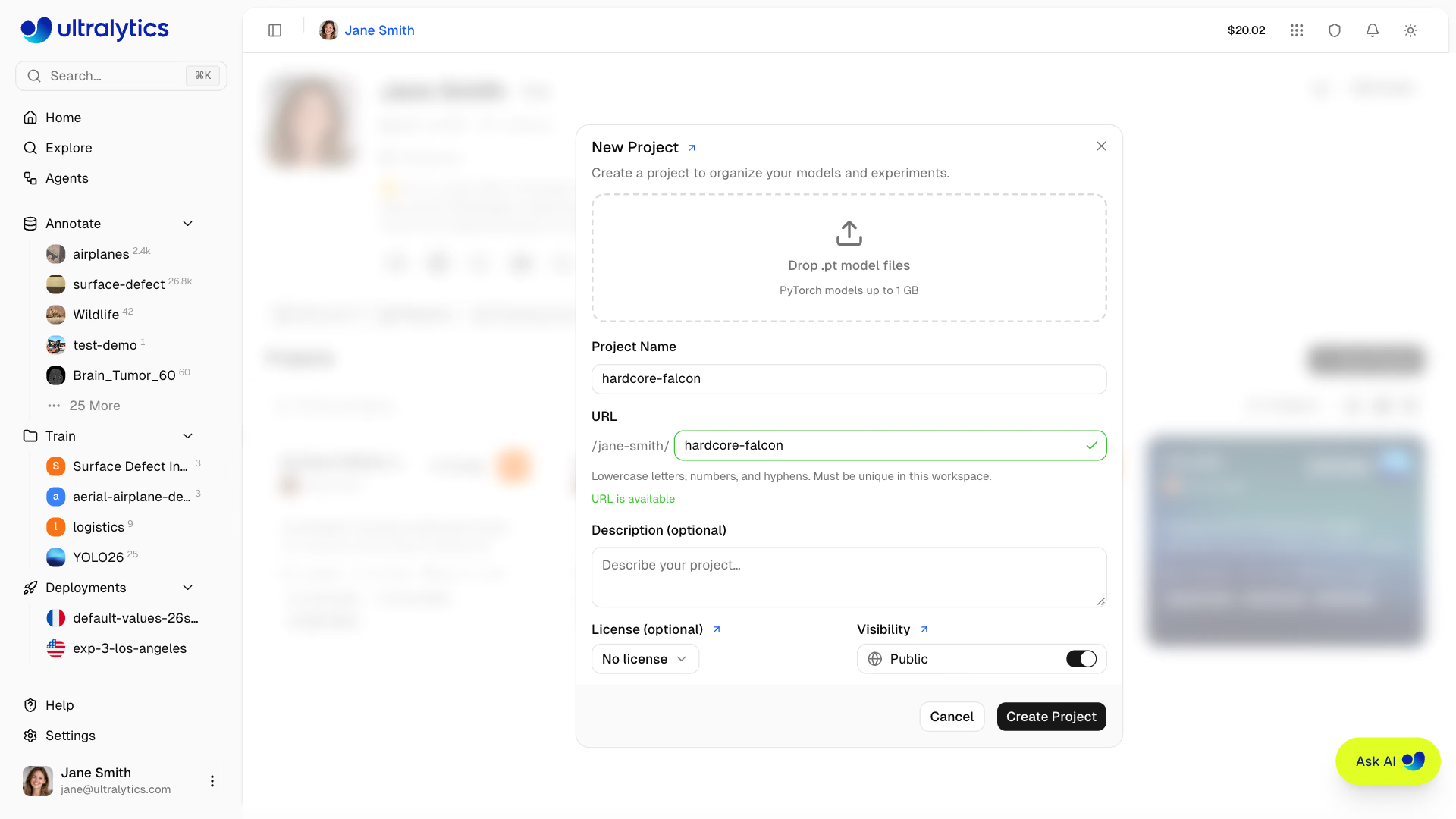
Klicke auf Projekt erstellen, um den Vorgang abzuschließen. Dein neues Projekt erscheint in der Projektliste und in der Seitenleiste.
Projektseite#
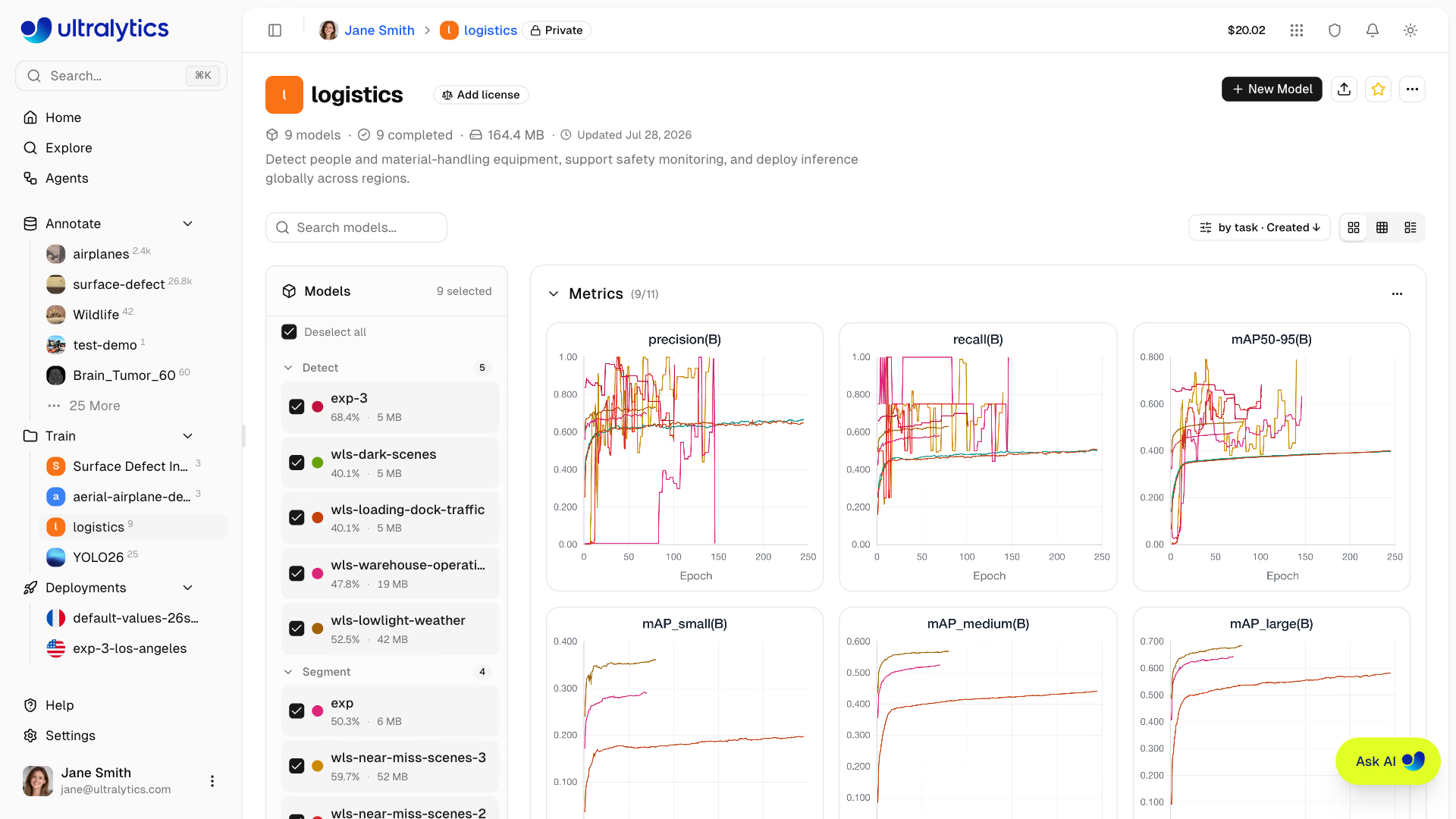
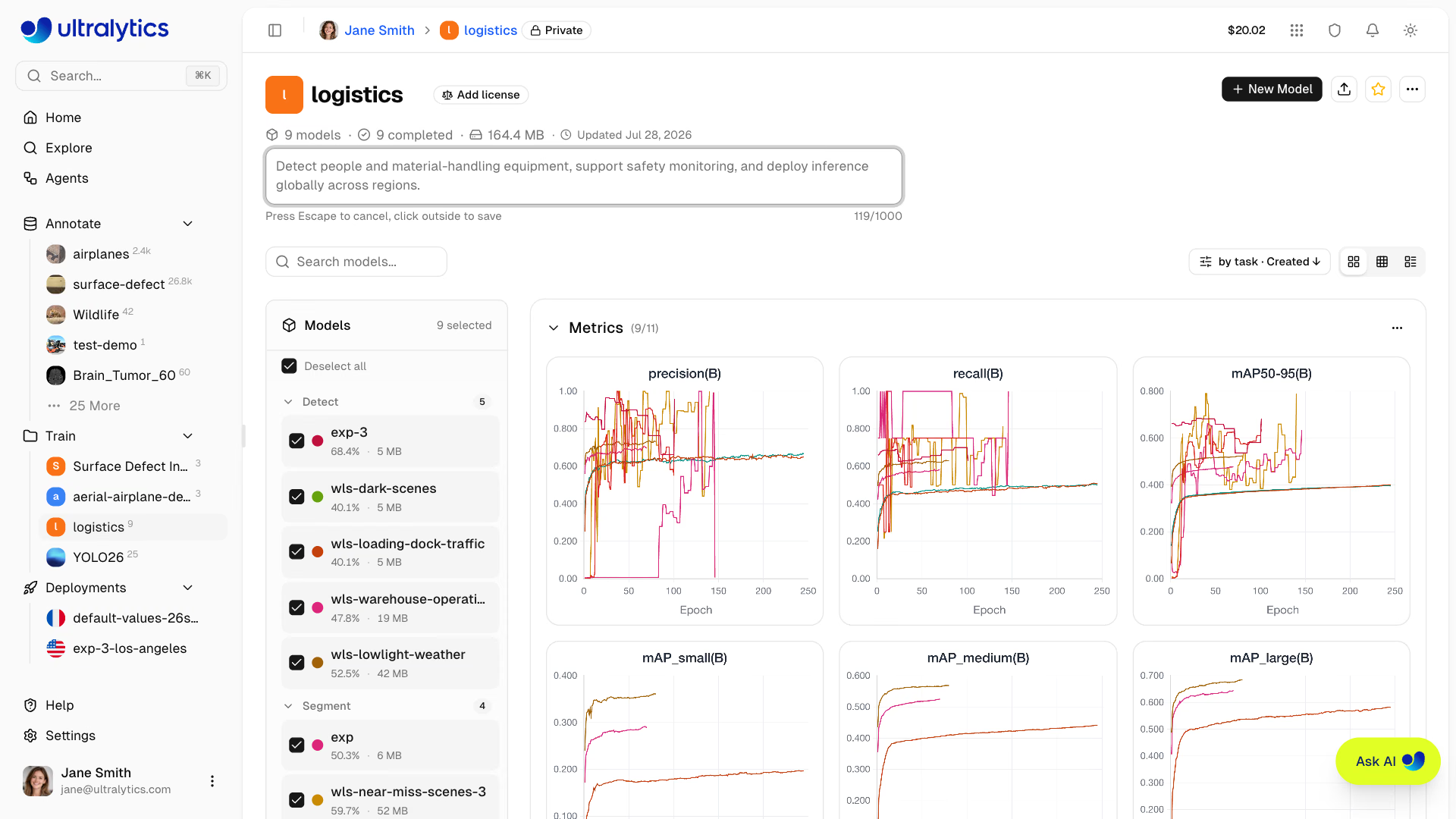
Die Projektseite besteht aus zwei Hauptbereichen:
| Bereich | Beschreibung |
|---|---|
| Modell-Seitenleiste | Größenveränderbare Liste aller Modelle im Projekt mit Kontrollkästchen zur Auswahl für Diagramme |
| Hauptbereich | Dashboard mit Diagrammen oder Vergleichstabelle (zwischen den Ansichten umschaltbar) |
Eine Steuerungsleiste über beiden Bereichen enthält das Modellsuchfeld, Mit KI vergleichen (ab der Rolle Editor, sobald das Projekt mindestens zwei abgeschlossene Modelle enthält), den Diff-Schalter (nur in der Tabellenansicht, mit einer Kennzeichnung der Anzahl abweichender Spalten), das Dropdown-Menü für Ansichtsoptionen und den Schalter für den Ansichtsmodus.
Projektkopfzeile#
Die Kopfzeile zeigt Folgendes an:
- Projektsymbol (anpassbare Farbe, Buchstabe oder hochgeladenes Bild)
- Bearbeitbarer Name (zum Umbenennen anklicken; das URL-Kürzel wird automatisch aktualisiert)
- Lizenzauswahl (zum Ändern anklicken; übernommene Copyleft-Lizenzen aus einem Klon sind gesperrt)
- Modellanzahl, Anzahl abgeschlossener, laufender und fehlgeschlagener Modelle sowie Gesamtgröße
- Anzahl der Klone und Zeitstempel der letzten Aktualisierung
- Beschreibung (zum Bearbeiten anklicken)
Aktionsschaltflächen in der Kopfzeile:
| Schaltfläche | Beschreibung |
|---|---|
| Neues Modell | Öffnet den Trainingsdialog für bearbeitbare Projekte |
| Modelle hochladen | Wähle einen oder mehrere .pt-Checkpoints für ein bearbeitbares Projekt aus |
| Projekt klonen | Klone ein öffentliches Projekt und seine abgeschlossenen Modelle in deinen Arbeitsbereich |
| Mit Stern markieren | Markiere das Projekt mit einem Stern oder entferne den Stern |
| Teilen | Teile ein öffentliches Projekt oder binde es ein |
| Weitere Aktionen | Informationen (Metadaten), Aktualisieren und Projekt löschen (für Eigentümer) |
Das Sichtbarkeitskennzeichen des Projekts befindet sich neben dem Namen in der Breadcrumb-Navigation oben auf der Seite. Klicke darauf, um zwischen öffentlich und privat zu wechseln.
Ansichtsmodi#
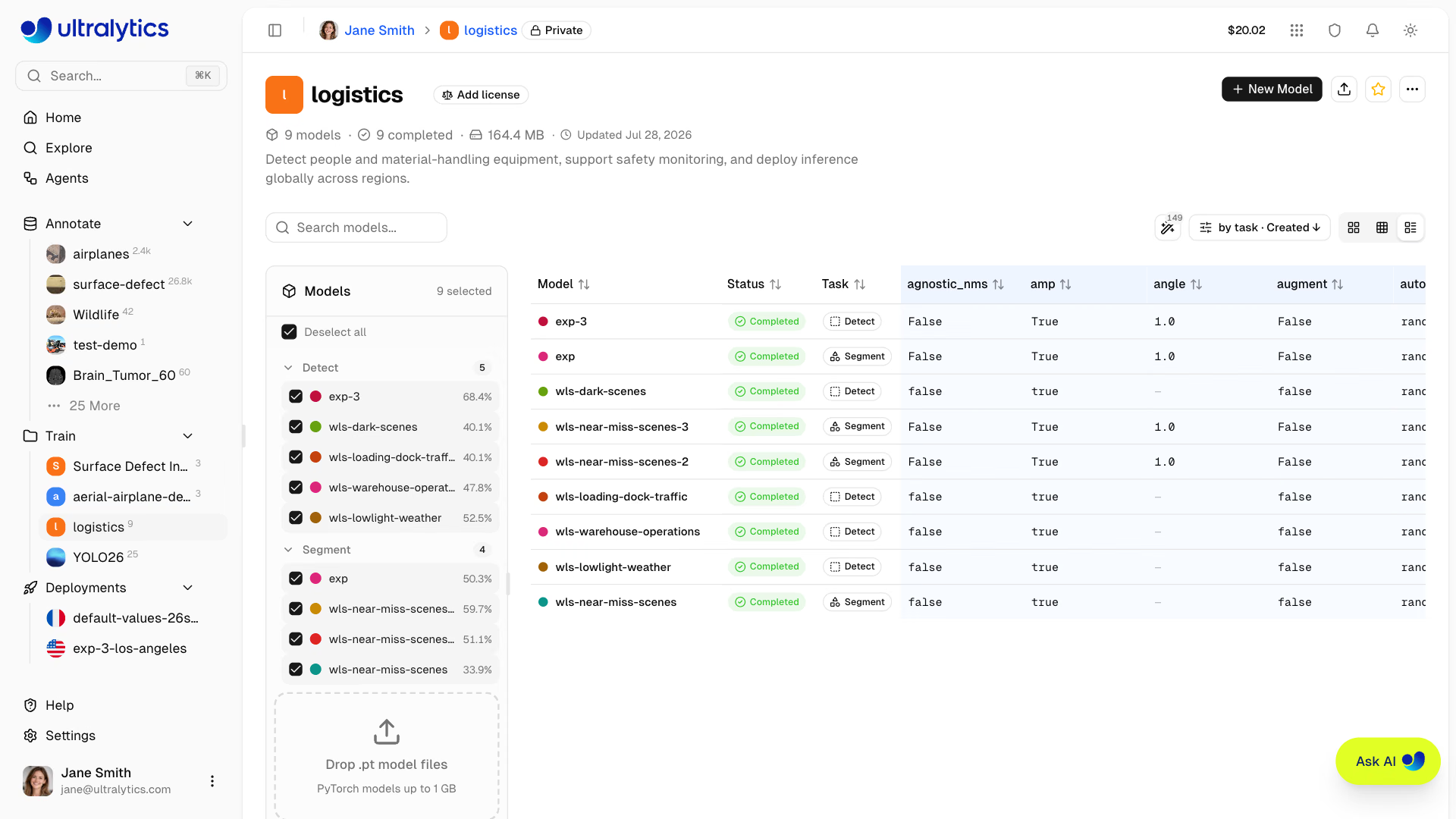
Wechsle über die Ansichtssteuerung zwischen drei Ansichtsmodi. Der ausgewählte Modus wird für jedes Projekt gespeichert.
- Karten: Modellkarten in voller Größe in der Seitenleiste und rechts das Dashboard mit Diagrammen — Verlustkurven und Metrikvergleiche für ausgewählte Modelle.
- Kompakt: Kompakte Modell-Seitenleiste und rechts das Dashboard mit Diagrammen — mehr Platz für Modelle in Projekten mit vielen Experimenten.
- Tabelle: Vergleichstabelle mit Trainingsargumenten und abschließenden Metriken nebeneinander. Aktiviere Diff, um nur die Spalten anzuzeigen, deren Werte sich zwischen den Modellen unterscheiden.
Filtern und sortieren#
Die Leiste oberhalb der Modellliste bietet folgende Optionen:
- Suche, um Modelle nach Namen zu filtern
- Statusfilter: Alle, Abgeschlossen, Nicht trainiert, Wird ausgeführt, Wird gestartet oder Fehlgeschlagen
- Gruppieren nach: Keine oder Aufgabe (Standard), in allen Ansichtsmodi
- Sortieren nach: Erstellungsdatum, Name oder Größe, jeweils aufsteigend oder absteigend
Modell-Seitenleiste#
Die in der Größe anpassbare Seitenleiste listet alle Modelle des Projekts auf:
- Kontrollkästchen zum Auswählen der Modelle, die in Diagrammen und der Vergleichstabelle angezeigt werden. Diagramme lassen Modelle aus, die durch die Suche, den Statusfilter oder eine eingeklappte Aufgabengruppe ausgeblendet sind.
- Drag-and-drop: Ziehe
.pt-Dateien direkt auf die Seitenleiste, um Modelle hochzuladen (Details zum Modell-Upload) - Trainingsfortschritt laufender Modelle (Anzahl der Epochen und Fortschrittsbalken)
- Farbauswahl für Modellfarben, die in allen Diagrammen einheitlich verwendet werden
Klicke auf ein beliebiges Modell, um dessen Modellseite zu öffnen.
Projektsymbol#
Passe dein Projektsymbol an:
- Klicke auf das Symbol neben dem Projektnamen
- Wähle eine Farbe und einen Buchstaben aus oder lade ein benutzerdefiniertes Bild hoch
- Änderungen werden automatisch gespeichert
Sichtbarkeitseinstellungen#
Lege fest, wer dein Projekt sehen kann:
| Einstellung | Beschreibung |
|---|---|
| Öffentlich | Alle können das Projekt auf der Seite Entdecken ansehen |
| Privat | Nur du und deine Teammitglieder |
Ein Projekt teilen#
Es gibt keine Möglichkeit, einzelne Mitwirkende zu einem Projekt einzuladen. Um ein Projekt mit anderen zu teilen, kannst du eine der folgenden Möglichkeiten nutzen:
- Mit der Sichtbarkeit Öffentlich kann jeder ein Projekt auf Entdecken ansehen.
- Mit Teams richtest du einen gemeinsamen Arbeitsbereich ein, in dem Teammitglieder je nach Rolle auf alle Ressourcen (Projekte, Datensätze, Modelle und Bereitstellungen) zugreifen können. Nutze Teams für die fortlaufende Zusammenarbeit.
Projekt klonen#
Klone ein öffentliches Projekt in dein eigenes Konto:
- Rufe die Seite des öffentlichen Projekts auf
- Klicke auf Projekt klonen
- Das Projekt und seine fertiggestellten Modelle werden in deinen Arbeitsbereich kopiert (bei einer Auswahl in der Modellliste nur die ausgewählten Modelle); die Sichtbarkeit des Klons legst du im Klondialog fest.
Geklonten Projekten wird standardmäßig die Sichtbarkeit des Quellprojekts zugewiesen. Ist die Standardsichtbarkeit von Projekten des Arbeitsbereichs auf Private gesetzt, starten sie privat. Im Klondialog kannst du vor der Bestätigung Public oder Private auswählen. Die Anzahl der Klone wird beim ursprünglichen Projekt angezeigt. Hat das ursprüngliche Projekt eine Copyleft-Lizenz (z. B. AGPL-3.0), wird diese auf den Klon übertragen und die Lizenz gesperrt.
Modelle vergleichen#
Klicke auf Mit KI vergleichen, damit Ask AI die trainierten Modelle des Projekts vergleicht, die beste Wahl empfiehlt und angibt, ob sich ein weiterer Trainingslauf lohnt. Vor dem Start eines Trainings fragt Ask AI nach.
Dashboard mit Diagrammen#
Vergleiche die Modellleistung im Dashboard mit Diagrammen:
- Wähle Modelle über die Kontrollkästchen in der Seitenleiste aus
- Sieh dir nach Typ gruppierte Metrikkurven übereinander an (Metriken, Verlust, Lernrate)
- Ziehe Diagramme, um sie neu anzuordnen, und passe ihre Größe durch Ziehen an den Rändern an
- Bewege den Mauszeiger darüber, um genaue Werte zu sehen, klicke auf Legendeneinträge, um Modelle ein- oder auszublenden, ziehe zum Vergrößern und klicke, um die Zoomstufe zurückzusetzen.
Verfügbare Diagrammgruppen:
| Gruppe | Diagramme |
|---|---|
| Messwerte | Aufgabenmetriken wie mAP50, mAP50-95, Präzision und Recall für die Objekterkennung |
| Verlust | Ein Diagramm pro Verlustkomponente (box, cls, …); Trainingswerte werden durchgezogen, Validierungswerte gestrichelt dargestellt |
| Lernrate | lr/pg0, lr/pg1, lr/pg2 |
Modelle, die für unterschiedliche Aufgaben trainiert wurden, lassen sich vergleichen. Jedes Modell wird jedoch nur in den Diagrammen für die Metriken dargestellt, die es tatsächlich ausgegeben hat.
- Bewege den Mauszeiger darüber, um genaue Werte zu sehen
- Klicke auf Legendeneinträge, um Modelle ein- oder auszublenden
- Ziehe, um bestimmte Bereiche zu vergrößern, und klicke, um die Zoomstufe zurückzusetzen.
- Klappe eine Gruppe ein oder verwende das Menü der Gruppe, um einzelne Diagramme sowie die Trainings- oder Validierungsverlustkurven auszublenden
- Diagramme neu anordnen und skalieren; das Layout bleibt sitzungsübergreifend erhalten
Vergleichstabelle#
Wechsle zur Tabellenansicht, um Trainingsargumente und finale Metriken nebeneinander zu vergleichen:
- Klicke auf den Ansichtsmodus-Schalter Table
- Alle ausgewählten Modelle werden als Zeilen mit Trainingsargumenten und Metriken als Spalten angezeigt
- Klicke auf Diff, um nur die Spalten anzuzeigen, in denen sich die Werte zwischen den Modellen unterscheiden
Modelle hochladen#
Du kannst Modelle aus W&B importieren und dabei automatisch neue Projekte erstellen lassen oder vorhandene Projekte verwenden.
Lade vorhandene Modelldateien vom Typ .pt hoch:
- Ziehe Dateien per Drag-and-drop auf die Projektseite oder in die Modell-Seitenleiste
- Mehrere Dateien können gleichzeitig hochgeladen werden (bis zu 3 gleichzeitige Uploads)
- Metadaten des Modells (Aufgabe, Architektur, Klassennamen, Trainingsergebnisse) werden automatisch aus der Datei
.ptausgelesen - Diagramme werden sofort anhand der lokal ausgelesenen Daten aktualisiert, während der Upload im Hintergrund abgeschlossen wird
Es werden nur PyTorch-Dateien vom Typ .pt unterstützt, die beim Training mit Ultralytics YOLO erstellt wurden. Die Plattform liest eingebettete Metadaten aus, darunter Trainingsergebnisse, Argumente, Aufgabentyp und Klassennamen. Unter Modelle findest du Details zu den Formaten.
Projekt bearbeiten#
Aktualisiere den Projektnamen, die Beschreibung oder die Einstellungen:
- Klicke auf den Projektnamen, um ihn direkt zu bearbeiten
- Klicke auf die Beschreibung, um sie direkt zu bearbeiten
- Klicke auf das Symbol, um es anzupassen
- Klicke auf das Lizenzabzeichen, um die Lizenz zu ändern
Benutzerdefinierte Metadaten#
Öffne Weitere Aktionen und wähle Informationen, um zwei Bereiche aufzurufen:
- Ultralytics-Metadaten: schreibgeschützte Plattformdetails wie Projekt-ID, Eigentümer, Sichtbarkeit, Lizenz, Tags und Zeitstempel
- Benutzerdefinierte Metadaten: Dein eigenes JSON-Objekt für Abteilung, Programm, Kostenstelle, Governance oder andere organisatorische Angaben
Betrachter des Arbeitsbereichs können Metadaten einsehen, während Mitglieder mit Bearbeitungszugriff das benutzerdefinierte Metadatenobjekt ersetzen können. Das serialisierte Metadatenobjekt darf höchstens 500.000 Zeichen umfassen; jeder Schlüssel der obersten Ebene ist auf 128 Zeichen begrenzt. Speichere ein leeres Objekt ({}), um die benutzerdefinierten Metadaten zu löschen.
Projekt löschen#
Entferne ein Projekt, das du nicht mehr benötigst:
- Öffne im Header das Menü More actions und wähle Delete Project
- Bestätige den Löschvorgang.
Wenn du ein Projekt löschst, werden auch alle darin enthaltenen Modelle gelöscht. Dabei werden die Elemente in den Papierkorb verschoben. Dort kannst du sie innerhalb von 30 Tagen wiederherstellen.
Häufig gestellte Fragen#
Es gibt kein separates Modelllimit pro Projekt. Das Limit des Tarifs für den gesamten Arbeitsbereich gilt für alle Projekte: Free unterstützt 100 Modelle, Pro unterstützt 500 Modelle und Enterprise ist unbegrenzt. Für übersichtlichere Vergleiche:
- Fasse zusammengehörige Experimente zusammen (gleiches Dataset bzw. gleiche Aufgabe)
- Verschiebe veraltete Läufe in den Papierkorb, wenn du sie nicht mehr benötigst
- Verwende aussagekräftige Projektnamen
Ja, gelöschte Projekte werden in den Papierkorb verschoben und können innerhalb von 30 Tagen wiederhergestellt werden:
- Gehe zu Einstellungen > Papierkorb
- Suche das Projekt
- Klicke auf Restore
Ja. Schneide Modelle aus und füge sie ein oder ziehe sie zwischen Projekten im selben Arbeitsbereich; siehe Modelle zwischen Projekten verschieben. Mit Modell klonen kannst du stattdessen ein abgeschlossenes Modell, das dir nicht gehört, in dein Projekt kopieren.