Teams#
Mit den Teamfunktionen der Ultralytics Platform kannst du gemeinsam an Computer-Vision-Workflows arbeiten. Erstelle einen Teamarbeitsbereich, um Datensätze, Projekte, Modelle und Bereitstellungen mit deinen Kolleginnen und Kollegen zu teilen. Die Zugriffsrechte werden rollenbasiert verwaltet.

Übersicht#
Teams ermöglichen mehreren Benutzern die Zusammenarbeit in einem gemeinsamen Arbeitsbereich:
- Gemeinsam genutzte Ressourcen: Alle Teammitglieder können auf Datensätze, Projekte, Modelle und Bereitstellungen zugreifen
- Rollenbasierter Zugriff: Vier Rollen (Eigentümer, Administrator, Bearbeiter, Betrachter) legen fest, was die einzelnen Mitglieder tun können
- Gemeinsame Abrechnung: Teammitglieder teilen sich das Guthaben und die Ressourcenkontingente des Arbeitsbereichs
- Verwaltung von Mitgliedsplätzen: Pro unterstützt bis zu 5 Mitglieder. Enterprise umfasst standardmäßig 50 Plätze; andere Größen sind auf Anfrage verfügbar
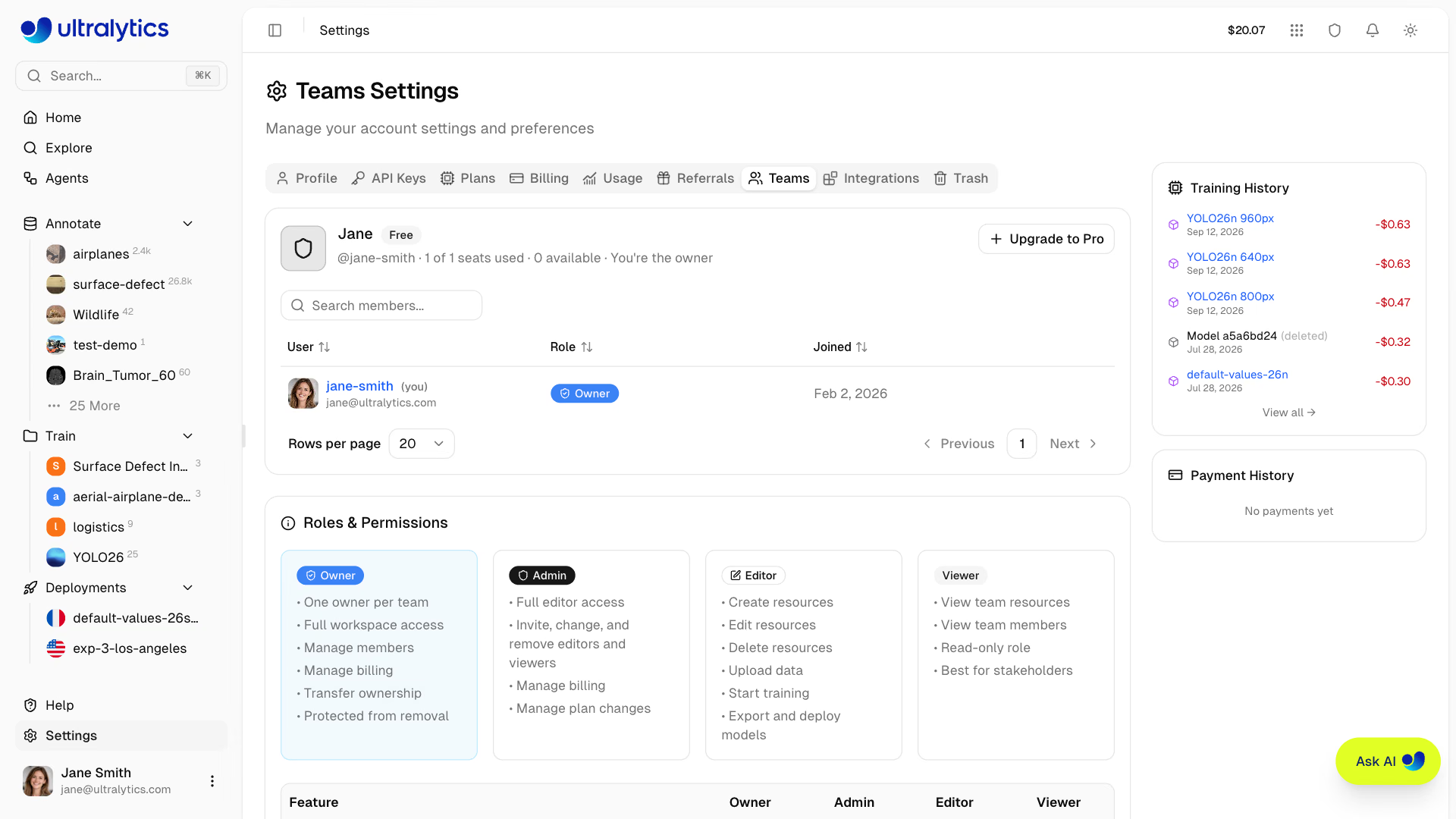
Mitgliedsplätze setzen einen Pro- oder Enterprise-Tarif voraus. Im Free-Tarif zeigt der Tab „Teams“ eine Rollenübersicht und die Schaltfläche Auf Pro upgraden anstelle einer Einladungsoption.
Persönliche und Teamarbeitsbereiche#
Es gibt zwei Möglichkeiten der Zusammenarbeit, die beide über den Tab „Teams“ verwaltet werden:
- Lade Mitglieder in deinen persönlichen Arbeitsbereich ein. Wenn du dein eigenes Konto auf Pro upgradest, wird dein persönlicher Arbeitsbereich in ein Team mit bis zu 5 Personen umgewandelt. Dieses wird im Tab „Teams“ unter
<Your Name>'s Teamaufgeführt. Die Ressourcen bleiben deinem Benutzernamen zugeordnet. - Erstelle einen separaten Teamarbeitsbereich. Ein Teamarbeitsbereich hat einen eigenen Benutzernamen, einen eigenen URL-Namensraum, ein eigenes Guthaben und ein eigenes Speicherkontingent, vollständig getrennt von deinem persönlichen Konto.
Wähle einen separaten Teamarbeitsbereich, wenn die Arbeit unter einer gemeinsamen Identität geführt werden soll oder wenn du mehrere Gruppen mit unterschiedlichen Mitgliedern möchtest.
Ein Team erstellen#
Erstelle einen neuen Teamarbeitsbereich:
- Klicke in der Seitenleiste auf den Arbeitsbereich-Umschalter
- Klicke auf Team erstellen, um den Tab „Teams“ in den Einstellungen zu öffnen
- Klicke auf Auf Pro upgraden
- Wähle im Upgrade-Dialog Team aus
- Gib den Teamnamen und eine eindeutige Team-URL ein, wähle die monatliche oder jährliche Abrechnung aus und klicke auf Team erstellen und zur Kasse gehen
- Schließe den Bezahlvorgang ab
Wenn du noch keinen Teamarbeitsbereich hast, wird im Arbeitsbereich-Umschalter Team erstellen angezeigt. Neue Teamarbeitsbereiche übernehmen deine Datenspeicherregion und beginnen mit denselben Beispielprojekten und Datensätzen wie ein neues Konto. Sobald das Team erstellt und upgegradet wurde, kannst du Mitglieder einladen.
Für die Team-URL gelten dieselben Regeln wie für einen Benutzernamen: 4–32 Zeichen, Kleinbuchstaben, Zahlen und keine aufeinanderfolgenden Bindestriche. Außerdem darf die URL noch nicht vergeben sein.
Du kannst Eigentümer von bis zu 5 Teams sein. Um ein weiteres Team zu erstellen, musst du zuerst ein bestehendes Team löschen oder dessen Eigentümerschaft übertragen.
Arbeitsbereiche wechseln#
Wechsle über den Arbeitsbereich-Umschalter in der Seitenleiste zwischen deinem persönlichen Konto und Teamarbeitsbereichen. Alle Teams, denen du angehörst, werden in der Liste angezeigt.
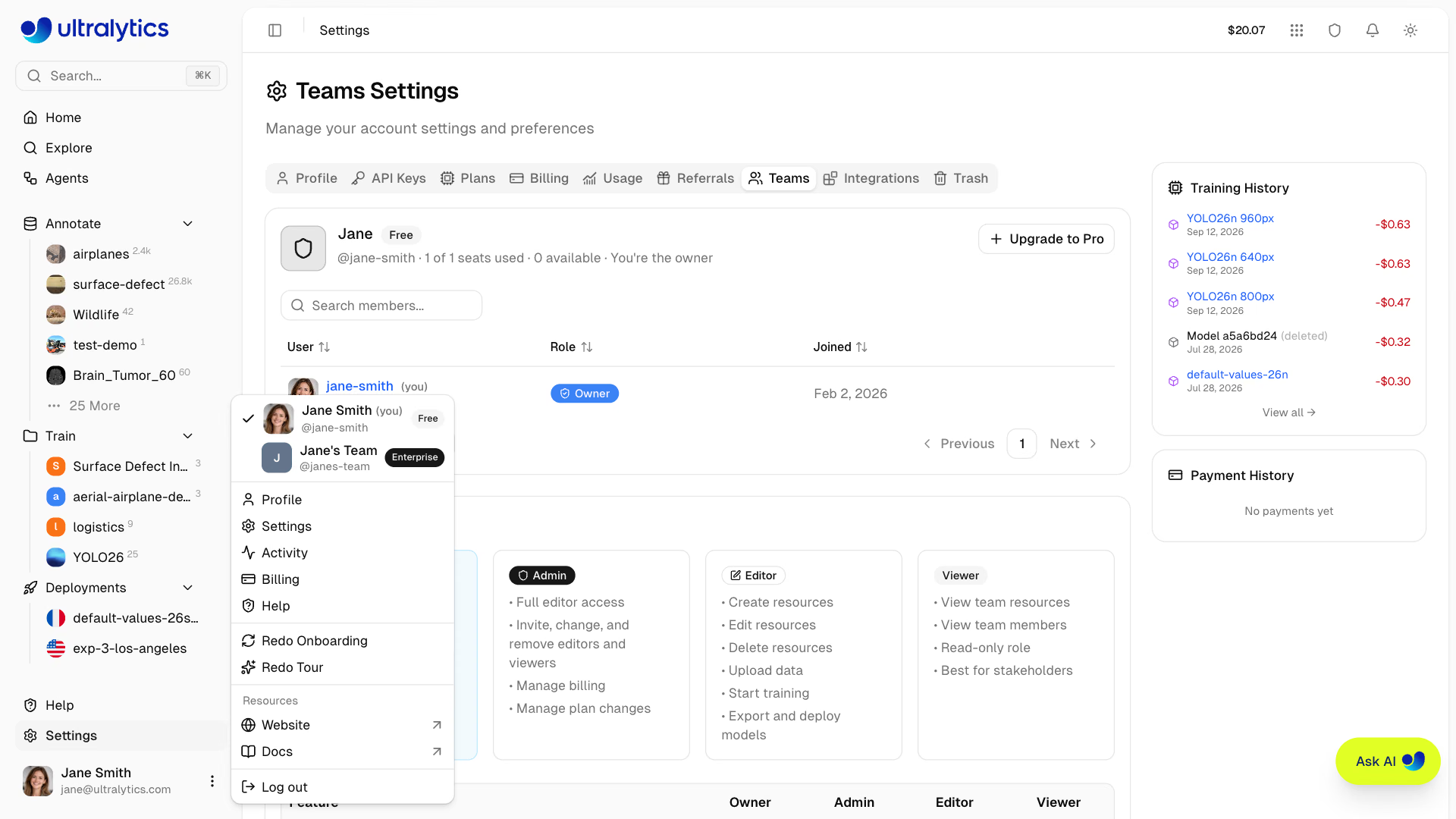
Wenn du zu einem Teamarbeitsbereich wechselst, gehören alle Ressourcen, die du siehst und erstellst, diesem Team. Die Ressourcen deines persönlichen Arbeitsbereichs bleiben davon getrennt.
Rollen und Berechtigungen#
Teams verwenden eine Hierarchie aus vier Rollen für die Zugriffskontrolle. Jede Rolle umfasst alle Berechtigungen der darunterliegenden Rollen.
| Rolle | Beschreibung |
|---|---|
| Eigentümer | Volle Kontrolle, einschließlich Mitgliederverwaltung, Abrechnung, Teamlöschung und Übertragung der Eigentümerschaft |
| Administrator | Voller Bearbeitungszugriff; kann Abrechnung, Einstellungen und Mitglieder mit einer niedrigeren Rolle als Administrator verwalten |
| Bearbeiter | Ressourcen erstellen, bearbeiten und löschen; Daten hochladen; Modelle trainieren, exportieren und bereitstellen |
| Betrachter | Lesezugriff auf Teamressourcen und Mitglieder |
Der Tab „Teams“ in den Einstellungen zeigt dieselbe Berechtigungsmatrix wie unten:
| Merkmal | Eigentümer | Administrator | Bearbeiter | Betrachter |
|---|---|---|---|---|
| Öffentliche Ressourcen ansehen | Ja | Ja | Ja | Ja |
| Private Ressourcen ansehen | Ja | Ja | Ja | Ja |
| Ressourcen erstellen und bearbeiten | Ja | Ja | Ja | Nein |
| Ressourcen löschen | Ja | Ja | Ja | Nein |
| Daten hochladen und Modelle trainieren | Ja | Ja | Ja | Nein |
| Modelle exportieren und herunterladen | Ja | Ja | Ja | Nein |
| Bereitstellungen verwalten | Ja | Ja | Ja | Nein |
| Betrachter und Bearbeiter verwalten | Ja | Ja | Nein | Nein |
| Admins ändern/entfernen | Ja | Nein | Nein | Nein |
| Abrechnung und Tarifänderungen | Ja | Ja | Nein | Nein |
| Eigentümerschaft übertragen | Ja | Nein | Nein | Nein |
Niemand kann ein Mitglied ändern oder entfernen, dessen Rolle der eigenen entspricht oder über der eigenen liegt. Daher kann ein Admin keinen anderen Admin herabstufen.
Jedes Team hat genau einen Eigentümer. Um den Eigentümer zu ändern, überträgst du die Eigentümerschaft im Tab „Teams“ unter „Einstellungen“ — du wirst zum Admin herabgestuft und kannst die Änderung nicht rückgängig machen. Nur der Eigentümer kann die Admin-Rolle vergeben oder entziehen.
Workspace-API-Schlüssel authentifizieren sich als Eigentümer des Workspace. Daher kann nur der Eigentümer sie erstellen, anzeigen oder widerrufen — auch Admins nicht.
Gemeinsam genutzte Ressourcen#
Ressourcen, die in einem Team-Workspace erstellt werden, gehören dem Team und nicht einer einzelnen Person. Alle Teammitglieder können Projekte, Datensätze, Modelle und Deployments anzeigen. Editoren und höher eingestufte Mitglieder können Ressourcen erstellen und ändern.
Ressourcen in deinem persönlichen Workspace sind von Team-Workspaces getrennt. Um eine Ressource zu teilen, erstelle sie im Team-Workspace.
Gemeinsame Abrechnung und Limits#
Teammitglieder teilen sich das Guthaben und die Ressourcenlimits des Workspace. Bei Cloud-Trainings greifen alle Mitglieder auf dasselbe Guthaben zu. Ausführliche Informationen zu Tariflimits findest du unter Abrechnung.
Im Tab Nutzung kannst du Ausgaben nach Nutzer oder API-Schlüssel gruppieren. So siehst du, wofür das gemeinsame Guthaben verwendet wird.
Im Pro-Tarif kostet jeder Mitgliedsplatz 29 $ pro Monat (oder 290 $ pro Jahr, eine Ersparnis von ~17 %). Jeden Kalendermonat werden dem gemeinsamen Guthaben des Teams 30 $ pro Sitzplatz gutgeschrieben. Nicht verbrauchtes Guthaben verfällt am Ende des jeweiligen Abrechnungszeitraums.
Mitglieder einladen#
Admins und Eigentümer können neue Mitglieder ins Team einladen:
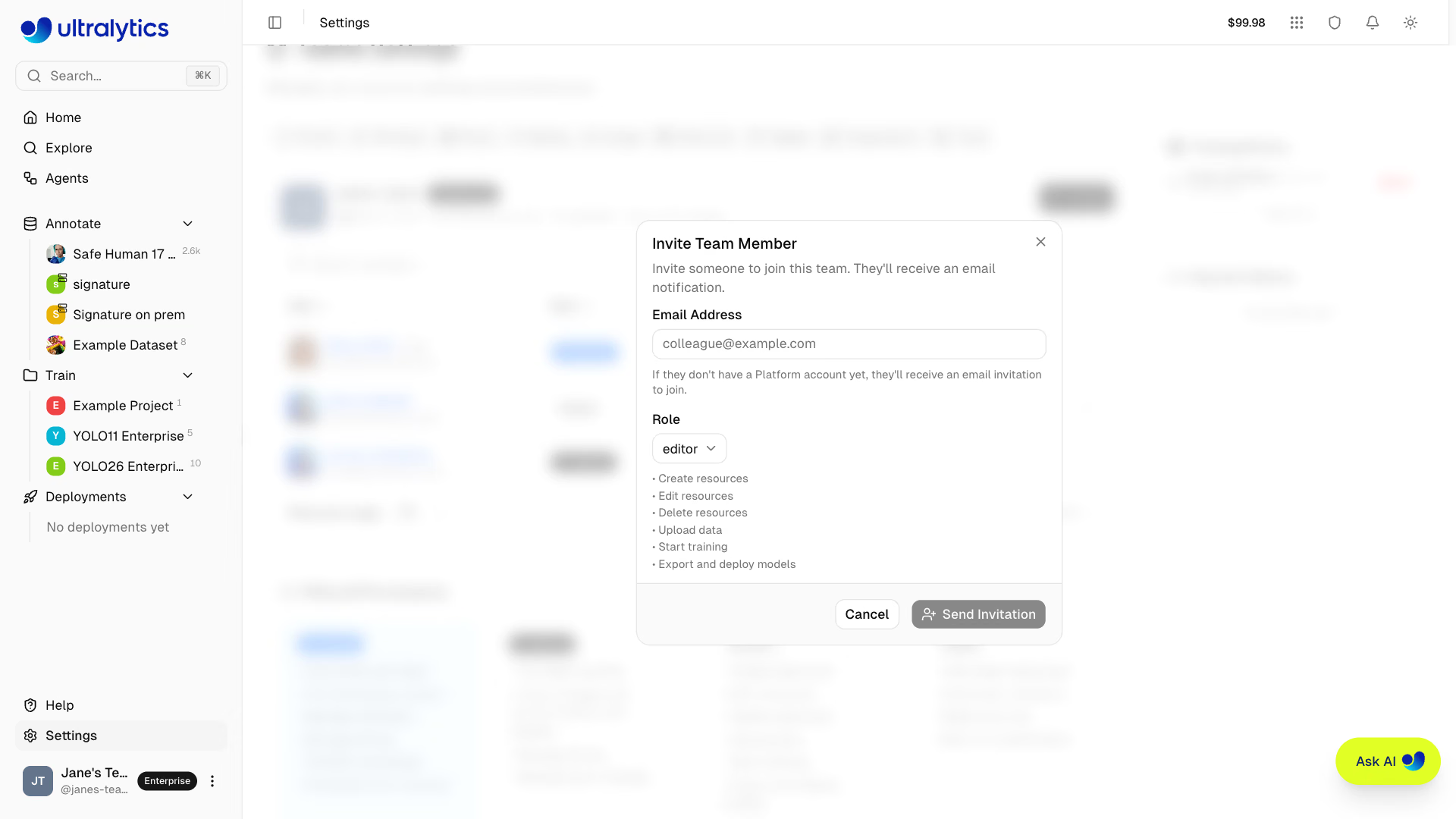
- Gehe zu Einstellungen > Teams
- Klicke auf Einladen
- Gib die E-Mail-Adresse der eingeladenen Person ein
- Wähle eine Rolle aus (Admin, Editor oder Betrachter)
- Klicke auf Weiter, prüfe die Kosten für den Sitzplatz und klicke dann auf Bestätigen und einladen (bei Workspaces ohne Abrechnung pro Sitzplatz, zum Beispiel Enterprise, wird stattdessen Einladung senden angezeigt).
Wie es weitergeht, hängt davon ab, ob die eingeladene Person die Platform bereits nutzt:
- Bestehendes Platform-Konto: Die Person wird dem Team hinzugefügt, sobald die Gebühr für den Sitzplatz bezahlt wurde. Eine Einladung muss nicht angenommen werden. Das Team erscheint sofort in der Workspace-Auswahl.
- Neu bei der Platform: Die Person erhält eine Einladungs-E-Mail mit einem Link zur Registrierung. Der Sitzplatz wird bis zur Annahme als Ausstehend angezeigt.
Einladungen laufen nach 14 Tagen ab. Der Eigentümer wird per E-Mail benachrichtigt, wenn eine Einladung abläuft. Wähle im Aktionsmenü des Mitglieds Einladung erneut senden, um das Token zu erneuern und den Zeitraum von 14 Tagen neu zu starten, oder Einladung abbrechen, um den reservierten Sitzplatz freizugeben.
Gebühren für Sitzplätze#
Im Pro-Tarif wird die Gebühr für den Sitzplatz fällig, bevor das Mitglied hinzugefügt wird. Im Bestätigungsschritt werden sowohl der heute fällige anteilige Betrag als auch der neue wiederkehrende Gesamtbetrag angezeigt. Wenn ein Sitzplatz, für den du in diesem Zeitraum bereits bezahlt hast, frei ist, kann das neue Mitglied ihn bis zum Ende des Zeitraums ohne zusätzliche Kosten nutzen. Wird die Kartenzahlung abgelehnt, bleibt das Team unverändert.
Nur der Teameigentümer kann Mitglieder mit der Admin-Rolle einladen. Admins können Editoren und Betrachter einladen.
Das Sitzplatzlimit umfasst aktive Mitglieder und ausstehende Einladungen. Wenn du das Limit erreicht hast, entferne ein Mitglied oder brich eine ausstehende Einladung ab, bevor du eine neue sendest.
Team verlassen und Mitglieder entfernen#
Jedes Mitglied kann ein Team über die eigene Zeile in der Mitgliedertabelle verlassen (Team verlassen). Danach wird es zu seinem persönlichen Workspace zurückgeleitet. Eigentümer und Admins können Mitglieder mit einer niedrigeren Rolle über Aus Team entfernen entfernen. Beides wird sofort wirksam. Der freigewordene Sitzplatz bleibt für den Rest des Abrechnungszeitraums bezahlt.
Ein Eigentümer kann das Team weder verlassen noch daraus entfernt werden. Übertrage zuerst die Eigentümerschaft und verlasse anschließend das Team.
Enterprise#
Enterprise-Tarife bieten zusätzliche Funktionen für Organisationen mit erweiterten Anforderungen, darunter unbegrenzte Ressourcen, kommerzielle Lizenzen, SSO/SAML und dedizierten Support. Den vollständigen Funktionsvergleich findest du unter Abrechnung > Enterprise.
Wenn eine Enterprise-Lizenz abläuft, verlieren Teammitglieder den Zugriff auf den Workspace. Der Eigentümer kann den Workspace weiterhin öffnen, um die Verlängerung zu verwalten. In den Tabs „Abrechnung“ und „Teams“ wird ein Banner mit dem Hinweis Enterprise-Lizenz abgelaufen und einer Kontaktmöglichkeit zur Verlängerung angezeigt. Bis zur Verlängerung der Lizenz kann niemand Mitglieder einladen, auch nicht der Eigentümer. Weitere Informationen findest du unter Ultralytics Licensing.
Erste Schritte mit Enterprise#
Enterprise-Tarife werden vom Ultralytics-Team bereitgestellt. Einzelheiten zum Tarif findest du unter Ultralytics Licensing. Sobald deine Enterprise-Konfiguration eingerichtet ist, erhältst du eine Einladung zur Bereitstellung, die du als Teameigentümer annehmen musst. Anschließend kannst du deine Teammitglieder einladen.
Häufig gestellte Fragen#
Ja, du kannst gleichzeitig mehreren Teams angehören. Wechsle über die Workspace-Auswahl zwischen den Teams. Deine Rolle kann sich von Team zu Team unterscheiden.
Ressourcen, die du im Team-Workspace erstellt hast, bleiben beim Team. Sie werden weder gelöscht noch in dein persönliches Konto übertragen.
Preise und Bereitstellung von Enterprise werden direkt vom Ultralytics-Team verwaltet. Klicke auf der Enterprise-Karte in
Settings > Plansauf Enterprise-Demo anfordern oder informiere dich unter Ultralytics Licensing über die Tarifdetails.Alle Mitglieder außer dem Eigentümer werden entfernt und per E-Mail benachrichtigt. Ausstehende Einladungen werden abgebrochen. Der Eigentümer behält den Zugriff auf den Workspace und seine Ressourcen. Wenn du wieder zu einem höheren Tarif wechselst und die Mitglieder erneut einlädst, ist das Team wiederhergestellt. Weitere Informationen findest du unter Wechsel zu Free.
Ja. Der Eigentümer kann ein Team über die Karte Team löschen in
Settings > Profilelöschen, während der Workspace aktiv ist. Entferne zuerst alle anderen Mitglieder und gib dann zur BestätigungDELETEein. Alle Teamressourcen werden endgültig gelöscht.