Entdecken#
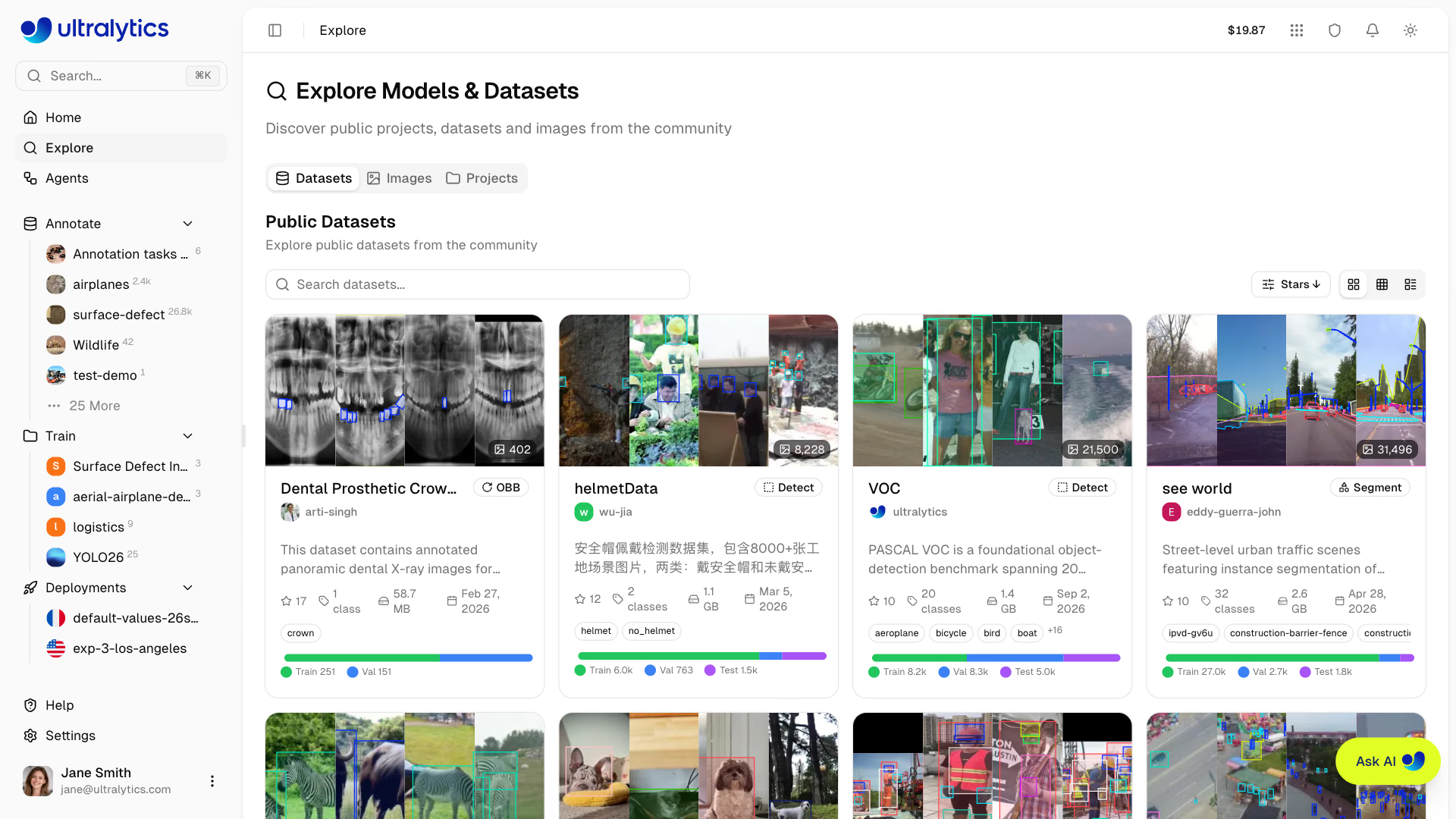
Auf der Entdecken-Seite der Ultralytics-Plattform werden öffentliche Inhalte aus der Community präsentiert. Entdecke Datensätze und Projekte, um dich inspirieren zu lassen und Neues zu lernen. Die Entdecken-Seite ist für alle zugänglich – auch ohne Anmeldung.
Die Entdecken-Seite funktioniert auch ohne Anmeldung. Besuchende, die abgemeldet sind, sehen in der Seitenleiste die Bereiche Datensätze und Modelle mit offiziellen Inhalten von @ultralytics anstelle der Bereiche Annotieren, Trainieren und Bereitstellungen, in denen sich deine eigenen Arbeiten befinden. Öffentliche Modelle kannst du sogar direkt im Browser über ihren Tab Predict testen. Wenn du Inhalte klonen oder eigene erstellen möchtest, musst du dich registrieren.
Übersicht#
Die Seite „Entdecken“ enthält drei Tabs:
- Öffentliche Datensätze: Trainingsdaten aus der Community mit Bildvorschauen
- Bilder suchen: Bilder aus öffentlichen Datensätzen sowie aus deinen eigenen Datensätzen und Teamdatensätzen, wenn du angemeldet bist. Die Suche erfolgt anhand des Bildinhalts.
- Öffentliche Projekte: Vollständige Experimente mit trainierten Modellen
Offizielle @ultralytics-Projekte sind oben im Tab „Projekte“ angeheftet.
Auf der Entdecken-Seite werden nur Datensätze mit mindestens einem Bild und Projekte mit mindestens einem Modell angezeigt. Leere Platzhalter erscheinen daher nie in den Ergebnissen.
Inhalte durchsuchen#
Tabs#
Die Seite „Entdecken“ verwendet eine Oberfläche mit den Tabs Datasets, Images und Projects. Jeder Tab hat eine eigene Suche. Die Tabs „Datensätze“ und „Projekte“ bieten außerdem Steuerelemente zum Sortieren und Ändern der Ansicht.
| Tab | Beschreibung |
|---|---|
| Datensätze | Sammlungen beschrifteter Bilder für das Training (Standard) |
| Bilder | Bilder anhand ihres Inhalts finden |
| Projekte | Organisierte Modellsammlungen mit Trainingsergebnissen |
Suche#
Jeder Tab hat eine eigene Suchleiste. Die Ergebnisse werden während der Eingabe aktualisiert, und die Suchanfrage wird in der URL als ?q= gespeichert. So kannst du eine Suche ganz einfach als Lesezeichen speichern oder teilen.
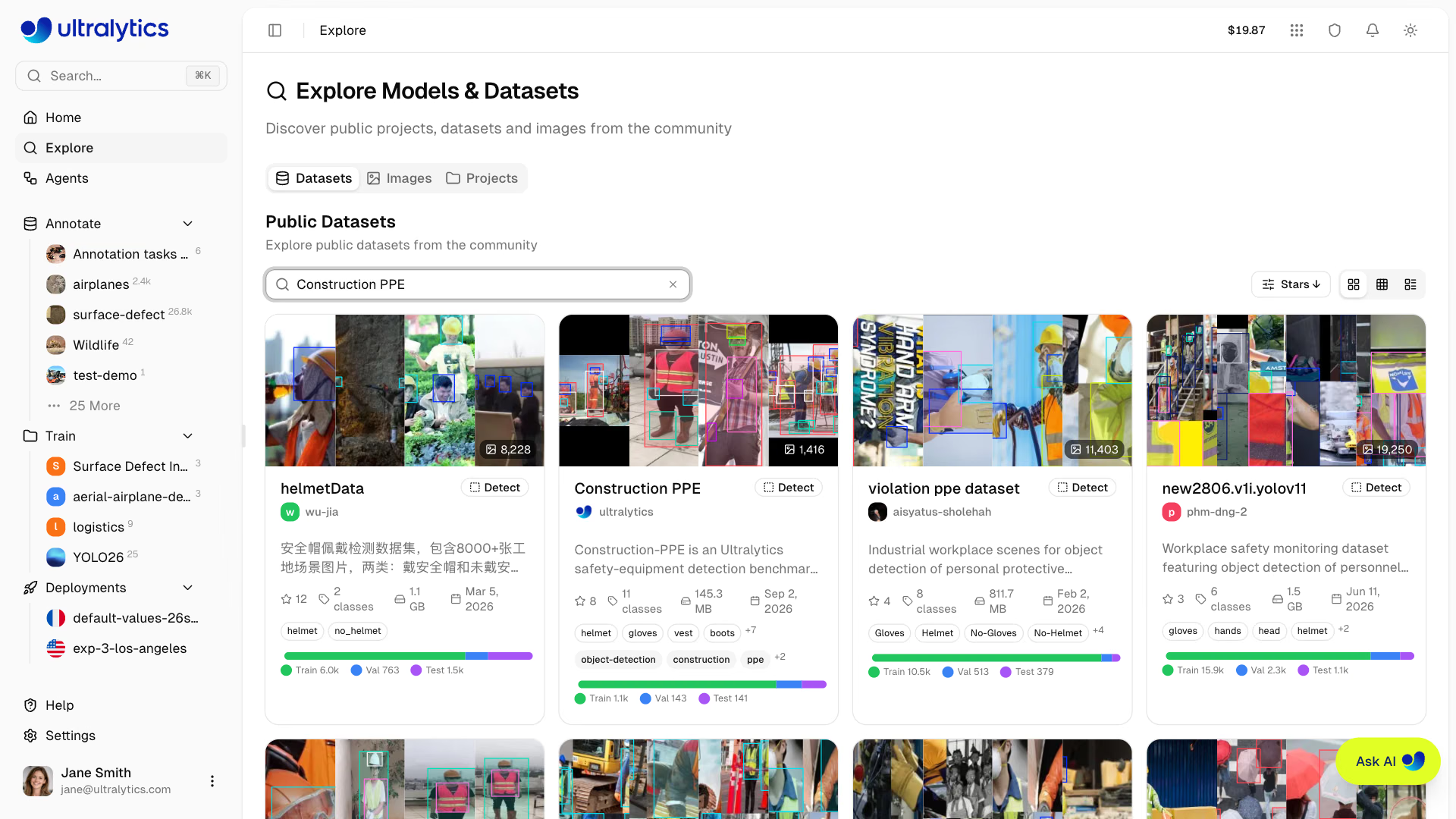
| Tab | Durchsuchte Felder |
|---|---|
| Datensätze | Name, Beschreibung, Benutzername des Eigentümers, Tags und Klassennamen |
| Bilder | Bildinhalt |
| Projekte | Name, Beschreibung, Benutzername des Eigentümers und Tags |
Im Tab Datasets werden zuerst Datensätze angezeigt, die den oben genannten Feldern entsprechen. Danach folgen Datensätze, deren Bilder der Suche entsprechen; auf den jeweiligen Karten sind die passenden Bilder zu sehen. Beschreibe im Tab Images eine Szene, zum Beispiel cats on a sofa, und klicke dann auf ein Bild, um ein Seitenpanel mit den Annotationen, dem Quelldatensatz, den Klassenanzahlen und der Lizenz zu öffnen. Wenn du angemeldet bist, werden darunter bis zu 24 ähnliche Bilder angezeigt, auch aus demselben Datensatz. Klicke auf ein Bild, um es im Panel zu öffnen. Auf schmalen Bildschirmen, etwa auf Smartphones, wird das Bild stattdessen in voller Größe geöffnet.
Sortieren und Filtern#
Das Dropdown-Menü in der Werkzeugleiste enthält Sortieroptionen auf den Tabs „Datensätze“ und „Projekte“ sowie Filter auf allen drei Tabs:
| Sortieroption | Beschreibung |
|---|---|
| Relevanz | Standardsortierung im Tab Datensätze: beste Suchtreffer zuerst, bei einer Suche ohne Treffer die neuesten zuerst |
| Sterne | Anzahl der Sterne aus der Community (absteigend) |
| Erstellt | Erstellungsdatum, neueste oder älteste zuerst; im Tab Projekte ist standardmäßig „Neueste zuerst“ eingestellt |
| Name | Alphabetisch aufsteigend oder absteigend |
| Bilder / Modelle | Anzahl der Bilder (Datensätze) oder Modelle (Projekte), die meisten oder wenigsten zuerst |
| Filtern nach | Tabs | Verfügbarkeit | Beschreibung |
|---|---|---|---|
| Aufgabe | Datensätze, Bilder | Alle | Nur Inhalte für die ausgewählten Aufgaben anzeigen (detect, segment, semantic, depth, classify, pose, obb) |
| Meine Favoriten | Datensätze, Bilder, Projekte | Nur für angemeldete Personen | Nur Datensätze oder Projekte anzeigen, die du mit einem Stern markiert hast, oder Bilder aus diesen Datensätzen |
| Bildanzahl | Datensätze | Alle | Nur Datensätze mit Unter 1K, 1K – 10K, 10K – 100K oder 100K+ Bildern anzeigen |
| Lizenz | Datensätze, Bilder, Projekte | Alle | Nur Datensätze (oder Bilder daraus) oder Projekte anzeigen, die unter den ausgewählten Lizenzen veröffentlicht wurden |
Sortierung und Filter werden ebenfalls in der URL gespeichert (dsort, psort, task, starred, imageCount, license und plicense), sodass die Zurück-Schaltfläche des Browsers die vorherige Ergebnisliste wiederherstellt.
Bei der Sortierung nach Sternen werden nur Datensätze mit mindestens einem Stern angezeigt. Datensätze ohne Bewertung bleiben ausgeblendet, solange diese Sortierung aktiv ist.
Ansichtsmodi#
Wechsle auf den Tabs „Datensätze“ und „Projekte“ zwischen drei Ansichtsmodi:
| Modus | Beschreibung |
|---|---|
| Karten | Raster mit Vorschaubildern auf Karten |
| Kompakt | Kleinere Karten in einem responsiven Raster (2–3 Spalten) |
| Tabelle | Tabelle mit Seitenaufteilung und sortierbaren Spalten |
Karten- und Kompaktansichten laden durch unendliches Scrollen weitere Ergebnisse. In der Tabellenansicht wird die Sortierung vom Dropdown-Menü in sortierbare Spaltenüberschriften verlagert, die Filter bleiben im Dropdown-Menü, und es kommen eigene Steuerelemente für die Seitennavigation hinzu.
Inhaltskarten#
Jedes Element zeigt Folgendes an:
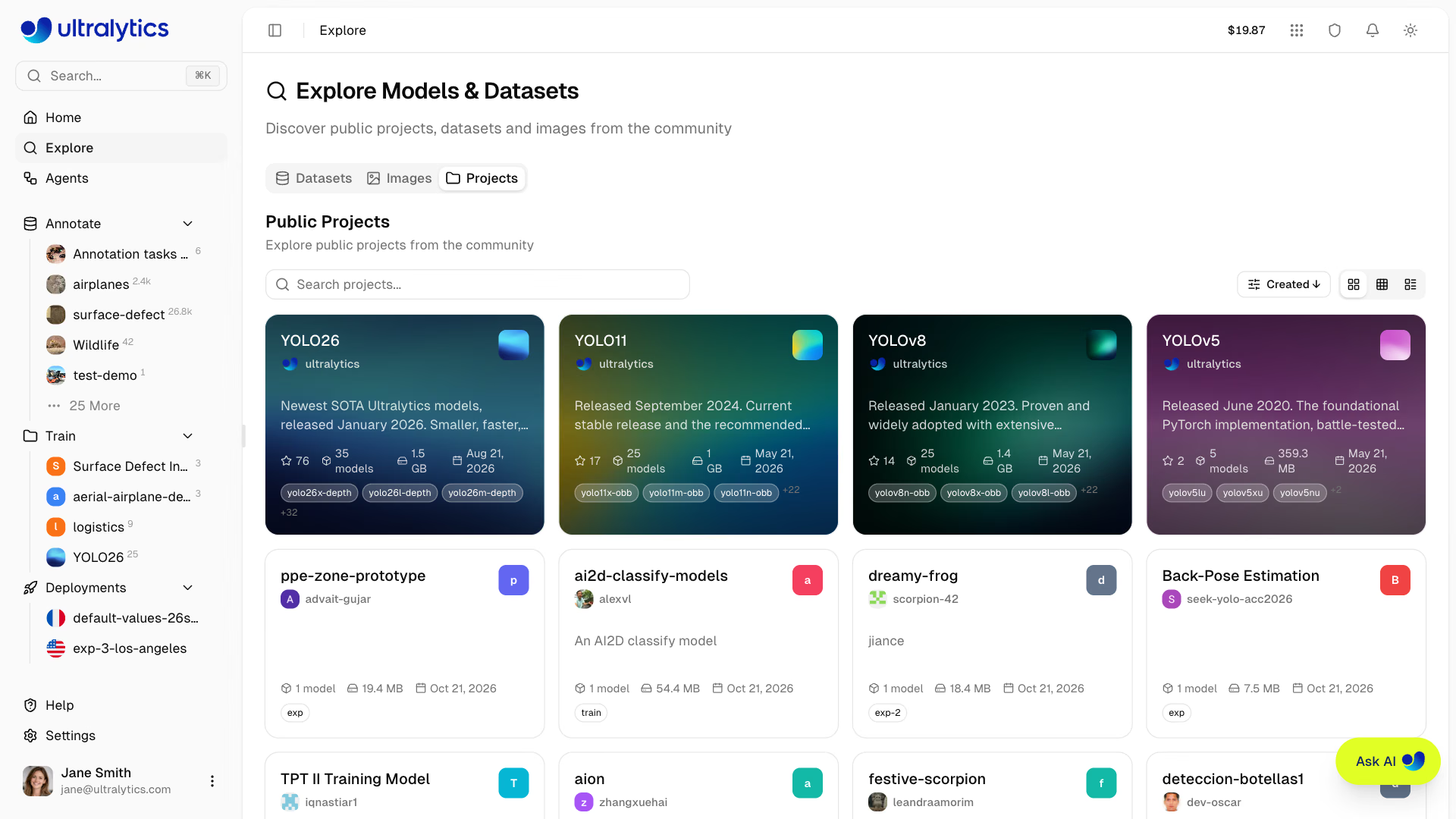
| Element | Beschreibung |
|---|---|
| Symbol | Projektsymbol mit benutzerdefinierter Farbe, Buchstaben oder Titelbild |
| Name | Projekttitel |
| Ersteller | Avatar des Autors und Benutzername |
| Beschreibung | Kurze Projektbeschreibung |
| Anzahl der Sterne | Anzahl der Sterne aus der Community (wird ab einem Stern angezeigt) |
| Anzahl der Modelle | Anzahl der Modelle im Projekt |
| Größe | Gesamter Speicherplatz, der von den Modelldateien des Projekts belegt wird |
| Aktualisiert | Datum der letzten Änderung am Projekt |
| Modell-Tags | Namen der ersten Modelle im Projekt |
| Tags | Projekt-Tags |
Öffentliche Inhalte verwenden#
Datensatz klonen#
Verwende einen öffentlichen Datensatz für dein Training:
- Klicke auf den Datensatz, um seine Detailseite zu öffnen
- Klicke auf
Clone Dataset - Prüfe den Zielarbeitsbereich, den Namen, die Sichtbarkeit und die Lizenz
- Klicke auf
Clone Dataset, um zu bestätigen
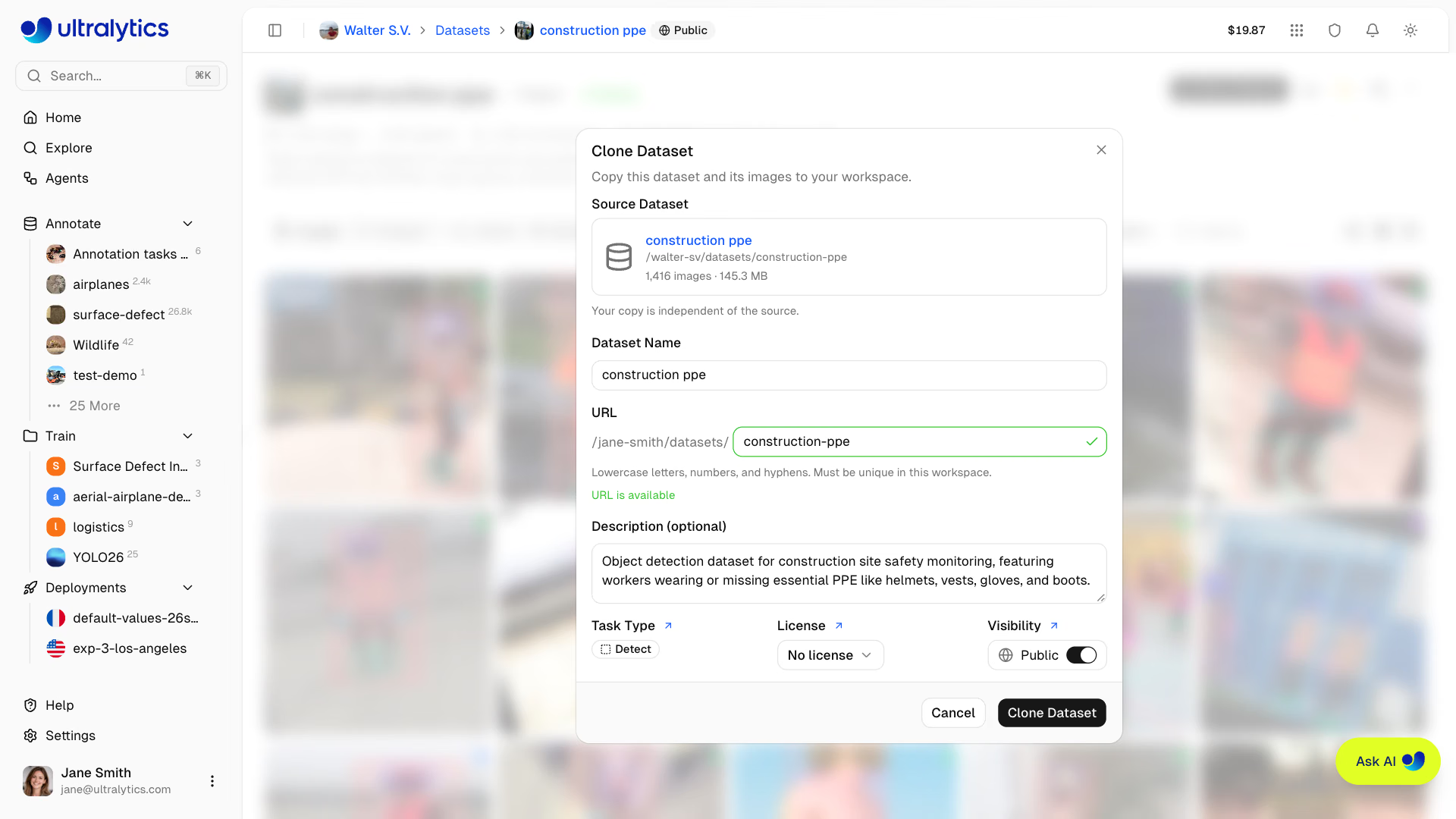
- Im Klondialog kannst du Ziel, Name, Sichtbarkeit und Lizenz überprüfen.
- Öffentliche Datensätze bleiben standardmäßig öffentlich, es sei denn, die Standardsichtbarkeit von Datensätzen des Arbeitsbereichs ist auf Private gesetzt.
- Eine Copyleft-Lizenz des Quelldatensatzes wird übernommen und gesperrt, damit für den Klon weiterhin die Bedingungen gelten, unter denen der Quelldatensatz veröffentlicht wurde.
- Bei einem neuen Datensatz blockiert der Klondialog eine URL, die bereits im Zielarbeitsbereich verwendet wird, bis du eine andere auswählst.
- Du kannst Klassen, Annotationen und Datensatzaufteilungen ändern.
- Änderungen wirken sich nicht auf den ursprünglichen Datensatz aus.
- Bilddateien werden wiederverwendet statt kopiert, aber der Klon wird weiterhin auf das Speicherkontingent des Zielarbeitsbereichs angerechnet.
Unter Datensätze erfährst du, wie du deinen geklonten Datensatz verwaltest und annotierst.
Modell herunterladen#
Ein öffentliches Modell herunterladen:
- Klicke in einem Projekt auf das Modell.
- Klicke auf das Download-Symbol, um die PyTorch-Gewichte
.ptherunterzuladen. - Öffne den Tab Export, um verfügbare abgeschlossene Exporte herunterzuladen.
Du kannst das Modell auch für Inferenz verwenden oder als Ausgangspunkt für das Fine-Tuning nutzen:
# Use a downloaded model for inference
yolo predict model=path/to/downloaded-model.pt source=image.jpg

# Fine-tune on your own dataset
yolo train model=path/to/downloaded-model.pt data=my-dataset.yaml epochs=50
Modell klonen#
Ein öffentliches Modell in eines deiner Projekte klonen:
- Klicke in einem Projekt auf das Modell.
- Klicke auf
Clone Model - Wähle ein Projekt aus oder klicke auf Neues Projekt, um eines zu erstellen.
- Optional kannst du das Modell umbenennen.
- Überprüfe die Zusammenfassung des Quellmodells und klicke dann zur Bestätigung auf
Clone Model.
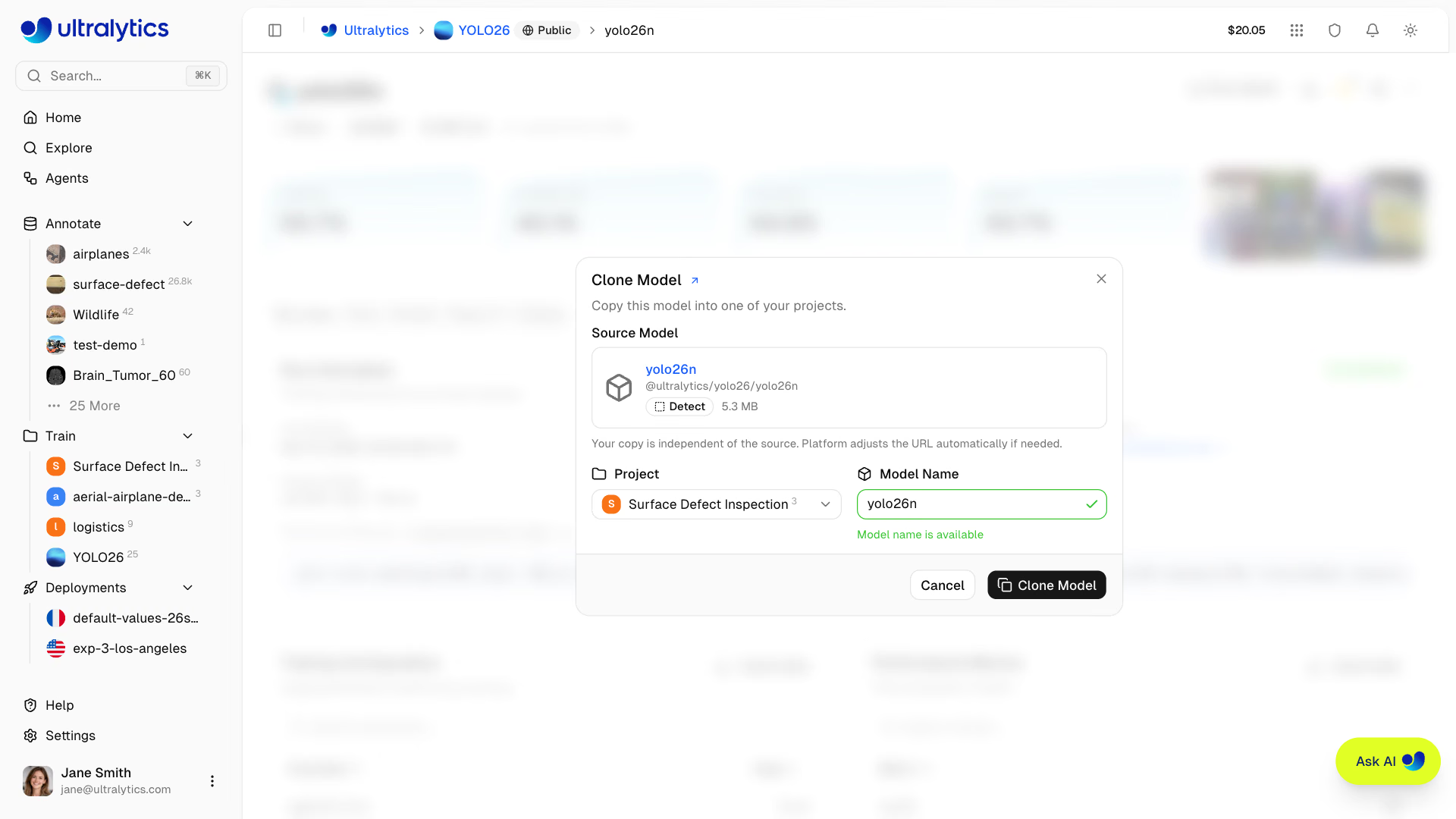
Klonen kopiert das Modell in ein Projekt auf der Platform, damit du es weiter trainieren oder bereitstellen kannst. Herunterladen speichert die Modelldatei auf deinem lokalen Rechner.
Projekt klonen#
Ein öffentliches Projekt in deinen Arbeitsbereich kopieren:
- Klicke auf das Projekt, um die Detailseite zu öffnen.
- Klicke auf
Clone Project - Überprüfe Ziel, Name, Sichtbarkeit und Lizenz und klicke dann auf
Clone Project.
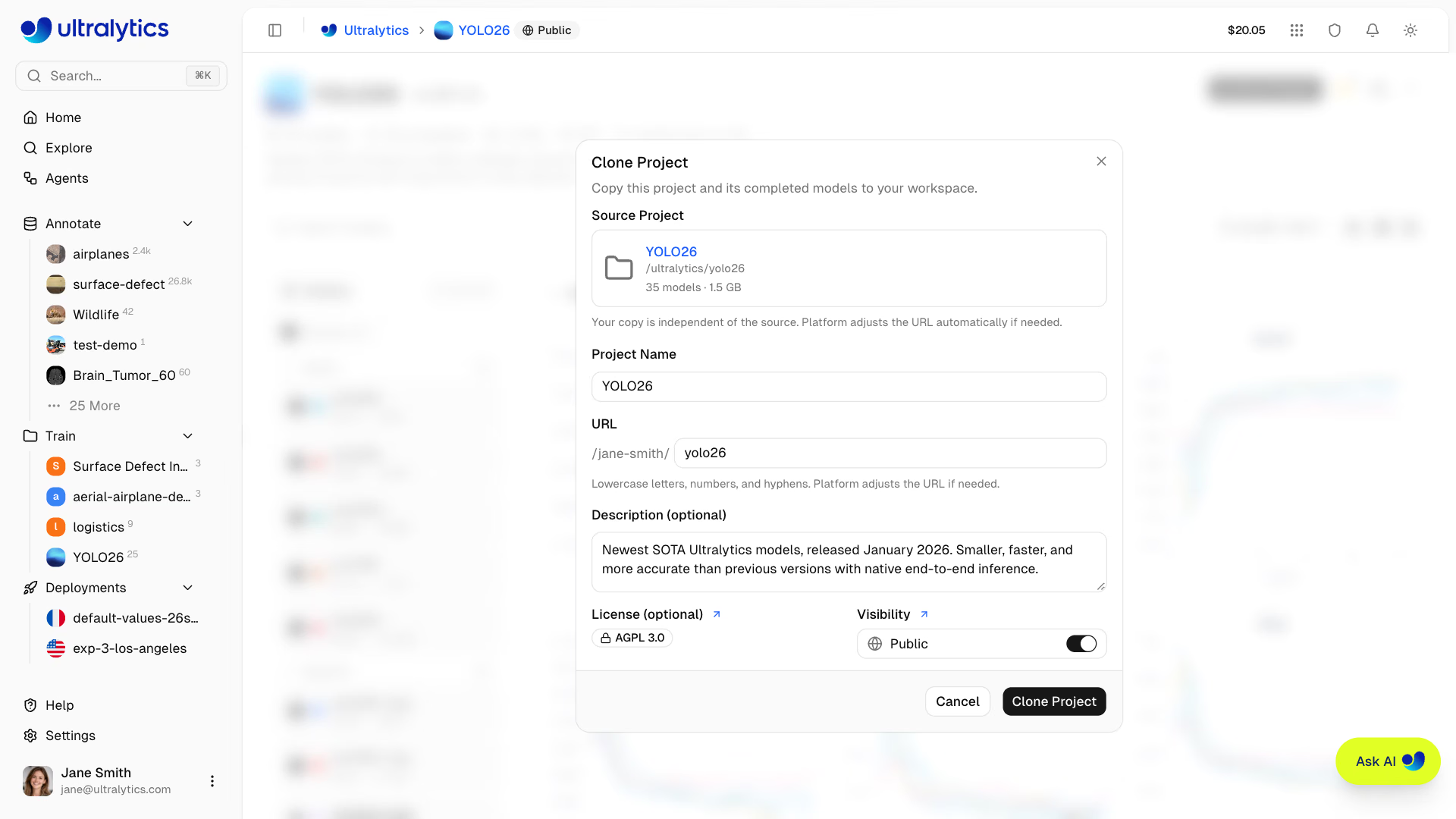
Das geklonte Projekt enthält abgeschlossene Modelle, für die Modelldateien vorliegen. Bereitstellungen und Exporte werden nicht kopiert. Die standardmäßige Sichtbarkeit richtet sich nach denselben Arbeitsbereichsregeln wie beim Klonen von Datensätzen.
Unter Projekte erfährst du, wie du Modelle in deinem Projekt organisierst.
Offizielle Ultralytics-Inhalte#
Offizielle @ultralytics-Projekte sind oben im Tab „Projekte erkunden“ angeheftet: YOLO26, YOLO11, YOLOv8 und YOLOv5. Öffne ein Projekt, um die aktuellen Modelle und unterstützten Aufgaben zu sehen.
Zu den offiziellen Datensätzen gehören Benchmark-Datensätze wie coco8 (COCO-Teilmenge mit 8 Bildern), VOC, african-wildlife, dota8 und weitere häufig verwendete Computer-Vision-Datensätze.
Am schnellsten legst du los, indem du ein offizielles vortrainiertes Modell mit deinem eigenen Datensatz feinabstimmst – ganz ohne Klonen:
- Lade deinen Datensatz in einem der unterstützten Formate hoch.
- Klicke auf der Datensatzseite auf Neues Modell.
- Wähle im Tab Offiziell der Auswahl für Basismodelle ein YOLO26-Modell aus und starte das Training.
Benutzerprofile#
Klicke auf den Benutzernamen eines Erstellers, um das öffentliche Profil unter platform.ultralytics.com/{username} aufzurufen. Öffentliche Profile zeigen Folgendes:
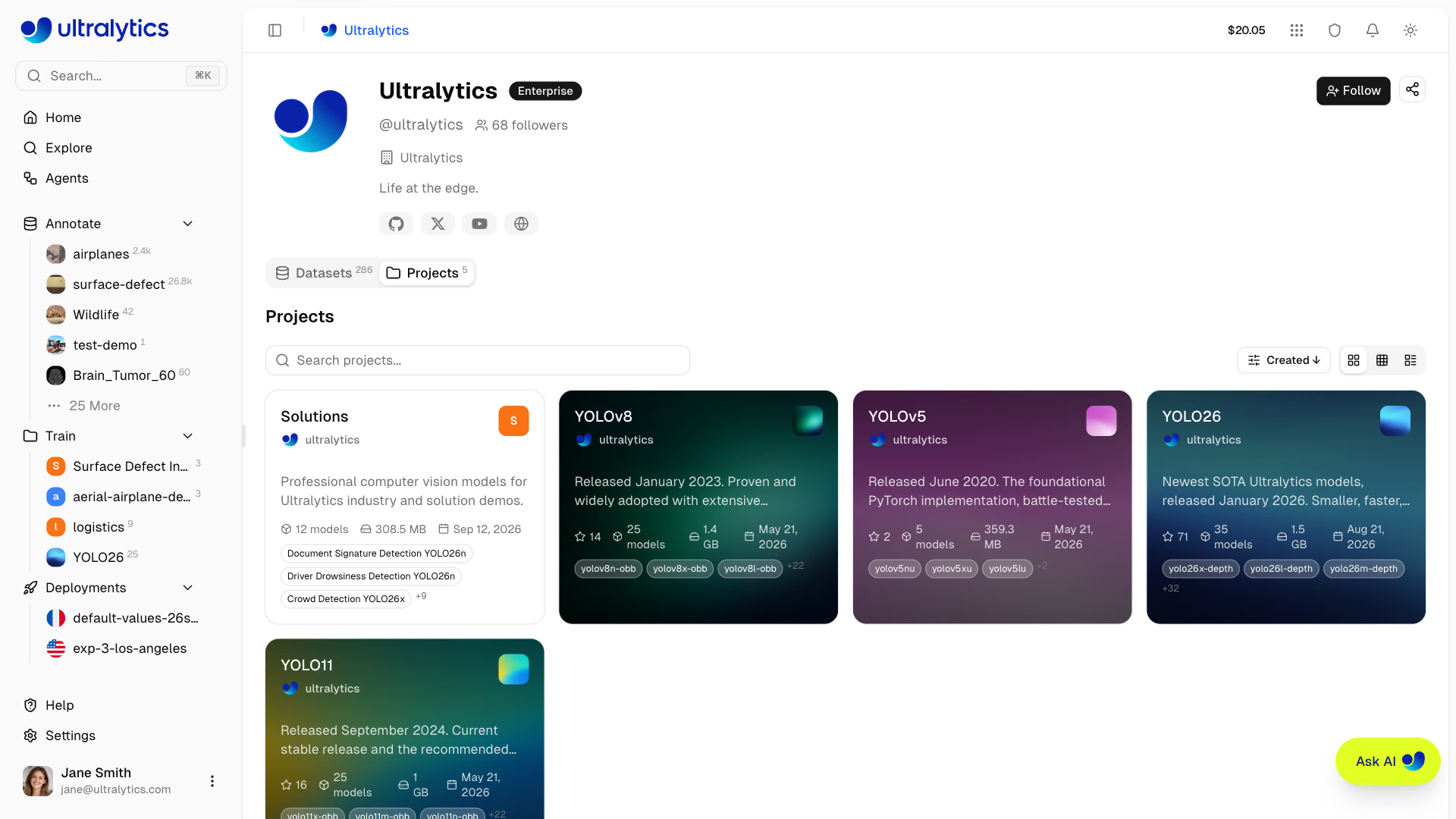
| Bereich | Inhalt |
|---|---|
| Identität | Profilbild, Anzeigename, @username und Tarifabzeichen |
| Kurzbeschreibung | Benutzerbeschreibung und Unternehmen |
| Links | Profile in sozialen Netzwerken |
| Follower | Anzahl der Follower |
| Datensätze | Öffentliche Datensätze (Standardtab) |
| Projekte | Öffentliche Projekte mit Modellen |
Die Tabs Datensätze und Projekte verwenden dieselben Such-, Sortier- und Ansichtssteuerungen wie die Seite Erkunden, jedoch ohne die Sortierung nach Relevanz.
Benutzern folgen#
Klicke im Profil eines beliebigen Benutzers auf Folgen, um dem Benutzer zu folgen oder nicht mehr zu folgen. Die Anzahl der Follower wird in öffentlichen Profilen angezeigt. Über die Schaltfläche Teilen daneben kannst du einen Link kopieren oder einen vorausgefüllten Beitrag in sozialen Medien öffnen.
Deine Inhalte öffentlich machen#
Stelle deine Arbeit der Community zur Verfügung. Öffentliche Inhalte sind für alle sichtbar, auch für nicht angemeldete Benutzer. Unter „Erkunden“ werden öffentliche Datensätze mit mindestens einem Bild und öffentliche Projekte mit mindestens einem Modell angezeigt. Ein leerer Datensatz oder ein Projekt ohne Modelle erscheint daher erst auf der Seite „Erkunden“, wenn du Inhalte hinzufügst. Für Modelle gilt die Sichtbarkeit des Projekts, in dem sie liegen; sie haben kein eigenes Abzeichen.
Datensatz öffentlich machen#
- Rufe deinen Datensatz auf.
- Klicke in der oberen Navigationsleiste auf das Sichtbarkeitsabzeichen Privat.
- Lies den Warnhinweis und klicke auf Öffentlich machen.
Projekt öffentlich machen#
- Rufe dein Projekt auf.
- Klicke in der oberen Navigationsleiste auf das Sichtbarkeitsabzeichen Privat.
- Lies den Warnhinweis und klicke auf Öffentlich machen.
Bevor du Inhalte öffentlich machst:
- Füge einen aussagekräftigen Namen und eine klare Beschreibung hinzu.
- Lege die Klassennamen in den Datensatzeinstellungen fest.
- Überprüfe die Datenqualität und die Genauigkeit der Annotationen.
- Teste die Modellleistung und füge Trainingsmetriken hinzu.
Öffentliche Inhalte sind für alle im Internet sichtbar, auch für anonyme Benutzer. Stelle sicher, dass dein Datensatz keine sensiblen, privaten oder urheberrechtlich geschützten Daten enthält, bevor du ihn öffentlich machst. Du kannst die Sichtbarkeit jederzeit wieder auf privat setzen.
Richtlinien#
Wenn du öffentliche Inhalte bereitstellst:
Empfehlungen#
- Stelle nützliche, hochwertige Inhalte bereit.
- Verfasse klare Beschreibungen.
- Füge relevante Metadaten hinzu.
- Beantworte Fragen.
- Nenne die Datenquellen.
Nicht#
- Sensible/private Daten hochladen
- Urheberrechte verletzen
- Unangemessene Inhalte hochladen
- Minderwertige Inhalte massenhaft veröffentlichen
- Leistung falsch darstellen
Inhalte teilen#
Klicke bei einem beliebigen öffentlichen Profil, Projekt, Modell oder Datensatz auf Teilen. Auf dem Desktop öffnet sich ein Menü mit Auf X teilen, Auf LinkedIn teilen, Link kopieren und – bei einbettbaren Ressourcen – Einbettungscode kopieren. Über die Optionen für soziale Netzwerke wird ein vorausgefüllter Beitrag geöffnet. Auf Mobilgeräten wird das native Teilen-Menü deines Geräts geöffnet.
Widgets einbetten#
Öffentliche Inhalte lassen sich über Einbettungs-URLs in externe Websites einbetten:
| Inhalt | Muster für Einbettungs-URLs |
|---|---|
| Projekt | platform.ultralytics.com/embed/{username}/{project} |
| Modell | platform.ultralytics.com/embed/{username}/{project}/{model} |
| Datensatz | platform.ultralytics.com/embed/{username}/datasets/{slug} |
Verwende diese URLs in einem <iframe>, um Vorschaukarten für öffentliche Projekte, Modelle oder Datensätze einzubetten. Jede Karte verweist auf die vollständige Ressource auf der Platform. Mit Einbettungscode kopieren im Menü „Teilen“ wird das Snippet <iframe> für dich erstellt.
URLs öffentlicher Inhalte#
Öffentliche Inhalte auf der Plattform verwenden übersichtliche, leicht teilbare URLs:
| Inhalt | URL-Muster | Beispiel |
|---|---|---|
| Profil | platform.ultralytics.com/{username} | platform.ultralytics.com/ultralytics |
| Datensätze | platform.ultralytics.com/{username}/datasets | platform.ultralytics.com/ultralytics/datasets |
| Datensatz | platform.ultralytics.com/{username}/datasets/{slug} | platform.ultralytics.com/ultralytics/datasets/coco |
| Projekt | platform.ultralytics.com/{username}/{project} | platform.ultralytics.com/ultralytics/yolo26 |
| Modell | platform.ultralytics.com/{username}/{project}/{model} | platform.ultralytics.com/ultralytics/yolo26/yolo26n |
Du kannst die URL beliebiger öffentlicher Inhalte direkt teilen. Empfänger können die Inhalte ohne Anmeldung ansehen. Zum Klonen oder Herunterladen benötigen sie ein Konto.
Häufig gestellte Fragen#
Prüfe die Lizenzangabe des jeweiligen Projekts, Modells oder Datensatzes. Die Nutzungsrechte richten sich nach der Lizenz der jeweiligen Ressource. Wenn die Lizenz die benötigten Rechte nicht gewährt, wende dich an den Ersteller.
So meldest du unangemessene Inhalte:
- Rufe, sofern zugänglich, die öffentliche Seite mit den Inhalten auf (Projekt oder Datensatz).
- Öffne über die Seitenleiste die Seite Hilfe.
- Wähle als Feedbacktyp Allgemein aus.
- Beschreibe die Inhalte und das Problem und füge einen Link zur Seite hinzu.
- Sende die Meldung ab.
Wenn der Inhalt nicht mehr zugänglich ist, öffne auf einer beliebigen Seite die Seite Hilfe und gib so viele Details wie möglich an (URL, Benutzername oder Beschreibung).
Ja, du kannst die Sichtbarkeit jederzeit ändern:
- Öffne das Projekt oder den Datensatz
- Klicke in der oberen Navigationsleiste auf das Sichtbarkeitssymbol Öffentlich
- Die Ressource wird sofort privat
Vorhandene Klone sind davon nicht betroffen.