On-Premise#
On Premise ermöglicht es deinem Enterprise-Arbeitsbereich, Datensätze und Rechenleistung auf einem Linux-, macOS- oder Windows-Computer zu nutzen. Quellbilder und -videos bleiben auf deinem Computer. Das Training funktioniert wie an jedem anderen Remote-Trainingsstandort: Kennzahlen werden an Platform gestreamt und abgeschlossene Modellgewichte zum Herunterladen, für Vorhersagen, zum Exportieren und zur Bereitstellung hochgeladen.
Die Einrichtung erfordert nur einen Befehl. Platform erkennt dein Betriebssystem, trägt geeignete Ordnerpfade ein, installiert Docker bei Bedarf und zeigt den Verbindungsfortschritt live an.
So funktioniert es#
Datengrenzen#
| Daten | Dein On Premise-Computer | Platform und Cloud-Dienste |
|---|---|---|
| Pixel aus Quelldatensätzen und abgeleiteten Datensätzen | Bleiben für Aufnahme, Vorschau und Training lokal | Werden niemals gespeichert, protokolliert oder verarbeitet |
| Klassen, Labels und Annotationen | Quelllabels werden beim Einlesen ausgelesen | Als maßgebliche Metadaten des Datensatzes gespeichert, damit du in Platform annotieren kannst |
| Modelle trainieren | Der Trainingslauf, der beste Checkpoint und andere Trainingsartefakte werden in deinem Modellordner abgelegt | Der beste Checkpoint wird zum Herunterladen, für Vorhersagen, zum Exportieren und zur Bereitstellung hochgeladen; andere Artefakte bleiben auf deinem Computer |
Modellgewichte, Labels, Annotationen und Kennzahlen können Informationen enthalten, die aus deinen Bildern gelernt wurden. Nur für die Pixel des Datensatzes gilt die strikte Beschränkung, sie ausschließlich lokal zu halten. Bei Cloud-Vorhersagen werden nur Bilder verarbeitet, die du gesondert an diesen Cloud-Ablauf übermittelst; der Worker leitet niemals Bilder aus deinem eingebundenen Datensatz weiter.
Vor dem Start#
Wähle einen Computer, der auf deine Datensätze zugreifen kann und eingeschaltet bleibt, solange Platform sie verwendet:
| Mindestens | Empfohlen | |
|---|---|---|
| Betriebssystem | 64-Bit-Linux, macOS mit Apple-Chip oder x86-64-Windows mit WSL 2 | Aktuelle Versionen des Betriebssystems und von Docker |
| CPU | 4 Kerne | Mindestens 8 Kerne für CPU-Training |
| Speicher | 8 GB RAM | Mindestens 16 GB |
| Speicher | 20 GB freier Speicherplatz sowie zusätzlicher Platz für deine Datensätze und Modelle | SSD mit mindestens dem doppelten Speicherplatz deiner Arbeitsdatensatzgröße als freiem Speicher |
| Netzwerk | Ausgehende HTTPS-Verbindungen zu Ultralytics Platform und Docker-Container-Registern | Stabile Breitbandverbindung zum erstmaligen Herunterladen des Container-Images |
Eine GPU ist optional. Jeder Computer kann Datensätze einlesen und Modelle auf seiner CPU trainieren. Eine kompatible NVIDIA-GPU kann größere Trainingsläufe beschleunigen.
Wenn dein Unternehmen ausgehenden Datenverkehr einschränkt, erlaube vor der Einrichtung HTTPS-Zugriff auf Ultralytics Platform, Docker-Register und Python-Paketdownloads. Der Worker stellt immer selbst die Verbindung zu Platform her, daher ist kein eingehender Zugriff auf dein Netzwerk erforderlich.
Computer verbinden#
- Öffne Ultralytics Platform auf dem Computer, der auf deine Datensätze zugreifen kann.
- Gehe zu
Settings > Integrationsund wähle On Premise aus der Integrationsliste aus. - Überprüfe die vorausgefüllten Pfade für Dataset folder on this machine und Models folder on this machine.
- Wähle Create install command.
- Öffne das im Dialog genannte Terminal, kopiere den Befehl, füge ihn ein und drücke die Eingabetaste.
- Lass die Integrationsseite geöffnet, bis die Fortschrittsanzeige Connected meldet.
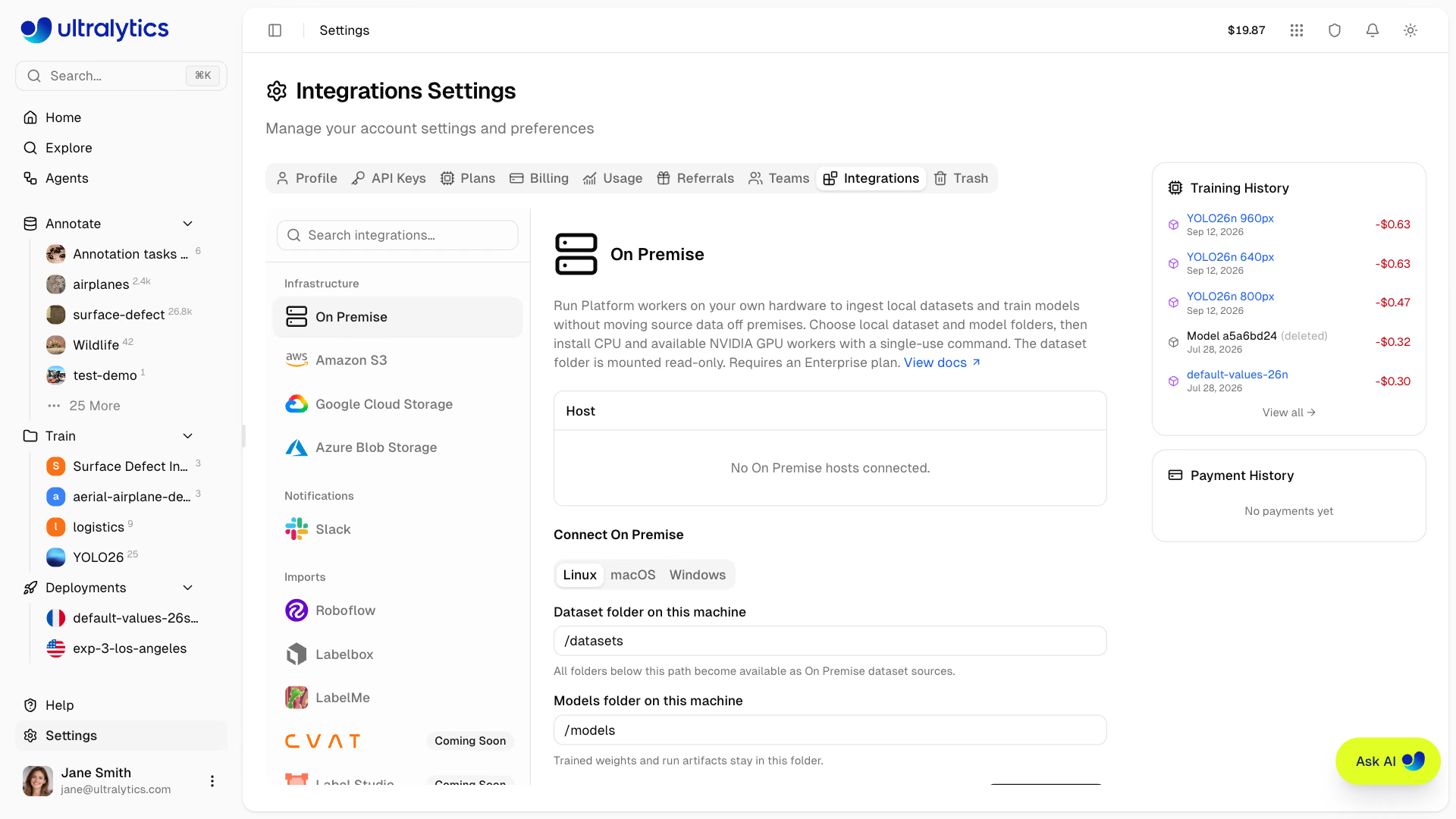
Die Seite zeigt die sechs Einrichtungsschritte live an – Ausführen des Befehls, Herunterladen der Worker-Dateien, Herunterladen des Docker- Images, Erstellen des Workers, Starten des Workers und Bestätigen der Verbindung –, damit du den Fortschritt verfolgen kannst, ohne das Terminal lesen zu müssen. Zum Verbinden eines Hosts sind die Rolle als Bearbeiter des Arbeitsbereichs und ein aktiver Enterprise-Tarif erforderlich. In Arbeitsbereichen mit einem anderen Tarif wird stattdessen die Schaltfläche Request a demo angezeigt, über die eine Enterprise-Demo angefragt wird, anstatt einen Installationsbefehl zu erstellen.
Platform trägt die Ordnerpfade und ein einmaliges Verbindungstoken ein, bevor du den Befehl kopierst. Der generierte Befehl hat folgendes Format:
Öffne Terminal und füge Folgendes ein:
curl -fsSL 'https://platform.ultralytics.com/api/workers/install?os=linux' \
  | sudo sh -s -- \
    "/datasets" \
    "/models" \
"YOUR_CONNECTION_TOKEN"Platform fügt das Verbindungstoken automatisch ein. Es bestätigt, dass dieser Computer eine Verbindung zu deinem Arbeitsbereich herstellen darf, läuft nach 10 Minuten ab und kann einmal verwendet werden. Du musst das Token nicht separat eingeben. Gib den generierten Befehl nicht weiter, solange er gültig ist.
Die Standardeinstellungen funktionieren ohne Änderungen:
| Linux | macOS und Windows | |
|---|---|---|
| Datensatzordner | /datasets | ~/Ultralytics/datasets |
| Modellordner | /models | ~/Ultralytics/models |
Der Einrichtungsbefehl erstellt diese Ordner, installiert und startet Docker bei Bedarf und richtet die Verbindung so ein, dass sie beim Start deines Computers wiederhergestellt wird. Dein Betriebssystem fragt dich möglicherweise, ob du die Installation genehmigen oder einen Neustart durchführen möchtest, bevor die Einrichtung abgeschlossen werden kann.
Docker-Basis-Images#
Das Installationsprogramm führt einen Container aus und wählt das offizielle Ultralytics-Basis-Image für den Host aus:
| Host | Muster des Basis-Images |
|---|---|
| Apple-Chip oder ARM64-Linux | ultralytics/ultralytics:latest-arm64 |
| x86-64-CPU | ultralytics/ultralytics:latest-cpu |
| x86-64 mit unterstützter NVIDIA-GPU | ultralytics/ultralytics:latest |
Beim Erstellen des Workers werden die für die Verbindung erforderlichen Abhängigkeiten hinzugefügt und das Ultralytics-Paket im Image auf die neueste Version aktualisiert. Bei der Einrichtung wird CUDA erkannt, sodass auf einem NVIDIA-Host ein Container statt getrennter CPU- und GPU-Worker ausgeführt wird. Die Cloud-Dienste von Platform übernehmen Vorhersagen mit dem Modell und den Export, sobald der beste Checkpoint hochgeladen wurde.
Für die CPU-Einrichtung ist außer der geführten Installation nichts erforderlich. Unter Linux setzt die NVIDIA-GPU-Beschleunigung Docker >= 28.2 und NVIDIA Container Toolkit >= 1.18 voraus. Platform erkennt den unterstützten GPU-Zugriff unter Linux und Windows automatisch; macOS-Hosts trainieren auf der CPU. Weitere Informationen zur Einrichtung findest du im Docker-Schnellstartleitfaden.
Datensatz hinzufügen#
- Lege deinen Datensatz im konfigurierten Datensatzordner ab.
- Wähle in Platform New Dataset > On Premise.
- Wähle den verbundenen Computer aus.
- Navigiere zum Datensatzordner, wähle die Aufgabe und dann Create aus.
Platform indexiert den Datensatz lokal und öffnet ihn in derselben Galerie, die auch für hochgeladene Datensätze und Datensätze aus Cloud-Speichern verwendet wird. Du kannst Bilder in der Vorschau anzeigen, Labels prüfen, den Datensatz filtern und Annotationen erstellen, ohne die Pixel hochzuladen.
Unterstützte Daten#
On Premise unterstützt dieselben Formate zum Einlesen und dieselben Computer-Vision-Aufgaben wie hochgeladene Daten:
- Bilder und Videos
- ZIP-, TAR-, TAR.GZ- und TGZ-Archive
- Ultralytics- und Labelbox-NDJSON, COCO-JSON und LabelMe-JSON
- YOLO-Datensätze und Klassifizierungsordner
- Aufgaben: Erkennung, Segmentierung, semantische Segmentierung, Klassifizierung, Pose und orientierte Begrenzungsrahmen (OBB)
Platform erkennt automatisch gängige Datensatzstrukturen, Klassen, Labels und Aufteilungen in Trainings-, Validierungs- und Testdaten. Der Datensatzordner wird schreibgeschützt eingebunden, sodass Platform deine Quelldateien niemals skaliert, neu codiert, bearbeitet oder löscht. Alles, was beim Einlesen abgeleitet wird – entpackte Archive, heruntergeladene NDJSON-Dateien und Videobilder –, wird in einem privaten Docker-Datenvolume auf demselben Computer abgelegt.
Vorschau und Annotation#
Wenn du ein Bild öffnest, lädt dein Browser es direkt vom verbundenen Computer. Du benötigst weder Zertifikat noch Hostname, VPN oder Vorschaukonfiguration.
Annotationen und die Organisation des Datensatzes werden in deinem Platform-Arbeitsbereich gespeichert. Änderungen in Platform wirken sich jedoch niemals auf deine Quellbilder oder Labeldateien aus.
Modell trainieren#
Starte das Training über den gewohnten Trainingsdialog von Platform:
- Öffne ein Projekt und wähle New Model.
- Wähle den On Premise-Datensatz aus.
- Wähle ein Modell und die Trainingseinstellungen aus.
- Starte das Training.
Platform führt den Trainingslauf auf dem verbundenen Computer aus. Platform verwendet automatisch eine verfügbare NVIDIA-GPU oder wechselt andernfalls zur CPU. So kann auch ein Mac ohne eigene GPU-Hardware ein kleines Modell wie YOLO26n mit COCO8 trainieren.
Während des Trainingslaufs werden Trainingsdateien im konfigurierten Modellordner abgelegt. Das Ultralytics-Paket verwendet dieselben Rückruffunktionen wie beim Remote-Training auf einem vom Kunden verwalteten Computer: Fortschritt und Kennzahlen werden an Platform gestreamt, der beste Checkpoint wird in den Speicher von Platform hochgeladen und das fertige Modell kann wie gewohnt heruntergeladen, für Vorhersagen verwendet, exportiert und bereitgestellt werden. Andere Trainingsartefakte bleiben in deinem Modellordner. Beim On Premise-Training werden keine Platform-Rechenguthaben verwendet und Platform überträgt den Trainingslauf niemals an eine Cloud-Rechenleistung.
Verbindung verwalten#
Öffne Settings > Integrations, um jeden Computer, seinen Hostnamen und seine Hardware zu sehen, ob CPU und GPU online sind und wann der Computer zuletzt gemeldet hat. Ein heruntergefahrener Computer oder ein Computer ohne Verbindung wird mit den zuletzt erfassten Details als Offline angezeigt. Seine Datensätze sind vorübergehend nicht verfügbar, statt auf Cloud-Computing auszuweichen. Der Worker startet mit Docker und verbindet sich selbstständig wieder, sobald der Computer wieder online ist. Du musst nichts erneut ausführen.
Der Worker aktualisiert sich selbst. Bei jedem Start seines Containers und alle 10 Minuten im Leerlauf lädt er neueren Worker-Code von Platform herunter und startet damit neu. Während eines Auftrags wird er nie neu gestartet. Computer, die bereits vor der Verfügbarkeit der Selbstaktualisierung verbunden waren, beginnen mit der Aktualisierung, sobald du einmal einen neuen Installationsbefehl auf ihnen ausführst.
Führe den Installationsbefehl erneut aus, um auf einem verbundenen Computer die Ordner zu ändern oder das Docker-Image zu aktualisieren. Der Computer behält denselben Host, sodass seine Datensätze weiterhin funktionieren und kein doppelter Host erscheint.
Ein Arbeitsbereich pro Computer. Auf einem Computer läuft ein Worker. Wenn du einen Installationsbefehl aus einem anderen Arbeitsbereich ausführst, wird der Computer dorthin verschoben und sein Host im bisherigen Arbeitsbereich getrennt.
Erneut verbinden erstellt einen neuen Installationsbefehl für einen getrennten Host. Führe ihn auf dem Computer aus, der diesen Host bereitstellen soll. Die vorhandenen Datensätze werden fortgesetzt, ohne erneut importiert zu werden. Getrennte Hosts bleiben nur so lange aufgeführt, wie Datensätze oder Modelle von ihnen abhängen.
Trennen entzieht diesem Host sofort den Zugriff. Wartende, startende und laufende Aufträge, die an ihn gebunden sind, werden abgebrochen, einschließlich laufender Trainings. Ein Datensatz, dessen Import noch lief, schlägt mit On Premise host disconnected during ingest. fehl. Datensätze, deren Import abgeschlossen ist, behalten ihre Klassen, Labels und Anmerkungen, können aber erst wieder in der Vorschau angezeigt oder zum Training verwendet werden, wenn du die Verbindung wiederherstellst. Auf dem Computer wird nichts gelöscht, und bereits auf Platform hochgeladene Modelle bleiben verfügbar.
Derzeitige Einschränkungen#
- Kein erneuter Scan. Ein Datensatz wird bei seiner Erstellung einmal indexiert. Wenn sich die Quelldateien danach ändern, bemerkt Platform das nicht — erstelle einen neuen Datensatz, um die Änderungen zu übernehmen.
- Funktionen, die Kopien auf Platform benötigen, sind nicht verfügbar. On Premise-Datensätze unterstützen keine Funktionen, für die Platform eigene Kopien deiner Bilder benötigt: automatische Annotation, Clustering-Analyse, das Klonen von Datensätzen und unveränderliche Versionsaufnahmen.
- Das Training wird nicht verlagert. Wenn der Worker-Prozess während eines Laufs stoppt, schlägt der Lauf fehl, statt an einem anderen Ort neu zu starten.
- Modelldateien bleiben auf dem Host. Wenn du ein Modell in Platform löschst oder in den Papierkorb verschiebst, wird es aus Platform entfernt, nicht aber aus deinem Modellordner. Räume diesen Ordner selbst auf, wenn ein Lauf nicht mehr benötigt wird.
Wenn du einen On Premise-Datensatz oder einzelne Bilder daraus löschst, werden nur die Verweise und Anmerkungen in Platform entfernt. Deine Dateien bleiben unberührt.
Wenn die Einrichtung nicht abgeschlossen wird#
- Docker fragt nach einer Berechtigung: Bestätige die Aufforderung und warte, bis Docker startet. Die Einrichtung wird automatisch fortgesetzt.
- Windows verlangt einen Neustart: Starte den Computer neu, kehre zu
Settings > Integrationszurück und erstelle einen neuen Installationsbefehl. - Der Einrichtungsbefehl ist abgelaufen: Erstelle einen neuen Installationsbefehl. Jeder Befehl ist nur vorübergehend gültig und kann einmal verwendet werden.
- Ein anderer Computer hat diesen Host bereits erneut verbunden: Ein anderer Computer hat zuerst einen Befehl zum erneuten Verbinden für denselben Host ausgeführt. Erstelle für diesen Computer einen neuen Installationsbefehl.
- Die Verbindung bleibt offline: Öffne Docker Desktop, führe einen neu generierten Befehl erneut aus und lasse das Terminal geöffnet, bis gemeldet wird, dass On Premise läuft.
- Vorschauen werden nicht geladen: Öffne Platform in einem Browser auf dem verbundenen Computer. Die Vorschauen der Datensätze werden direkt von diesem Computer geladen.
- Du benötigst die Worker-Protokolle: Das Installationsprogramm schreibt unter Linux nach
/opt/ultralytics-workerund unter macOS und Windows nach~/.ultralytics/worker. Führe in diesem Ordnerdocker compose logs -faus, um die Worker-Protokolle mitzuverfolgen.
Siehe auch Datensätze, Annotation und Training.
Häufig gestellte Fragen#
Die Bilddaten der Datensätze verlassen ihn nie. Sie werden lokal eingelesen und für den Import, die Vorschau und das Training verwendet. Klassen, Labels, Anmerkungen, Trainingsmetriken und der beste Checkpoint werden in Platform gespeichert, damit du annotieren, herunterladen, Vorhersagen ausführen, exportieren und bereitstellen kannst. Siehe Datengrenzen.
Nein. Jeder Host kann Datensätze importieren und auf seiner CPU trainieren. Eine kompatible NVIDIA-GPU unter Linux oder Windows beschleunigt größere Aufträge automatisch. Beim On Premise-Training werden keine Platform-Rechenguthaben verwendet.
Seine Datensätze sind vorübergehend nicht verfügbar, und laufende Aufträge schlagen fehl, statt in die Cloud verlagert zu werden. Datensätze, deren Import abgeschlossen ist, behalten ihre Klassen, Labels und Anmerkungen und funktionieren wieder, sobald der Host erneut verbunden ist.
Ein Datensatz wird bei seiner Erstellung einmal indexiert und nicht erneut gescannt. Erstelle aus dem aktualisierten Ordner einen neuen Datensatz, um die Änderungen zu übernehmen.
Das Installationsprogramm schreibt unter Linux nach
/opt/ultralytics-workerund unter macOS und Windows nach~/.ultralytics/worker. Führedocker compose logs -fin diesem Ordner aus.