Label-Studio-Integration#
Direkte Importe aus Label Studio kommen bald zu Ultralytics Platform. Dann kannst du einen rohen Export für Bilddetektion oder Segmentierung unverändert hochladen, ohne ein Format auswählen zu müssen.
Bis dahin gibt es einen einfachen Weg, der schon jetzt funktioniert: Der Label-Studio-Export „YOLO with Images“ verwendet ein Layout, das Platform einschließlich der Klassenliste lesen kann.
Jetzt aus Label Studio importieren#
- Aus Label Studio exportieren. Öffne dein Projekt und klicke auf Export.
- Wähle ein Format, das die Bilder enthält. Wähle YOLO with Images oder YOLOv8 OBB with Images für gedrehte Boxen und klicke auf Export.
- Auf die Platform hochladen. Erstelle einen neuen Datensatz aus der ZIP-Datei.
- Trainieren. Bearbeite die Annotationen, trainiere und stelle das Modell bereit, ohne den Arbeitsbereich zu verlassen.
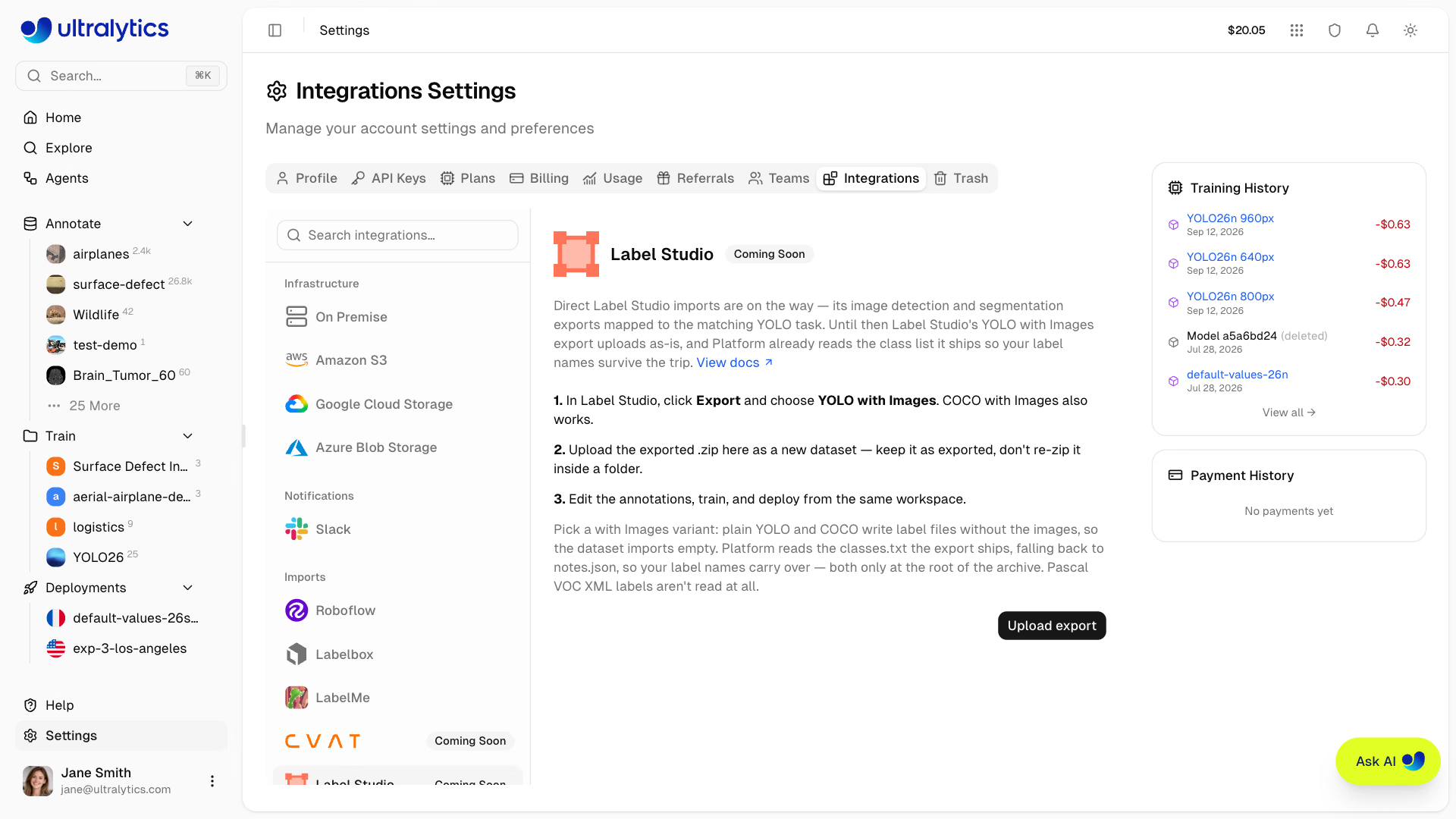
Die Optionen YOLO und COCO von Label Studio erzeugen Labeldateien ohne Bilder, da deine Bilder normalerweise über die URLs bereitgestellt werden, auf die Label Studio verweist. Wenn du eines dieser Archive in Platform hochlädst, schlägt der Upload mit der Meldung fehl, dass keine Bilder gefunden wurden. Wähle stattdessen die Variante with Images.
Mit der API exportieren#
Die Export-API von Label Studio gibt dasselbe Archiv zurück. Der Formatname steht in exportType:
curl -X GET "https://<your-label-studio>/api/projects/<project-id>/export?exportType=YOLO_WITH_IMAGES&download_all_tasks=true" \
  -H "Authorization: Token <your-legacy-token>" \
  -o dataset.zip
COCO_WITH_IMAGES und YOLO_OBB_WITH_IMAGES funktionieren auf dieselbe Weise. Neuere persönliche Zugriffstokens werden vor der Verwendung gegen ein kurzlebiges Bearer-Token ausgetauscht. Prüfe daher, welchen Tokentyp deine Instanz ausgibt. Für große Projekte solltest du stattdessen die Snapshot-Endpunkte verwenden. Sie erstellen den Export als Hintergrundauftrag und laden ihn anhand seiner ID herunter; das Beispiel export_yolo_with_images.py im SDK macht genau das.
Ein YOLO-Export aus Label Studio enthält die Klassenliste zusammen mit den Labels, und Platform liest sie aus:
archive.zip/
├── classes.txt        # class names Platform reads first
├── notes.json         # fallback, used only when classes.txt is missing or empty
├── images/
└── labels/
Platform liest das am wenigsten tief verschachtelte classes.txt (oder notes.json) im Archiv. Auch wenn du einen Export entpackst und in einem Ordner erneut als ZIP packst, bleiben die Labelnamen daher erhalten.
Ein Exportformat auswählen#
Label Studio bietet mehrere Exportformate. Für Bilddetektion und Segmentierung gilt:
| Label-Studio-Format | Funktioniert | Hinweise |
|---|---|---|
| YOLO with Images | Am besten | Enthält classes.txt und die Bilder; ein einzelner Upload genügt also. |
| YOLOv8 OBB with Images | Ja | Behält die Drehung der Boxen bei und wird als OBB-Datensatz importiert. |
| COCO with Images | Ja | Wird ebenfalls gelesen; die bessere Wahl, wenn jede Annotation ein Polygon mit vier Punkten ist. |
| YOLO / COCO | Nein | Nur Annotationdateien – der Upload schlägt mit der Meldung fehl, dass keine Bilder gefunden wurden. |
| Pascal VOC XML | Nein | XML-Labeldateien können nicht gelesen werden. |
Damit ein COCO-Export gelesen werden kann, muss jede Annotation ein bbox enthalten. Crowd-Bereiche ("iscrowd": 1) werden übersprungen und die Kategorienamen werden zu deinen Klassennamen. Ein COCO-Archiv braucht daher kein classes.txt, damit die Labels erhalten bleiben.
Platform liest keine Pascal-VOC-XML-Labels. Ein VOC-Export schlägt zudem unauffällig statt mit einer Fehlermeldung fehl: Die Bilder werden importiert, die Boxen jedoch nicht. Bei einem Export mit mindestens fünf Bildern wird außerdem eine einzelne Klasse namens images übernommen. Wähle stattdessen YOLO with Images oder COCO with Images.
Was übernommen wird#
Platform ermittelt die YOLO-Aufgabe anhand der Labels im Export:
| Label-Studio-Labels | Platform-Datensatz |
|---|---|
RectangleLabels | Detektion oder OBB bei einem YOLOv8-OBB-Export |
PolygonLabels | Segmentierung oder OBB bei einem YOLO-Export, wenn jedes Polygon vier Punkte hat |
RectangleLabels + PolygonLabels | Segmentierung – die Boxen bleiben bearbeitbar, aber fürs Training werden nur die Polygone verwendet. |
KeyPointLabels innerhalb eines Rechtecks | Pose |
Choices | Wird von den YOLO- und COCO-Formaten von Label Studio nicht exportiert; die Bilder werden daher ohne Labels importiert. |
- Gedrehte Boxen – bei YOLO- und COCO-Exporten geht die Drehung verloren. Verwende YOLOv8 OBB with Images, damit sie erhalten bleibt.
- Keypoints – der YOLO-Export von Label Studio enthält einen Keypoint nur, wenn sein
<Label>inKeyPointLabelsein Attributmodel_indexhat und der Punkt innerhalb eines Rechtecks eingezeichnet wurde. Andernfalls enthält der Export nur die Boxen und der Datensatz wird als Detektionsdatensatz importiert. - Polygone mit vier Punkten – in YOLO-Dateien sieht ein Polygon mit genau vier Punkten genauso aus wie eine gedrehte Box. Ein YOLO-Export, in dem jedes Label ein Polygon mit vier Punkten ist, wird daher als OBB importiert. Verwende für solche Projekte COCO with Images.
Was die Integration ermöglichen wird#
Die Integration macht die Auswahl des passenden Exportformats überflüssig. Sobald sie verfügbar ist, kannst du jedes Bilddetektions- und Segmentierungsformat aus Label Studio exportieren und hochladen. Platform ordnet die Annotationen dann selbst der passenden YOLO-Aufgabe zu.
- Kein Format auszuwählen – Exporte für Bilddetektion und Segmentierung aus Label Studio werden einem YOLO-Datensatz zugeordnet, wobei die Labelnamen erhalten bleiben.
- Ein Arbeitsbereich – Annotation, Training und Bereitstellung erfordern keine getrennten Werkzeuge und kein Konvertierungsskript mehr
- Weiter annotieren – importierte Datensätze lassen sich im Annotationseditor der Platform öffnen, einschließlich intelligenter Annotationen mit SAM
- Sofort trainieren – Datensätze können direkt für das Cloud-Training verwendet werden, sobald ihre Verarbeitung abgeschlossen ist
Häufig gestellte Fragen#
Wähle YOLO with Images, damit das Archiv
classes.txtund die Bilder enthält. COCO with Images lässt sich ebenfalls importieren. Die einfachen Optionen YOLO und COCO erzeugen nur Labeldateien, und Pascal-VOC-XML wird nicht gelesen.Du hast den einfachen Export
YOLOoderCOCOverwendet. Diese Archive enthalten keine Bilder, da Label Studio sie normalerweise über URLs bereitstellt. Exportiere die Daten erneut mit der Variante with Images.Das Archiv enthält weder
classes.txtnochnotes.json. Das liegt meist daran, dass es nur aus den Ordnernimages/undlabels/neu erstellt wurde. Lade die von Label Studio exportierte ZIP-Datei hoch, die beide Dateien enthält.Ja. Rufe den Export-Endpunkt mit
exportType=YOLO_WITH_IMAGESoder mitCOCO_WITH_IMAGESundYOLO_OBB_WITH_IMAGESauf. Für große Projekte solltest du die Snapshot-Endpunkte verwenden, die den Export als Hintergrundauftrag erstellen.