Slack-Integration#
Verbinde Slack mit Ultralytics Platform, damit du erfährst, wenn lang laufende Aufgaben abgeschlossen sind, ohne Platform geöffnet lassen zu müssen. Du wählst einen Slack-Kanal und die Ergebnisse aus, die für deinen Arbeitsbereich relevant sind.
Du brauchst keinen Slack-API-Schlüssel, keinen Webhook und keine technische Einrichtung. Melde dich vorher bei Slack an und entscheide, welcher Kanal Platform-Benachrichtigungen erhalten soll. Wenn du in Platform einen Teamarbeitsbereich verwendest, musst du Arbeitsbereichsadministrator oder -inhaber sein.
Slack verbinden#
- Öffne Einstellungen > Integrationen und wähle in der Integrationsliste Slack aus.
- Prüfe die Zusammenfassung der Einrichtung und klicke auf Weiter zu Slack.
- Wähle einen Kanal aus und klicke auf Zulassen. Platform fordert nur die Berechtigung an, in diesem Kanal Beiträge zu veröffentlichen. Wenn Slack Genehmigung anfordern anzeigt, sende die Anfrage und bitte deinen Slack-Arbeitsbereichsadministrator, die App zu genehmigen.
- Nach der Rückkehr zur Plattform sind Training complete, Training failed, Annotation complete und Annotation failed bereits ausgewählt und gespeichert. Wenn du weniger Ergebnisse veröffentlichen möchtest, wähle einige Benachrichtigungen ab und klicke auf Save changes.
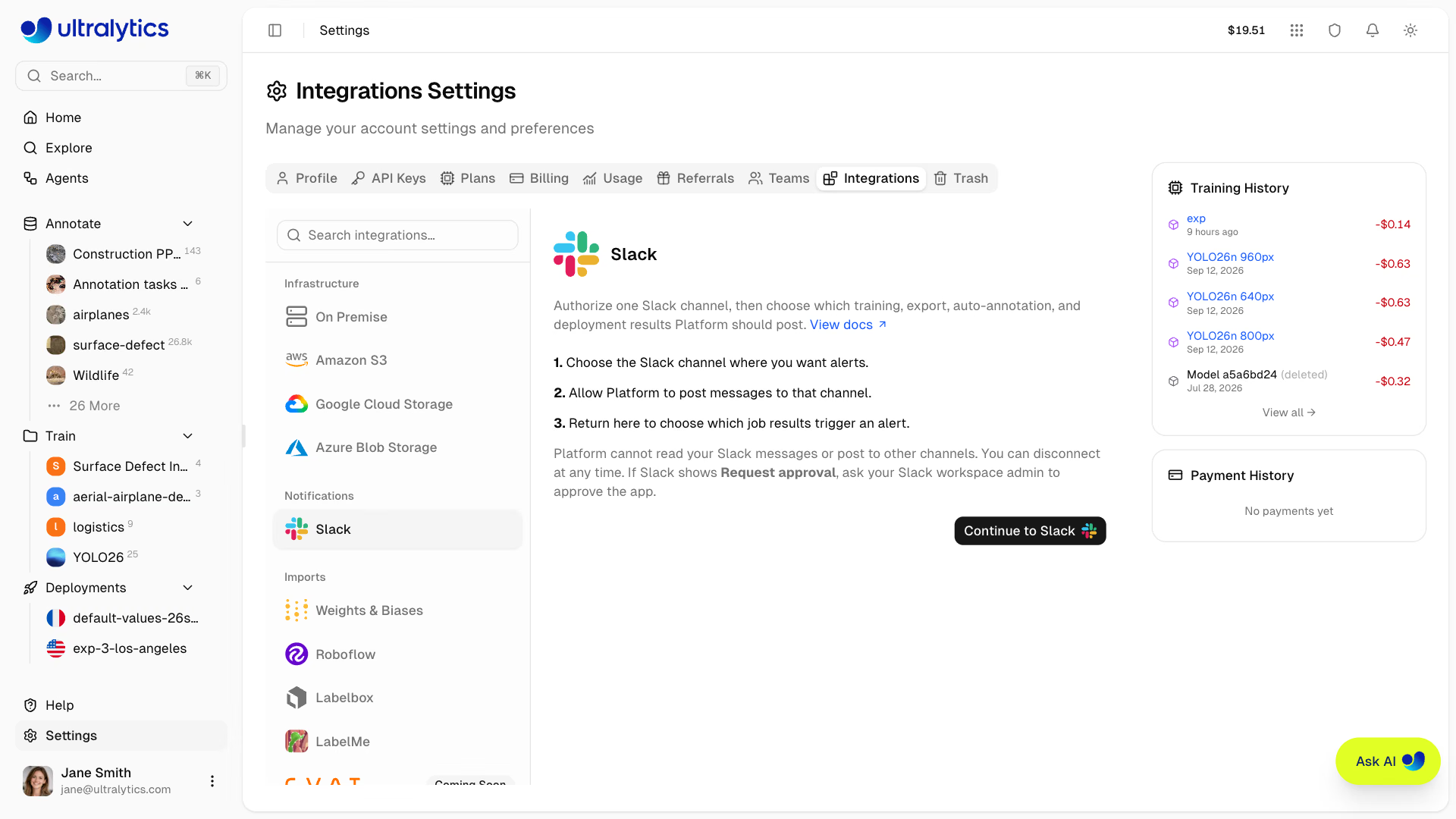
Sobald die Verbindung hergestellt ist, veröffentlicht Platform eine Bestätigung im ausgewählten Kanal. Anschließend wird in der Integration angezeigt, mit welchem Slack-Arbeitsbereich und Kanal sie verbunden ist. Arbeitsbereichsadministratoren verwalten die Verbindung und die Auswahl der Benachrichtigungen für den gesamten Arbeitsbereich über die Registerkarte „Integrationen“.
Slack ermöglicht Platform, Nachrichten im ausgewählten Kanal zu veröffentlichen. Über diese Verbindung kann Platform deine Slack-Nachrichten nicht lesen und keine Beiträge in anderen Kanälen veröffentlichen.
Verfügbare Benachrichtigungen#
| Benachrichtigung | Zeitpunkt des Versands |
|---|---|
| Training abgeschlossen | Ein Modell schließt das Training ab |
| Training fehlgeschlagen | Ein Trainingslauf wird aufgrund eines Fehlers beendet |
| Export abgeschlossen | Ein Modellexport ist bereit |
| Export fehlgeschlagen | Ein Modellexport wird aufgrund eines Fehlers beendet |
| Annotation abgeschlossen | Ein Datensatz schließt die automatische Stapelannotation ab |
| Annotation fehlgeschlagen | Die automatische Annotation wird aufgrund eines Fehlers beendet |
| Bereitstellung einsatzbereit | Eine Bereitstellung ist einsatzbereit |
| Bereitstellung fehlgeschlagen | Eine Bereitstellung kann nicht gestartet werden |
Jede Nachricht beschreibt, was abgeschlossen wurde, und enthält einen direkten Link zum zugehörigen Modell, Datensatz oder zur Bereitstellung in Platform. Trainingsbenachrichtigungen enthalten zusätzlich den Datensatznamen, die wichtigste Kennzahl des Modells, die Dauer des Laufs und dessen Kosten. Exportbenachrichtigungen enthalten das Format, die Dateigröße und die Dauer. Benachrichtigungen zur automatischen Annotation enthalten die Anzahl der verarbeiteten Bilder und erstellten Annotationen. Benachrichtigungen zur Bereitstellung enthalten die Region sowie die Größe von CPU und Arbeitsspeicher. Benachrichtigungen zu fehlgeschlagenen Aufträgen enthalten, sofern verfügbar, eine kurze Fehlerzusammenfassung – als Hinweis im Nachrichtentext oder bei längeren Meldungen als Codeblock. Platform versendet Benachrichtigungen im Hintergrund und unternimmt automatisch neue Versuche, wenn Slack kurzzeitig nicht verfügbar ist oder die Anzahl der Anfragen an den Kanal begrenzt. Dadurch verzögert oder verändert die Slack-Zustellung niemals das Ergebnis von Training, automatischer Annotation, Export oder Bereitstellung. Prüfe das aktuelle Ergebnis auf der Seite für Training oder Export des Modells oder auf der Registerkarte Bereitstellungen.
Nachrichten im Agents-Workflow#
Verwende in Agents einen Slack-Block, um eine Nachricht zu senden, wenn eine Workflow-Bedingung erfüllt ist. Der Block verwendet denselben verbundenen Kanal. Richte die Nachricht im Block ein und füge {output} für das vorgelagerte Ergebnis ein. Diese Nachrichten sind von den oben genannten Benachrichtigungen zu Aufträgen unabhängig.
Slack ändern oder Verbindung trennen#
Um zu ändern, welche Ergebnisse veröffentlicht werden, wähle Benachrichtigungen aus oder ab und klicke auf Save changes. Mindestens eine Benachrichtigung muss ausgewählt bleiben.
Um einen anderen Kanal zu verwenden, klicke auf Kanal ändern, wähle in Slack den neuen Kanal aus und klicke auf Zulassen. Deine Benachrichtigungsauswahl bleibt erhalten, und Platform veröffentlicht eine Bestätigung im neuen Kanal.
Um alle Slack-Benachrichtigungen zu stoppen, klicke auf Trennen. Die Trennung wird sofort wirksam und wirkt sich nicht auf Platform-Aufträge oder -Ressourcen aus. Um die App auch aus deinem Slack-Arbeitsbereich zu entfernen, entferne sie in den App-Verwaltungseinstellungen von Slack.
Fehlerbehebung#
- Die Slack-Integration weist darauf hin, dass ein Arbeitsbereich-Admin sie verwalten kann: Bitte einen Platform-Arbeitsbereich-Admin oder -Inhaber, die Verbindung herzustellen.
- Slack zeigt „Genehmigung anfordern“ statt „Zulassen“ an: Sende die Anfrage und bitte deinen Slack-Arbeitsbereich-Admin, die App zu genehmigen. Du musst weder einen API-Schlüssel noch einen Webhook erstellen.
- Dein Slack-Arbeitsbereich oder -Kanal fehlt: Vergewissere dich, dass du beim richtigen Slack-Arbeitsbereich angemeldet bist und Apps zum Kanal hinzufügen kannst.
- Die Integration meldet, dass Slack keine Benachrichtigungen mehr annimmt: Slack hat die letzte Benachrichtigung abgelehnt, weil die App entfernt wurde, der Kanal archiviert oder gelöscht wurde oder ein Slack-Admin das Posten eingeschränkt hat. Klicke auf Kanal wechseln, um Slack erneut zu verbinden und einen aktiven Kanal auszuwählen. Die Warnung wird aufgehoben, sobald du die Verbindung wiederherstellst oder die nächste Benachrichtigung zugestellt wird.
- Ein Auftrag wurde ohne Slack-Nachricht abgeschlossen: Prüfe die ausgewählten Benachrichtigungen unter Einstellungen > Integrationen und öffne dann das zugehörige Modell oder die zugehörige Bereitstellung in Platform. Slack-Benachrichtigungen dienen nur zur Information und steuern niemals die Auftragsverarbeitung.
Kehre zur Übersicht der Platform-Integrationen zurück, um Daten-, Speicher- oder On-Premise-Dienste zu verbinden.
Häufig gestellte Fragen#
Nein. Slack wird über einen OAuth-Ablauf verbunden: Klicke auf Mit Slack fortfahren, wähle einen Kanal aus und klicke auf Zulassen. Platform erhält lediglich die Berechtigung, in diesem einen Kanal zu posten.
Jeder Arbeitsbereich wird mit einem einzelnen Kanal verbunden. Um den Kanal zu wechseln, klicke auf Kanal wechseln und wähle den neuen Kanal in Slack aus. Deine Auswahl der Benachrichtigungen bleibt erhalten.
In einem Team-Arbeitsbereich verwaltet die Admin- oder Inhaber-Rolle die Verbindung und die Auswahl der Benachrichtigungen für alle. Benachrichtigungen sind in allen Tarifen verfügbar.
Vergewissere dich, dass die passende Benachrichtigung unter Einstellungen > Integrationen ausgewählt ist. Wenn die Integration meldet Slack nimmt keine Benachrichtigungen mehr an, klicke auf Kanal wechseln, um Slack erneut zu verbinden. Benachrichtigungen dienen ausschließlich zur Information und wirken sich niemals auf das Training, den Export oder die Bereitstellung selbst aus.