Editor de anotaciones#
Ultralytics Platform incluye un editor de anotaciones para etiquetar imágenes con cuadros delimitadores, polígonos, puntos clave, cuadros orientados y clasificaciones. El editor admite el dibujo manual, la anotación inteligente basada en SAM y las predicciones de modelos YOLO compatibles o, en conjuntos de datos de detección con entre 1 y 200 clases, de modelos guiados por clases: modelos de código abierto alojados o modelos de proveedores de pago.
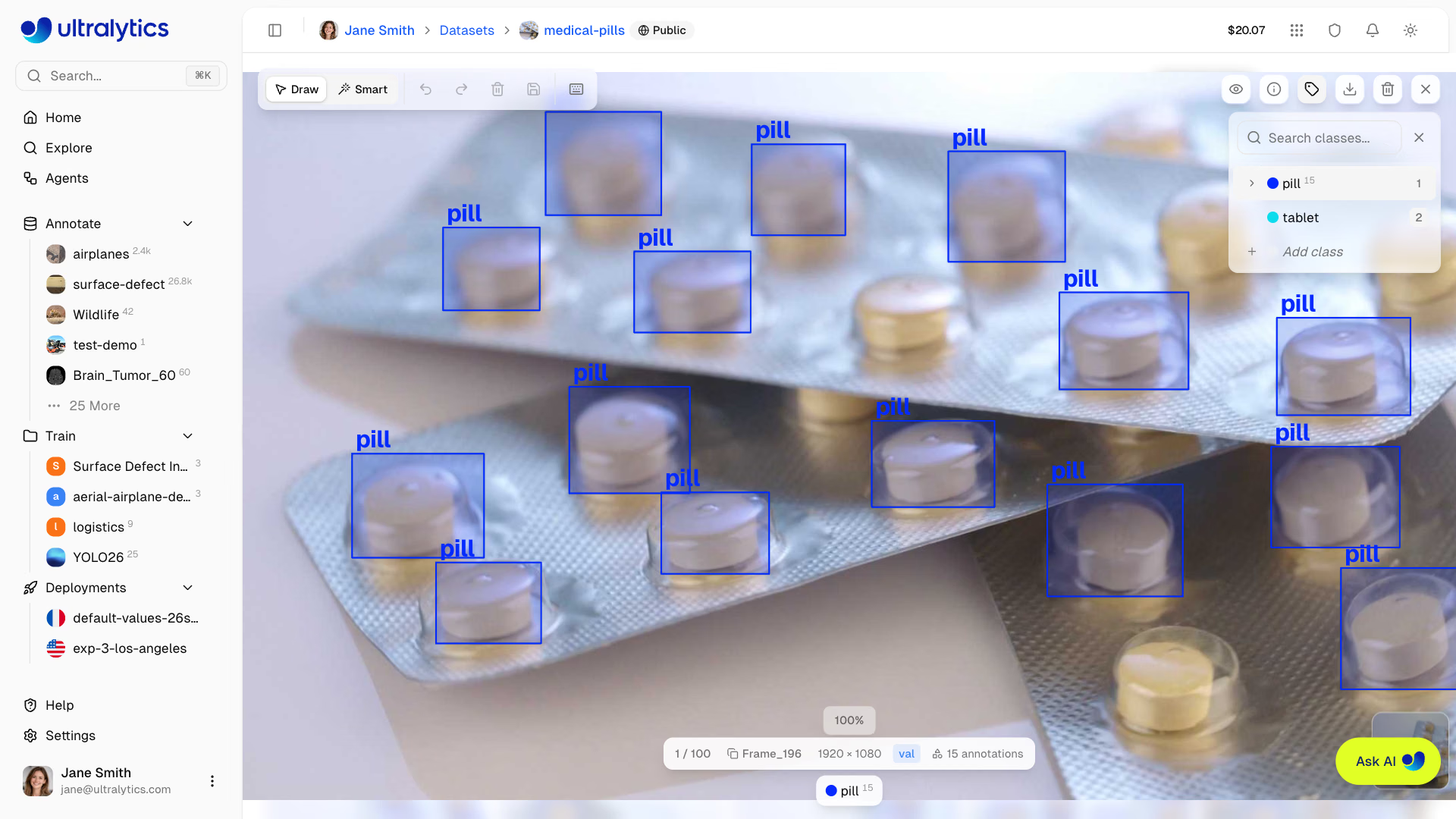
Tipos de tareas admitidos#
El editor de anotaciones ofrece herramientas de anotación para 6 tipos de tareas YOLO:
| Tarea | Herramienta | Formato de anotación |
|---|---|---|
| Detectar | Rectángulo | Cuadros delimitadores (x, y, anchura, altura) |
| Segmentar | Polígono | Máscaras precisas a nivel de píxel (vértices del polígono) |
| Semántica | Polígono | Máscaras de regiones por clase (vértices del polígono) |
| Clasificar | Selector de clases | Etiquetas a nivel de imagen |
| Pose | Punto clave | Plantillas de esqueleto (persona, mano, perro, cara, cuadro, personalizado) |
| OBB | Cuadro orientado | Cuadros delimitadores rotados (4 esquinas) |
Los 6 tipos de anotación se almacenan conjuntamente en cada imagen. Puedes cambiar el tipo de tarea activo del conjunto de datos sin perder las anotaciones existentes: se conservan y vuelven a aparecer cuando cambias de nuevo.
La verdad de referencia de profundidad es un mapa asociado que se carga, no algo que se dibuje, por lo que el editor se abre en modo de solo lectura en un conjunto de datos de profundidad.
Detalles de las tareas#
Detección de objetos
Qué hace: Identifica objetos y sus ubicaciones mediante cuadros delimitadores alineados con los ejes.
Formato de etiqueta: class_id center_x center_y width height (todo normalizado de 0 a 1)
Ejemplo: 0 0.5 0.5 0.2 0.3 — Clase 0 centrada en (50 %, 50 %), con una anchura del 20 % y una altura del 30 %
Casos de uso: Recuento de inventario, monitorización del tráfico, detección de fauna y sistemas de seguridad
Segmentación de instancias
Qué hace: Crea máscaras precisas a nivel de píxel para cada instancia de objeto.
Formato de etiqueta: class_id x1 y1 x2 y2 x3 y3 ... (vértices del polígono, normalizados de 0 a 1)
Ejemplo: 0 0.1 0.1 0.9 0.1 0.9 0.9 0.1 0.9 — Máscara cuadrilátera
Casos de uso: Diagnóstico por imagen, vehículos autónomos, edición fotográfica y análisis agrícola
Estimación de pose
Qué hace: Detecta puntos clave del cuerpo para realizar el seguimiento del esqueleto.
Formato de etiqueta: class_id cx cy w h kx1 ky1 v1 kx2 ky2 v2 ...
- Indicadores de visibilidad:
0=no etiquetado,1=etiquetado pero ocluido,2=etiquetado y visible
Ejemplo: 0 0.5 0.5 0.2 0.3 0.6 0.7 2 0.4 0.8 1 — Persona con 2 puntos clave
Casos de uso: Análisis deportivo, fisioterapia, animación y reconocimiento de gestos
Cuadro delimitador orientado (OBB)
Qué hace: Detecta objetos rotados mediante cuadros delimitadores que tienen en cuenta el ángulo.
Formato de etiqueta: class_id x1 y1 x2 y2 x3 y3 x4 y4 (cuatro puntos de esquina, normalizados)
Ejemplo: 0 0.1 0.1 0.9 0.1 0.9 0.9 0.1 0.9 — Rectángulo rotado
Casos de uso: Imágenes aéreas, análisis de documentos, inspección de fabricación y detección de barcos
Clasificación de imágenes
Qué hace: Asigna una única etiqueta a toda la imagen.
Formato de etiqueta: Basado en carpetas — imágenes organizadas por nombre de clase (train/cats/, train/dogs/)
Casos de uso: Moderación de contenido, control de calidad, diagnóstico médico y reconocimiento de escenas
Primeros pasos#
Para anotar imágenes:
- Ve a tu conjunto de datos
- Haz clic una vez en una imagen para abrir el editor de anotaciones a pantalla completa
- Usa el modo predeterminado
Drawo cambia aSmartcuando esté disponible - Selecciona una clase y añade o ajusta anotaciones directamente en la imagen
- Continúa con otra imagen o cierra el editor; los cambios se guardan automáticamente después de cada edición
En los conjuntos de datos que puedes editar, los controles de anotación están activos en cuanto se abre el visor a pantalla completa en el ordenador. No hay un modo de edición independiente ni un botón Edit. En móviles y cuando no tienes acceso de edición, el visor es de solo lectura.
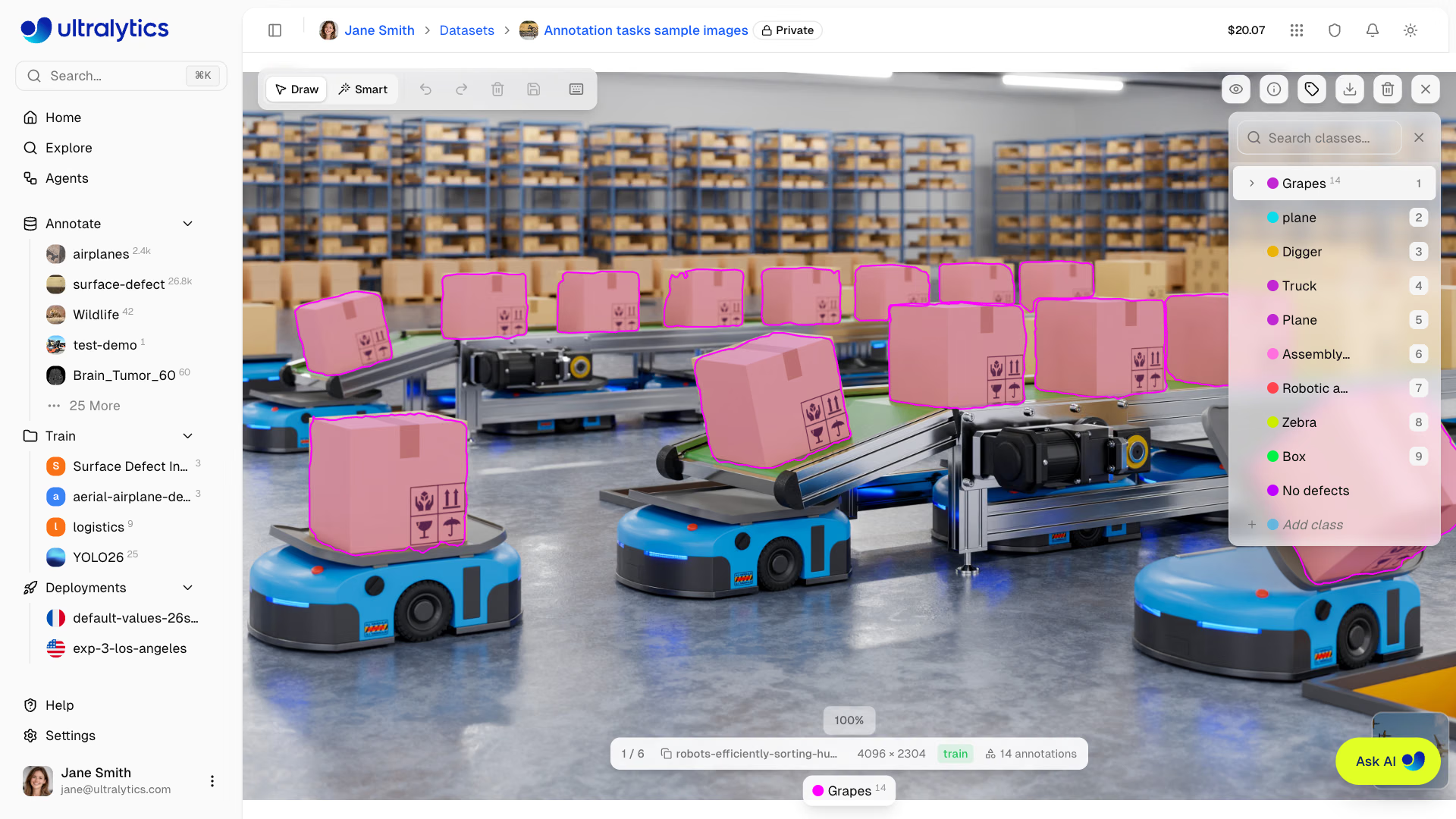
Modos de anotación#
Draw es el modo predeterminado para las tareas de anotación espacial. En los conjuntos de datos de detección, segmentación, semántica, pose y OBB, la barra de herramientas también ofrece el modo Smart cuando está disponible la anotación inteligente:
| Modo | Descripción | Atajo |
|---|---|---|
| Dibujar | Modo manual predeterminado con herramientas de dibujo específicas para cada tarea | V |
| Inteligente | Anotación asistida por modelos con SAM en conjuntos de datos de detección, segmentación, semántica y OBB; con modelos YOLO en estos conjuntos y en los de pose; o con modelos guiados por clases (modelos de código abierto alojados o modelos de proveedores de pago) en conjuntos de datos de detección con entre 1 y 200 clases | S |
La anotación de pose usa Draw con una plantilla de esqueleto; su modo Smart solo ofrece modelos YOLO de pose, sin selector de SAM ni opción de aplicación automática. La clasificación usa directamente la barra lateral de clases y no muestra ninguna barra de herramientas de dibujo ni el botón Smart.
La anotación inteligente necesita tener activadas las funciones de IA para los conjuntos de datos en almacenamiento en la nube, y no está disponible para los conjuntos de datos en instalaciones locales ni para los que tienen más de tres canales de imagen.
El editor recuerda en el navegador el modo, el modelo y la opción de aplicación automática que hayas elegido para cada conjunto de datos.
Herramientas del modo de dibujo#
Caja delimitadora (detección)#
Dibuja cajas rectangulares alrededor de los objetos:
- Selecciona una clase en la barra lateral de clases
- En el modo predeterminado
Draw, haz clic y arrastra para dibujar un rectángulo - Suelta el botón para completar la caja
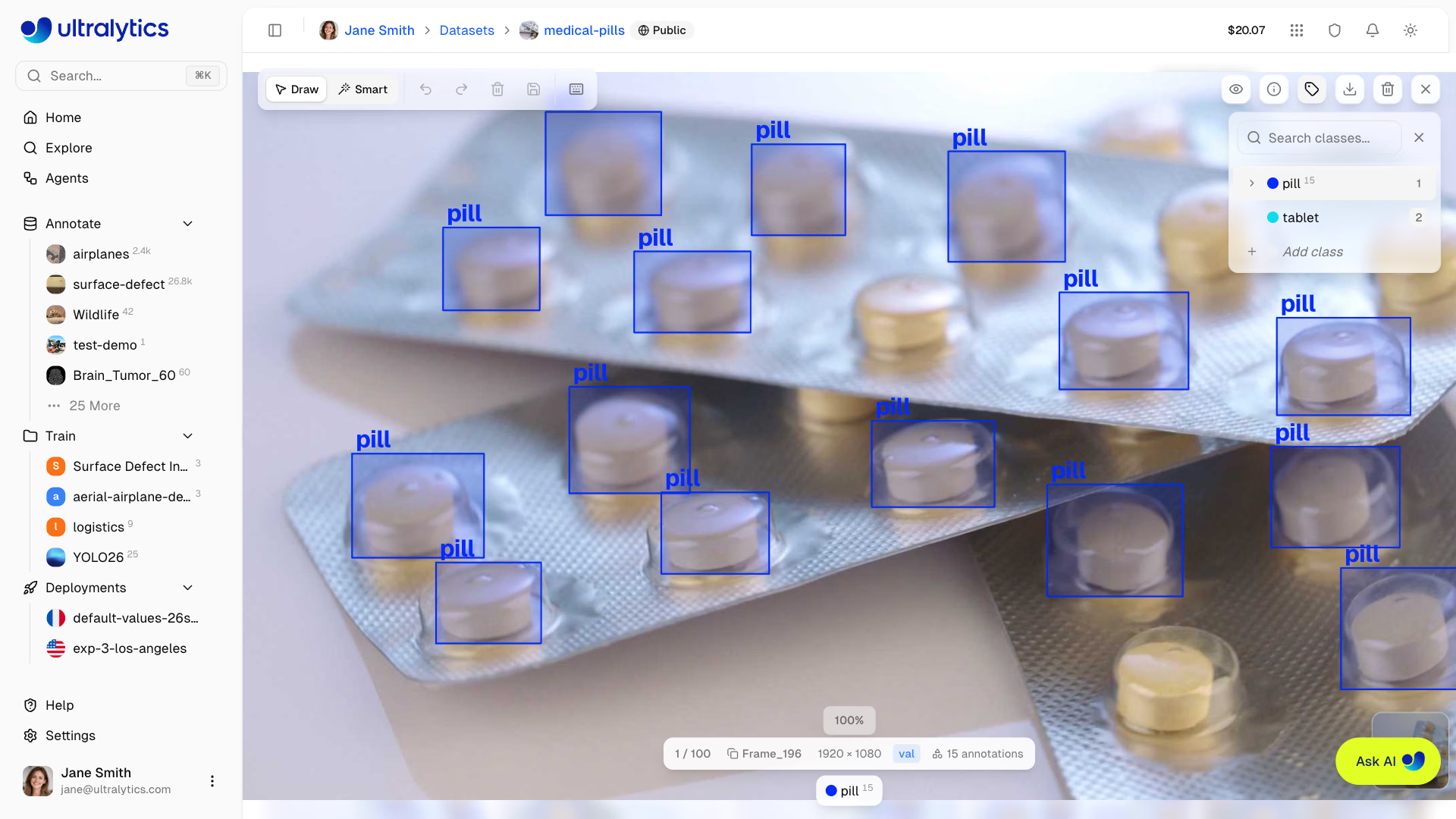
- Arrastra los 8 controles de las esquinas o los bordes para cambiar el tamaño
- Arrastra el centro para moverla
- Pulsa
DeleteoBackspacepara eliminar la anotación seleccionada
Polígono (segmentación)#
Dibuja máscaras poligonales precisas:
- Selecciona una clase en la barra lateral de clases
- En el modo predeterminado
Draw, haz clic para añadir vértices o mantén pulsadoShifty mueve el ratón para dibujar a mano alzada con puntos densos - Haz doble clic, haz clic en el primer vértice o pulsa
EnteroEscapepara cerrar el polígono
Mientras dibujas, pulsa Z para eliminar el último vértice o Delete para descartar el polígono.
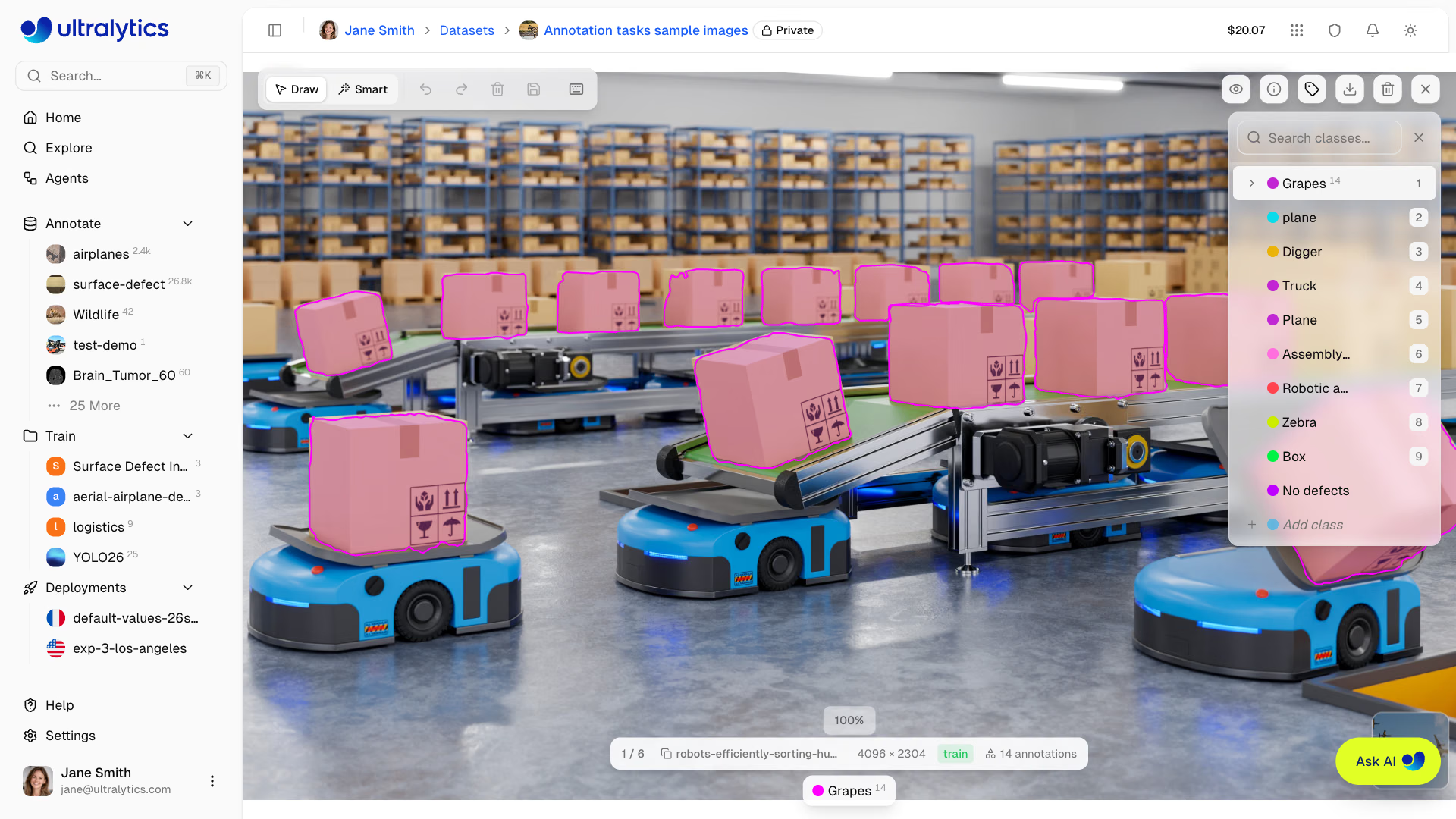
- Arrastra vértices individuales para ajustarlos
- Arrastra el polígono completo para moverlo
- Haz clic en un borde del polígono seleccionado o arrástralo para insertar un vértice
- Haz clic con el botón derecho en un vértice y elige Eliminar punto (los polígonos deben tener al menos 3 vértices), o haz clic con el botón derecho en un borde y elige Añadir punto
Punto clave (pose)#
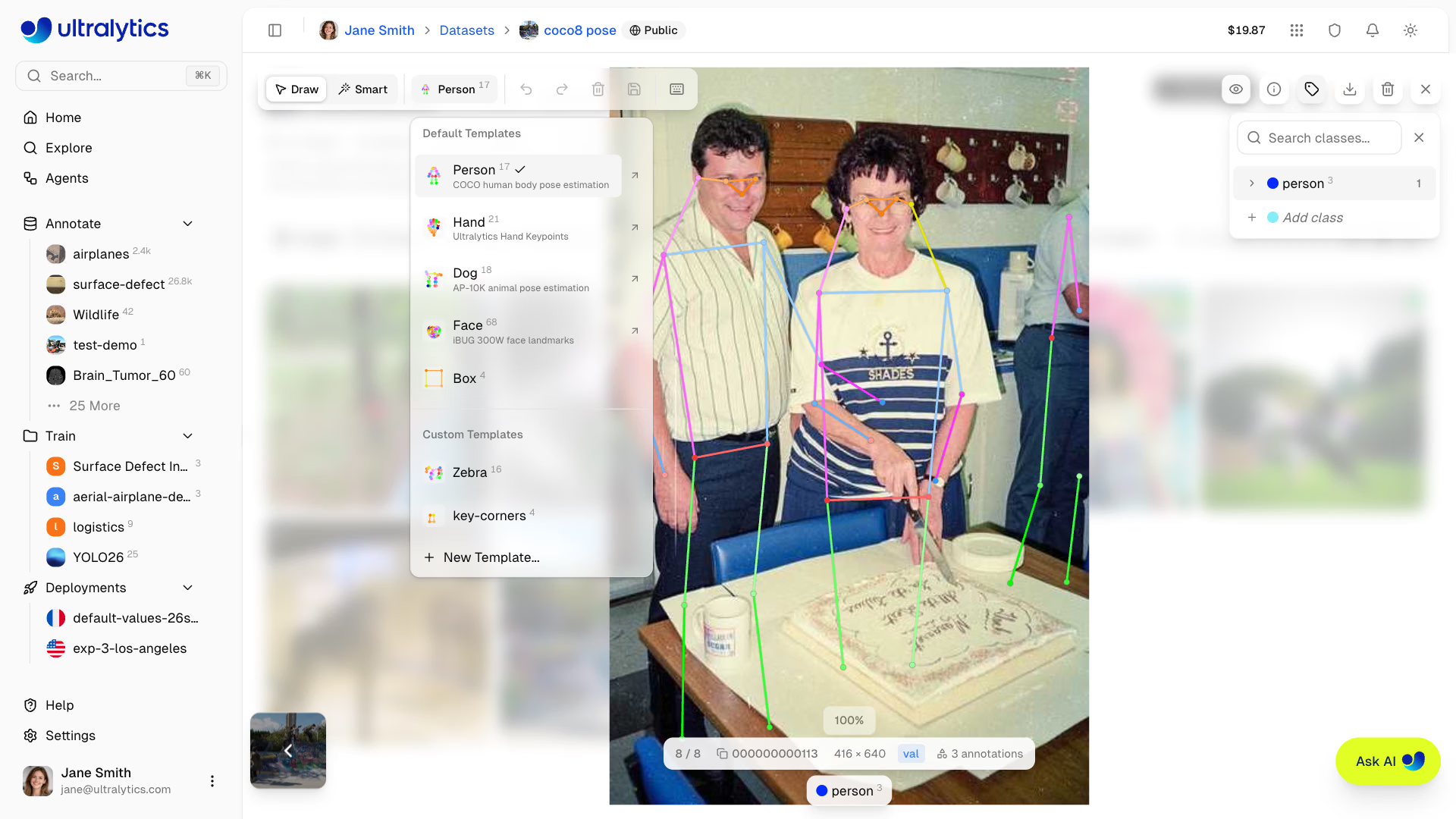
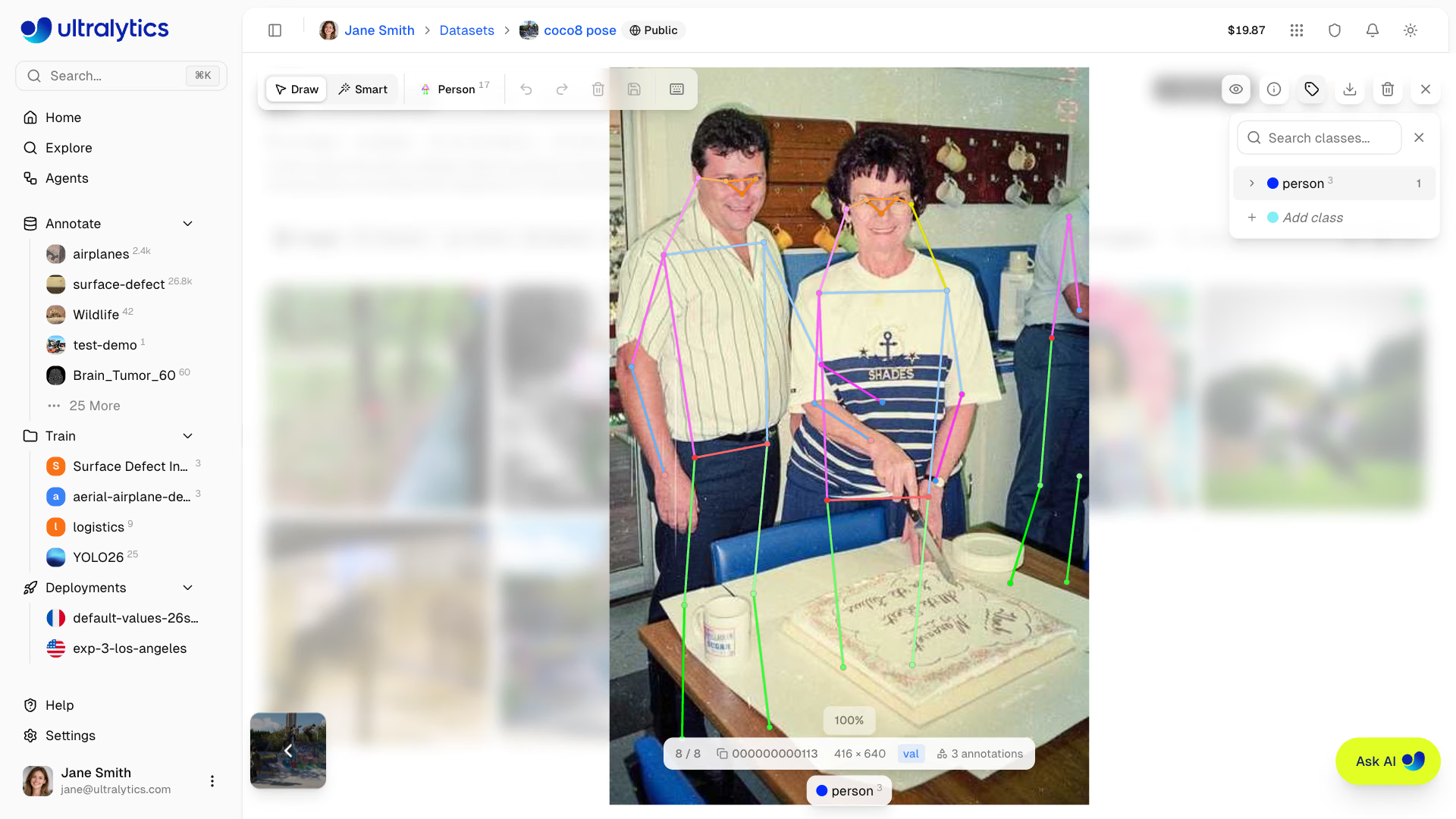
Anota poses mediante plantillas de esqueleto. Selecciona una plantilla en la barra de herramientas, haz clic una vez para colocar todos los puntos clave y, después, arrastra cada punto clave para ajustar su posición.
- Selecciona una clase en la barra lateral de clases
- En el modo predeterminado
Draw, elige una plantilla de esqueleto en el selector de plantillas de la barra de herramientas - Haz clic en la imagen para colocar todos los puntos clave a la vez
- Arrastra puntos clave individuales para ajustar sus posiciones
Plantillas de esqueleto integradas#
El editor incluye 5 plantillas integradas:
| Plantilla | Puntos clave | Descripción |
|---|---|---|
| Persona | 17 | Pose del cuerpo humano de COCO — nariz, ojos, orejas, hombros, codos, muñecas, caderas, rodillas y tobillos |
| Mano | 21 | Puntos clave de la mano de Ultralytics — articulaciones de la muñeca, el pulgar, el índice, el corazón, el anular y el meñique |
| Perro | 18 | Pose animal de AP-10K — nariz, cabeza, cuello, hombros, base de la cola, cola y 4 patas (codos, rodillas y patas) |
| Cara | 68 | Puntos de referencia faciales de iBUG 300W — mandíbula, cejas, nariz, ojos y boca |
| Caja | 4 | Puntos clave de las esquinas — superior izquierda, superior derecha, inferior derecha e inferior izquierda |
Plantillas de esqueleto personalizadas#
Crea plantillas personalizadas para cualquier estructura de pose:
- Abre el selector de plantillas en la barra de herramientas y elige Nueva plantilla...
- Si quieres, haz clic en Empezar desde... para cargar puntos clave y conexiones de una plantilla existente y usarla como punto de partida
- Coloca puntos clave en el lienzo haciendo clic
- Asigna un nombre a cada punto clave y personaliza los colores
- Conecta puntos clave seleccionando dos puntos (las conexiones se dibujan automáticamente al colocar puntos clave en secuencia)
- Guarda la plantilla para reutilizarla en todo el conjunto de datos
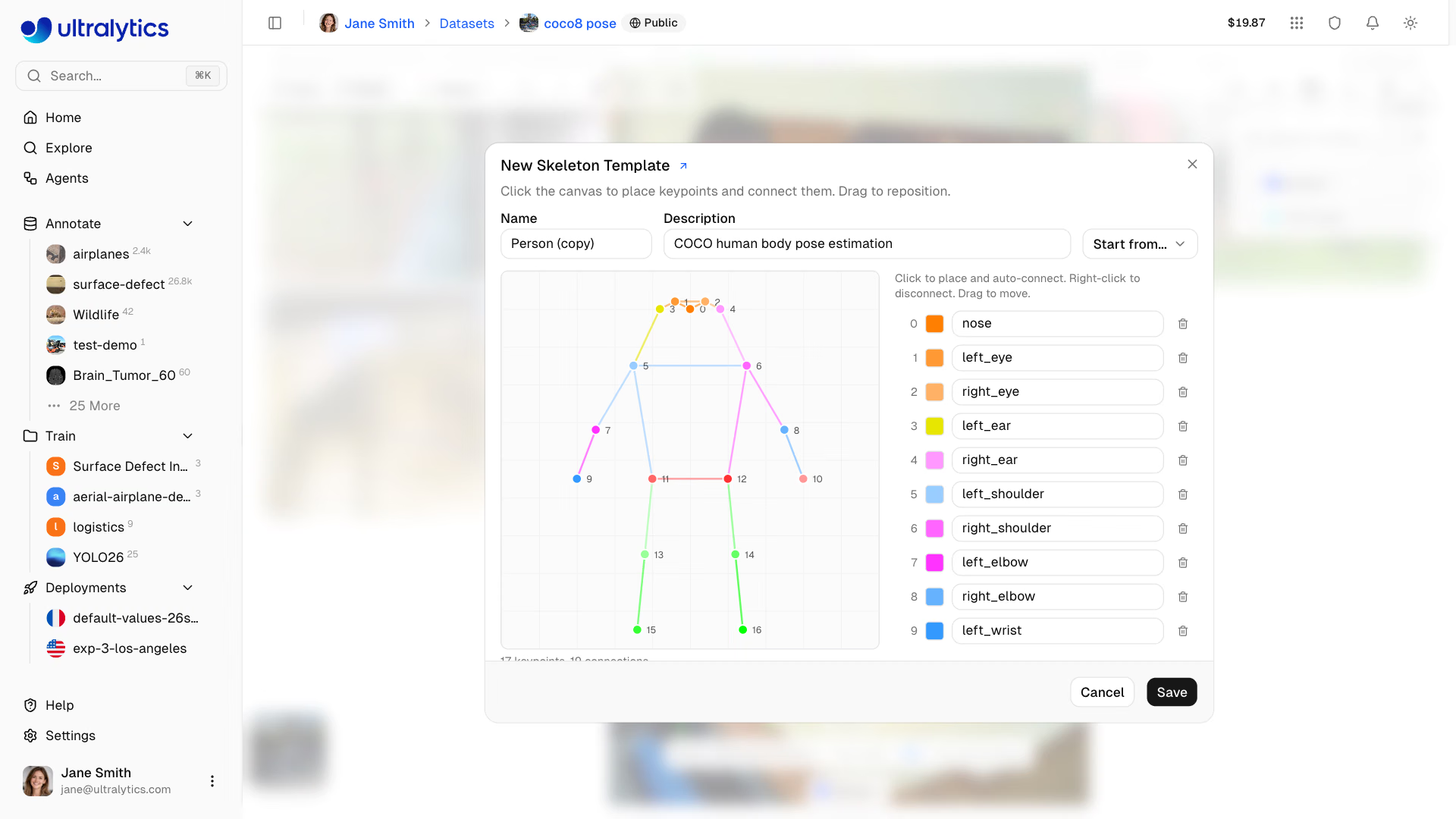
Las plantillas personalizadas se guardan en el espacio de trabajo del conjunto de datos y están disponibles en todos sus conjuntos de datos de pose. Puedes editarlas o eliminarlas desde el selector de plantillas.
El sistema de plantillas sustituye la colocación manual y secuencial de puntos clave. En lugar de hacer clic 17 veces para crear un esqueleto COCO, selecciona la plantilla Persona y haz clic una vez: se colocarán todos los puntos clave con la distribución correcta del esqueleto. Después, arrástralos para ajustar sus posiciones a la pose concreta.
Cada punto clave tiene un indicador de visibilidad: 0 = sin etiquetar, 1 = etiquetado pero ocluido, 2 = etiquetado y visible. Los puntos clave que coloques se etiquetan como visibles (2). Haz clic con el botón derecho en un punto clave y elige Ocultar punto para marcarlo como sin etiquetar (0), o haz clic con el botón derecho en la pose y elige Restablecer visibilidad para volver a mostrar sus puntos clave ocultos. Las etiquetas importadas conservan sus indicadores de visibilidad.
Caja delimitadora orientada (OBB)#
Dibuja cajas giradas para objetos en ángulo:
- Selecciona una clase en la barra lateral de clases
- En el modo predeterminado
Draw, haz clic y arrastra para dibujar una caja inicial - Usa el control de rotación para ajustar el ángulo
- Arrastra los controles de las esquinas para cambiar el tamaño
Clasificación (clasificar)#
Asigna etiquetas de clase a nivel de imagen:
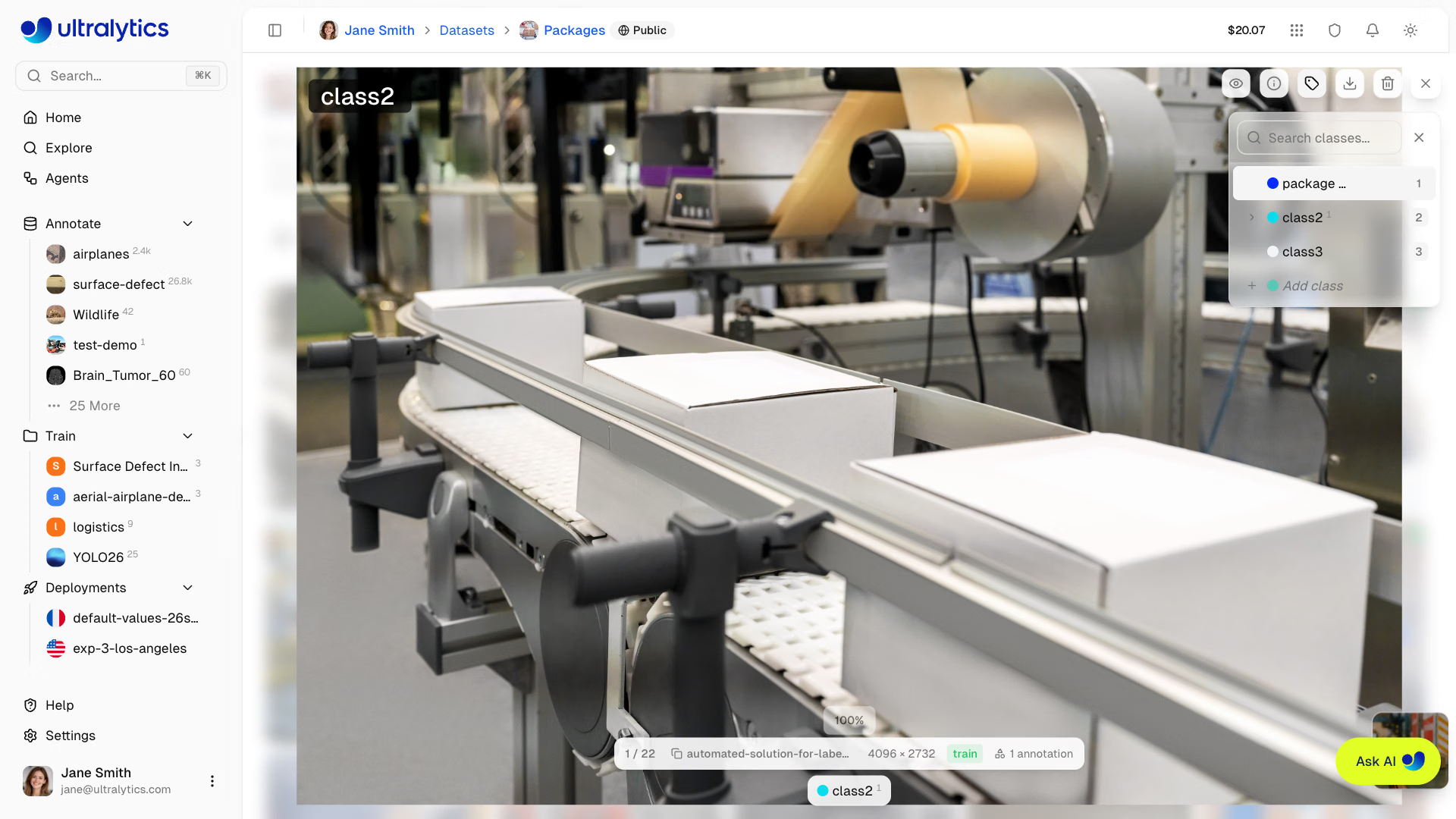
- Haz clic en una imagen para abrir el editor a pantalla completa
- Selecciona una clase en la barra lateral de clases o pulsa una tecla numérica del
1-9
Anotación inteligente#
La anotación inteligente añade al editor la anotación asistida por modelos. En el modo inteligente, puedes usar el Modelo Segment Anything (SAM) para anotar mediante clics, o usar modelos YOLO de Ultralytics preentrenados y tus propios modelos YOLO ajustados para añadir predicciones como anotaciones. En conjuntos de datos de detección con entre 1 y 200 clases, el selector también ofrece modelos guiados por clases que detectan las clases del conjunto de datos: ocho modelos de código abierto alojados, SAM 3 y SAM 3.1 alojados y guiados por texto, y modelos de visión de pago de nueve proveedores. La anotación inteligente de SAM está disponible para tareas de detección, segmentación, semánticas y OBB; la anotación inteligente de YOLO también es compatible con pose.
Anotación inteligente con SAM#
Con un modelo SAM seleccionado:
- Selecciona
Smarto pulsaS - Haz clic en el objeto que quieras anotar: SAM genera una máscara inicial en tiempo real
- Perfecciona la máscara con clics adicionales: haz clic fuera de la máscara actual para ampliar la cobertura o haz clic dentro de la máscara actual para restar regiones
- Pulsa
EnteroEscapepara guardar la anotación, o activa aplicación automática para usar un flujo de trabajo con un solo clic
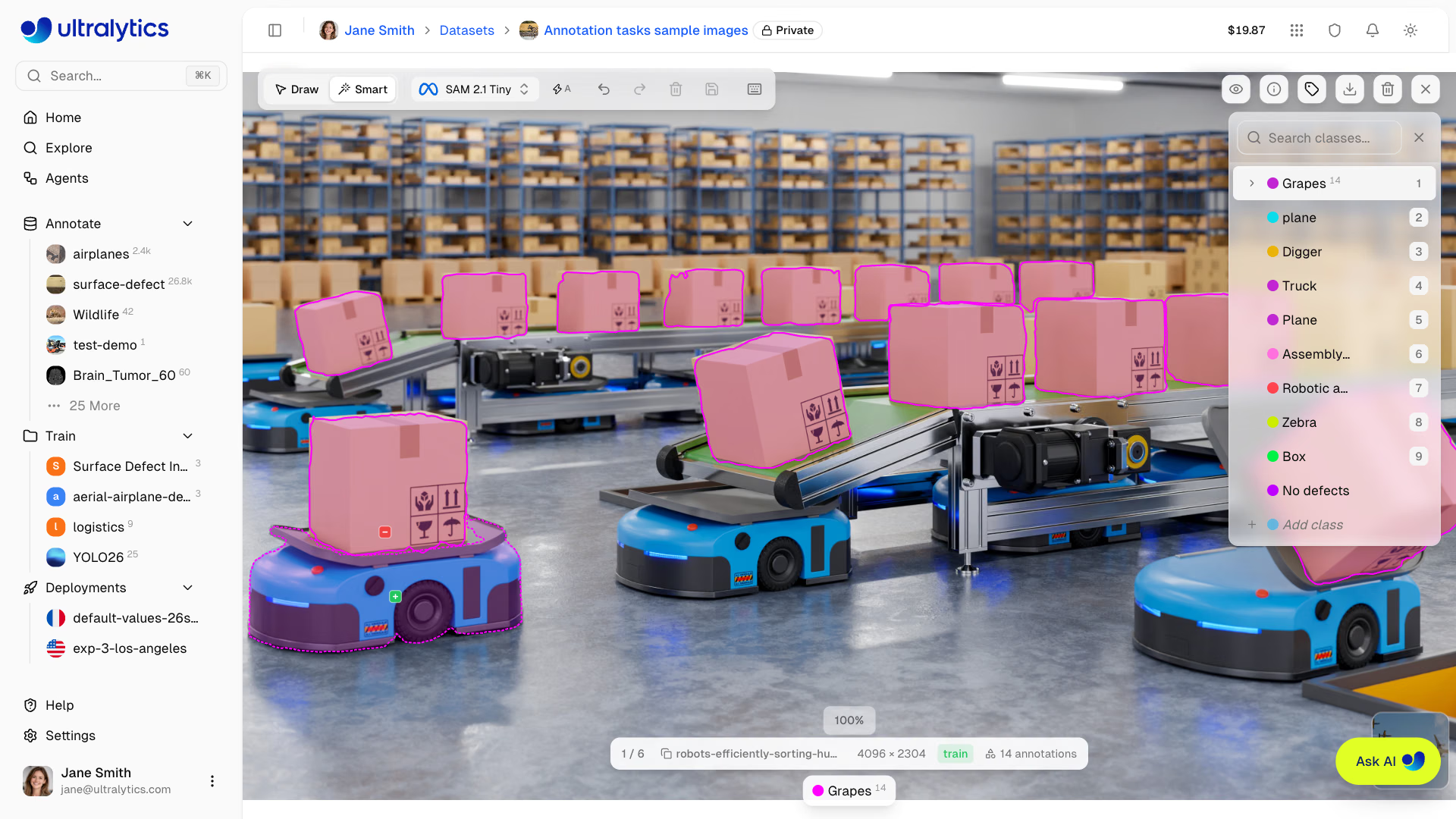
- Empieza haciendo clic en el centro del objeto
- Vuelve a hacer clic fuera de la máscara para ampliar la cobertura
- Haz clic dentro de la máscara para restar las regiones no deseadas
- Activa aplicación automática (
A) para anotar con un solo clic - Mantén pulsado
Shiftmientras la aplicación automática esté activada para colocar varios puntos antes de aplicar la máscara - Ofrece mejores resultados con objetos diferenciados y bordes nítidos
- Usa unos cuantos clics de ajuste para objetos alargados o superpuestos
La anotación inteligente con SAM puede generar:
- Polígonos para tareas de segmentación
- Cajas delimitadoras para tareas de detección
- Cajas orientadas para tareas OBB
La anotación inteligente con SAM solo está disponible para las tareas detect, segment, semantic y OBB. Los conjuntos de datos de pose usan la anotación inteligente de YOLO, mientras que la clasificación requiere anotación manual.
Modo de aplicación automática#
El modo de aplicación automática agiliza la anotación inteligente al guardar automáticamente la máscara de SAM después de cada clic, sin necesidad de pulsar Enter. Actívalo o desactívalo con el botón de aplicación automática de la barra de herramientas o pulsa A.
| Modo | Comportamiento |
|---|---|
| Aplicación automática ACTIVADA | La máscara se aplica automáticamente después de cada clic |
Aplicación automática ACTIVADA + Shift | Coloca primero varios puntos; la máscara se aplica al soltar |
| Aplicación automática DESACTIVADA (valor predeterminado) | Coloca puntos libremente y pulsa Enter para aplicar |
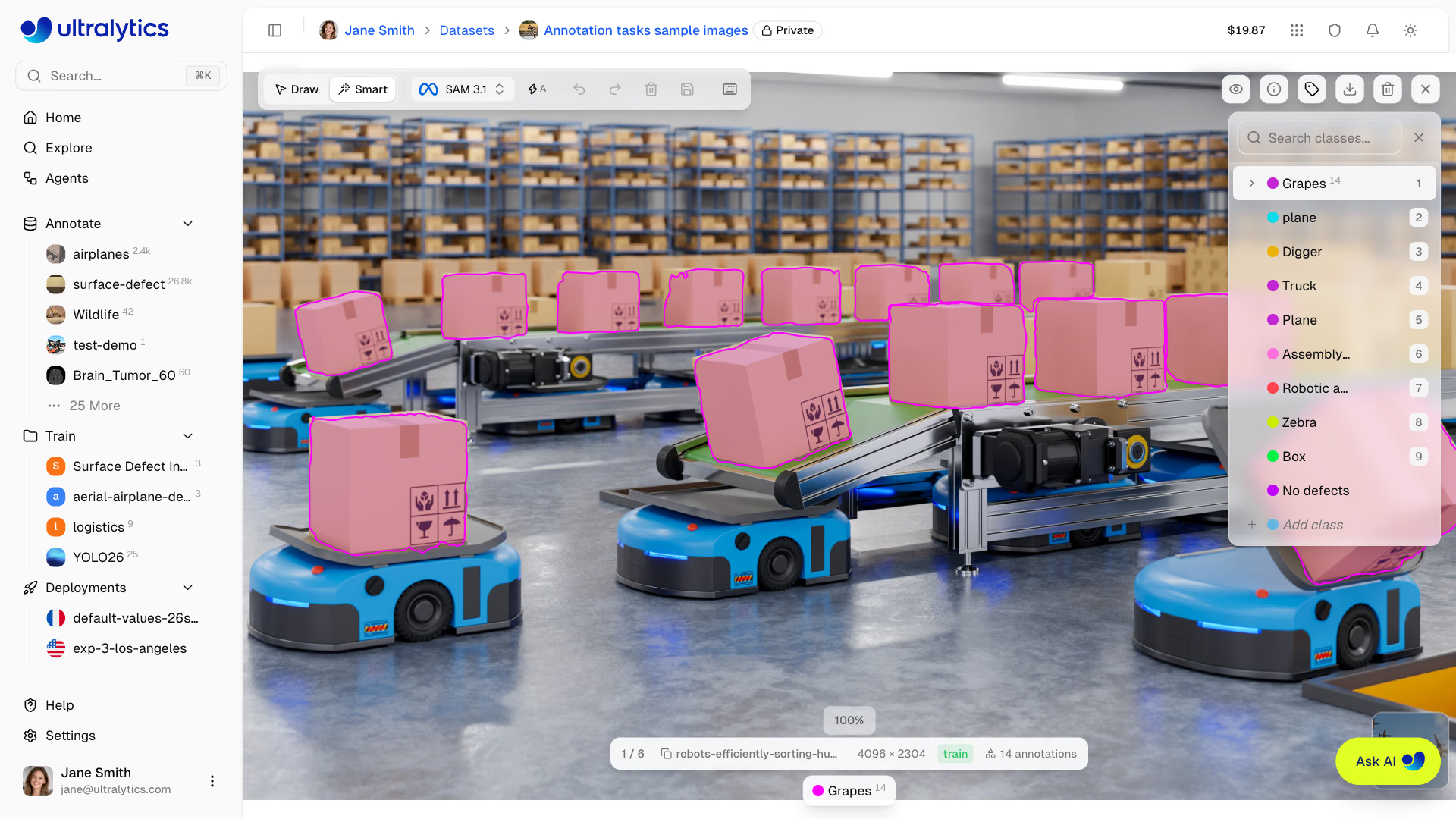
La aplicación automática es ideal para conjuntos de datos con objetos bien separados, donde un solo clic genera una máscara precisa. Para objetos complejos o superpuestos, desactiva la aplicación automática y usa varios puntos positivos o negativos para ajustar la máscara antes de guardarla.
Selección del modelo SAM#
Cuando el modo inteligente está activo, aparece un selector de modelos en la barra de herramientas. Hay seis modelos SAM disponibles: elige uno según el equilibrio entre velocidad y precisión que mejor se adapte a tu conjunto de datos:
| Modelo | Parámetros | Velocidad | Notas |
|---|---|---|---|
| SAM 2.1 Tiny | 0.04B | El más rápido | |
| SAM 2.1 Small | 0.05B | Rápido | |
| SAM 2.1 Base | 0.08B | Moderado | |
| SAM 2.1 Large | 0.22B | Más lento | El más preciso de SAM 2.1 |
| SAM 3 | 0.86B | El más lento | |
| SAM 3.1 | 0.87B | El más lento | Predeterminado, última generación |
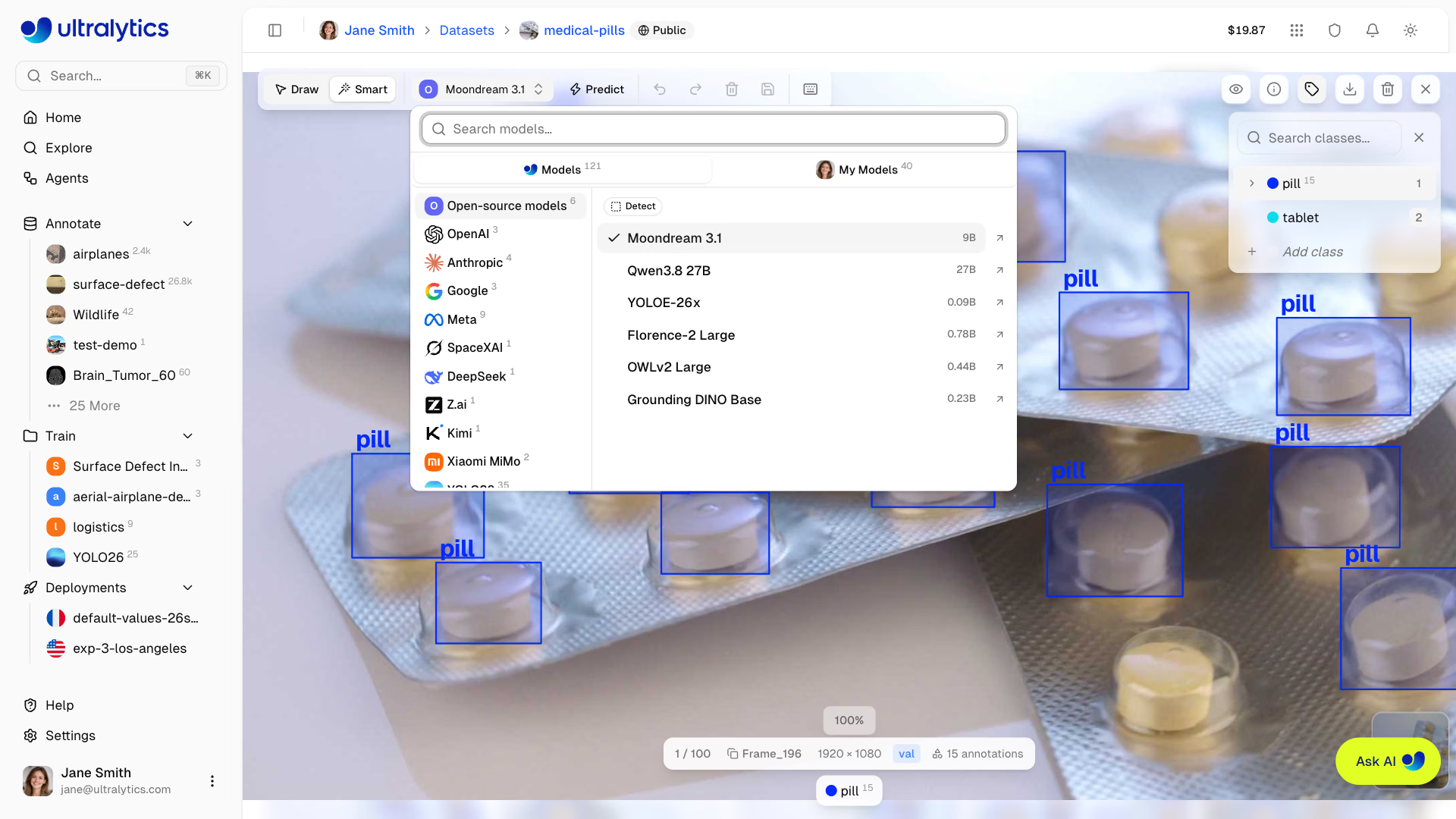
Si cambias de modelo mientras el modo inteligente está activo, el predictor se vuelve a inicializar automáticamente para la imagen actual.
Anotación inteligente de YOLO#
Con un modelo YOLO seleccionado, la anotación inteligente puede añadir predicciones de modelos Ultralytics preentrenados o de tus propios modelos ajustados.
- Selecciona
Smarto pulsaS - Selecciona un modelo YOLO en el selector de modelos de la barra de herramientas (
ModelsoMy Models) - Haz clic en
Predict - Revisa las anotaciones añadidas y haz los cambios que necesites
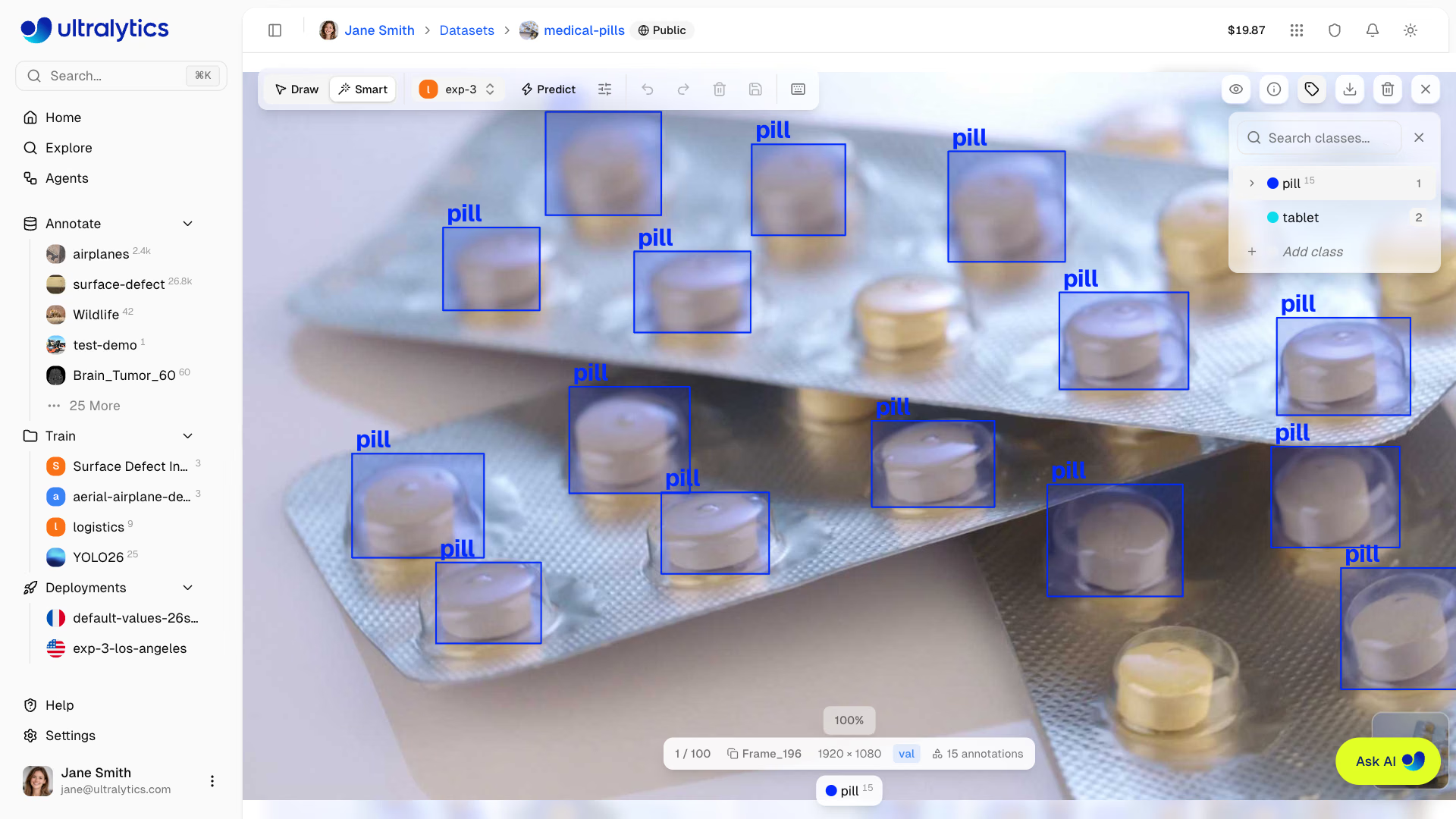
- El selector de modelos muestra los modelos que coinciden con la tarea del conjunto de datos actual; por ejemplo, en un conjunto de datos de pose se ofrecen modelos de pose. En los conjuntos de datos de detección y segmentación también se muestran los modelos de la otra tarea, pero desactivados.
- Si las clases del modelo difieren de las del conjunto de datos, un cuadro de diálogo Asignar clases permite asignar cada clase del modelo a una clase del conjunto de datos u omitirla. Si el conjunto de datos no tiene clases, el cuadro de diálogo las crea.
- Se omiten las predicciones duplicadas cuando se solapan con una anotación existente de la misma clase con un IoU de
0.7o superior.
Anotación inteligente guiada por clases#
En un conjunto de datos de detección con entre 1 y 200 clases, selecciona un modelo con indicaciones de clase y haz clic en Predict (o pulsa P): detecta las clases del conjunto de datos en toda la imagen con umbrales específicos del modelo y añade cajas editables que puedes revisar y guardar igual que las predicciones de YOLO. Estos modelos no devuelven puntuaciones de confianza, por lo que los ajustes de predicción (confianza e IoU) permanecen ocultos mientras haya uno seleccionado.
Los modelos alojados se ejecutan en Ultralytics Platform sin necesidad de una clave del proveedor; Moondream 3.1 es la opción predeterminada:
| Modelo | Proyecto del selector | Parámetros |
|---|---|---|
| Moondream 3.1 | Modelos de código abierto | 9B |
| Gemma 4 26B | Modelos de código abierto | 26B |
| Qwen3.8 27B | Modelos de código abierto | 27B |
| Nemotron 3 Nano Omni | Modelos de código abierto | 30B |
| YOLOE-26x | Modelos de código abierto | 0.09B |
| Florence-2 Large | Modelos de código abierto | 0.78B |
| OWLv2 Large | Modelos de código abierto | 0.44B |
| Grounding DINO Base | Modelos de código abierto | 0.23B |
| SAM 3 Text | Meta | 0.86B |
| SAM 3.1 Text | Meta | 0.87B |
Los modelos de visión de pago de OpenAI (incluidos GPT-6 Astra y GPT-6.1 Sol), Anthropic (incluidos Claude Fable 5.1 y Claude Opus 5.5), Google (incluido Gemini 4 Argon), Meta, SpaceXAI, DeepSeek, Z.ai, Kimi, Xiaomi MiMo, Alibaba y MiniMax aparecen en el selector dentro del proyecto de cada proveedor, con el nombre de la API:
| Provider | Model | Cost per 1M tokens (input / output) |
|---|---|---|
| OpenAI | GPT-6 Astra gpt-6-astra | $10.00 / $50.00 |
| OpenAI | GPT-6.1 Sol gpt-6.1-sol | $2.00 / $10.00 |
| OpenAI | GPT-6.1 Terra gpt-6.1-terra | $1.00 / $5.00 |
| OpenAI | GPT-6 Luna gpt-6-luna | $0.10 / $0.50 |
| Anthropic | Claude Fable 5.1 claude-fable-5-1 | $10.00 / $50.00 |
| Anthropic | Claude Opus 5.5 claude-opus-5-5 | $4.00 / $20.00 |
| Anthropic | Claude Sonnet 5.5 claude-sonnet-5-5 | $2.00 / $10.00 |
| Anthropic | Claude Haiku 5.5 claude-haiku-5-5 | $0.10 / $0.50 |
Gemini 4 Argon gemini-4-argon | $2.00 / $10.00 | |
Gemini 3.8 Flash gemini-3.8-flash | $0.75 / $3.75 | |
Gemini 3.5 Flash-Lite gemini-3.5-flash-lite | $0.30 / $2.50 | |
| Meta | Muse Wonder 1.0 muse-wonder-1.0 | $4.00 / $20.00 |
| Meta | Muse Spark 1.3 muse-spark-1.3 | $1.25 / $4.25 |
| SpaceXAI | Grok 4.7 grok-4.7 | $2.00 / $6.00 |
| DeepSeek | DeepSeek Flash deepseek-flash | $0.30 / $1.20 |
| Z.ai | GLM-5.3-Flash glm-5.3-flash | $0.15 / $0.50 |
| Kimi | Kimi K3 kimi-k3 | $3.00 / $15.00 |
| Kimi | Kimi K3.1 Pro kimi-k3.1-pro | $2.00 / $10.00 |
| Xiaomi MiMo | MiMo-V2.6-Pro mimo-v2.6-pro | $0.435 / $0.87 |
| Xiaomi MiMo | MiMo-V2.6-Flash mimo-v2.6-flash | $0.14 / $0.28 |
| Alibaba | Qwen3.8-Max qwen3.8-max | $2.00 / $6.00 |
| MiniMax | MiniMax-M3.1-Flash minimax-m3.1-flash | $0.15 / $0.60 |
Un modelo de pago de un proveedor se ejecuta con la clave del proveedor guardada en Configuración > Claves de API del espacio de trabajo del conjunto de datos; si no hay ninguna, la predicción falla y aparece la acción Añadir clave de API. El proveedor factura a tu clave cada predicción. Después de cada predicción, el mensaje emergente muestra el número de objetos detectados, el tiempo transcurrido y el coste: Gratis si se usa un modelo alojado; si se usa un modelo de pago, muestra el coste estimado del proveedor cuando este lo devuelve y, en caso contrario, Facturado por seguido del nombre del proveedor.
Anotación por lotes#
La anotación por lotes ejecuta un único modelo —un modelo YOLO o, en conjuntos de datos de detección con entre 1 y 200 clases, un modelo condicionado por indicaciones de clase— en todo un conjunto de datos, en lugar de solo en la imagen abierta. Ábrela desde la página del conjunto de datos con Más acciones > Anotación por lotes, o con la acción Anotar todo de la notificación que aparece después de una predicción del editor que detecta objetos o después de que Buscar imágenes similares añada imágenes. Está disponible para quienes editan conjuntos de datos alojados en Platform con hasta tres canales de imagen, para todas las tareas excepto profundidad.
- Selecciona un modelo en el selector (
Models, incluidos Modelos de código abierto y los proyectos de proveedores en conjuntos de datos de detección con entre 1 y 200 clases, oMy Models); en un conjunto de datos de detección, el cuadro de diálogo se abre con Moondream 3.1 seleccionado - Si usas un modelo YOLO, ajusta los controles deslizantes de confianza (valor predeterminado
0.25) e IoU (valor predeterminado0.7); las imágenes de muestra junto a los ajustes muestran qué detecta el modelo a medida que los mueves. En lugar de estos ajustes, un modelo guiado por clases detecta las clases del conjunto de datos (entre 1 y 200) con umbrales específicos del modelo y no devuelve puntuaciones - Activa Incluir imágenes anotadas para procesar también las imágenes que ya tienen etiquetas; la ejecución añade los resultados del modelo y conserva las etiquetas existentes
- Revisa el Coste estimado y haz clic en Iniciar
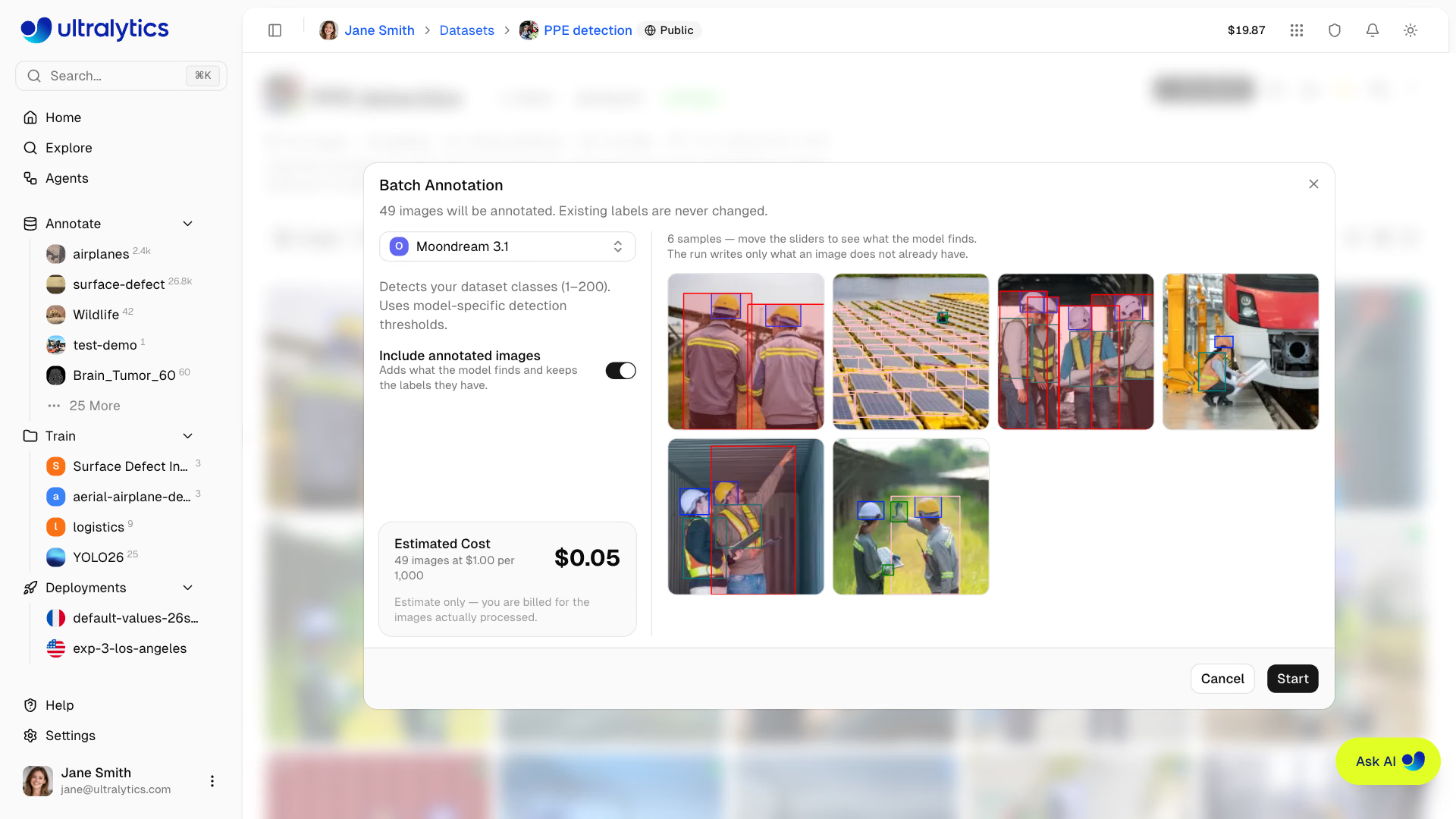
De forma predeterminada, solo se anotan las imágenes sin etiquetas y nunca se modifican las etiquetas existentes. Para ejecutar el proceso, el conjunto de datos debe tener clases. Si usas un modelo YOLO y las clases del modelo difieren de las del conjunto de datos, el paso Asignar clases permite asignar cada clase del modelo a una clase del conjunto de datos u omitirla; si el conjunto de datos no tiene clases, las crea. La ejecución solo comienza cuando ya existen las clases. Antes de iniciar una ejecución, se guarda una versión del conjunto de datos, para que puedas restaurar el conjunto de datos si no te convence el resultado.
La página del conjunto de datos muestra el progreso de la ejecución, y Detener conserva las imágenes procesadas hasta ese momento y las factura. Cuando termina la ejecución, un resumen muestra las imágenes procesadas y las anotaciones y clases añadidas. Si un proveedor de pago rechaza tu clave o limita su frecuencia de uso durante tres imágenes seguidas, la ejecución se detiene antes de tiempo e indica cuántas imágenes no se han procesado.
La anotación por lotes cuesta 1,00 $ por cada 1.000 imágenes procesadas, con un mínimo de 0,01 $ por ejecución. Al iniciar la ejecución, se retiene el importe estimado de tu saldo y después se ajusta al número real de imágenes procesadas; el cargo aparece en la pestaña Facturación como Anotación automática cuando cierras el resumen de la ejecución. Si usas un modelo de pago de un proveedor, este importe solo cubre el procesamiento de Platform: el proveedor también factura a tu clave de API las vistas previas de prueba y las anotaciones.
Barra lateral de clases#
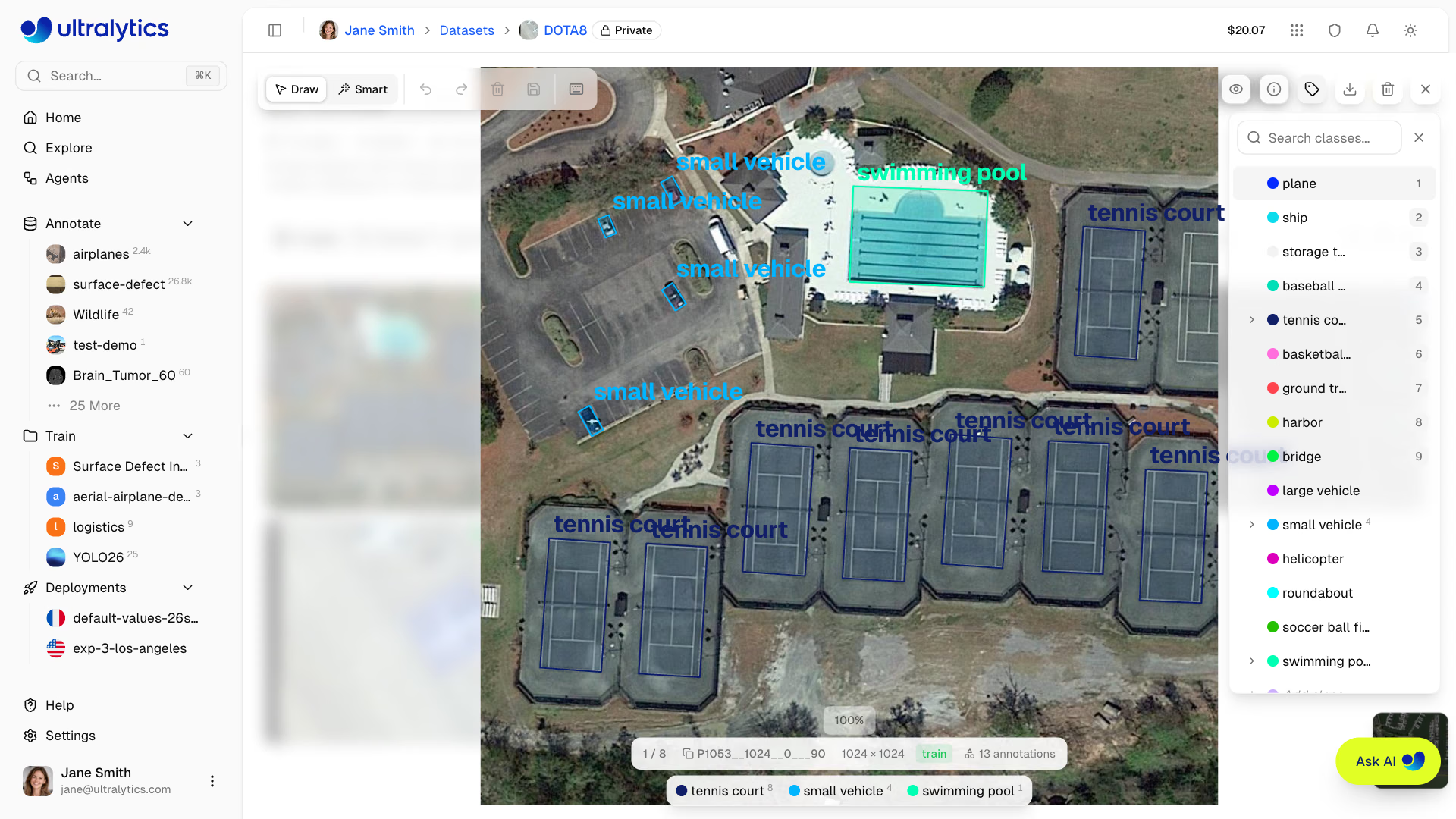
El editor de anotaciones incluye una barra lateral de clases plegable a la derecha del lienzo. La barra lateral permite:
- Buscar clases: Filtra la lista de clases escribiendo en el campo de búsqueda. Pulsa
Enterpara seleccionar una coincidencia exacta o crea una clase nueva si no hay ninguna coincidencia. - Crear una clase nueva en línea: Haz clic en
Add classal final de la lista, escribe un nombre y, si quieres, elige un color personalizado. PulsaEnterpara crearla. - Editar el nombre de una clase en línea: Pasa el cursor por encima del nombre de una clase y haz clic en el icono del lápiz para cambiarlo.
- Selector de color: Haz clic en la muestra de color junto a cualquier clase para cambiar su color.
- Recuento de anotaciones por clase: Cada fila de clase muestra un recuento en superíndice de las anotaciones.
- Expandir o contraer: Haz clic en el chevrón para expandir una clase y ver debajo sus anotaciones individuales.
- Resaltado bidireccional al pasar el cursor: Al pasar el cursor por encima de una anotación en el lienzo, esta se resalta en la barra lateral, y viceversa. La barra lateral se desplaza automáticamente hasta la clase correspondiente. Al pasar el cursor por encima de una fila de clase o de su etiqueta en el desglose de clases bajo la imagen, se resaltan todas las anotaciones de esa clase.
- Ocultar o mostrar una clase completa: Haz clic en el icono del ojo de una fila de clase para ocultar o mostrar de una vez todas las anotaciones de esa clase.
- Ocultar o mostrar anotaciones individuales: Haz clic en el icono del ojo de cualquier fila de anotación para alternar su visibilidad en el lienzo.
- Eliminar anotaciones: Haz clic en el icono de la papelera de cualquier fila de anotación para eliminarla.
- Atajos de teclado: Pulsa
1-9para seleccionar rápidamente las 9 primeras clases,Hpara alternar la visibilidad de todas las anotaciones de la imagen o]para mostrar u ocultar la barra lateral.
Menú contextual#
Haz clic con el botón derecho en una anotación para abrir un menú contextual con estas opciones:
| Acción | Atajo |
|---|---|
| Traer al frente | Cmd/Ctrl+Shift+] |
| Enviar al fondo | Cmd/Ctrl+Shift+[ |
| Traer adelante | Cmd/Ctrl+] |
| Enviar atrás | Cmd/Ctrl+[ |
| Ocultar anotación(es) | |
| Eliminar anotación(es) | Delete / Backspace |
Al hacer clic con el botón derecho en un vértice o borde de un polígono, aparecen Quitar punto o Añadir punto; al hacer clic con el botón derecho en un punto clave de pose, aparecen Ocultar punto y Restablecer visibilidad. El menú también ofrece Desenfocar rostros cuando está disponible y, en conjuntos de datos de detección, segmentación y OBB con anotación inteligente disponible, Anotar similares: YOLOE-26x usa como indicaciones visuales todas las etiquetas de las clases seleccionadas en la imagen (hasta 200) y muestra una vista previa de las coincidencias con controles deslizantes de confianza e IoU; Aplicar las añade a esta imagen sin coste y omite los duplicados de las etiquetas existentes. Al hacer clic con el botón derecho en la imagen fuera de cualquier anotación, también aparece Anotar similares, que usa como ejemplos todas las anotaciones de la tarea del conjunto de datos presentes en la imagen (hasta 200); esta opción permanece desactivada hasta que la imagen tenga una.
Controles de visibilidad#
El menú desplegable de visibilidad (icono del ojo) permite alternar la visualización de elementos individuales:
| Alternar | Descripción |
|---|---|
| Anotaciones | Mostrar u ocultar todas las superposiciones de anotación |
| Etiquetas de clase | Mostrar u ocultar los nombres de clase en las anotaciones |
| Mostrar píxeles | Alternar la visualización pixelada para inspeccionar con zoom (pantalla completa) |
| Retícula | Mostrar un cursor en forma de cruz con las coordenadas de píxel durante la anotación |
| Miniaturas de navegación | Mostrar la tira de miniaturas de navegación (pantalla completa) |
| Barra de información inferior | Mostrar u ocultar la barra de información de la imagen en la parte inferior (pantalla completa) |
| Mostrar todo | Alternar de una vez las anotaciones, las etiquetas, la retícula, las miniaturas y la barra de información inferior (no afecta a la visualización pixelada) |
Cursor en forma de cruz#
Durante la anotación, una retícula superpuesta sigue la posición del cursor y muestra las coordenadas de píxel en el lienzo. Esto ayuda a colocar las anotaciones con precisión. Actívala o desactívala desde el menú desplegable de visibilidad.
Vista previa al pasar el cursor con SAM#
En el modo inteligente, SAM ofrece una vista previa en tiempo real al pasar el cursor antes de que hagas clic en ningún punto. Esta vista previa está disponible para las tareas detect, segment, semantic y OBB. Cuando añades clics para ajustar la máscara, la vista previa se actualiza para reflejar la máscara actual y el tipo de anotación de la tarea activa.
Edición de vértices de polígonos#
En las anotaciones de segmentación y semánticas, puedes editar los vértices del polígono después de dibujarlo:
- Mover vértices: Arrastra cualquier controlador de vértice para cambiarlo de posición
- Añadir vértices: Haz clic en un borde del polígono seleccionado o arrástralo; también puedes hacer clic con el botón derecho en un borde y elegir Añadir punto
- Quitar vértices: Haz clic con el botón derecho en un vértice y elige Quitar punto; los polígonos deben tener al menos 3 vértices
Gestión de clases#
Crear clases#
Define las clases de anotación de tu conjunto de datos en la pestaña Classes:
- Ve a la pestaña
Classes - Escribe el nombre de una clase en el campo de entrada de la parte inferior
- Haz clic en
Addo pulsaEnter - Se asigna automáticamente un color de la paleta de Ultralytics
Añadir una clase durante la anotación#
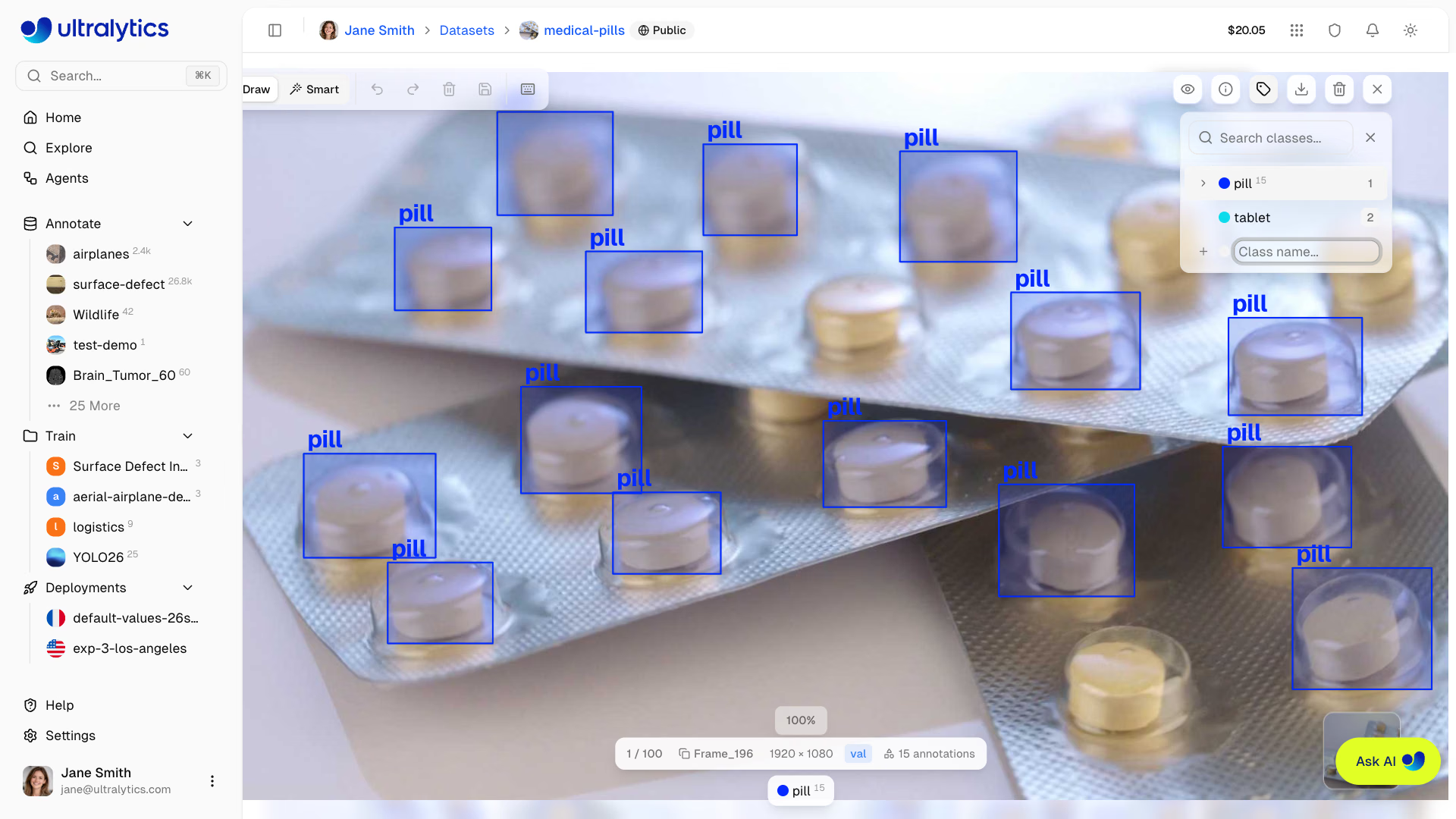
Puedes crear clases nuevas directamente mientras anotas, sin salir del editor:
- Dibuja una anotación en la imagen
- En la barra lateral de clases, haz clic en
Add class(o escribe un nombre nuevo en el cuadro de búsqueda de la barra lateral) - Escribe el nombre de la clase
- Pulsa Intro para crearla y asignarla
Esto te permite trabajar sin interrupciones y definir clases a medida que encuentras nuevos tipos de objetos en tus datos.
Todas las clases del conjunto de datos se gestionan en una tabla unificada. Los cambios en los nombres o colores de las clases se aplican automáticamente a todo el conjunto de datos.
Editar clases#
- Cambiar el nombre: haz clic en el nombre de una clase de la tabla para editarlo en línea
- Cambiar el color: haz clic en la muestra de color para abrir el selector de color
- Buscar: usa el campo de búsqueda para filtrar las clases por nombre
- Ordenar: haz clic en los encabezados de columna para ordenar por índice, nombre, número de anotaciones o número de imágenes
Colores de las clases#
Cada clase tiene asignado un color de la paleta de Ultralytics. Puedes personalizar los colores con el selector de color de la pestaña Classes; los colores seleccionados se usan en todo el conjunto de datos.
Atajos de teclado#
Anota de forma eficiente con los atajos de teclado:
| Atajo | Acción |
|---|---|
Cmd/Ctrl+S | Guardar anotaciones |
Cmd/Ctrl+Z | Deshacer |
Cmd/Ctrl+Y | Rehacer |
Escape | Guardar / Anular selección / Salir |
Delete / Backspace | Eliminar la anotación seleccionada |
Cmd/Ctrl+Delete | Eliminar imagen |
H | Mostrar u ocultar todas las anotaciones |
] | Mostrar u ocultar la barra lateral de clases |
← / → | Imagen anterior / siguiente |
1-9 | Seleccionar la clase del 1 al 9 |
Cmd/Ctrl+Scroll | Acercar/alejar |
Cmd/Ctrl++ o Cmd/Ctrl+= | Acercar |
Cmd/Ctrl+- | Alejar |
Cmd/Ctrl+0 | Restablecer para ajustar |
Space+Drag o arrastrar con el botón central del ratón | Desplazar el lienzo |
Shift+Click | Seleccionar varias anotaciones |
Cmd/Ctrl+A | Seleccionar todas las anotaciones |
Cmd/Ctrl+C | Copiar las anotaciones seleccionadas |
Cmd/Ctrl+X | Cortar las anotaciones seleccionadas |
Cmd/Ctrl+V | Pegar anotaciones |
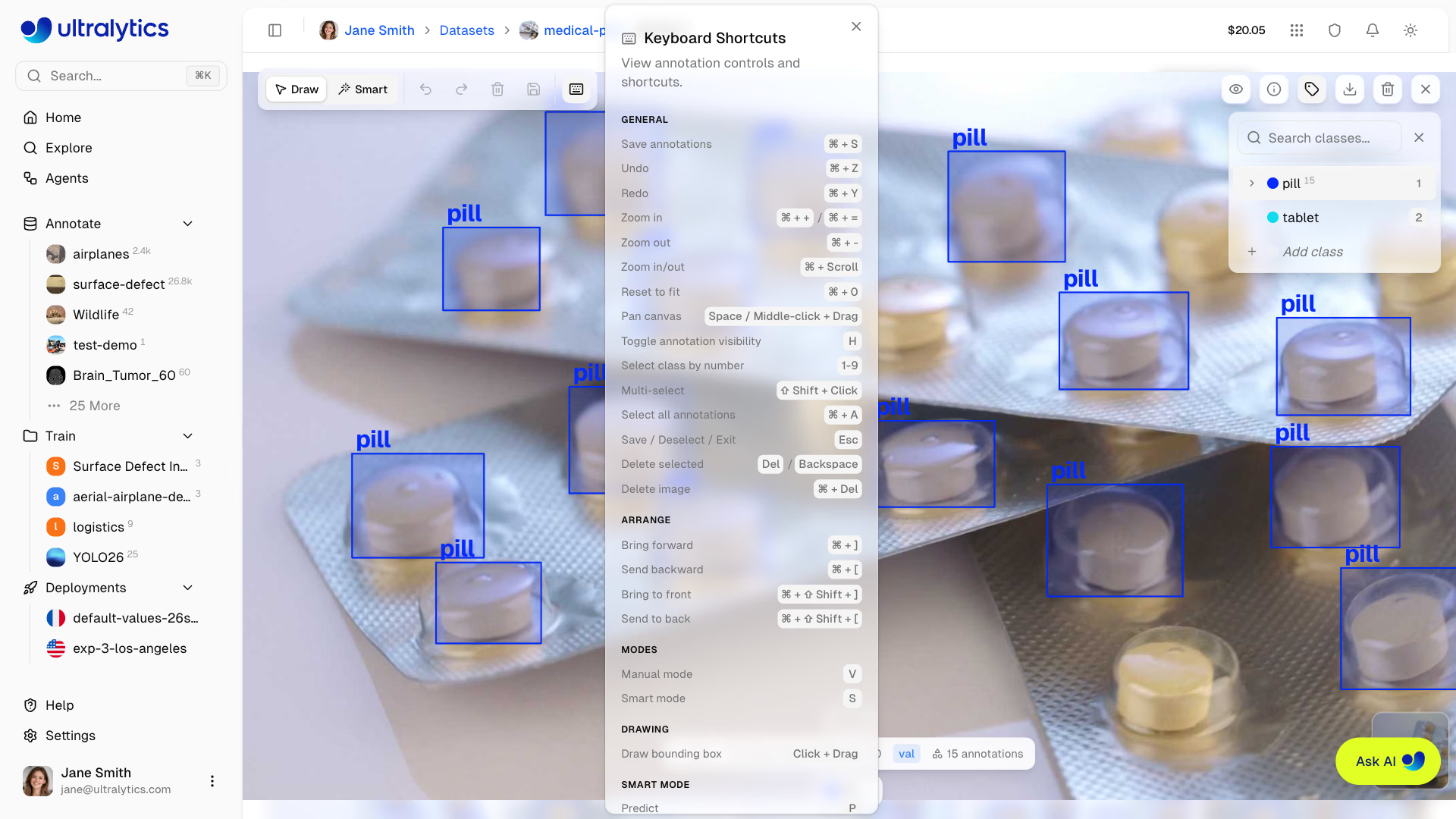
Ver todos los atajos
Haz clic en el icono del teclado de la barra de herramientas de anotación para abrir la guía de atajos.
Deshacer/rehacer#
El editor de anotaciones conserva un historial completo de deshacer y rehacer:
- Deshacer:
Cmd/Ctrl+Z - Rehacer:
Cmd/Ctrl+Y
El historial registra:
- Añadir anotaciones (individuales y por lotes)
- Editar anotaciones (mover, cambiar el tamaño, girar)
- Eliminar anotaciones (individuales y por lotes)
- Cambiar clases (individuales y por lotes)
- Reordenar anotaciones (orden Z)
- Editar los vértices de los polígonos (añadir, eliminar, mover)
- Mover puntos clave
La pila de deshacer no tiene un límite fijo: puedes deshacer los cambios realizados desde que abriste la imagen.
Guardar anotaciones#
Los cambios se guardan automáticamente un segundo después de la última edición de una anotación. También se guardan al pasar a otra imagen o cerrar el editor a pantalla completa.
- Guardar ahora: haz clic en el botón de guardar o pulsa
Cmd/Ctrl+S - Cerrar: haz clic en el botón de cierre, fuera de la imagen o pulsa
Escape; al cerrar, se guardan en segundo plano los cambios pendientes
Espera a que desaparezca el estado Saving... o Unsaved de la barra de información de la imagen antes de cerrar la pestaña del navegador. Puedes guardar manualmente en cualquier momento con el botón de guardar o Cmd/Ctrl+S.
Preguntas frecuentes#
SAM genera máscaras de alta calidad para la mayoría de los objetos. La precisión depende de:
- Lo bien que se distingue el objeto del fondo
- La calidad y resolución de la imagen
- El número de puntos positivos/negativos indicados
Para obtener los mejores resultados, empieza haciendo clic en el centro del objeto y, después, haz clics fuera de la máscara para ampliarla y dentro de ella para restar objetos cercanos o el fondo.
Sí. Sube tu conjunto de datos con archivos de etiquetas en formato YOLO, archivos de anotaciones JSON de COCO, archivos JSON de LabelMe o una exportación NDJSON de Ultralytics o Labelbox. Platform los analiza durante el procesamiento y los muestra en el editor. Las etiquetas XML de Pascal VOC no se importan: conviértelas primero a YOLO o COCO. Consulta Preparar tu conjunto de datos.
Después de dibujar una anotación:
- Mantén seleccionada la misma clase
- Dibuja la siguiente anotación
- Repite el proceso hasta etiquetar todos los objetos
El atajo de teclado
1-9te permite seleccionar clases rápidamente.Sí, pero para obtener los mejores resultados:
- Etiqueta todos los objetos de tus clases objetivo en cada imagen
- Usa el filtro
Annotationsestablecido enUnannotatedpara identificar las imágenes que aún necesitan anotaciones
SAM 3.1 es el modelo predeterminado y de última generación: empieza por él para obtener máscaras de la máxima calidad; SAM 3 sigue estando disponible. Cambia a SAM 2.1 Small para trabajar de forma interactiva más rápido con objetos habituales, o a SAM 2.1 Large si necesitas una mayor precisión de las máscaras en formas complejas. Usa SAM 2.1 Tiny para obtener la máxima velocidad con objetos sencillos y de alto contraste.
La anotación inteligente con SAM está disponible para las tareas detect, segment, semantic y OBB. En los conjuntos de datos de pose, el modo
Smartsolo ejecuta la anotación inteligente de YOLO, y la clasificación solo admite anotación manual. En los conjuntos de datos en almacenamiento en la nube, es necesario tener activadas las funciones de IA; no está disponible en conjuntos de datos en instalaciones locales ni en conjuntos de datos con más de tres canales de imagen.Sí. Usa Anotación por lotes desde Más acciones > Anotación por lotes en la página del conjunto de datos. Ejecuta un modelo en todo el conjunto de datos: un modelo oficial de YOLO, uno de tus propios modelos entrenados o subidos desde
My Modelso, en conjuntos de datos de detección con entre 1 y 200 clases, un modelo guiado por indicaciones de clase, como SAM 3.1 Text, que detecta los nombres de tus clases. De forma predeterminada, solo anota las imágenes sin etiquetar, conserva las etiquetas existentes y guarda primero una versión del conjunto de datos para que puedas restaurarla. Cuesta 1,00 $ por cada 1000 imágenes procesadas (mínimo de 0,01 $); además, el proveedor también factura los modelos de pago. La Anotación por lotes funciona con conjuntos de datos alojados en Platform que tengan hasta tres canales de imagen, y no está disponible para la profundidad.Sí. En conjuntos de datos de detección con entre 1 y 200 clases, la anotación inteligente y la Anotación por lotes pueden ejecutar modelos de visión de pago, como Gemini 4 Argon, GPT-6.1 Sol, GPT-6 Astra, Claude Opus 5.5 y Claude Fable 5.1, con tu propia clave de proveedor, disponible en Ajustes > Claves de API. Selecciona el modelo bajo su proveedor en el selector de modelos y haz clic en
Predict; el proveedor cobrará a tu clave por cada predicción. La sección de modelos con indicaciones de clase recoge todos los modelos disponibles actualmente.La clasificación de modelos VLM ordena los modelos guiados por clases según mAP50 y compara su coste y velocidad en 360 imágenes de 36 conjuntos de datos de detección del mundo real, que abarcan escenas médicas, aéreas, industriales, comerciales y cotidianas. En los resultados de octubre de 2026, los modelos de pago de vanguardia, como Gemini 4 Argon (
gemini-4-argon), Claude Opus 5.5 y GPT-6 Astra, fueron los más precisos; Claude Haiku 5.5 (claude-haiku-5-5) y Gemini 3.5 Flash-Lite (gemini-3.5-flash-lite) fueron los modelos de bajo coste más precisos; y Qwen3.8 27B y Gemma 4 26B fueron los modelos alojados más precisos, sin necesidad de una clave del proveedor. La precisión depende mucho del ámbito: los modelos que encuentran casi todos los objetos en fotos cotidianas pasan por alto muchos objetos en imágenes de PCB, rayos X, comercios y tráfico, así como en algunos conjuntos de datos médicos. Por eso, ejecuta algunas predicciones en tus propias imágenes antes de iniciar la anotación por lotes.Abre el selector de plantillas de esqueleto y elige New Template... para abrir el editor de plantillas. Coloca puntos clave, asígnales nombres, dibuja conexiones y guarda la plantilla. Las plantillas personalizadas se almacenan en el espacio de trabajo del conjunto de datos y están disponibles en todos sus conjuntos de datos de pose.
Haz clic en el desplegable del selector de plantillas, en la barra de herramientas de anotación. Selecciona una plantilla integrada (Person, Hand, Dog, Face, Box) o una de tus plantillas personalizadas guardadas. La plantilla seleccionada determina qué puntos clave se colocan al hacer clic en la imagen.
Selecciona una o varias anotaciones, pulsa
Cmd/Ctrl+Cpara copiarlas (oCmd/Ctrl+Xpara cortarlas), ve a otra imagen con las teclas de flecha o la tira de miniaturas y pulsaCmd/Ctrl+Vpara pegarlas. El portapapeles se mantiene mientras el editor a pantalla completa siga abierto.