Guide de démarrage rapide : NVIDIA DGX Spark avec Ultralytics YOLO26#
Ce guide complet présente en détail le déploiement d’Ultralytics YOLO26 sur NVIDIA DGX Spark, le superordinateur IA de bureau compact de NVIDIA. Il présente également des benchmarks de performances qui démontrent les capacités de YOLO26 sur ce système puissant.
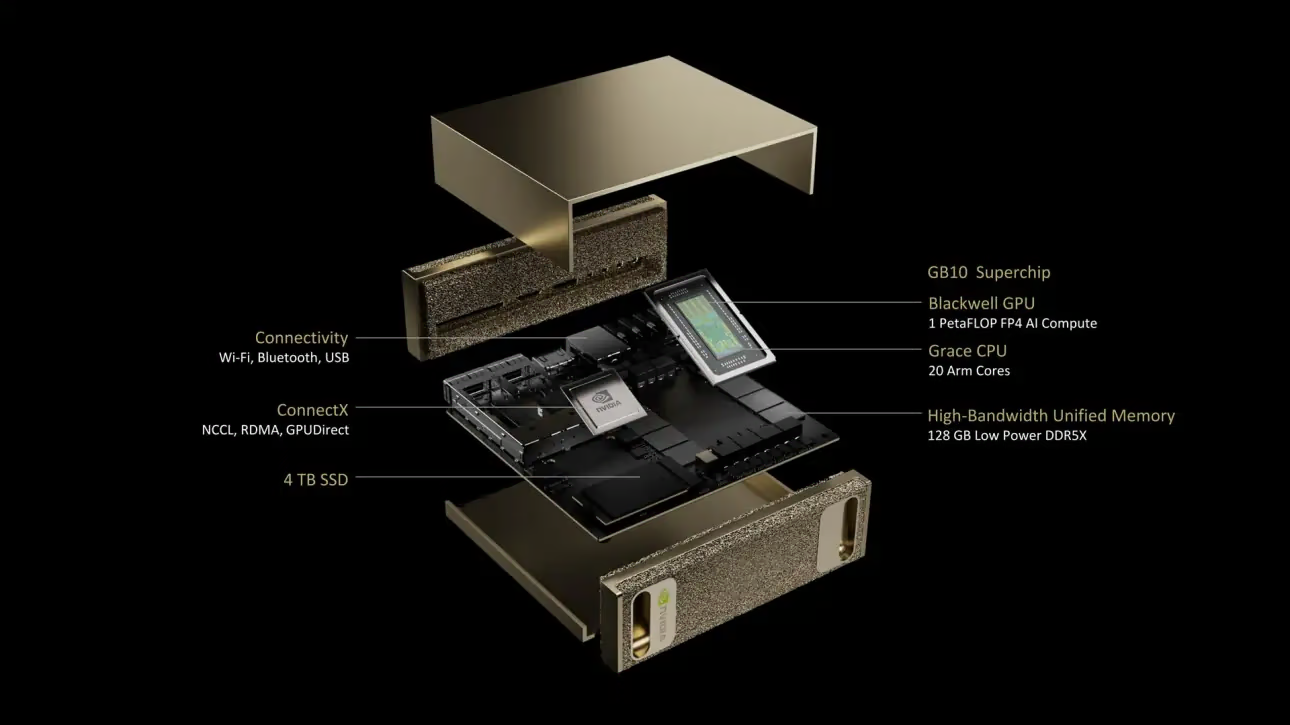
Ce guide a été testé avec l’édition Founders de NVIDIA DGX Spark exécutant DGX OS basé sur Ubuntu. Il devrait fonctionner avec les versions les plus récentes de DGX OS.
Qu’est-ce que NVIDIA DGX Spark ?#
NVIDIA DGX Spark est un superordinateur IA de bureau compact équipé du superprocesseur NVIDIA GB10 Grace Blackwell. Il offre jusqu’à 1 pétaFLOP de performances de calcul IA en précision FP4, ce qui en fait une solution idéale pour les développeurs, les chercheurs et les spécialistes des données qui ont besoin de puissantes capacités d’IA dans un format de bureau.
À regarder : Comment atteindre jusqu’à 1 000 FPS avec Ultralytics YOLO26 sur NVIDIA DGX Spark | TensorRT et inférence par lots
Caractéristiques principales#
| Caractéristique | Détails |
|---|---|
| Performances IA | Jusqu’à 1 PFLOP (FP4) |
| GPU | Architecture NVIDIA Blackwell avec Tensor Cores de 5e génération et RT Cores de 4e génération |
| CPU | Processeur Arm à 20 cœurs (10 Cortex-X925 + 10 Cortex-A725) |
| Mémoire | 128 Go de mémoire système unifiée LPDDR5x, interface 256 bits, 4 266 MHz, bande passante de 273 Go/s |
| Stockage | NVMe M.2 de 1 To ou 4 To avec chiffrement automatique |
| Réseau | 1x RJ-45 (10 GbE), carte réseau intelligente ConnectX-7, Wi-Fi 7, Bluetooth 5.4 |
| Connectivité | 4x USB Type-C, 1x HDMI 2.1a, audio multicanal HDMI |
| Traitement vidéo | 1x NVENC, 1x NVDEC |
DGX OS#
NVIDIA DGX OS est une distribution Linux personnalisée qui fournit une base de système d’exploitation stable, testée et prise en charge pour exécuter des applications d’IA, d’apprentissage automatique et d’analyse sur les systèmes DGX. Elle comprend :
- Une base Linux robuste, optimisée pour les charges de travail d’IA
- Des pilotes et des paramètres système préconfigurés pour le matériel NVIDIA
- Des mises à jour de sécurité et des fonctionnalités de maintenance du système
- La compatibilité avec l’écosystème logiciel NVIDIA au sens large
DGX OS suit un calendrier de publication régulier, avec des mises à jour généralement proposées deux fois par an (vers février et août) et des correctifs de sécurité supplémentaires entre les versions majeures.
DGX Dashboard#
DGX Spark est livré avec un DGX Dashboard intégré qui offre :
- Surveillance du système en temps réel : vue d’ensemble des métriques opérationnelles actuelles du système
- Mises à jour du système : possibilité d’appliquer les mises à jour directement depuis le tableau de bord
- Paramètres système : modification du nom de l’appareil et d’autres configurations
- JupyterLab intégré : accès aux notebooks Jupyter locaux pour le développement
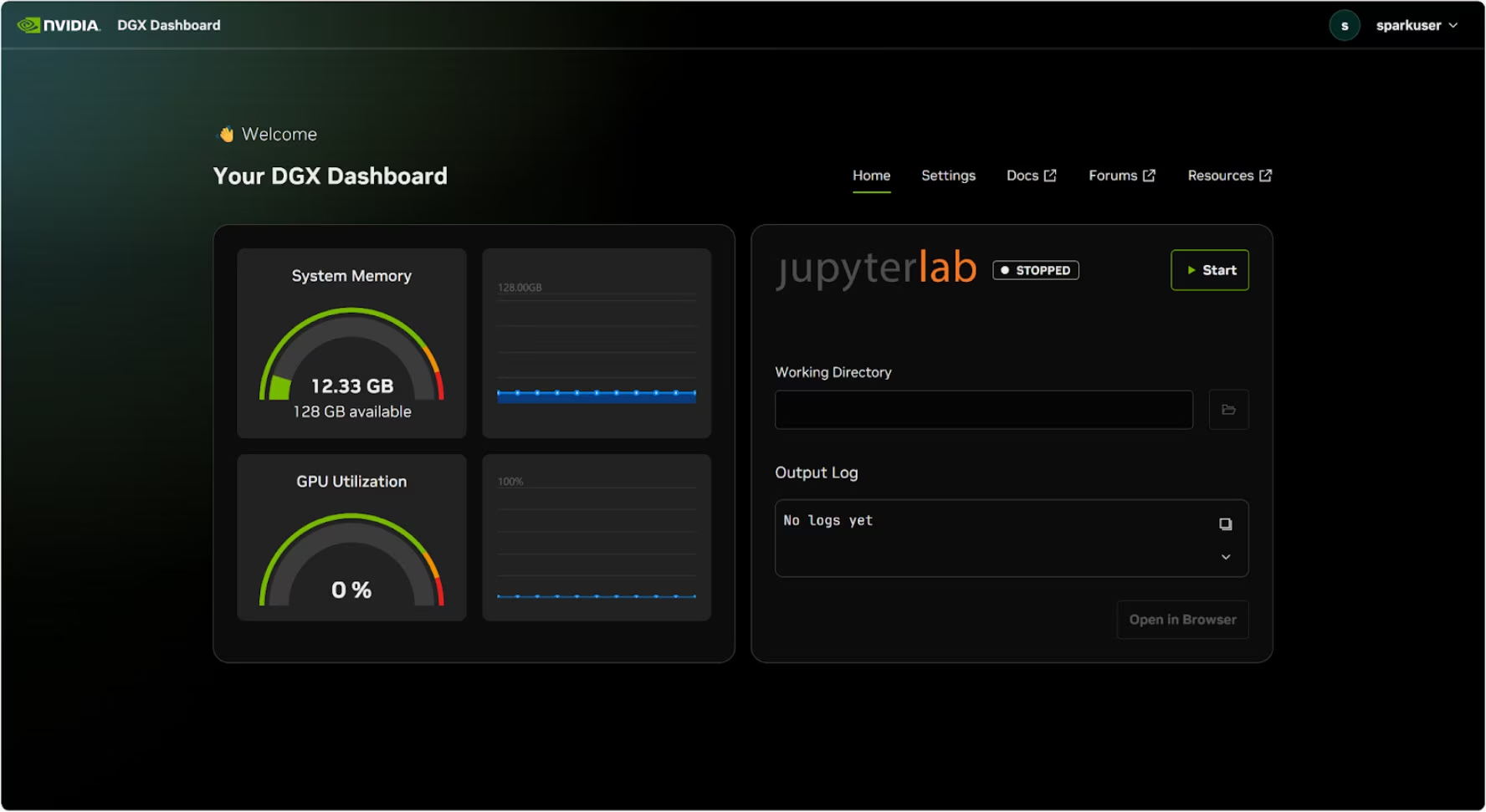
Accéder au tableau de bord#
Clique sur le bouton « Afficher les applications » dans le coin inférieur gauche du bureau Ubuntu, puis sélectionne « DGX Dashboard » pour l’ouvrir dans ton navigateur.
Le tableau de bord comprend une instance JupyterLab intégrée qui crée automatiquement un environnement virtuel et installe les packages recommandés au démarrage. Chaque compte utilisateur se voit attribuer un port dédié pour accéder à JupyterLab.
Démarrage rapide avec Docker#
Le moyen le plus rapide de commencer à utiliser Ultralytics YOLO26 sur NVIDIA DGX Spark consiste à exécuter des images Docker préconstruites. L’image NVIDIA ARM64 prend en charge DGX Spark avec DGX OS.
t=ultralytics/ultralytics:latest-nvidia-arm64
sudo docker pull $t && sudo docker run -it --ipc=host --device nvidia.com/gpu=all $t
La demande de périphérique CDI ci-dessus concerne DGX Spark exécutant DGX OS. Pour les charges de travail PyTorch sur Jetson AGX Thor, consulte les prérequis distincts sur l’hôte et la restriction TensorRT dans le guide NVIDIA Jetson.
Cette image utilise NVIDIA PyTorch 26.08, CUDA 13.4 et TensorRT 11.2. Mets à jour le pilote hôte de DGX OS vers une version prise en charge par NVIDIA PyTorch 26.08, puis reconstruis les moteurs TensorRT après avoir changé d’image ou de GPU cible.
Une fois cette étape terminée, passe à la section Utiliser TensorRT sur NVIDIA DGX Spark.
Commencer par une installation native#
Pour une installation native sans Docker, suis les étapes ci-dessous.
Installer le package Ultralytics#
Nous allons ici installer le package Ultralytics sur DGX Spark. Les dépendances d’exportation sont installées automatiquement lors du premier export d’un modèle ; seul le package de base est donc nécessaire ici. Nous nous concentrerons principalement sur les exports NVIDIA TensorRT, car TensorRT nous permettra d’obtenir les performances maximales de DGX Spark.
-
Mettre à jour la liste des packages, installer pip et le mettre à niveau vers la dernière version
sudo apt update sudo apt install python3-pip -y pip install -U pip -
Installer le package pip
ultralyticspip install ultralytics -
Redémarrer l’appareil
sudo reboot
Installer PyTorch et Torchvision#
L’installation d’Ultralytics ci-dessus installera torch et Torchvision. Toutefois, ces packages installés via pip ne sont peut-être pas entièrement optimisés pour l’architecture ARM64 de DGX Spark avec CUDA 13. Nous recommandons donc d’installer les versions compatibles avec CUDA 13 :
pip install torch torchvision --index-url https://download.pytorch.org/whl/cu130Lors de l’exécution de PyTorch 2.9.1 sur NVIDIA DGX Spark, tu peux rencontrer l’avertissement suivant UserWarning lors de l’initialisation de CUDA (par exemple, en exécutant yolo checks, yolo predict, etc.) :
UserWarning: Found GPU0 NVIDIA GB10 which is of cuda capability 12.1.
Minimum and Maximum cuda capability supported by this version of PyTorch is (8.0) - (12.0)
Cet avertissement peut être ignoré sans risque. Pour corriger définitivement le problème, un correctif a été soumis dans la PR PyTorch #164590 et sera inclus dans la version PyTorch 2.10.
Installer onnxruntime-gpu#
Les versions actuelles d’ONNX Runtime GPU fournissent des wheels Linux ARM64, notamment pour Python 3.12. L’image Docker NVIDIA ARM64 installe le package officiel ; pour les installations natives avec CUDA 13, utilise :
pip install onnxruntime-gpuUtiliser TensorRT sur NVIDIA DGX Spark#
Parmi tous les formats d’exportation de modèles pris en charge par Ultralytics, TensorRT offre les meilleures performances d’inférence sur NVIDIA DGX Spark, ce qui en fait notre recommandation principale pour les déploiements. Pour les instructions de configuration et les usages avancés, consulte notre guide dédié à l’intégration de TensorRT.
Convertir le modèle en TensorRT et exécuter l’inférence#
Le modèle YOLO26n au format PyTorch est converti en TensorRT afin d’exécuter l’inférence avec le modèle exporté.
from ultralytics import YOLO

# Charger un modèle YOLO26n PyTorch
model = YOLO("yolo26n.pt")

# Exporter le modèle en TensorRT
model.export(format="engine")  # crée 'yolo26n.engine'

# Charger le modèle TensorRT exporté
trt_model = YOLO("yolo26n.engine")

# Exécuter l’inférence
results = trt_model("https://ultralytics.com/images/bus.jpg")Consulte la page Export pour accéder à d’autres arguments lors de l’export de modèles vers différents formats
Benchmarks YOLO11 sur NVIDIA DGX Spark#
L’équipe Ultralytics a réalisé des benchmarks YOLO11 sur plusieurs formats de modèles afin de mesurer la vitesse et la précision : PyTorch, TorchScript, ONNX, OpenVINO, TensorRT, TF SavedModel, TF GraphDef, TF Lite, MNN, NCNN, ExecuTorch. Les benchmarks ont été exécutés sur NVIDIA DGX Spark en précision FP32, avec une taille d’image d’entrée par défaut de 640.
Tableau comparatif détaillé#
Le tableau ci-dessous présente les résultats des benchmarks de cinq modèles différents (YOLO11n, YOLO11s, YOLO11m, YOLO11l, YOLO11x) dans plusieurs formats. Il indique le statut, la taille, la métrique mAP50-95(B) et le temps d’inférence pour chaque combinaison.
| Format | Statut | Taille sur le disque (MB) | mAP50-95(B) | Temps d’inférence (ms/im) |
|---|---|---|---|---|
| PyTorch | ✅ | 5.4 | 0.5071 | 2.67 |
| TorchScript | ✅ | 10.5 | 0.5083 | 2.62 |
| ONNX | ✅ | 10.2 | 0.5074 | 5.92 |
| OpenVINO | ✅ | 10.4 | 0.5058 | 14.95 |
| TensorRT (FP32) | ✅ | 12.8 | 0.5085 | 1.95 |
| TensorRT (FP16) | ✅ | 7.0 | 0.5068 | 1.01 |
| TensorRT (INT8) | ✅ | 18.6 | 0.4880 | 1.62 |
| TF SavedModel | ✅ | 25.7 | 0.5076 | 36.39 |
| TF GraphDef | ✅ | 10.3 | 0.5076 | 41.06 |
| TF Lite | ✅ | 10.3 | 0.5075 | 64.36 |
| MNN | ✅ | 10.1 | 0.5075 | 12.14 |
| NCNN | ✅ | 10.2 | 0.5041 | 12.31 |
| ExecuTorch | ✅ | 10.2 | 0.5075 | 27.61 |
Benchmark réalisé avec Ultralytics 8.3.249
Reproduire nos résultats#
Pour reproduire les benchmarks Ultralytics ci-dessus dans tous les formats d’exportation, exécute ce code :
from ultralytics import YOLO

# Charger un modèle YOLO26n PyTorch
model = YOLO("yolo26n.pt")

# Évaluer la vitesse et la précision de YOLO26n sur le jeu de données COCO128 dans tous les formats d’exportation
results = model.benchmark(data="coco128.yaml", imgsz=640)
Note que les résultats du benchmark peuvent varier selon la configuration matérielle et logicielle précise d’un système, ainsi que sa charge au moment de l’exécution des benchmarks. Pour obtenir les résultats les plus fiables, utilise un jeu de données contenant un grand nombre d’images, par exemple data='coco.yaml' (5000 images de validation).
Bonnes pratiques pour NVIDIA DGX Spark#
Lorsque tu utilises NVIDIA DGX Spark, quelques bonnes pratiques te permettront d’obtenir les meilleures performances avec YOLO26.
-
Surveiller les performances du système
Utilise les outils de surveillance de NVIDIA pour suivre l’utilisation du GPU et du CPU :
nvidia-smi -
Optimiser l’utilisation de la mémoire
Avec ses 128 Go de mémoire unifiée, DGX Spark peut gérer des tailles de lot et des modèles volumineux. Envisage d’augmenter la taille de lot pour améliorer le débit :
from ultralytics import YOLO model = YOLO("yolo26n.engine") results = model.predict(source="path/to/images", batch=16) -
Utiliser TensorRT avec FP16 ou INT8
Pour obtenir les meilleures performances, exporte les modèles avec une précision FP16 ou INT8 :
yolo export model=yolo26n.pt format=engine quantize=16 # FP16
yolo export model=yolo26n.pt format=engine quantize=8  # INT8
Mises à jour du système (Founders Edition)#
Il est essentiel de maintenir ta DGX Spark Founders Edition à jour pour garantir ses performances et sa sécurité. NVIDIA propose deux méthodes principales pour mettre à jour le système d’exploitation, les pilotes et le micrologiciel.
Utiliser DGX Dashboard (recommandé)#
Le DGX Dashboard est la méthode recommandée pour effectuer les mises à jour du système tout en assurant la compatibilité. Il te permet de :
- Consulter les mises à jour système disponibles
- Installer les correctifs de sécurité et les mises à jour système
- Gérer les mises à jour des pilotes et du micrologiciel NVIDIA
Mises à jour manuelles du système#
Les utilisateurs avancés peuvent effectuer les mises à jour manuellement depuis le terminal :
sudo apt update
sudo apt dist-upgrade
sudo fwupdmgr refresh
sudo fwupdmgr upgrade
sudo rebootAvant d’effectuer les mises à jour, assure-toi que ton système est connecté à une source d’alimentation stable et que tu as sauvegardé les données essentielles.
Étapes suivantes#
Pour approfondir le sujet et obtenir de l’aide, consulte la documentation Ultralytics YOLO26.
FAQ#
Le déploiement d’Ultralytics YOLO26 sur NVIDIA DGX Spark est simple. Tu peux utiliser l’image Docker préconstruite pour une configuration rapide ou installer manuellement les packages nécessaires. Les étapes détaillées de chaque méthode se trouvent dans les sections Démarrage rapide avec Docker et Commencer avec une installation native.
Les modèles YOLO26 offrent d’excellentes performances sur DGX Spark grâce au superordinateur Grace Blackwell GB10. Le format TensorRT offre les meilleures performances d’inférence. Consulte la section Tableau comparatif détaillé pour découvrir les résultats des benchmarks YOLO11 sur DGX Spark, selon les tailles de modèles et les formats.
TensorRT est vivement recommandé pour déployer des modèles YOLO26 sur DGX Spark en raison de ses performances optimales. Il accélère l’inférence en exploitant les capacités du GPU Blackwell, ce qui garantit une efficacité et une vitesse maximales. Pour en savoir plus, consulte la section Utiliser TensorRT sur NVIDIA DGX Spark.
DGX Spark offre jusqu’à 1 PFLOP de performances d’IA et 128 Go de mémoire unifiée, contre 2 070 TFLOPS et 128 Go de mémoire pour Jetson AGX Thor. DGX Spark est conçu comme un superordinateur d’IA de bureau, tandis que les appareils Jetson sont des systèmes embarqués optimisés pour le déploiement en périphérie.
Pour les charges de travail PyTorch,
ultralytics/ultralytics:latest-nvidia-arm64prend en charge DGX Spark avec DGX OS et Thor avec JetPack 7.1. TensorRT 11.2 inclus ne prend pas en charge JetPack ; les workflows TensorRT sur Jetson doivent donc utiliser le runtime TensorRT 10.x pris en charge par leur version de JetPack. Consulte les prérequis Docker pour Jetson.