Entraînement dans le cloud#
Ultralytics Platform Cloud Training propose l’entraînement dans le cloud sur GPU en un clic, pour entraîner des modèles sans configuration complexe. Entraîne des modèles YOLO avec diffusion des métriques en temps réel et sauvegarde automatique des checkpoints.
Boîte de dialogue d’entraînement#
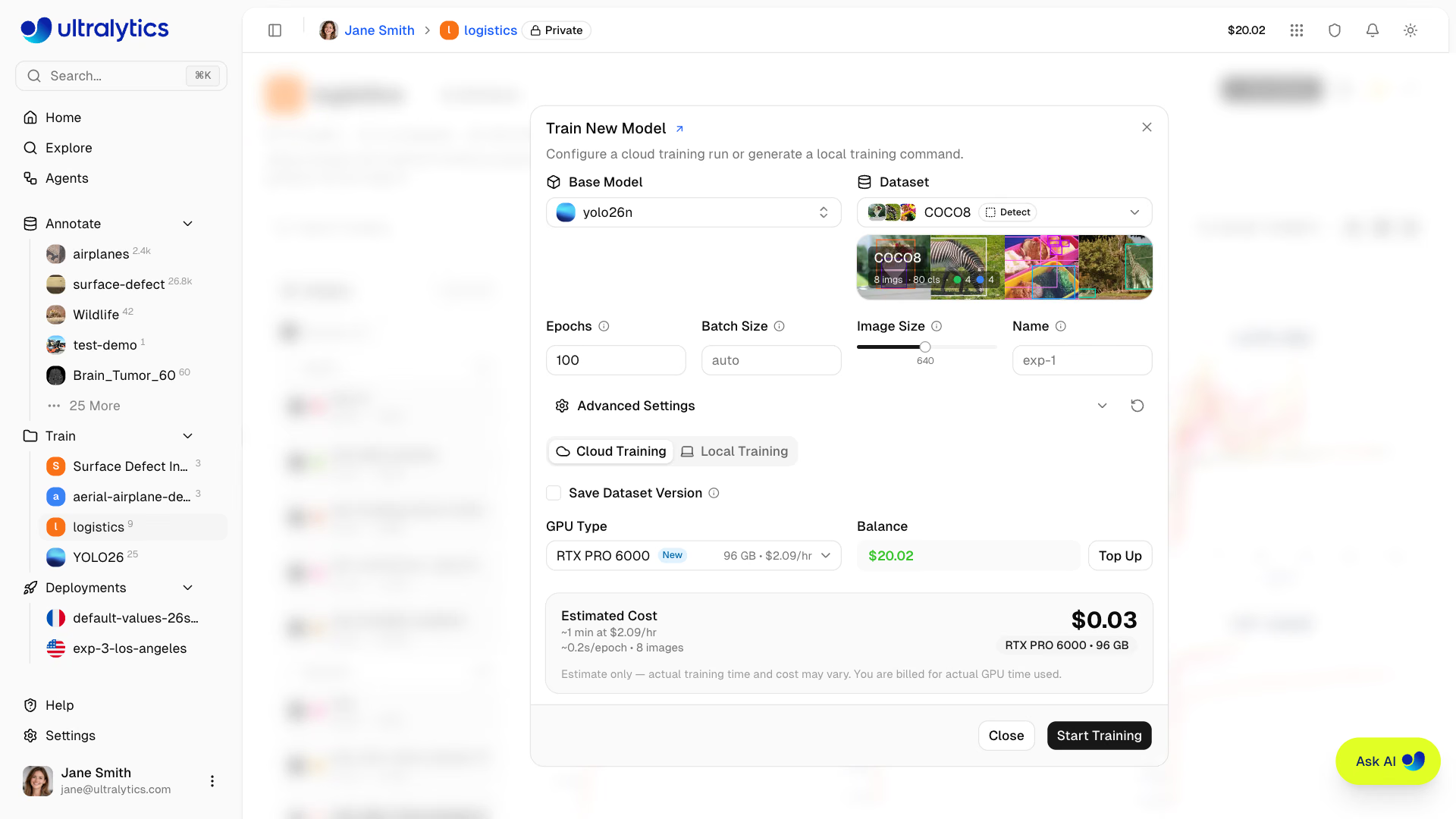
Lance l’entraînement depuis l’interface de la plateforme en cliquant sur New Model sur n’importe quelle page de projet ou de jeu de données. La boîte de dialogue d’entraînement comporte deux onglets : Cloud Training et Local Training. Lorsque le jeu de données sélectionné se trouve sur un hôte sur site, le premier onglet devient On Premise et l’onglet Local Training est masqué : ce jeu de données ne peut être entraîné que sur son propre hôte, ce qui nécessite un forfait Enterprise et un worker connecté et en ligne.
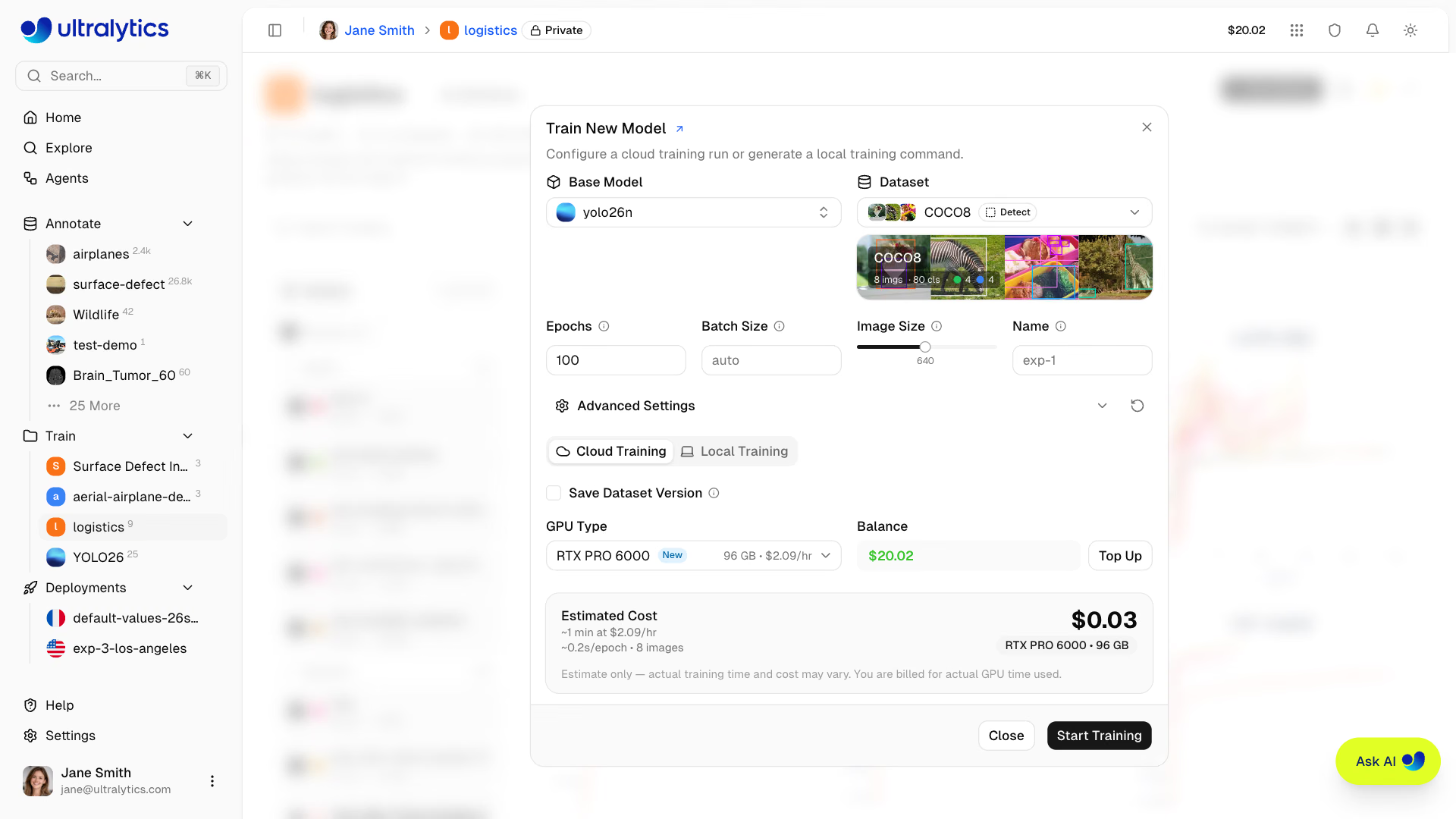
Pour chaque tâche de jeu de données et espace de travail dans le navigateur actuel, la boîte de dialogue mémorise le modèle de base et tous les paramètres non définis par défaut lors de sa dernière fermeture, puis les restaure à la prochaine ouverture pour cette tâche. La sélection du GPU n’est pas mémorisée, et Retry Training après un échec restaure les arguments propres à cette exécution.
Étape 1 : sélectionner le modèle de base#
Choisis un modèle Ultralytics officiel ou l’un de tes propres modèles terminés :
| Onglet | Description |
|---|---|
| Officiel | Modèles de projet YOLO26 (recommandé), YOLO11, YOLOv8 et YOLOv5 |
| Mes modèles | Tes modèles terminés ou téléversés, regroupés par projet, pour l’ajustement fin |
Dans chaque onglet, les modèles sont regroupés par tâche dans l’ordre canonique et triés par taille. Les deux onglets ne répertorient que les modèles dont la tâche permet d’entraîner le jeu de données sélectionné. YOLO26 comprend des variantes Détection, Segmentation, Sémantique, Profondeur, Classification, Pose et OBB, dans des tailles allant de nano à xlarge.
Les jeux de données de profondeur peuvent être téléversés avec des cibles NPY float en mètres ou des cibles PNG uint16, à l’aide de depth_scale du jeu de données. Consulte le format des jeux de données de profondeur. Par défaut, les modèles de profondeur utilisent une recette d’ajustement fin (optimizer: AdamW, lr0: 0.0001, warmup_bias_lr: 0.0001), sauf si tu définis toi-même ces paramètres.
Étape 2 : sélectionner un jeu de données#
Choisis un jeu de données pour l’entraînement (voir Jeux de données) :
| Option | Description |
|---|---|
| Officiel | Jeux de données sélectionnés par Ultralytics |
| Mes jeux de données | Jeux de données de ton espace de travail |
Les jeux de données doivent être à l’état ready, comporter au moins 1 image dans le sous-ensemble d’entraînement, 1 image dans le sous-ensemble de validation ou de test, au moins 1 image annotée et au moins un nom de classe. Les jeux de données de classification doivent également comporter une image annotée dans le sous-ensemble d’entraînement, et les jeux de données de pose doivent définir une forme de points clés. Les jeux de données de profondeur doivent plutôt contenir une carte appariée dans train et deux dans val ; les images non appariées sont exclues.
Un avertissement de discordance de tâche apparaît lorsque le modèle sélectionné ne peut pas entraîner la tâche du jeu de données, et Démarrer l’entraînement reste désactivé jusqu’à ce que tu choisisses un modèle compatible. Un jeu de données de segmentation accepte les modèles de détection, de segmentation, sémantiques ou OBB ; les autres tâches de jeu de données nécessitent le modèle correspondant. Ultralytics dérive des boîtes pour les modèles de détection et des boîtes orientées de surface minimale pour les modèles OBB à partir des annotations polygonales. Consulte les guides des tâches.
Étape 3 : configurer les paramètres#
Définis les principaux paramètres d’entraînement :
| Paramètre | Description | Valeur par défaut |
|---|---|---|
| Époques | Nombre d’itérations d’entraînement (1-10000) | 100 |
| Taille de lot | Échantillons par itération (-1 ajuste automatiquement la taille à la VRAM disponible, ou nombre fixe d’images) | -1 (auto) |
| Taille de l'image | Curseur de résolution d’entrée, de 32 à 1280 par incréments de 32 | 640 |
| Nom | Nom facultatif pour l’exécution d’entraînement | auto |
Les valeurs saisies en dehors de la plage d’un paramètre sont ramenées à la limite correspondante lorsque le champ perd le focus.
Le curseur s’arrête à 1280, mais l’éditeur YAML accepte les tailles jusqu’à 4096. Un avertissement s’affiche au-delà de 1280, car les résolutions supérieures augmentent considérablement l’utilisation de la mémoire GPU, la durée d’entraînement et le coût.
Étape 4 : paramètres avancés (facultatif)#
Développe Advanced Settings pour accéder à l’éditeur de paramètres YAML, qui propose plus de 50 paramètres d’entraînement répartis dans les sections Training Settings et Image Augmentations (voir la référence de configuration) :
| Groupe | Paramètres |
|---|---|
| Taux d’apprentissage | lr0, lrf, momentum, weight_decay, warmup_epochs, warmup_momentum, warmup_bias_lr |
| Optimiseur | auto (par défaut), SGD, MuSGD, Adam, AdamW, NAdam, RAdam, RMSProp, Adamax |
| Poids des fonctions de perte | box, cls, cls_pw, dfl, pose, kobj, rle, angle, dlog, dgrad, dlam |
| Augmentation des couleurs | hsv_h, hsv_s, hsv_v |
| Augmentation géométrique | degrees, translate, scale, shear, perspective |
| Augmentation par retournement et mélange | flipud, fliplr, mosaic, mixup, copy_paste, bgr, cutmix, copy_paste_mode, auto_augment, erasing |
| Contrôle de l’entraînement | epochs, batch, imgsz, pretrained, patience, seed, deterministic, amp, cos_lr, compile, close_mosaic, save_period, nbs, cls_remap, channels_last, profile, overlap_mask, mask_ratio |
| Jeu de données | fraction, freeze, single_cls, rect, multi_scale, resume |
| Validation | max_det |
Les paramètres tiennent compte de la tâche (par exemple, copy_paste s’affiche uniquement pour les tâches de segmentation, sémantiques et OBB, pose/kobj uniquement pour les tâches de pose, et auto_augment/erasing uniquement pour la classification). L’éditeur omet device, cache, workers, iou, dropout, val et time, et les ignore dans les configurations collées ou déposées ; définis-les dans ta propre commande yolo train pour l’entraînement en local. Un badge Modifié apparaît lorsque les valeurs diffèrent des valeurs par défaut, et tu peux toutes les réinitialiser à l’aide du bouton de réinitialisation. Seules les valeurs avancées non définies par défaut sont envoyées à la tâche d’entraînement (les paramètres de base epochs, batch et taille d’image sont toujours inclus), ce qui permet de garder la commande générée lisible.
Exemple : réglage de l’augmentation des données pour les petits jeux de données
Pour les petits jeux de données (<1000 images), augmente l’augmentation des données pour réduire le surapprentissage :
mosaic: 1.0       # Keep mosaic on
mixup: 0.3        # Add mixup blending
copy_paste: 0.3   # Add copy-paste (segment, semantic, OBB)
fliplr: 0.5       # Horizontal flip
degrees: 10.0     # Slight rotation
scale: 0.9        # Aggressive scaling
Enregistrer la version du jeu de données (facultatif)#
Active Enregistrer la version du jeu de données pour associer le modèle à une version immuable d’un jeu de données hébergé sur la plateforme. La plateforme vérifie si le contenu du jeu de données a changé, réutilise une version correspondante si ce n’est pas le cas et crée une nouvelle version numérotée uniquement si nécessaire. L’entraînement utilise alors cet instantané NDJSON exact et enregistre le numéro de version et le hachage du contenu dans le modèle.
Cela préserve les données utilisées pour l’exécution, même si tu ajoutes ou supprimes ensuite des images, modifies des annotations ou changes les partitions du jeu de données. Tu trouveras la version associée dans les onglets Modèles et Versions du jeu de données.
Enregistrer la version du jeu de données n’est pas disponible pour le stockage cloud connecté ni pour les jeux de données sur site. Tu peux également créer des instantanés manuellement depuis l’onglet Versions.
Étape 5 : sélectionner un GPU (onglet Cloud)#
Choisis ton GPU dans Ultralytics Cloud :
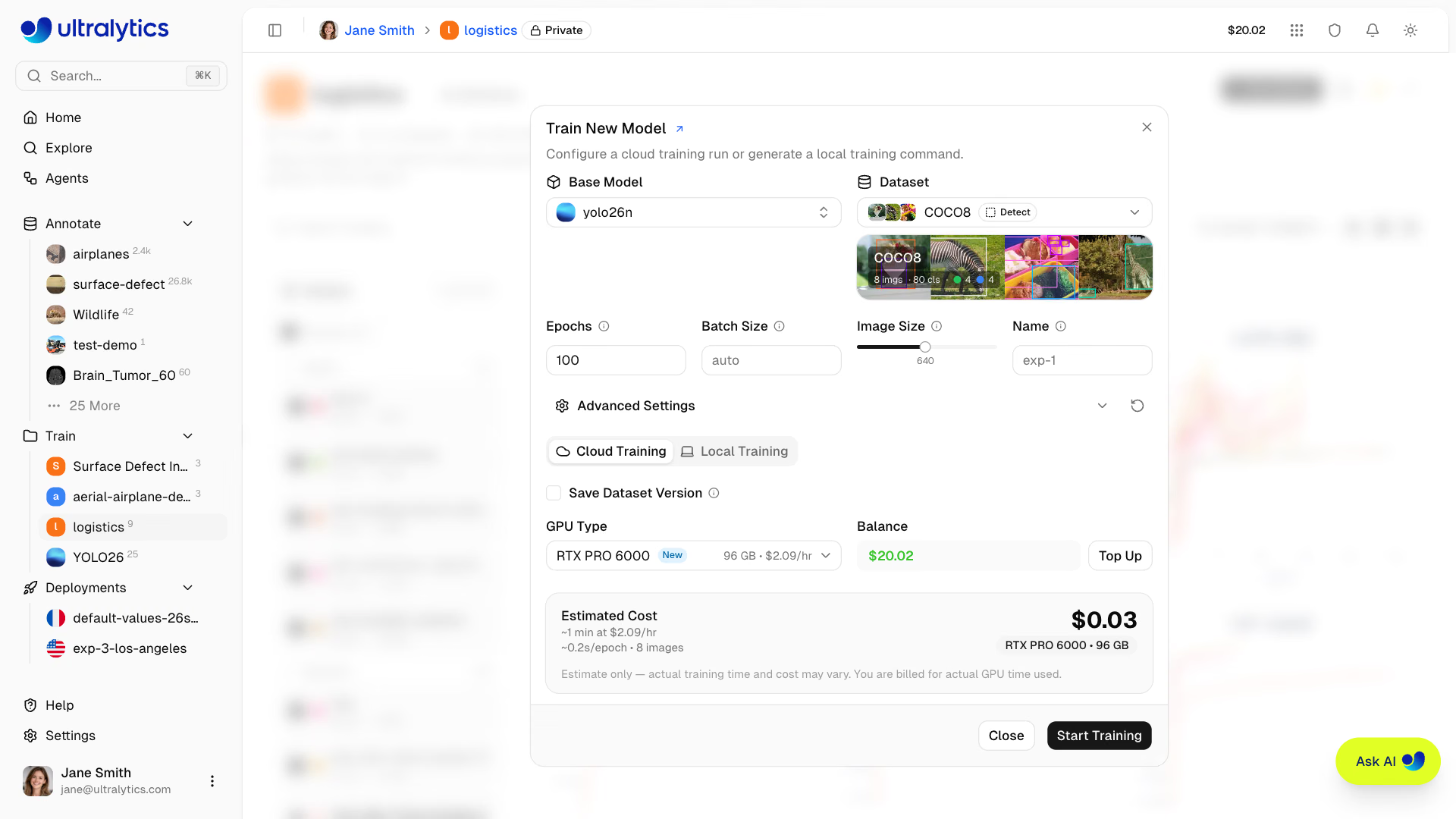
| GPU | Génération | VRAM | Coût/heure | Idéal pour |
|---|---|---|---|---|
| RTX 2000 Ada | Ada | 16 GB | $0.24 | Petits jeux de données, tests |
| RTX A4500 | Ampere | 20 GB | $0.25 | Jeux de données petits à moyens |
| RTX 4000 Ada | Ada | 20 GB | $0.26 | Jeux de données moyens |
| RTX A5000 | Ampere | 24 GB | $0.27 | Jeux de données moyens |
| L4 | Ada | 24 GB | $0.39 | Optimisé pour l’inférence |
| A40 | Ampere | 48 GB | $0.44 | Tailles de lot plus importantes |
| RTX 3090 | Ampere | 24 GB | $0.46 | Entraînement général |
| RTX A6000 | Ampere | 48 GB | $0.49 | Grands modèles |
| RTX PRO 4000 | Blackwell | 24 GB | $0.57 | Blackwell économique |
| RTX PRO 4500 | Blackwell | 32 GB | $0.64 | Excellent rapport qualité-prix |
| RTX 4090 | Ada | 24 GB | $0.69 | Meilleur rapport qualité-prix |
| RTX 6000 Ada | Ada | 48 GB | $0.77 | Entraînement avec de grandes tailles de lot |
| L40S | Ada | 48 GB | $0.86 | Entraînement avec de grandes tailles de lot |
| RTX PRO 5000 | Blackwell | 48 GB | $0.96 | Entraînement avec de grandes tailles de lot |
| RTX 5090 | Blackwell | 32 GB | $0.99 | Dernière génération grand public |
| L40 | Ada | 48 GB | $0.99 | Grands modèles |
| A100 PCIe | Ampere | 80 GB | $1.39 | Entraînement en production |
| A100 SXM | Ampere | 80 GB | $1.49 | Entraînement en production |
| RTX PRO 6000 | Blackwell | 96 GB | $2.09 | Option par défaut recommandée |
| H100 PCIe | Hopper | 80 GB | $2.89 | Entraînement haute performance |
| H100 NVL | Hopper | 94 GB | $3.19 | Performances maximales |
| H100 SXM | Hopper | 80 GB | $3.29 | Entraînement le plus rapide |
| H200 NVL | Hopper | 143 GB | $3.39 | Mémoire maximale |
| H200 SXM | Hopper | 141 GB | $4.39 | Performances maximales |
| B200 | Blackwell | 180 GB | $5.89 | Grands modèles (Pro+) |
| B300 | Blackwell | 288 GB | $7.39 | Les plus grands modèles (Pro+) |
- RTX PRO 6000 : 96 Go de Blackwell, choix par défaut recommandé pour la plupart des tâches
- A100 SXM : 80 Go de HBM2e — un excellent choix pour les lots de grande taille ou les modèles plus volumineux
- H100 PCIe / H100 SXM / H100 NVL : 80–94 Go de Hopper pour les entraînements urgents (disponible avec tous les forfaits)
- H200 NVL / H200 SXM : 141–143 Go de Hopper pour les charges de travail nécessitant beaucoup de mémoire (disponible avec tous les forfaits)
- B200 / B300 : 180–288 Go de NVIDIA Blackwell pour les charges de travail de pointe — nécessite Pro ou Enterprise
La boîte de dialogue affiche ton solde actuel et un bouton Ajouter des fonds. La carte des coûts estime la durée totale et le prix pour ta configuration (taille du modèle, nombre d’images du jeu de données, epochs, taille d’image, taille de lot, optimiseur et vitesse du GPU) et indique également le nombre de secondes estimé par époque ainsi que le nombre d’images du jeu de données.
Le sélecteur de GPU reflète les stocks cloud en temps réel et signale donc les options dont la capacité est épuisée. Si une tâche ne peut toujours pas être attribuée au GPU que tu as choisi, la plateforme indique le manque de capacité et remplace ta sélection par le GPU disponible le plus proche — en privilégiant d’abord la VRAM, puis la vitesse et enfin le prix — et t’indique la nouvelle capacité de VRAM et le tarif horaire, pour que tu puisses démarrer immédiatement ou choisir une autre option.
En choisissant un GPU moins cher que le RTX PRO 6000, ta tâche peut bénéficier de l’infrastructure gérée par Ultralytics. Lorsque cette capacité est disponible, l’exécution se fait sur un RTX PRO 6000, mais elle est facturée au tarif du GPU sélectionné. L’exécution peut ainsi se terminer plus vite et coûter moins cher que si elle avait été effectuée sur le GPU sélectionné — cette mise à niveau ne rend jamais une exécution plus lente ni plus coûteuse.
Étape 6 : démarrer l’entraînement#
Clique sur Démarrer l’entraînement pour lancer ta tâche. La plateforme :
- Résout la version immuable du jeu de données lorsque Enregistrer la version du jeu de données est activé
- Configure une instance GPU
- Télécharge ton jeu de données
- Démarre l’entraînement
- Diffuse les métriques en temps réel
Le réentraînement d’un modèle existant réutilise la même page de modèle et efface les graphiques, la sortie de la console, les métriques système et l’état d’erreur de l’exécution précédente dès que la nouvelle tâche est créée. Si une exécution échoue avant la mise à disposition des ressources de calcul, les résultats précédents restent intacts.
Cycle de vie d’une tâche d’entraînement#
Les tâches d’entraînement passent par les états suivants :
| Statut | Description |
|---|---|
| Démarrage | Tâche envoyée, configuration du GPU, téléchargement du jeu de données et du modèle |
| En cours | Entraînement en cours, métriques diffusées en temps réel |
| Terminé | Entraînement terminé avec succès |
| Échec | Échec de l’entraînement (consulte les journaux de la console pour plus de détails) |
| Annulé | Entraînement annulé par l’utilisateur |
Une erreur fatale Python dans le flux de la console — une trace de pile, une erreur de mémoire insuffisante CUDA ou un échec de l’initialisation CUDA — met immédiatement fin à l’exécution au lieu d’attendre l’expiration du délai. Le message extrait apparaît dans une bannière d’erreur sur la page du modèle, avec une action Afficher les journaux complets de la console, ainsi que Diagnostiquer avec l’IA et Réessayer l’entraînement (rôle Éditeur ou supérieur). Les exécutions qui ne signalent plus d’activité pendant 4 heures sont automatiquement marquées comme ayant échoué, et leurs ressources de calcul sont libérées.
Pour recevoir les résultats des entraînements terminés et échoués sans garder cette page ouverte, configure les alertes Slack.
Les nouveaux comptes reçoivent des crédits d’inscription : 5 $ pour les adresses e-mail personnelles et 25 $ pour les adresses e-mail professionnelles. Consulte ton solde dans Paramètres > Facturation.
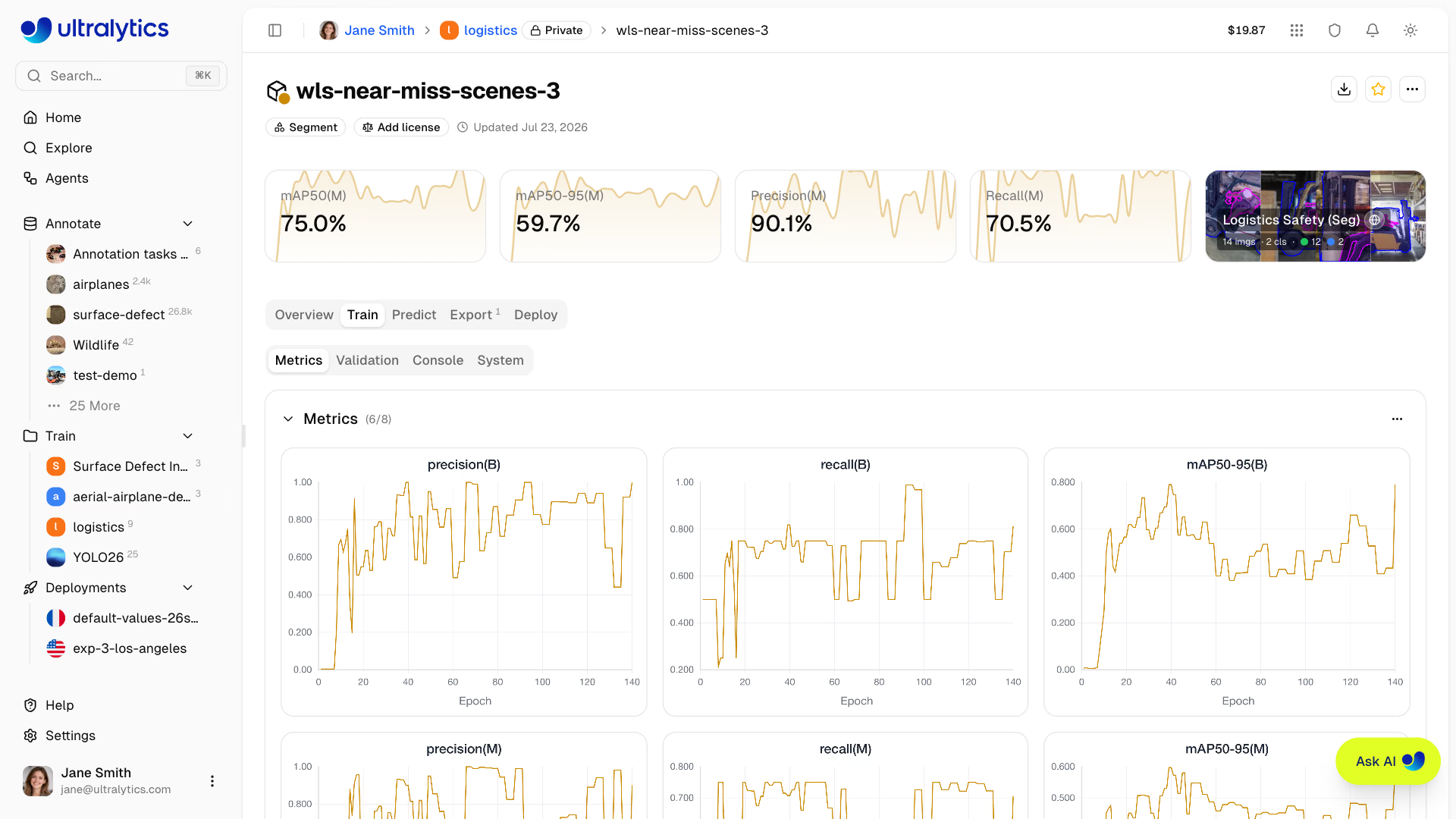
Suivre l'entraînement#
Consulte la progression de l’entraînement en temps réel dans l’onglet Entraînement de la page du modèle :
Sous-onglet Métriques#
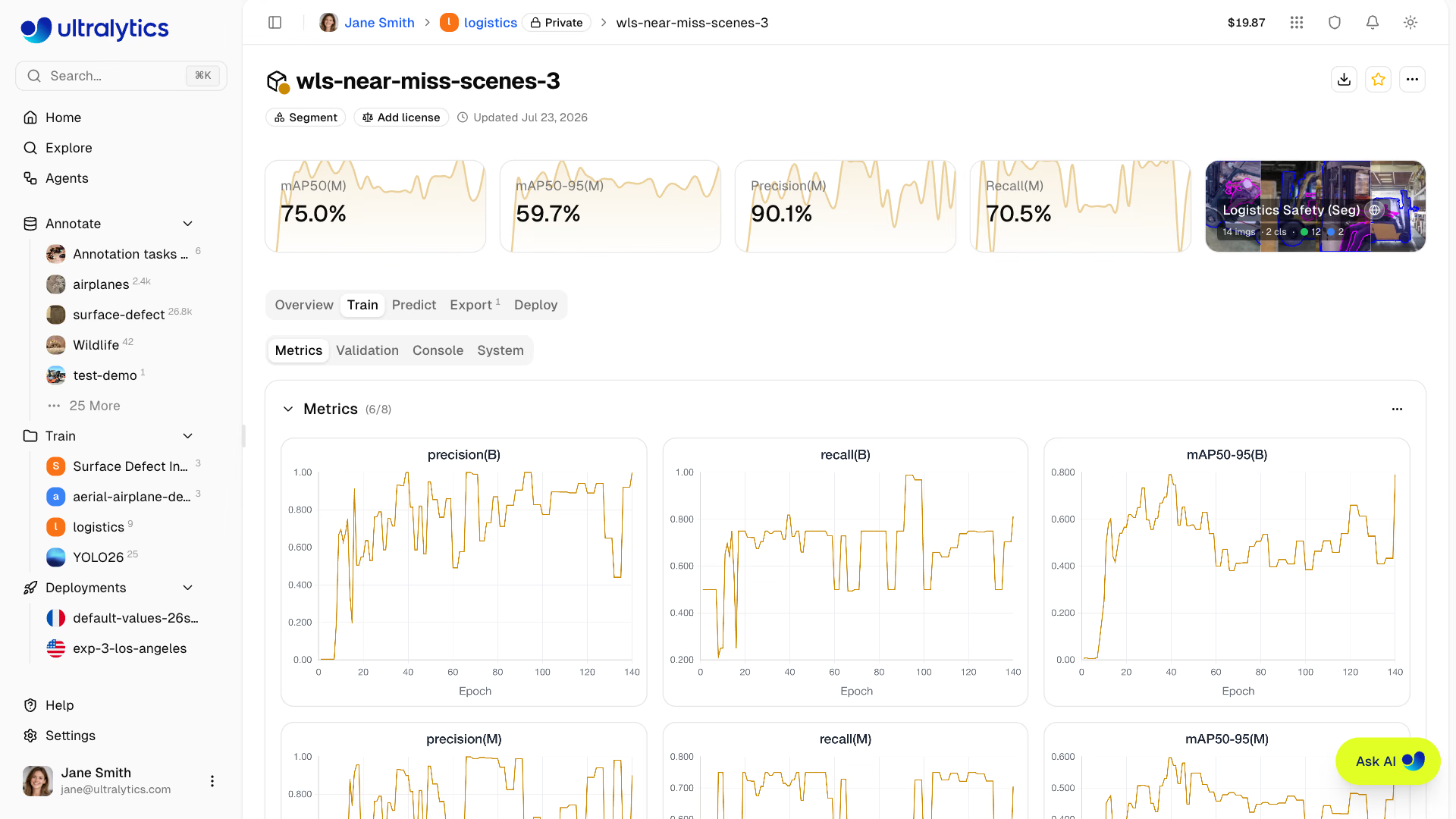
Les graphiques sont regroupés par famille de métriques, et les groupes affichés dépendent des données rapportées par l’exécution :
| Groupe | Contenu |
|---|---|
| Métriques | Métriques de la tâche — mAP50, mAP50-95, précision et rappel pour la détection ; consulte Modèles pour les autres tâches |
| Perte | Un graphique par composante de perte, avec la série d’entraînement en trait plein et celle de validation en pointillés |
| Taux d’apprentissage | lr/pg0, lr/pg1, lr/pg2 |
Chaque groupe peut être réduit, les graphiques individuels peuvent être masqués ou affichés depuis le menu du groupe, et les graphiques peuvent être déplacés et redimensionnés — la disposition est mémorisée pour la prochaine fois.
Le sous-onglet Validation affiche les résultats de validation lorsqu'ils sont disponibles.
Sous-onglet Console#
Sortie de la console en direct avec prise en charge des couleurs ANSI, barres de progression et détection des erreurs fatales. Les 2000 dernières lignes sont conservées, l’affichage des horodatages peut être activé et l’intégralité du journal peut être copiée en texte brut.
Sous-onglet Système#
Une carte de l’hôte en direct (nom d’hôte, CPU, GPU, RAM et capacité totale du disque), ainsi que des graphiques par époque de l’utilisation du CPU et de la RAM, de l’utilisation et de la mémoire du GPU, de la température du GPU, des entrées/sorties réseau et des entrées/sorties disque.
Points de contrôle#
Le meilleur point de contrôle (best.pt) est téléversé périodiquement sur la plateforme pendant l’entraînement, puis à nouveau à la fin de l’exécution. Le téléchargement, l’exportation et le déploiement utilisent donc toujours la meilleure époque obtenue jusque-là. Si l’exécution est annulée, le point de contrôle téléversé avant l’annulation est conservé.
Annuler l’entraînement#
Clique sur Annuler dans la carte Informations sur l’exécution de la page du modèle, puis confirme l’action. Pour l’entraînement cloud, la plateforme arrête la tâche, libère ses ressources de calcul et facture le temps d’utilisation du GPU écoulé avant l’annulation. Pour l’entraînement local, l’annulation signale au processus de s’arrêter à la prochaine limite d’époque et préserve les résultats partiels — l’exécution téléverse les résultats disponibles avant de se terminer.
Entraînement à distance#
Entraîne sur ton propre matériel tout en diffusant les métriques vers la plateforme.
L’intégration à la plateforme nécessite Python>=3.11 et ultralytics>=8.4.120. Les versions antérieures ne fonctionneront pas avec la plateforme.
pip install -U ultralyticsConfigurer une clé API#
- Va dans
Settings > API Keys - Crée une nouvelle clé (ou laisse la plateforme en créer une automatiquement lorsque tu ouvres l’onglet Entraînement local)
- Définis la variable d’environnement :
export ULTRALYTICS_API_KEY="YOUR_API_KEY"Entraîner avec diffusion des métriques#
Utilise les paramètres project et name pour diffuser les métriques :
yolo train model=yolo26n.pt data=coco.yaml epochs=100 \
  project=username/my-project name=experiment-1
L’onglet Entraînement local de la boîte de dialogue d’entraînement affiche une commande préconfigurée comprenant ta clé API, les paramètres sélectionnés et les arguments avancés.
Reprendre un entraînement à distance#
Reprends une exécution à distance interrompue à partir de son dernier point de contrôle, comme d'habitude (voir Reprendre des entraînements interrompus) :
yolo train resume model=path/to/last.ptL'exécution reprise continue d'utiliser le même modèle Platform ; ses époques, sa sortie console et ses poids finaux sont donc associés au modèle d'origine plutôt qu'à un nouveau modèle. L'ID du modèle est stocké dans platform_model_id.txt, dans le répertoire de l'exécution. Si ce modèle a été supprimé, ou s'il est déjà terminé, a échoué ou a été annulé, l'exécution reprise est suivie comme un nouveau modèle. Platform marque une exécution à distance comme ayant échoué après 4 heures d'inactivité ; reprends-la dans ce délai pour continuer avec le modèle d'origine.
Utiliser les jeux de données de la plateforme#
Entraîne avec les jeux de données stockés sur la plateforme à l’aide du format d’URI ul:// :
yolo train model=yolo26n.pt data=ul://username/datasets/my-dataset epochs=100 \
  project=username/my-project name=exp1
Le format d’URI ul:// télécharge et configure automatiquement ton jeu de données. Le modèle est automatiquement associé au jeu de données sur la plateforme (voir Utiliser les jeux de données de la plateforme).
Facturation#
Les coûts d’entraînement sont calculés en fonction de l’utilisation du GPU :
Estimation des coûts#
Avant le début de l’entraînement, la plateforme estime la durée totale et le coût en fonction de la taille de ton jeu de données, de la taille du modèle, de la taille d’image, de la taille de lot, du nombre d’époques et du GPU sélectionné. Les estimations sont approximatives ; la facturation repose sur l’utilisation réelle.
Facteurs qui influent sur le coût :
| Facteur | Impact |
|---|---|
| Taille du jeu de données | Plus d’images = entraînement plus long (le calcul évolue à peu près de façon linéaire avec la taille du jeu de données) |
| Taille du modèle | Les modèles plus grands (m, l, x) s’entraînent plus lentement que les modèles (n, s) |
| Nombre d’époques | Facteur multiplicatif direct sur la durée de l’entraînement |
| Taille de l'image | Une valeur imgsz plus grande augmente considérablement les calculs — 1280 px coûte plusieurs fois plus que 640 px |
| Taille de lot | Les lots plus grands s’entraînent plus efficacement que les petits |
| Vitesse du GPU | Les GPU plus rapides réduisent la durée de l’entraînement, compensant en partie leur tarif horaire plus élevé |
| Optimiseur | MuSGD prend environ deux fois plus de temps que les autres optimiseurs |
| Temps de démarrage | Jusqu’à 5 minutes pour l’initialisation de l’instance, le téléchargement des données et la phase de préchauffage (la durée augmente avec la taille du jeu de données) |
Les estimations reposent sur des exécutions d’entraînement cloud réelles et utilisent toujours le GPU que tu as sélectionné — une tâche redirigée vers une infrastructure Ultralytics plus rapide se termine donc avant l’heure estimée.
Exemples de coûts#
Les estimations de coût sont approximatives et dépendent de nombreux facteurs. La boîte de dialogue d’entraînement affiche une estimation en temps réel avant que tu ne démarres l’entraînement.
| Scénario | GPU | Coût estimé |
|---|---|---|
| 500 images, YOLO26n, 50 époques | RTX 4090 | ~$0.03 |
| 1 000 images, YOLO26n, 100 époques | RTX PRO 6000 | ~$0.23 |
| 5 000 images, YOLO26s, 100 époques | H100 SXM | ~$1.56 |
Processus de facturation#
Processus de facturation de l'entraînement dans le cloud :
- Estimation : coût calculé avant le début de l'entraînement
- Vérification du solde : les crédits disponibles sont vérifiés avant le lancement
- Entraînement et comptabilisation : la tâche s'exécute sur les ressources de calcul sélectionnées, et le temps GPU accumulé est débité de ton solde par tranches pendant l'exécution
- Règlement : à l'état final, le reliquat est débité et une seule transaction Training est enregistrée pour l'ensemble de l'exécution
La facturation tient compte du temps GPU réellement utilisé, y compris pour les exécutions partielles annulées ou interrompues après le démarrage d'un GPU cloud.
Facturation selon l'état de la tâche#
| Statut | Facturé ? |
|---|---|
| Terminé | Oui — temps GPU réellement utilisé |
| Annulé | Oui — temps GPU écoulé entre le démarrage et l'annulation |
| Échec | Oui, si les ressources de calcul cloud ont démarré — temps GPU écoulé utilisé |
| Bloqué | Oui — temps GPU écoulé jusqu'à l'arrêt automatique |
Une exécution qui ne signale plus d'activité pendant 4 heures est automatiquement marquée comme ayant échoué ; l'instance est arrêtée et le temps GPU écoulé est réglé. Les exécutions distantes sur ton propre matériel sont simplement marquées comme ayant échoué, sans frais.
Un échec de validation ou de lancement avant le démarrage d'un GPU cloud n'entraîne aucuns frais d'utilisation des ressources de calcul. Une fois le GPU démarré, les tâches terminées, annulées, échouées ou arrêtées automatiquement sont réglées en fonction du temps GPU écoulé.
Modes de paiement#
L'entraînement dans le cloud est payé à partir du solde de crédits de ta plateforme.
Le démarrage de l'entraînement nécessite un solde disponible positif et suffisamment de crédits pour couvrir le coût estimé de la tâche ; chaque estimation réserve au moins 15 minutes de temps GPU. Si plusieurs exécutions sont actives simultanément, la vérification tient également compte du temps restant non facturé de ces exécutions.
Consulter les coûts d'entraînement#
Avant de démarrer une tâche cloud, la fenêtre d'entraînement affiche ton solde de crédits actuel et estime la durée et le coût de la tâche en fonction du modèle sélectionné, du jeu de données, du nombre d'époques, de la taille des images et du GPU. L'estimation est fournie à titre indicatif ; la facturation réelle porte sur le temps GPU consommé. Ensuite, consulte la transaction de crédits correspondante dans Settings > Billing.
Conseils d'entraînement#
Choisir la bonne taille de modèle#
| Modèle | Paramètres | Idéal pour |
|---|---|---|
| YOLO26n | 2.4M | Temps réel, appareils périphériques |
| YOLO26s | 9.5M | Équilibre entre vitesse et précision |
| YOLO26m | 20.4M | Précision supérieure |
| YOLO26l | 24.8M | Précision pour la production |
| YOLO26x | 55.7M | Précision maximale |
Optimiser la durée d'entraînement#
- Commence petit : teste avec 10 à 20 époques sur un GPU économique pour vérifier le bon fonctionnement de ton jeu de données et de ta configuration
- Utilise un GPU adapté : le RTX PRO 6000 convient à la plupart des charges de travail
- Valide ton jeu de données : corrige les problèmes d'annotation avant d'investir dans l'entraînement
- Surveille dès le début : annule l'entraînement si la perte plafonne — tu ne paies que le temps de calcul utilisé
Dépannage#
| Problème | Solution |
|---|---|
| Entraînement bloqué à 0 % | Vérifie le format du jeu de données, puis réessaie |
| Mémoire insuffisante | Réduis la taille du lot ou utilise un GPU plus puissant |
| Précision insuffisante | Augmente le nombre d'époques, vérifie la qualité des données |
| Entraînement lent | Envisage un GPU plus rapide |
| Erreur d'incompatibilité des tâches | Utilise une tâche de modèle acceptée par le jeu de données |
Référence des paramètres d'entraînement#
| Paramètre | Type | Valeur par défaut | Plage | Description |
|---|---|---|---|---|
epochs | int | 100 | 1-10000 | Nombre d'époques d'entraînement |
batch | int/float | -1 (auto) | -1, 0-1 ou >=1 | Taille du lot (-1 = ajustement automatique à la VRAM disponible, 0-1 = fraction de mémoire GPU) |
imgsz | int | 640 | 32-4096 | Taille des images d'entrée |
pretrained | bool | True | - | Démarrer à partir de poids préentraînés plutôt qu'une initialisation aléatoire |
patience | int | 100 | 0-1000 | Patience pour l'arrêt anticipé (0 désactive cette option) |
time | float | null | 0.1-720 | Limite de durée d'entraînement en heures, remplace le nombre d'époques |
seed | int | 0 | 0-2147483647 | Graine aléatoire pour la reproductibilité |
deterministic | bool | True | - | Mode d'entraînement déterministe |
amp | bool/str | True | true/false/fp16/bf16/fp32 | Précision d'entraînement |
compile | bool | False | - | Compiler avec torch.compile (première époque plus lente) |
close_mosaic | int | 10 | >=0 | Désactiver le mosaïquage pendant les N dernières époques |
save_period | int | -1 | >=-1 | Enregistrer un point de contrôle toutes les N époques |
device | select | auto | auto/0/cpu/mps | Appareil d'entraînement |
workers | int | 8 | 0-64 | Processus de chargement des données |
cache | select | false | ram/disk/false | Mettre les images en cache |
dropout | float | 0.0 | 0.0-1.0 | Abandon de la tête de classification (classification uniquement) |
iou | float | 0.7 | 0.1-0.9 | Seuil IoU pour NMS pendant la validation |
max_det | int | 300 | 1-10000 | Nombre maximal de détections par image |
Certains paramètres s'appliquent uniquement à des tâches spécifiques :
- Détection, segmentation, pose et OBB :
box,cls,dfl,single_cls,iou,max_det - Toutes les tâches sauf la profondeur et la classification (détection, segmentation, sémantique, pose, OBB) :
mosaic,mixup,close_mosaic - Toutes les tâches sauf la classification (détection, segmentation, sémantique, profondeur, pose, OBB) :
degrees,translate,shear,perspective - Segmentation, sémantique et OBB :
copy_paste - Profondeur uniquement :
dlog,dgrad,dlam - Classification uniquement :
dropout - Pose uniquement :
pose(pondération de la perte),kobj(objectivité des points clés),rle - OBB uniquement :
angle
FAQ#
La durée de l’entraînement dépend des facteurs suivants :
- Taille du jeu de données
- Taille du modèle
- Nombre d’époques
- GPU sélectionné
Durées habituelles (1 000 images, 100 époques) :
Modèle RTX PRO 6000 A100 SXM YOLO26n ~6 min ~5 min YOLO26m ~15 min ~12 min YOLO26x ~30 min ~25 min Durées approximativesLes durées d'entraînement sont approximatives et varient selon la complexité du jeu de données, les paramètres d'augmentation et la taille du lot. Pour des prévisions plus précises, utilise l'estimation des coûts de la boîte de dialogue d'entraînement.
Oui. L'entraînement peut s'exécuter sans surveillance tant qu'il est financé, et la plateforme enregistre un événement de réussite ou d'échec. Si la facturation à l'usage fait passer le solde sous zéro, les exécutions cloud payantes actives s'arrêtent et le temps GPU déjà utilisé est facturé.
L'utilisation du cloud est facturée au fur et à mesure de l'entraînement. Si un prélèvement fait passer ton solde sous zéro, les exécutions d'entraînement cloud payantes actives sont arrêtées et le temps GPU déjà utilisé est facturé. Ajoute des crédits ou active le rechargement automatique pour financer les tâches de longue durée.
Solde négatifUn solde nul ou négatif empêche le lancement de nouvelles tâches d'entraînement cloud payantes. Un solde négatif dû à la facturation à l'usage entraîne également l'arrêt des exécutions d'entraînement cloud payantes actives.
Les estimations de coûts sont approximatives — la durée réelle de l'entraînement peut varier en fonction de facteurs comme la vitesse de chargement des données, la phase de chauffe du GPU et le comportement de convergence du modèle. Si l'utilisation réelle épuise le solde disponible, la plateforme arrête les exécutions cloud payantes actives une fois le solde devenu négatif.
Pour maîtriser les coûts :
- Suis la progression de l'entraînement en temps réel et annule-le plus tôt si nécessaire
- Active le rechargement automatique pour recharger automatiquement tes crédits
- Commence par des exécutions plus courtes (moins d'époques) pour calibrer tes attentes
Oui, développe la section Paramètres avancés de la boîte de dialogue d'entraînement pour accéder à un éditeur YAML proposant plus de 50 paramètres configurables. Les valeurs non définies par défaut sont incluses dans les commandes d'entraînement cloud et locales.
L'éditeur YAML permet également d'importer des configurations d'exécutions d'entraînement précédentes :
- Copier depuis un modèle existant : sur la page de n'importe quel modèle terminé, la carte Configuration de l'entraînement comporte un menu Exporter les données avec l'option Copier JSON. Colle le JSON directement dans l'éditeur YAML — le format JSON est détecté automatiquement et tous les paramètres sont importés. Le même menu permet de télécharger la configuration au format CSV ou JSON.
- Coller du YAML ou du JSON : colle dans l'éditeur toute configuration d'entraînement YAML ou JSON valide. Les paramètres sont validés automatiquement ; les valeurs hors limites sont ajustées et des avertissements s'affichent.
- Glisser-déposer des fichiers : glisse directement dans l'éditeur un fichier
.yamlou.jsonpour en importer les paramètres.
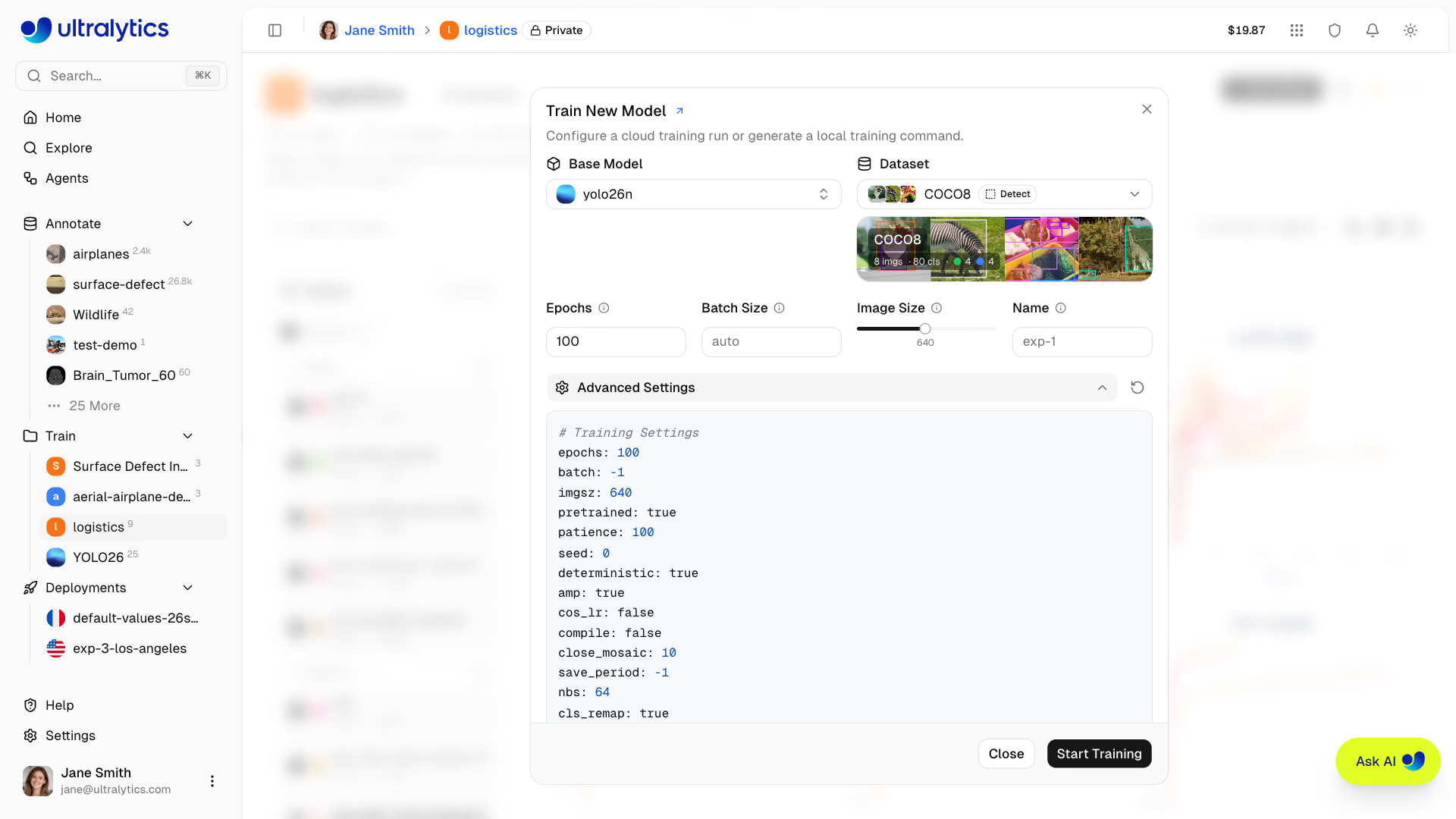
Tu peux ainsi facilement reproduire ou faire évoluer des configurations d'entraînement précédentes sans saisir manuellement chaque paramètre.
Avec le
optimizer: autopar défaut, l'entraînement choisit l'optimiseur et le taux d'apprentissage initial à ta place et ignore tonlr0. Pour utiliser ton proprelr0, choisis un optimiseur spécifique, tel queSGDouAdamW, dans les Paramètres avancés. La console d'entraînement indique l'optimiseur et le taux d'apprentissage sélectionnés pour l'exécution ; la carte Configuration de l'entraînement affiche les arguments que tu as soumis, donc avecauto, elle peut toujours afficher tonlr0.Oui. Un modèle ayant échoué affiche une bannière d’erreur avec une action Réessayer l’entraînement (rôle Éditeur ou supérieur), qui rouvre la boîte de dialogue d’entraînement avec le même modèle de base, le même jeu de données et les mêmes paramètres, afin que tu puisses modifier une valeur et relancer l’entraînement. Diagnostiquer avec l’IA, juste à côté, demande à Poser une question à l’IA de trouver la cause de l’échec et de suggérer la modification minimale à apporter avant de réessayer. La nouvelle tentative réutilise la même page de modèle : les graphiques, la sortie de la console, les métriques système et l’erreur de l’exécution précédente sont effacés une fois la nouvelle tâche créée, et les poids sont remplacés lorsque la nouvelle exécution produit un meilleur point de contrôle.
Oui, le bouton Nouveau modèle des pages de jeu de données ouvre la boîte de dialogue d'entraînement avec le jeu de données présélectionné et verrouillé. Tu sélectionnes ensuite un projet et un modèle pour commencer l'entraînement.