Guida rapida: NVIDIA DGX Spark con Ultralytics YOLO26#
Questa guida completa fornisce una procedura dettagliata per distribuire Ultralytics YOLO26 su NVIDIA DGX Spark, il supercomputer AI desktop compatto di NVIDIA. Inoltre, presenta benchmark delle prestazioni per dimostrare le capacità di YOLO26 su questo potente sistema.
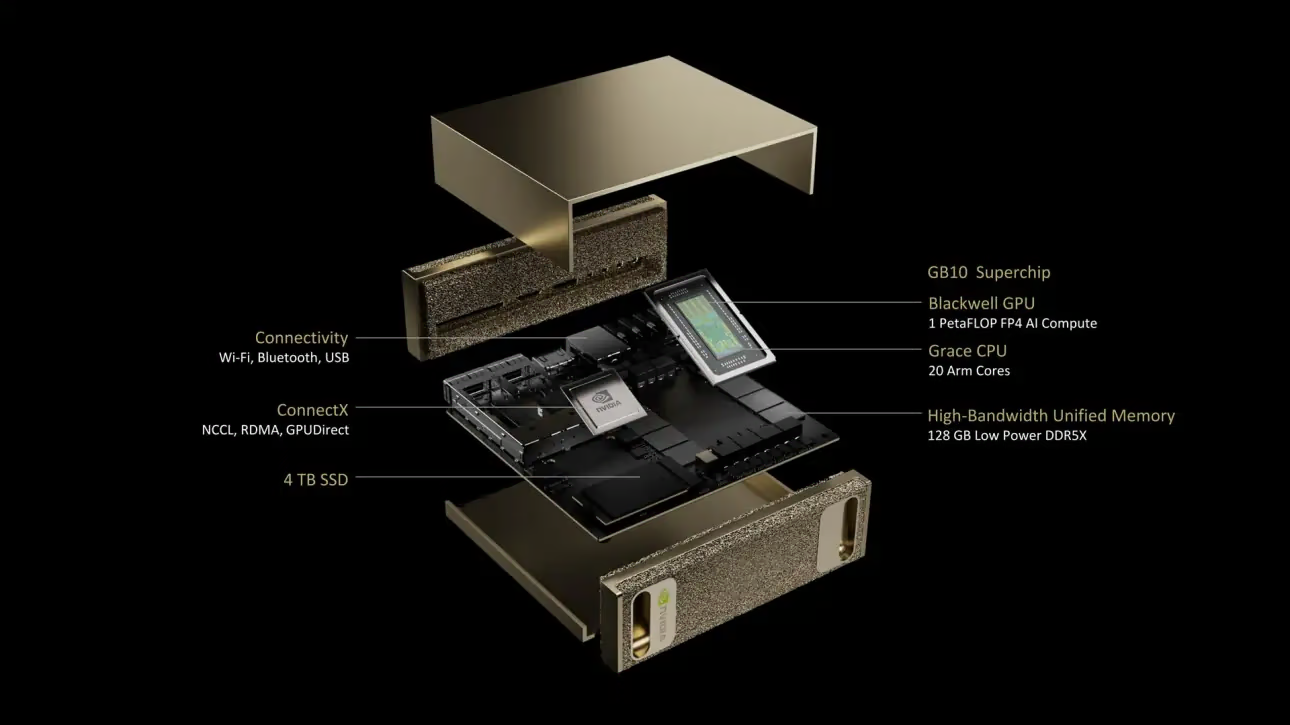
Questa guida è stata testata con NVIDIA DGX Spark Founders Edition con DGX OS basato su Ubuntu. È previsto che funzioni anche con le versioni più recenti di DGX OS.
Che cos'è NVIDIA DGX Spark?#
NVIDIA DGX Spark è un supercomputer AI desktop compatto basato sul superchip NVIDIA GB10 Grace Blackwell. Offre fino a 1 petaFLOP di prestazioni di calcolo AI con precisione FP4, rendendolo ideale per sviluppatori, ricercatori e data scientist che necessitano di potenti funzionalità AI in un formato desktop.
Guarda: Come raggiungere fino a 1000 FPS con Ultralytics YOLO26 su NVIDIA DGX Spark | TensorRT e inferenza batch
Specifiche principali#
| Specifica | Dettagli |
|---|---|
| Prestazioni AI | Fino a 1 PFLOP (FP4) |
| GPU | Architettura NVIDIA Blackwell con Tensor Core di quinta generazione e RT Core di quarta generazione |
| CPU | Processore Arm a 20 core (10 Cortex-X925 + 10 Cortex-A725) |
| Memoria | 128 GB di memoria di sistema unificata LPDDR5x, interfaccia a 256 bit, 4266 MHz, larghezza di banda di 273 GB/s |
| Archiviazione | NVMe M.2 da 1 TB o 4 TB con crittografia automatica |
| Rete | 1x RJ-45 (10 GbE), scheda di rete Smart NIC ConnectX-7, Wi-Fi 7, Bluetooth 5.4 |
| Connettività | 4x USB Type-C, 1x HDMI 2.1a, audio multicanale HDMI |
| Elaborazione video | 1x NVENC, 1x NVDEC |
DGX OS#
NVIDIA DGX OS è una distribuzione Linux personalizzata che offre una base di sistema operativo stabile, testata e supportata per eseguire applicazioni di AI, machine learning e analisi sui sistemi DGX. Include:
- Una solida base Linux ottimizzata per i carichi di lavoro di AI
- Driver e impostazioni di sistema preconfigurati per l'hardware NVIDIA
- Aggiornamenti di sicurezza e funzionalità di manutenzione del sistema
- Compatibilità con il più ampio ecosistema software NVIDIA
DGX OS segue un calendario regolare di rilascio, con aggiornamenti generalmente distribuiti due volte all'anno (intorno a febbraio e agosto) e ulteriori patch di sicurezza rilasciate tra le versioni principali.
DGX Dashboard#
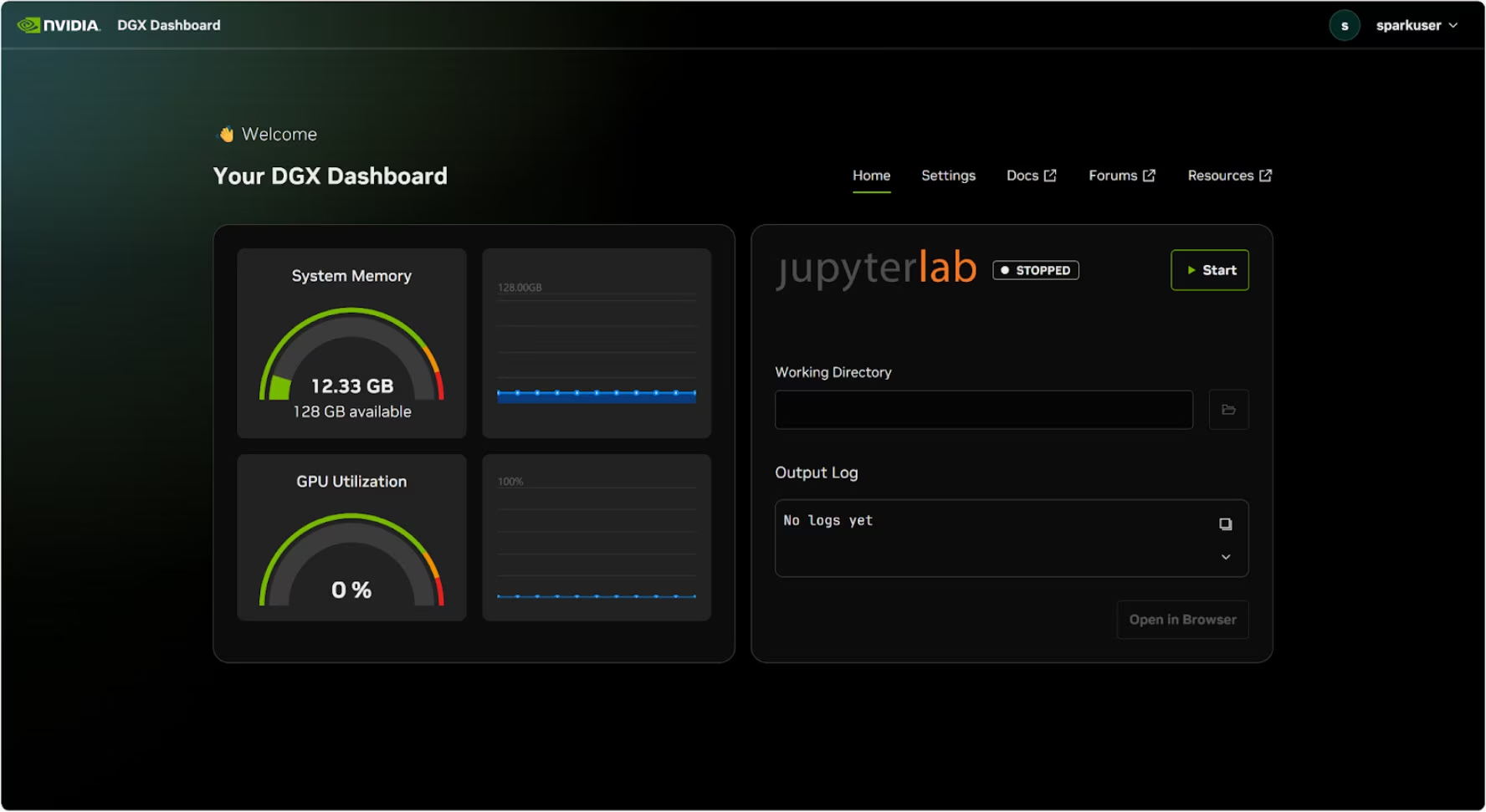
DGX Spark include DGX Dashboard, che offre:
- Monitoraggio del sistema in tempo reale: panoramica delle metriche operative correnti del sistema
- Aggiornamenti del sistema: possibilità di applicare gli aggiornamenti direttamente dalla dashboard
- Impostazioni di sistema: modifica del nome del dispositivo e di altre configurazioni
- JupyterLab integrato: accesso ai Jupyter Notebook locali per lo sviluppo
Accesso alla dashboard#
Fai clic sul pulsante "Mostra applicazioni" nell'angolo in basso a sinistra del desktop Ubuntu, quindi seleziona "DGX Dashboard" per aprirla nel browser.
La dashboard include un'istanza integrata di JupyterLab che crea automaticamente un ambiente virtuale e installa i pacchetti consigliati all'avvio. A ogni account utente viene assegnata una porta dedicata per accedere a JupyterLab.
Guida introduttiva a Docker#
Il modo più rapido per iniziare a usare Ultralytics YOLO26 su NVIDIA DGX Spark è eseguirlo con immagini Docker precompilate. L'immagine NVIDIA ARM64 supporta DGX Spark con DGX OS.
t=ultralytics/ultralytics:latest-nvidia-arm64
sudo docker pull $t && sudo docker run -it --ipc=host --device nvidia.com/gpu=all $t
La richiesta del dispositivo CDI precedente si applica a DGX Spark con DGX OS. Per i carichi di lavoro PyTorch su Jetson AGX Thor, consulta i requisiti host separati e la limitazione di TensorRT nella guida NVIDIA Jetson.
Questa immagine utilizza NVIDIA PyTorch 26.08, CUDA 13.4 e TensorRT 11.2. Aggiorna il driver host di DGX OS a una versione supportata da NVIDIA PyTorch 26.08 e ricompila i motori TensorRT dopo aver modificato l'immagine o la GPU di destinazione.
Una volta fatto, vai alla sezione Usare TensorRT su NVIDIA DGX Spark.
Inizia con l'installazione nativa#
Per un'installazione nativa senza Docker, segui questi passaggi.
Installa il pacchetto Ultralytics#
Qui installeremo il pacchetto Ultralytics su DGX Spark. Le dipendenze per l'esportazione vengono installate automaticamente la prima volta che esporti un modello, quindi qui basta il pacchetto di base. Ci concentreremo soprattutto sulle esportazioni NVIDIA TensorRT, perché TensorRT ci permette di ottenere le massime prestazioni da DGX Spark.
-
Aggiorna l'elenco dei pacchetti, installa pip e aggiorna pip all'ultima versione
sudo apt update sudo apt install python3-pip -y pip install -U pip -
Installa il pacchetto pip
ultralyticspip install ultralytics -
Riavvia il dispositivo
sudo reboot
Installa PyTorch e Torchvision#
L'installazione di ultralytics descritta sopra installerà Torch e Torchvision. Tuttavia, questi pacchetti installati tramite pip potrebbero non essere completamente ottimizzati per l'architettura ARM64 di DGX Spark con CUDA 13. Ti consigliamo quindi di installare le versioni compatibili con CUDA 13:
pip install torch torchvision --index-url https://download.pytorch.org/whl/cu130Quando esegui PyTorch 2.9.1 su NVIDIA DGX Spark, potresti riscontrare il seguente UserWarning durante l'inizializzazione di CUDA (ad esempio, eseguendo yolo checks, yolo predict e così via):
UserWarning: Found GPU0 NVIDIA GB10 which is of cuda capability 12.1.
Minimum and Maximum cuda capability supported by this version of PyTorch is (8.0) - (12.0)
Puoi ignorare questo avviso senza problemi. Per risolvere definitivamente il problema, è stata presentata una correzione nella PR di PyTorch #164590, che sarà inclusa nella versione PyTorch 2.10.
Installa onnxruntime-gpu#
Le attuali versioni di ONNX Runtime GPU forniscono pacchetti wheel Linux ARM64, inclusi quelli per Python 3.12. L'immagine Docker NVIDIA ARM64 installa il pacchetto ufficiale; per le installazioni native di CUDA 13, usa:
pip install onnxruntime-gpuUsare TensorRT su NVIDIA DGX Spark#
Tra tutti i formati di esportazione dei modelli supportati da Ultralytics, TensorRT offre le prestazioni di inferenza più elevate su NVIDIA DGX Spark, perciò è la nostra scelta consigliata per le distribuzioni. Per le istruzioni di configurazione e l'uso avanzato, consulta la nostra guida dedicata all'integrazione di TensorRT.
Converti il modello in TensorRT ed esegui l'inferenza#
Il modello YOLO26n in formato PyTorch viene convertito in TensorRT per eseguire l'inferenza con il modello esportato.
from ultralytics import YOLO

# Carica un modello YOLO26n PyTorch
model = YOLO("yolo26n.pt")

# Esporta il modello in TensorRT
model.export(format="engine")  # crea 'yolo26n.engine'

# Carica il modello TensorRT esportato
trt_model = YOLO("yolo26n.engine")

# Esegui l'inferenza
results = trt_model("https://ultralytics.com/images/bus.jpg")Visita la pagina Esportazione per accedere ad altri argomenti durante l'esportazione dei modelli in diversi formati
Benchmark di YOLO11 su NVIDIA DGX Spark#
Il team Ultralytics ha eseguito i benchmark di YOLO11 su più formati di modello, misurando velocità e accuratezza: PyTorch, TorchScript, ONNX, OpenVINO, TensorRT, TF SavedModel, TF GraphDef, TF Lite, MNN, NCNN, ExecuTorch. I benchmark sono stati eseguiti su NVIDIA DGX Spark con precisione FP32 e una dimensione predefinita dell'immagine di input pari a 640.
Tabella di confronto dettagliata#
La tabella seguente mostra i risultati dei benchmark per cinque modelli diversi (YOLO11n, YOLO11s, YOLO11m, YOLO11l, YOLO11x) su più formati, indicando per ogni combinazione lo stato, le dimensioni, la metrica mAP50-95(B) e il tempo di inferenza.
| Formato | Stato | Dimensioni su disco (MB) | mAP50-95(B) | Tempo di inferenza (ms/im) |
|---|---|---|---|---|
| PyTorch | ✅ | 5.4 | 0.5071 | 2.67 |
| TorchScript | ✅ | 10.5 | 0.5083 | 2.62 |
| ONNX | ✅ | 10.2 | 0.5074 | 5.92 |
| OpenVINO | ✅ | 10.4 | 0.5058 | 14.95 |
| TensorRT (FP32) | ✅ | 12.8 | 0.5085 | 1.95 |
| TensorRT (FP16) | ✅ | 7.0 | 0.5068 | 1.01 |
| TensorRT (INT8) | ✅ | 18.6 | 0.4880 | 1.62 |
| TF SavedModel | ✅ | 25.7 | 0.5076 | 36.39 |
| TF GraphDef | ✅ | 10.3 | 0.5076 | 41.06 |
| TF Lite | ✅ | 10.3 | 0.5075 | 64.36 |
| MNN | ✅ | 10.1 | 0.5075 | 12.14 |
| NCNN | ✅ | 10.2 | 0.5041 | 12.31 |
| ExecuTorch | ✅ | 10.2 | 0.5075 | 27.61 |
Benchmark eseguiti con Ultralytics 8.3.249
Riproduci i nostri risultati#
Per riprodurre i benchmark Ultralytics qui sopra con tutti i formati di esportazione, esegui questo codice:
from ultralytics import YOLO

# Carica un modello YOLO26n PyTorch
model = YOLO("yolo26n.pt")

# Esegui il benchmark di velocità e accuratezza di YOLO26n sul dataset COCO128 per tutti i formati di esportazione
results = model.benchmark(data="coco128.yaml", imgsz=640)
I risultati dei benchmark possono variare in base alla configurazione hardware e software esatta del sistema e al carico di lavoro del sistema al momento dell'esecuzione dei benchmark. Per ottenere risultati più affidabili, usa un dataset con un numero elevato di immagini, ad es. data='coco.yaml' (5000 immagini di convalida).
Best practice per NVIDIA DGX Spark#
Quando usi NVIDIA DGX Spark, segui alcune best practice per ottenere le massime prestazioni con YOLO26.
-
Monitora le prestazioni del sistema
Usa gli strumenti di monitoraggio NVIDIA per tenere traccia dell'utilizzo di GPU e CPU:
nvidia-smi -
Ottimizza l'utilizzo della memoria
Con 128 GB di memoria unificata, DGX Spark può gestire batch e modelli di grandi dimensioni. Valuta di aumentare la dimensione del batch per migliorare il throughput:
from ultralytics import YOLO model = YOLO("yolo26n.engine") results = model.predict(source="path/to/images", batch=16) -
Usa TensorRT con FP16 o INT8
Per ottenere le prestazioni migliori, esporta i modelli con precisione FP16 o INT8:
yolo export model=yolo26n.pt format=engine quantize=16 # FP16
yolo export model=yolo26n.pt format=engine quantize=8  # INT8
Aggiornamenti del sistema (Founders Edition)#
Mantenere aggiornata la Founders Edition di DGX Spark è fondamentale per le prestazioni e la sicurezza. NVIDIA offre due metodi principali per aggiornare il sistema operativo, i driver e il firmware.
Usare DGX Dashboard (consigliato)#
DGX Dashboard è il metodo consigliato per eseguire gli aggiornamenti del sistema e garantire la compatibilità. Ti consente di:
- Visualizzare gli aggiornamenti di sistema disponibili
- Installare patch di sicurezza e aggiornamenti di sistema
- Gestire gli aggiornamenti dei driver e del firmware NVIDIA
Aggiornamenti manuali del sistema#
Gli utenti esperti possono eseguire gli aggiornamenti manualmente tramite terminale:
sudo apt update
sudo apt dist-upgrade
sudo fwupdmgr refresh
sudo fwupdmgr upgrade
sudo rebootPrima di eseguire gli aggiornamenti, assicurati che il sistema sia collegato a una fonte di alimentazione stabile e di aver eseguito il backup dei dati importanti.
Prossimi passaggi#
Per approfondire e ricevere supporto, consulta la documentazione Ultralytics YOLO26.
Domande frequenti#
Distribuire Ultralytics YOLO26 su NVIDIA DGX Spark è semplice. Puoi usare l'immagine Docker precompilata per una configurazione rapida oppure installare manualmente i pacchetti necessari. Trovi le istruzioni dettagliate per ciascun approccio nelle sezioni Avvio rapido con Docker e Inizia con l'installazione nativa.
I modelli YOLO26 offrono prestazioni eccellenti su DGX Spark grazie al Superchip GB10 Grace Blackwell. Il formato TensorRT garantisce le migliori prestazioni di inferenza. Consulta la sezione Tabella comparativa dettagliata per i risultati dei benchmark di YOLO11 su DGX Spark, relativi a diverse dimensioni e formati dei modelli.
TensorRT è altamente consigliato per distribuire i modelli YOLO26 su DGX Spark grazie alle sue prestazioni ottimali. Accelera l'inferenza sfruttando le capacità della GPU Blackwell, garantendo la massima efficienza e velocità. Scopri di più nella sezione Usare TensorRT su NVIDIA DGX Spark.
DGX Spark offre fino a 1 PFLOP di prestazioni AI e 128 GB di memoria unificata, rispetto ai 2070 TFLOPS e ai 128 GB di memoria di Jetson AGX Thor. DGX Spark è progettato come supercomputer AI desktop, mentre i dispositivi Jetson sono sistemi embedded ottimizzati per le distribuzioni edge.
Per i carichi di lavoro PyTorch,
ultralytics/ultralytics:latest-nvidia-arm64supporta DGX Spark con DGX OS e Thor con JetPack 7.1. TensorRT 11.2 incluso non supporta JetPack, quindi i flussi di lavoro TensorRT su Jetson devono usare il runtime TensorRT 10.x supportato dalla rispettiva versione di JetPack. Consulta i requisiti Docker per Jetson.