Team#
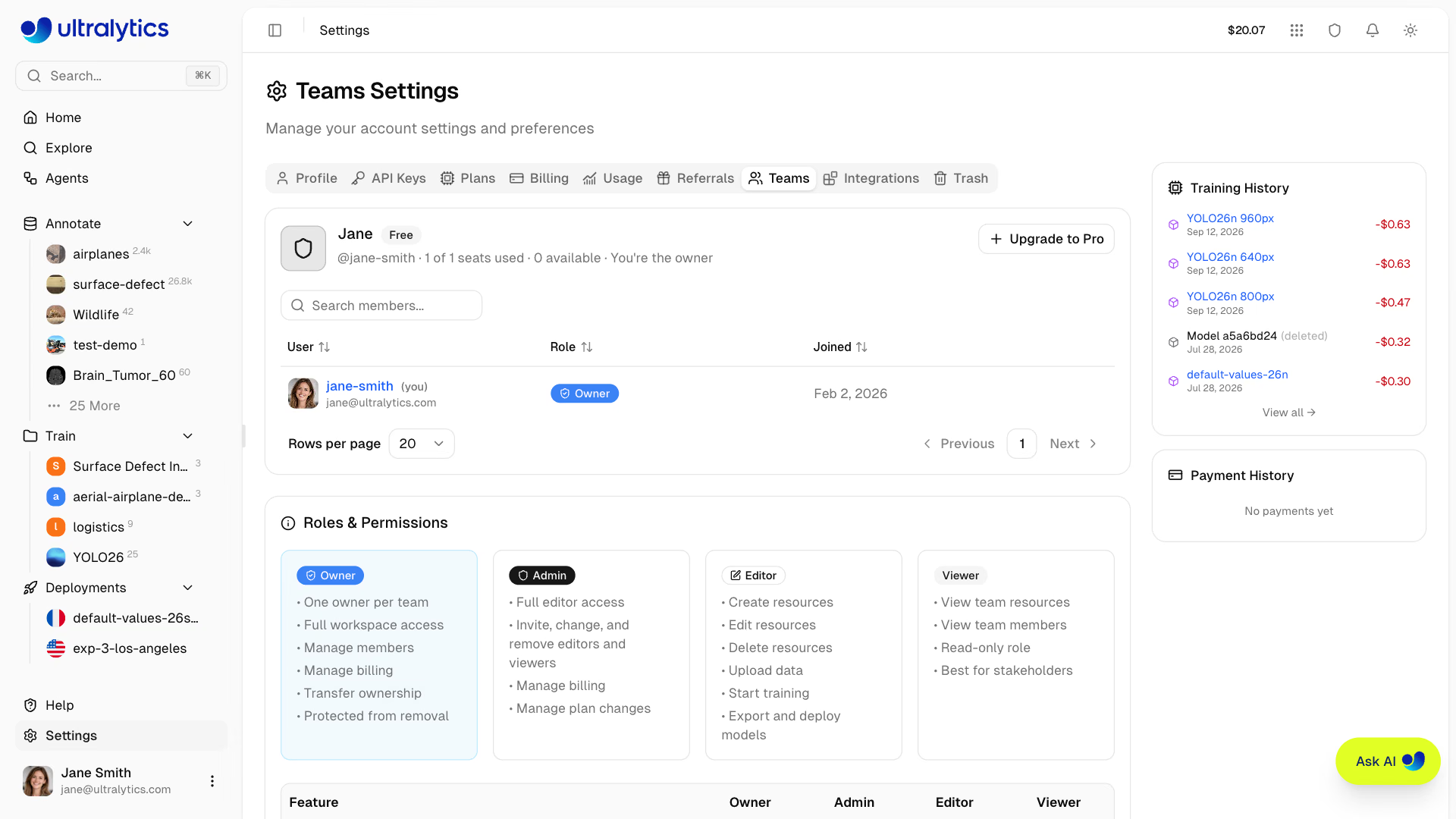
Le funzionalità per i team di Ultralytics Platform consentono di collaborare ai flussi di lavoro di computer vision. Crea un'area di lavoro del team per condividere dataset, progetti, modelli e deployment con i tuoi colleghi usando il controllo degli accessi basato sui ruoli.

Panoramica#
I team consentono a più utenti di collaborare in un'area di lavoro condivisa:
- Risorse condivise: dataset, progetti, modelli e deployment sono accessibili a tutti i membri del team
- Accesso basato sui ruoli: quattro ruoli (proprietario, amministratore, editor, visualizzatore) determinano le operazioni che ogni membro può eseguire
- Fatturazione condivisa: i membri del team condividono il saldo dei crediti e i limiti delle risorse dell'area di lavoro
- Gestione dei posti: Pro supporta fino a 5 membri; Enterprise prevede 50 posti per impostazione predefinita, con possibilità di scegliere dimensioni personalizzate
I posti per i membri richiedono un piano Pro o Enterprise. Con il piano Free, la scheda Teams mostra il riferimento ai ruoli e un pulsante Passa a Pro invece del controllo per invitare.
Aree di lavoro personali e aree di lavoro del team#
Esistono due modi per collaborare e la scheda Teams li gestisce entrambi:
- Invita membri nella tua area di lavoro personale. Passando al piano Pro, la tua area di lavoro personale diventa un team di massimo 5 persone, elencato in
<Your Name>'s Teamnella scheda Teams. Le risorse restano associate al tuo nome utente. - Crea un'area di lavoro del team separata. Un'area di lavoro del team ha un nome utente e uno spazio dei nomi URL propri, oltre a un saldo crediti e una quota di archiviazione separati, del tutto indipendenti dal tuo account personale.
Scegli un'area di lavoro del team separata quando il lavoro deve essere associato a un'identità condivisa o quando vuoi avere più gruppi con membri diversi.
Creazione di un team#
Crea una nuova area di lavoro del team:
- Fai clic sul selettore dell'area di lavoro nella barra laterale
- Fai clic su Crea team per aprire la scheda Teams in Impostazioni
- Fai clic su Passa a Pro
- Seleziona Team nella finestra di dialogo dell'upgrade
- Inserisci il nome del team e un URL univoco per il team, scegli la fatturazione mensile o annuale e fai clic su Crea team e continua al pagamento
- Completa il pagamento
Il selettore dell'area di lavoro mostra Crea team se non hai ancora un'area di lavoro del team. Le nuove aree di lavoro del team ereditano la tua area geografica dei dati e iniziano con gli stessi progetti e dataset di esempio di un nuovo account. Una volta creato e aggiornato il team, puoi invitare membri.
L'URL del team segue le stesse regole di un nome utente: deve contenere da 4 a 32 caratteri, lettere minuscole, numeri e trattini non consecutivi, e non deve essere già in uso.
Puoi essere proprietario di un massimo di 5 team. Per crearne un altro, devi prima eliminare un team esistente o trasferirne la proprietà.
Cambio di area di lavoro#
Passa dal tuo account personale alle aree di lavoro del team usando il selettore dell'area di lavoro nella barra laterale. Nell'elenco compaiono tutti i team di cui fai parte.
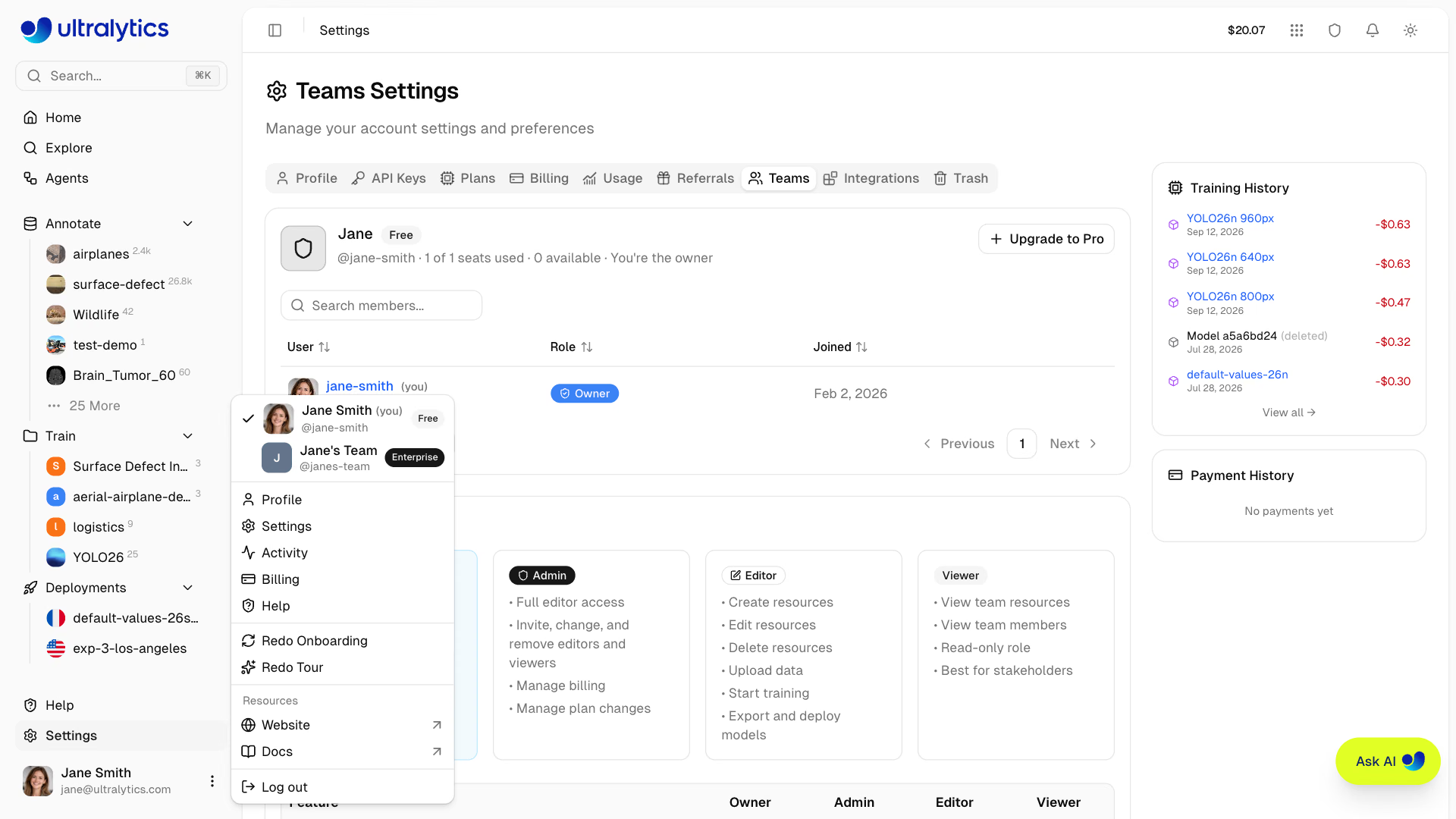
Quando passi a un'area di lavoro del team, tutte le risorse che visualizzi e crei appartengono a quel team. Le risorse della tua area di lavoro personale restano separate.
Ruoli e autorizzazioni#
I team usano una gerarchia di quattro ruoli per il controllo degli accessi. Ogni ruolo eredita tutte le autorizzazioni dei ruoli di livello inferiore.
| Ruolo | Descrizione |
|---|---|
| Proprietario | Controllo completo, inclusi gestione dei membri e della fatturazione, eliminazione del team e trasferimento della proprietà |
| Amministratore | Accesso completo alle funzioni di modifica; gestione della fatturazione, delle impostazioni e dei membri con un ruolo inferiore a quello di amministratore |
| Editor | Crea, modifica ed elimina risorse; carica dati; addestra, esporta e distribuisce modelli |
| Visualizzatore | Accesso in sola lettura alle risorse e ai membri del team |
La scheda Teams in Impostazioni mostra la stessa matrice delle autorizzazioni riportata qui sotto:
| Caratteristica | Proprietario | Amministratore | Editor | Visualizzatore |
|---|---|---|---|---|
| Visualizzare le risorse pubbliche | Sì | Sì | Sì | Sì |
| Visualizzare le risorse private | Sì | Sì | Sì | Sì |
| Creare e modificare risorse | Sì | Sì | Sì | No |
| Eliminare risorse | Sì | Sì | Sì | No |
| Caricare dati e addestrare modelli | Sì | Sì | Sì | No |
| Esportare e scaricare modelli | Sì | Sì | Sì | No |
| Gestire i deployment | Sì | Sì | Sì | No |
| Gestire visualizzatori ed editor | Sì | Sì | No | No |
| Modificare/rimuovere gli amministratori | Sì | No | No | No |
| Modifiche alla fatturazione e al piano | Sì | Sì | No | No |
| Trasferire la proprietà | Sì | No | No | No |
Nessuno può modificare o rimuovere un membro con un ruolo uguale o superiore al proprio, quindi un amministratore non può declassare un altro amministratore.
Ogni team ha esattamente un proprietario. Per cambiare proprietario, trasferisci la proprietà dalla scheda Teams in Impostazioni: il tuo ruolo passerà ad Amministratore e non potrai annullare la modifica. Solo il proprietario può assegnare o rimuovere il ruolo di Amministratore.
Le chiavi API dell'area di lavoro autenticano il proprietario dell'area di lavoro, quindi solo il proprietario può crearle, visualizzarle o revocarle, anche se si tratta di amministratori.
Risorse condivise#
Le risorse create nell'area di lavoro di un team appartengono al team, non al singolo. Tutti i membri del team possono visualizzare progetti, dataset, modelli e deployment. Gli Editor e chi ricopre un ruolo superiore possono creare e modificare risorse.
Le risorse nella tua area di lavoro personale sono separate da quelle delle aree di lavoro dei team. Per condividere una risorsa, creala mentre ti trovi nell'area di lavoro del team.
Fatturazione e limiti condivisi#
I membri del team condividono il saldo dei crediti e i limiti delle risorse dell'area di lavoro. Quando eseguono l'addestramento nel cloud, tutti i membri attingono dallo stesso portafoglio. Consulta Fatturazione per i dettagli sui limiti dei piani.
La scheda Utilizzo può raggruppare le spese per utente o chiave API: così puoi vedere come viene utilizzato il saldo condiviso.
Con il piano Pro, ogni membro occupa un posto a pagamento al costo di 29 $/mese (o 290 $/anno, con un risparmio di circa il 17%). Ogni mese di calendario vengono aggiunti al portafoglio condiviso del team crediti mensili pari a 30 $ per posto; l'eventuale importo inutilizzato scade al termine del ciclo.
Invitare membri#
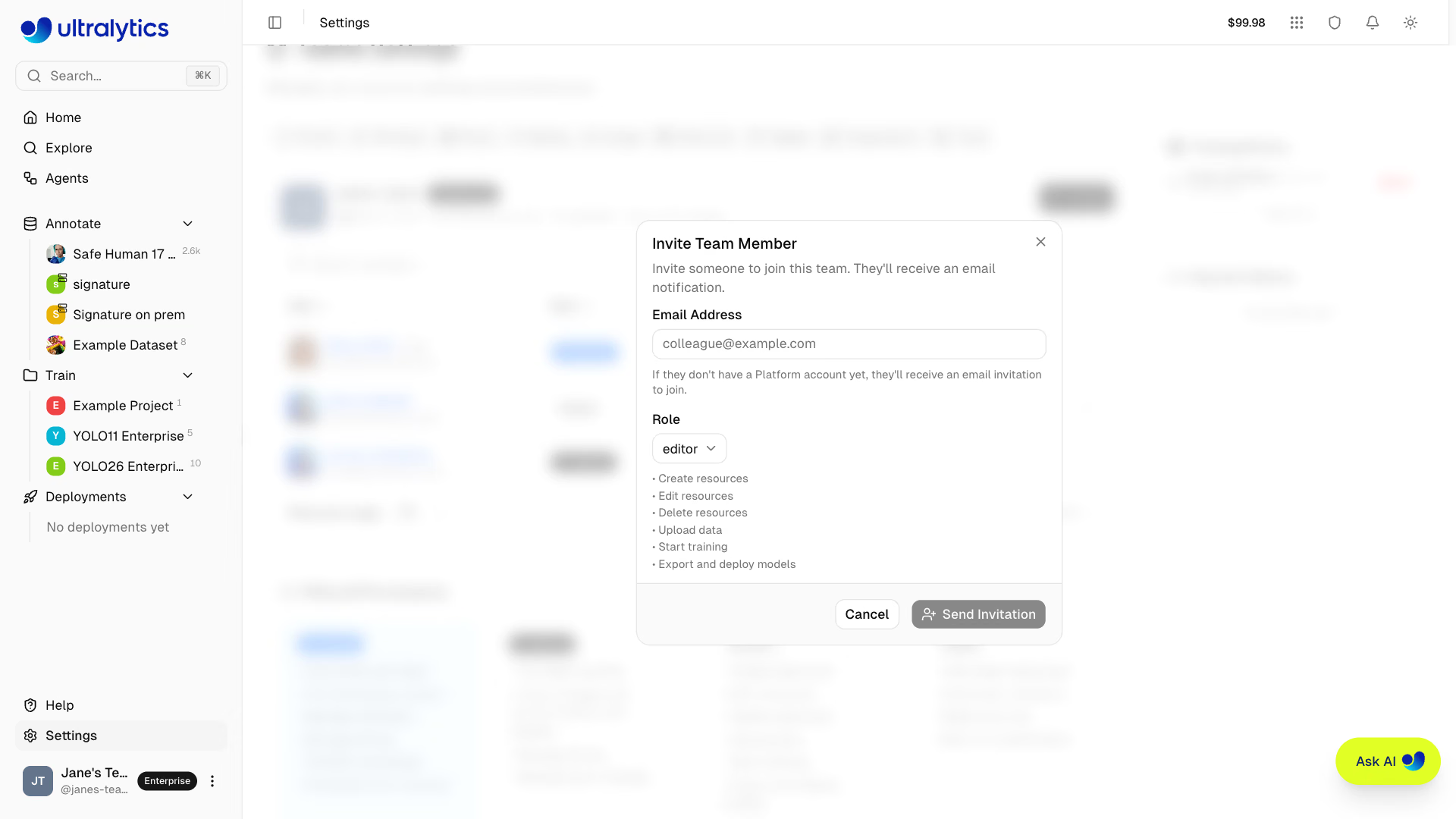
Gli Amministratori e i Proprietari possono invitare nuovi membri nel team:
- Vai a Impostazioni > Teams
- Fai clic su Invita
- Inserisci l'indirizzo email della persona da invitare
- Seleziona un ruolo (Amministratore, Editor o Visualizzatore)
- Fai clic su Continua, controlla il costo del posto, quindi fai clic su Conferma e invita (nelle aree di lavoro senza fatturazione per posto, come Enterprise, viene visualizzato Invia invito)
I passaggi successivi dipendono dal fatto che la persona invitata utilizzi già la Platform:
- Account Platform esistente: viene aggiunta al team non appena il pagamento del posto va a buon fine, senza dover accettare un invito. Il team appare subito nel selettore delle aree di lavoro.
- Nuova persona sulla Platform: riceve un invito via email con un link per registrarsi. Il posto viene riservato in una riga con stato In sospeso fino all'accettazione dell'invito.
Gli inviti scadono dopo 14 giorni e il proprietario riceve un'email alla scadenza. Usa Invia di nuovo l'invito dal menu delle azioni del membro per generare un nuovo token e riavviare il periodo di 14 giorni, oppure Annulla invito per liberare il posto riservato.
Addebiti dei posti#
Con un piano Pro, il costo del posto viene addebitato prima di aggiungere il membro. Nella schermata di conferma sono indicati sia l'importo proporzionale dovuto oggi sia il nuovo totale ricorrente. Se un posto già pagato per il periodo corrente è vacante, il nuovo membro potrà occuparlo per il resto del periodo senza costi aggiuntivi. Se la carta viene rifiutata, il team non cambia.
Solo il Proprietario del team può invitare membri con il ruolo di Amministratore. Gli Amministratori possono invitare Editor e Visualizzatori.
Il limite dei posti include sia i membri attivi sia gli inviti in sospeso. Se hai raggiunto il limite, rimuovi un membro o annulla un invito in sospeso prima di inviarne uno nuovo.
Uscire da un team e rimuovere membri#
Ogni membro può uscire da un team dalla propria riga nella tabella dei membri (Abbandona il team); verrà così reindirizzato alla propria area di lavoro personale. I Proprietari e gli Amministratori possono rimuovere i membri con un ruolo inferiore al proprio usando Rimuovi dal team. Entrambe le azioni hanno effetto immediato e il posto liberato resta pagato per il resto del periodo di fatturazione.
Un proprietario non può uscire dal team né essere rimosso. Trasferisci prima la proprietà, poi esci dal team.
Enterprise#
I piani Enterprise includono funzionalità aggiuntive per le organizzazioni con esigenze avanzate, tra cui risorse illimitate, licenze commerciali, SSO/SAML e supporto dedicato. Consulta Fatturazione > Enterprise per il confronto completo delle funzionalità.
Se una licenza Enterprise scade, i membri del team perdono l'accesso all'area di lavoro. Il proprietario può comunque aprirla per gestire il rinnovo e visualizza un banner Licenza Enterprise scaduta nelle schede Fatturazione e Teams, con i contatti per il rinnovo. Nessuno, nemmeno il proprietario, può invitare membri finché la licenza non viene rinnovata. Consulta Licenze Ultralytics per i dettagli.
Per iniziare con Enterprise#
I piani Enterprise vengono predisposti dal team Ultralytics. Consulta Licenze Ultralytics per i dettagli del piano. Una volta configurato il tuo piano Enterprise, riceverai un invito di attivazione da accettare come Proprietario del team; dopodiché potrai invitare i membri del team.
Domande frequenti#
Sì, puoi appartenere contemporaneamente a più team. Usa il selettore delle aree di lavoro per passare da un team all'altro. Il tuo ruolo può essere diverso in ciascun team.
Le risorse che hai creato nell'area di lavoro del team restano al team. Non vengono eliminate né trasferite al tuo account personale.
I prezzi e la predisposizione di Enterprise sono gestiti direttamente dal team Ultralytics. Fai clic su Richiedi una demo Enterprise nella scheda Enterprise in
Settings > Plans, oppure consulta Licenze Ultralytics per i dettagli del piano.Tutti i membri tranne il proprietario vengono rimossi e avvisati via email, e gli inviti in sospeso vengono annullati. Il proprietario mantiene l'accesso all'area di lavoro e alle sue risorse, quindi tornare a un piano superiore e inviare nuovamente gli inviti ripristina il team. Consulta Passaggio a Free.
Sì. Il proprietario può eliminare un team dalla scheda Elimina team in
Settings > Profilementre l'area di lavoro è attiva. Prima rimuovi tutti gli altri membri, poi digitaDELETEper confermare. Tutte le risorse del team verranno eliminate definitivamente.