Piattaforma Ultralytics#
Ultralytics Platform è una piattaforma completa di visione artificiale che semplifica l'intero flusso di lavoro del machine learning, dalla preparazione dei dati alla distribuzione dei modelli. È pensata per team e singoli che hanno bisogno di soluzioni di visione artificiale pronte per la produzione, senza la complessità dell'infrastruttura.
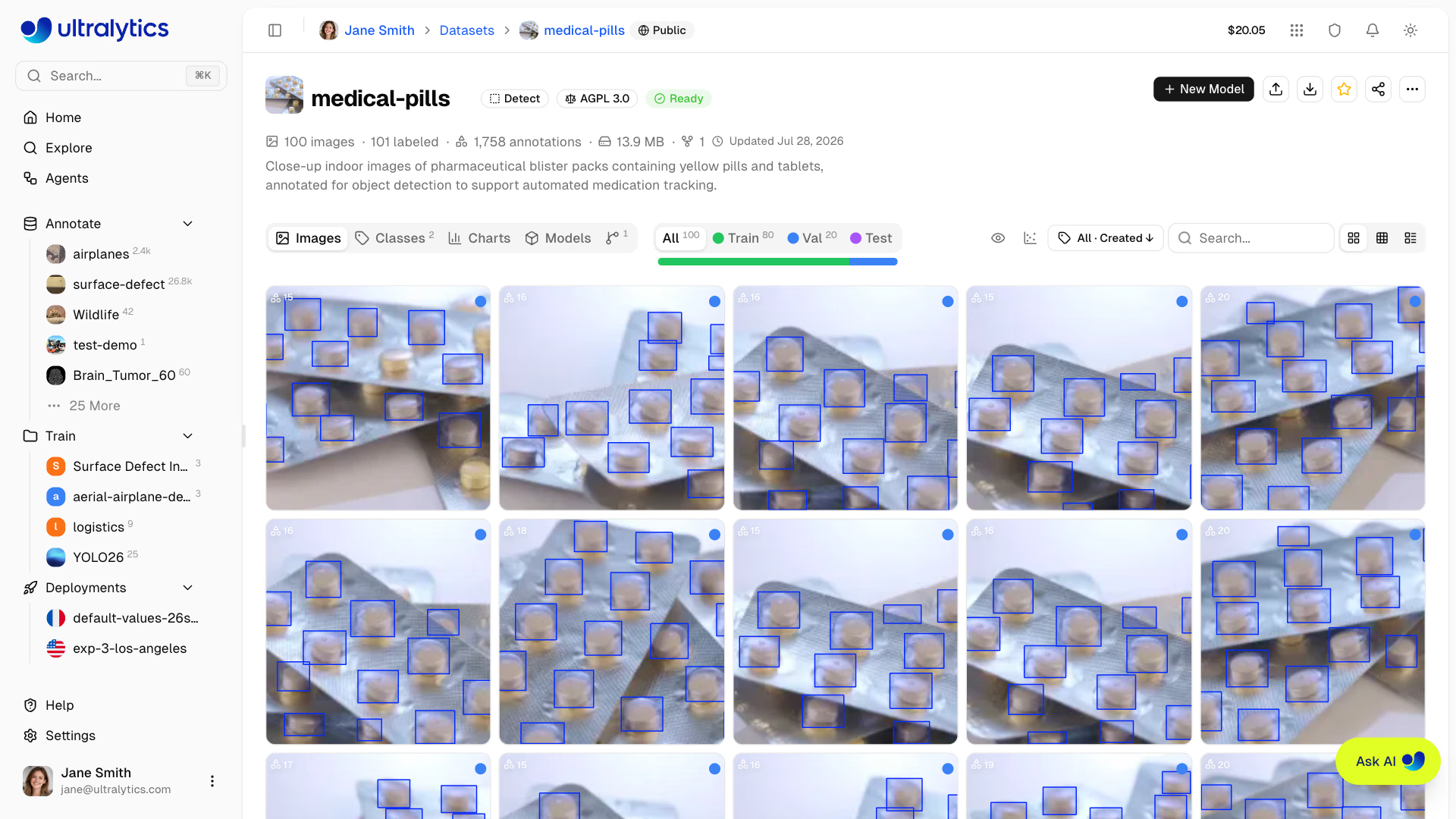
Che cos'è Ultralytics Platform?#
Ultralytics Platform riunisce in un unico spazio di lavoro la gestione e l'annotazione dei dataset, il monitoraggio degli esperimenti, l'addestramento nel cloud e da remoto, l'esportazione dei modelli, gli endpoint di inferenza dedicati e il monitoraggio delle distribuzioni. Supporta nativamente i modelli YOLO26, YOLO11, YOLOv8 e YOLOv5.
Flusso di lavoro: Carica → Annota → Addestra → Esporta o distribuisci#
La piattaforma offre un flusso di lavoro completo:
| Fase | Funzionalità |
|---|---|
| Carica | Immagini (50MB), video (1GB) e file di dataset (ZIP, TAR, inclusi .tar.gz/.tgz, NDJSON) dal tuo computer, da un URL, da uno spazio di archiviazione cloud o da un host on-premise |
| Annota | Strumenti di annotazione manuale per 6 tipi di attività, più l'annotazione intelligente con modelli SAM per rilevamento, segmentazione, segmentazione semantica e OBB, modelli YOLO per queste attività e la posa, oppure modelli basati su prompt di classe (modelli open source ospitati o modelli a pagamento dei provider) per dataset di rilevamento con 1–200 classi (consulta i tipi di attività supportati) |
| Addestra | GPU cloud (24 in tutti i piani + 2 disponibili solo nei piani Pro/Enterprise: B200, B300), metriche in tempo reale, organizzazione dei progetti |
| Esporta | 22 formati di distribuzione (ONNX, TensorRT, CoreML, LiteRT, Hailo, Ascend ecc.; consulta i formati supportati) |
| Distribuisci | 42 aree geografiche globali con endpoint dedicati, ridimensionamento a zero per impostazione predefinita (una sola istanza attiva) e monitoraggio |
Cosa puoi fare:
- Caricare immagini, video e file di dataset per creare dataset di addestramento
- Visualizzare le annotazioni con sovrapposizioni interattive per i 6 tipi di attività YOLO supportati dall'editor di annotazione (consulta i tipi di attività supportati)
- Addestrare modelli su GPU cloud (24 in tutti i piani, 26 con Pro o Enterprise per B200 e B300) con metriche in tempo reale
- Esporta in 22 formati di distribuzione (ONNX, TensorRT, CoreML, LiteRT, Hailo, Ascend ecc.)
- Distribuire in 42 aree geografiche globali con endpoint dedicati attivabili con un clic
- Creare flussi di lavoro con Agents per collegare modelli, condizioni, raccolta di dataset, avvisi Slack e webhook
- Monitorare l'avanzamento dell'addestramento, lo stato delle distribuzioni e le metriche di utilizzo
- Collegare archiviazione cloud, strumenti di annotazione e Slack tramite le integrazioni
- Collaborare rendendo pubblici progetti e dataset per la community
Infrastruttura multiregionale#
I tuoi dati rimangono nella tua regione. Ultralytics Platform opera con un'infrastruttura in tre regioni del mondo:
| Regione | Etichetta | Posizione | Ideale per |
|---|---|---|---|
| US | Americhe | Iowa, USA | Utenti delle Americhe, prestazioni ottimali per le Americhe |
| EU | Europa, Medio Oriente e Africa | Belgio, Europa | Utenti europei, conformità al GDPR |
| AP | Asia-Pacifico | Taiwan, Asia-Pacifico | Utenti dell'Asia-Pacifico, latenza minima nell'area APAC |
Selezioni la regione dei dati durante la configurazione iniziale. I dataset, i modelli e i dati di addestramento gestiti rimangono in quella regione. Gli endpoint dedicati vengono distribuiti separatamente nella regione che scegli sulla mappa di distribuzione globale.
Dopo aver creato l'account, non puoi cambiare autonomamente la regione dei dati. Durante la configurazione iniziale, la piattaforma misura la latenza verso ogni regione e consiglia quella più vicina. Se in seguito devi chiedere di cambiare regione, contatta l'assistenza. Questa regola riguarda i contenuti dei dataset e dei modelli; i dati a livello di account, come profilo, fatturazione e registri delle attività, vengono trattati a livello globale, come descritto nella nostra Informativa sulla privacy e nel nostro Accordo sul trattamento dei dati.
Funzionalità principali#
Preparazione dei dati#
- Gestione dei dataset: crea dataset da file locali, da un URL, da uno spazio di archiviazione cloud collegato o da un host on-premise, con elaborazione automatica
- Editor di annotazione: strumenti di annotazione manuale per 6 tipi di attività YOLO (rilevamento, segmentazione, semantica, classificazione, posa, OBB; consulta i tipi di attività supportati)
- Modelli di scheletro: modelli di scheletro integrati (persona, mano, cane, volto, riquadro) e personalizzati per annotare la posa con un clic
- Annotazione intelligente: usa SAM 2.1 (Tiny, Small, Base, Large), SAM 3 o SAM 3.1 (predefinito) dalla barra degli strumenti di annotazione per i task di rilevamento, segmentazione, segmentazione semantica e OBB; usa modelli Ultralytics YOLO pretrained e i tuoi modelli YOLO sottoposti a fine-tuning per questi task e per la posa; oppure usa modelli guidati dalle classi su dataset di rilevamento con 1–200 classi: otto modelli open source ospitati (Moondream 3.1 predefinito, più un altro con Accesso anticipato attivo), SAM 3 e SAM 3.1 ospitati e guidati da prompt testuali, oppure modelli di visione a pagamento di OpenAI, Anthropic, Google, Meta, SpaceXAI, DeepSeek, Z.ai, Kimi, Xiaomi MiMo, Alibaba e MiniMax, usando una chiave del provider da Impostazioni > Chiavi API
- Controllo delle versioni dei dataset: crea snapshot NDJSON numerati con descrizioni, quindi scarica o ripristina qualsiasi versione per un addestramento riproducibile
- Statistiche: distribuzione delle classi, distribuzione delle suddivisioni, mappe di calore delle posizioni e analisi delle dimensioni dei riquadri di delimitazione
L'editor di annotazione fornisce strumenti per 6 tipi di attività YOLO: rilevamento (riquadri di delimitazione), segmentazione (poligoni), semantica (regioni per classe), classificazione (etichette a livello di immagine), posa (punti chiave) e OBB (riquadri orientati). Ogni tipo di attività dispone di controlli di annotazione e scorciatoie da tastiera dedicati.
Addestramento dei modelli#
- Addestramento nel cloud: addestra su GPU cloud (24 in tutti i piani, 26 con Pro o Enterprise per B200 e B300), con metriche in tempo reale e stima dei costi aggiornata in tempo reale
- Addestramento remoto: addestra ovunque e trasmetti le metriche a Ultralytics Platform
- Impostazioni avanzate: sovrascrivi qualsiasi argomento di addestramento Ultralytics tramite un editor YAML integrato nella finestra di dialogo dell'addestramento
- Organizzazione dei progetti: raggruppa i modelli correlati, confronta gli esperimenti e monitora le attività
- 22 formati di esportazione: ONNX, TensorRT, CoreML, LiteRT, Hailo, Ascend e altri (consulta i formati supportati)
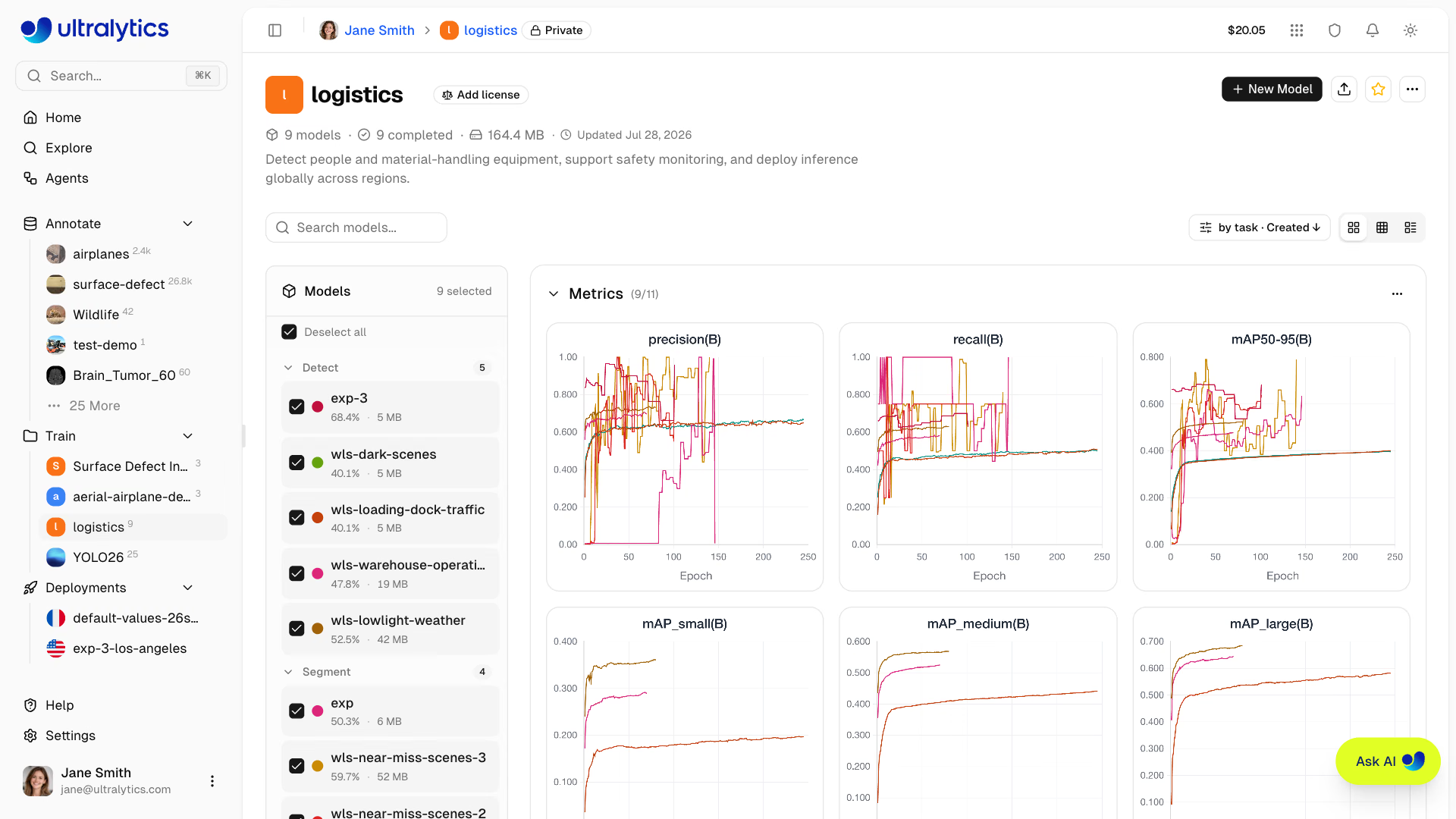
Puoi addestrare i modelli tramite l'interfaccia web (addestramento nel cloud) oppure dal tuo computer (addestramento remoto):
- Vai al tuo progetto
- Fai clic su
New Model - Seleziona dataset, modello, GPU ed epoche
- Monitora in tempo reale le curve di loss e le metriche
Distribuzione#
- Test dell'inferenza: prova i modelli direttamente nel browser con le tue immagini, una ripresa dalla webcam o gli esempi integrati
- Endpoint dedicati: distribuisci in 42 aree geografiche globali, con ridimensionamento a zero per impostazione predefinita (una sola istanza attiva)
- Monitoraggio: metriche in tempo reale, log delle richieste e dashboard delle prestazioni
Una volta eseguito il deployment, puoi chiamare il tuo endpoint da qualsiasi linguaggio. conf, iou e imgsz sono campi del modulo facoltativi che, per impostazione predefinita, usano 0.25, 0.7 e la dimensione dell'immagine di training del modello (640 se non disponibile):
import requests

url = "https://your-deployment-url.run.app/predict"
api_key = "YOUR_API_KEY"
args = {"conf": 0.25, "iou": 0.7, "imgsz": 640}

with open("image.jpg", "rb") as f:
    response = requests.post(
        url,
        headers={"Authorization": f"Bearer {api_key}"},
        data=args,
        files={"file": f},
    )

print(response.json())
Gestione dell'account#
- Team e organizzazioni: collabora con i membri del team, gestisci ruoli e inviti e passa da uno spazio di lavoro all'altro dal menu dell'account
- Chiavi API: gestione sicura delle chiavi per il training remoto e l'accesso API
- Crediti e fatturazione: training a consumo con prezzi trasparenti e ricariche da 5 $ a 1.000 $
- Feed attività: monitora tutti gli eventi e le azioni dell'account
- Cestino e ripristino: eliminazione provvisoria per 30 giorni con possibilità di recuperare gli elementi
- Conformità al GDPR: esportazione dei dati ed eliminazione dell'account
Consulta il confronto ufficiale tra Free, Pro ed Enterprise per conoscere i limiti attuali, l'accesso alle GPU, le opzioni di collaborazione e le licenze.
Link rapidi#
Inizia con queste risorse:
- Guida rapida: crea il tuo primo progetto e addestra un modello in pochi minuti
- Esplora: sfoglia e clona dataset e progetti pubblici e cerca immagini in base a ciò che raffigurano
- Dati: panoramica sulla preparazione dei dataset
- Dataset: carica e gestisci i tuoi dati di training
- Annotazione: etichetta i tuoi dati con strumenti manuali e assistiti dall'IA
- Training: panoramica sul training
- Progetti: organizza i tuoi modelli e i tuoi esperimenti
- Modelli: pagine dei modelli, download ed esportazioni
- Training nel cloud: addestra i modelli su GPU cloud
- Deployment: panoramica sul deployment
- Inferenza: testa i tuoi modelli
- Endpoint: esegui il deployment dei modelli in produzione
- Monitoraggio: monitora le prestazioni del deployment
- Account: panoramica dell'account
- Impostazioni: preferenze del profilo e dello spazio di lavoro
- Team: membri, ruoli e inviti
- Chiavi API: gestisci l'accesso API
- Fatturazione: crediti e pagamenti
- Attività: monitora gli eventi dell'account
- Cestino: recupera gli elementi eliminati
- Integrazioni: archiviazione cloud, strumenti di annotazione e Slack
- REST API: riferimento API
Risoluzione dei problemi#
Problemi con i dataset#
| Problema | Soluzione |
|---|---|
| Il dataset non viene elaborato | Verifica che il formato dei file sia supportato (JPEG, PNG, WebP, TIFF, HEIC, AVIF, BMP, JP2, DNG, MPO per le immagini). Dimensione massima dei file: immagini 50 MB, video 1 GB, archivi di dataset 10 GB (Free) / 20 GB (Pro) / 50 GB (Enterprise) |
| Annotazioni mancanti | Verifica che le etichette siano nel formato YOLO e che i file .txt abbiano gli stessi nomi dei file immagine, oppure carica un file JSON COCO |
| "È necessaria una suddivisione train" | Aggiungi la cartella train/ alla struttura del dataset oppure ridistribuisci le suddivisioni tramite la barra di suddivisione |
| Nomi delle classi non definiti | Aggiungi un file data.yaml con l'elenco names: (vedi formato YOLO) oppure definisci le classi nella scheda Classi |
Problemi con il training#
| Problema | Soluzione |
|---|---|
| Il training non si avvia | Controlla il saldo dei crediti in Impostazioni > Fatturazione. È necessario avere un saldo positivo |
| Errore di memoria insufficiente | Riduci la dimensione del batch, usa un modello più piccolo (n/s) oppure seleziona una GPU con più VRAM |
| Metriche scarse | Controlla la qualità del dataset, aumenta il numero di epoche, prova l'aumento dei dati e verifica il bilanciamento delle classi |
| Training lento | Seleziona una GPU più veloce, riduci la dimensione delle immagini e verifica che il dataset non sia il collo di bottiglia |
Problemi con il deployment#
| Problema | Soluzione |
|---|---|
| L'endpoint non risponde | Controlla lo stato dell'endpoint (Pronto o Arrestato). Dopo un periodo di inattività, l'avvio a freddo può richiedere fino a un minuto per la prima richiesta |
| 401 Non autorizzato | Verifica che la chiave API sia attiva e sia stata copiata correttamente |
| Inferenza lenta | Controlla le dimensioni del modello, valuta l'esportazione TensorRT e seleziona una regione più vicina |
| Esportazione non riuscita | Alcuni formati richiedono architetture di modelli specifiche. Prova ONNX per ottenere la massima compatibilità |
Domande frequenti#
Posso cambiare il mio nome utente dopo la registrazione?
No, i nomi utente sono permanenti e non possono essere modificati. Scegli con attenzione durante la registrazione.
Posso cambiare la regione dei miei dati?
La regione dei tuoi dati viene selezionata durante la configurazione iniziale e non puoi cambiarla autonomamente. Per cambiare regione, contatta l'assistenza e richiedi la modifica.
Come posso ottenere altri crediti?
Vai su Impostazioni > Fatturazione e fai clic su Ricarica. Acquista crediti da 5 $ a 1.000 $. I crediti acquistati non scadono.
Cosa succede se il training non riesce?
Se il calcolo nel cloud è già stato avviato, il tempo di utilizzo della GPU viene addebitato. Gli errori che si verificano prima dell'avvio di una GPU non comportano costi di calcolo.
Posso scaricare il modello che ho addestrato?
Sì. Fai clic sull'icona di download nella pagina del modello per scaricare i relativi pesi .pt, oppure apri la scheda Esporta per consultare i formati esportati completati.
Come posso condividere pubblicamente il mio lavoro?
Apri il progetto o il dataset, fai clic sul badge Privato nella barra di navigazione superiore e conferma con Rendi pubblico. I contenuti pubblici vengono visualizzati nella pagina Esplora.
Quali sono i limiti di dimensione dei file?
Immagini: 50 MB; video: 1 GB; dataset: 10 GB con Free, 20 GB con Pro, 50 GB con Enterprise. Per i file più grandi, suddividili in più caricamenti.
Per quanto tempo gli elementi eliminati restano nel Cestino?
30 giorni. Dopodiché, gli elementi vengono eliminati definitivamente e non possono essere recuperati.
Posso usare a fini commerciali i modelli della piattaforma?
I piani Free e Pro utilizzano la licenza AGPL. Per l'uso commerciale senza i requisiti AGPL, consulta Licenze Ultralytics.
Domande frequenti#
Per iniziare a usare Ultralytics Platform:
- Registrati: crea un account su platform.ultralytics.com
- Seleziona la regione: scegli la regione dei tuoi dati (US, EU o AP) durante la configurazione iniziale
- Carica un dataset: apri
Annotatenella barra laterale e carica i tuoi dati - Addestra un modello: crea un progetto e avvia il training su GPU cloud
- Esegui il deployment: testa il tuo modello e distribuiscilo su un endpoint dedicato
Per una guida dettagliata, consulta la pagina Guida rapida.
Ultralytics Platform offre:
- Flusso di lavoro unificato: dati, training e deployment in un unico posto
- Più regioni: residenza dei dati nelle regioni US, EU o AP
- Training senza codice: addestra modelli YOLO avanzati senza scrivere codice
- Metriche in tempo reale: visualizza in streaming i progressi del training e monitora i deployment
- 42 regioni di deployment: distribuisci i modelli in tutto il mondo, vicino ai tuoi utenti
- 7 tipi di attività: supporto per rilevamento, segmentazione di istanze, segmentazione semantica, stima della profondità, classificazione, posa e OBB (vedi la documentazione delle attività)
- Annotazione assistita dall'IA: annotazione intelligente con SAM, YOLO e modelli basati su prompt di classe (dataset di rilevamento con 1–200 classi) per accelerare la preparazione dei dati
Ultralytics Platform supporta diversi tipi di GPU per l'addestramento nel cloud:
GPU Generazione VRAM Costo/ora Ideale per RTX 2000 Ada Ada 16 GB $0.24 Dataset piccoli, test RTX A4500 Ampere 20 GB $0.25 Dataset da piccoli a medi RTX 4000 Ada Ada 20 GB $0.26 Dataset medi RTX A5000 Ampere 24 GB $0.27 Dataset medi L4 Ada 24 GB $0.39 Ottimizzata per l'inferenza A40 Ampere 48 GB $0.44 Batch di dimensioni maggiori RTX 3090 Ampere 24 GB $0.46 Addestramento generico RTX A6000 Ampere 48 GB $0.49 Modelli di grandi dimensioni RTX PRO 4000 Blackwell 24 GB $0.57 Blackwell economica RTX PRO 4500 Blackwell 32 GB $0.64 Ottimo rapporto qualità-prezzo RTX 4090 Ada 24 GB $0.69 Miglior rapporto qualità-prezzo RTX 6000 Ada Ada 48 GB $0.77 Addestramento con batch di grandi dimensioni L40S Ada 48 GB $0.86 Addestramento con batch di grandi dimensioni RTX PRO 5000 Blackwell 48 GB $0.96 Addestramento con batch di grandi dimensioni RTX 5090 Blackwell 32 GB $0.99 Ultima generazione consumer L40 Ada 48 GB $0.99 Modelli di grandi dimensioni A100 PCIe Ampere 80 GB $1.39 Addestramento in produzione A100 SXM Ampere 80 GB $1.49 Addestramento in produzione RTX PRO 6000 Blackwell 96 GB $2.09 Scelta predefinita consigliata H100 PCIe Hopper 80 GB $2.89 Addestramento ad alte prestazioni H100 NVL Hopper 94 GB $3.19 Prestazioni massime H100 SXM Hopper 80 GB $3.29 Addestramento più veloce H200 NVL Hopper 143 GB $3.39 Memoria massima H200 SXM Hopper 141 GB $4.39 Prestazioni massime B200 Blackwell 180 GB $5.89 Modelli di grandi dimensioni (Pro+) B300 Blackwell 288 GB $7.39 Modelli di dimensioni massime (Pro+) Consulta Cloud Training per i prezzi completi e le opzioni GPU.
Puoi addestrare modelli sul tuo hardware e trasmettere metriche in tempo reale a Ultralytics Platform.
Requisiti di versione del pacchettoL'integrazione con Platform richiede Python>=3.11 e ultralytics>=8.4.120. Le versioni precedenti NON funzionano con Platform.
pip install "ultralytics>=8.4.120"# Set your API key export ULTRALYTICS_API_KEY="YOUR_API_KEY" # Train with project/name to stream metrics yolo train model=yolo26n.pt data=coco.yaml epochs=100 project=username/my-project name=exp1Consulta Cloud Training per maggiori dettagli sull'addestramento remoto.
Platform include un editor di annotazione completo che supporta:
- Strumenti manuali: riquadri di delimitazione, poligoni, keypoint con modelli di scheletro, riquadri orientati, classificazione
- Modelli di scheletro: posiziona tutti i keypoint in una volta sola usando i modelli integrati (Persona, Mano, Cane, Volto, Riquadro) o modelli personalizzati
- Annotazione intelligente: usa SAM 2.1, SAM 3 o SAM 3.1 (predefinito) per annotare tramite clic i dataset di rilevamento, segmentazione, segmentazione semantica e OBB; esegui dalla barra degli strumenti i modelli Ultralytics YOLO pretrained e i tuoi modelli YOLO sottoposti a fine-tuning per questi task e per la posa; oppure esegui modelli guidati dalle classi su dataset di rilevamento con 1–200 classi: otto modelli open source ospitati (Moondream 3.1 predefinito, più un altro con Accesso anticipato attivo), SAM 3 e SAM 3.1 ospitati e guidati da prompt testuali, oppure modelli di visione a pagamento di OpenAI, Anthropic, Google, Meta, SpaceXAI, DeepSeek, Z.ai, Kimi, Xiaomi MiMo, Alibaba e MiniMax, usando una chiave del provider da Impostazioni > Chiavi API
- Scorciatoie da tastiera: flussi di lavoro efficienti con tasti di scelta rapida, elencati nel menu a comparsa delle scorciatoie dell'editor
Scorciatoia Azione VModalità manuale (disegno) SModalità intelligente (SAM, YOLO o modello guidato da prompt di classe) PEsegui previsione (in modalità intelligente) AAttiva/disattiva applicazione automatica (modalità SAM intelligente) 1-9Seleziona la classe in base al numero HAttiva/disattiva la visibilità delle annotazioni Space+ trascinamento o trascinamento con clic centraleSposta la vista della canvas Delete/BackspaceElimina l'annotazione selezionata Ctrl+SSalva le annotazioni Ctrl+ZAnnulla Ctrl+YRipristina EscapeSalva / deseleziona / esci Consulta Annotation per la guida completa.
La Piattaforma supporta gli stessi 22 formati di distribuzione della modalità di esportazione Ultralytics. PyTorch è il formato sorgente; ogni riga con un argomento
formatindica una destinazione di esportazione.Formato Argomento formatModello Metadati Argomenti PyTorch - yolo26n.pt✅ - TorchScript torchscriptyolo26n.torchscript✅ imgsz,quantize,dynamic,nms,batch,deviceONNX onnxyolo26n.onnx✅ imgsz,quantize,dynamic,simplify,opset,nms,batch,data,fraction,deviceOpenVINO openvinoyolo26n_openvino_model/✅ imgsz,quantize,dynamic,nms,batch,data,fraction,deviceTensorRT engineyolo26n.engine✅ imgsz,quantize,dynamic,simplify,opset,workspace,nms,batch,data,fraction,deviceCoreML coremlyolo26n.mlpackage✅ imgsz,dynamic,quantize,nms,batch,deviceApple Core AI coreaiyolo26n.aimodel✅ imgsz,batch,quantizeTF SavedModel saved_modelyolo26n_saved_model/✅ imgsz,quantize,opset,nms,batch,data,fraction,deviceTF GraphDef pbyolo26n.pb❌ imgsz,opset,batch,deviceTF Edge TPU edgetpuyolo26n_edgetpu.tflite✅ imgsz,quantize,opset,data,fraction,deviceLiteRT litertyolo26n.tflite✅ imgsz,quantize,batch,data,fraction,devicePaddlePaddle paddleyolo26n_paddle_model/✅ imgsz,batch,deviceMNN mnnyolo26n.mnn✅ imgsz,batch,dynamic,quantize,simplify,opset,nms,deviceNCNN ncnnyolo26n_ncnn_model/✅ imgsz,quantize,batch,deviceIMX500 imxyolo11n_imx_model/✅ imgsz,quantize,data,fraction,nms,deviceRKNN rknnyolo26n_rknn_model/✅ imgsz,batch,name,quantize,simplify,opset,data,fraction,deviceExecuTorch executorchyolo26n_executorch_model/✅ imgsz,batch,deviceAxelera axelerayolo26n_axelera_model/✅ imgsz,batch,quantize,data,fraction,deviceDEEPX deepxyolo26n_deepx_model/✅ imgsz,quantize,simplify,opset,data,optimize,deviceQualcomm QNN qnnyolo26n_qnn.onnx✅ imgsz,batch,name,quantize,simplify,opset,data,fraction,deviceHailo hailoyolo26n_hailo_model/✅ imgsz,name,quantize,data,fraction,simplify,conf,iou,deviceHuawei Ascend ascendyolo26n_ascend_model/✅ imgsz,batch,name,quantize,opset,simplify,nms,deviceAMD Xilinx xilinxyolo26n_xilinx_model/✅ imgsz,name,quantize,data,fraction,opset,simplify,devicenms=Nonerestituisce per impostazione predefinita output grezzi per la NMS esterna (YOLO26 mantiene la propria head senza NMS su Axelera). Impostanms=Falseper selezionare una head senza NMS disponibile; i formati non supportati usano il proprio percorso di output nativo. Le vocinmsqui sopra identificano i formati che possono incorporare la NMS connms=True.Consulta Models Export, la guida alla modalità Export e l'indice delle integrazioni per le opzioni specifiche dei formati.