Feed attività#
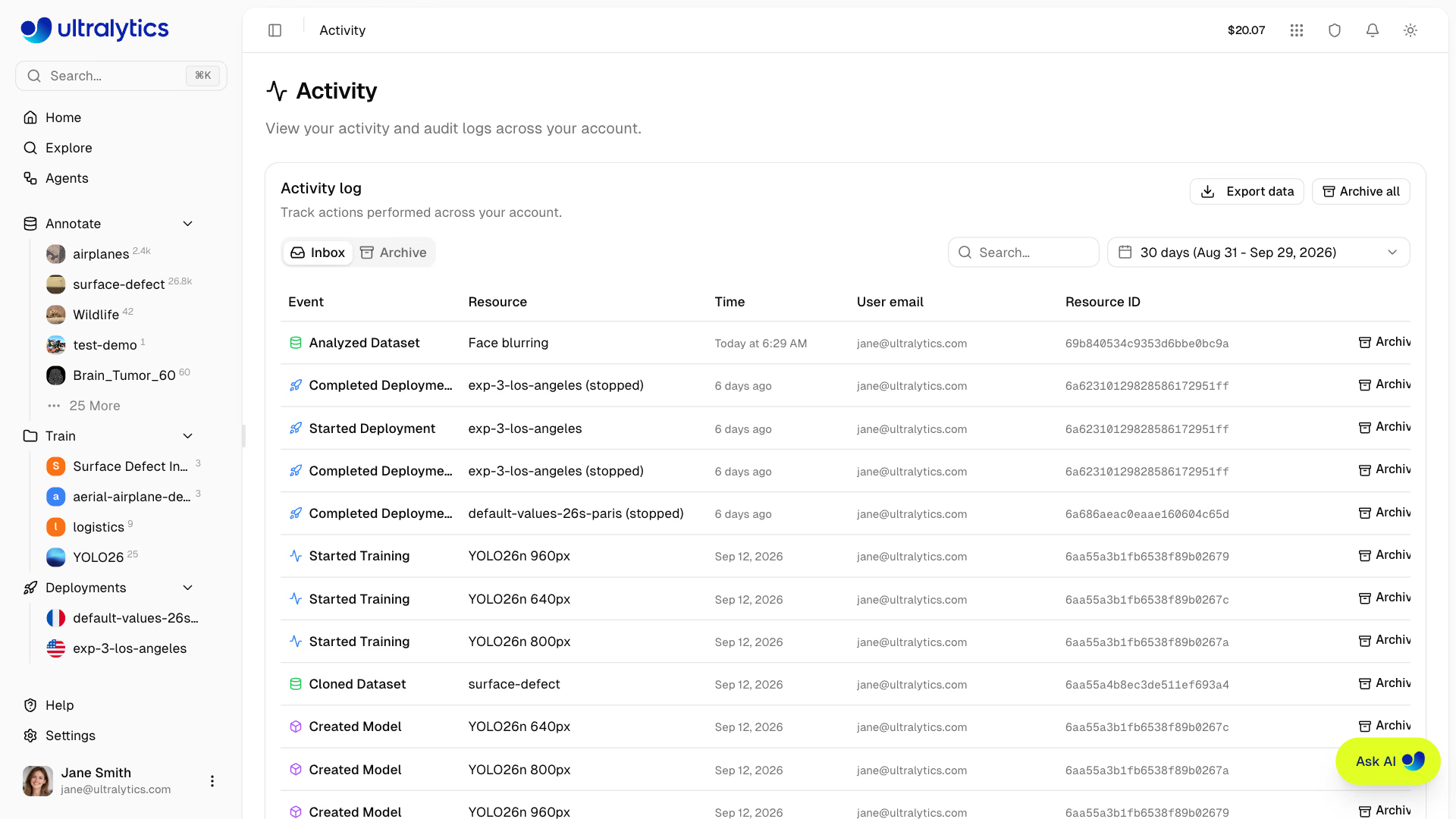
Ultralytics Platform offre un feed attività completo che tiene traccia di tutti gli eventi e le azioni nel tuo account. Monitora l'avanzamento dell'addestramento e gli eventi di sistema da un'unica posizione centralizzata.
Panoramica#
Il feed attività offre un unico spazio per:
- Aggiornamenti sull'addestramento: avvio, completamento, errore o annullamento di un job
- Modifiche ai dati: creazione, modifica o eliminazione di dataset
- Eventi dei modelli: creazione, esportazione e distribuzione dei modelli
- Eventi dei progetti: creazione, aggiornamento ed eliminazione dei progetti
- Eventi delle chiavi API: creazione e revoca delle chiavi
- Modifiche alle impostazioni: aggiornamenti del profilo e dell'account
- Avvisi di sistema: notifiche di onboarding e dell'account
Accedere alle attività#
Puoi aprire il feed attività in uno dei seguenti modi:
- Fai clic sull'indicatore delle attività nella barra di navigazione in alto, quindi su Visualizza tutte le attività
- Apri il menu del profilo in fondo alla barra laterale e seleziona Attività
- Vai direttamente a
/activity
Il menu a discesa nella barra superiore mostra gli eventi più recenti e offre le stesse azioni di archiviazione e annullamento della pagina completa.
Tipi di attività#
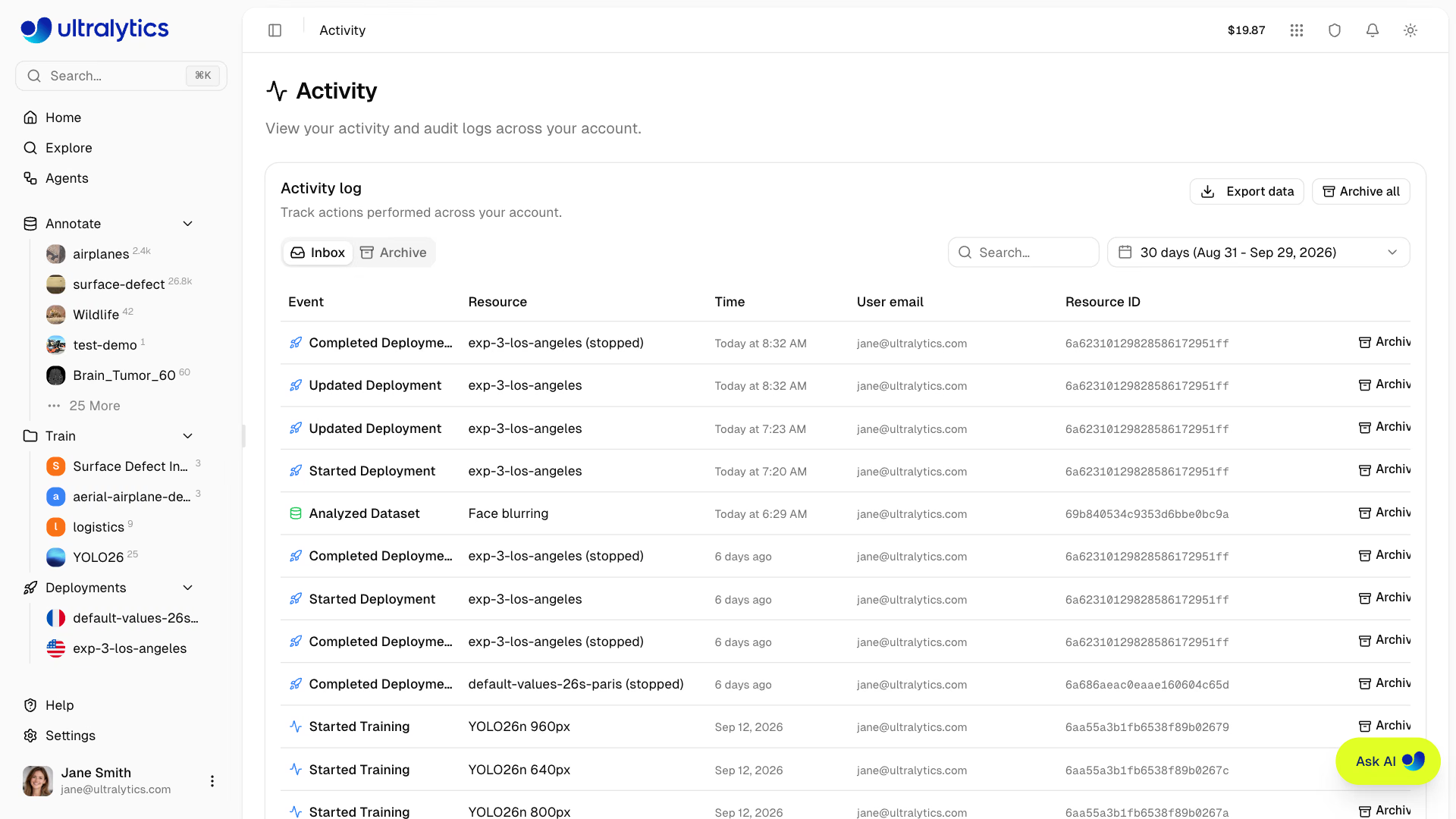
La Platform tiene traccia dei seguenti tipi di risorse e azioni:
| Tipo di risorsa | Descrizione | Colore dell'icona |
|---|---|---|
| project | Eventi di progetto | Blu |
| dataset | Eventi di dataset | Verde |
| model | Eventi del modello | Viola |
| training | Eventi dei job di addestramento | Blu/Verde/Rosso/Grigio |
| settings | Modifiche alle impostazioni dell'account | Grigio |
| api_key | Creazione/revoca della chiave API | Ambra |
| export | Eventi di esportazione dei modelli | Ambra |
| deployment | Eventi di distribuzione | Blu |
| onboarding | Completamento dell'onboarding | Verde |
Tipi di azione#
Ogni evento include uno dei seguenti tipi di azione:
| Azione | Descrizione |
|---|---|
| created | La risorsa è stata creata |
| updated | La risorsa è stata modificata |
| deleted | La risorsa è stata eliminata definitivamente |
| trashed | La risorsa è stata spostata nel cestino |
| restored | La risorsa è stata ripristinata dal cestino |
| started | È stato avviato un job di addestramento o di esportazione |
| completed | Un job di addestramento o di esportazione è stato completato correttamente |
| failed | Un job di addestramento o di esportazione non è riuscito |
| cancelled | Un job di addestramento o di esportazione è stato annullato |
| uploaded | I dati sono stati caricati (immagini, pesi del modello) |
| shared | La visibilità della risorsa è stata impostata su pubblica |
| unshared | La visibilità della risorsa è stata impostata su privata |
| exported | Il modello è stato esportato in un formato per la distribuzione |
| cloned | La risorsa è stata clonata in un'altra posizione |
| analyzed | È stata avviata l'analisi del dataset (embedding/raggruppamento) |
Posta in arrivo e archivio#
Organizza le tue attività usando due schede:
Posta in arrivo#
La Posta in arrivo mostra le attività recenti:
- I nuovi eventi vengono visualizzati qui automaticamente
- Gli eventi non visualizzati sono evidenziati con uno sfondo colorato
- Gli eventi vengono contrassegnati automaticamente come visualizzati quando apri la pagina
- Fai clic su Archivia sui singoli eventi per spostarli fuori dalla Posta in arrivo
Archivio#
Sposta gli eventi nell'archivio per mantenere pulita la Posta in arrivo:
- Fai clic su Archivia sui singoli eventi
- Fai clic su Archivia tutto per archiviare tutti gli eventi della Posta in arrivo in una volta
- Accedi agli eventi archiviati tramite la scheda
Archive - Fai clic su Ripristina sugli eventi archiviati per riportarli nella Posta in arrivo
Per archiviare e ripristinare gli eventi, nel workspace del team è necessario il ruolo Editor o superiore. Gli utenti con il ruolo Viewer possono leggere ed esportare il feed, ma non visualizzano i controlli di archiviazione.
Ricerca e filtri#
Trova rapidamente eventi specifici:
Ricerca#
Usa la barra di ricerca per trovare gli eventi in base al nome o al tipo di risorsa.
Intervallo di date#
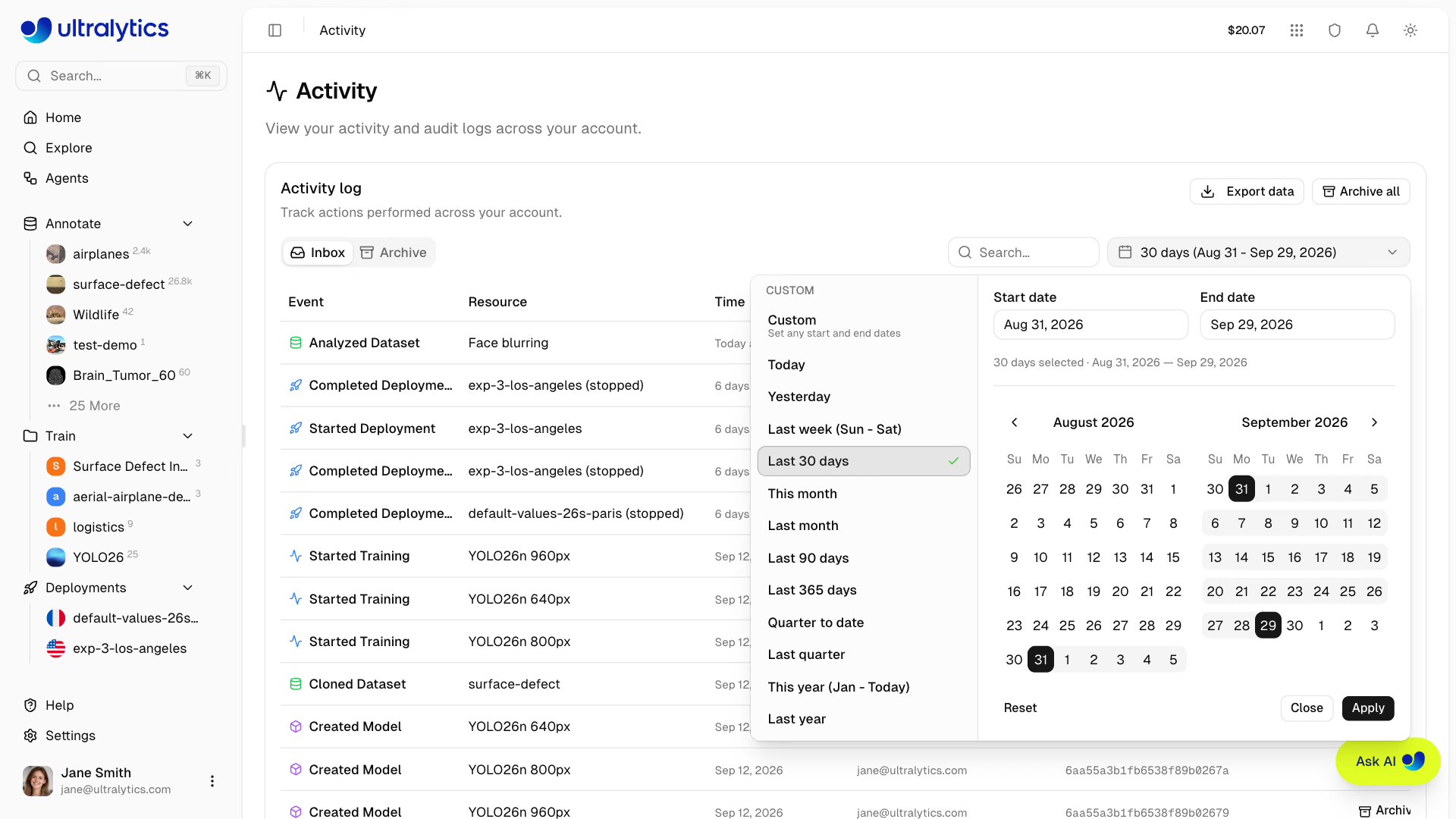
Filtra per periodo usando il selettore dell'intervallo di date:
- Seleziona una data di inizio e una di fine
- Per impostazione predefinita, la pagina mostra gli ultimi 30 giorni
- Intervalli di date personalizzati supportati
Dettagli evento#
Ogni riga mostra:
| Campo | Descrizione |
|---|---|
| Evento | Azione e tipo di risorsa (ad esempio, Progetto creato) |
| Risorsa | Nome della risorsa registrata |
| Data e ora | Data e ora dell'evento |
| Email utente | Membro dell'account che ha eseguito l'azione |
| ID risorsa | Identificativo della risorsa registrata |
| Azioni | Annulla, Archivia o Ripristina, se disponibile |
Supporto per l'annullamento#
Puoi annullare le modifiche alle impostazioni direttamente dal feed Attività:
- Fai clic su Annulla accanto all'evento delle impostazioni corrispondente per ripristinare il valore precedente.
- Puoi annullare l'operazione per un'ora nella sessione del browser in cui è stata apportata la modifica. L'operazione viene conservata solo in memoria, quindi non persiste dopo aver ricaricato la pagina o aperto un altro browser.
- Puoi annullare solo gli eventi relativi alle impostazioni. Per recuperare le risorse cestinate, usa invece Cestino.
Paginazione#
Il feed Attività supporta la paginazione:
- Dimensione predefinita della pagina: 20 eventi, fino a 100 per pagina
- Spostati tra le pagine e modifica la dimensione della pagina usando i controlli di paginazione
- La scheda, la pagina, la dimensione della pagina, la ricerca e l'intervallo di date sono tutti riportati nell'URL, quindi puoi aggiungere ai preferiti o condividere una vista filtrata
Esportare le attività#
Usa il menu di esportazione nell'intestazione della scheda per scaricare gli eventi della vista corrente Posta in arrivo o Archivio in formato CSV o JSON, oppure per copiarli negli appunti come JSON. L'esportazione rispetta i filtri di ricerca e data attivi e include tutti i risultati filtrati, non solo quelli visibili nella pagina.
Ogni riga esportata contiene l'ora dell'evento, l'azione e il tipo di risorsa, il nome e l'ID della risorsa, il nome, l'email e l'ID dell'utente, i metadati dell'evento e gli indicatori di archiviazione e visualizzazione.
Domande frequenti#
Sì. Usa il menu di esportazione nella pagina Attività per scaricare la vista filtrata corrente in formato CSV o JSON, oppure usa l'esportazione dei dati GDPR in
Settings > Profileper scaricare i metadati dell'account, inclusa la cronologia completa delle tue attività.L'evento registrato conserva l'azione, il nome e l'ID della risorsa, l'ora e l'email dell'utente. Dopo l'eliminazione definitiva, la risorsa stessa non è più disponibile.
Sì, il feed Attività mostra gli eventi dello spazio di lavoro attualmente attivo. Cambia spazio di lavoro nella barra laterale per vedere le attività di spazi di lavoro diversi.