Progetti#
I progetti di Ultralytics Platform offrono una soluzione efficace per organizzare e gestire i tuoi modelli. Raggruppa i modelli correlati per semplificarne la gestione, il confronto e lo sviluppo.
Crea un progetto#
Apri Train nella barra laterale e fai clic su + per aprire la finestra di dialogo New Project.
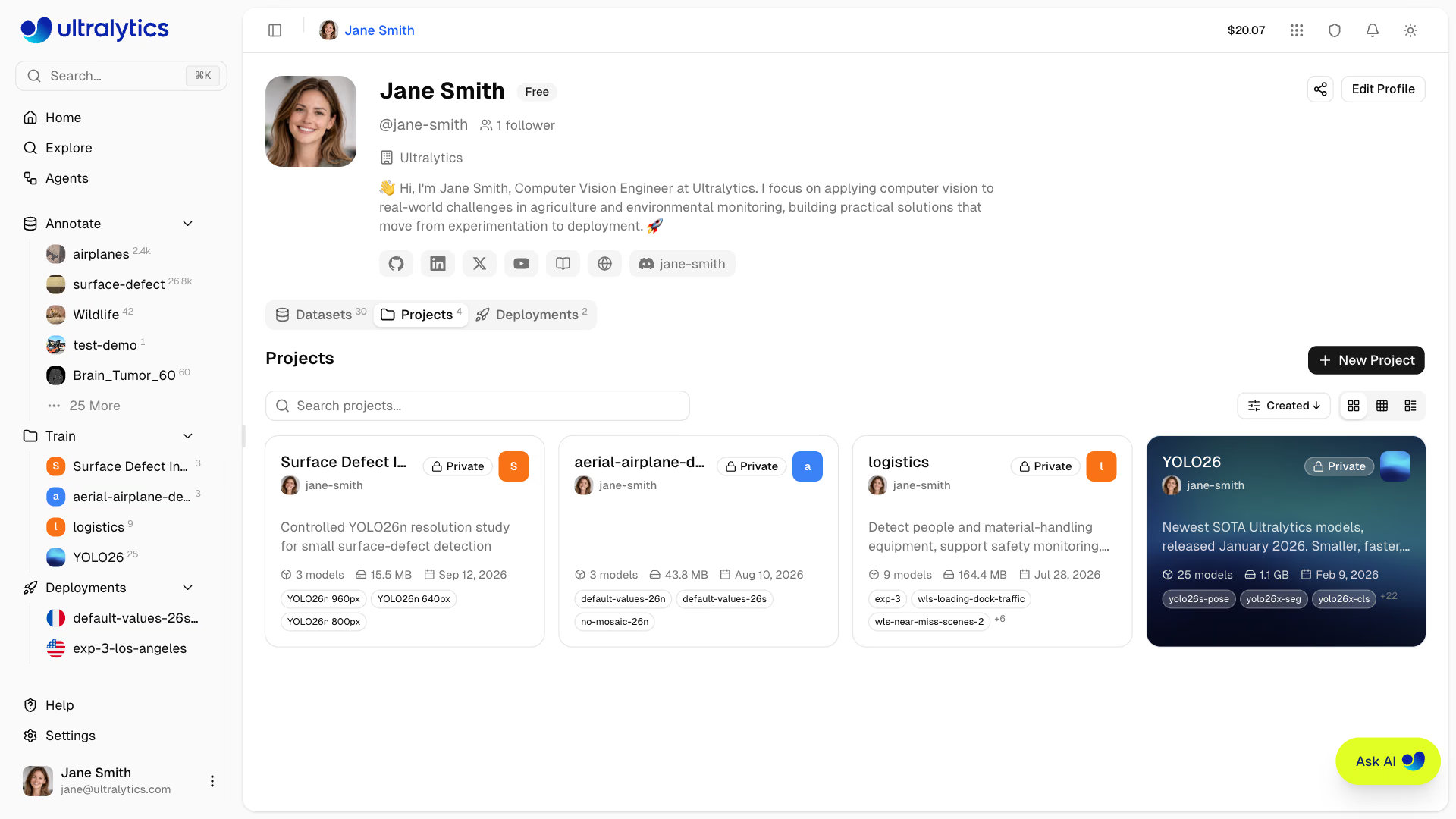
Creazione rapida
Puoi anche creare un progetto dalle azioni rapide della pagina Home.
Inserisci i dettagli del progetto:
- Nome: un nome descrittivo per il progetto (viene generato automaticamente un nome casuale)
- URL: lo slug del progetto, generato dal nome e modificabile prima della creazione
- Descrizione: note facoltative sullo scopo del progetto
- Visibilità: Pubblico (chiunque può visualizzare) o Privato (solo tu e i membri del tuo team potete accedere). I nuovi progetti sono pubblici per impostazione predefinita; nei workspace Enterprise, i nuovi progetti sono privati per impostazione predefinita e usano la licenza Ultralytics-Enterprise.
- Licenza: licenza facoltativa per il progetto (None, Apache-2.0, MIT, BSD-3-Clause, AGPL-3.0, GPL-3.0, LGPL-3.0, MPL-2.0, EUPL-1.1, Unlicense, CC0-1.0, Ultralytics-Enterprise o Other). La licenza Ultralytics-Enterprise è destinata all'uso commerciale senza i requisiti AGPL ed è disponibile con un piano Enterprise: consulta Licenze Ultralytics. Nei workspace Enterprise, questa licenza è preselezionata per i nuovi progetti.
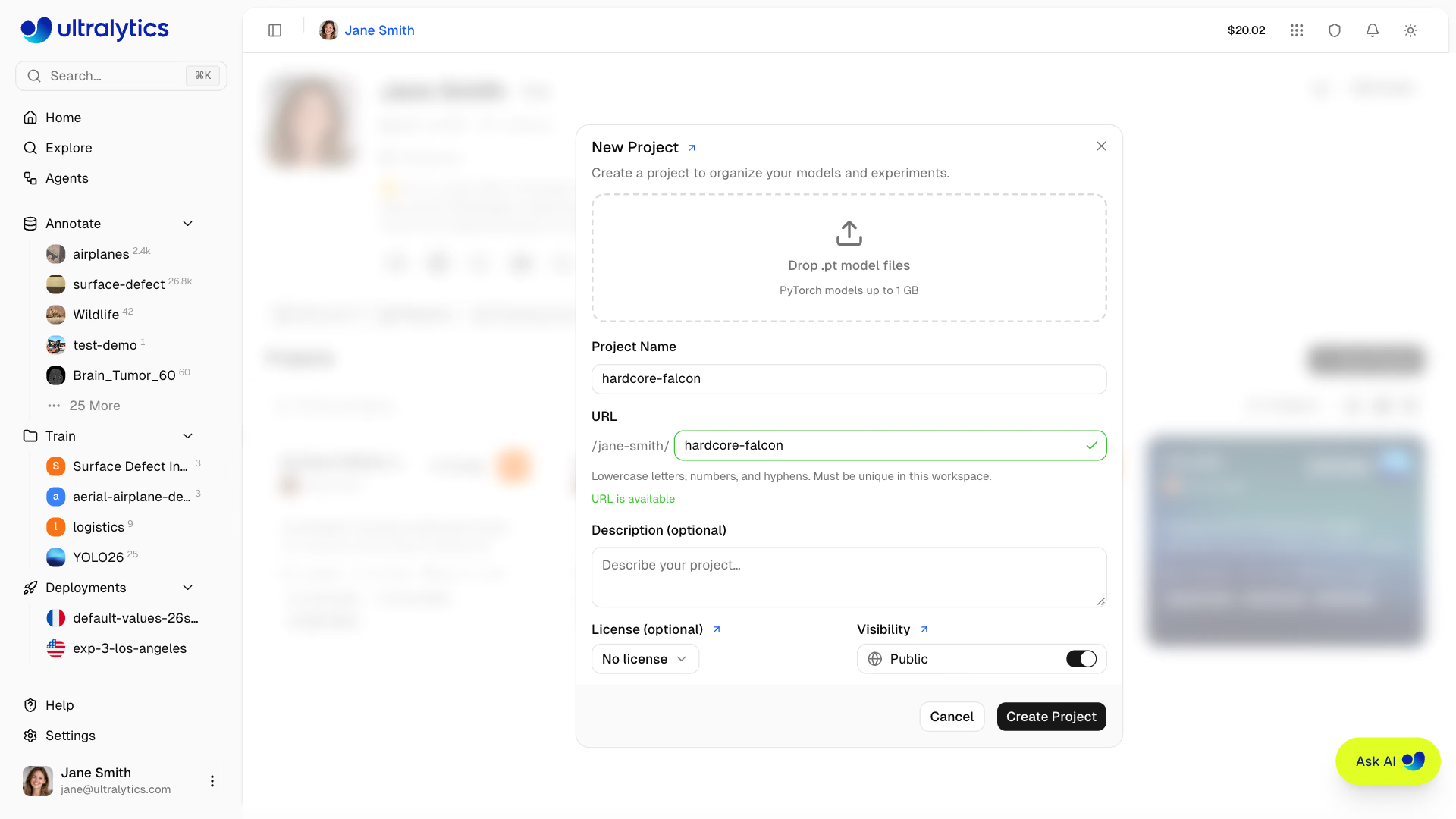
Fai clic su Crea progetto per completare la procedura. Il nuovo progetto compare nell'elenco Progetti e nella barra laterale.
Pagina del progetto#
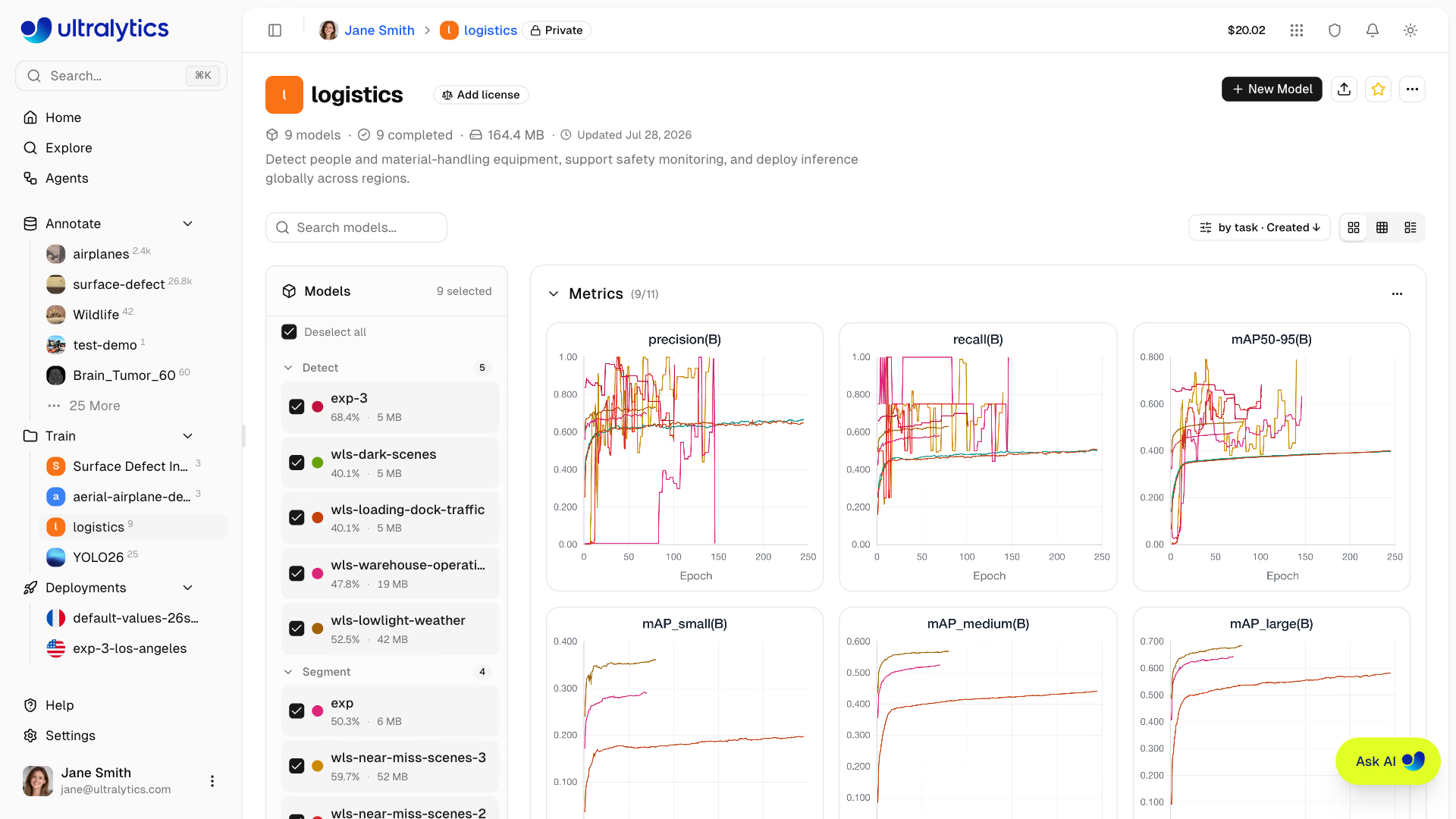
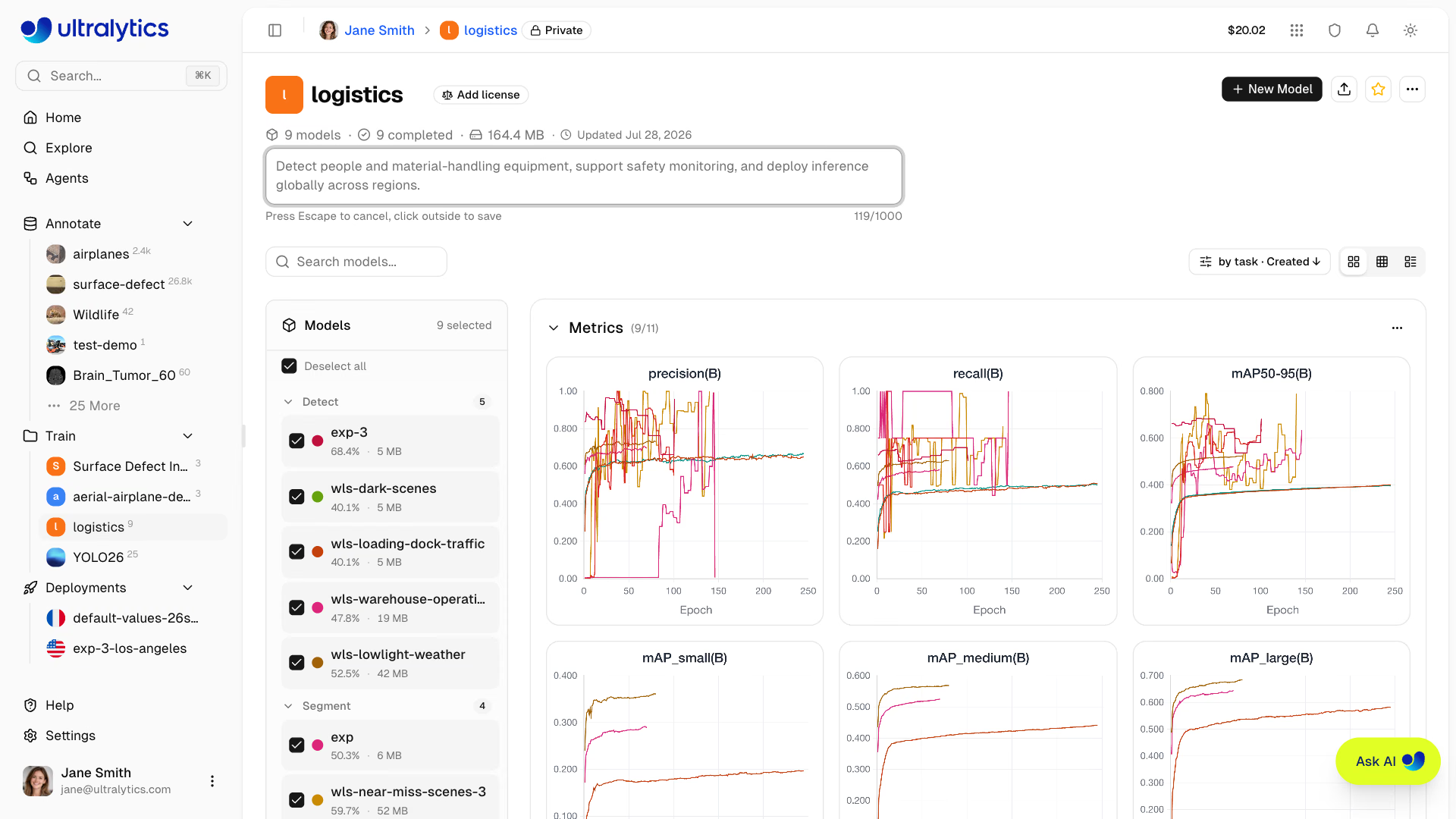
La pagina del progetto è composta da due aree principali:
| Area | Descrizione |
|---|---|
| Barra laterale dei modelli | Elenco ridimensionabile di tutti i modelli del progetto, con caselle di controllo per selezionare quelli da includere nei grafici |
| Pannello principale | Dashboard dei grafici o tabella di confronto (puoi passare da una vista all'altra) |
Una riga di controlli sopra entrambe le aree contiene la casella di ricerca dei modelli, l'interruttore Diff (solo nella vista tabella, con un indicatore del numero di colonne con valori diversi), il menu a discesa delle opzioni di visualizzazione e l'interruttore della modalità di visualizzazione.
Intestazione del progetto#
L'intestazione mostra:
- Icona del progetto (puoi personalizzare il colore, la lettera o caricare un'immagine)
- Nome modificabile (fai clic per rinominarlo; lo slug si aggiorna automaticamente)
- Selettore della licenza (fai clic per modificarla; le licenze copyleft ereditate da un clone sono bloccate)
- Numero di modelli, conteggi di quelli completati, in addestramento o non riusciti e dimensione totale
- Numero di cloni e data e ora dell'ultimo aggiornamento
- Descrizione (fai clic per modificarla)
Pulsanti di azione nell'intestazione:
| Pulsante | Descrizione |
|---|---|
| Nuovo modello | Apri la finestra di dialogo di addestramento per i progetti modificabili |
| Carica modelli | Seleziona uno o più checkpoint .pt da caricare in un progetto modificabile |
| Clona progetto | Clona un progetto pubblico e i relativi modelli completati nel tuo workspace |
| Aggiungi ai preferiti | Aggiungi o rimuovi il progetto dai preferiti |
| Condividi | Condividi o incorpora un progetto pubblico |
| Altre azioni | Informazioni (metadati), Aggiorna e Elimina progetto per i proprietari |
L'indicatore di visibilità del progetto si trova accanto al nome nella breadcrumb nella parte superiore della pagina; fai clic per passare dalla visibilità pubblica a quella privata e viceversa.
Modalità di visualizzazione#
Usa i controlli di visualizzazione per passare tra tre modalità. La modalità selezionata viene memorizzata per ogni progetto.
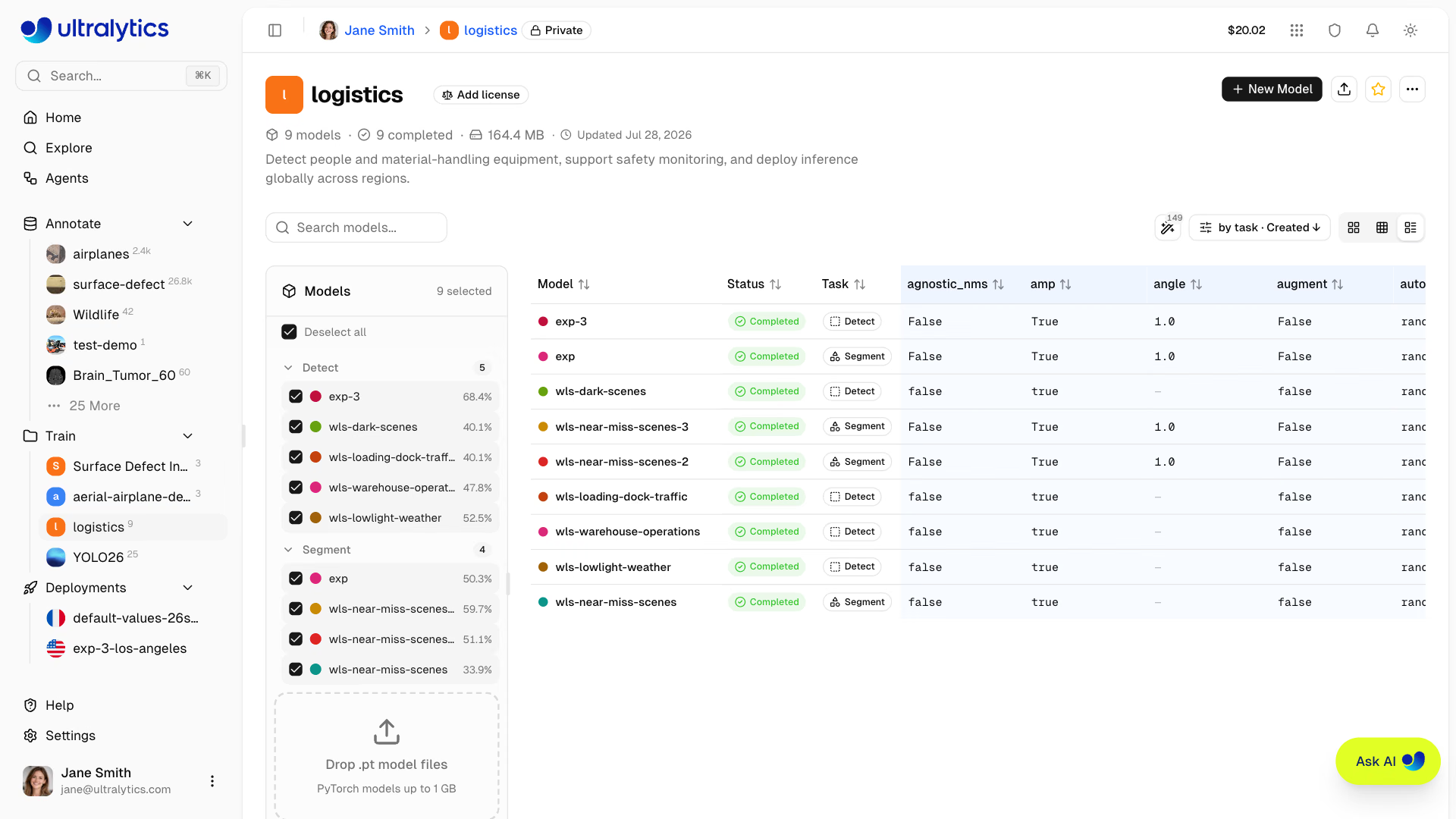
- Schede: schede dei modelli a dimensione intera nella barra laterale e dashboard dei grafici a destra, con curve di perdita e confronti delle metriche per i modelli selezionati.
- Compatta: barra laterale dei modelli compatta e dashboard dei grafici a destra, con più spazio verticale per i modelli nei progetti con molti esperimenti.
- Tabella: tabella di confronto che mostra affiancati gli argomenti di addestramento e le metriche finali. Attiva Diff per visualizzare solo le colonne con valori diversi tra i modelli.
Filtri e ordinamento#
La riga di controlli sopra l'elenco dei modelli include:
- Cerca per filtrare i modelli in base al nome
- Filtro di stato: Tutti, Completati, Non addestrati, In esecuzione, In avvio o Non riusciti
- Raggruppa per: Nessuno o Attività — il raggruppamento è applicato nelle modalità Compatta e Tabella
- Ordina per: Data di creazione, Nome o Dimensione, in ordine crescente o decrescente
Barra laterale dei modelli#
La barra laterale ridimensionabile elenca tutti i modelli del progetto:
- Caselle di controllo per selezionare i modelli da visualizzare nei grafici e nella tabella di confronto
- Trascina e rilascia i file
.ptdirettamente nella barra laterale per caricare i modelli (dettagli sul caricamento dei modelli) - Avanzamento dell'addestramento dei modelli in esecuzione (numero di epoche e barra di avanzamento)
- Selettore del colore del modello, usato in modo uniforme in tutti i grafici
Fai clic su un modello qualsiasi per aprire la relativa pagina del modello.
Icona del progetto#
Personalizza l'icona del progetto:
- Fai clic sull'icona accanto al nome del progetto
- Scegli un colore e una lettera oppure carica un'immagine personalizzata
- Le modifiche vengono salvate automaticamente
Impostazioni di visibilità#
Scegli chi può vedere il progetto:
| Impostazione | Descrizione |
|---|---|
| Pubblico | Chiunque può visualizzarlo nella pagina Esplora |
| Privato | Solo tu e i membri del tuo team |
Condividi un progetto#
Non è possibile invitare collaboratori a un singolo progetto. Per condividere un progetto con altre persone, usa uno dei seguenti meccanismi:
- La visibilità Pubblico consente a chiunque di visualizzare un progetto su Esplora.
- I Team creano un workspace condiviso in cui i membri del team possono accedere a tutte le risorse (progetti, dataset, modelli e distribuzioni) con autorizzazioni basate sui ruoli. Usa i Team per collaborazioni continuative.
Clona progetto#
Clona un progetto pubblico nel tuo account:
- Visita la pagina del progetto pubblico
- Fai clic su Clona progetto
- Il progetto e i relativi modelli completati vengono copiati nel tuo workspace; scegli la visibilità del clone nella finestra di dialogo di clonazione
Per impostazione predefinita, i progetti clonati ereditano la visibilità del progetto di origine (quindi, clonando un progetto pubblico, si crea un clone pubblico); prima di confermare, puoi scegliere Pubblico o Privato nella finestra di dialogo di clonazione. Nei workspace Enterprise, i nuovi cloni sono privati per impostazione predefinita. Il numero di cloni viene mostrato nel progetto originale. Se il progetto originale ha una licenza copyleft (ad esempio, AGPL-3.0), il clone eredita tale licenza e la mantiene bloccata.
Confronta i modelli#
Dashboard dei grafici#
Confronta le prestazioni dei modelli usando la dashboard dei grafici:
- Seleziona i modelli nella barra laterale usando le caselle di controllo
- Visualizza le curve delle metriche sovrapposte, raggruppate per tipo (metriche, perdita, tasso di apprendimento)
- Trascina i grafici per riordinarli e trascina i bordi per ridimensionarli
- Passa il puntatore per visualizzare i valori esatti; fai clic sugli elementi della legenda per nascondere o mostrare i modelli; fai clic sulla linea di un modello per aprirne la pagina
Gruppi di grafici disponibili:
| Gruppo | Grafici |
|---|---|
| Metriche | Metriche dell'attività, come mAP50, mAP50-95, precisione e richiamo per il rilevamento |
| Perdita | Un grafico per ogni componente della perdita (box, cls, …), con l'addestramento in linea continua e la validazione in linea tratteggiata |
| Tasso di apprendimento | lr/pg0, lr/pg1, lr/pg2 |
È possibile confrontare modelli addestrati per attività diverse, ma ogni modello viene visualizzato solo nei grafici delle metriche che ha effettivamente riportato.
- Passa il puntatore per visualizzare i valori esatti
- Fai clic sugli elementi della legenda per nascondere o mostrare i modelli
- Trascina per ingrandire aree specifiche
- Fai clic sulla linea di un modello per aprire la relativa pagina
- Comprimi un gruppo oppure usa il relativo menu per nascondere singoli grafici e le serie della perdita di addestramento o di validazione
- Riordina e ridimensiona i grafici; il layout viene mantenuto tra le sessioni
Tabella di confronto#
Passa alla visualizzazione tabellare per confrontare affiancati gli argomenti di addestramento e le metriche finali:
- Fai clic sul selettore della modalità di visualizzazione Tabella
- Visualizza tutti i modelli selezionati come righe, con gli argomenti di addestramento e le metriche come colonne
- Usa il pulsante Diff per mostrare solo le colonne in cui i valori differiscono tra i modelli
Carica modelli#
Carica i file di modello .pt esistenti:
- Trascina e rilascia i file sulla pagina del progetto o nella barra laterale dei modelli
- Puoi caricare più file contemporaneamente (fino a 3 caricamenti simultanei)
- I metadati del modello (attività, architettura, nomi delle classi, risultati dell'addestramento) vengono estratti automaticamente dal file
.pt - I grafici si aggiornano immediatamente in base ai dati estratti localmente, mentre il caricamento viene completato in background
Sono supportati solo i file PyTorch .pt provenienti dall'addestramento Ultralytics YOLO. La piattaforma estrae i metadati incorporati, inclusi i risultati e gli argomenti dell'addestramento, il tipo di attività e i nomi delle classi. Per i dettagli sui formati, consulta Modelli.
Modifica progetto#
Aggiorna il nome, la descrizione o le impostazioni del progetto:
- Fai clic sul nome del progetto per modificarlo direttamente
- Fai clic sulla descrizione per modificarla direttamente
- Fai clic sull'icona per personalizzarla
- Fai clic sul badge della licenza per cambiarla
Metadati personalizzati#
Apri Altre azioni e seleziona Informazioni per consultare due sezioni:
- Metadati Ultralytics: dettagli di Platform in sola lettura, come ID del progetto, proprietario, visibilità, licenza, tag e timestamp
- Metadati personalizzati: il tuo oggetto JSON per reparto, programma, centro di costo, governance o altro contesto organizzativo
Chi può visualizzare il workspace può consultare i metadati, mentre i membri con accesso in modifica possono sostituire l'oggetto dei metadati personalizzati. L'oggetto dei metadati serializzato può contenere al massimo 500.000 caratteri e ogni chiave di primo livello può contenere al massimo 128 caratteri. Salva un oggetto vuoto ({}) per eliminare i metadati personalizzati.
Elimina progetto#
Rimuovi un progetto che non ti serve più:
- Apri il menu Altre azioni nell'intestazione e seleziona Elimina progetto
- Conferma l'eliminazione
L'eliminazione di un progetto elimina anche tutti i modelli al suo interno. Questa azione sposta gli elementi nel Cestino, da cui puoi ripristinarli entro 30 giorni.
Domande frequenti#
Non esiste un limite separato al numero di modelli per progetto. Il limite del piano si applica all'intero workspace e comprende tutti i progetti: il piano Free supporta 100 modelli, Pro ne supporta 500 ed Enterprise non prevede limiti. Per confrontarli più facilmente:
- Raggruppa gli esperimenti correlati (stesso dataset/attività)
- Quando non ti servono più, sposta nel Cestino le esecuzioni obsolete
- Usa nomi di progetto significativi
Sì, i progetti eliminati vengono spostati nel Cestino e possono essere ripristinati entro 30 giorni:
- Vai a Impostazioni > Cestino
- Individua il progetto
- Fai clic su Ripristina
Sì. Taglia e incolla o trascina i modelli tra progetti dello stesso workspace; consulta Spostare modelli tra progetti. Clona modello copia invece nel tuo progetto un modello completato che non possiedi.