Cestino e ripristino#
Ultralytics Platform applica una policy di eliminazione temporanea di 30 giorni, che ti consente di recuperare progetti, dataset e modelli eliminati per errore. Gli elementi eliminati vengono spostati nel Cestino, da cui puoi ripristinarli prima dell'eliminazione definitiva.
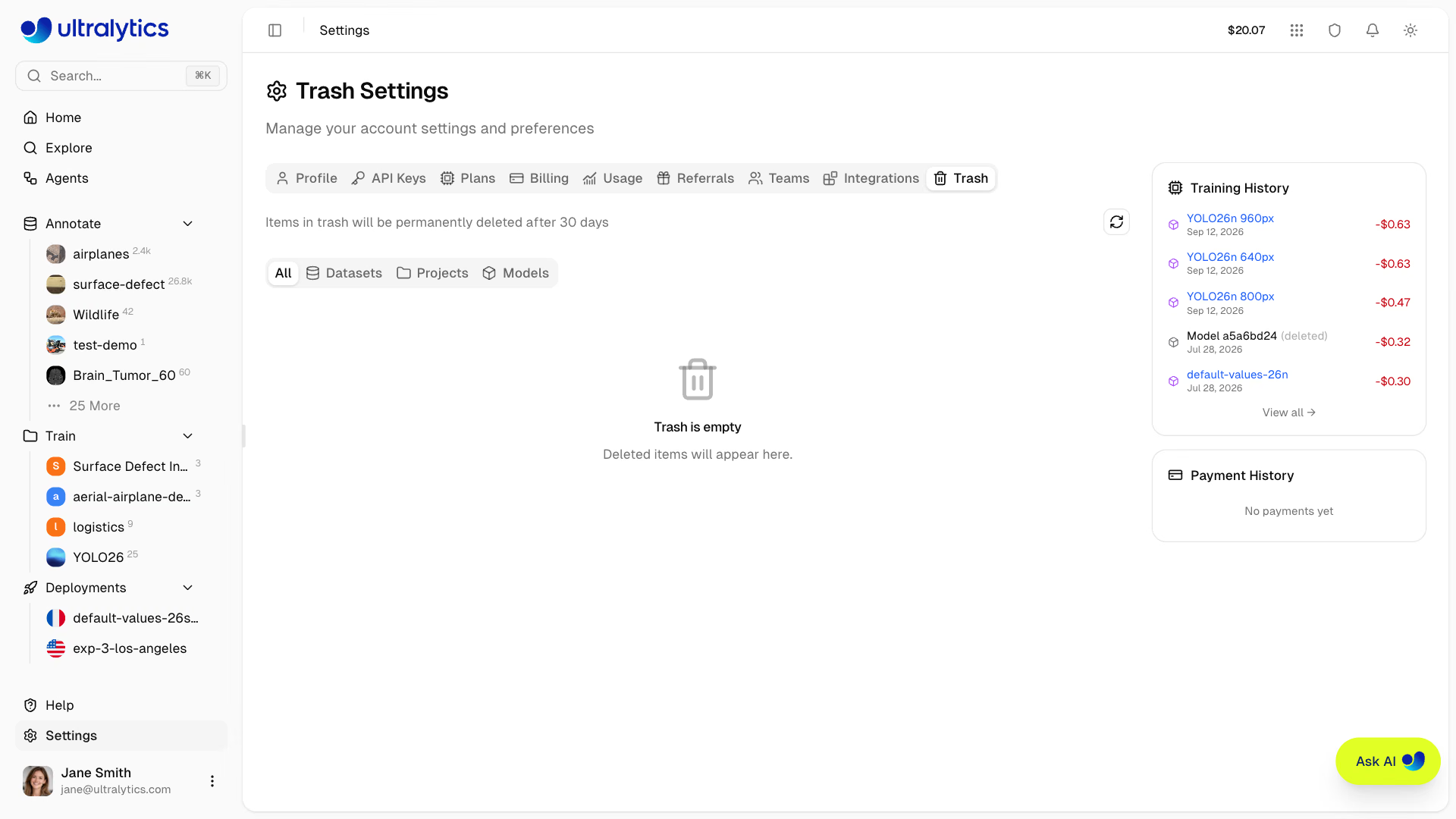
Policy di eliminazione temporanea#
Quando elimini una risorsa sulla piattaforma:
- Subito: l'elemento viene spostato nel Cestino (non viene eliminato definitivamente)
- Dopo 30 giorni: l'elemento rimane recuperabile dal Cestino
- Trascorsi 30 giorni: l'elemento viene eliminato definitivamente in automatico
Hai 30 giorni per ripristinare qualsiasi elemento eliminato. Trascorso questo periodo, l'elemento e tutti i dati associati vengono rimossi definitivamente e non possono essere recuperati.
Accedere al Cestino#
Vai al Cestino:
- Vai a Impostazioni e fai clic sulla scheda Cestino
- Oppure vai direttamente a
/trash(reindirizza aSettings > Trash)
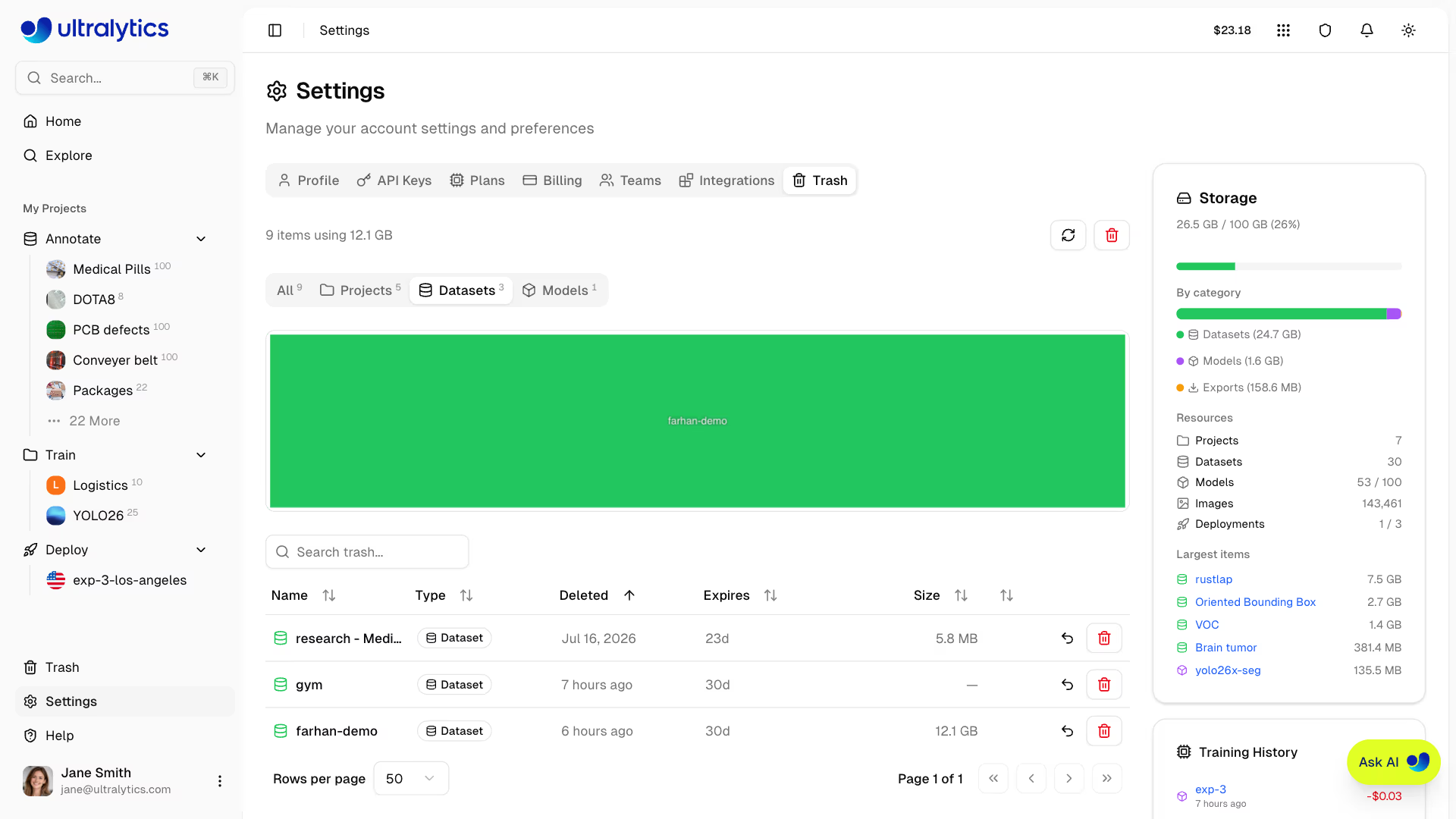
Contenuto del Cestino#
Il Cestino mostra tutte le risorse eliminate temporaneamente con schede di filtro, ciascuna con un conteggio aggiornato in tempo reale, oltre a una casella di ricerca che cerca per nome e tipo:
| Filtro | Mostra |
|---|---|
| All | Tutti gli elementi nel Cestino |
| Dataset | Dataset nel Cestino |
| Progetti | Progetti nel Cestino |
| Modelli | Modelli nel Cestino |
Visualizzare gli elementi nel Cestino#
Ogni elemento nel Cestino mostra:
| Campo | Descrizione |
|---|---|
| Nome | Nome originale della risorsa |
| Digita | Progetto, Dataset o Modello (con codice colore) |
| Eliminato | Quanto tempo fa è stato eliminato l'elemento |
| Scadenza | Giorni mancanti all'eliminazione definitiva (ad es. "30d"), ambra se mancano meno di 15 giorni e rosso se ne mancano meno di 8 |
| Dimensione | Spazio di archiviazione utilizzato dall'elemento |
| A cascata | Elementi secondari inclusi, indicati da un badge +N accanto al nome |
(Per i modelli, le informazioni sul progetto principale sono restituite dall'API del Cestino, ma non vengono mostrate nella tabella del Cestino.)
Comportamento dell'eliminazione a cascata#
Quando elimini una risorsa principale, anche le risorse secondarie vengono spostate nel Cestino:
| Tipo di risorsa | Elementi inclusi nell'eliminazione |
|---|---|
| Progetti | Progetto + tutti i modelli contenuti |
| Dataset | Dataset + tutte le immagini e le annotazioni |
| Modelli | Pesi del modello + cronologia dell'addestramento + esportazioni |
Spostare un modello nel Cestino — o un progetto che lo contiene — annulla qualsiasi addestramento cloud in corso per quel modello e termina la relativa istanza GPU. Il tempo GPU trascorso viene comunque addebitato. Consulta Fatturazione.
Mappa ad albero dello spazio di archiviazione#
La scheda Cestino include una visualizzazione dello spazio di archiviazione (mappa ad albero) che mostra le dimensioni relative degli elementi nel Cestino, con colori diversi in base al tipo:
- Blu: progetti
- Verde: dataset
- Viola: modelli
Ripristinare gli elementi#
Recupera un elemento eliminato (ruolo Editor o superiore in uno spazio di lavoro del team):
- Vai a Impostazioni > Cestino
- Trova l'elemento che vuoi ripristinare
- Fai clic sul pulsante Ripristina (icona di annullamento)
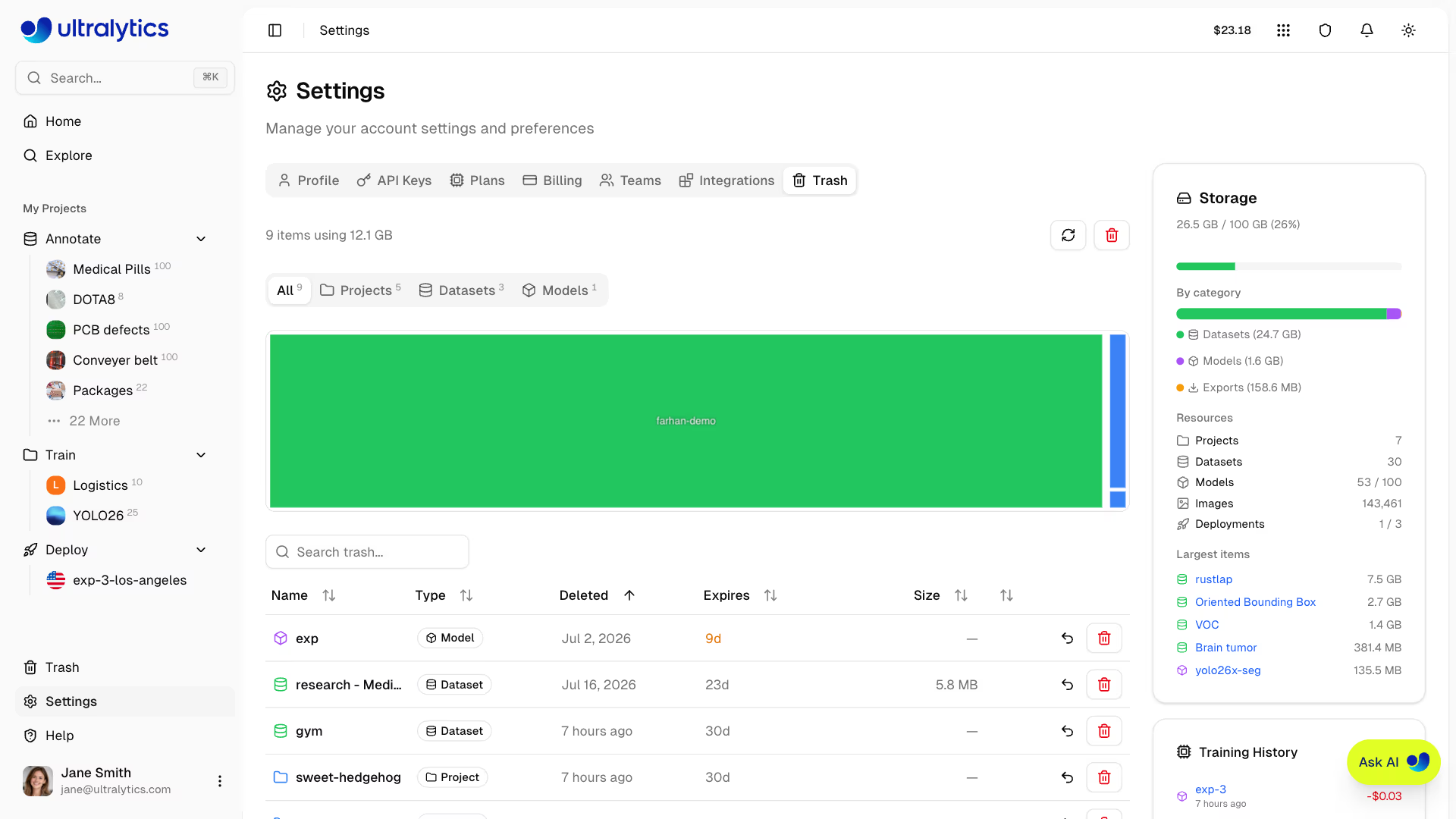
L'elemento torna nella posizione originale con tutti i dati intatti.
Se lo slug originale è già occupato, la piattaforma ripristina l'elemento assegnandogli uno slug univoco disponibile, così puoi accedervi subito.
Comportamento del ripristino#
| Risorsa | Comportamento del ripristino |
|---|---|
| Progetto | Ripristina il progetto e tutti i modelli in esso contenuti |
| Dataset | Ripristina il dataset con tutte le immagini e le annotazioni |
| Modello | Ripristina il modello nel progetto originale se il progetto è attivo |
Il ripristino di un modello non riesce se il progetto padre si trova nel Cestino. Vedrai l'errore: "Impossibile ripristinare il modello mentre il progetto padre è nel Cestino. Ripristina prima il progetto." Ripristina sempre il progetto padre prima di ripristinare singoli modelli.
Eliminazione definitiva#
Eliminazione automatica#
Gli elementi nel Cestino vengono eliminati automaticamente e definitivamente dopo 30 giorni.
Svuota il Cestino#
Elimina subito e definitivamente tutti gli elementi:
- Vai a Impostazioni > Cestino
- Fai clic sull'icona del Cestino nell'intestazione
- Conferma l'azione
Svuotando il Cestino, tutti gli elementi vengono eliminati subito e definitivamente. Questa azione non può essere annullata e tutti i dati andranno persi, inclusi i deployment associati, i processi di esportazione e i file archiviati collegati alle risorse nel Cestino.
Elimina definitivamente un singolo elemento#
Per eliminare definitivamente un elemento senza aspettare:
- Trova l'elemento nel Cestino
- Fai clic sul pulsante Elimina definitivamente (Cestino) nella riga corrispondente
- Conferma l'eliminazione: la finestra di dialogo indica il nome dell'elemento e quanti modelli a cascata sono associati
Per i progetti, l'eliminazione definitiva rimuove anche i deployment correlati e i file di esportazione appartenenti alle risorse eliminate dell'area di lavoro. Se non è possibile eliminare un deployment, la Platform ti avvisa e lo lascia elencato nella scheda Deployment del tuo profilo; apri la pagina del deployment per riprovare a eliminarlo.
Archiviazione e Cestino#
Gli elementi nel Cestino continuano a essere conteggiati nella quota di archiviazione:
| Scenario | Impatto sull'archiviazione |
|---|---|
| Elimina elemento | Lo spazio di archiviazione rimane occupato |
| Ripristina elemento | Nessuna variazione (continuava a essere conteggiato) |
| Eliminazione definitiva | Spazio di archiviazione liberato |
| Eliminazione automatica dopo 30 giorni | Spazio di archiviazione liberato automaticamente |
Se stai esaurendo lo spazio di archiviazione, svuota il Cestino o elimina definitivamente elementi specifici per liberare spazio subito. Controlla l'utilizzo dello spazio di archiviazione nelle Impostazioni e consulta la sezione Fatturazione per conoscere i limiti di archiviazione del piano.
Accesso API#
Accedi al Cestino a livello di codice tramite la REST API. Tutte e tre le operazioni si trovano nello stesso percorso /api/trash e agiscono sull'area di lavoro che ha generato la chiave API: per gestire il Cestino di un'area di lavoro del team, usa una chiave API di quell'area di lavoro. Gli esempi Python usano l'SDK ultralytics-platform:
from ultralytics_platform import Platform

client = Platform() # reads ULTRALYTICS_API_KEYcurl -H "Authorization: Bearer YOUR_API_KEY" \
"https://platform.ultralytics.com/api/trash?type=all&page=1&limit=50"trash = client.lifecycle.trash(type="all", page=1, limit=50)type accetta all, project, dataset oppure model. Per impostazione predefinita, limit è 50 e il limite massimo è 200. Per visualizzare l'elenco è necessario disporre almeno dell'accesso Viewer.
Per ripristinare ed eliminare elementi è necessario disporre almeno dell'accesso Editor.
Domande frequenti#
No. Dopo 30 giorni, gli elementi vengono eliminati definitivamente e non possono essere recuperati. Assicurati di ripristinare gli elementi importanti prima della data di scadenza indicata nel Cestino.
Sia il progetto sia tutti i modelli attivi al suo interno vengono spostati insieme nel Cestino. Ripristinando il progetto, vengono ripristinati anche i modelli che erano stati spostati nel Cestino insieme a esso. Un modello eliminato a cascata non può essere ripristinato finché il progetto padre rimane nel Cestino.
Sì, gli elementi nel Cestino continuano a occupare la quota di archiviazione. Per liberare spazio, elimina definitivamente gli elementi o svuota il Cestino.
No. Se un progetto viene eliminato definitivamente, anche tutti i modelli al suo interno vengono eliminati definitivamente. Ripristina sempre gli elementi prima che scada il periodo di 30 giorni.
Per ogni elemento nel Cestino, la colonna "Scade" mostra il numero di giorni (ad es. "30d") che mancano all'eliminazione automatica e definitiva.