Fatturazione#
La Ultralytics Platform usa crediti per le risorse di calcolo a consumo: addestramento nel cloud, annotazione in batch e disponibilità degli endpoint di risorse personalizzate. Aggiungi crediti, monitora l'utilizzo e gestisci il tuo abbonamento da Settings > Billing.
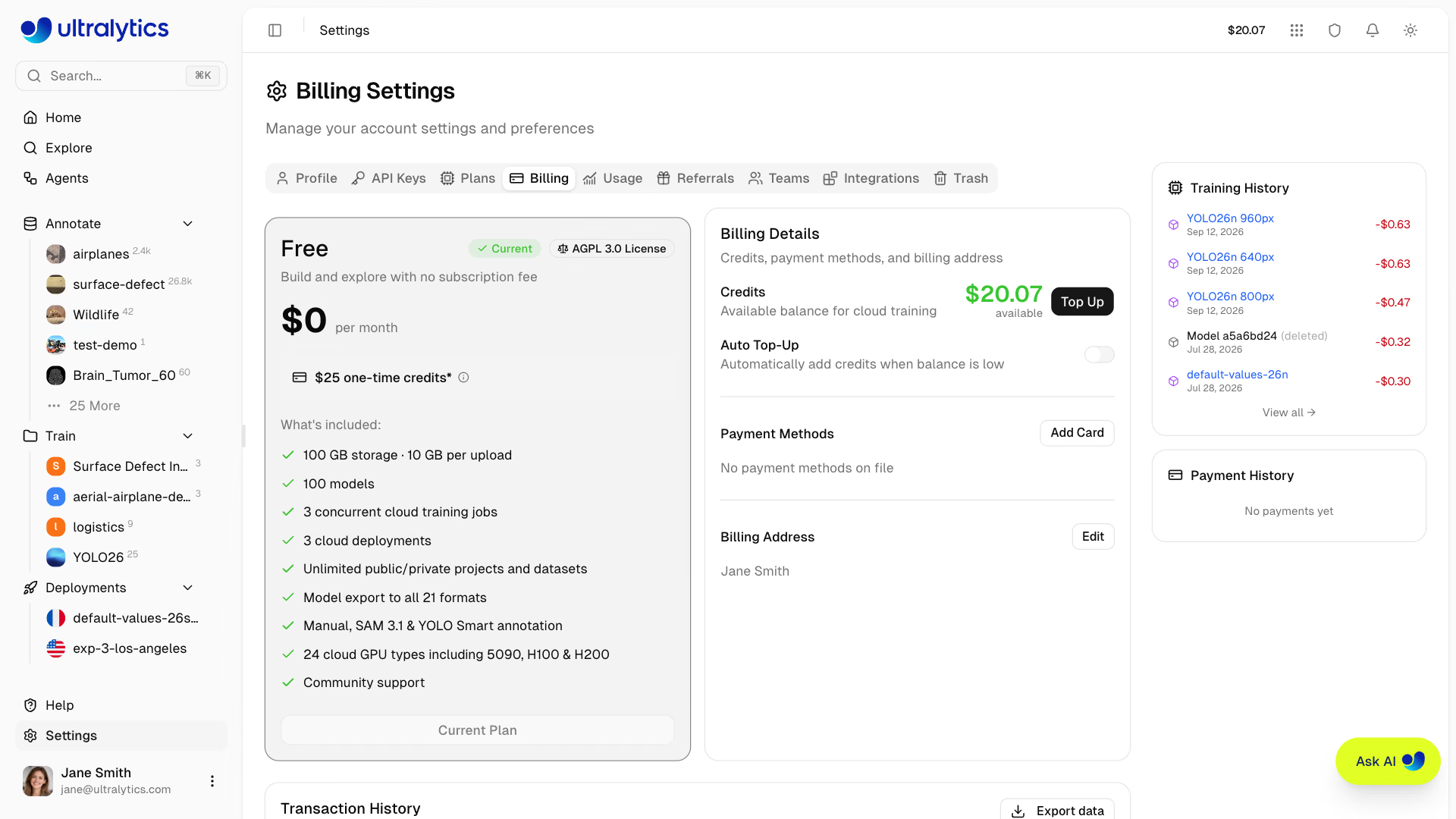
Piani#
Scegli il piano più adatto alle tue esigenze. Confronta i piani in Settings > Plans:
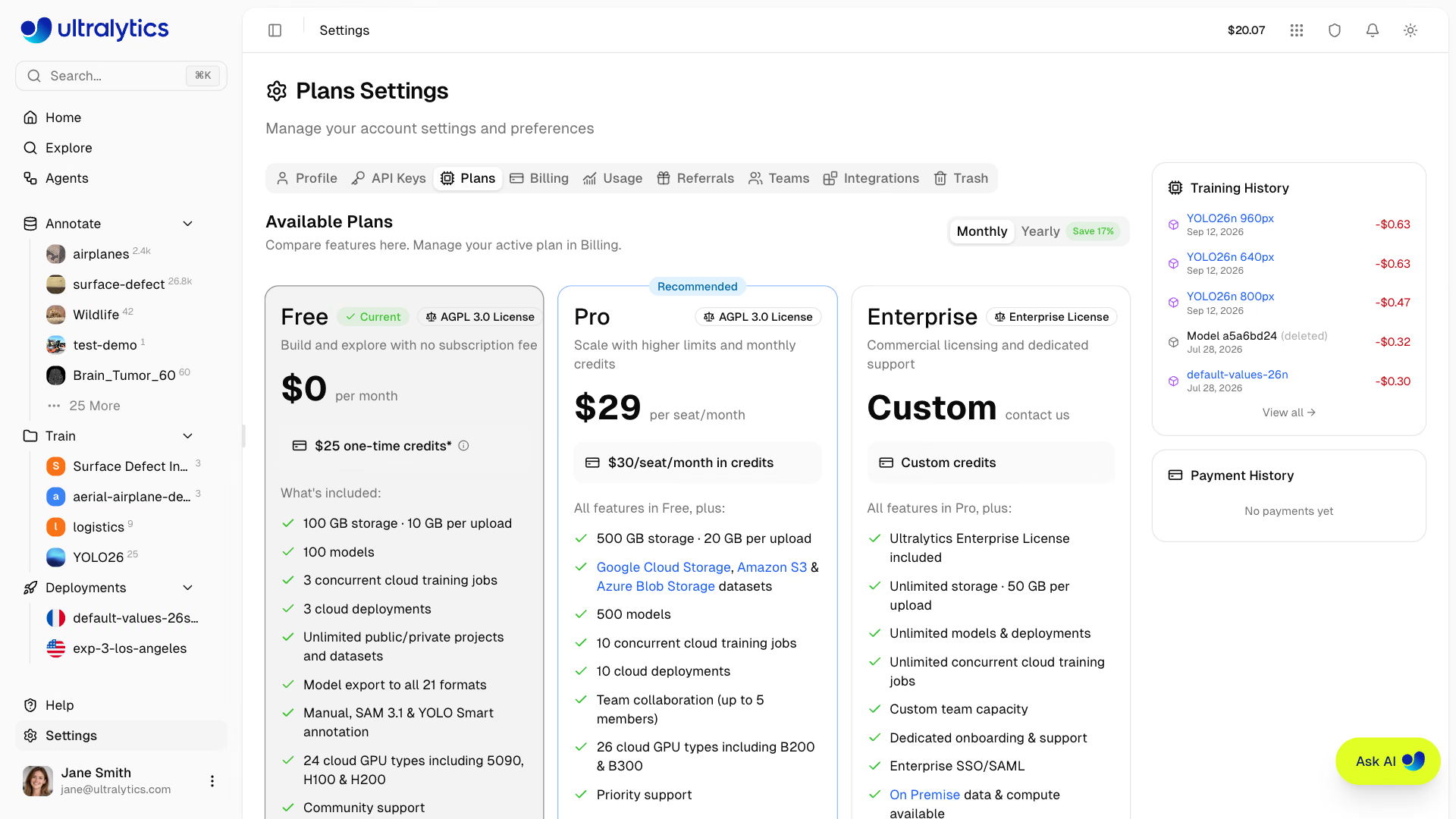
| Caratteristica | Free | Pro (29 $/mese) | Enterprise |
|---|---|---|---|
| Credito di registrazione | $5 / $25* | - | Personalizzata |
| Credito mensile | - | 30 $/posto/mese | Personalizzata |
| Modelli | 100 | 500 | Illimitato |
| Addestramenti simultanei | 3 | 10 | Illimitato |
| Spazio di archiviazione | 100 GB | 500 GB | Illimitato |
Caricamento dataset (ZIP/TAR incl. .tar.gz/.tgz/NDJSON) | 10 GB | 20 GB | 50 GB |
| Distribuzioni | 3 | 10 | Illimitato |
| Dataset su storage cloud (GCS, S3, Azure Blob Storage) | - | Sì | Sì |
| Tipi di GPU cloud | 24 | 26 | 26 |
| GPU più potenti (B200, B300) | - | Sì | Sì |
| Team | - | Fino a 5 membri | Dimensioni personalizzate |
| SSO / SAML | - | - | Sì |
| Dati e risorse di calcolo on-premise | - | - | Sì |
| Licenza Enterprise | - | - | Sì |
| Licenza | AGPL-3.0 | AGPL-3.0 | Enterprise |
*Piano Free: 5 $ alla registrazione, oppure 25 $ se verifichi un indirizzo email aziendale o di lavoro.
Piano Free#
Inizia senza costi:
- 5 $ di credito alla registrazione (25 $ totali dopo aver verificato un'email aziendale o di lavoro)
- Progetti e dataset pubblici e privati illimitati
- 100 modelli
- 3 job di addestramento simultanei nel cloud
- 3 deployment nel cloud
- 100 GB di spazio di archiviazione · limite di caricamento dei dataset di 10 GB
- Esportazione del modello in tutti e 22 i formati
- Annotazione manuale, SAM 3.1 e YOLO Smart
- 24 tipi di GPU cloud, tra cui 5090, H100 e H200 (0,24–4,39 $/ora)
- Supporto della community
Registrati con un indirizzo email aziendale (non gmail.com, outlook.com o domini consumer simili) oppure modifica in seguito l'email del tuo account con un indirizzo di questo tipo e confermalo, per aumentare il credito di registrazione da 5 $ a 25 $. Il bonus viene assegnato una sola volta per account: modifica l'indirizzo in Settings > Profile.
Piano Pro#
Per professionisti e piccoli team ($29 per utente al mese o $290 per utente all’anno):
- $30 in crediti per utente al mese, assegnati ogni mese di calendario
- 500 modelli
- 10 processi di addestramento cloud simultanei
- 500 GB di spazio di archiviazione · limite di caricamento dei dataset di 20 GB
- 10 deployment cloud
- Dataset di Google Cloud Storage, Amazon S3 e Azure Blob Storage
- Collaborazione in team con RBAC a 4 ruoli (fino a 5 membri)
- Accesso alle GPU migliori (B200, B300) — 26 tipi di GPU in totale
- Supporto prioritario
Scegli la fatturazione annuale ($290 per utente all’anno) per risparmiare circa il 17% rispetto alla fatturazione mensile.
Enterprise#
Per le organizzazioni con esigenze avanzate:
- Assegnazione personalizzata dei crediti
- Modelli, spazio di archiviazione, processi di addestramento e deployment illimitati · limite di caricamento dei dataset di 50 GB
- Capacità del team personalizzata (50 licenze per impostazione predefinita)
- Licenza Enterprise (uso commerciale, non AGPL)
- Autenticazione SSO / SAML
- Dati e risorse di calcolo on-premise
- SLA personalizzati oltre alla conformità a ISO/IEC 27001:2022 e SOC 2 Type I
- Onboarding e supporto dedicati
I piani Enterprise vengono attivati dal team Ultralytics. Fai clic su Richiedi una demo Enterprise nella scheda Enterprise in Settings > Plans per contattarci oppure consulta Licenze Ultralytics per i dettagli sui piani.
Ringraziamenti#
I crediti sono la valuta utilizzata per i servizi di calcolo della Platform.
Saldo dei crediti#
Visualizza il saldo in Settings > Billing:
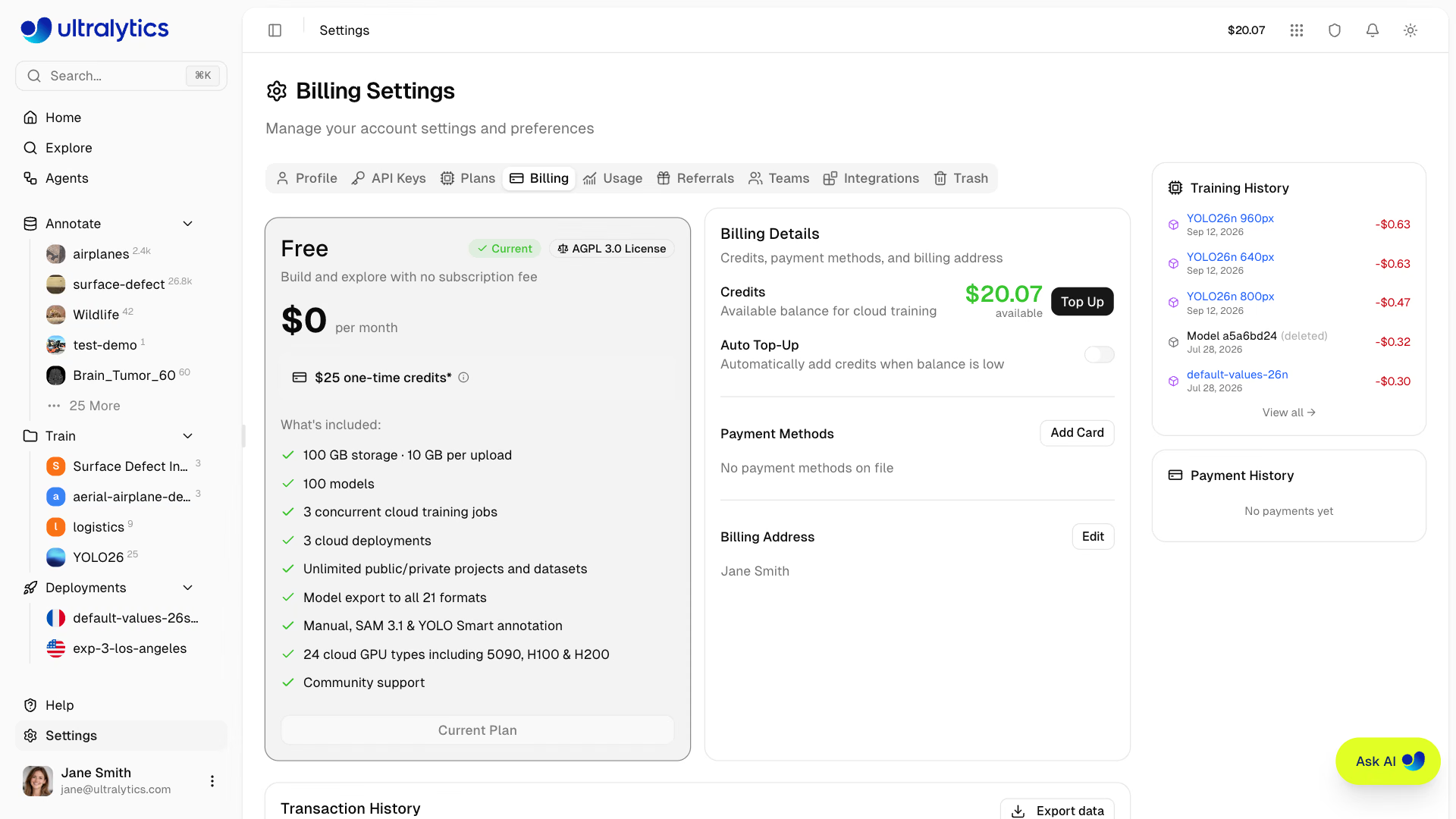
| Tipo di saldo | Descrizione |
|---|---|
| Disponibile | Crediti disponibili per le spese di calcolo |
Il saldo è un unico portafoglio per ogni workspace. Può diventare negativo se il saldo finale di un processo di addestramento supera i crediti disponibili; in tal caso, viene visualizzato in rosso.
Utilizzo dei crediti#
I crediti vengono utilizzati per:
| Servizio | Tariffa |
|---|---|
| Addestramento cloud | Tariffa GPU × ore |
| Annotazione in batch | $1,00 per 1.000 immagini, minimo $0,01 per processo |
| Sfocatura dei volti | $1,00 per 1.000 immagini per un intero dataset, minimo $0,01 per processo; le singole immagini, le anteprime e la sfocatura al caricamento sono gratuite |
| Disponibilità dell’endpoint | Tariffa della risorsa × ore, solo per endpoint con risorse personalizzate |
I crediti mensili del piano Pro devono essere utilizzati entro il mese. Al termine di ogni ciclo di fatturazione, e alla scadenza di un piano Pro, l’eventuale quota inutilizzata dei crediti assegnati durante quel ciclo viene rimossa con una transazione Crediti scaduti. I crediti acquistati da te non scadono mai.
Aggiungi crediti#
Ricarica il saldo:
- Vai a Impostazioni > Fatturazione
- Fai clic su Ricarica
- Scegli un importo predefinito oppure seleziona Importo personalizzato… e inserisci un valore tra $5 e $1.000
- Completa il pagamento nella scheda di checkout sicuro che si apre
Il saldo si aggiorna automaticamente quando il pagamento va a buon fine: non è necessario ricaricare la pagina.
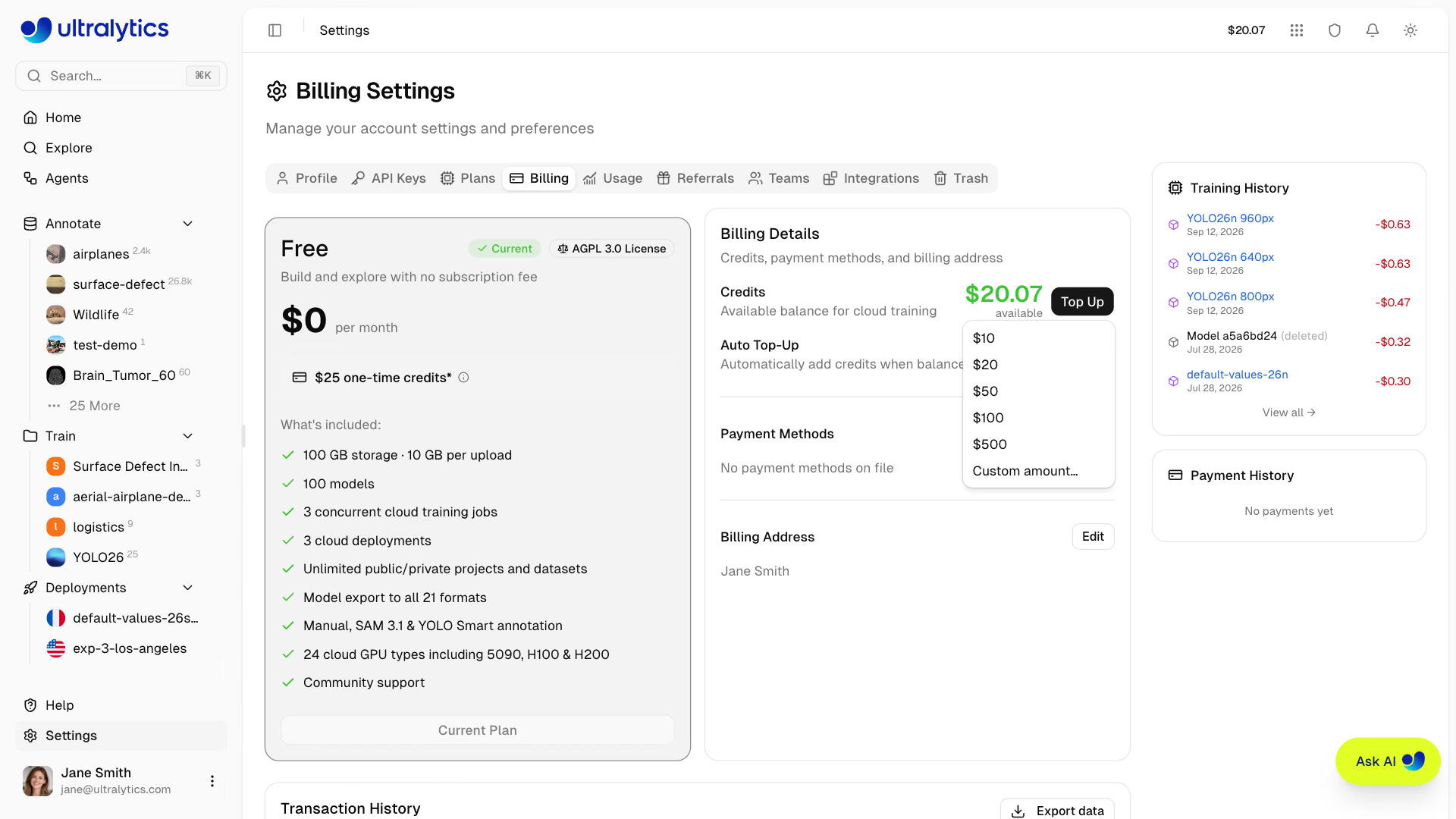
Importi predefiniti per la ricarica#
| Importo |
|---|
| $10 |
| $20 |
| $50 |
| $100 |
| $500 |
Sono supportati anche importi personalizzati compresi tra $5 e $1.000.
Ricarica automatica#
Attiva l’acquisto automatico di crediti quando il saldo scende sotto una soglia:
- Vai a Impostazioni > Fatturazione
- Attiva Ricarica automatica
- Imposta la Soglia (il livello del saldo che attiva una ricarica)
- Imposta l’Importo (i crediti da acquistare all’attivazione, da $5 a $5.000)
- Fai clic su Salva modifiche
Impostazioni predefinite: soglia $20, importo $100.
La ricarica automatica viene valutata ogni volta che un addebito riduce il saldo, inclusi gli addebiti per l'addestramento in corso, e viene effettuata sul tuo metodo di pagamento predefinito. Per evitare addebiti duplicati, le ricariche sono soggette a un breve limite di frequenza. Se la carta viene rifiutata o non è presente, nella cronologia delle transazioni viene aggiunta una riga Ricarica automatica non riuscita con il motivo; non vengono aggiunti crediti e la ricarica automatica viene disattivata finché non la riattivi.
La ricarica automatica può ridurre il rischio che un processo di addestramento cloud a pagamento venga interrotto per insufficienza di crediti. È necessario avere un metodo di pagamento predefinito valido.
Riscatta un codice promozionale#
Se non hai applicato un codice promozionale durante la registrazione, puoi riscattarlo in seguito:
- Passa al tuo workspace personale e vai a Impostazioni > Fatturazione
- Inserisci il codice in Codice promozionale
- Fai clic su Riscatta
I crediti vengono aggiunti immediatamente al saldo e compaiono come transazione Bonus promozionale. Ogni account può riscattare un solo codice promozionale, quindi viene conteggiato anche un codice applicato durante la registrazione. I codici di referral (REF- seguito da otto caratteri) funzionano solo durante la registrazione.
Metodi di pagamento#
Gestisci i metodi di pagamento in Settings > Billing:
- Aggiungi carta: fai clic su Aggiungi carta per aggiungere una carta di credito o di debito
- Imposta come predefinito: imposta un metodo di pagamento predefinito per le ricariche e gli abbonamenti
- Rimuovi: rimuovi i metodi di pagamento che non ti servono più
Indirizzo di fatturazione#
Imposta un indirizzo di fatturazione per le fatture:
- Vai a Impostazioni > Fatturazione
- Fai clic su Aggiungi indirizzo (o su Modifica se è già impostato)
- Inserisci i dati di fatturazione (nome, indirizzo, paese)
- Fai clic su Salva
Costi di addestramento#
L’addestramento cloud stima il costo prima di iniziare, misura il tempo di utilizzo della GPU durante l’esecuzione e addebita il saldo rimanente al termine.
Come funziona#
- Stima: la Platform calcola il costo stimato in base alle dimensioni del modello e del dataset, al numero di epoche e alla GPU
- Autorizzazione all’avvio: il saldo disponibile viene verificato prima dell’inizio dell’addestramento
- Misurazione: durante l’esecuzione del processo, il tempo di utilizzo della GPU accumulato viene detratto dal saldo a intervalli, così il costo di un processo lungo appare nel saldo mentre l’addestramento è ancora in corso
- Saldo finale: quando il processo raggiunge uno stato terminale (completato, non riuscito, annullato o terminato automaticamente), viene addebitato l’importo residuo e viene registrata un’unica transazione Addestramento per l’intero processo
Paghi il tempo di calcolo effettivamente utilizzato, anche per i processi annullati prima del termine. Se la misurazione porta il saldo sotto zero, i processi cloud in corso vengono arrestati, dopo che l’eventuale ricarica automatica ha avuto il tempo di completarsi.
Costi di addestramento#
I costi di addestramento cloud dipendono dalla GPU selezionata:
| GPU | Generazione | VRAM | Costo/ora | Ideale per |
|---|---|---|---|---|
| RTX 2000 Ada | Ada | 16 GB | $0.24 | Dataset piccoli, test |
| RTX A4500 | Ampere | 20 GB | $0.25 | Dataset da piccoli a medi |
| RTX 4000 Ada | Ada | 20 GB | $0.26 | Dataset medi |
| RTX A5000 | Ampere | 24 GB | $0.27 | Dataset medi |
| L4 | Ada | 24 GB | $0.39 | Ottimizzata per l'inferenza |
| A40 | Ampere | 48 GB | $0.44 | Batch di dimensioni maggiori |
| RTX 3090 | Ampere | 24 GB | $0.46 | Addestramento generico |
| RTX A6000 | Ampere | 48 GB | $0.49 | Modelli di grandi dimensioni |
| RTX PRO 4000 | Blackwell | 24 GB | $0.57 | Blackwell economica |
| RTX PRO 4500 | Blackwell | 32 GB | $0.64 | Ottimo rapporto qualità-prezzo |
| RTX 4090 | Ada | 24 GB | $0.69 | Miglior rapporto qualità-prezzo |
| RTX 6000 Ada | Ada | 48 GB | $0.77 | Addestramento con batch di grandi dimensioni |
| L40S | Ada | 48 GB | $0.86 | Addestramento con batch di grandi dimensioni |
| RTX PRO 5000 | Blackwell | 48 GB | $0.96 | Addestramento con batch di grandi dimensioni |
| RTX 5090 | Blackwell | 32 GB | $0.99 | Ultima generazione consumer |
| L40 | Ada | 48 GB | $0.99 | Modelli di grandi dimensioni |
| A100 PCIe | Ampere | 80 GB | $1.39 | Addestramento in produzione |
| A100 SXM | Ampere | 80 GB | $1.49 | Addestramento in produzione |
| RTX PRO 6000 | Blackwell | 96 GB | $2.09 | Scelta predefinita consigliata |
| H100 PCIe | Hopper | 80 GB | $2.89 | Addestramento ad alte prestazioni |
| H100 NVL | Hopper | 94 GB | $3.19 | Prestazioni massime |
| H100 SXM | Hopper | 80 GB | $3.29 | Addestramento più veloce |
| H200 NVL | Hopper | 143 GB | $3.39 | Memoria massima |
| H200 SXM | Hopper | 141 GB | $4.39 | Prestazioni massime |
| B200 | Blackwell | 180 GB | $5.89 | Modelli di grandi dimensioni (Pro+) |
| B300 | Blackwell | 288 GB | $7.39 | Modelli di dimensioni massime (Pro+) |
Le GPU B200 e B300 richiedono un piano Pro o Enterprise. Tutte le altre GPU sono disponibili con qualsiasi piano.
Consulta Addestramento cloud per l’elenco completo delle GPU disponibili e i relativi prezzi.
Calcolo dei costi#
Total Cost = GPU Rate x Training Time (hours)Esempio: 2,5 ore di addestramento su RTX PRO 6000
$2.09 x 2.5 = $5.23Passa a Pro#
Passa a un piano superiore per avere più funzionalità e crediti mensili:
- Vai a Impostazioni > Piani
- Fai clic su Passa a Pro
- Scegli Personale per aggiornare il tuo workspace oppure Team per creare contemporaneamente un nuovo workspace del team
- Scegli il ciclo di fatturazione (mensile o annuale)
- Completa il pagamento
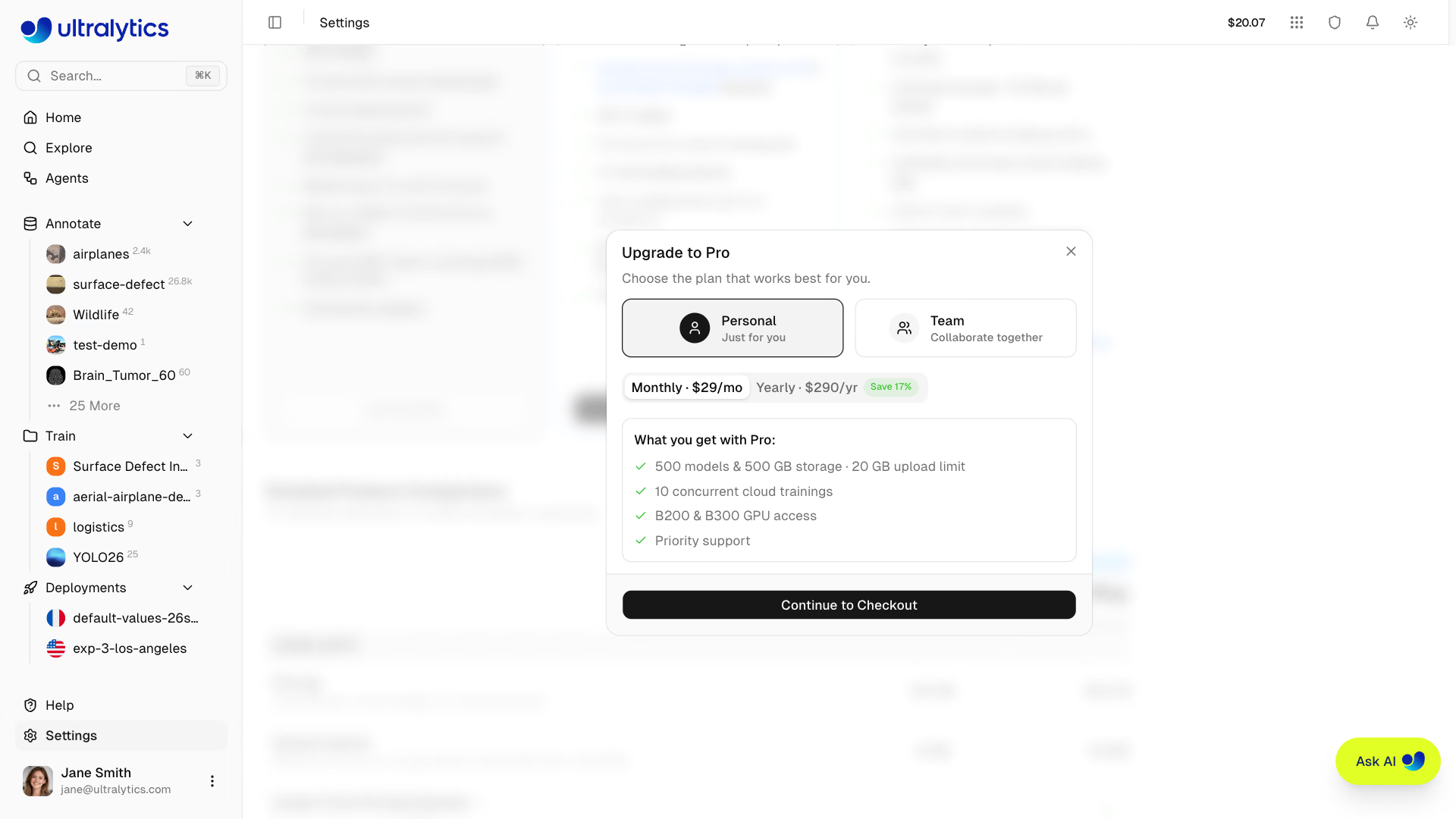
Vantaggi Pro#
Dopo l'upgrade:
- Credito di 30 $ per postazione al mese aggiunto subito e poi ogni mese solare
- Spazio di archiviazione aumentato a 500 GB · Limite di caricamento dei dataset di 20 GB
- 500 modelli
- 10 processi di addestramento cloud simultanei
- 10 deployment cloud
- Dataset di Google Cloud Storage, Amazon S3 e Azure Blob Storage
- Collaborazione in team (fino a 5 membri, incluso tu)
- Accesso alle GPU migliori (B200, B300)
- Supporto prioritario
Rinnovi#
Ultralytics addebita il piano Pro direttamente sul metodo di pagamento salvato. Al termine di ogni periodo di fatturazione, viene addebitato il metodo di pagamento predefinito per le postazioni attualmente in uso. Se l'addebito non va a buon fine, ricevi un'email e la piattaforma riprova nei giorni successivi: dopo tre tentativi non riusciti, l'area di lavoro passa al piano Free.
Annullare Pro#
Puoi annullare in qualsiasi momento dalla scheda Piani:
- Vai a Impostazioni > Piani
- Fai clic su Annulla abbonamento nella scheda del piano Pro
- Conferma nella finestra di dialogo
Se annulli prima della fine del periodo di fatturazione, appare il pulsante Riprendi abbonamento: fai clic per annullare la cancellazione prima della fine del periodo.
Le funzionalità Pro restano attive fino alla fine del periodo di fatturazione in corso; i piani annuali continuano a ricevere gli accrediti mensili fino a quel momento.
Passaggio al piano Free#
Alla scadenza dell'abbonamento Pro (per cancellazione o scadenza), il tuo account torna al piano Free. Ecco cosa succede alle risorse esistenti:
| Risorsa | Cosa succede |
|---|---|
| Modelli | Tutti i modelli vengono conservati. Non puoi crearne di nuovi oltre il limite di 100 modelli |
| Distribuzioni | Tutte le distribuzioni vengono conservate. Non puoi crearne di nuove oltre il limite di 3 distribuzioni |
| Spazio di archiviazione | Tutti i dati vengono conservati. Non puoi caricare altri dati oltre il limite di 100 GB |
Caricamento dataset (ZIP/TAR incl. .tar.gz/.tgz/NDJSON) | Il limite di caricamento per file scende da 20 GB a 10 GB |
| Crediti acquistati | Conservati e utilizzabili |
| Crediti mensili non utilizzati | Scadono al momento del passaggio al piano Free e vengono registrati come transazione Crediti scaduti |
| Crediti mensili | Si interrompe l'assegnazione di 30 $ mensili per postazione |
| Membri del team | Tutti i membri non proprietari vengono rimossi e avvisati via email; gli inviti in sospeso vengono annullati |
| Dataset nell'archiviazione cloud | I dataset in GCS, S3 e Azure Blob Storage richiedono un piano Pro o Enterprise |
| Accesso alle GPU | Le GPU standard restano disponibili. Le GPU migliori (B200, B300) richiedono un piano Pro o Enterprise |
| Addestramenti simultanei | Il limite scende da 10 a 3 |
Il passaggio al piano Free non elimina modelli, dataset o distribuzioni. Il proprietario dell'area di lavoro conserva l'accesso, mentre si applicano i limiti di creazione del piano Free e i membri del team vengono rimossi dall'area di lavoro.
Cronologia delle transazioni#
Visualizza tutte le transazioni in Settings > Billing. La tabella mostra l'intervallo di date selezionato (ultimi 30 giorni per impostazione predefinita), consente di cercare testo libero in tutti i campi ed esporta i dati in CSV o JSON dal menu nell'intestazione della scheda.
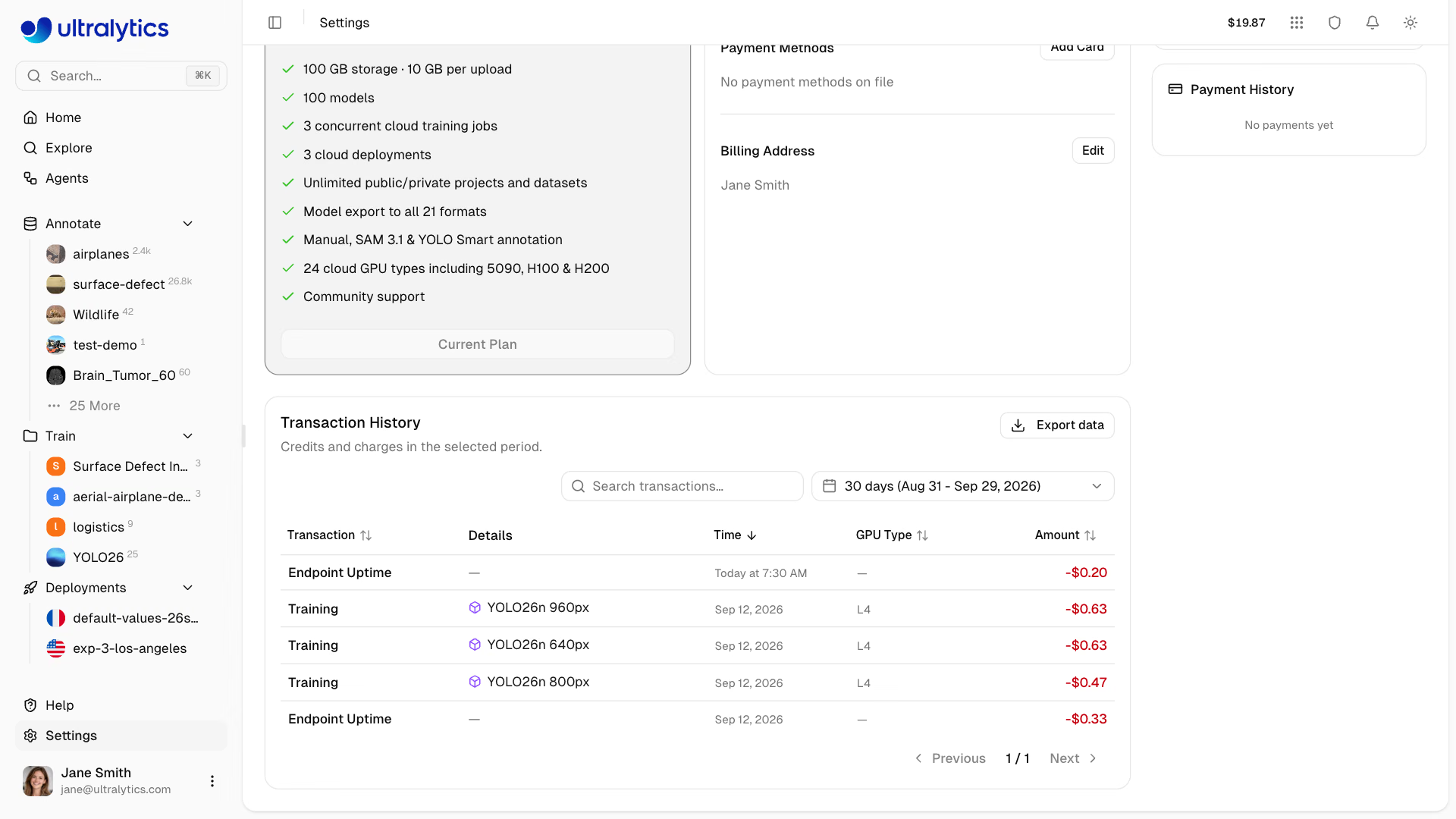
| Colonna | Descrizione |
|---|---|
| Transazione | Tipo di transazione (vedi sotto) |
| Dettagli | Ulteriori informazioni: un link al modello addebitato, un link alla ricevuta o un periodo di fatturazione |
| Data e ora | Quando è stata registrata la transazione |
| Utente | Membro a cui è stato addebitato il costo (nelle aree di lavoro di team con più di un utente) |
| Tipo di GPU | GPU utilizzata, nelle righe in cui è stata registrata |
| Importo | Importo della transazione (verde per i crediti, rosso per gli addebiti) |
| Saldo | Saldo risultante dopo la transazione |
Tipi di transazione#
| Tipo | Significato |
|---|---|
| Bonus di registrazione | Credito di registrazione, incluso il bonus per l'email aziendale |
| Acquisto di crediti | Ricarica manuale |
| Ricarica automatica | Ricarica automatica attivata dalla soglia impostata |
| Ricarica automatica non riuscita | Una ricarica automatica non è riuscita; non sono stati aggiunti crediti |
| Abbonamento | Abbonamento Pro o addebito per le postazioni |
| Assegnazione mensile | Credito Pro mensile di 30 $ per postazione |
| Crediti scaduti | Credito mensile non utilizzato rimosso al cambio di ciclo o al passaggio a un piano inferiore |
| Addestramento | Costo addebitato per una sessione di addestramento cloud |
| Annotazione automatica | Costo addebitato per un'annotazione in batch o per l'offuscamento dei volti nell'intero dataset |
| Disponibilità dell’endpoint | Tempo di attività addebitato per un endpoint con risorse personalizzate |
| Rimborso | Addebito rimborsato |
| Bonus promozionale | Credito ottenuto con un codice promozionale o un premio per referral |
| Rettifica | Correzione manuale applicata da Ultralytics |
Domande frequenti#
- Addestramento cloud a pagamento in corso: si interrompe quando l'utilizzo a consumo porta il saldo sotto zero
- Nuovo addestramento: non puoi avviare nuovi processi finché il saldo non è positivo
- Distribuzioni: gli endpoint con dimensioni predefinite continuano a funzionare; gli endpoint con dimensioni personalizzate e le relative telecamere in background vengono arrestati automaticamente
Aggiungi crediti per ripristinare un saldo positivo prima di avviare nuovi processi di addestramento. Attiva la ricarica automatica per ridurre la probabilità che un processo attivo venga interrotto per fondi insufficienti.
I pagamenti con carta (acquisto di crediti, ricariche automatiche e addebiti per abbonamenti Pro e postazioni) mostrano un link alla ricevuta nella colonna Dettagli della cronologia delle transazioni. Il link apre la fattura del pagamento, se emessa, altrimenti la ricevuta della carta.
Se una GPU cloud è stata avviata, i processi non riusciti, annullati, completati e terminati automaticamente vengono addebitati in base al tempo di utilizzo della GPU. Gli errori di convalida o di avvio che si verificano prima dell'avvio del calcolo cloud non comportano addebiti per l'utilizzo della GPU. Consulta Fatturazione dell'addestramento cloud per il dettaglio completo.
No. A ogni cambio di ciclo di fatturazione, l'eventuale credito residuo di 30 $ per postazione di quel ciclo scade prima dell'assegnazione del credito successivo e viene registrato come transazione Crediti scaduti. I crediti acquistati con una ricarica non scadono mai, quindi il saldo composto da crediti acquistati viene mantenuto a tempo indeterminato.
La finestra di invito mostra l'importo ripartito proporzionalmente dovuto oggi e il nuovo totale ricorrente prima della conferma. Se una postazione già pagata per il periodo corrente è libera — perché un membro ha lasciato il team o un invito è stato annullato — il nuovo membro la riutilizza senza costi aggiuntivi per il resto del periodo. Vedi Team.
Il piano Free include 5 $ di credito di registrazione e non richiede una carta di credito. Per portare il credito a 25 $, modifica l'email del tuo account inserendo un indirizzo aziendale (non Gmail, Outlook o un altro dominio consumer) dal tuo workspace personale in
Settings > Profilee confermalo; i 20 $ aggiuntivi vengono accreditati una sola volta per account. Se hai un codice promozionale che non hai usato al momento della registrazione, riscattalo dal tuo workspace personale in Impostazioni > Fatturazione. Vedi Riscattare un codice promozionale.