Esplora#
La pagina Ultralytics Platform Esplora mette in evidenza i contenuti pubblici della community. Scopri dataset e progetti per trovare ispirazione e imparare. La pagina Esplora è accessibile a tutti, anche senza effettuare l’accesso.
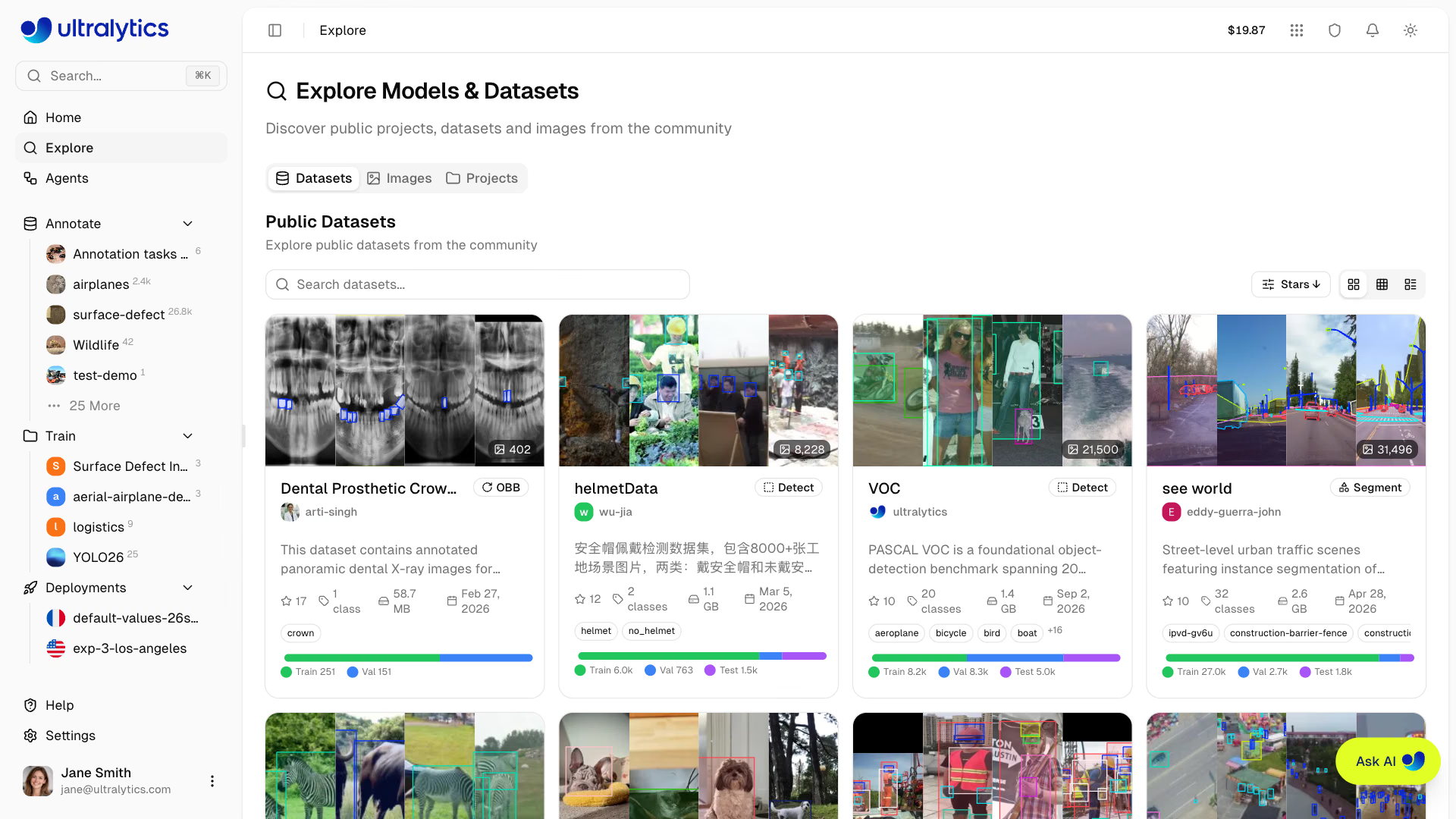
La pagina Esplora funziona senza effettuare l’accesso. Nella barra laterale, i visitatori non autenticati trovano le sezioni Dataset e Modelli, che elencano i contenuti ufficiali di @ultralytics, al posto delle sezioni Annota, Addestra e Distribuzioni, dove si trova il tuo lavoro. Puoi persino provare i modelli pubblici nel browser dalla relativa scheda Predict. Per clonare contenuti o crearne di tuoi, devi registrarti.
Panoramica#
La pagina Esplora include tre schede:
- Dataset pubblici: dati di addestramento della community con anteprime delle immagini
- Cerca immagini: immagini di dataset pubblici e, se hai effettuato l'accesso, dei tuoi dataset e di quelli del team, trovate in base a ciò che raffigurano
- Progetti pubblici: esperimenti completi con modelli addestrati
I progetti ufficiali di @ultralytics sono fissati in cima alla scheda Progetti.
In Esplora compaiono solo i dataset che contengono almeno un’immagine e i progetti che contengono almeno un modello, quindi i segnaposto vuoti non vengono mai mostrati nei risultati.
Esplorare i contenuti#
Schede#
La pagina Esplora usa un'interfaccia a schede con le schede Datasets, Images e Projects. Ogni scheda ha una ricerca propria; le schede Dataset e Progetti includono anche controlli per l'ordinamento e la modalità di visualizzazione.
| Scheda | Descrizione |
|---|---|
| Dataset | Raccolte di immagini etichettate per l’addestramento (predefinita) |
| Immagini | Immagini trovate in base a ciò che raffigurano |
| Progetti | Raccolte di modelli organizzate con i risultati dell’addestramento |
Ricerca#
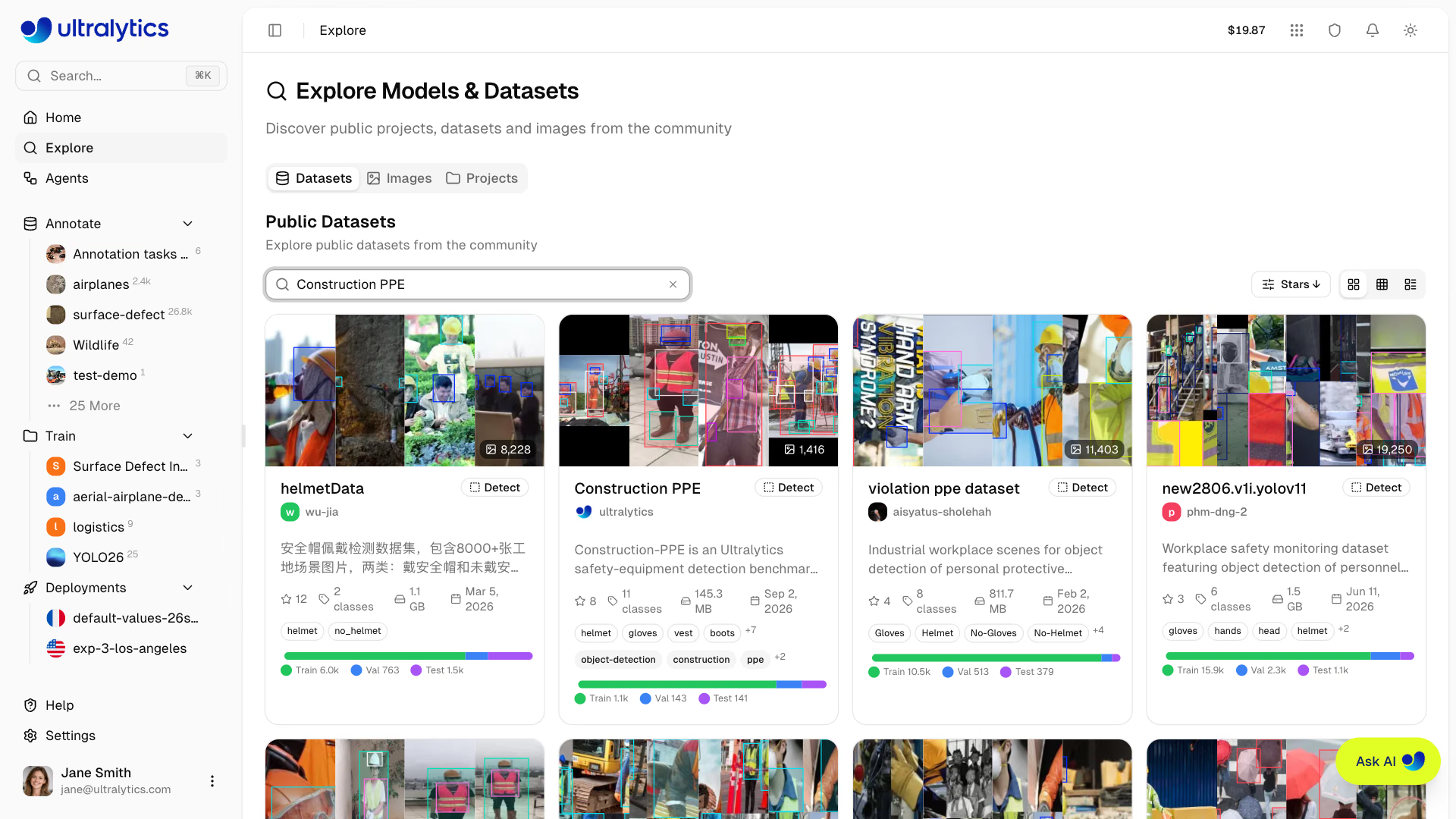
Ogni scheda ha una propria barra di ricerca. I risultati si aggiornano mentre digiti e la query viene mantenuta nell’URL come ?q=, così puoi aggiungere facilmente una ricerca ai preferiti o condividerla.
| Scheda | Campi corrispondenti |
|---|---|
| Dataset | Nome, descrizione, nome utente del proprietario, tag e nomi delle classi |
| Immagini | Cosa raffigura l'immagine |
| Progetti | Nome, descrizione, nome utente del proprietario e tag |
Nella scheda Dataset, i dataset che corrispondono ai campi sopra compaiono per primi, seguiti dai dataset le cui immagini corrispondono alla ricerca; le relative schede mostrano le immagini corrispondenti. Nella scheda Immagini, descrivi una scena come cats on a sofa, poi fai clic su un'immagine per aprire un pannello laterale con le annotazioni, il dataset di origine, il conteggio delle classi e la licenza, seguito da un massimo di 24 immagini simili, comprese quelle dello stesso dataset, quando hai effettuato l'accesso; fai clic su un'immagine per aprirla nel pannello. Sugli schermi stretti, come quelli dei telefoni, l'immagine si apre invece a grandezza naturale.
Ordinamento e filtri#
Il menu a discesa nella barra degli strumenti contiene le opzioni di ordinamento nelle schede Dataset e Progetti e i filtri in tutte e tre le schede:
| Opzione di ordinamento | Descrizione |
|---|---|
| Pertinenza | Ordine predefinito nella scheda Datasets: prima i migliori risultati della ricerca; senza ricerca, prima i più recenti |
| Stelle | Numero di stelle della community (ordine decrescente) |
| Data di creazione | Data di creazione, prima la più recente o la meno recente; per impostazione predefinita, nella scheda Projects vengono mostrati prima i più recenti |
| Nome | Ordine alfabetico crescente o decrescente |
| Immagini / Modelli | Numero di immagini (dataset) o di modelli (progetti), dal maggiore o dal minore |
| Filtro | Schede | Disponibilità | Descrizione |
|---|---|---|---|
| Attività | Dataset, Immagini | Tutti | Mostra solo i contenuti relativi alle attività selezionate (rilevamento, segmentazione, semantica, profondità, classificazione, posa, obb) |
| A cui ho messo una stella | Dataset, Immagini, Progetti | Solo utenti autenticati | Mostra solo i dataset o i progetti che hai contrassegnato con una stella, oppure le immagini di quei dataset |
| Numero di immagini | Dataset | Tutti | Mostra solo i dataset con Meno di 1K, 1K – 10K, 10K – 100K o 100K+ immagini |
| Licenza | Dataset, Immagini, Progetti | Tutti | Mostra solo i dataset (o le immagini al loro interno) o i progetti pubblicati con le licenze selezionate |
L'ordinamento e i filtri vengono salvati anche nell'URL (dsort, psort, task, starred, imageCount, license e plicense), così il pulsante Indietro del browser ripristina l'elenco dei risultati precedente.
L’ordinamento per Stelle mostra solo i dataset con almeno una stella, quindi i dataset senza valutazioni vengono nascosti finché l’opzione è attiva.
Modalità di visualizzazione#
Nelle schede Dataset e Progetti, puoi scegliere tra tre modalità di visualizzazione:
| Modalità | Descrizione |
|---|---|
| Schede | Griglia di schede di anteprima con miniature |
| Compatta | Schede più piccole in una griglia adattabile (2-3 colonne) |
| Tabella | Tabella con paginazione e colonne ordinabili |
Le visualizzazioni a schede e compatta caricano altri risultati con lo scorrimento infinito. Nella visualizzazione tabella, l'ordinamento passa dal menu a discesa alle intestazioni delle colonne ordinabili, i filtri restano nel menu a discesa e vengono aggiunti controlli di paginazione dedicati.
Schede dei contenuti#
Ogni elemento mostra:
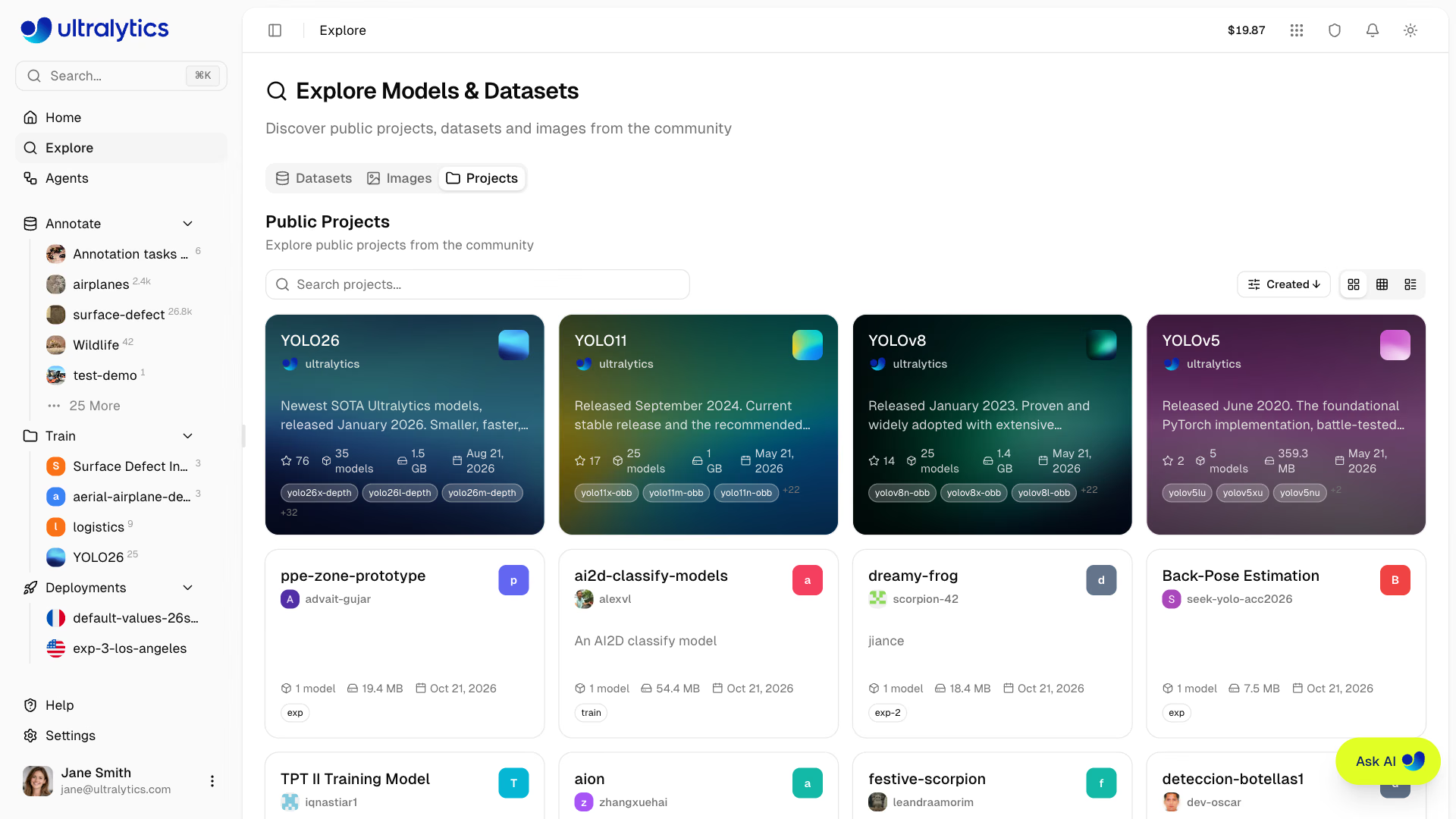
| Elemento | Descrizione |
|---|---|
| Icona | Icona del progetto con colore personalizzato, lettera o immagine di copertina |
| Nome | Titolo del progetto |
| Autore | Avatar dell’autore e nome utente |
| Descrizione | Breve descrizione del progetto |
| Numero di stelle | Numero di stelle della community (mostrato se maggiore di zero) |
| Numero di modelli | Numero di modelli nel progetto |
| Dimensione | Spazio di archiviazione totale utilizzato dai file dei modelli del progetto |
| Aggiornato | Data dell’ultima modifica al progetto |
| Tag dei modelli | Nomi dei primi modelli del progetto |
| Tag | Tag del progetto |
Usare contenuti pubblici#
Clonare un dataset#
Usa un dataset pubblico per l’addestramento:
- Fai clic sul dataset per aprire la relativa pagina dei dettagli
- Fai clic su
Clone Dataset - Controlla l’area di lavoro di destinazione, il nome, la visibilità e la licenza
- Fai clic su
Clone Datasetper confermare
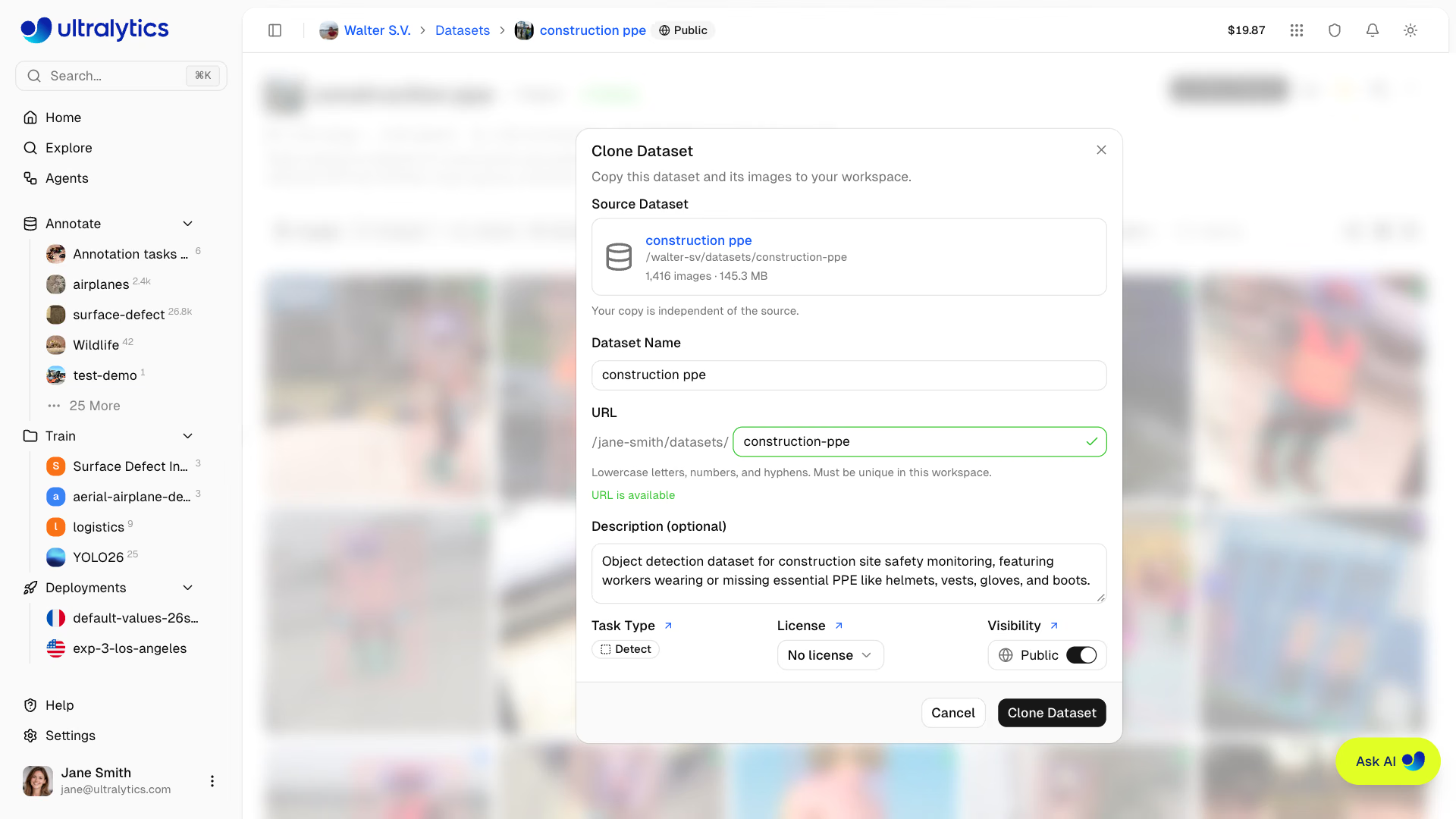
- La finestra di dialogo per la clonazione ti permette di controllare la destinazione, il nome, la visibilità e la licenza
- Per impostazione predefinita, i dataset pubblici restano pubblici, a meno che la visibilità predefinita dei dataset dell'area di lavoro non sia Privato.
- La licenza copyleft della fonte viene mantenuta e bloccata, così la copia conserva i termini con cui è stata pubblicata
- Per un nuovo dataset, la finestra di dialogo di clonazione blocca un URL già utilizzato nello spazio di lavoro di destinazione finché non ne scegli un altro.
- Puoi modificare le classi, le annotazioni e le suddivisioni
- Le modifiche non influiscono sul dataset originale
- I file immagine vengono riutilizzati anziché copiati, ma la copia viene comunque conteggiata nella quota di spazio di archiviazione dello spazio di lavoro di destinazione
Consulta Dataset per gestire e annotare il dataset clonato.
Scarica il modello#
Scarica un modello pubblico:
- Fai clic sul modello all'interno di un progetto
- Fai clic sull'icona di download per scaricare i pesi PyTorch
.pt - Apri la scheda Esportazione per scaricare le eventuali esportazioni completate disponibili
Puoi anche usare il modello per l'inferenza o come punto di partenza per il fine-tuning:
# Use a downloaded model for inference
yolo predict model=path/to/downloaded-model.pt source=image.jpg

# Fine-tune on your own dataset
yolo train model=path/to/downloaded-model.pt data=my-dataset.yaml epochs=50
Clona modello#
Clona un modello pubblico in uno dei tuoi progetti:
- Fai clic sul modello all'interno di un progetto
- Fai clic su
Clone Model - Seleziona un Progetto oppure scegli Nuovo progetto per crearne uno
- Facoltativamente, rinomina il modello
- Controlla il riepilogo del modello sorgente, quindi fai clic su
Clone Modelper confermare
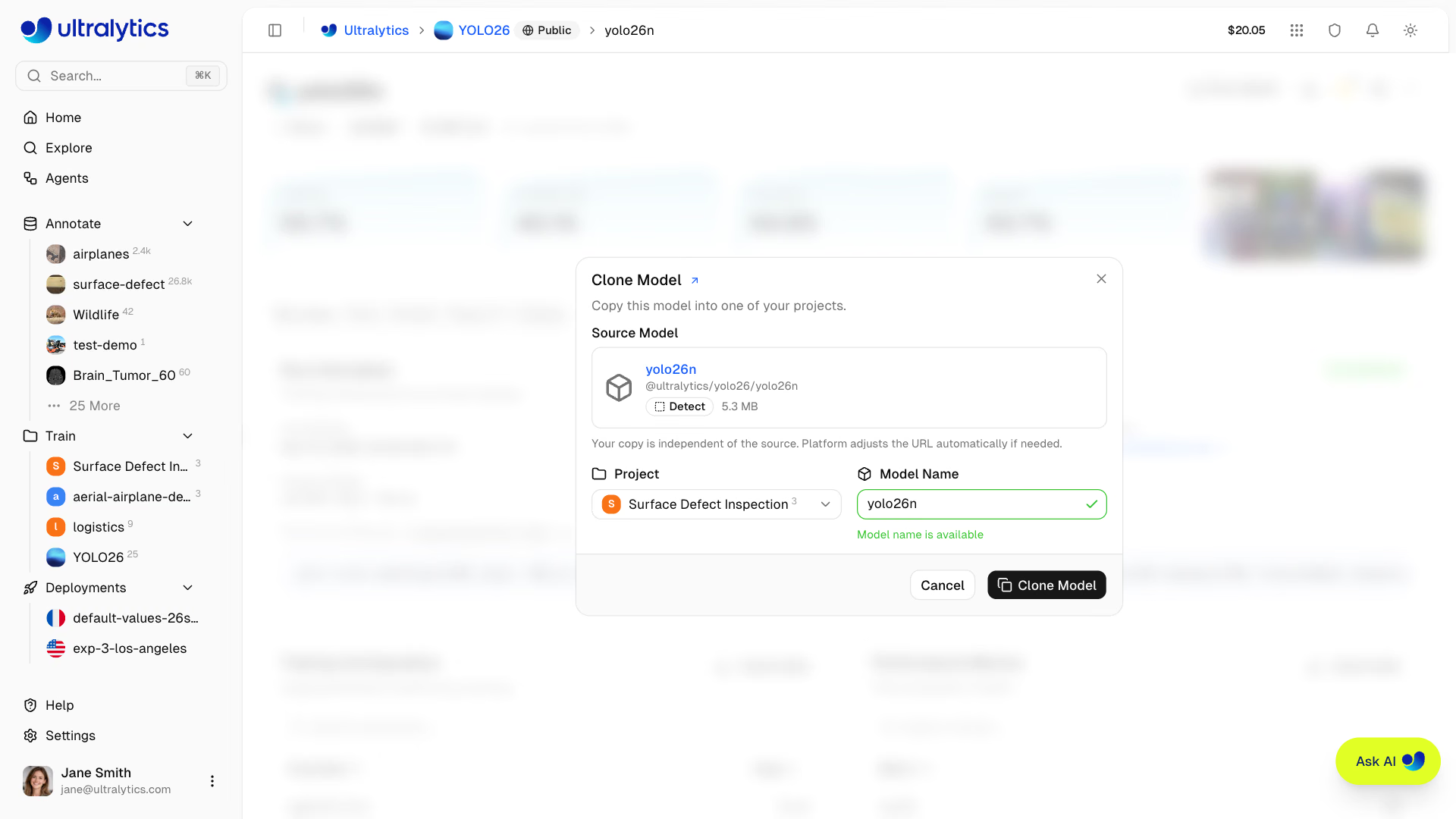
Clona copia il modello in un progetto sulla piattaforma per consentire ulteriori operazioni di addestramento o distribuzione. Scarica salva il file del modello sul tuo computer.
Clona progetto#
Copia un progetto pubblico nel tuo spazio di lavoro:
- Fai clic sul progetto per aprirne la pagina dei dettagli
- Fai clic su
Clone Project - Controlla la destinazione, il nome, la visibilità e la licenza, quindi fai clic su
Clone Project
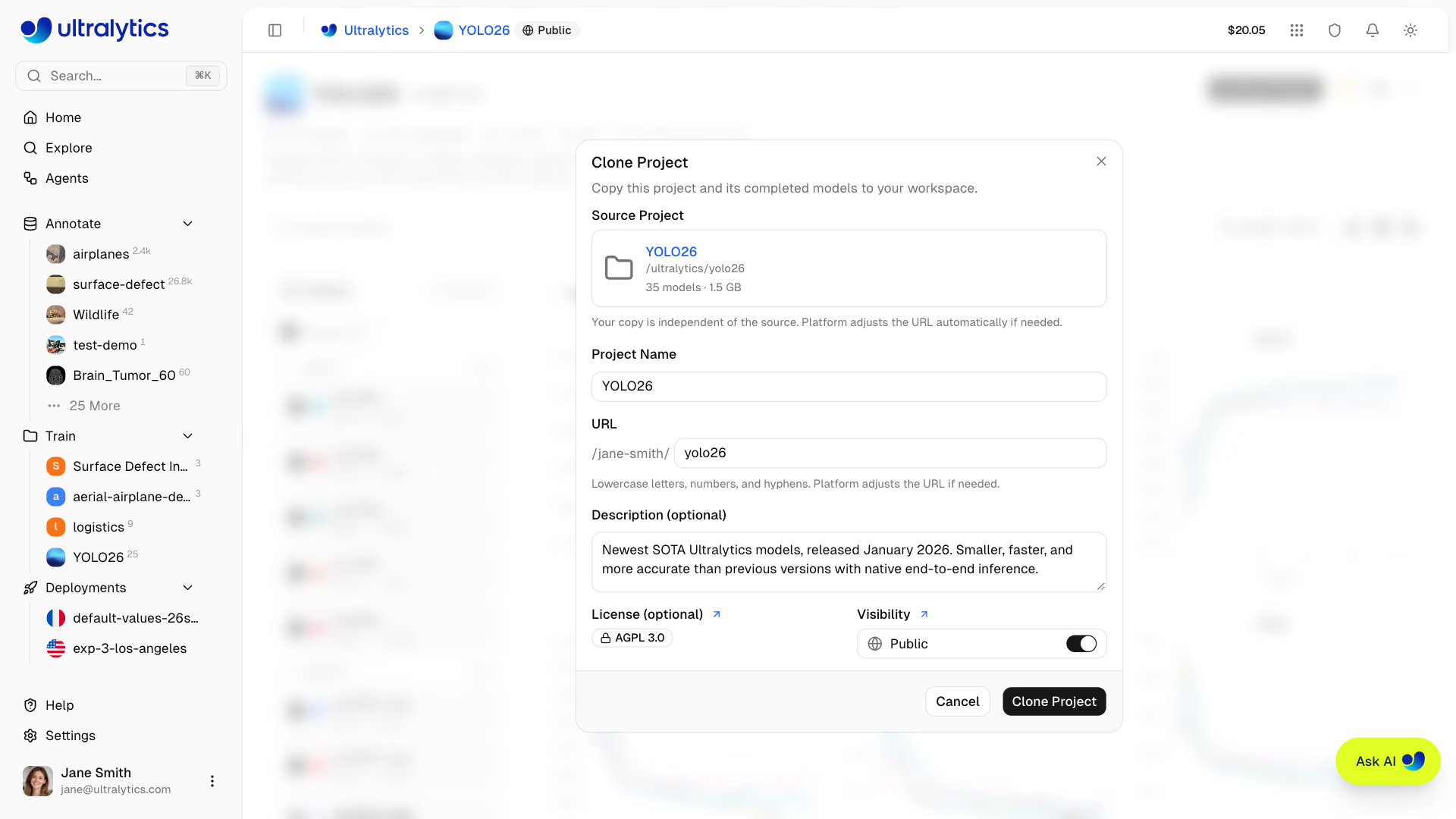
Il progetto clonato include i modelli completati che dispongono di file del modello. Le distribuzioni e le esportazioni non vengono copiate. La visibilità predefinita segue le stesse regole dello spazio di lavoro previste per la clonazione dei dataset.
Consulta Progetti per organizzare i modelli nel tuo progetto.
Contenuti ufficiali Ultralytics#
I progetti ufficiali @ultralytics sono fissati in cima alla scheda Esplora progetti: YOLO26, YOLO11, YOLOv8 e YOLOv5. Apri un progetto per vedere i modelli attuali e le attività supportate.
I dataset ufficiali includono dataset di benchmark come coco8 (subset COCO di 8 immagini), VOC, african-wildlife, dota8 e altri dataset di visione artificiale comunemente utilizzati.
Il modo più rapido per iniziare è eseguire il fine-tuning di un modello ufficiale preaddestrato sul tuo dataset: non è necessario clonarlo:
- Carica il tuo dataset in uno dei formati supportati
- Fai clic su Nuovo modello nella pagina del dataset
- Scegli un modello YOLO26 dalla scheda Ufficiale del selettore del modello di base e avvia l'addestramento
Profili utente#
Fai clic sul nome utente di un creatore per visualizzare il suo profilo pubblico su platform.ultralytics.com/{username}. I profili pubblici mostrano:
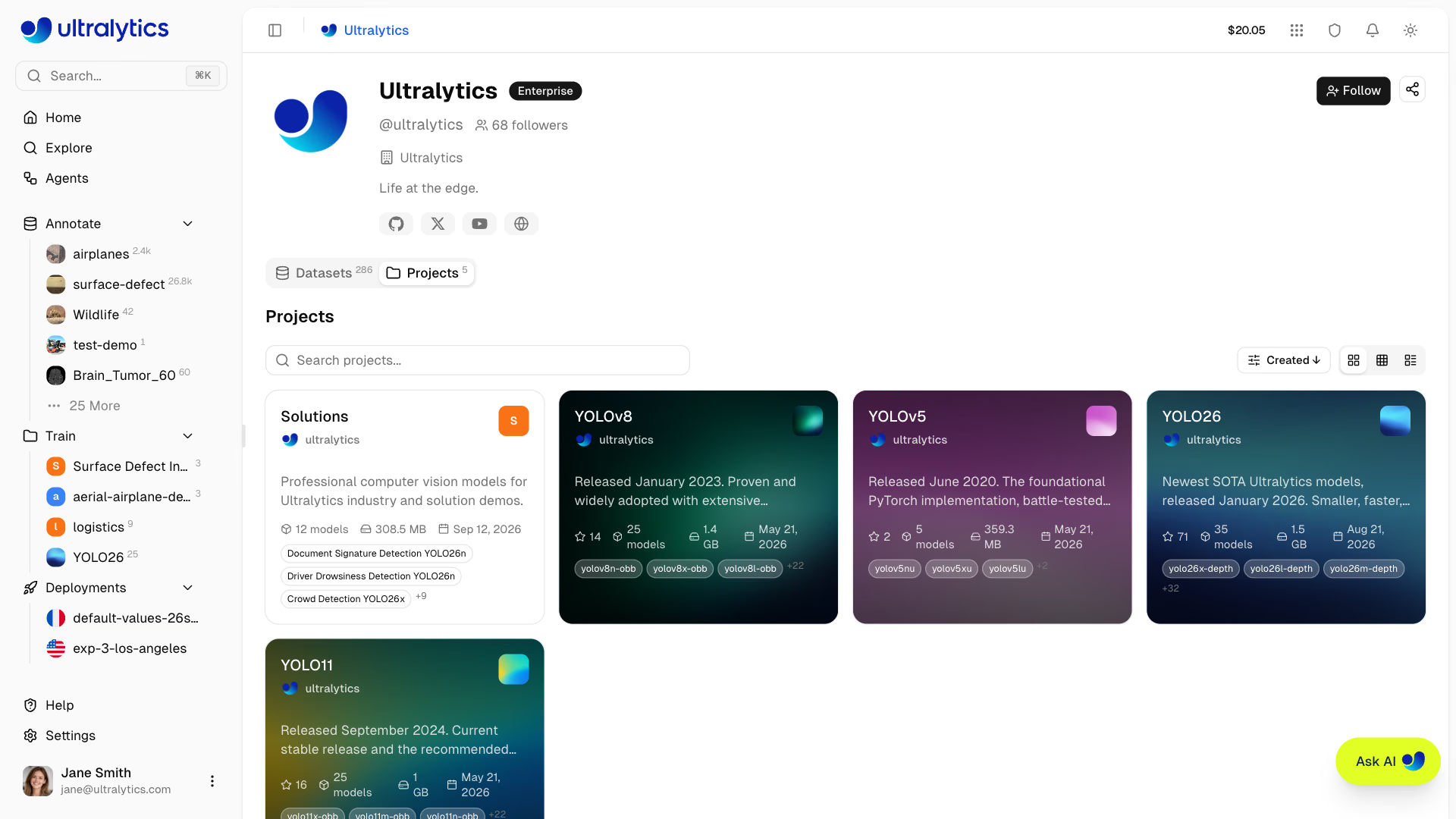
| Sezione | Contenuto |
|---|---|
| Identità | Avatar, nome visualizzato, @username e badge del piano |
| Biografia | Descrizione dell'utente e azienda |
| Link | Profili social |
| Follower | Numero di follower |
| Dataset | Dataset pubblici (scheda predefinita) |
| Progetti | Progetti pubblici con modelli |
Le schede Datasets e Projects usano gli stessi controlli di ricerca, ordinamento e visualizzazione della pagina Explore, ma senza l'ordinamento per Pertinenza.
Segui utenti#
Fai clic sul pulsante Segui nel profilo di qualsiasi utente per seguirlo o smettere di seguirlo. Il numero di follower viene mostrato nei profili pubblici. Il pulsante Condividi accanto copia un link o apre un post social precompilato.
Rendi pubblici i tuoi contenuti#
Rendi il tuo lavoro disponibile alla community. I contenuti pubblici sono visibili a tutti, compresi gli utenti che non hanno effettuato l'accesso. Esplora mostra gli elenchi dei dataset pubblici che contengono almeno un'immagine e dei progetti pubblici che contengono almeno un modello; pertanto, un dataset vuoto o un progetto senza modelli non appare nella pagina Esplora finché non vi aggiungi contenuti. I modelli seguono la visibilità del progetto che li contiene e non hanno un badge separato.
Rendi pubblico un dataset#
- Apri il tuo dataset
- Fai clic sul badge di visibilità Privato nella barra di navigazione superiore
- Leggi l'avviso e fai clic su Rendi pubblico
Rendi pubblico un progetto#
- Apri il tuo progetto
- Fai clic sul badge di visibilità Privato nella barra di navigazione superiore
- Leggi l'avviso e fai clic su Rendi pubblico
Prima di rendere pubblici i contenuti:
- Aggiungi un nome e una descrizione chiari e descrittivi
- Definisci i nomi delle classi nelle impostazioni del dataset
- Verifica la qualità dei dati e l'accuratezza delle annotazioni
- Verifica le prestazioni del modello e includi le metriche di addestramento
I contenuti pubblici sono visibili a chiunque su Internet, compresi gli utenti anonimi. Prima di rendere pubblico il tuo dataset, assicurati che non contenga dati sensibili, privati o protetti da copyright. Puoi ripristinare la visibilità privata in qualsiasi momento.
Linee guida#
Quando contribuisci con contenuti pubblici:
Da fare#
- Fornisci contenuti utili e di alta qualità
- Scrivi descrizioni chiare
- Includi metadati pertinenti
- Rispondi alle domande
- Cita le fonti dei dati
Non#
- Caricare dati sensibili o privati
- Violare il copyright
- Caricare contenuti inappropriati
- Pubblicare contenuti di bassa qualità come spam
- Fornire informazioni fuorvianti sulle prestazioni
Condividi contenuti#
Fai clic sul pulsante Condividi in qualsiasi profilo pubblico, progetto, modello o dataset. Su desktop si apre un menu con Condividi su X, Condividi su LinkedIn, Copia link e, per le risorse incorporabili, Copia codice di incorporamento. Le opzioni social aprono un post precompilato. Su dispositivi mobili si apre il menu di condivisione nativo del dispositivo.
Widget incorporabili#
Puoi incorporare contenuti pubblici in siti web esterni usando URL di incorporamento:
| Contenuto | Formato dell'URL di incorporamento |
|---|---|
| Progetto | platform.ultralytics.com/embed/{username}/{project} |
| Modello | platform.ultralytics.com/embed/{username}/{project}/{model} |
| Dataset | platform.ultralytics.com/embed/{username}/datasets/{slug} |
Usa questi URL in un <iframe> per incorporare schede di anteprima pubbliche di progetti, modelli o dataset. Ogni scheda rimanda alla risorsa completa sulla piattaforma. La voce Copia codice di incorporamento nel menu Condividi genera lo snippet <iframe> per te.
URL dei contenuti pubblici#
I contenuti pubblici sulla piattaforma utilizzano URL intuitivi e facili da condividere:
| Contenuto | Formato URL | Esempio |
|---|---|---|
| Profilo | platform.ultralytics.com/{username} | platform.ultralytics.com/ultralytics |
| Dataset | platform.ultralytics.com/{username}/datasets | platform.ultralytics.com/ultralytics/datasets |
| Dataset | platform.ultralytics.com/{username}/datasets/{slug} | platform.ultralytics.com/ultralytics/datasets/coco |
| Progetto | platform.ultralytics.com/{username}/{project} | platform.ultralytics.com/ultralytics/yolo26 |
| Modello | platform.ultralytics.com/{username}/{project}/{model} | platform.ultralytics.com/ultralytics/yolo26/yolo26n |
Puoi condividere direttamente qualsiasi URL di contenuto pubblico. I destinatari possono visualizzare il contenuto senza accedere. Per clonare o scaricare, è necessario un account.
Domande frequenti#
Controlla la licenza indicata nel singolo progetto, modello o dataset. I diritti di utilizzo dipendono dalla licenza della risorsa; contatta il creatore se la licenza non ti concede i diritti di cui hai bisogno.
Per segnalare contenuti inappropriati:
- Se accessibile, vai alla pagina pubblica che contiene il contenuto (progetto o dataset)
- Apri la pagina Assistenza dalla barra laterale
- Seleziona Generale come tipo di feedback
- Descrivi il contenuto e il problema, includendo un link alla pagina
- Invia la segnalazione
Se il contenuto non è più accessibile, usa la pagina Help da qualsiasi pagina e includi più dettagli possibili (URL, nome utente o descrizione).
Sì, puoi modificare la visibilità in qualsiasi momento:
- Apri il progetto o il dataset
- Fai clic sul badge di visibilità Public nella barra di navigazione superiore
- La risorsa diventa privata immediatamente
Le copie clonate esistenti non vengono influenzate.