Modelli#
Ultralytics Platform offre funzionalità complete per gestire i modelli durante l'addestramento, l'analisi e la distribuzione dei modelli YOLO. Carica modelli preaddestrati o addestrane di nuovi direttamente sulla piattaforma.
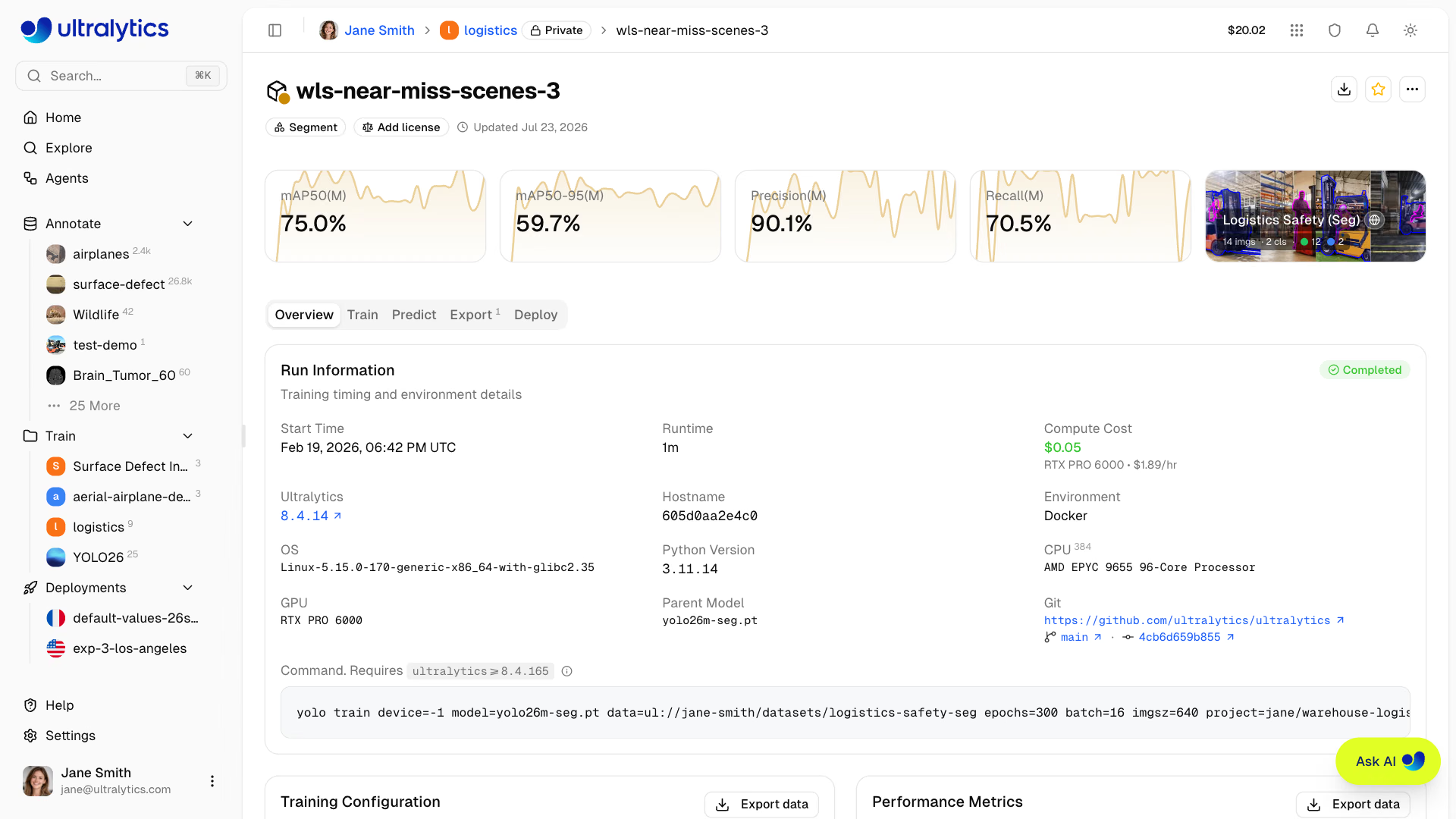
Carica modello#
Carica i pesi di un modello esistente sulla piattaforma:
- Vai al tuo progetto
- Trascina e rilascia i file
.ptsulla pagina del progetto o nella barra laterale dei modelli, oppure fai clic sull'icona Carica modelli - I metadati del modello vengono estratti automaticamente dal file
Puoi caricare più file contemporaneamente (fino a 3 caricamenti simultanei).
Per importare checkpoint W&B esistenti senza scaricarli manualmente, usa l'integrazione Weights & Biases. I modelli importati seguono lo stesso flusso di caricamento e utilizzano le stesse pagine dei modelli.
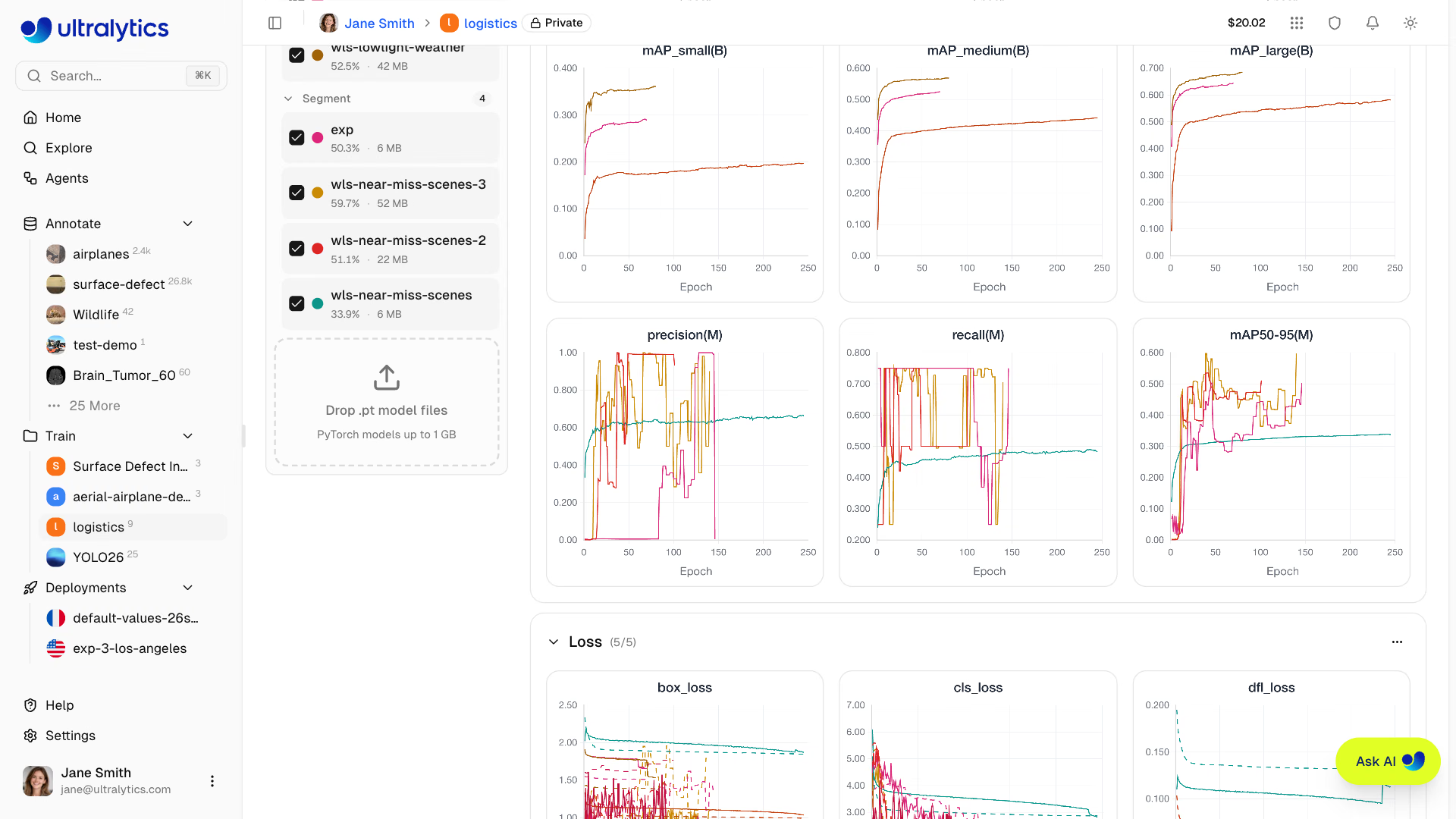
Formati di modello supportati:
| Formato | Estensione | Descrizione |
|---|---|---|
| PyTorch | .pt | Formato nativo Ultralytics |
Dopo il caricamento, la piattaforma estrae i metadati del modello:
- Tipo di attività (rilevamento, segmentazione, semantica, profondità, classificazione, posa, OBB)
- Architettura (YOLO26n, YOLO26s ecc.)
- Nomi e numero delle classi
- Dimensioni dell'input e parametri
- Risultati e metriche dell'addestramento (se presenti nel checkpoint)
Addestra modello#
Addestra un nuovo modello direttamente sulla piattaforma:
- Vai al tuo progetto
- Fai clic su New Model
- Seleziona il modello di base e il dataset
- Configura i parametri di addestramento
- Scegli l'addestramento sul cloud o in locale
- Avvia l'addestramento
Consulta Addestramento sul cloud per istruzioni dettagliate.
Ciclo di vita del modello#
Schede della pagina del modello#
Ogni pagina del modello contiene le seguenti schede:
| Scheda | Contenuto |
|---|---|
| Panoramica | Metadati del modello, metriche principali, link al dataset |
| Addestra | Grafici di addestramento, output della console, statistiche di sistema |
| Predizione | Inferenza interattiva nel browser |
| Esporta | Conversione del formato con selezione della GPU |
| Distribuisci | Creazione e gestione degli endpoint |
Intestazione del modello#
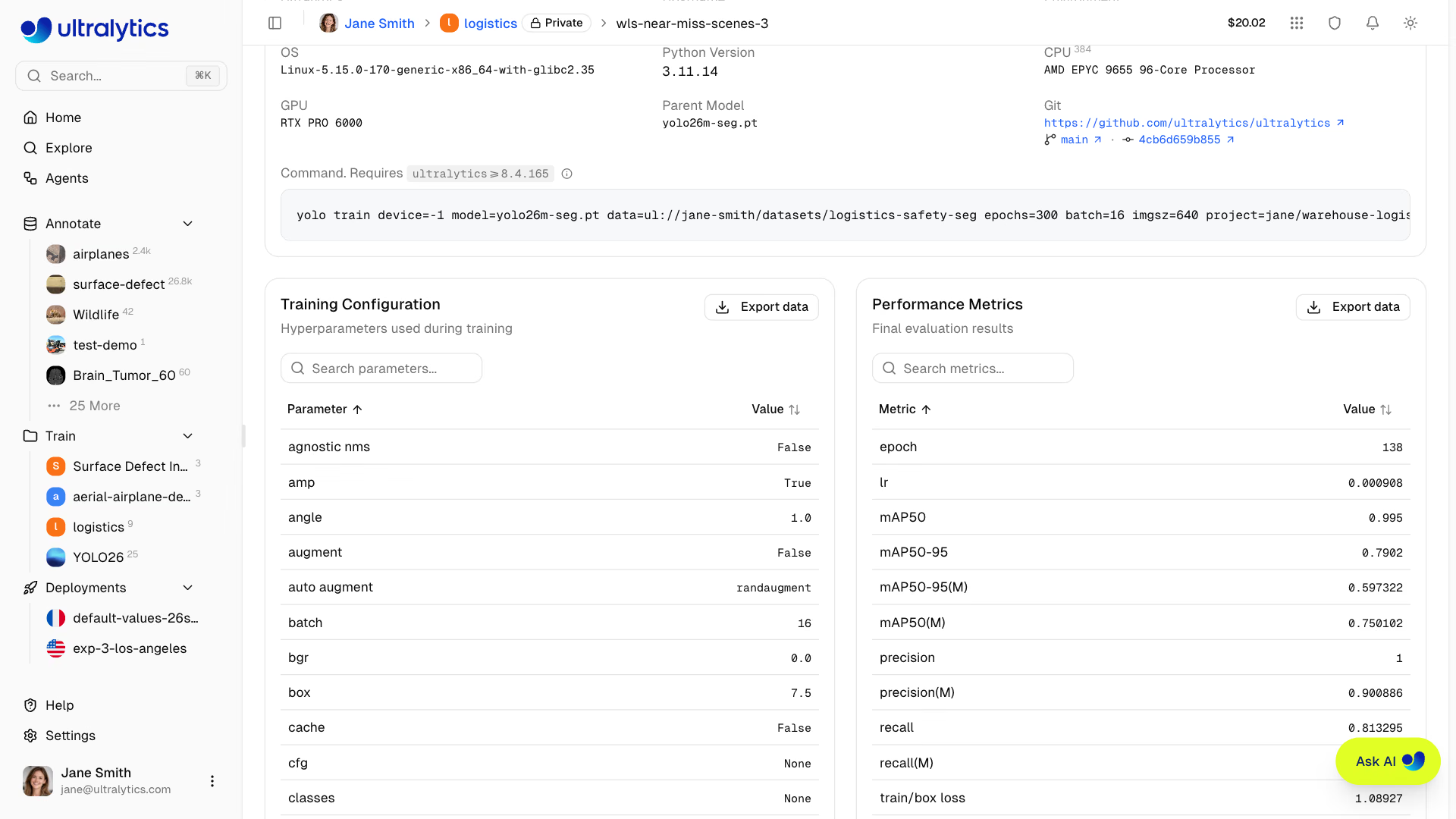
Sopra le schede, l'intestazione mostra il colore del modello (modificabile), il nome (fai clic per rinominarlo), il badge dell'attività, la versione ultralytics del checkpoint e un selettore della licenza. Le azioni disponibili sono Clona modello (sui modelli completati con pesi che non possiedi già), Scarica, Aggiungi ai preferiti, Condividi (modelli pubblici) e il menu Altre azioni, che contiene Informazioni, Aggiorna ed Elimina modello.
Subito sotto, una scheda per ogni metrica dell'attività mostra il valore finale sopra un grafico sparkline dell'andamento durante l'addestramento: fai clic su una scheda per passare ai grafici corrispondenti. È presente anche una scheda con un link al dataset usato per addestrare il modello.
| Attività | Metriche riepilogative |
|---|---|
| Rilevamento | mAP50, mAP50-95, precisione, richiamo |
| Segmentazione | Le stesse quattro metriche, con le varianti per le maschere (M) |
| Semantica | mIoU, accuratezza dei pixel |
| Profondità | δ1, AbsRel ↓, RMSE ↓, SILog ↓ (↓ = valori più bassi sono migliori) |
| Classificazione | Accuratezza Top-1, accuratezza Top-5 |
| Posa | Le quattro metriche del rilevamento, con le varianti per i punti chiave (P) |
| OBB | mAP50, mAP50-95, precisione, richiamo |
Scheda Panoramica#
La scheda Informazioni sull'esecuzione registra come è stata eseguita l'esecuzione: stato, ora di avvio, durata, costo di calcolo con GPU e tariffa oraria, versione ultralytics, dettagli dell'host (nome host, ambiente, sistema operativo, Python, CPU, GPU), modello padre, versione del dataset fissata, repository Git, branch e commit, se comunicati dall'esecuzione, e un comando yolo train riproducibile che puoi copiare.
Mentre un'esecuzione è attiva, la scheda mostra l'avanzamento in tempo reale — contatore delle epoche, barra di avanzamento, tempo trascorso, tempo stimato al completamento e costo accumulato — e un pulsante Annulla. Se un'esecuzione non riesce, al suo posto compare un banner di errore con l'errore acquisito e l'azione Visualizza i log completi della console, oltre alle azioni Diagnostica con AI e Riprova l'addestramento (ruolo Editor o superiore).
Sotto, Configurazione dell'addestramento elenca ogni iperparametro utilizzato e Metriche di prestazione elenca i risultati finali della valutazione. Puoi cercare in entrambe le tabelle e usare il menu Esporta dati (Copia JSON, Scarica CSV, Scarica JSON).
Scheda Addestramento#
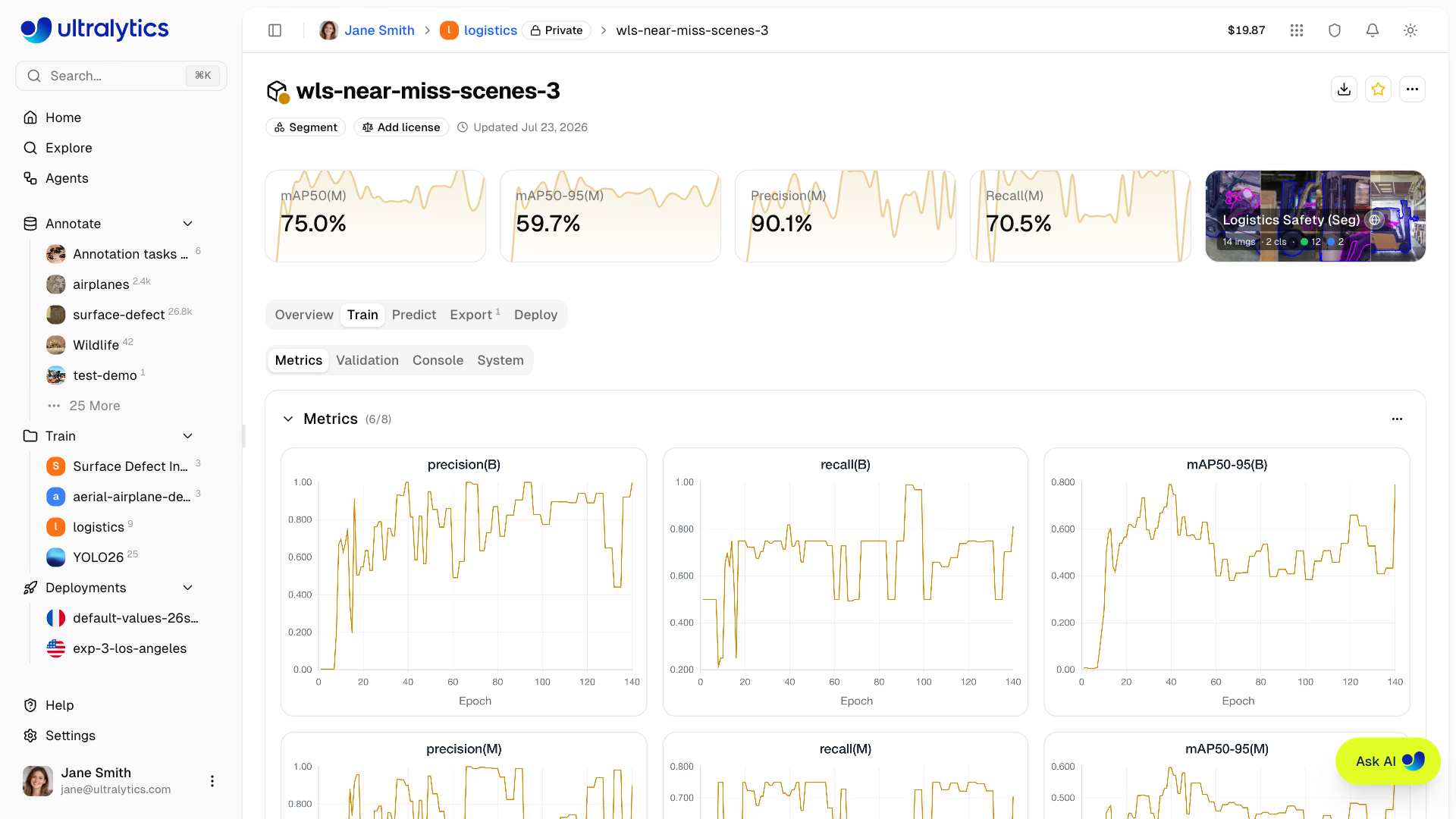
La scheda Addestramento include le sottoschede Metriche, Console e Sistema, oltre a Convalida quando sono disponibili i risultati della convalida:
Sottoscheda Metriche#
Grafici interattivi delle metriche nel corso delle epoche. I gruppi dei grafici corrispondono alle metriche riportate dall'esecuzione:
| Gruppo di grafici | Grafici |
|---|---|
| Metriche | Le metriche dell'attività elencate in Intestazione del modello |
| Perdita | Un grafico per ogni componente della perdita (box, cls, …), con l'addestramento in linea continua e la validazione in linea tratteggiata |
| Tasso di apprendimento | lr/pg0, lr/pg1, lr/pg2 |
Ogni gruppo può essere compresso; il menu consente di nascondere o mostrare i singoli grafici (e, per le loss, le serie di training o di validazione) e puoi trascinare e ridimensionare i grafici per creare un layout che rimane salvato tra una sessione e l'altra.
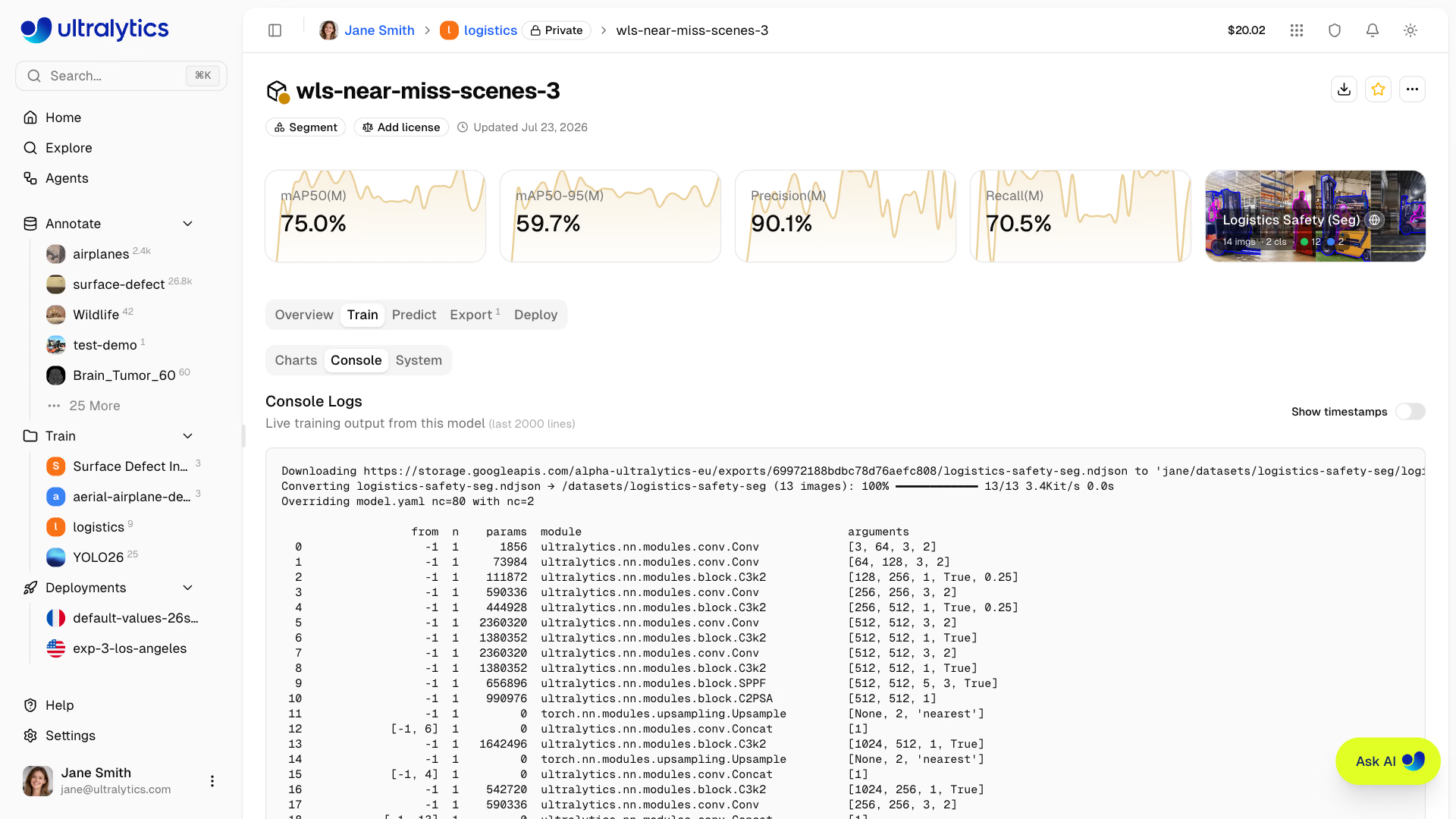
Sottoscheda Console#
Output della console in tempo reale del processo di training:
- Streaming dei log in tempo reale durante il training, con conservazione delle ultime 2000 righe
- Barre di avanzamento delle epoche e risultati della validazione
- Rilevamento degli errori fatali che interrompono l'esecuzione e mostrano il messaggio in un banner
- Supporto dei colori ANSI, colonna timestamp opzionale e copia in testo semplice con un clic
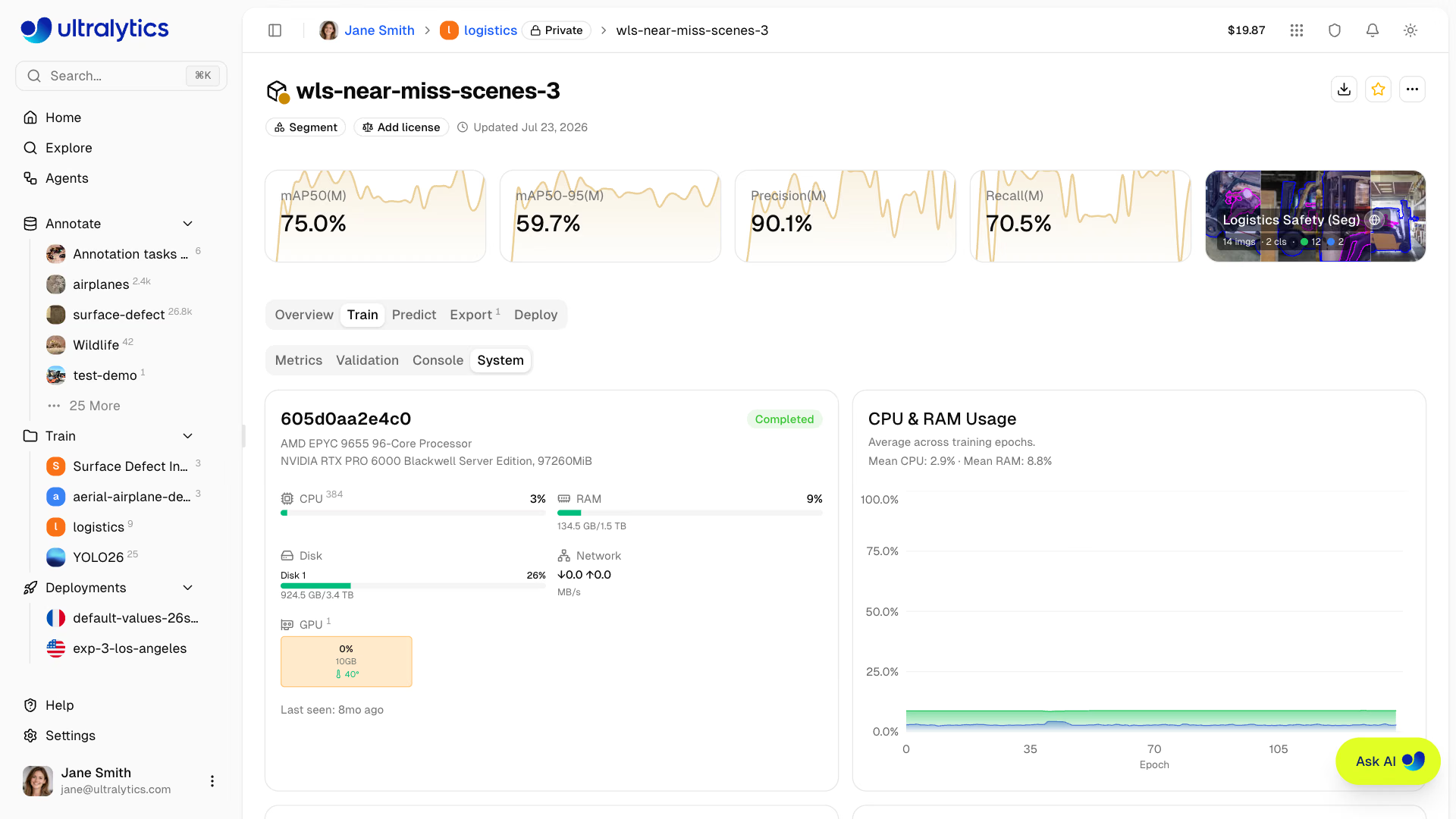
Sottoscheda Sistema#
Una scheda host con un riepilogo dell'istanza di training (nome host, CPU, GPU, RAM e spazio totale su disco, nonché l'ultima volta che è stata rilevata), seguita dai grafici per epoca:
| Grafico | Descrizione |
|---|---|
| Utilizzo di CPU e RAM | Utilizzo di CPU e memoria di sistema |
| Utilizzo e memoria della GPU | Utilizzo di calcolo e memoria della GPU |
| Temperatura della GPU | Temperatura media delle GPU |
| I/O di rete | Velocità di download e upload |
| I/O del disco | Velocità di lettura e scrittura |
I grafici di GPU, rete e disco vengono visualizzati solo se l'esecuzione ha riportato i relativi contatori.
Scheda Predict#
Esegui inferenze interattive direttamente nel browser:
- Carica un'immagine, usa immagini di esempio o la webcam
- I risultati vengono visualizzati con riquadri di delimitazione, maschere, mappe semantiche delle classi o keypoint
- Inferenza automatica quando viene fornita un'immagine
- Supporta tutti i tipi di attività (rilevamento, segmentazione, semantica, profondità, classificazione, posa, OBB)
La scheda Predict esegue inferenze su Ultralytics Cloud, quindi non ti serve una GPU locale. I risultati vengono visualizzati con overlay interattivi in base al tipo di attività del modello.
Scheda Export#
Esporta il tuo modello in 22 formati di distribuzione. Per tutti i dettagli, consulta la sezione Esportare un modello qui sotto e la guida principale alla modalità di esportazione.
Scheda Deploy#
Crea e gestisci endpoint di inferenza dedicati. Per maggiori dettagli, consulta Deployment.
Grafici di validazione#
La sottoscheda Convalida mostra un'analisi dettagliata quando sono disponibili i risultati della convalida.
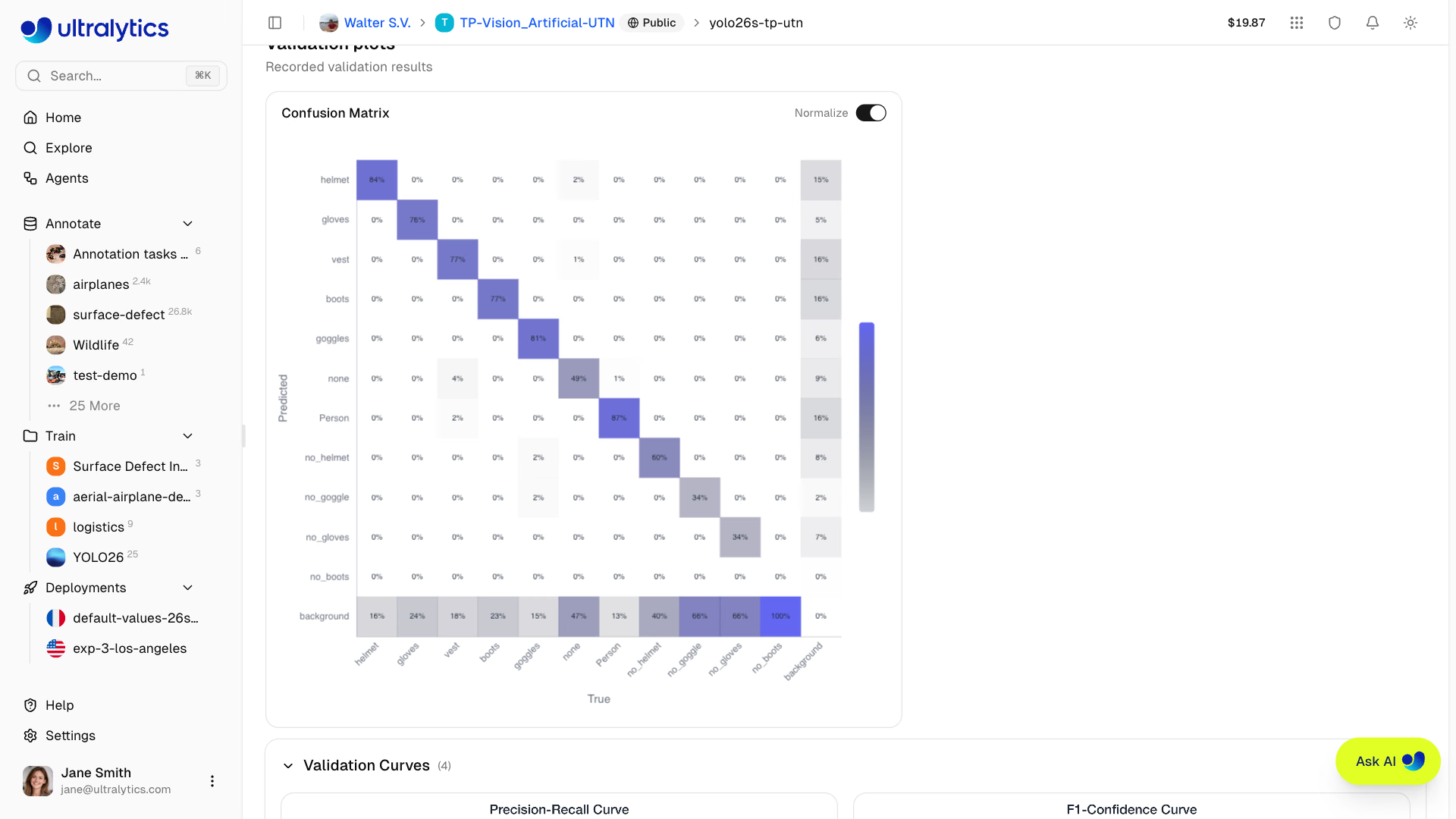
Matrice di confusione#
Mappa di calore interattiva che mostra l'accuratezza delle previsioni per classe:
Curve PR/F1#
Se l'esecuzione di training le fornisce, la vista Validation mostra anche le curve delle prestazioni a diverse soglie di confidenza. I grafici di validazione disponibili dipendono dagli artefatti prodotti dall'esecuzione.
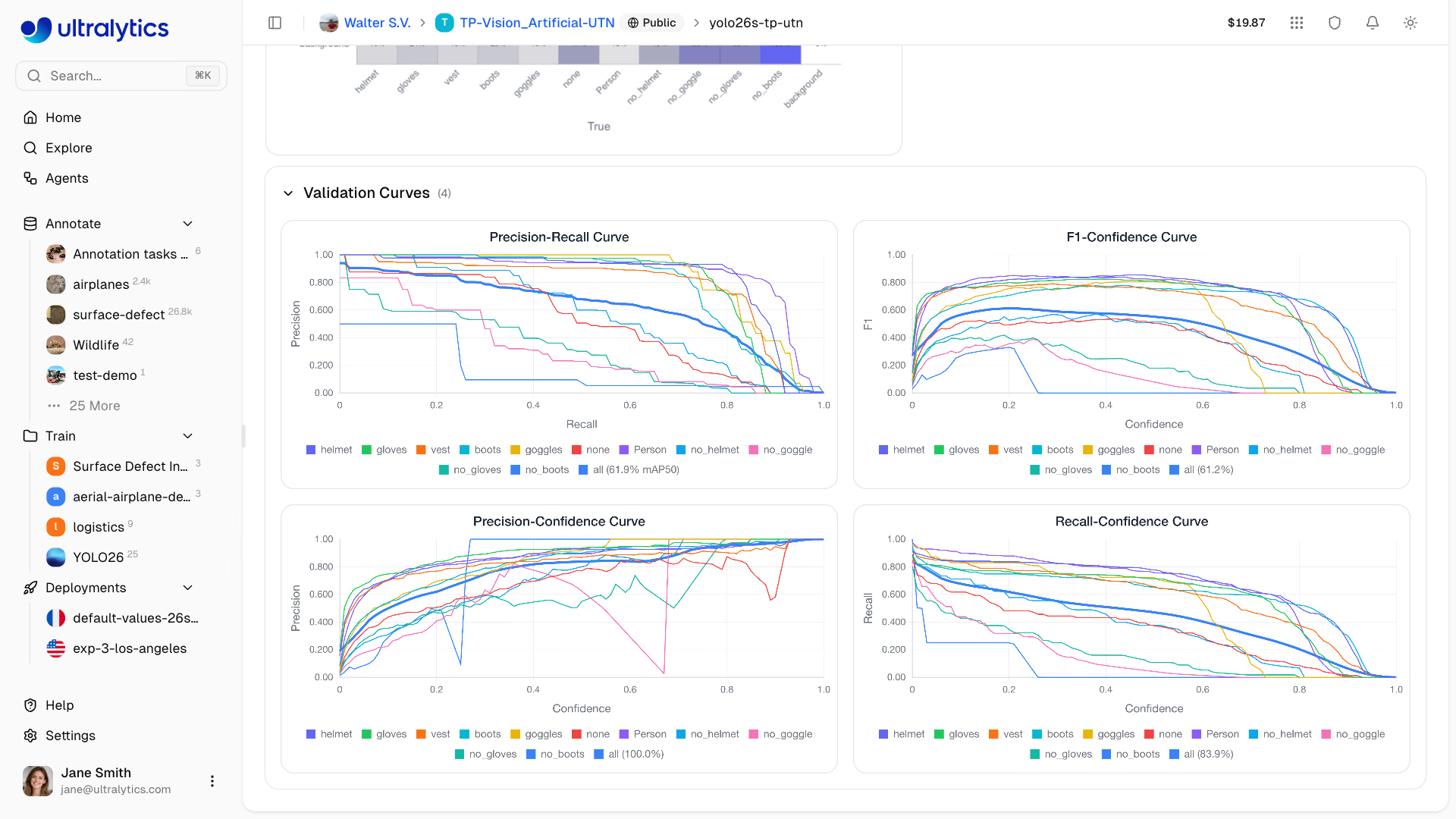
| Curva | Descrizione |
|---|---|
| Precisione-Recall | Compromesso tra precisione e recall |
| F1-Confidenza | Punteggio F1 a diversi livelli di confidenza |
| Precisione-Confidenza | Precisione a diversi livelli di confidenza |
| Recall-Confidenza | Recall a diversi livelli di confidenza |
Diagnostica per immagine#
I modelli di rilevamento addestrati con una versione del dataset salvata includono anche un’analisi di convalida per immagine in Approfondimenti sulla convalida nella vista Convalida, che indica i dati alla base di un punteggio deludente:
- Immagini con le prestazioni peggiori e migliori, ordinate in base all'F1 per immagine e visualizzate con i relativi riquadri di ground truth
- Esploratore delle caratteristiche, che mette in relazione l'F1 con la larghezza, l'altezza, il numero di pixel, le proporzioni e il numero di istanze dell'immagine, selezionando per impostazione predefinita la relazione più forte
- Classi associate agli errori, con una classifica delle classi che compaiono più spesso nelle immagini con le prestazioni peggiori
- Trova immagini simili, disponibile nella galleria delle immagini con le prestazioni peggiori, sulla singola immagine nella vista a schermo intero e su una riga di classe; cerca nei dataset pubblici e nei tuoi dataset e in quelli del team immagini simili agli errori rilevati e aggiunge quelle selezionate al dataset di training come immagini
trainsenza etichette (vedi Trova immagini simili); viene mostrato quando puoi modificare il progetto e il dataset di training è un dataset non collegato dello stesso workspace
La diagnostica per immagine richiede un utente connesso, un'esecuzione di rilevamento completata e una versione del dataset collegata: è l'istantanea immutabile che permette di recuperare la ground truth di ogni immagine. Le esecuzioni che non hanno registrato metriche per immagine mostrano invece un breve avviso.
Esporta modello#
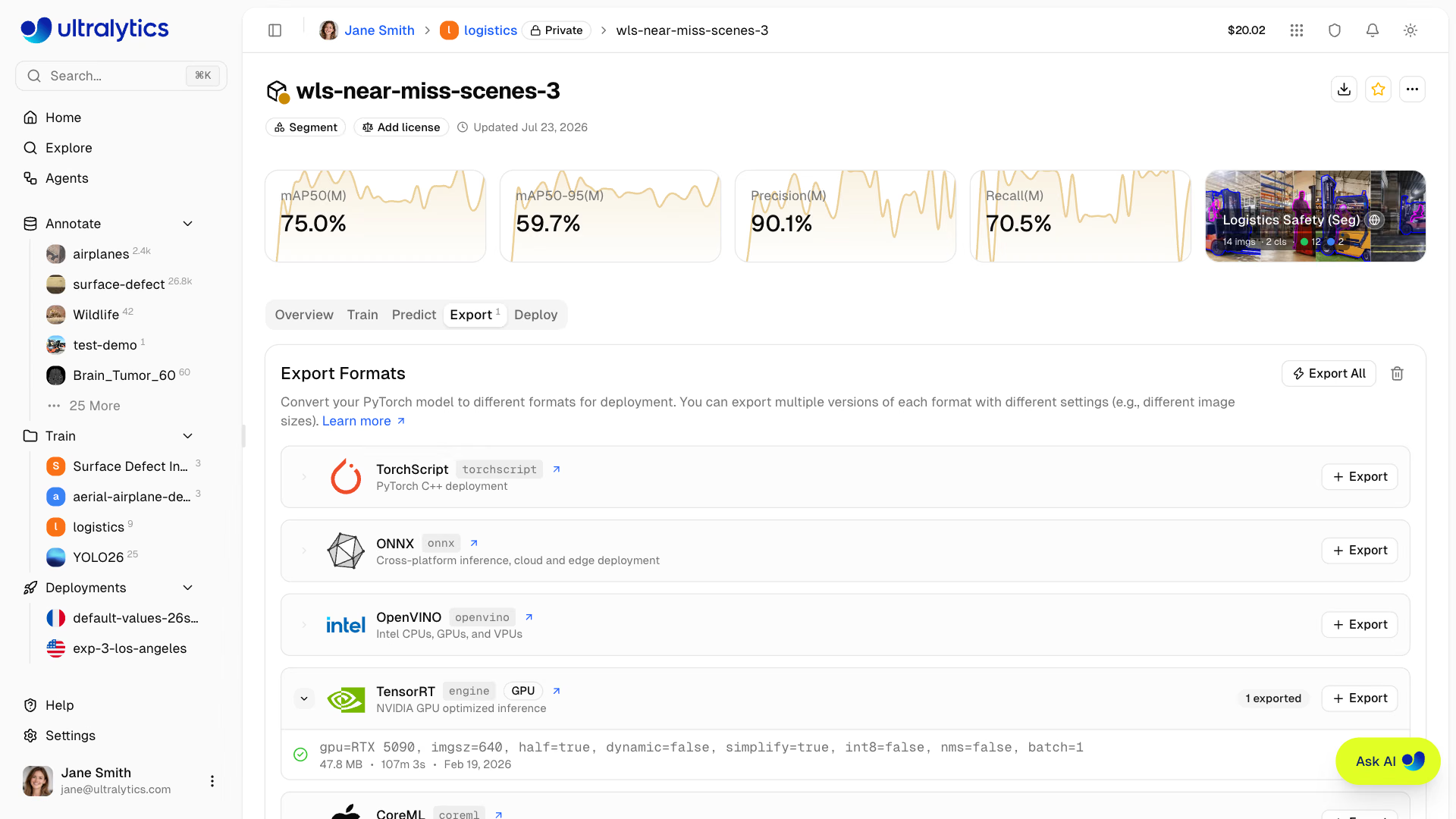
Esporta il tuo modello in 22 formati di distribuzione:
- Vai alla scheda Export
- Seleziona il formato di destinazione
- Configura gli argomenti di esportazione: dimensioni dell’immagine e precisione per ogni formato, oltre a batch, dynamic e NMS (Post-elaborazione) se il formato li supporta, e opzioni specifiche per il formato, come Semplifica e Opset per ONNX (opset da 9 a 23; lascia l’impostazione automatica, a meno che il tuo runtime non richieda una versione specifica) e Spazio di lavoro (GB) per TensorRT
- Per i formati che richiedono una GPU (TensorRT), seleziona il tipo di GPU
- Fai clic su Start Export
- Scarica al termine
Collega gli avvisi Slack per ricevere un messaggio quando un'esportazione è pronta o non riesce.
Formati supportati#
La Piattaforma supporta l'esportazione in 22 formati di distribuzione: TorchScript, ONNX, OpenVINO, TensorRT, CoreML, Apple Core AI, TF SavedModel, TF GraphDef, TF Edge TPU, LiteRT, PaddlePaddle, MNN, NCNN, IMX500, RKNN, ExecuTorch, Axelera, DeepX, Qualcomm (QNN), Hailo, Huawei Ascend e AMD Xilinx.
Guida alla scelta del formato#
| Destinazione | Formato consigliato | Note |
|---|---|---|
| GPU NVIDIA | TensorRT | Seleziona la stessa famiglia di GPU del dispositivo di deployment |
| NVIDIA Jetson | TensorRT | Seleziona la destinazione prevista e verifica il suo stato di validazione |
| Hardware Intel | OpenVINO | CPU, GPU e VPU |
| Dispositivi Apple | CoreML o Core AI | iOS, macOS, Apple Silicon |
| Android | LiteRT o NCNN | LiteRT (runtime on-device di Google) o NCNN per ARM |
| Browser web | LiteRT.js o ONNX | LiteRT.js o ONNX tramite ONNX Runtime Web |
| Dispositivi edge | TF Edge TPU o RKNN | Coral e Rockchip (vedi chip supportati) |
| AMD Versal | AMD Xilinx | NPU Versal AI Edge Series Gen 2, compilate con AMD Vitis AI |
| Generale | ONNX | Compatibile con la maggior parte dei runtime |
Destinazioni TensorRT per NVIDIA Jetson#
La Ultralytics Platform offre le seguenti destinazioni Jetson selezionabili per le esportazioni TensorRT .engine. Le misurazioni di validazione di luglio 2026 riportate qui sotto sono state effettuate con JetPack 7.2 / L4T r39.2, Python 3.12.3, NVIDIA PyTorch 2.12.0a0 (build 26.04), CUDA 13.2 e TensorRT 10.16.1.11. Descrivono l'ambiente testato; verifica i runtime attuali del worker e del dispositivo di deployment prima di riutilizzare un motore esportato.
| Selezione della destinazione | API gpuType | Memoria | Architettura GPU | Python | CUDA | TensorRT | Esportazione YOLO26n FP16 misurata | Convalida fisica della compilazione e del caricamento |
|---|---|---|---|---|---|---|---|---|
| Jetson Thor T5000 | jetson-thor-t5000 | 128 GB | Blackwell, CC 11.0 | 3.12.3 | 13.2 | 10.16.1.11 | ~1m 46s | Thor nel profilo NVIDIA T4000; T5000 candidato |
| Jetson Thor T4000 | jetson-thor-t4000 | 64 GB | Blackwell, CC 11.0 | 3.12.3 | 13.2 | 10.16.1.11 | ~1m 46s | Thor nel profilo NVIDIA T4000 |
| Jetson AGX Orin 64GB | jetson-agx-orin-64gb | 64 GB | Ampere, CC 8.7 | 3.12.3 | 13.2 | 10.16.1.11 | 7m 15s | Compilato, caricato e usato per l'inferenza su AGX Orin 64GB |
| Jetson AGX Orin 32GB | jetson-agx-orin-32gb | 32 GB | Ampere, CC 8.7 | 3.12.3 | 13.2 | 10.16.1.11 | 5m 34s | Compilazione/caricamento su AGX Orin 64GB; SKU 32GB in attesa |
| Jetson Orin NX 16GB | jetson-orin-nx-16gb | 16 GB | Ampere, CC 8.7 | 3.12.3 | 13.2 | 10.16.1.11 | 5m 09s | Compilazione/caricamento su AGX Orin 64GB; SKU NX in attesa |
| Jetson Orin NX 8GB | jetson-orin-nx-8gb | 8 GB | Ampere, CC 8.7 | 3.12.3 | 13.2 | 10.16.1.11 | 5m 01s | Compilazione/caricamento su AGX Orin 64GB; SKU NX in attesa |
| Jetson Orin Nano 8GB Super | jetson-orin-nano-8gb | 8 GB | Ampere, CC 8.7 | 3.12.3 | 13.2 | 10.16.1.11 | 4m 59s | Compilazione/caricamento su AGX Orin 64GB; SKU Nano in attesa |
| Jetson Orin Nano 4GB | jetson-orin-nano-4gb | 4 GB | Ampere, CC 8.7 | 3.12.3 | 13.2 | 10.16.1.11 | 5m 01s | Compilazione/caricamento su AGX Orin 64GB; SKU Nano in attesa |
I tempi sono risultati di test di instradamento in produzione end-to-end, osservati una sola volta nel luglio 2026 e arrotondati al secondo più vicino; sono misurazioni di riferimento, non uno SLA né un benchmark delle prestazioni per SKU. Entrambe le configurazioni Thor sono state compilate su un T5000 Developer Kit nel profilo di compatibilità T4000 di NVIDIA. I sei percorsi Orin sono stati compilati su un AGX Orin 64GB, dove ogni motore risultante è stato caricato ed eseguito.
I motori scaricati dipendono dalla piattaforma di compilazione, dalla famiglia di GPU, dalla versione di TensorRT e da un runtime CUDA compatibile. La tabella sopra riporta l'ambiente di distribuzione misurato, che può differire dalle immagini Docker latest-nvidia-arm64 più recenti. Verifica il runtime effettivo del dispositivo di destinazione prima di riutilizzare un motore. Convalida ogni motore e verifica che rientri nella memoria disponibile sul dispositivo di distribuzione; per ottenere i risultati migliori, esegui lì anche la calibrazione INT8. Se gli ambienti non corrispondono, esporta il motore localmente. Consulta la guida NVIDIA Jetson e la guida all'integrazione di TensorRT per i dettagli sulla distribuzione locale.
Supporto dei chip RKNN#
Quando esporti nel formato RKNN, seleziona il dispositivo Rockchip di destinazione:
| Chip | Descrizione |
|---|---|
| RK3588 | SoC edge di fascia alta |
| RK3576 | SoC edge di fascia media |
| RK3566 | SoC edge di fascia media |
| RK3568 | SoC edge di fascia media |
| RK3562 | SoC edge entry-level |
| RV1103 | Processore per la visione |
| RV1106 | Processore per la visione |
| RV1103B | Processore per la visione |
| RV1106B | Processore per la visione |
| RK2118 | Processore AI |
| RV1126B | Processore per la visione |
Ciclo di vita dei processi di esportazione#
I processi di esportazione seguono questi stati:
| Stato | Descrizione |
|---|---|
| In coda | Il processo di esportazione è in attesa di avvio |
| Avvio | Il processo di esportazione è in fase di inizializzazione |
| In esecuzione | Esportazione in corso |
| Completato | Esportazione completata — download disponibile |
| Non riuscito | Esportazione non riuscita (consulta il messaggio di errore) |
| Annullato | L'utente ha annullato l'esportazione |
Il tempo di esportazione varia in base al formato e all'host di compilazione. Le esportazioni TensorRT possono richiedere alcuni minuti perché TensorRT profila e ottimizza il motore sulla GPU fisica mostrata nella tabella di convalida Jetson o sulla GPU cloud selezionata.
Azioni di esportazione in blocco#
- Esporta tutto: fai clic su
Export Allper avviare i processi di esportazione per tutti i formati basati su CPU con le impostazioni predefinite. I formati che richiedono la selezione di una GPU, non sono disponibili per questo modello o hanno già un'esportazione vengono ignorati e indicati. - Elimina tutte le esportazioni: fai clic su
Delete Allper rimuovere tutte le esportazioni del modello.
Apri su iPhone o Android#
Esegui le esportazioni CoreML, Core AI e LiteRT sul tuo telefono nell'app gratuita Ultralytics YOLO (App Store, Google Play:
- Apri la finestra di esportazione per CoreML, Core AI o LiteRT. Il riquadro dell'app mostra un segno di spunta verde se le impostazioni funzionano nell'app, oppure un avviso giallo che indica quale impostazione modificare. Fai clic su Usa impostazioni predefinite dell'app per iPhone o Usa impostazioni predefinite dell'app per Android per applicare le impostazioni dei modelli dell'app ufficiale: INT8 CoreML (senza NMS per YOLO26), FP16 Core AI o W8A32 LiteRT, con batch 1 e 640 px (224 px per la classificazione).
- Fai clic su Avvia esportazione e attendi il completamento dell'esportazione.
- Fai clic sul pulsante QR dell'esportazione completata.
- Nell'app Ultralytics YOLO, tocca il pulsante QR nella barra inferiore e inquadra il codice con la fotocamera.
- Conferma il nome del modello, l'attività e la dimensione del download. L'app installa il modello nella sezione Personalizzati del selettore dei modelli, dove funziona anche offline.
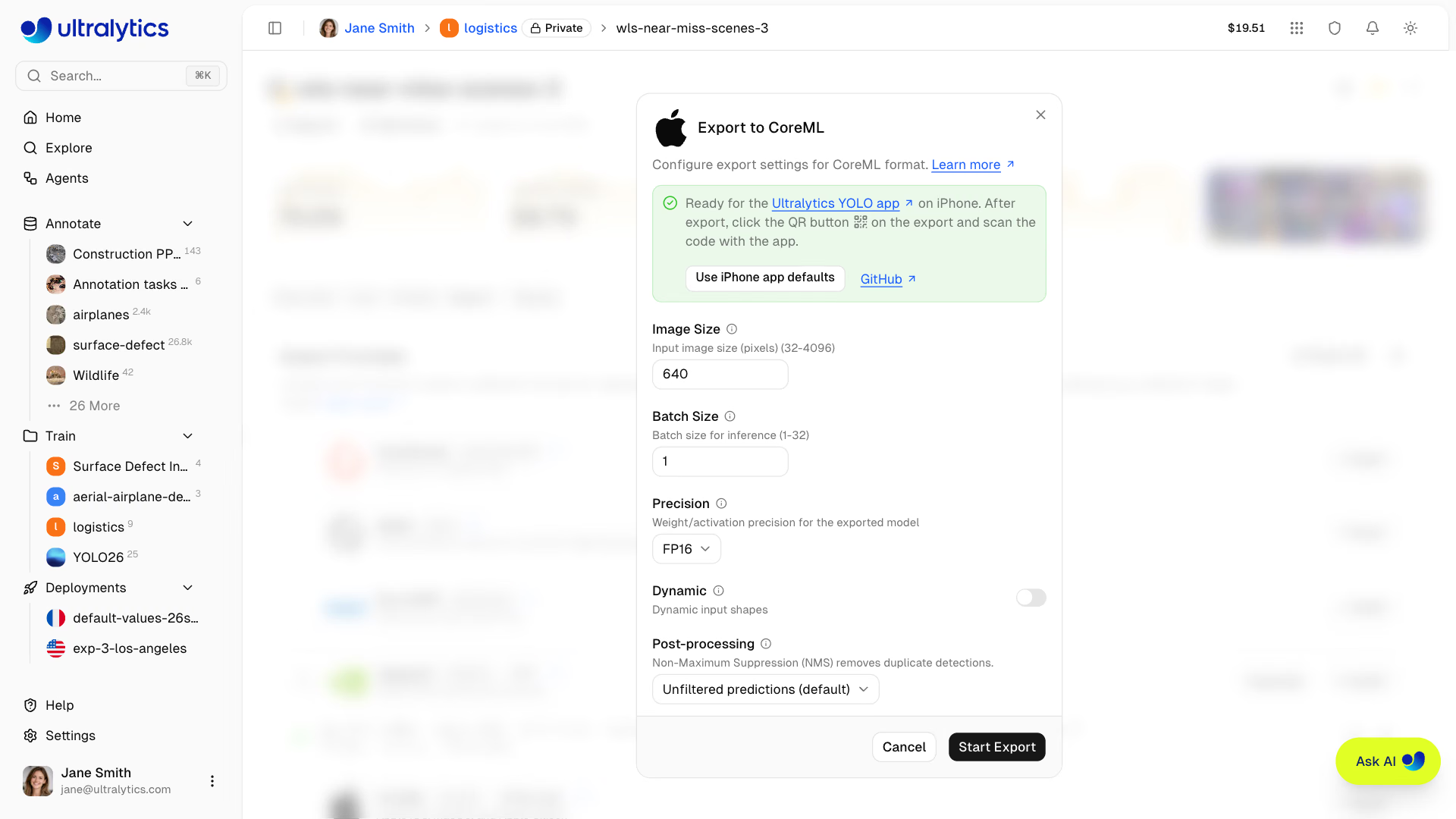
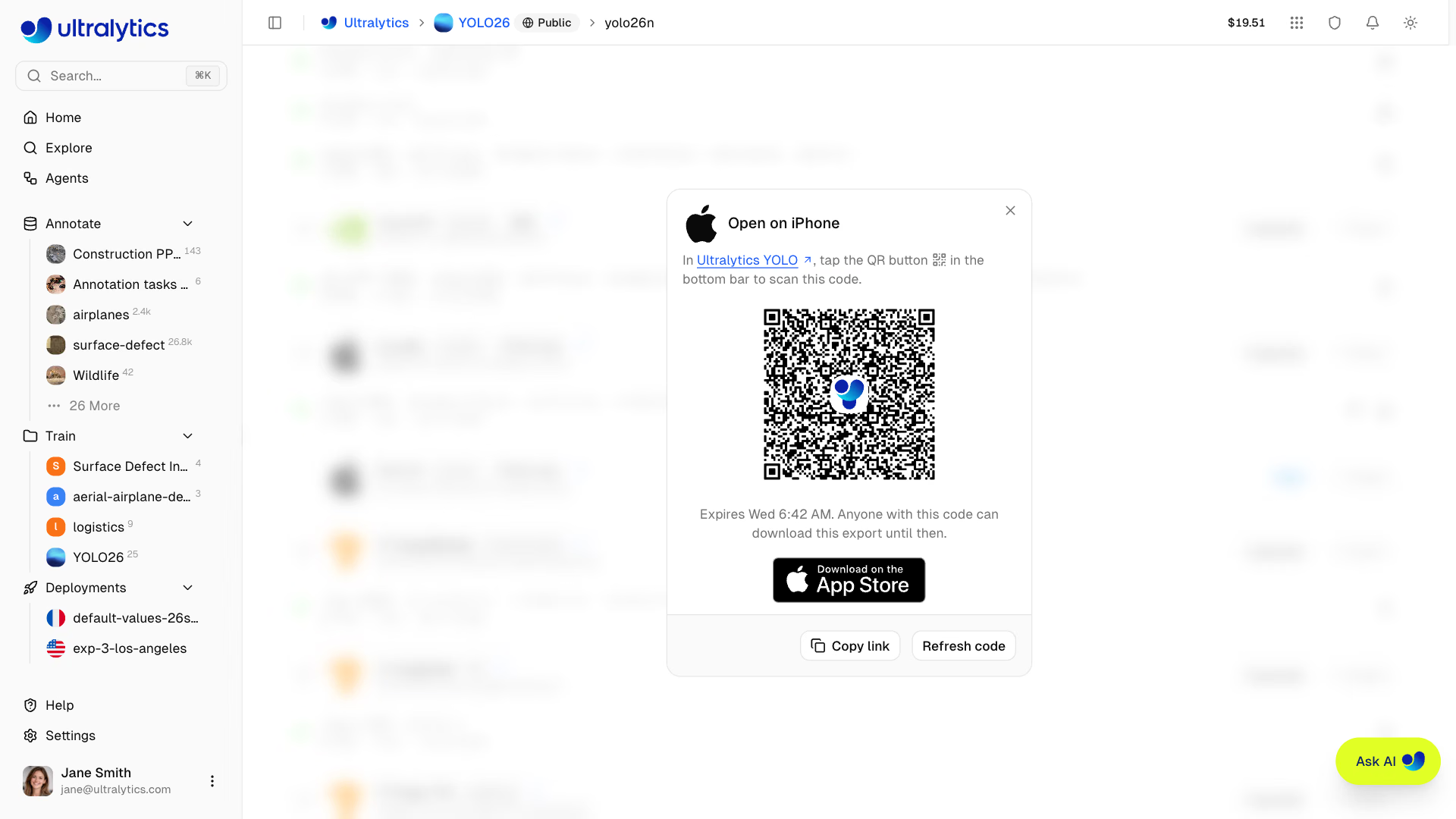
I codici QR scadono dopo 24 ore; fai clic su Aggiorna codice per crearne uno nuovo. Chiunque abbia il codice può scaricare l'esportazione finché il codice non scade. Se non hai l'app, scansionando il codice con la fotocamera del telefono si apre una pagina con i link all'App Store e a Google Play.
Limitazioni dei formati#
Alcuni formati di esportazione presentano limitazioni relative all'architettura o all'attività:
| Formato | Limitazione |
|---|---|
| IMX500 | Disponibile solo per i modelli di rilevamento, segmentazione, classificazione e posa YOLOv8n e YOLO11n; solo INT8 |
| Axelera | Solo INT8 |
| DeepX | Solo INT8 |
| Hailo | Output HEF INT8; seleziona Hailo-8, Hailo-8L, Hailo-10H, Hailo-15H o Hailo-15L. Sono supportati solo YOLOv8, YOLO11 e YOLO26; per YOLO26, rilevamento, semantica, profondità e classificazione |
| Huawei | Output .om FP16; target Ascend310P1, Ascend310P3, Ascend310B1 e Ascend310B4 |
| Xilinx | Output Vitis AI INT8; seleziona un dispositivo Versal AI Edge Series Gen 2 e compilalo in .rai con AMD Vitis AI |
| Qualcomm | Quantizzazione W8A16 fissa; seleziona un target HTP supportato. Dragonwing IQ-8275 è supportato con name=iq-8275; IQ-615 non è supportato |
- Le esportazioni di classificazione, segmentazione semantica e profondità non includono NMS. CoreML integra NMS solo per rilevamento, segmentazione e posa; MNN solo per rilevamento e posa.
- L'esportazione RKNN INT8 richiede un modello di rilevamento. I target RV1103, RV1106, RV1103B e RV1106B supportano solo INT8, quindi sono disponibili esclusivamente per i modelli di rilevamento.
- Le esportazioni CoreML con dimensioni del batch superiori a
1usanodynamic=true. - Le combinazioni di formato e modello non supportate sono disabilitate nella finestra di dialogo di esportazione prima dell'avvio.
- Per un determinato modello, è possibile eseguire un solo processo di esportazione per formato alla volta.
Sposta i modelli tra progetti#
Sposta i modelli che puoi modificare in un altro progetto dello stesso workspace, senza copiarli:
- Apri il progetto di origine e seleziona uno o più modelli nell'elenco dei modelli
- Fai clic con il pulsante destro del mouse e scegli Taglia (
Cmd/Ctrl+X) - Apri il progetto di destinazione, fai clic con il pulsante destro del mouse sull'elenco dei modelli e scegli Incolla (
Cmd/Ctrl+V), oppure trascina i modelli selezionati sul progetto di destinazione nella barra laterale
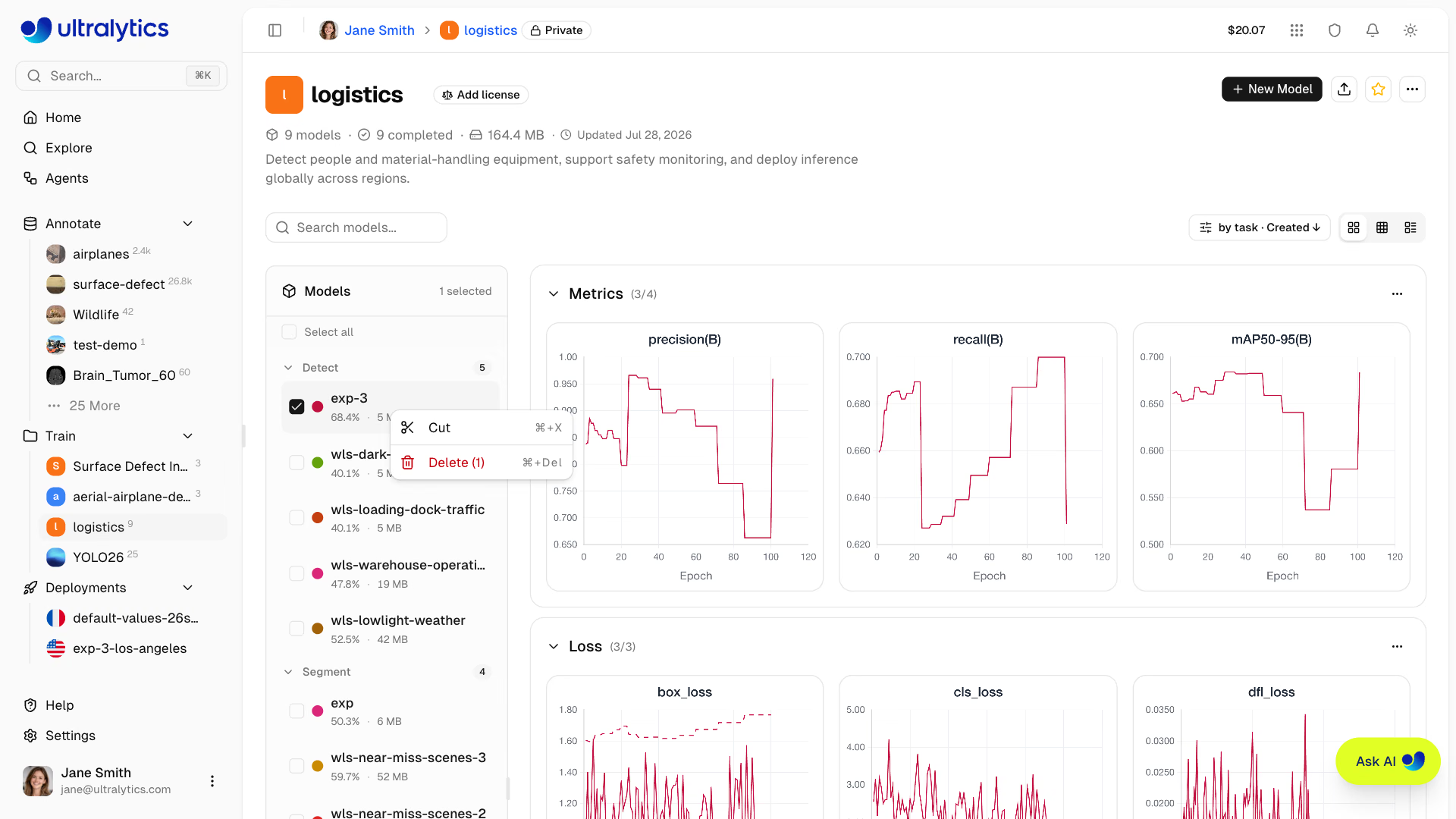
I modelli spostati mantengono pesi, metriche, esportazioni e distribuzioni e acquisiscono l'URL del progetto di destinazione. Se il nome dell'URL di un modello è già in uso nel progetto di destinazione, il modello viene rinominato al suo arrivo; i modelli ancora in fase di addestramento non possono essere spostati e Esc annulla un taglio in sospeso. Per copiare in uno dei tuoi progetti un modello di cui non sei proprietario, usa Clona modello.
Clona modello#
Clona un modello in un altro progetto:
- Apri la pagina del modello
- Fai clic su Clona modello
- Seleziona il progetto di destinazione oppure scegli Nuovo progetto per crearne uno direttamente
- Se vuoi, assegna un nome diverso alla copia
- Fai clic su Clona modello
Il modello e i relativi pesi vengono copiati nel progetto di destinazione. Clona modello è disponibile per i modelli completati con pesi di cui non sei già proprietario.
Scarica il modello#
Scarica i pesi del modello:
- Apri la pagina del modello
- Fai clic sull'icona di download nell'intestazione del modello (disponibile da qualsiasi scheda)
- Il checkpoint
.ptprincipale del modello viene scaricato automaticamente e prende il nome dal modello ({model}.pt).
I formati esportati possono essere scaricati dalla scheda Export al termine dell'esportazione.
Collegamento dei dataset#
Puoi collegare i modelli al dataset di origine:
- Visualizza il dataset usato per l'addestramento
- Fai clic sulla scheda del dataset nella scheda Overview per aprirlo
- Tieni traccia della provenienza dei dati
Quando esegui l'addestramento con i dataset Platform usando il formato URI ul://, il collegamento avviene automaticamente.
# Train with a Platform dataset — linking is automatic
yolo train model=yolo26n.pt data=ul://username/datasets/my-dataset epochs=100
Lo schema ul:// rimanda al tuo dataset Platform. La scheda Overview del modello addestrato mostrerà un collegamento a questo dataset (vedi Uso dei dataset Platform).
Metadati personalizzati#
Apri Altre azioni e seleziona Informazioni per consultare due sezioni:
- Metadati Ultralytics: dettagli Platform di sola lettura, come l'ID del modello, il progetto, il dataset di origine, l'attività, lo stato e i timestamp
- Metadati personalizzati: un tuo oggetto JSON per il contesto di valutazione, il monitoraggio delle release, la governance o altri dati specifici del modello
I metadati personalizzati sono separati dalle informazioni sul modello gestite dall'addestramento, dai dettagli dell'ambiente e dagli argomenti di addestramento. Chi visualizza il workspace può consultarli, mentre i membri con accesso in modifica possono sostituire l'oggetto. L'oggetto dei metadati serializzato è limitato a 500.000 caratteri e ogni chiave di primo livello è limitata a 128 caratteri. Salva un oggetto vuoto ({}) per cancellare i metadati personalizzati.
Impostazioni di visibilità#
Scegli chi può vedere il tuo modello:
| Impostazione | Descrizione |
|---|---|
| Privato | Solo tu e i membri del workspace potete accedere |
| Pubblico | Chiunque può visualizzare il modello nella pagina Explore |
La visibilità è impostata a livello di progetto, quindi si applica a tutti i modelli del progetto. Per modificarla, fai clic sull'indicatore di visibilità (private o public) accanto al nome del progetto nel breadcrumb nella parte superiore della pagina. Il passaggio a privato ha effetto immediato. Il passaggio a pubblico mostra una finestra di conferma prima di applicare la modifica.
Elimina il modello#
Rimuovi un modello che non ti serve più:
- Apri il menu More actions nell'intestazione del modello e seleziona Delete Model
- Conferma l'eliminazione
I modelli eliminati vengono spostati nel Cestino per 30 giorni. Puoi ripristinarli da Settings > Trash.
Vedi anche#
- Inferenza: prova i modelli nel browser con la scheda Predict
- Endpoint: distribuisci i modelli in produzione con endpoint dedicati
- Addestramento cloud: configura ed esegui processi di addestramento su GPU cloud
- Formati di esportazione: guida completa a tutti i 22 formati di esportazione
Domande frequenti#
Ultralytics Platform supporta pienamente tutte le architetture YOLO con progetti dedicati:
- YOLO26: varianti n, s, m, l, x (più recente, consigliata) — platform.ultralytics.com/ultralytics/yolo26
- YOLO11: varianti n, s, m, l, x — platform.ultralytics.com/ultralytics/yolo11
- YOLOv8: varianti n, s, m, l, x — platform.ultralytics.com/ultralytics/yolov8
- YOLOv5: varianti n, s, m, l, x — platform.ultralytics.com/ultralytics/yolov5
YOLO26 supporta 7 tipi di attività: rilevamento, segmentazione, semantica, profondità, classificazione, posa e OBB. YOLO11 e YOLOv8 supportano lo stesso insieme, tranne la segmentazione semantica e la profondità, mentre YOLOv5 supporta solo il rilevamento.
Sì, puoi scaricare i pesi del modello dalla pagina del modello:
- Fai clic sull'icona di download nell'intestazione del modello
- Il checkpoint principale del modello
.ptviene scaricato automaticamente - Puoi scaricare i formati esportati dalla scheda Export
I file di modelli
.ptcaricati sono limitati a 1 GB; il caricamento e l'elaborazione dei modelli vicini a questo limite potrebbero richiedere più tempo.Aggiungi le nuove immagini al dataset (e le eventuali nuove classi), quindi fai clic su Nuovo modello e scegli il modello esistente da I miei modelli nella finestra di dialogo dell'addestramento come punto di partenza. In questo modo viene perfezionato un nuovo modello a partire dal tuo checkpoint; non viene ripresa la vecchia esecuzione, che rimane invariata. L'elenco delle classi può cambiare: il nuovo modello riutilizza le caratteristiche già apprese e apprende le nuove classi durante l'addestramento. Puoi anche partire da qualsiasi modello YOLO26, YOLO11, YOLOv8 o YOLOv5 ufficiale, oppure da un file
.ptche hai caricato.