On-premise#
On Premise consente al tuo workspace Enterprise di usare dataset e risorse di calcolo su un computer Linux, macOS o Windows. Le immagini e i video sorgente restano sul tuo computer. L'addestramento funziona come in qualsiasi altra posizione di addestramento remoto: le metriche vengono trasmesse a Platform e i pesi del modello completato vengono caricati per il download, la predizione, l'esportazione e la distribuzione.
La configurazione richiede un solo comando. Platform rileva il sistema operativo, imposta percorsi di cartelle adeguati, installa Docker se necessario e mostra l'avanzamento della connessione in tempo reale.
Come funziona#
Confini dei dati#
| Dati | Il tuo computer On Premise | Platform e servizi cloud |
|---|---|---|
| Pixel del dataset sorgente e derivato | Restano in locale durante l'acquisizione, l'anteprima e l'addestramento | Mai archiviati, registrati o elaborati |
| Classi, etichette e annotazioni | Le etichette sorgente vengono lette durante l'acquisizione | Salvate come metadati canonici del dataset, così puoi annotare in Platform |
| Addestramento dei modelli | L'esecuzione, il checkpoint migliore e gli altri artefatti di addestramento vengono salvati nella cartella dei modelli | Il checkpoint migliore viene caricato per il download, la predizione, l'esportazione e la distribuzione; gli altri artefatti restano sul tuo computer |
I pesi del modello, le etichette, le annotazioni e le metriche possono codificare informazioni apprese dalle tue immagini. Solo i pixel del dataset sono soggetti al rigoroso vincolo di permanenza locale. La predizione cloud elabora solo le immagini che invii separatamente a quel flusso di lavoro cloud; il worker non inoltra mai un'immagine dal dataset montato.
Prima di iniziare#
Scegli un computer che possa accedere ai tuoi dataset e restare acceso mentre Platform li utilizza:
| Minimo | Consigliato | |
|---|---|---|
| Sistema operativo | Linux a 64 bit, macOS con chip Apple oppure Windows x86-64 con WSL 2 | Versioni aggiornate del sistema operativo e di Docker |
| CPU | 4 core | 8 o più core per l'addestramento su CPU |
| Memoria | 8 GB di RAM | 16 GB o più |
| Archiviazione | 20 GB liberi, oltre allo spazio necessario per i tuoi dataset e modelli | SSD con spazio libero pari ad almeno il doppio delle dimensioni del dataset di lavoro |
| Rete | Accesso HTTPS in uscita a Ultralytics Platform e ai registri dei container Docker | Connessione a banda larga stabile per il download iniziale dell'immagine del container |
Una GPU è facoltativa. Ogni computer può acquisire dataset e addestrare modelli sulla propria CPU. Una GPU NVIDIA compatibile può accelerare i job di addestramento più impegnativi.
Se la tua azienda limita il traffico in uscita, consenti l'accesso HTTPS a Ultralytics Platform, ai registri Docker e ai download dei pacchetti Python prima della configurazione. Il worker avvia sempre la connessione verso Platform, quindi non è necessario consentire l'accesso in ingresso alla rete.
Collega il tuo computer#
- Apri Ultralytics Platform sul computer che può accedere ai tuoi dataset.
- Vai a
Settings > Integrationse seleziona On Premise nell'elenco delle integrazioni. - Controlla i percorsi precompilati Cartella dei dataset su questo computer e Cartella dei modelli su questo computer.
- Seleziona Crea comando di installazione.
- Apri il terminale indicato nella finestra di dialogo, copia il comando, incollalo e premi Invio.
- Lascia aperta la pagina Integrazioni finché l'indicatore di avanzamento non mostra Connesso.
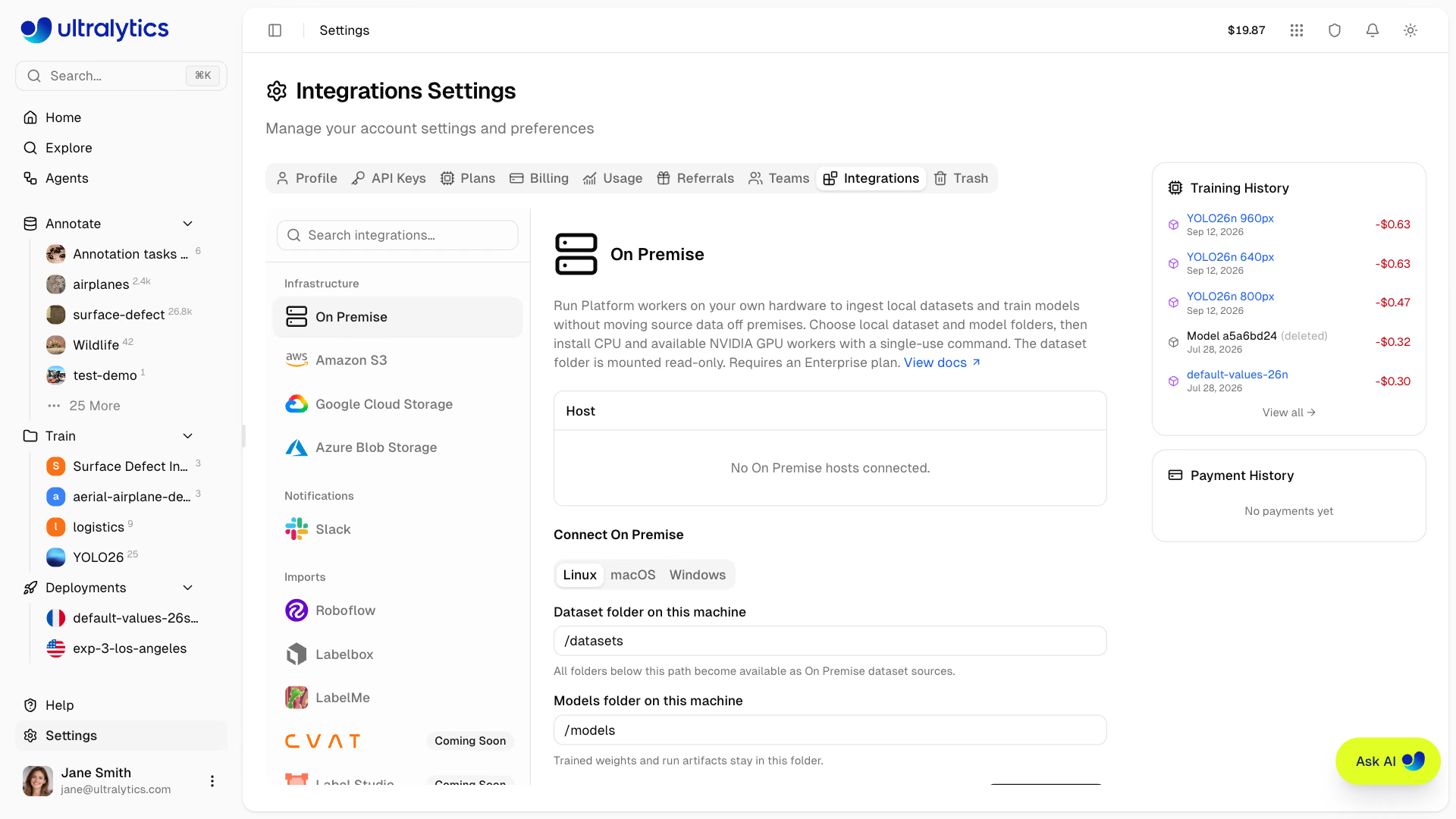
La pagina monitora in tempo reale i sei passaggi della configurazione: esecuzione del comando, download dei file del worker, download dell'immagine Docker, compilazione del worker, avvio e conferma della connessione. Puoi così controllare l'avanzamento senza leggere il terminale. Per collegare un host sono necessari il ruolo di editor del workspace e un piano Enterprise attivo; i workspace con un altro piano visualizzano il pulsante Richiedi una demo, che invia una richiesta di demo Enterprise invece di creare un comando di installazione.
Prima che tu copi il comando, Platform inserisce le cartelle e un token di connessione monouso. Il comando generato segue il formato seguente:
Apri Terminale e incolla:
curl -fsSL 'https://platform.ultralytics.com/api/workers/install?os=linux' \
  | sudo sh -s -- \
    "/datasets" \
    "/models" \
"YOUR_CONNECTION_TOKEN"Platform include automaticamente il token di connessione. Il token dimostra che questo computer è autorizzato a connettersi al tuo workspace, scade dopo 10 minuti ed è utilizzabile una sola volta. Non devi inserirlo separatamente. Non condividere il comando generato finché è valido.
Le impostazioni predefinite funzionano senza modifiche:
| Linux | macOS e Windows | |
|---|---|---|
| Cartella dei dataset | /datasets | ~/Ultralytics/datasets |
| Cartella dei modelli | /models | ~/Ultralytics/models |
Il comando di configurazione crea queste cartelle, installa e avvia Docker se necessario e configura il riavvio della connessione insieme al computer. Prima che la configurazione possa terminare, il sistema operativo potrebbe chiederti di autorizzare l'installazione o di riavviare il computer.
Immagini base Docker#
Il programma di installazione avvia un container e seleziona l'immagine base ufficiale di Ultralytics per l'host:
| Host | Schema dell'immagine base |
|---|---|
| Apple silicon o Linux ARM64 | ultralytics/ultralytics:latest-arm64 |
| CPU x86-64 | ultralytics/ultralytics:latest-cpu |
| x86-64 con una GPU NVIDIA supportata | ultralytics/ultralytics:latest |
La compilazione del worker aggiunge le dipendenze di connettività e aggiorna il pacchetto Ultralytics dell'immagine alla versione più recente. Rileva CUDA durante la configurazione, quindi un host NVIDIA utilizza comunque un solo container, anziché worker separati per CPU e GPU. Dopo il caricamento del checkpoint migliore, i servizi cloud di Platform gestiscono la predizione e l'esportazione dei modelli.
Per la configurazione della CPU non serve altro oltre all'installazione guidata. Su Linux, l'accelerazione con GPU NVIDIA richiede Docker >= 28.2 e NVIDIA Container Toolkit >= 1.18. Platform rileva automaticamente il percorso GPU supportato su Linux e Windows, mentre gli host macOS eseguono l'addestramento sulla CPU; consulta la Guida rapida di Docker per i dettagli di configurazione.
Aggiungi un dataset#
- Inserisci il tuo dataset nella cartella dei dataset configurata.
- In Platform, seleziona Nuovo dataset > On Premise.
- Scegli il computer collegato.
- Cerca la cartella del dataset, scegli il task e seleziona Crea.
Platform indicizza il dataset in locale e lo apre nella stessa galleria usata per i dataset caricati e quelli nell'archiviazione cloud. Puoi visualizzare in anteprima le immagini, esaminare le etichette, filtrare il dataset e annotarlo senza caricare i pixel.
Dati supportati#
On Premise supporta gli stessi formati di acquisizione e task di computer vision dei dati caricati:
- Immagini e video
- Archivi ZIP, TAR, TAR.GZ e TGZ
- NDJSON di Ultralytics e Labelbox, COCO JSON e JSON di LabelMe
- Dataset YOLO e cartelle di classificazione
- Task di rilevamento, segmentazione, segmentazione semantica, classificazione, posa e bounding box orientate (OBB)
Platform riconosce automaticamente i layout comuni dei dataset, le classi, le etichette e le suddivisioni train/validation/test. La cartella del dataset è montata in sola lettura, quindi Platform non ridimensiona, ricodifica, modifica o elimina mai i file sorgente. Tutto ciò che viene derivato durante l'acquisizione — archivi estratti, risorse NDJSON scaricate e fotogrammi video — viene scritto in un volume Docker privato sullo stesso computer.
Visualizza in anteprima e annota#
Quando apri un'immagine, il browser la carica direttamente dal computer collegato. Non servono certificati, hostname, VPN o configurazioni per l'anteprima.
Le annotazioni e l'organizzazione del dataset vengono salvate nel tuo workspace Platform, ma le modifiche apportate in Platform non cambiano mai l'immagine sorgente né i file delle etichette.
Addestra un modello#
Avvia l'addestramento tramite la normale finestra di dialogo di Platform:
- Apri un progetto e seleziona Nuovo modello.
- Scegli il dataset On Premise.
- Seleziona un modello e le impostazioni di addestramento.
- Avvia l'addestramento.
Platform esegue il job sul computer collegato. Usa una GPU NVIDIA disponibile oppure passa automaticamente alla CPU, così un Mac può addestrare un modello piccolo come YOLO26n su COCO8 senza hardware GPU dedicato.
Durante l'esecuzione, i file di addestramento vengono salvati nella cartella dei modelli configurata. Il pacchetto Ultralytics usa gli stessi callback di addestramento remoto di qualsiasi computer gestito dal cliente: l'avanzamento e le metriche vengono trasmessi a Platform, il checkpoint migliore viene caricato nell'archiviazione di Platform e il modello completato è compatibile con le procedure esistenti di download, predizione, esportazione e distribuzione. Gli altri artefatti di addestramento restano nella cartella dei modelli. L'addestramento On Premise non utilizza i crediti di calcolo di Platform e Platform non invia mai il job di addestramento alle risorse di calcolo cloud.
Gestisci la connessione#
Apri Settings > Integrations per visualizzare ogni computer, il relativo hostname e hardware, lo stato online di CPU e GPU e l'ultima segnalazione. Un computer spento o senza connessione viene indicato come Offline con i dettagli dell'ultima rilevazione; i relativi dataset diventano temporaneamente indisponibili, senza passare al calcolo cloud. Il worker si avvia con Docker e si riconnette automaticamente quando il computer torna online; non è necessario ripetere alcuna operazione.
Il worker si aggiorna automaticamente. Ogni volta che il container si avvia e ogni 10 minuti quando è inattivo, scarica il codice più recente del worker da Platform e si riavvia con la nuova versione. Non si riavvia mai durante un job. I computer connessi prima che fosse disponibile l'aggiornamento automatico iniziano ad aggiornarsi dopo che esegui una volta un nuovo comando di installazione su ciascuno.
Esegui di nuovo il comando di installazione su un computer connesso per modificare le cartelle o aggiornare la sua immagine Docker. Il computer mantiene lo stesso host, quindi i suoi dataset continuano a funzionare e non viene creato un host duplicato.
Un workspace per computer. Un computer esegue un solo worker. Se esegui un comando di installazione da un altro workspace, il computer viene spostato lì e il suo host viene disconnesso dal workspace che lascia.
Riconnetti genera un nuovo comando di installazione per un host disconnesso. Eseguilo sul computer che deve ospitare quell'host: i dataset esistenti riprenderanno a funzionare senza dover essere importati di nuovo. Gli host disconnessi restano nell'elenco solo finché ne dipendono dataset o modelli.
Disconnetti revoca immediatamente l'accesso dell'host. I job in coda, in avvio e in esecuzione associati a quell'host vengono annullati, compreso l'addestramento in corso; anche un dataset ancora in fase di importazione genera un errore con On Premise host disconnected during ingest. I dataset importati mantengono le classi, le etichette e le annotazioni, ma non possono essere visualizzati in anteprima né usati per l'addestramento finché non ti riconnetti. Nulla viene eliminato dal computer e i modelli già caricati su Platform restano disponibili.
Limitazioni attuali#
- Nessuna nuova scansione. Un dataset viene indicizzato una sola volta, quando lo crei. Se in seguito i file sorgente cambiano, Platform non se ne accorge: crea un nuovo dataset per acquisire le modifiche.
- Le funzionalità che richiedono una copia su Platform non sono disponibili. I dataset On Premise escludono le funzionalità che richiedono copie delle immagini gestite da Platform: annotazione automatica, analisi dei cluster, clonazione dei dataset e snapshot di versioni immutabili.
- L'addestramento non viene trasferito. Se il processo worker si interrompe a metà esecuzione, l'esecuzione non riesce e non viene riavviata altrove.
- I file dei modelli restano sull'host. Se elimini un modello o lo sposti nel cestino in Platform, lo rimuovi da Platform, non dalla cartella dei modelli: quando un'esecuzione non serve più, ripulisci tu quella cartella.
Se elimini un dataset On Premise, o singole immagini al suo interno, rimuovi solo i riferimenti e le annotazioni di Platform. I tuoi file non vengono mai modificati.
Se la configurazione non termina#
- Docker chiede l'autorizzazione: approva la richiesta e attendi che Docker si avvii. La configurazione prosegue automaticamente.
- Windows chiede di riavviare: riavvia il computer, torna a
Settings > Integrationse crea un nuovo comando di installazione. - Il comando di configurazione è scaduto: crea un nuovo comando di installazione. Ogni comando è temporaneo e può essere usato una sola volta.
- Un altro computer ha già riconnesso questo host: un altro computer ha eseguito per primo un comando Riconnetti per lo stesso host. Crea un nuovo comando di installazione per questo computer.
- La connessione resta offline: apri Docker Desktop, esegui di nuovo un comando appena generato e lascia aperto il terminale finché non segnala che On Premise è in esecuzione.
- Le anteprime non si caricano: apri Platform in un browser sul computer connesso. Le anteprime dei dataset vengono fornite direttamente da quel computer.
- Ti servono i log del worker: il programma di installazione scrive in
/opt/ultralytics-workersu Linux e in~/.ultralytics/workersu macOS e Windows. Eseguidocker compose logs -fda quella cartella per seguire l'attività del worker.
Vedi anche Dataset, Annotazione e Addestramento.
Domande frequenti#
I pixel dei dataset non vengono mai trasferiti. Vengono letti localmente per l'importazione, l'anteprima e l'addestramento. Le classi, le etichette, le annotazioni, le metriche di addestramento e il checkpoint migliore vengono archiviati in Platform, così puoi annotare, scaricare, eseguire predizioni, esportare e distribuire. Consulta Limiti dei dati.
No. Ogni host può importare dataset e addestrare usando la CPU; una GPU NVIDIA compatibile su Linux o Windows accelera automaticamente i job più grandi. L'addestramento On Premise non utilizza i crediti di calcolo di Platform.
I suoi dataset diventano temporaneamente indisponibili e i job in esecuzione non riescono, invece di passare al calcolo cloud. I dataset importati mantengono le classi, le etichette e le annotazioni e tornano a funzionare quando l'host si riconnette.
Un dataset viene indicizzato una sola volta, quando viene creato, e non viene sottoposto a nuove scansioni. Crea un nuovo dataset dalla cartella aggiornata per acquisire le modifiche.
Il programma di installazione scrive in
/opt/ultralytics-workersu Linux e in~/.ultralytics/workersu macOS e Windows. Eseguidocker compose logs -fda quella cartella.