Link to this sectionIntegrazione di Ultralytics HUB#
L'integrazione di Ultralytics HUB trasferisce tutto dal tuo account Ultralytics HUB alla Ultralytics Platform in un unico passaggio: i tuoi dataset, progetti, modelli e il saldo dell'account.
Link to this sectionImporta da Ultralytics HUB#
- Vai su Settings > Integrations e seleziona Ultralytics HUB dall'elenco delle integrazioni.
- Incolla la tua Ultralytics HUB API Key e fai clic su Import.
- Esamina la finestra di anteprima Import from Ultralytics HUB?, che riassume ciò che verrà trasferito:
- Numero di dataset, progetti e modelli
- Crediti da trasferire, se presenti
- Archiviazione richiesta, verificata rispetto allo spazio di archiviazione rimanente
- Fai clic su Confirm per avviare l'importazione.
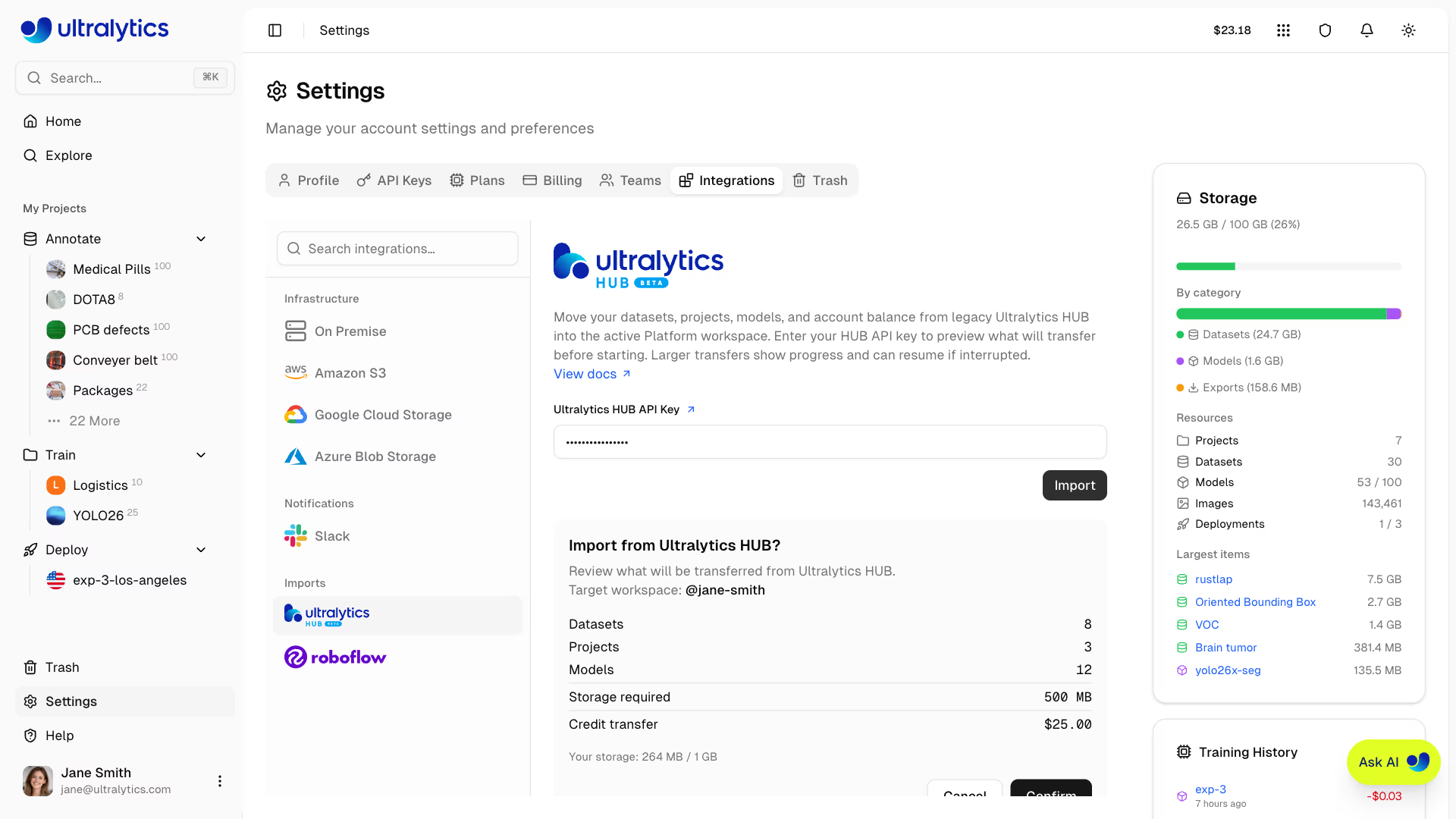 Una barra di avanzamento tiene traccia dell'importazione durante l'esecuzione. Al termine, la scheda mostra un riepilogo di tutto ciò che è stato importato.
Se un'importazione non termina (ad esempio per un problema di rete o per un modello che non è stato trasferito correttamente), la scheda mostra l'errore e un pulsante Resume import. Reinserisci la tua Ultralytics HUB API Key e fai clic su Resume import: gli elementi già importati verranno ignorati e verranno trasferiti solo gli elementi rimanenti.
Link to this sectionCosa viene importato#
| Elemento | Importato |
|---|---|
| Dataset | Immagini, classi e annotazioni |
| Progetti | Progetti |
| Modelli | Modelli addestrati |
| Crediti | Crediti |
La tua Ultralytics HUB API key è disponibile nelle impostazioni del tuo account HUB su hub.ultralytics.com. La chiave viene utilizzata solo per eseguire l'importazione: non viene archiviata.