Integrazione con Slack#
Collega Slack a Ultralytics Platform per sapere quando terminano le attività di lunga durata senza dover tenere Platform aperta. Scegli un canale Slack e i risultati che interessano al tuo spazio di lavoro.
Non ti servono una chiave API di Slack, un webhook o configurazioni tecniche. Prima di iniziare, accedi a Slack e decidi quale canale deve ricevere gli avvisi di Platform. Se usi uno spazio di lavoro di gruppo in Platform, devi essere amministratore o proprietario dello spazio di lavoro.
Collegare Slack#
- Apri Impostazioni > Integrazioni e seleziona Slack dall'elenco delle integrazioni.
- Esamina il riepilogo della configurazione e fai clic su Continua su Slack.
- Scegli un canale e fai clic su Consenti. Platform richiede l'autorizzazione a pubblicare solo in quel canale. Se Slack mostra Richiedi approvazione, invia la richiesta e chiedi all'amministratore del tuo spazio di lavoro Slack di approvare l'app.
- Dopo aver effettuato nuovamente l'accesso a Platform, Formazione completata, Formazione non riuscita, Annotazione completata e Annotazione non riuscita sono già selezionati e salvati. Per pubblicare meno risultati, deseleziona gli avvisi e fai clic su Salva modifiche.
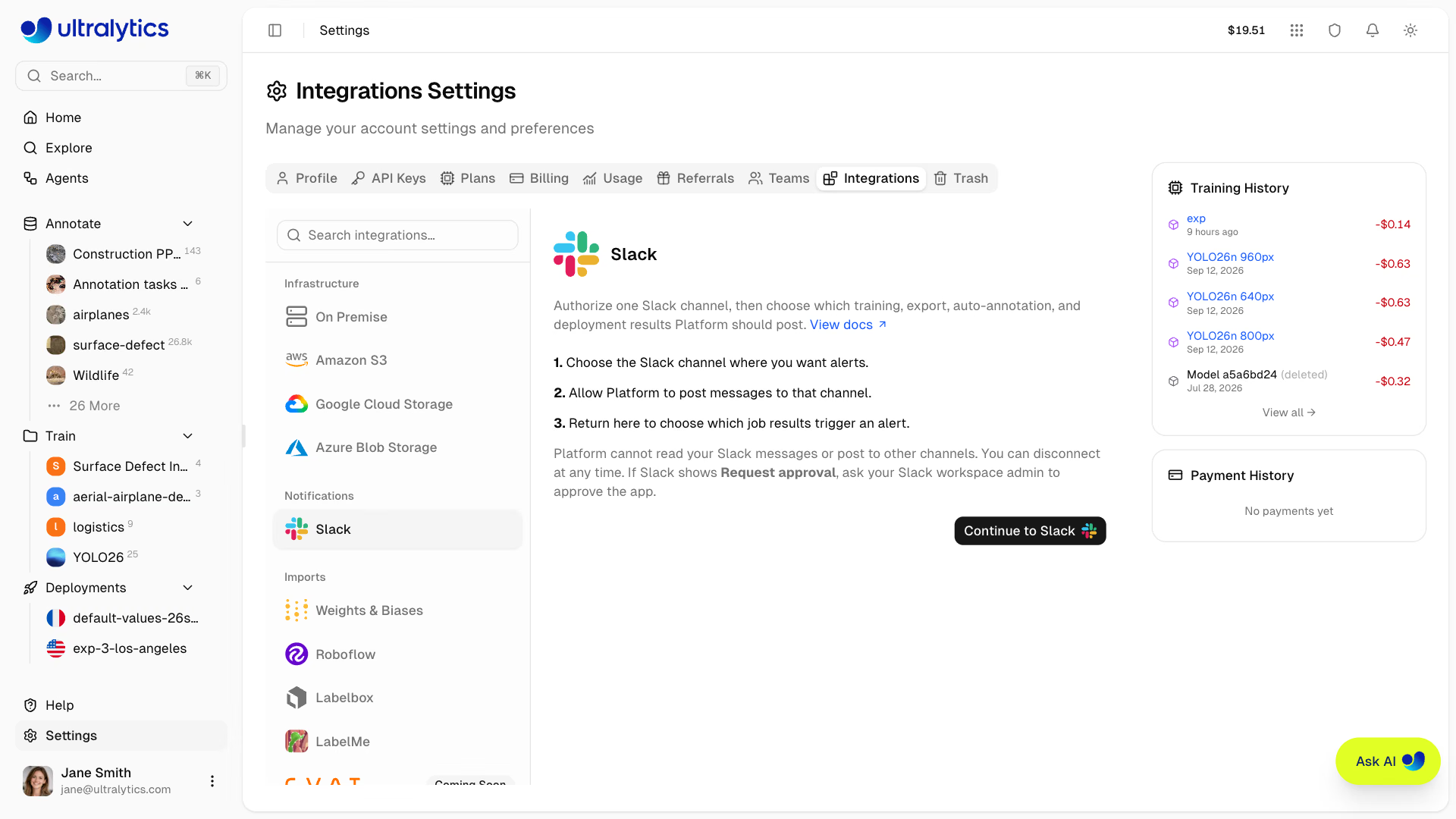
Platform pubblica una conferma nel canale selezionato non appena la connessione riesce; l'integrazione mostra quindi a quale spazio di lavoro e canale Slack è collegata. Gli amministratori dello spazio di lavoro gestiscono la connessione e la scelta degli avvisi per tutto lo spazio di lavoro dalla scheda Integrazioni.
Slack consente a Platform di pubblicare messaggi nel canale che scegli. Tramite questa connessione, Platform non può leggere i tuoi messaggi Slack né pubblicare in altri canali.
Avvisi disponibili#
| Avviso | Quando viene inviato |
|---|---|
| Addestramento completato | Un modello termina l'addestramento |
| Addestramento non riuscito | Un'esecuzione di addestramento si interrompe con un errore |
| Esportazione completata | Un'esportazione del modello è pronta |
| Esportazione non riuscita | Un'esportazione del modello si interrompe con un errore |
| Annotazione completata | Un dataset termina l'annotazione automatica in batch |
| Annotazione non riuscita | L'annotazione automatica si interrompe con un errore |
| Distribuzione pronta | Una distribuzione è pronta |
| Distribuzione non riuscita | Una distribuzione non riesce ad avviarsi |
Ogni messaggio indica cosa è terminato e include un collegamento diretto al modello, dataset o distribuzione pertinente in Platform. Gli avvisi di addestramento riportano il nome del dataset, la metrica principale del modello, la durata dell'esecuzione e il relativo costo; gli avvisi di esportazione indicano il formato, le dimensioni del file e la durata; gli avvisi di annotazione automatica specificano il numero di immagini elaborate e di annotazioni create; gli avvisi di distribuzione indicano la regione e la quantità di CPU e memoria. Gli avvisi relativi ai job non riusciti includono un breve riepilogo dell'errore, se disponibile, come nota in linea o come blocco di codice per i messaggi più lunghi. Platform invia gli avvisi in background e riprova automaticamente se Slack non è disponibile per breve tempo o applica un limite di frequenza al canale, così la consegna dei messaggi Slack non ritarda né modifica il risultato dell'addestramento, dell'annotazione automatica, dell'esportazione o della distribuzione. Esamina il risultato aggiornato dalla pagina di addestramento o di esportazione del modello oppure dalla scheda Distribuzioni.
Messaggi dei flussi di lavoro degli agenti#
Usa un blocco Slack in Agents per inviare un messaggio quando una condizione del flusso di lavoro viene soddisfatta. Il blocco usa lo stesso canale collegato. Configura il messaggio nel blocco e includi {output} per il risultato a monte. Questi messaggi sono separati dalle opzioni di notifica dei job indicate sopra.
Modificare o scollegare Slack#
Per modificare i risultati da pubblicare, seleziona o deseleziona gli avvisi e fai clic su Salva modifiche. Deve rimanere selezionato almeno un avviso.
Per usare un altro canale, fai clic su Cambia canale, scegli il nuovo canale in Slack e fai clic su Consenti. La selezione degli avvisi viene mantenuta e Platform pubblica una conferma nel nuovo canale.
Per interrompere tutti gli avvisi Slack, fai clic su Disconnetti. La disconnessione ha effetto immediato e non influisce sui job o sulle risorse di Platform. Per rimuovere anche l'app dall'area di lavoro Slack, rimuovila dalle impostazioni di gestione delle app di Slack.
Risoluzione dei problemi#
- L'integrazione Slack indica che può gestirla un amministratore dell'area di lavoro: chiedi a un amministratore o proprietario dell'area di lavoro di Platform di completare la connessione.
- Slack mostra Richiedi approvazione invece di Consenti: invia la richiesta e chiedi all'amministratore dell'area di lavoro Slack di approvare l'app. Non devi creare una chiave API o un webhook.
- La tua area di lavoro o il tuo canale Slack non è presente: verifica di aver effettuato l'accesso all'area di lavoro Slack corretta e di poter aggiungere app al canale.
- L'integrazione indica che Slack ha smesso di accettare avvisi: Slack ha rifiutato l'ultimo avviso perché l'app è stata rimossa, il canale è stato archiviato o eliminato oppure un amministratore Slack ha limitato la pubblicazione. Fai clic su Cambia canale per riconnettere Slack e scegliere un canale attivo; l'avviso scompare quando ti riconnetti o viene recapitato il prossimo avviso.
- Un job è terminato senza un messaggio Slack: controlla gli avvisi selezionati in Impostazioni > Integrazioni, quindi apri il modello o la distribuzione corrispondente in Platform. Gli avvisi Slack sono informativi e non controllano mai l'elaborazione dei job.
Torna alla panoramica delle integrazioni di Platform per collegare dati, archiviazione o servizi On Premise.
Domande frequenti#
No. Il collegamento a Slack avviene tramite OAuth: fai clic su Continua su Slack, scegli un canale e fai clic su Consenti. Platform riceve solo l'autorizzazione a pubblicare in quel canale.
Ogni area di lavoro si collega a un solo canale. Per cambiare canale, fai clic su Cambia canale e scegli il nuovo canale in Slack; la selezione degli avvisi viene mantenuta.
In un'area di lavoro del team, l'amministratore o il proprietario con il ruolo appropriato gestisce la connessione e la selezione degli avvisi per tutti. Gli avvisi sono disponibili in tutti i piani.
Verifica che l'avviso corrispondente sia selezionato in Impostazioni > Integrazioni. Se l'integrazione indica che Slack ha smesso di accettare avvisi, fai clic su Cambia canale per riconnettere Slack. Gli avvisi sono solo informativi e non influiscono mai sull'addestramento, sull'esportazione o sulla distribuzione.