Integrazione Amazon S3#
L'integrazione Amazon S3 collega i tuoi bucket S3 a Ultralytics Platform. Le immagini restano nei tuoi bucket: Platform le indicizza sul posto, così puoi consultarle, annotarle e addestrare modelli YOLO senza caricarne una copia.
I dataset Amazon S3 richiedono un piano Pro o Enterprise. I workspace gratuiti visualizzano l'integrazione e ricevono una richiesta di upgrade al momento della connessione. Se un abbonamento termina, i dataset Amazon S3 esistenti restano completamente accessibili: solo le nuove connessioni e importazioni richiedono Pro.
Crea un utente IAM di sola lettura#
Platform legge soltanto i dati dal tuo spazio di archiviazione: non scrive, modifica o elimina mai i tuoi oggetti. Usa un utente IAM dedicato con accesso limitato all'elenco e alla lettura, mai le credenziali root:
-
Nella console AWS, vai a IAM > Utenti e crea un utente senza accesso alla console.
-
Associa una policy che conceda solo l'accesso per elencare e leggere i bucket che vuoi collegare:
{ "Version": "2012-10-17", "Statement": [ { "Effect": "Allow", "Action": "s3:ListAllMyBuckets", "Resource": "*" }, { "Effect": "Allow", "Action": ["s3:ListBucket", "s3:GetObject"], "Resource": ["arn:aws:s3:::my-bucket", "arn:aws:s3:::my-bucket/*"] } ] }s3:ListAllMyBucketsè facoltativo: consente a Platform di individuare i tuoi bucket, così non devi inserirne i nomi. -
Apri la scheda Credenziali di sicurezza dell'utente, crea una chiave di accesso e copia l'ID della chiave di accesso e la chiave di accesso segreta.
Platform rifiuta le credenziali AWS temporanee. Le chiavi emesse da AWS STS, incluse quelle che iniziano con ASIA, le credenziali di sessione del ruolo e le chiavi IAM Identity Center, scadono mentre un dataset è ancora connesso; è quindi necessaria una chiave di accesso a lunga durata appartenente a un utente IAM dedicato.
Connettiti a Platform#
- Vai a Impostazioni > Integrazioni e seleziona Amazon S3 nell'elenco delle integrazioni.
- Inserisci l'ID della chiave di accesso, la chiave di accesso segreta e la regione del bucket (ad esempio
us-east-1). - Fai clic su Trova bucket disponibili, poi seleziona i bucket da collegare. Se la policy non consente di individuarli, inserisci manualmente il nome di un bucket noto.
- Fai clic su Connect. Prima di salvare qualsiasi dato, Platform verifica di poter elencare e leggere ogni bucket selezionato.
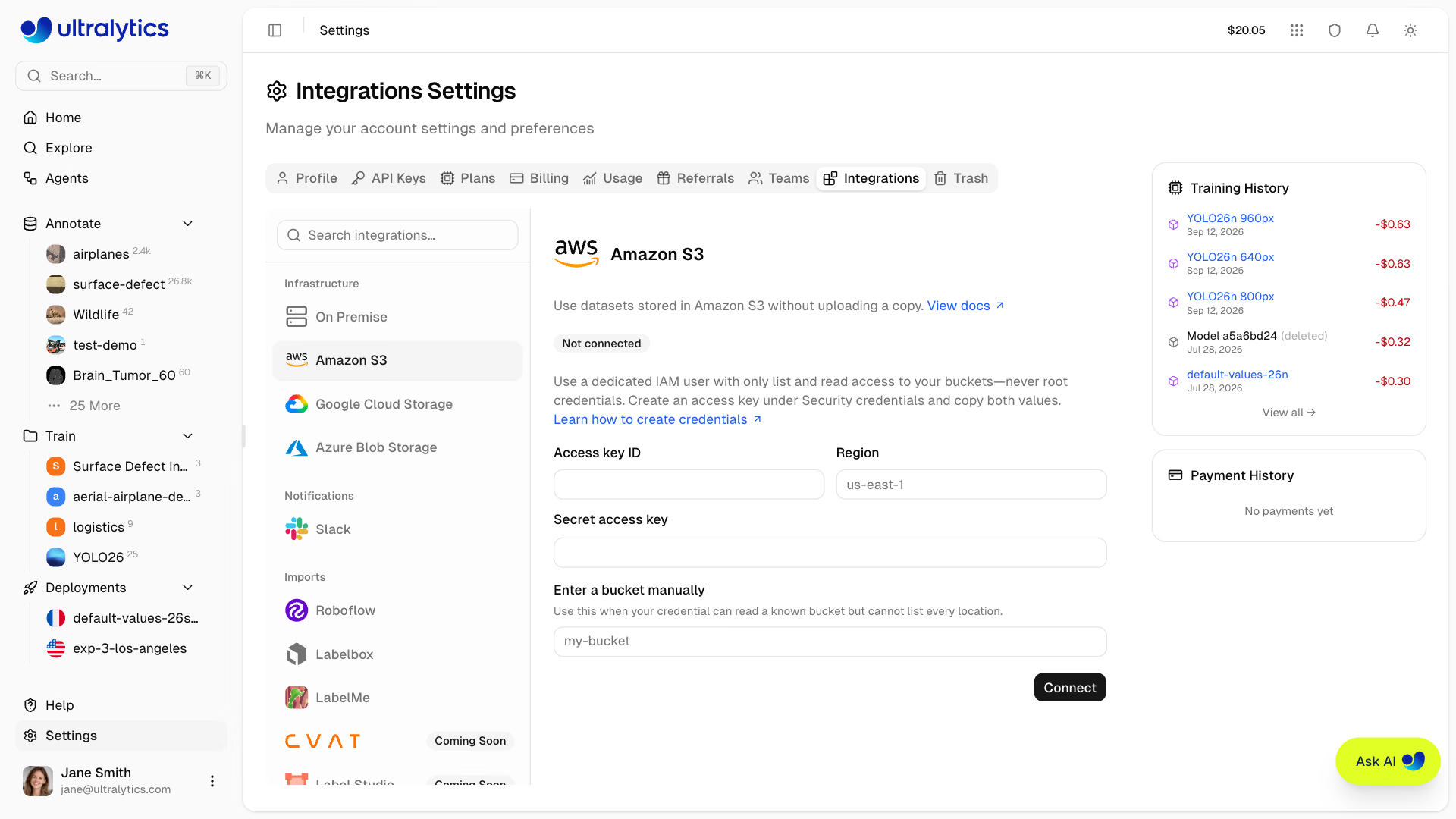
Per collegare lo spazio di archiviazione cloud, ti serve il ruolo di amministratore o proprietario del workspace. Puoi aggiungere fino a 50 bucket alla volta; l'individuazione elenca fino a 300 bucket accessibili con la chiave.
Ricollegando in seguito lo stesso utente IAM, puoi aggiungere nuovi bucket all'integrazione esistente. Una credenziale salvata viene sostituita solo se quella nuova può continuare a leggere tutti i bucket già collegati. Se non è possibile leggere un bucket, il messaggio di errore ne indica il nome, inclusi i bucket collegati in precedenza con lo stesso utente IAM.
Una connessione legge i bucket nella regione specificata. Se i tuoi bucket si trovano in più regioni, crea una connessione per ciascuna regione.
Le credenziali sono cifrate a riposo con AES-256-GCM, non vengono mai restituite al browser né esposte ai carichi di lavoro di addestramento. Per revocare l'accesso, disattiva la chiave di accesso in AWS IAM.
Crea un dataset da un bucket S3#
- Fai clic su New Dataset e apri la scheda Cloud.
- Scegli un bucket collegato e individua la cartella che contiene i tuoi dati.
- Conferma la cartella, modifica il nome del dataset e crealo.
Platform elenca la cartella una volta e indicizza gli elementi trovati:
- Immagini — vengono indicizzati gli oggetti
.jpg,.jpeg,.png,.webpe.avif; le dimensioni vengono lette tramite richieste con limiti. Platform non conserva una seconda copia dell'immagine originale. - Etichette — i file associati YOLO
.txtvengono analizzati e convertiti in annotazioni Platform, abbinate usando la struttura standardimages/→labels/o come elementi adiacenti nella stessa cartella. - Metadati — un file YAML fornisce i nomi delle classi e la struttura dei punti chiave della posa, proprio come un caricamento di archivio. Se la cartella ne contiene diversi, vengono preferiti
data.yamledata.yml. - Attività — l'attività viene determinata da un campione dei file di etichette, quindi le cartelle di segmentazione, posa e OBB vengono riconosciute in base alla struttura delle etichette, non all'attività scelta nella finestra di dialogo.
- Suddivisioni — I nomi delle cartelle
train,valetestnella chiave dell'oggetto assegnano automaticamente le suddivisioni.
Il dataset funziona quindi come qualsiasi altro: puoi sfogliarlo e annotarlo, renderlo pubblico o privato, condividerlo con il tuo team e addestrare modelli usando l'addestramento gestito. Gli originali vengono trasmessi su richiesta e le immagini indicizzate non consumano la quota di spazio di archiviazione di Platform.
Una singola importazione indicizza fino a 500.000 oggetti e file di etichette o YAML fino a 1 MB ciascuno. I bucket più grandi vanno suddivisi in più dataset.
Ogni immagine indicizzata è associata all'ETag del relativo oggetto S3 e Platform blocca l'accesso in caso di modifiche all'oggetto. Aggiungi nuovi oggetti invece di sovrascrivere quelli esistenti.
Importazioni non riuscite#
Se un'importazione non riesce — per una cartella vuota, un errore di battitura nel percorso o permessi revocati — il dataset mostra l'errore nella propria pagina. Gli editor possono fare clic su Riprova importazione per riavviarla usando il bucket e la cartella salvati, oppure creare un nuovo dataset che punti al percorso corretto.
Un nuovo tentativo elenca nuovamente la cartella invece di riprendere da dove si era interrotto: gli oggetti aggiunti dopo il primo tentativo vengono inclusi, mentre quelli che non sono più presenti vengono rimossi dal dataset.
Addestramento#
L'addestramento gestito segue il normale flusso di addestramento. Durante l'esecuzione, l'addestramento usa le copie delle immagini bloccate create da Platform, e le tue credenziali AWS non vengono mai esposte ai carichi di lavoro di addestramento.
Disconnetti una connessione#
La disconnessione elimina le credenziali salvate senza modificare nulla in AWS. I dataset creati a partire da questi bucket rimangono nel tuo workspace con le relative classi, etichette e annotazioni, ma le immagini non possono essere caricate, visualizzate in anteprima o usate per l'addestramento finché non viene riconnesso lo stesso utente IAM. Anche mentre sono disconnessi, puoi rinominare i dataset, modificare le etichette o eliminarli.
Per disconnettere, vai a Impostazioni > Integrazioni, seleziona Amazon S3, fai clic su Disconnetti accanto alla credenziale e conferma. Quando apri uno dei dataset associati, viene mostrato Amazon S3 disconnesso con un link a queste impostazioni; il dataset torna disponibile automaticamente una volta effettuata la riconnessione.
Puoi anche disconnetterti tramite la REST API, usando l'ID dell'integrazione restituito da GET /api/integrations/buckets:
curl -X DELETE \
  -H "Authorization: Bearer YOUR_API_KEY" \
  https://platform.ultralytics.com/api/integrations/buckets/INTEGRATION_ID
from ultralytics_platform import Platform
client = Platform() # reads ULTRALYTICS_API_KEY
integrations = client.storage_integrations.list()
client.storage_integrations.delete("INTEGRATION_ID")Per revocare l'accesso direttamente alla fonte, disattiva o elimina la chiave di accesso in AWS IAM.
Limitazioni attuali#
I dataset collegati a S3 al momento non supportano le funzionalità che richiedono copie delle immagini gestite da Platform: annotazione automatica, analisi dei cluster, clonazione dei dataset e istantanee di versione immutabili.
L'eliminazione di un dataset collegato a S3 o di singole immagini al suo interno rimuove solo i riferimenti di Platform: gli oggetti non vengono mai modificati.
Consulta anche le integrazioni Google Cloud Storage e Azure Blob Storage.
Domande frequenti#
No. Platform elenca il bucket una volta e indicizza le dimensioni e le etichette delle immagini individuate. Gli originali vengono trasmessi su richiesta per la consultazione e l'annotazione; l'addestramento gestito utilizza le copie delle immagini bloccate create da Platform solo per la durata dell'esecuzione. Le immagini indicizzate non incidono sulla tua quota di archiviazione.
Un dataset viene indicizzato una sola volta, al momento della creazione. I nuovi oggetti non vengono acquisiti finché non crei un nuovo dataset o riprovi un'importazione non riuscita; inoltre, ogni immagine indicizzata è associata alla propria versione, quindi la sovrascrittura di un oggetto fa sì che Platform blocchi l'accesso a quell'immagine. Aggiungi nuovi oggetti invece di sostituire quelli esistenti.
Disconnetti l'integrazione in Impostazioni > Integrazioni per eliminare le credenziali salvate oppure disattiva o elimina la chiave di accesso in AWS IAM. Nessuna delle due operazioni modifica i dati nei tuoi bucket.