Integrazione con Label Studio
L'integrazione con Label Studio importa i progetti selezionati da Label Studio in hosting (app.humansignal.com) in Ultralytics Platform, creando un dataset per progetto con l'annotazione più recente di ogni attività, così puoi modificare le etichette, addestrare modelli YOLO e distribuirli senza esportare file. I progetti Label Studio self-hosted si importano invece tramite il caricamento di un'esportazione.
Importa da Label Studio#
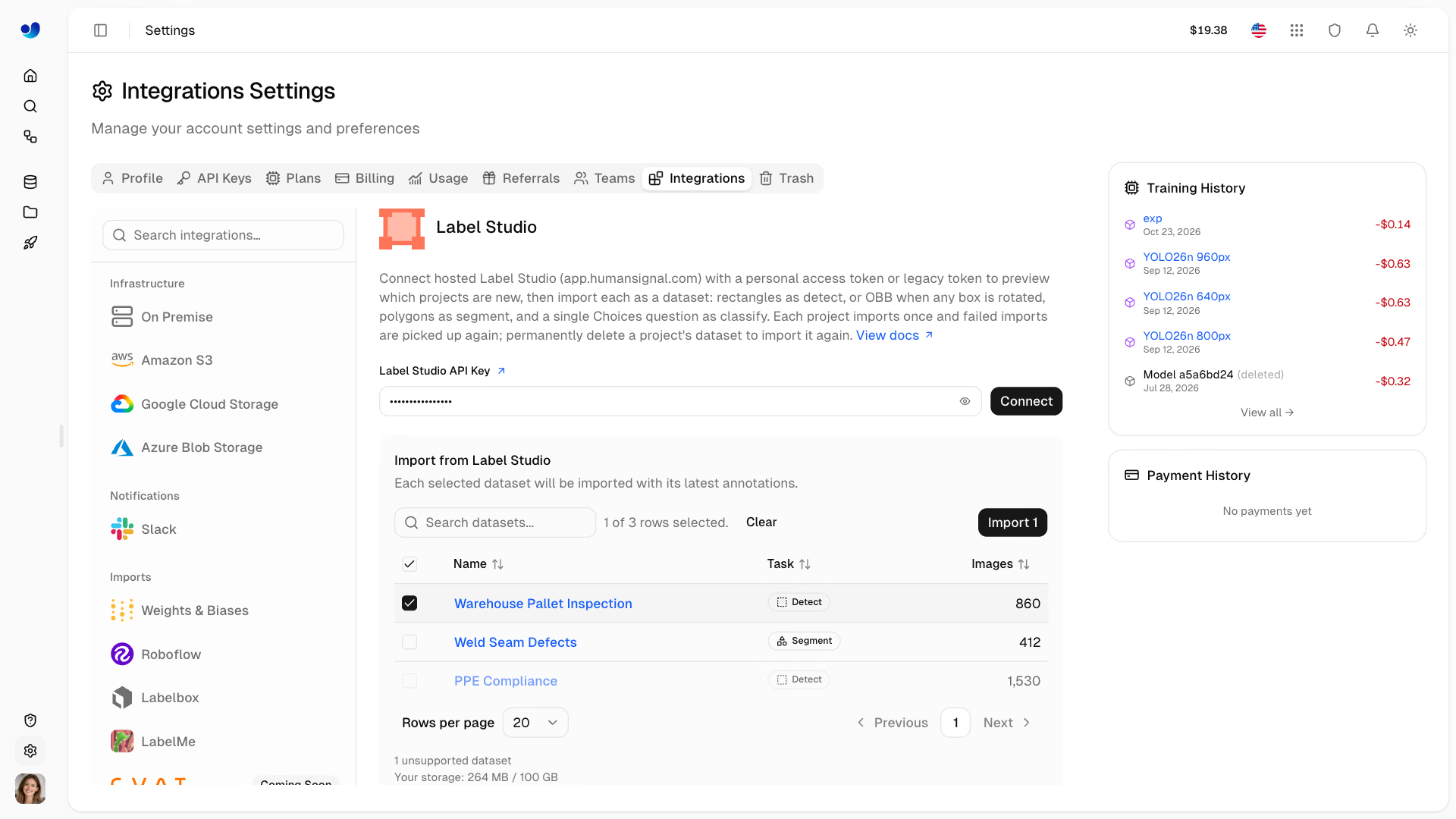
- Vai a Impostazioni > Integrazioni e seleziona Label Studio dall'elenco delle integrazioni.
- Incolla un token di accesso personale o legacy di Label Studio in Chiave API di Label Studio e fai clic su Connetti. Solo il proprietario dello spazio di lavoro può inserire un token. Se lo spazio di lavoro ha un token Label Studio salvato, l'anteprima si apre automaticamente usando quel token.
- Esamina l'anteprima Importa da Label Studio:
- Una tabella dei progetti supportati (nome, attività, immagini), senza selezioni predefinite; seleziona i nuovi progetti che vuoi importare oppure fai clic su un nome per aprire il progetto in Label Studio
- I progetti già importati sono visualizzati come righe attenuate e non selezionabili, con il suggerimento Già importato
- Il numero di progetti con una configurazione delle etichette non supportata
- L'utilizzo dello spazio di archiviazione
- Fai clic su Importa N per importare gli N progetti selezionati.
L'anteprima resta aperta dopo un'importazione. I progetti avviati e quelli già importati rimangono visibili ma non sono selezionabili, mentre i progetti che non è stato possibile avviare restano selezionati per consentire un nuovo tentativo. Fai di nuovo clic su Connetti per aggiornare l'anteprima.
Ogni progetto diventa un dataset che ne porta il nome, adotta la visibilità predefinita dei dataset dello spazio di lavoro e appare subito nell'elenco dei Dataset con lo stato processing. La Platform acquisisce un'istantanea del progetto in Label Studio, scarica le immagini e contrassegna il dataset come pronto al termine dell'importazione di immagini e annotazioni.
Qualsiasi editor dello spazio di lavoro può eseguire l'importazione usando il token salvato dal proprietario; se non è disponibile, il pannello indica che il proprietario dello spazio di lavoro può aggiungere la chiave Label Studio. Se non è possibile avviare alcuni progetti, gli altri vengono comunque importati e la notifica dopo la conferma indica il primo errore e la relativa causa.
Configurazioni delle etichette supportate#
La Platform legge la configurazione delle etichette di ogni progetto e la associa a un'attività YOLO. La configurazione deve assegnare un'etichetta a una sola immagine per attività:
| Configurazione delle etichette di Label Studio | Attività della Platform |
|---|---|
RectangleLabels | Detect oppure OBB se una qualsiasi box del progetto è ruotata |
PolygonLabels, da sola o insieme a RectangleLabels | Segment; vengono importati solo i poligoni |
Una domanda Choices | Classificazione |
I progetti con qualsiasi altro elemento, come keypoint, ellissi, maschere a pennello, risposte di testo, una domanda Choices insieme a etichette box o poligonali, oppure più immagini etichettate per attività, sono esclusi dall'anteprima e conteggiati come non supportati.
- Box ruotate: nell'anteprima un progetto con box viene indicato come Detect, perché solo le annotazioni registrano la rotazione. Se una qualsiasi box è ruotata, l'importazione imposta l'intero progetto come OBB e converte le altre box in etichette OBB a quattro vertici.
- Box e poligoni nello stesso progetto: vengono importati solo i poligoni, quindi un'immagine etichettata solo con box arriva senza etichette.
- Annotazioni importate: per ogni attività viene importata l'annotazione più recente non ignorata. Le predizioni vengono ignorate e le attività senza annotazioni vengono importate come immagini senza etichette.
- Una sola etichetta per oggetto: YOLO memorizza una classe per oggetto, quindi una regione o una classificazione con più di un'etichetta causa il fallimento dell'importazione, che indica l'attività invece di eliminare silenziosamente le etichette. I progetti
Choicescon selezione multipla sono elencati come Classify, ma nessuna attività può avere selezionata più di una scelta. Correggi queste attività in Label Studio e ripeti l'importazione. - Classi: le etichette nella configurazione delle etichette diventano i nomi delle classi in ordine alfabetico, come nell'esportazione YOLO nativa di Label Studio.
- Suddivisioni: Label Studio non prevede suddivisioni train e validation, quindi circa il 20% delle immagini di train, o delle immagini con etichetta per Classify, viene spostato automaticamente in
val, come per qualsiasi caricamento senza una suddivisione validation.
Immagini#
Vengono importate le immagini caricate su Label Studio e quelle disponibili a URL pubblici http:// o https://. Alcune immagini vengono ignorate mentre il resto del progetto viene importato:
- Immagini nell'archiviazione cloud di Label Studio (percorsi
s3://,gs://oazure-blob://), non ancora supportate - Immagini mancanti, di dimensioni superiori a 100 MB, bloccate o ospitate su un altro server che rimane non disponibile
Se non è possibile raggiungere Label Studio, l'importazione non riesce e viene riprovata sul posto al successivo tentativo di importare il progetto. Anche un host di immagini non raggiungibile fin dall'inizio può causare il fallimento dell'importazione: se 16 immagini non vengono scaricate a causa di errori di connessione, timeout o risposte HTTP 5xx, l'importazione si interrompe con Label Studio images couldn't be downloaded, indicando il nome dell'host. Verifica che l'host sia online, quindi importa di nuovo il progetto.
Archiviazione#
Label Studio non può indicare le dimensioni delle immagini prima che vengano scaricate, quindi l'anteprima mostra l'utilizzo dello spazio di archiviazione senza indicare le dimensioni della selezione e blocca l'importazione solo quando lo spazio è esaurito. A ogni progetto in una singola importazione viene assegnata una quota uguale dello spazio libero, limitata dalla dimensione massima per importazione prevista dal tuo piano; se un progetto supera la propria quota, l'importazione non riesce e mostra il messaggio Label Studio project exceeds. Importa un progetto grande da solo per assegnargli tutto lo spazio libero. Le immagini importate occupano spazio nel tuo spazio di archiviazione.
Eseguire di nuovo l'importazione#
Esegui di nuovo l'importazione in qualsiasi momento per acquisire i progetti aggiunti in Label Studio. Ogni progetto viene importato una sola volta per spazio di lavoro: quelli già importati vengono ignorati, quindi ripetere l'importazione non crea mai duplicati. L'importazione è una copia eseguita una tantum e le modifiche successive in Label Studio non vengono sincronizzate con il dataset.
Un progetto la cui importazione non è riuscita viene elencato insieme ai nuovi progetti; importandolo di nuovo, l'operazione viene ripetuta nello stesso dataset: le immagini già importate restano invariate e vengono aggiunte solo quelle mancanti.
Un dataset che hai spostato nel Cestino risulta comunque importato. Per importare di nuovo un progetto da zero, ad esempio per acquisire le annotazioni modificate in Label Studio, elimina prima definitivamente il relativo dataset.
Importa da Label Studio self-hosted#
L'importazione connessa legge solo Label Studio in hosting. Per Label Studio self-hosted o per un'esportazione già disponibile, usa Importa un dataset esportato nella stessa pagina, perché l'esportazione YOLO with Images di Label Studio usa una struttura che la Platform può leggere, inclusa l'elenco delle classi:
- Esporta da Label Studio. Apri il progetto e fai clic su Export.
- Scegli un formato che includa le immagini. Seleziona YOLO with Images oppure YOLOv8 OBB with Images per i riquadri ruotati, quindi fai clic su Export.
- Carica su Platform. Crea un nuovo dataset a partire dallo ZIP.
- Addestra. Modifica le annotazioni, addestra e distribuisci senza uscire dallo spazio di lavoro.
Le opzioni YOLO e COCO di Label Studio generano file di etichette senza le immagini, perché di norma le immagini si trovano agli URL a cui è stato collegato Label Studio. Se carichi uno di questi archivi su Platform, l'operazione non riesce perché non vengono trovate immagini. Scegli invece la variante with Images.
Esporta tramite API#
L'API di esportazione di Label Studio restituisce lo stesso archivio, con il nome del formato in exportType:
curl -X GET "https://<your-label-studio>/api/projects/<project-id>/export?exportType=YOLO_WITH_IMAGES&download_all_tasks=true" \
  -H "Authorization: Token <your-legacy-token>" \
  -o dataset.zip
COCO_WITH_IMAGES e YOLO_OBB_WITH_IMAGES funzionano allo stesso modo. I più recenti token di accesso personali vengono scambiati con un token bearer a breve durata prima dell'uso: verifica quindi quale tipo di token genera la tua istanza. Per i progetti di grandi dimensioni, usa invece gli endpoint snapshot, che creano l'esportazione come processo in background e la rendono scaricabile tramite ID; l'esempio export_yolo_with_images.py dell'SDK fa proprio questo.
Un'esportazione YOLO di Label Studio include l'elenco delle classi insieme alle etichette, e Platform lo legge:
archive.zip/
├── classes.txt        # class names Platform reads first
├── notes.json         # fallback, used only when classes.txt is missing or empty
├── images/
└── labels/
Platform legge il classes.txt (o notes.json) più superficiale nell'archivio, quindi i nomi delle etichette restano disponibili anche se hai estratto un'esportazione e l'hai compressa di nuovo all'interno di una cartella.
Scelta del formato di esportazione#
Label Studio offre diversi formati di esportazione. Per il rilevamento e la segmentazione di immagini:
| Formato di Label Studio | Compatibilità | Note |
|---|---|---|
| YOLO with Images | Ottimale | Include classes.txt e le immagini, quindi basta un solo caricamento |
| YOLOv8 OBB with Images | Sì | Mantiene la rotazione dei riquadri e viene importato come dataset OBB |
| COCO with Images | Sì | Viene letto anche questo; è la scelta migliore se ogni annotazione è un poligono a quattro punti |
| YOLO / COCO | No | Solo file di annotazione: il caricamento non riesce perché non vengono trovate immagini |
| Pascal VOC XML | No | I file di etichette XML non possono essere letti |
In un'esportazione COCO, ogni annotazione deve includere un bbox per essere letta; le regioni crowd ("iscrowd": 1) vengono ignorate e i nomi delle categorie diventano i nomi delle classi. Perciò, un archivio COCO non ha bisogno di classes.txt per mantenere le etichette.
Platform non legge le etichette Pascal VOC XML e un'esportazione VOC non genera un errore esplicito: le immagini vengono importate, ma non i riquadri; inoltre, se l'esportazione contiene almeno cinque immagini, viene aggiunta una sola classe denominata images. Scegli invece YOLO with Images o COCO with Images.
Contenuti trasferiti con un'esportazione#
Platform seleziona l'attività YOLO in base alle etichette presenti nell'esportazione:
| Etichette di Label Studio | Dataset Platform |
|---|---|
RectangleLabels | Rilevamento oppure OBB da un'esportazione YOLOv8 OBB |
PolygonLabels | Segmentazione oppure OBB da un'esportazione YOLO, se ogni poligono ha quattro punti |
RectangleLabels + PolygonLabels | Segmentazione: i riquadri restano modificabili, ma per l'addestramento vengono usati solo i poligoni |
KeyPointLabels all'interno di un rettangolo | Posa |
Choices | Non viene esportato nei formati YOLO o COCO di Label Studio, quindi le immagini vengono importate senza etichette |
- Riquadri ruotati — le esportazioni YOLO e COCO eliminano la rotazione; usa YOLOv8 OBB with Images per conservarla.
- Punti chiave — l'esportazione YOLO di Label Studio include un punto chiave solo se il suo
<Label>inKeyPointLabelsha un attributomodel_indexe il punto è stato disegnato all'interno di un rettangolo; altrimenti, l'esportazione contiene solo i riquadri e il dataset viene importato come attività di rilevamento. - Poligoni a quattro punti — nei file YOLO, un poligono con esattamente quattro punti è indistinguibile da un riquadro orientato; pertanto, un'esportazione YOLO in cui ogni etichetta è un poligono a quattro punti viene importata come OBB. Per questi progetti, usa COCO with Images.
Domande frequenti#
Sì. Quando il proprietario dello spazio di lavoro si connette, la Platform salva il token in Impostazioni > Chiavi API e ogni importazione nello spazio di lavoro lo utilizza. Se Label Studio rifiuta il token salvato, ad esempio perché è stato revocato, l'importazione non riesce finché il proprietario non ne collega uno nuovo.
No. Si connette a Label Studio in hosting all'indirizzo
app.humansignal.com. Da un'istanza self-hosted, carica un'esportazione YOLO with Images.I progetti che assegnano un'etichetta a una sola immagine per attività usando
RectangleLabels,PolygonLabelso una singola domandaChoices. Vengono importati come dataset detect o OBB, segment e classify. Nell'anteprima gli altri progetti sono conteggiati come non supportati.Una box, un poligono o una classificazione nell'attività indicata ha più di un'etichetta e un dataset YOLO memorizza una sola classe per oggetto. Mantieni un'etichetta per regione o una scelta selezionata per attività in Label Studio, quindi ripeti l'importazione; il progetto non riuscito verrà elaborato di nuovo sul posto.
Le immagini nell'archiviazione cloud di Label Studio (
s3://,gs://oazure-blob://) non vengono ancora importate; le immagini mancanti, più grandi di 100 MB, bloccate o ospitate su un server che rimane non disponibile vengono ignorate. Un host non raggiungibile fin dall'inizio può invece causare il fallimento dell'importazione. Per importare le immagini che Platform non è riuscita a recuperare, esporta il progetto con YOLO with Images da un'istanza di Label Studio che possa raggiungerle e carica il file ZIP come dataset.L'importazione è una copia eseguita una tantum, quindi ripeterla ignora il progetto. Elimina definitivamente il dataset, anche dal Cestino, e importa di nuovo il progetto.
Scegli YOLO with Images per includere nell'archivio
classes.txte le immagini. È possibile importare anche COCO with Images. Le opzioni YOLO e COCO standard generano solo file di etichette e Pascal VOC XML non viene letto.È stata usata l'esportazione standard
YOLOoCOCO. Questi archivi non includono le immagini perché normalmente Label Studio le serve tramite URL. Esporta di nuovo usando la variante with Images.L'archivio non contiene
classes.txtonotes.json, probabilmente perché è stato ricreato usando solo le cartelleimages/elabels/. Carica lo ZIP esportato da Label Studio, che include entrambi i file.


Commenti
Fai una domanda, condividi i tuoi risultati o aiuta qualcun altro.