Integrazione con Roboflow
L'integrazione con Roboflow importa in Ultralytics Platform, nella versione più recente, i dataset supportati che selezioni dal tuo workspace Roboflow. Eseguila di nuovo quando vuoi per importare i dataset che hai aggiunto dall'ultima importazione.
Importa da Roboflow#
- Vai a Impostazioni > Integrazioni e seleziona Roboflow dall'elenco delle integrazioni.
- Incolla la tua chiave API Roboflow e fai clic su Connetti. Se l'area di lavoro ha una chiave Roboflow salvata, l'anteprima si apre automaticamente usando quella chiave.
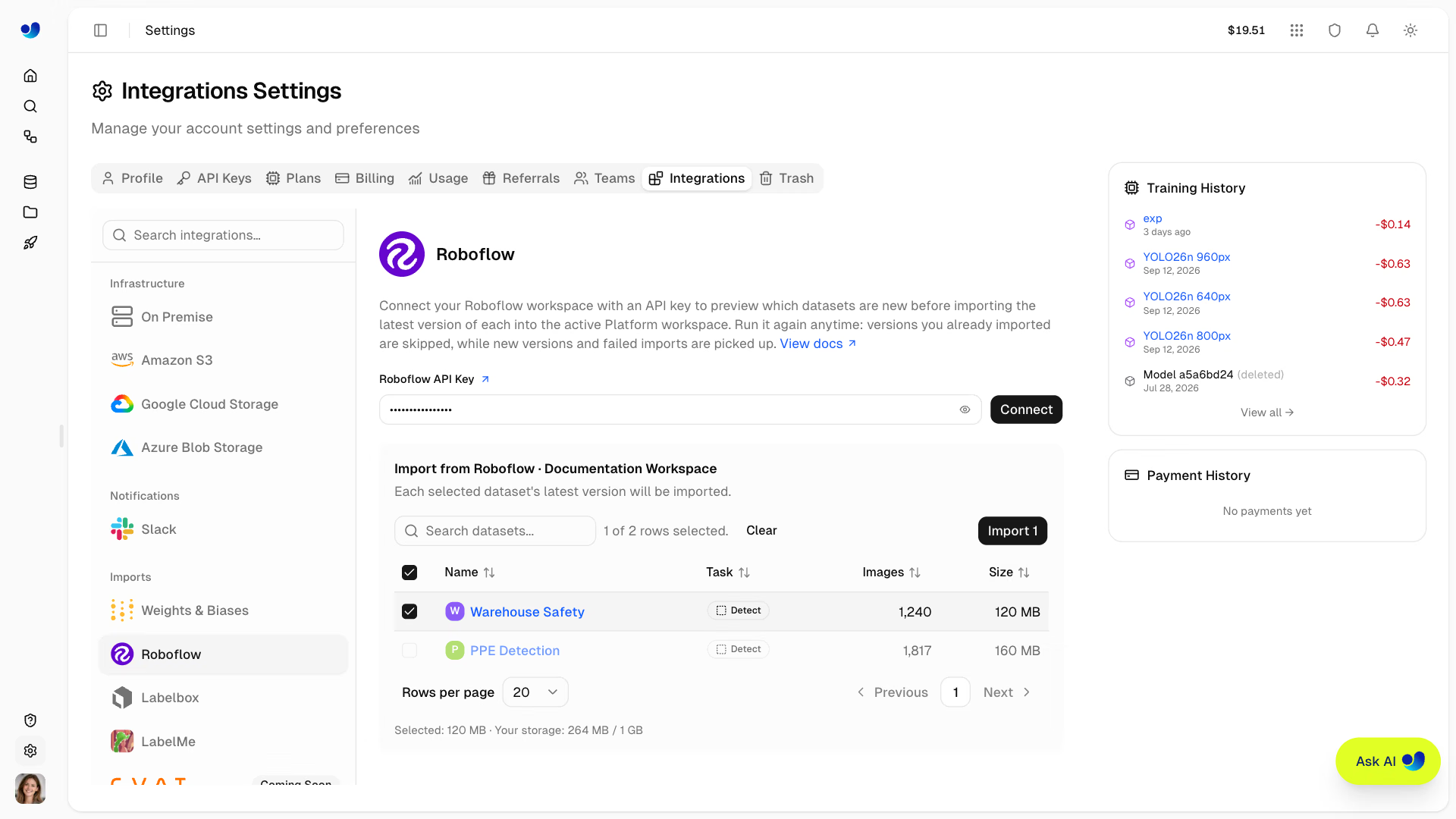
- Esamina l'anteprima Importa da Roboflow:
- Una tabella di dataset (nome, attività, immagini, dimensioni), senza elementi selezionati per impostazione predefinita; seleziona i nuovi dataset da importare
- Le versioni già importate sono visualizzate come righe attenuate e non selezionabili, con il tooltip Già importato
- Conteggi delle attività non supportate e dei dataset di cui non è stato possibile determinare le dimensioni
- La dimensione della selezione rispetto allo spazio di archiviazione disponibile
- Fai clic su Importa N per importare gli N dataset selezionati; il pulsante resta disabilitato finché la selezione non rientra nello spazio di archiviazione disponibile.
L'anteprima rimane aperta dopo un'importazione. I dataset avviati e quelli già importati restano visibili, ma non possono essere selezionati; i dataset per i quali non è stato possibile avviare l'importazione restano selezionati per un nuovo tentativo. Fai di nuovo clic su Connect per aggiornare l'anteprima e l'utilizzo dello spazio di archiviazione; i limiti di spazio vengono verificati nuovamente durante l'importazione.
I dataset importati adottano la visibilità predefinita dei dataset dell'area di lavoro e compaiono subito nell'elenco Dataset con lo stato processing; sono pronti una volta completata l'importazione delle immagini e delle annotazioni.
Qualsiasi editor dell'area di lavoro può avviare l'importazione. L'anteprima è la fase più lenta: Roboflow genera l'archivio di esportazione di ogni nuovo dataset prima di poterne indicare le dimensioni, quindi l'anteprima di un'area di lavoro con molte versioni recenti può richiedere un minuto o più. Se un'area di lavoro molto grande va in timeout, esegui di nuovo l'operazione: Roboflow continua a generare le esportazioni già avviate, quindi l'anteprima successiva richiede meno attesa.
Se non è possibile avviare l'importazione di alcuni dataset, ad esempio perché uno supera il limite di dimensioni per importazione del tuo piano, gli altri vengono comunque importati e la notifica che ricevi dopo la conferma indica il primo errore e il relativo motivo. Le richieste soggette a limiti di frequenza, che restituiscono un errore del server o vanno in timeout vengono ritentate automaticamente, così un singolo problema non interrompe l'intera area di lavoro.
Tipi di attività supportati#
I progetti Roboflow vengono associati al tipo di attività YOLO corrispondente:
| Tipo di progetto Roboflow | Attività di Platform |
|---|---|
| Rilevamento di oggetti | Rilevamento |
| Segmentazione di istanze | Segmentazione |
| Classificazione a etichetta singola | Classificazione |
| Rilevamento dei keypoint | Stima della posa |
Segui la guida di Roboflow per trovare la tua chiave API.
I progetti con tipi di attività non supportati (come la classificazione multi-etichetta e la segmentazione semantica) e i progetti per cui non è ancora stata generata una versione vengono ignorati; l'anteprima indica il numero di quelli non supportati. Anche un dataset la cui dimensione di esportazione Roboflow non riesce a comunicare in tempo viene escluso e conteggiato in impossibile calcolare la dimensione, riprova più tardi.
Le versioni dei dataset già importate vengono rilevate e ignorate automaticamente, quindi puoi eseguire di nuovo l'importazione senza rischiare di creare duplicati e importare i nuovi dataset aggiunti. Un dataset la cui importazione non è riuscita viene ritentato sul posto anziché essere ignorato. Se aumenti la versione di un progetto in Roboflow, viene creato un nuovo dataset da importare, non aggiornato quello già presente.
Un dataset importato in precedenza e spostato nel Cestino viene comunque rilevato e ignorato, perché continua a occupare spazio durante il periodo di conservazione. Eliminalo definitivamente prima di importare di nuovo la stessa versione Roboflow.
Domande frequenti#
Sì, se il proprietario dell'area di lavoro si connette con quella chiave; consulta le chiavi dei provider salvate.
Progetti di rilevamento di oggetti, segmentazione di istanze, classificazione a etichetta singola e rilevamento di keypoint che dispongono di almeno una versione generata. I progetti di classificazione multi-etichetta e segmentazione semantica, così come quelli senza una versione, vengono ignorati. Seleziona nell'anteprima i nuovi dataset da importare.
Esegui di nuovo l'importazione. I dataset già importati, compresi quelli nel Cestino, vengono ignorati, quindi vengono trasferiti solo i nuovi progetti e le nuove versioni.
Apri il dataset per vedere perché l'importazione non è riuscita, poi eseguila di nuovo. Nell'anteprima il dataset non riuscito compare tra quelli nuovi e l'importazione riprova a importarlo senza crearne una seconda copia.
Roboflow genera un archivio di esportazione per ogni nuova versione del dataset prima di poterne indicare le dimensioni, quindi l'anteprima delle aree di lavoro con molte versioni recenti può richiedere un minuto o più. Se va in timeout, esegui di nuovo l'operazione: Roboflow continua a generare le esportazioni già avviate, quindi l'anteprima successiva richiede meno attesa.


Commenti
Fai una domanda, condividi i tuoi risultati o aiuta qualcun altro.