アノテーションエディター#
Ultralytics Platformには、バウンディングボックス、ポリゴン、キーポイント、方向付きボックス、分類を使って画像にラベルを付けるためのアノテーションエディターが用意されています。エディターは手動描画、SAMを活用したスマートアノテーション、互換性のあるYOLOモデルによる予測に対応しています。また、クラス数が1~200の検出データセットでは、クラスプロンプト対応モデル(ホスト型オープンソースモデルまたは有料プロバイダーモデル)による予測にも対応しています。
対応タスクタイプ#
アノテーションエディターには、6種類のYOLOタスクタイプに対応したアノテーションツールが用意されています。
| タスク | ツール | アノテーション形式 |
|---|---|---|
| 検出 | 矩形 | バウンディングボックス(x、y、幅、高さ) |
| セグメンテーション | ポリゴン | ピクセル単位で正確なマスク(ポリゴン頂点) |
| セマンティック | ポリゴン | クラス別領域マスク(ポリゴン頂点) |
| 分類 | クラスセレクター | 画像レベルのラベル |
| 姿勢 | キーポイント | スケルトンテンプレート(Person、Hand、Dog、Face、Box、カスタム) |
| OBB | 方向付きボックス | 回転したバウンディングボックス(4つの角) |
6種類すべてのアノテーションは、各画像にまとめて保存されます。既存のアノテーションを失うことなく、データセットのアクティブなタスクタイプを切り替えられます。アノテーションは保持され、切り替え直すと再び表示されます。
深度の正解データはアップロードする対応マップであり、描画するものではありません。そのため、深度データセットではエディターが読み取り専用で開きます。
タスクの詳細#
物体検出
機能: 軸に沿ったバウンディングボックスで、物体とその位置を特定します。
ラベル形式: class_id center_x center_y width height(すべて0~1に正規化)
例: 0 0.5 0.5 0.2 0.3 — クラス0を中心(50%、50%)に配置し、幅を20%、高さを30%に設定
用途: 在庫数のカウント、交通量の監視、野生動物の検出、セキュリティシステム
インスタンスセグメンテーション
機能: 物体インスタンスごとに、ピクセル単位で正確なマスクを作成します。
ラベル形式: class_id x1 y1 x2 y2 x3 y3 ...(ポリゴン頂点、0~1に正規化)
例: 0 0.1 0.1 0.9 0.1 0.9 0.9 0.1 0.9 — 四角形のマスク
用途: 医用画像、自動運転車、写真編集、農業分析
姿勢推定
機能: スケルトントラッキング用に、身体のキーポイントを検出します。
ラベル形式: class_id cx cy w h kx1 ky1 v1 kx2 ky2 v2 ...
- 可視性フラグ:
0=ラベルなし、1=ラベルあり・遮蔽、2=ラベルあり・可視
例: 0 0.5 0.5 0.2 0.3 0.6 0.7 2 0.4 0.8 1 — 2つのキーポイントを持つ人物
用途: スポーツ分析、理学療法、アニメーション、ジェスチャー認識
方向付きバウンディングボックス(OBB)
機能: 角度を考慮したバウンディングボックスで、回転した物体を検出します。
ラベル形式: class_id x1 y1 x2 y2 x3 y3 x4 y4(4つの角の点、正規化済み)
例: 0 0.1 0.1 0.9 0.1 0.9 0.9 0.1 0.9 — 回転した矩形
用途: 航空画像、文書分析、製造検査、船舶検出
画像分類
機能: 画像全体に単一のラベルを付与します。
ラベル形式: フォルダー方式 — クラス名で整理された画像(train/cats/、train/dogs/)
用途: コンテンツモデレーション、品質管理、医療診断、シーン認識
始め方#
画像にアノテーションを付ける手順は次のとおりです。
- データセットに移動します
- 画像を1回クリックして、全画面のアノテーションエディターを開きます
- デフォルトの
Drawモードを使用するか、対応している場合はSmartに切り替えます - クラスを選択し、画像上で直接アノテーションを追加または調整します
- 別の画像に進むか、エディターを閉じてください。変更は編集のたびに自動保存されます
編集可能なデータセットでは、デスクトップで全画面ビューアーを開くと、すぐにアノテーション用のコントロールが有効になります。独立した編集モードや Edit ボタンはありません。モバイルの場合や編集アクセス権がない場合、全画面ビューアーは読み取り専用です。
アノテーションモード#
Draw は、空間アノテーションタスクのデフォルトモードです。detect、segment、semantic、pose、OBBのデータセットでは、Smartアノテーションが利用可能な場合、ツールバーに Smart モードも表示されます。
| モード | 説明 | ショートカット |
|---|---|---|
| 描画 | タスク別の描画ツールを備えたデフォルトの手動モード | V |
| Smart | detect、segment、semantic、OBBのデータセットではSAMを使用し、これらとposeのデータセットではYOLOモデルを使用するモデル支援アノテーションです。また、1~200クラスの検出データセットでは、クラスプロンプト対応モデル(ホスト型のオープンソースモデルまたは有料プロバイダーモデル)も使用できます | S |
Poseアノテーションでは、スケルトンテンプレートを使用する Draw モードを使います。その Smart モードで使用できるのはYOLO poseモデルのみで、SAMの選択機能や自動適用の切り替え機能はありません。Classificationではクラスサイドバーを直接使用するため、描画ツールバーも Smart ボタンも表示されません。
クラウドまたはオンプレミスストレージを使用する接続済みデータセットや、画像チャンネルが3つを超えるデータセットでは、現在Smartアノテーションを利用できません。
エディターは、データセットごとにモード、モデル、自動適用の選択内容をブラウザーに記憶します。
描画モードのツール#
バウンディングボックス(Detect)#
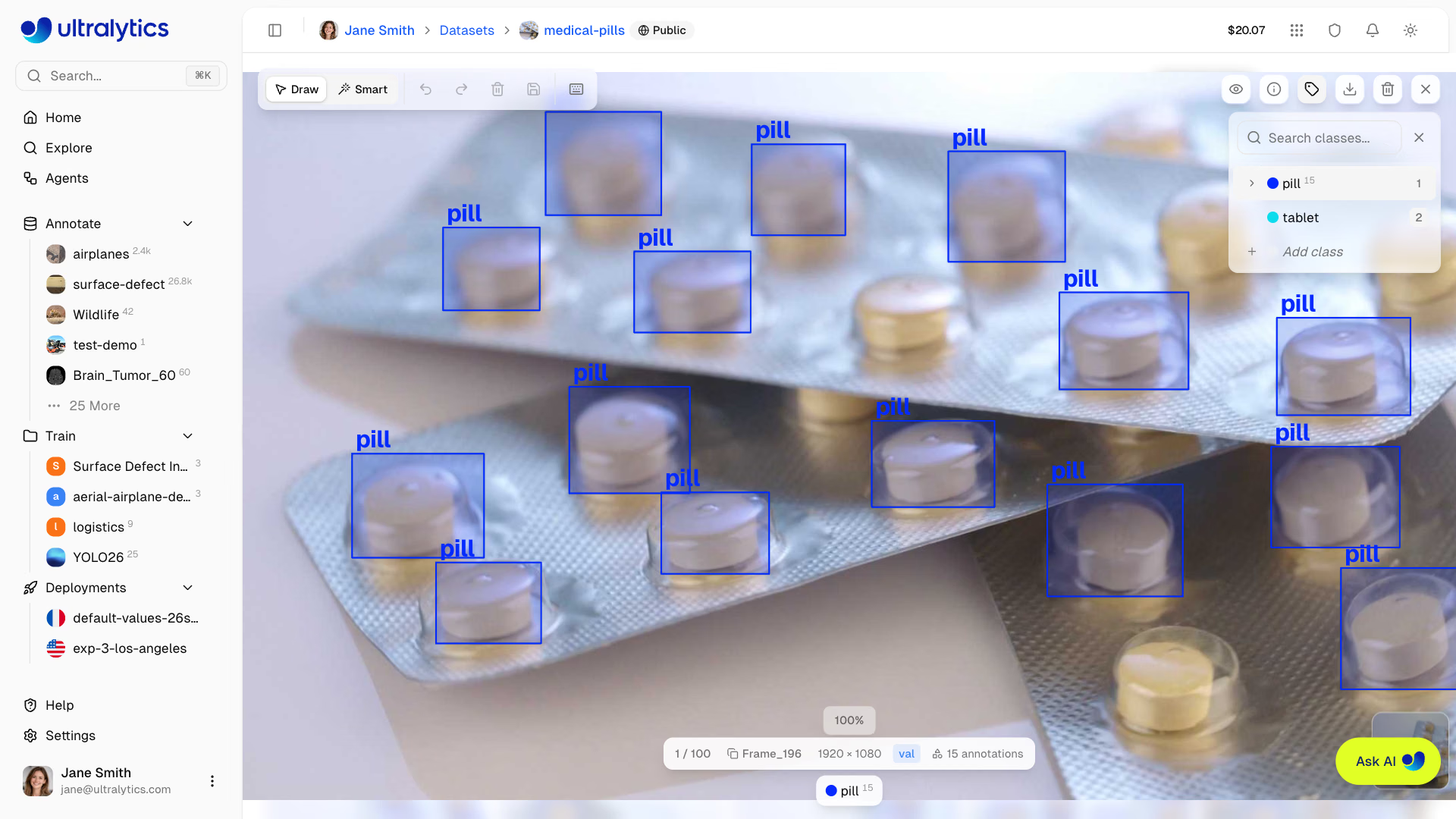
オブジェクトの周囲に矩形のボックスを描画します。
- クラスサイドバーでクラスを選択します
- デフォルトの
Drawモードで、クリックしてドラッグし、矩形を描画します - マウスボタンを離すと、ボックスが完成します
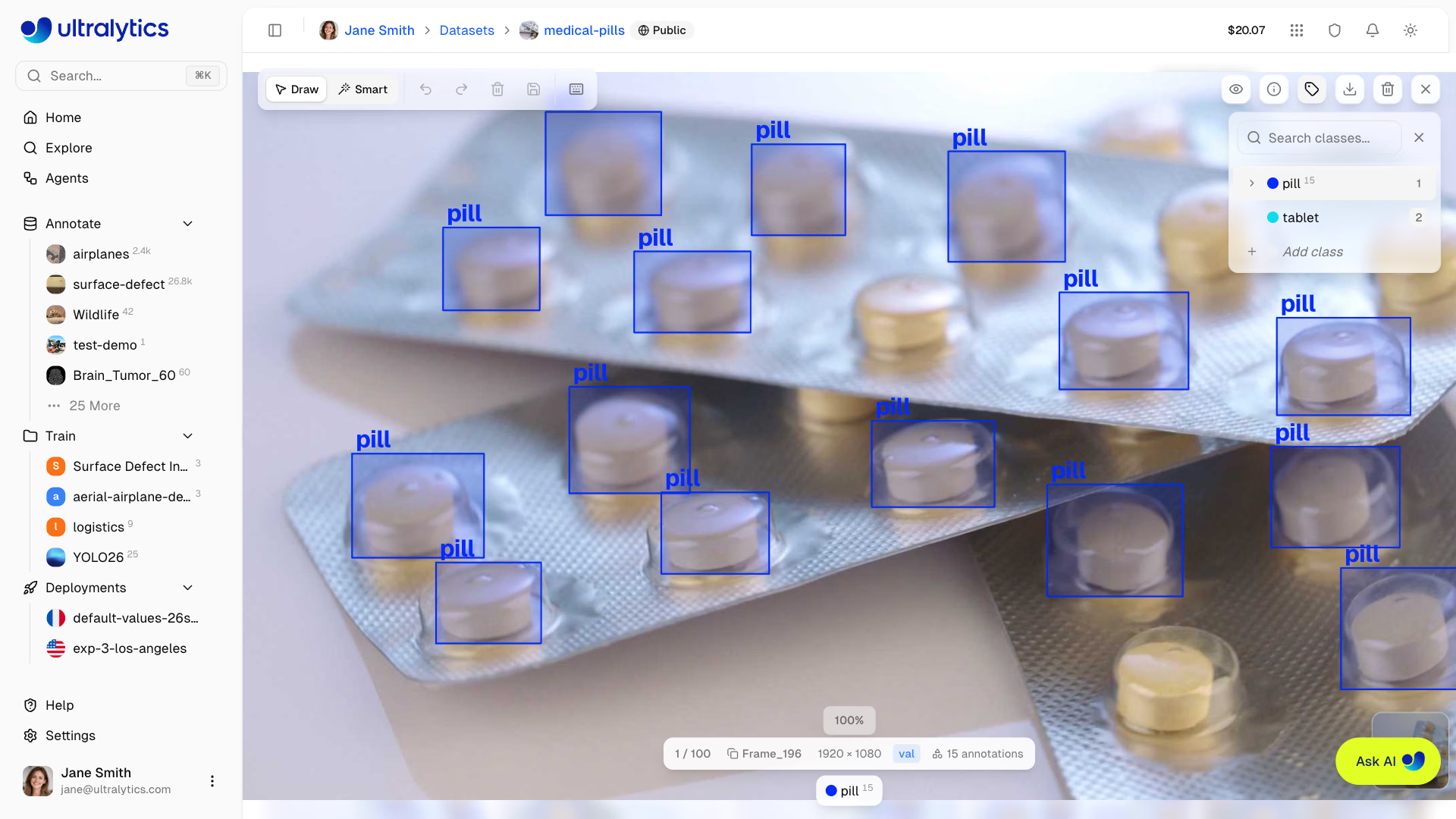
- 8つの角/辺のハンドルをドラッグしてサイズを変更します
- 中央をドラッグして移動します
DeleteまたはBackspaceを押すと、選択中のアノテーションを削除します
ポリゴン(Segment)#
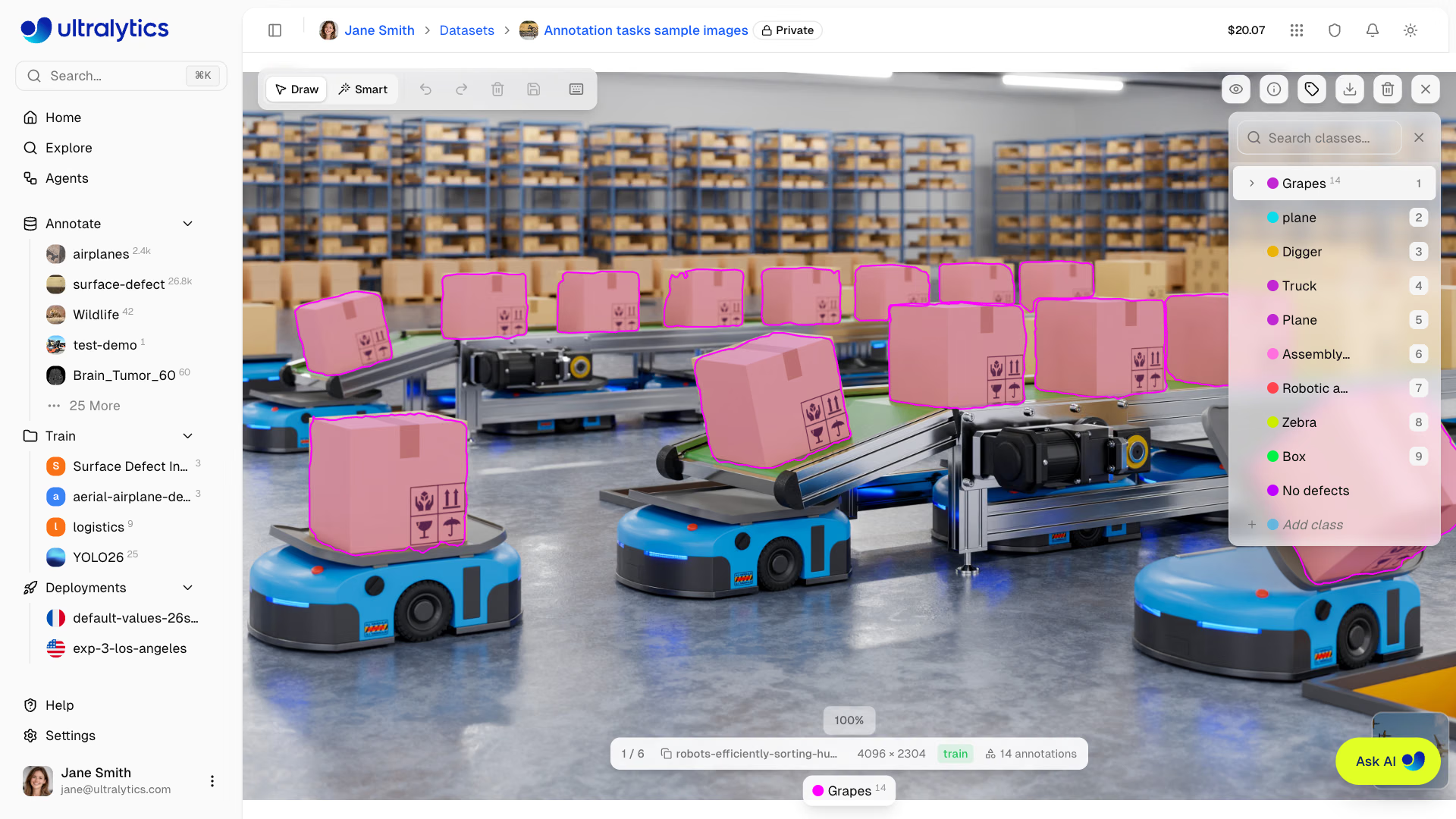
正確なポリゴンマスクを描画します。
- クラスサイドバーでクラスを選択します
- デフォルトの
Drawモードでクリックして頂点を追加するか、Shiftを押しながらマウスを動かして、密な点をフリーハンドで描画します - ダブルクリックするか、最初の頂点をクリックするか、
EnterまたはEscapeを押すと、ポリゴンを閉じます
描画中に Z を押すと最後の頂点を削除し、Delete を押すとポリゴンを破棄します。
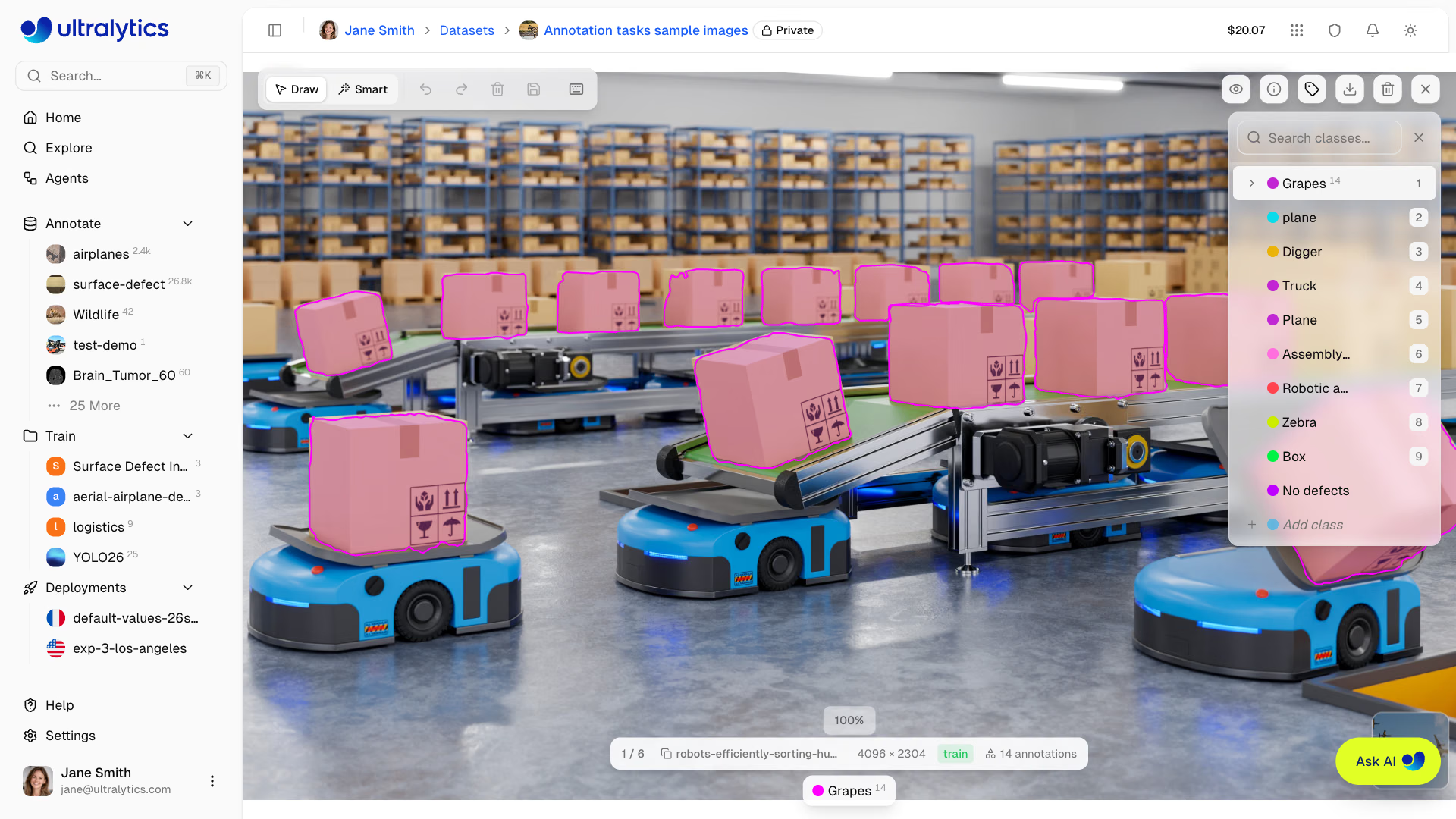
- 個々の頂点をドラッグして調整します
- ポリゴン全体をドラッグして移動します
- 選択したポリゴンの辺をクリックまたはドラッグして、頂点を挿入します
- 頂点を右クリックして ポイントを削除 を選択します(ポリゴンには最低3つの頂点が必要です)。または辺を右クリックして ポイントを追加 を選択します
キーポイント(Pose)#
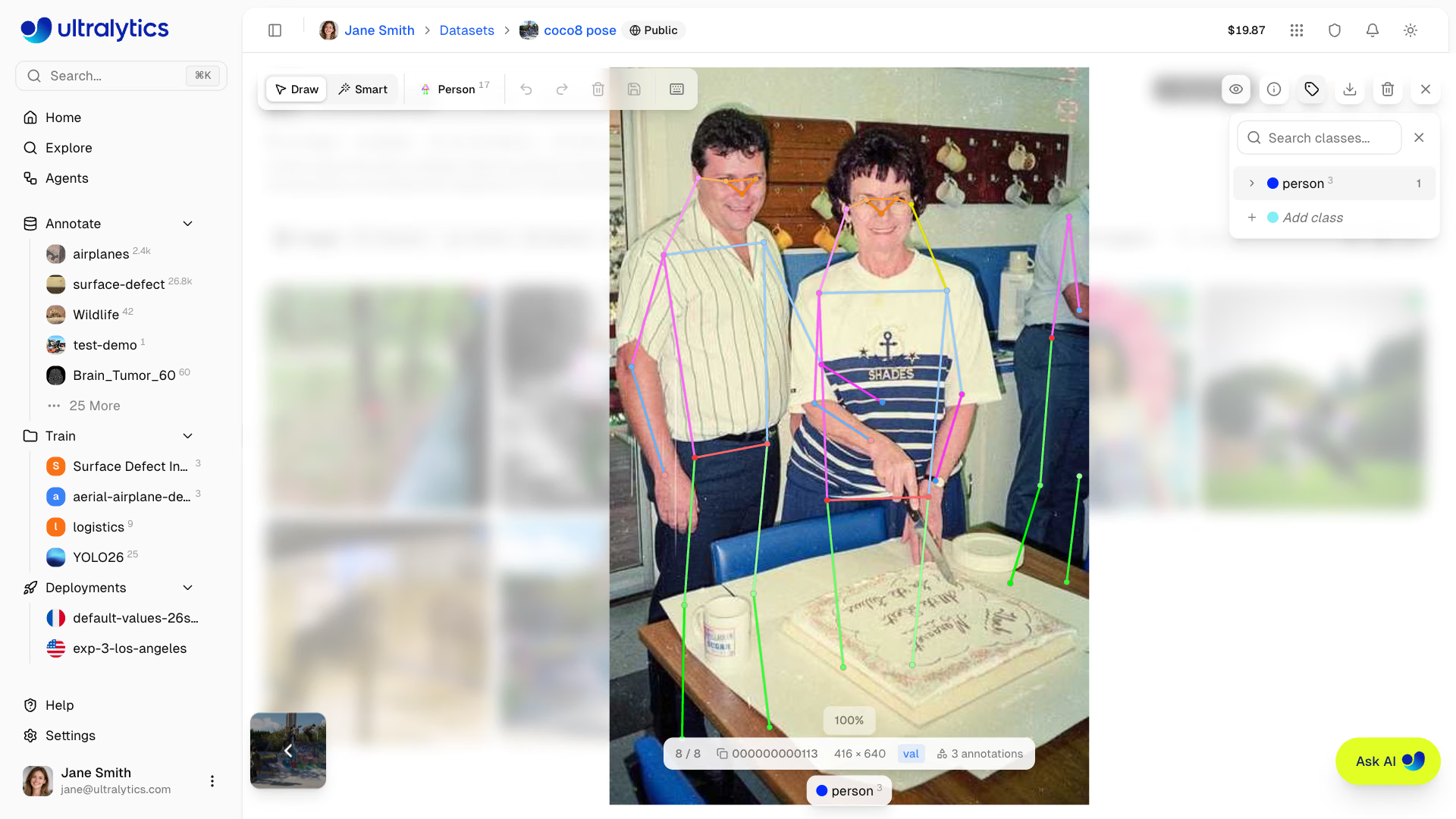
スケルトンテンプレートを使用してポーズをアノテーションします。ツールバーからテンプレートを選択し、1回クリックしてすべてのキーポイントを配置した後、個々のキーポイントをドラッグして位置を調整します。
- クラスサイドバーでクラスを選択します
- デフォルトの
Drawモードで、ツールバーのテンプレート選択メニューからスケルトンテンプレートを選択します - 画像をクリックすると、すべてのキーポイントを一度に配置します
- 個々のキーポイントをドラッグして位置を調整します
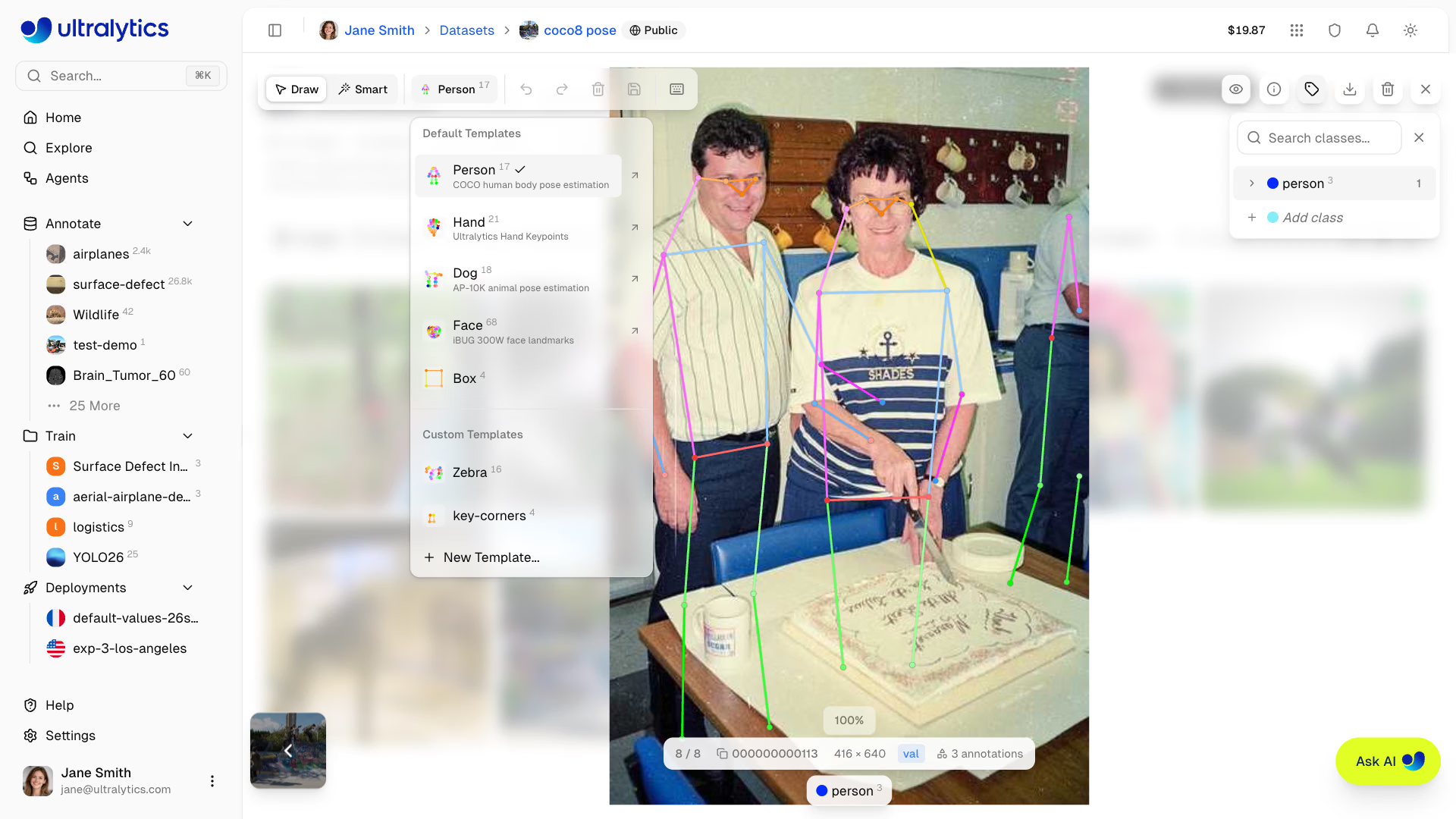
組み込みスケルトンテンプレート#
エディターには、5つの組み込みテンプレートがあります。
| テンプレート | キーポイント | 説明 |
|---|---|---|
| 人物 | 17 | COCOの人体ポーズ — 鼻、目、耳、肩、肘、手首、腰、膝、足首 |
| 手 | 21 | Ultralyticsの手のキーポイント — 手首、親指、人差し指、中指、薬指、小指の関節 |
| 犬 | 18 | AP-10Kの動物ポーズ — 鼻、頭、首、肩、尾の付け根、尾、および4本の脚(肘、膝、足先) |
| 顔 | 68 | iBUG 300Wの顔ランドマーク — 顎、眉、鼻、目、口 |
| ボックス | 4 | 角のキーポイント — 左上、右上、右下、左下 |
カスタムスケルトンテンプレート#
任意のポーズ構造に対応したカスタムテンプレートを作成します。
- ツールバーのテンプレート選択メニューを開き、新しいテンプレート... を選択します
- 必要に応じて 開始点... をクリックし、既存のテンプレートからキーポイントと接続を読み込んで、出発点として使用します
- クリックしてキャンバス上にキーポイントを配置します
- 各キーポイントに名前を付け、色をカスタマイズします
- 2つの点を選択してキーポイントを接続します(キーポイントを順番に配置すると、接続は自動的に描画されます)
- テンプレートを保存すると、データセット全体で再利用できます
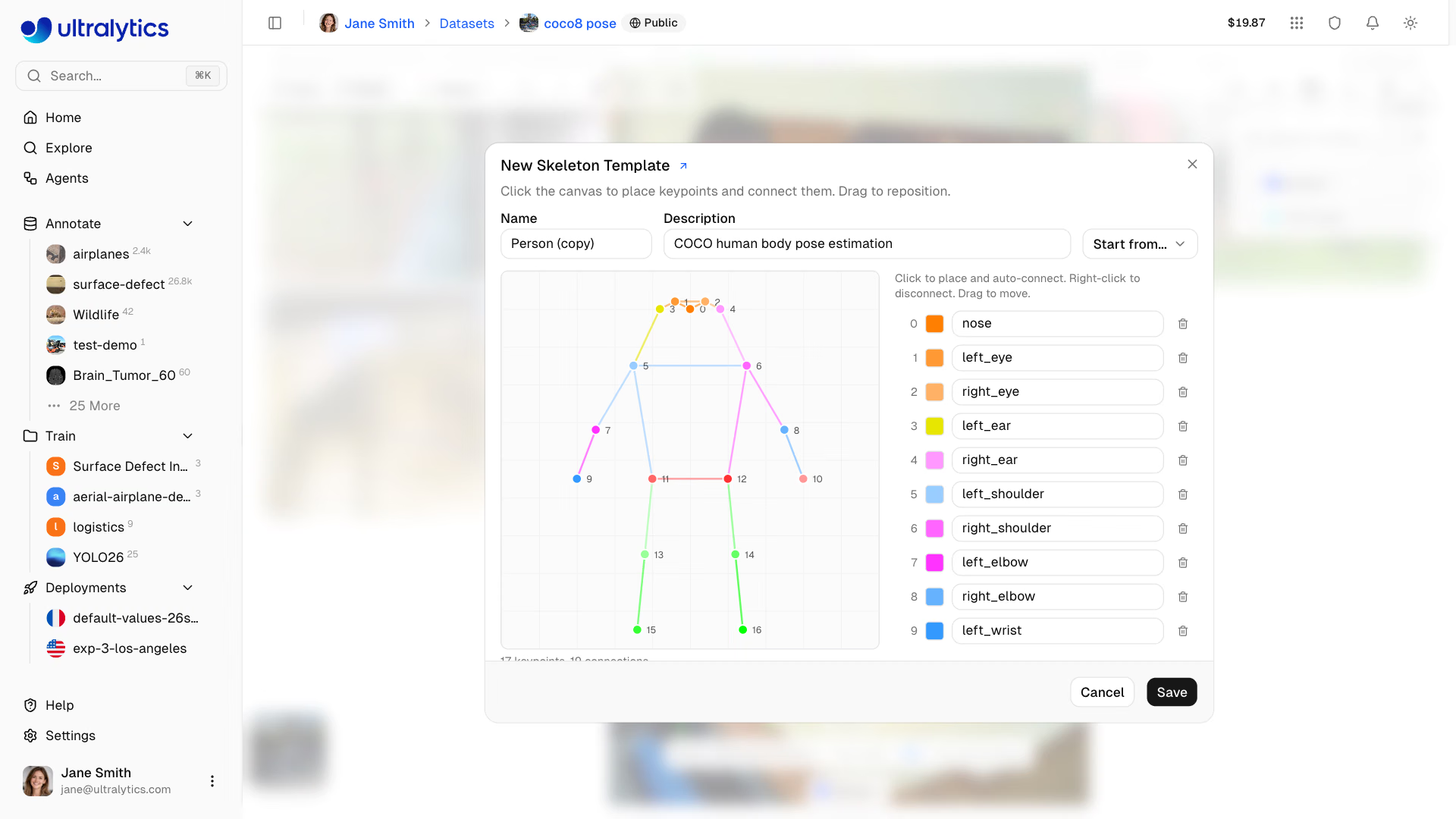
カスタムテンプレートはデータセットのワークスペースに保存され、そのデータセット内のすべてのposeデータセットで利用できます。テンプレート選択メニューから編集または削除できます。
テンプレートシステムにより、キーポイントを手動で順番に配置する必要がなくなります。COCOスケルトンの場合、17回クリックする代わりにPersonテンプレートを選択して1回クリックするだけで、スケルトンに沿った正しい位置にすべてのキーポイントを配置できます。その後、ドラッグして対象のポーズに合わせて位置を調整します。
各キーポイントには可視性フラグがあります。0 = 未ラベル、1 = ラベル付け済みだが遮蔽、2 = ラベル付け済みで可視。配置したキーポイントは、可視としてラベル付けされます(2)。キーポイントを右クリックして ポイントを非表示 を選択すると未ラベルとして設定され(0)、ポーズを右クリックして 可視性をリセット を選択すると、非表示のキーポイントが再び表示されます。インポートしたラベルの可視性フラグは保持されます。
回転付きバウンディングボックス(OBB)#
傾いたオブジェクトに合わせて回転ボックスを描画します。
- クラスサイドバーでクラスを選択します
- デフォルトの
Drawモードで、クリックしてドラッグし、最初のボックスを描画します - 回転ハンドルを使って角度を調整します
- 角のハンドルをドラッグしてサイズを変更します
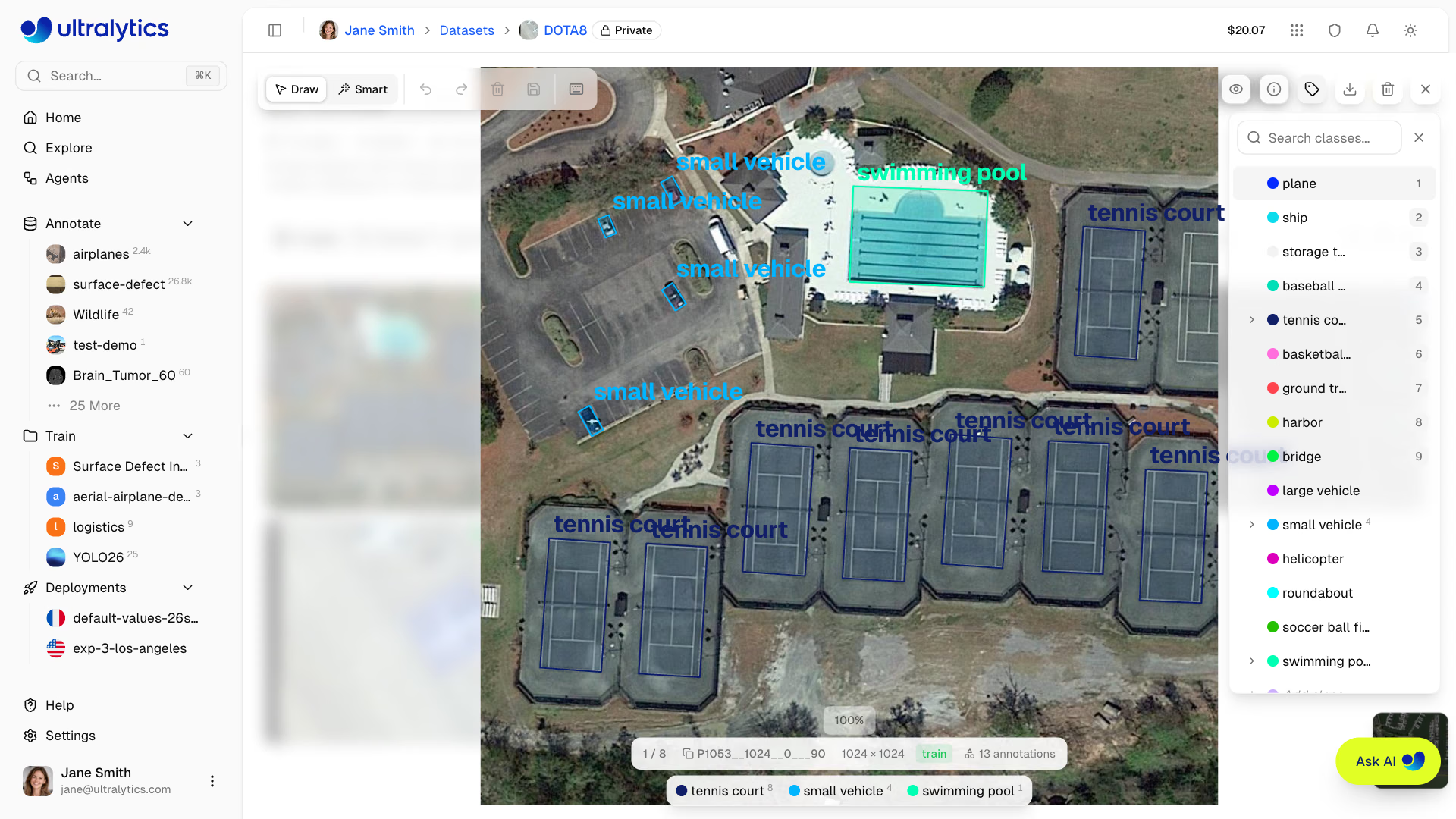
分類(Classify)#
画像単位のクラスラベルを割り当てます。
- 画像をクリックして全画面エディターを開きます
- クラスサイドバーでクラスを選択するか、
1-9から数字キーを押します
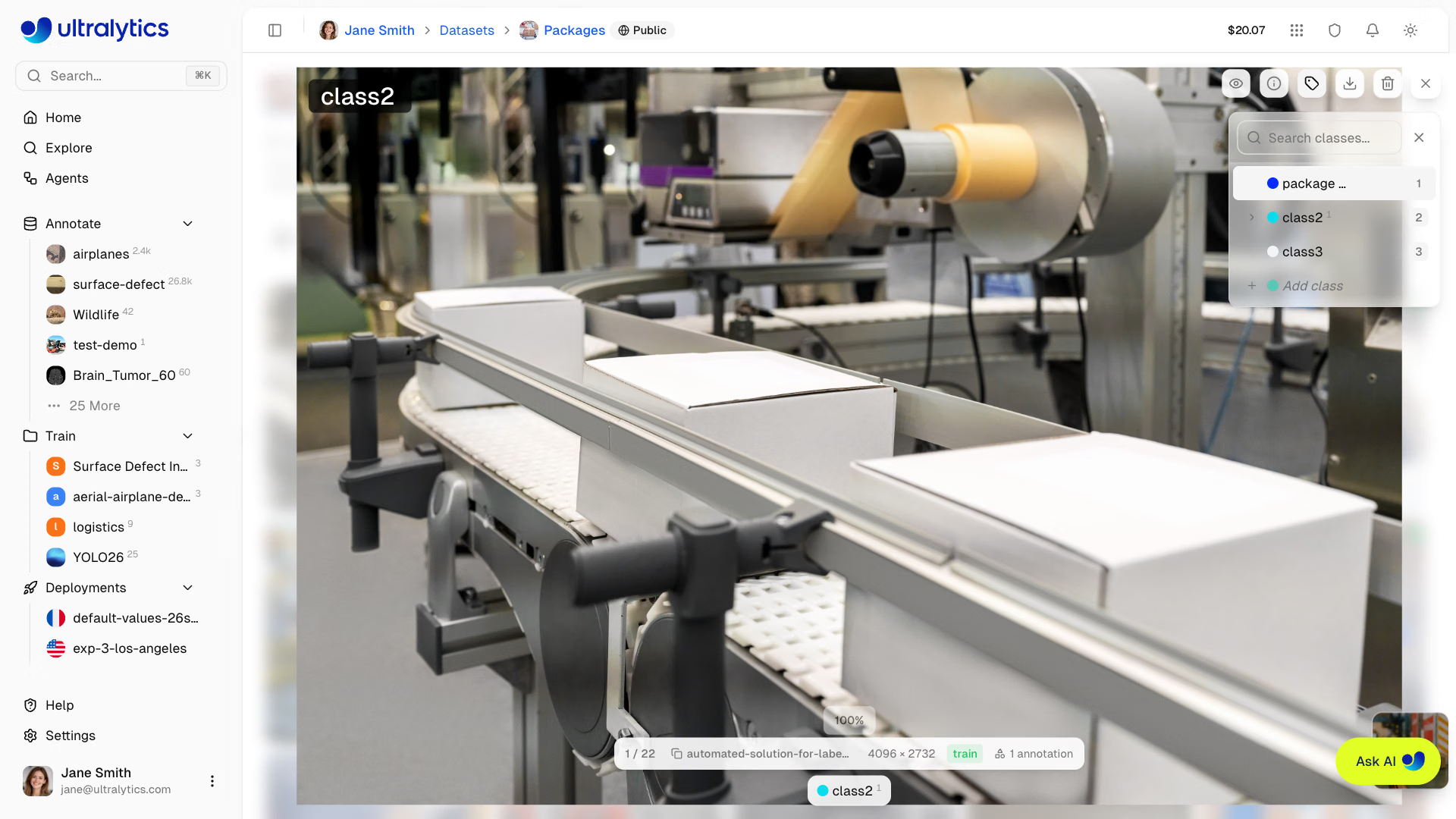
Smartアノテーション#
Smartアノテーションでは、モデル支援アノテーションをエディターで利用できます。Smartモードでは、Segment Anything Model(SAM)を使ったクリックベースのアノテーションや、事前学習済みのUltralytics YOLOモデルおよび独自にファインチューニングしたYOLOモデルを使った予測結果のアノテーションへの追加が可能です。クラス数が1~200の検出データセットでは、データセットのクラスを検出するクラスプロンプト対応モデルも選択できます。これには、ホスト型オープンソースモデル6種類、ホスト型のテキストプロンプト対応SAM 3およびSAM 3.1、有料の9プロバイダーによるビジョンモデルが含まれます。SAM Smartアノテーションは detect、segment、semantic、OBB タスクで利用でき、YOLO Smartアノテーションは pose にも対応します。
SAM Smartアノテーション#
SAMモデルを選択した状態で、次の操作を行います。
Smartを選択するか、Sを押します- アノテーションするオブジェクトをクリックします。SAMがリアルタイムで初期マスクを生成します
- クリックを追加してマスクを調整します。現在のマスクの外側をクリックすると範囲が広がり、現在のマスクの内側をクリックすると領域が差し引かれます
EnterまたはEscapeを押してアノテーションを保存するか、自動適用 を有効にしてワンクリックで処理します
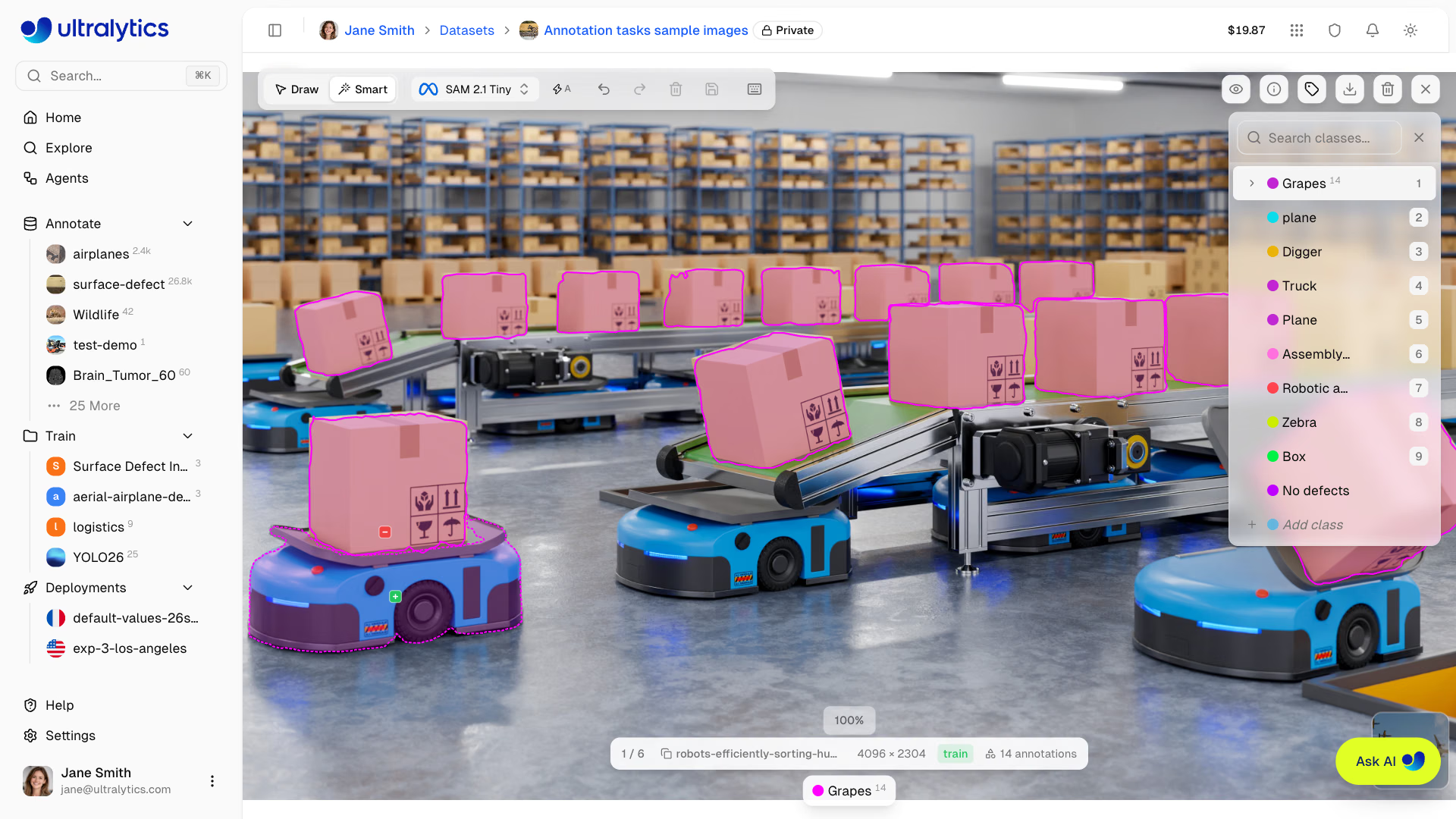
- まずオブジェクトの中央をクリックします
- マスクの範囲を広げるには、マスクの外側をもう一度クリックします
- 不要な領域を差し引くには、マスクの内側をクリックします
- ワンクリックでアノテーションするには、自動適用(
A)を有効にします - 自動適用がオンのときに
Shiftを押し続けると、マスクを適用する前に複数のポイントを配置できます - 輪郭がはっきりした個別のオブジェクトで最も効果を発揮します
- 細長いオブジェクトや重なり合うオブジェクトでは、数回クリックして調整します
SAM Smartアノテーションでは、次のものを生成できます。
- セグメンテーションタスク用の ポリゴン
- 検出タスク用の バウンディングボックス
- OBBタスク用の 回転ボックス
SAMスマートアノテーションは、detect、segment、semantic、OBBタスクでのみ利用できます。Poseデータセットでは、代わりにYOLOスマートアノテーションを使用します。classificationでは手動でアノテーションする必要があります。
自動適用モード#
自動適用モードでは、クリックするたびにSAMマスクが自動保存されるため、スマートアノテーションが高速になります。Enterを押す必要はありません。ツールバーの自動適用ボタンをクリックするか、Aを押して切り替えます。
| モード | 動作 |
|---|---|
| 自動適用オン | クリックするたびにマスクが自動適用されます |
自動適用オン + Shift | 最初に複数のポイントを配置すると、ボタンを離したときにマスクが適用されます |
| 自動適用オフ(デフォルト) | ポイントを自由に配置し、Enterを押して適用します |
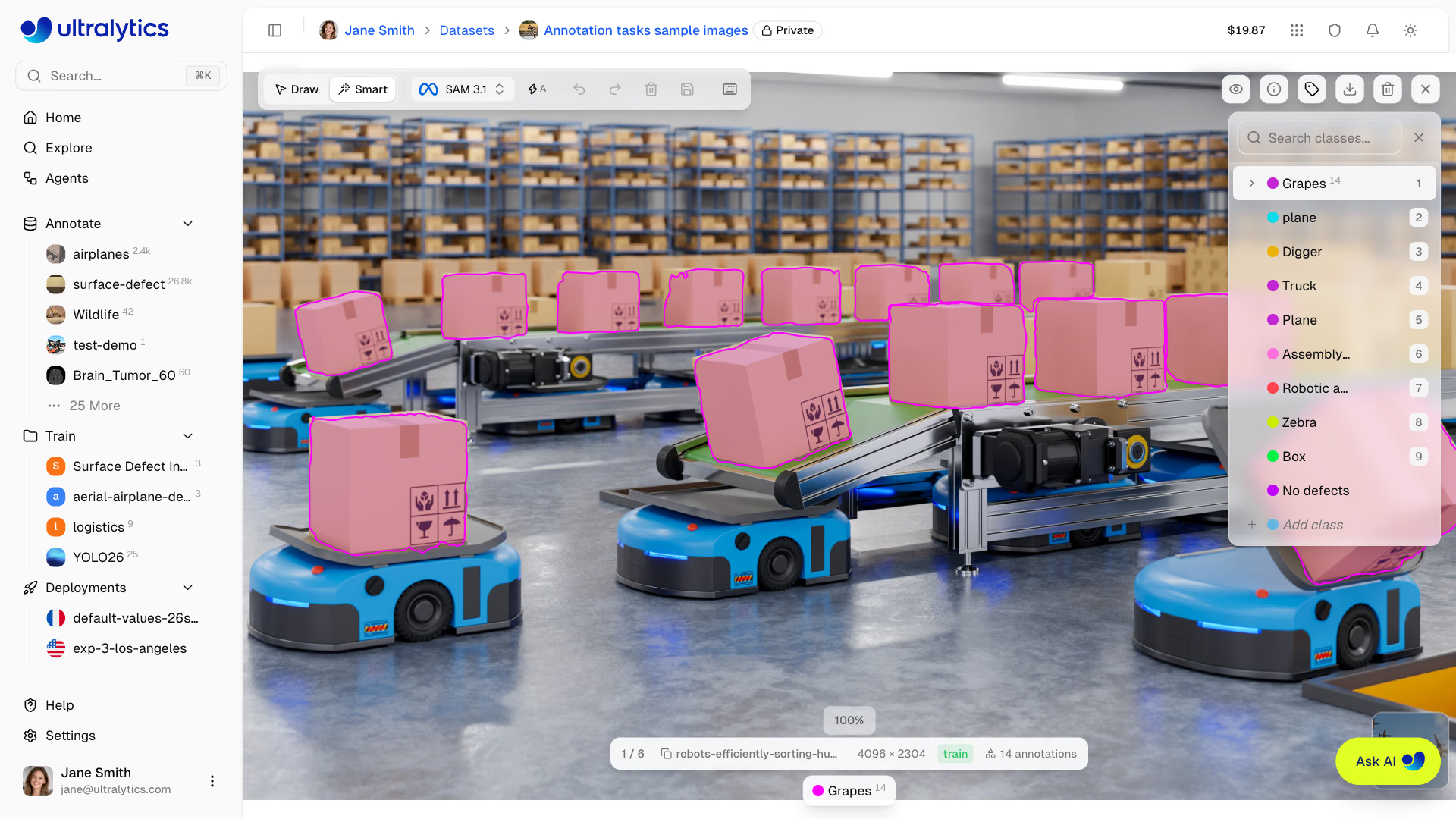
自動適用は、オブジェクトが十分に分離されており、1回のクリックで正確なマスクを生成できるデータセットに最適です。複雑なオブジェクトや重なり合うオブジェクトの場合は、自動適用をオフにし、複数の正例ポイントと負例ポイントを使ってマスクを調整してから保存してください。
SAMモデルの選択#
スマートモードが有効なときは、ツールバーにモデル選択メニューが表示されます。6種類のSAMモデルを利用できます。データセットに適した速度と精度のバランスに基づいて選択してください。
| モデル | パラメーター数 | 速度 | 備考 |
|---|---|---|---|
| SAM 2.1 Tiny | 0.04B | 最速 | |
| SAM 2.1 Small | 0.05B | 高速 | |
| SAM 2.1 Base | 0.08B | 中程度 | |
| SAM 2.1 Large | 0.22B | 低速 | SAM 2.1の中で最も高精度 |
| SAM 3 | 0.86B | 最も低速 | |
| SAM 3.1 | 0.87B | 最も低速 | デフォルト、最新世代 |
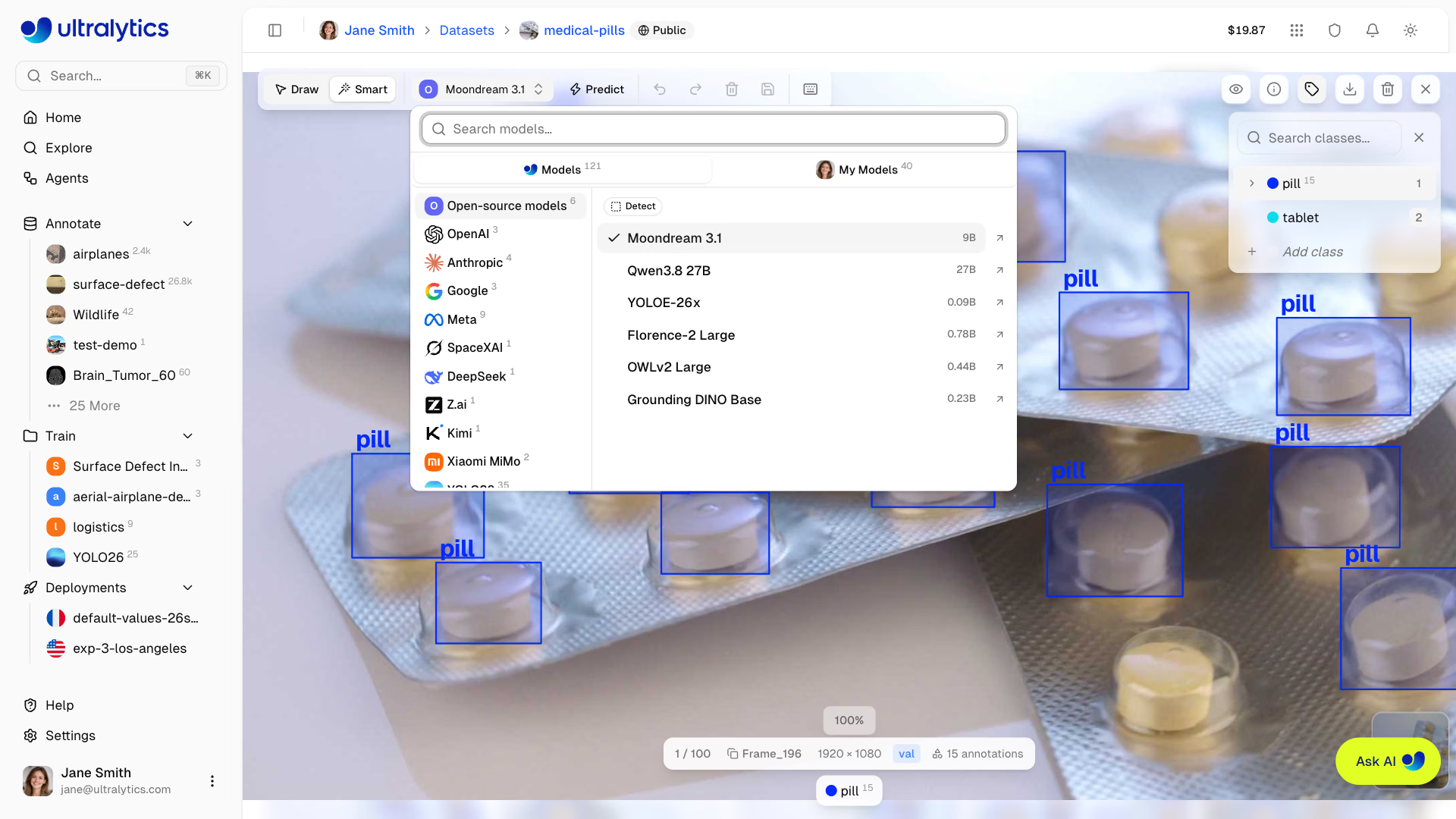
スマートモードが有効なときにモデルを切り替えると、現在の画像に対して予測器が自動的に再初期化されます。
YOLOスマートアノテーション#
YOLOモデルを選択すると、スマートアノテーションで、事前学習済みのUltralyticsモデルまたは独自のファインチューニング済みモデルによる予測を追加できます。
Smartを選択するか、Sを押します- ツールバーのモデル選択メニューからYOLOモデルを選択します(
ModelsまたはMy Models) Predictをクリックします- 追加されたアノテーションを確認し、必要に応じて修正します
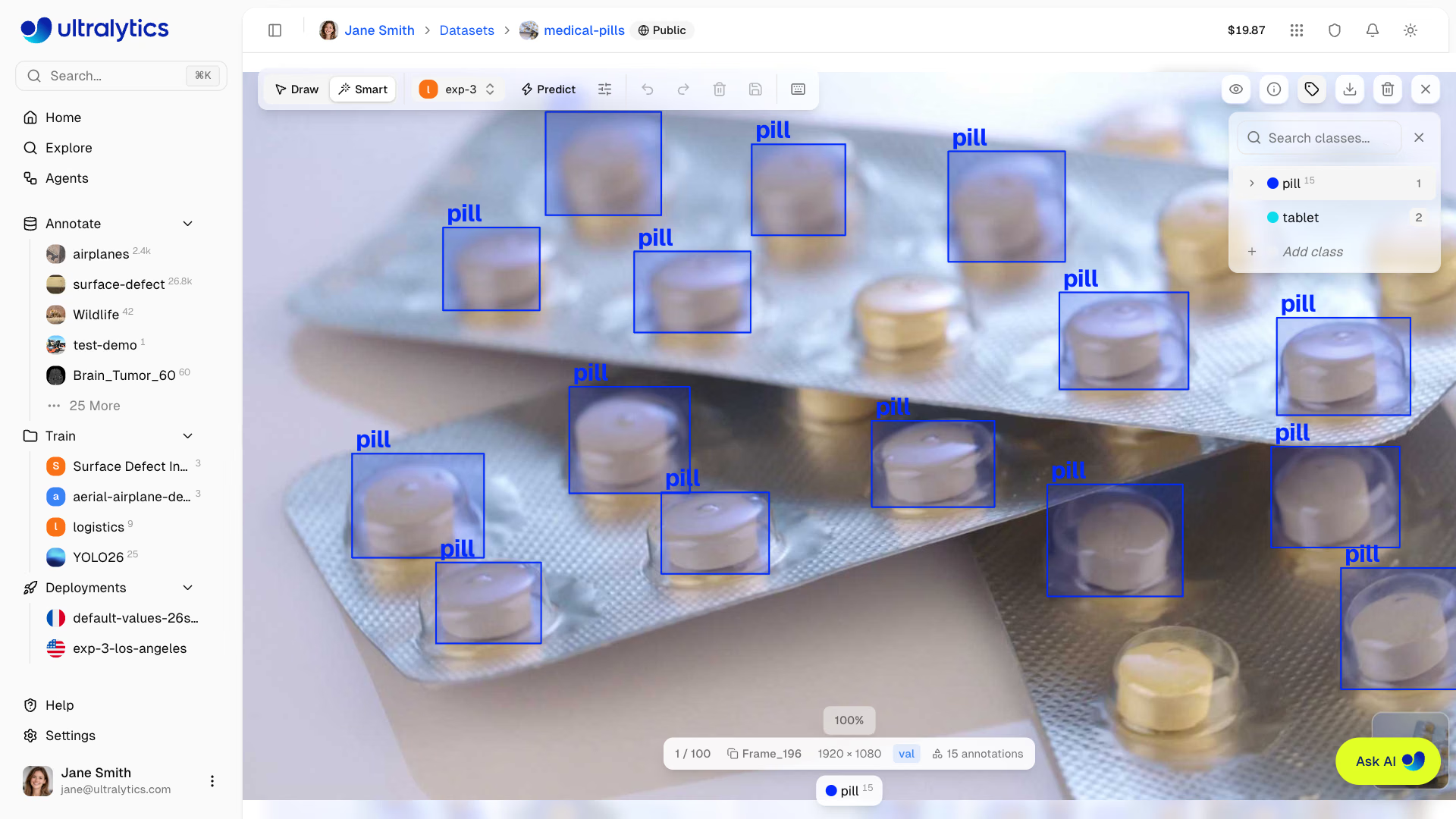
- モデル選択メニューには、現在のデータセットタスクに一致するモデルが表示されるため、poseデータセットにはposeモデルが表示されます。detectデータセットとsegmentデータセットには、もう一方のタスクのモデルも無効状態で表示されます。
- モデルのクラスがデータセットのクラスと異なる場合は、クラスのマッピングダイアログで、各モデルクラスをデータセットのクラスに対応付けるか、スキップできます。クラスが設定されていないデータセットでは、クラスが作成されます。
- 同じクラスの既存アノテーションとIoU
0.7以上で重なる重複予測はスキップされます。
クラスプロンプトによるスマートアノテーション#
1~200クラスの検出データセットでは、モデル選択メニューのオープンソースモデルプロジェクトに、ホスト型モデルが6種類表示されます。Moondream 3.1(検出データセットでスマートモードを開いたときのデフォルト)、Qwen3.8 27B、YOLOE-26x、Florence-2 Large、OWLv2 Large、Grounding DINO Baseです。Metaプロジェクトには、データセットのクラスを画像全体から検出するホスト型のテキストプロンプト対応モデル、SAM 3 TextとSAM 3.1 Text、および有料のmuse-spark-1.3が追加されます。OpenAI、Anthropic、Google、SpaceXAI、DeepSeek、Z.ai、Kimi、Xiaomi MiMoの各プロジェクトには、それぞれのプロバイダーの有料ビジョンモデルが表示されます。モデルを選択してPredictをクリックするか、Pを押すと、モデルがモデル固有のしきい値でデータセットのクラスを検出し、YOLOの予測と同様に確認して保存できる編集可能なボックスを追加します。これらのモデルは信頼度スコアを返さないため、モデルを選択している間は予測設定(信頼度とIoU)が非表示になります。
有料プロバイダーモデルは、データセットのワークスペースにある設定 > APIキーに保存されたプロバイダーキーを使用して実行されます。キーがない場合、予測は失敗し、APIキーを追加アクションが表示されます。予測ごとに、プロバイダーからキーに対して請求されます。予測のたびにトーストに、検出されたオブジェクトの数、経過時間、費用が表示されます。ホスト型モデルの場合は無料、有料モデルの場合は、プロバイダーから返された場合は推定プロバイダー費用、返されない場合は請求先とプロバイダー名が表示されます。
バッチアノテーション#
バッチアノテーションでは、YOLOモデル、または1~200クラスの検出データセットではクラスプロンプト対応モデルを、開いている画像ではなくデータセット全体に対して実行します。データセットページのその他のアクション > バッチアノテーションから開くか、オブジェクトを検出したエディターの予測後にトーストに表示されるすべてにアノテーションアクションから開きます。Platformでホストされているデータセットの編集者が利用でき、画像チャンネル数が3以下であれば、depth以外のすべてのタスクに対応します。
- 選択メニューからモデルを選択します(
Models。1~200クラスの検出データセットではオープンソースモデルとプロバイダープロジェクトも選択可能です。またはMy Models)。検出データセットでは、ダイアログがMoondream 3.1を選択した状態で開きます - YOLOモデルの場合は、信頼度(デフォルト
0.25)とIoU(デフォルト0.7)のスライダーを調整します。設定の横にあるサンプル画像で、スライダーを動かしたときにモデルが検出する内容を確認できます。クラスプロンプト対応モデルは、これらの設定の代わりにモデル固有のしきい値でデータセットのクラス(1~200)を検出し、スコアは返しません - アノテーション済み画像を含めるをオンにすると、すでにラベルが付いている画像にも実行されます。実行結果にはモデルが検出した内容が追加され、既存のラベルは保持されます
- 推定費用を確認し、開始をクリックします
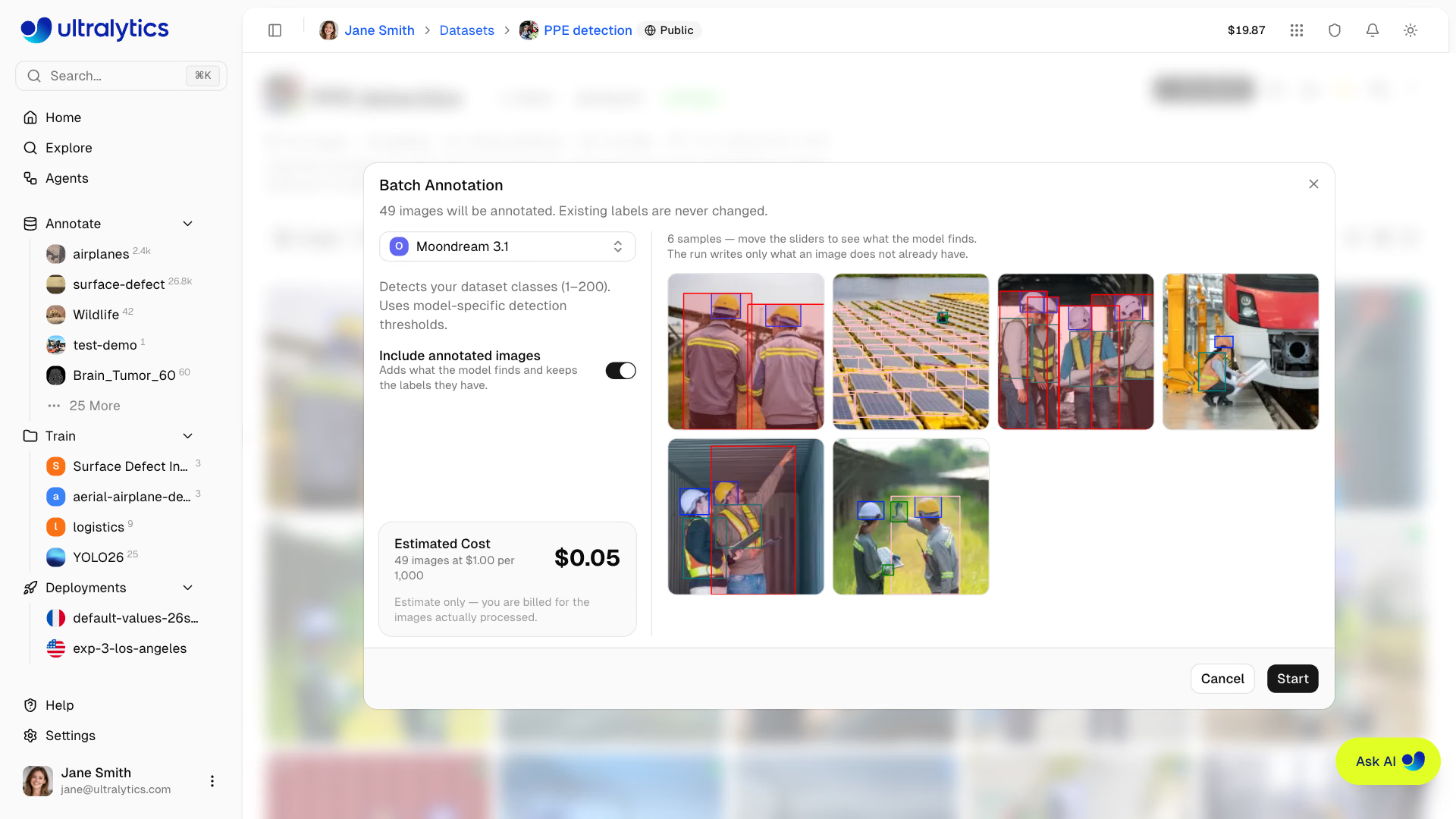
デフォルトではラベルのない画像のみがアノテーションされ、既存のラベルは変更されません。実行にはデータセットのクラスが必要です。YOLOモデルのクラスがデータセットのクラスと異なる場合は、クラスのマッピングの手順で各モデルクラスをデータセットのクラスに対応付けるか、スキップできます。クラスが設定されていないデータセットではクラスが作成され、クラスが揃ってから実行が始まります。実行を開始すると、まずデータセットのバージョンが保存されるため、結果に問題があればデータセットを復元できます。
データセットページに実行の進行状況が表示されます。停止すると、それまでに処理された画像は保持され、課金対象となります。実行が完了すると、処理した画像の数と、追加されたアノテーションおよびクラスをまとめた概要が表示されます。
バッチアノテーションの費用は、処理した画像1,000枚あたり$1.00で、1回の実行につき最低$0.01です。実行開始時に推定額が残高から確保され、実際に処理した画像数に応じて精算されます。実行概要を閉じると、請求タブに自動アノテーションとして料金が表示されます。有料プロバイダーモデルの場合、この料金はPlatformの処理手数料のみです。テスト実行のプレビューとアノテーションについては、プロバイダーからAPIキーに別途請求されます。
クラスサイドバー#
アノテーションエディターには、キャンバスの右側に折りたたみ可能なクラスサイドバーがあります。サイドバーでは、次の操作を行えます。
- クラスを検索:検索フィールドに入力してクラス一覧を絞り込みます。完全一致する場合は
Enterを押して選択します。一致するクラスがない場合は、新しいクラスを作成できます。 - 新しいクラスをインラインで作成:一覧の下部にある
Add classをクリックして名前を入力し、必要に応じてカスタムカラーを選択します。Enterを押すと作成されます。 - クラス名をインラインで編集:クラス名にカーソルを合わせ、鉛筆アイコンをクリックして名前を変更します。
- カラーピッカー:クラスの横にあるカラースウォッチをクリックして、色を変更します。
- クラスごとのアノテーション数:各クラスの行に、アノテーション数が上付きで表示されます。
- 展開/折りたたみ:シェブロンをクリックするとクラスが展開され、その下に個々のアノテーションが表示されます。
- 双方向のホバー強調表示:キャンバス上のアノテーションにカーソルを合わせると、サイドバー内の該当項目が強調表示され、その逆も同様です。サイドバーは該当するクラスまで自動スクロールします。クラス行、または画像下部のクラス内訳にあるチップにカーソルを合わせると、そのクラスのすべてのアノテーションが強調表示されます。
- クラス全体を非表示/表示:クラス行の目のアイコンをクリックすると、そのクラスのすべてのアノテーションを一度に非表示または表示できます。
- 個々のアノテーションを非表示/表示:アノテーション行の目のアイコンをクリックすると、キャンバス上での表示を切り替えられます。
- アノテーションを削除:アノテーション行のゴミ箱アイコンをクリックすると、そのアノテーションを削除できます。
- キーボードショートカット:
1-9を押すと最初の9クラスをすばやく選択でき、Hを押すと画像上のすべてのアノテーションの表示を切り替えられます。また、]を押すとサイドバーを表示または非表示にできます。
コンテキストメニュー#
アノテーションを右クリックすると、次の項目があるコンテキストメニューが開きます。
| 操作 | ショートカット |
|---|---|
| 最前面へ移動 | Cmd/Ctrl+Shift+] |
| 最背面へ移動 | Cmd/Ctrl+Shift+[ |
| 前面へ移動 | Cmd/Ctrl+] |
| 背面へ移動 | Cmd/Ctrl+[ |
| アノテーションを非表示 | |
| アノテーションを削除 | Delete / Backspace |
ポリゴンの頂点または辺を右クリックすると、ポイントを削除またはポイントを追加が表示されます。ポーズのキーポイントを右クリックすると、ポイントを非表示と表示状態をリセットが表示されます。利用可能な場合、メニューには顔をぼかすも表示されます。
表示コントロール#
表示ドロップダウン(目のアイコン)では、個々の要素の表示を切り替えられます。
| 切り替え | 説明 |
|---|---|
| アノテーション | すべてのアノテーションオーバーレイを表示または非表示にします |
| クラスラベル | アノテーション上のクラス名ラベルを表示または非表示にします |
| ピクセルを表示 | ズーム時の確認用に、ピクセル化表示を切り替えます(全画面表示) |
| 十字線 | アノテーション中にピクセル座標付きの十字カーソルを表示します |
| ナビゲーションサムネイル | ナビゲーション用のサムネイルストリップを表示します(全画面表示) |
| 下部情報バー | 下部の画像情報バーを表示または非表示にします(全画面表示) |
| すべて表示 | アノテーション、ラベル、十字線、サムネイル、下部情報バーを一度に切り替えます(ピクセル化表示には影響しません) |
十字カーソル#
アノテーション中は、十字線のオーバーレイがカーソルの位置を追跡し、キャンバス上にピクセル座標を表示します。これにより、アノテーションを正確に配置できます。表示ドロップダウンから切り替えられます。
SAMホバープレビュー#
スマートモードでは、ポイントをクリックする前にSAMがリアルタイムのホバープレビューを表示します。このプレビューは、detect、segment、semantic、OBBタスクで利用できます。調整用のポイントを追加すると、プレビューは現在のマスクと、アクティブなタスクのアノテーションタイプを反映して更新されます。
ポリゴン頂点の編集#
segmentおよびsemanticのアノテーションでは、描画後にポリゴンの頂点を編集できます。
- 頂点を移動:任意の頂点ハンドルをドラッグして位置を変更します
- 頂点を追加:選択したポリゴンの辺をクリックまたはドラッグするか、辺を右クリックしてポイントを追加を選択します
- 頂点を削除:頂点を右クリックしてポイントを削除を選択します。ポリゴンには最低3つの頂点が必要です
クラス管理#
クラスの作成#
データセットのアノテーションクラスをClassesタブで定義します。
Classesタブに移動します- 下部の入力欄にクラス名を入力します
Addをクリックするか、Enterを押します- Ultralyticsのパレットから色が自動的に割り当てられます
アノテーション中に新しいクラスを追加#
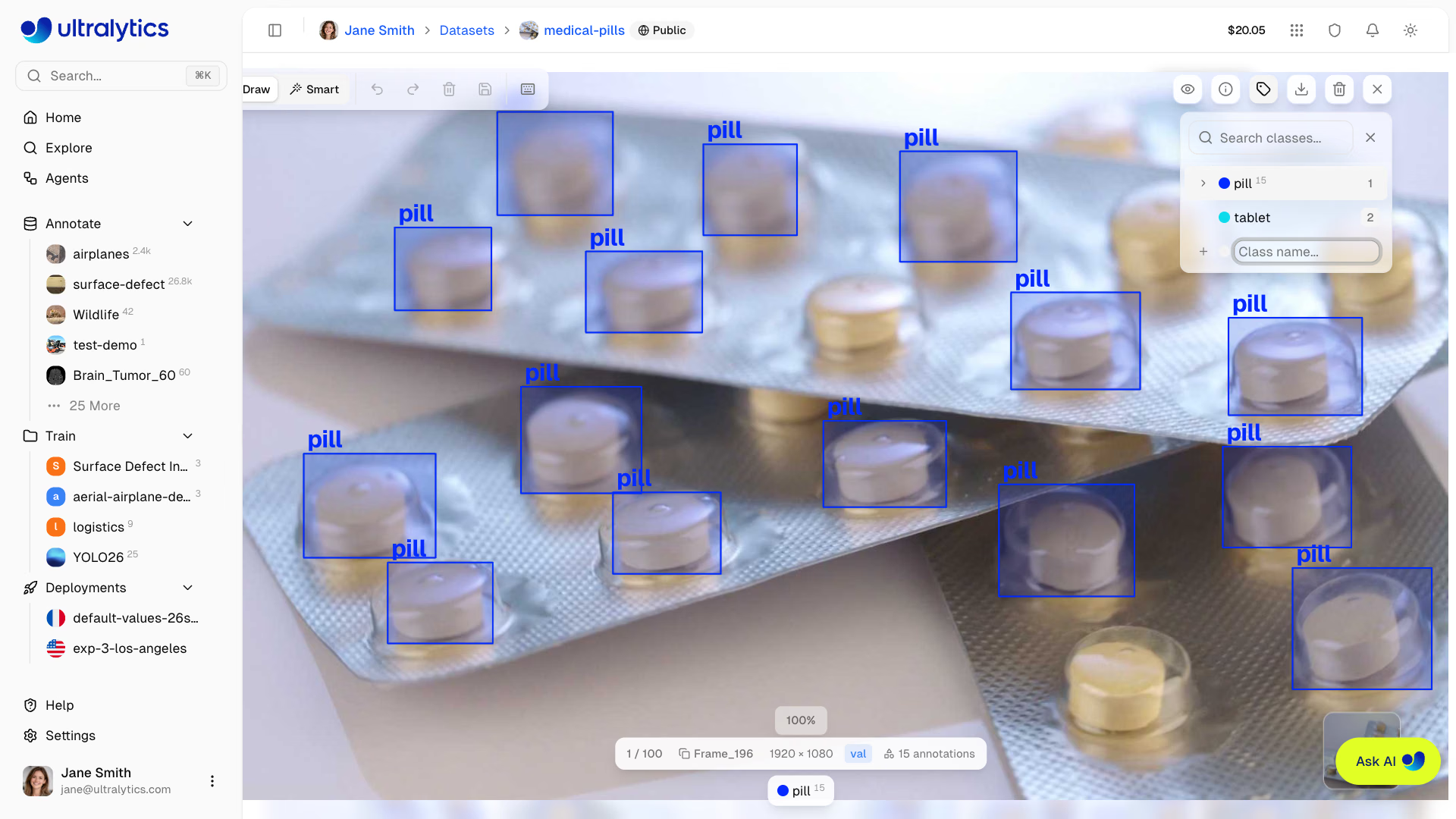
エディターを離れることなく、アノテーション中に新しいクラスを直接作成できます。
- 画像にアノテーションを描画します
- クラスのサイドバーで
Add classをクリックします(または、サイドバーの検索ボックスに新しい名前を入力します) - クラス名を入力します
- Enterキーを押して作成し、割り当てます
データ内で新しいオブジェクトタイプを見つけたときにクラスを定義できるため、シームレスなワークフローを実現できます。
データセット内のすべてのクラスは、統合された一覧で管理されます。クラス名や色を変更すると、データセット全体に自動的に反映されます。
クラスの編集#
- 名前の変更: 一覧でクラス名をクリックすると、インラインで編集できます
- 色の変更: 色見本をクリックすると、カラーピッカーが開きます
- 検索: 検索フィールドを使って、クラス名で絞り込みます
- 並べ替え: 列見出しをクリックすると、インデックス、名前、アノテーション数、画像数で並べ替えられます
クラスの色#
各クラスにはUltralyticsのパレットから色が割り当てられます。Classesタブのカラーピッカーで色をカスタマイズできます。選択した色は、そのデータセット全体で使用されます。
キーボードショートカット#
キーボードショートカットを使って効率的にアノテーションできます。
| ショートカット | 操作 |
|---|---|
Cmd/Ctrl+S | アノテーションを保存 |
Cmd/Ctrl+Z | 元に戻す |
Cmd/Ctrl+Y | やり直す |
Escape | 保存 / 選択解除 / 終了 |
Delete / Backspace | 選択したアノテーションを削除 |
Cmd/Ctrl+Delete | 画像を削除 |
H | すべてのアノテーションの表示を切り替え |
] | クラスのサイドバーの表示 / 非表示を切り替え |
← / → | 前 / 次の画像 |
1-9 | クラス1~9を選択 |
Cmd/Ctrl+Scroll | 拡大 / 縮小 |
Cmd/Ctrl++またはCmd/Ctrl+= | 拡大 |
Cmd/Ctrl+- | 縮小 |
Cmd/Ctrl+0 | 画面に合わせてリセット |
Space+Dragまたは中央クリックしながらドラッグ | キャンバスをパン |
Shift+Click | アノテーションを複数選択 |
Cmd/Ctrl+A | すべてのアノテーションを選択 |
Cmd/Ctrl+C | 選択したアノテーションをコピー |
Cmd/Ctrl+X | 選択したアノテーションを切り取り |
Cmd/Ctrl+V | アノテーションを貼り付け |
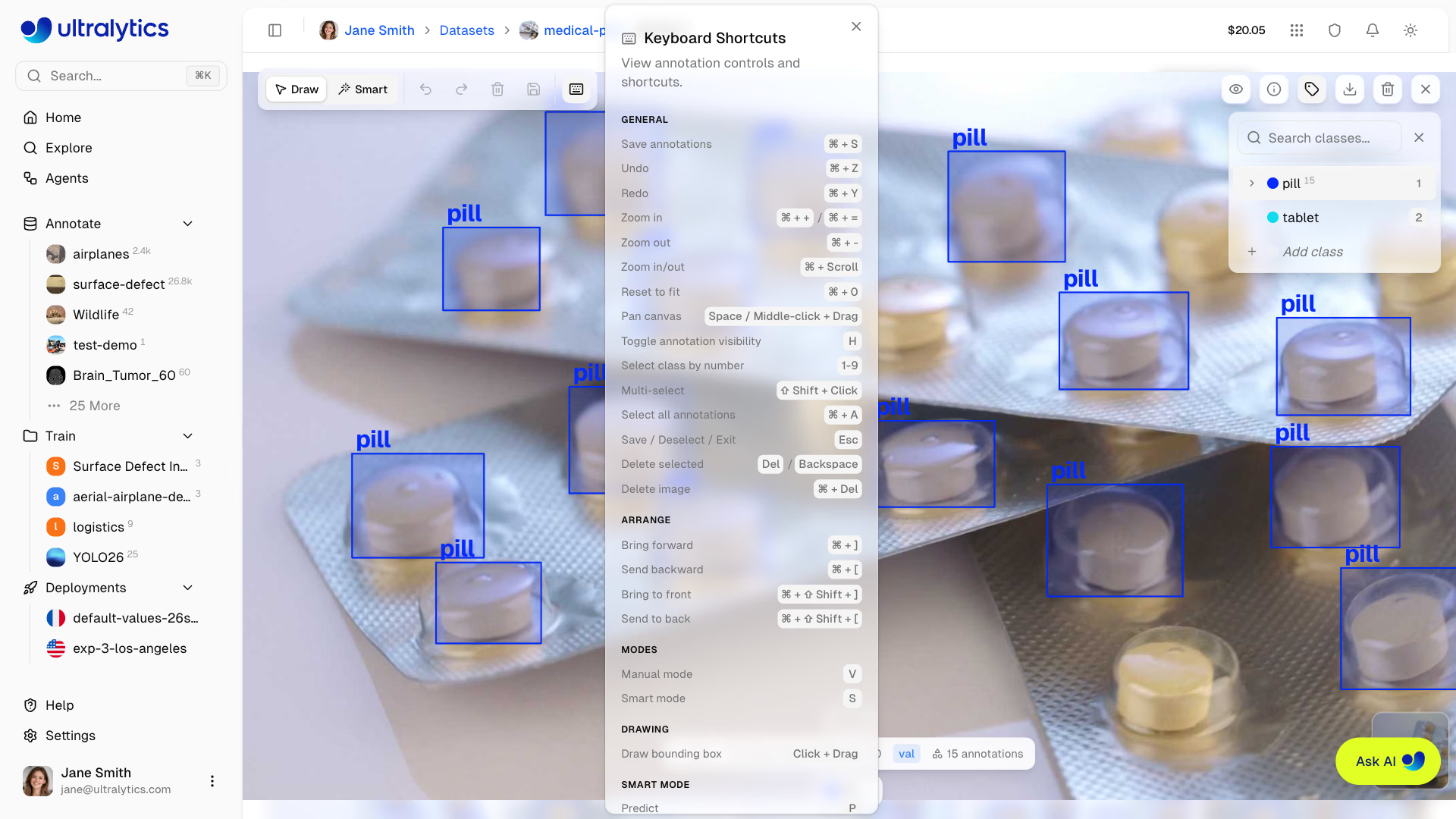
すべてのショートカットを表示
アノテーションツールバーのキーボードアイコンをクリックすると、ショートカット一覧が開きます。
元に戻す / やり直し#
アノテーションエディターでは、元に戻す / やり直しの履歴がすべて保持されます。
- 元に戻す:
Cmd/Ctrl+Z - やり直し:
Cmd/Ctrl+Y
履歴には次の操作が記録されます。
- アノテーションの追加(単一および一括)
- アノテーションの編集(移動、サイズ変更、回転)
- アノテーションの削除(単一および一括)
- クラスの変更(単一および一括)
- アノテーションの並べ替え(Zオーダー)
- ポリゴン頂点の編集(追加、削除、移動)
- キーポイントの移動
取り消しスタックに固定の上限はありません。画像を開いてから行った変更を取り消せます。
アノテーションの保存#
最後のアノテーション編集から1秒後に変更が自動保存されます。別の画像に移動したとき、または全画面エディターを閉じたときにも保存されます。
- 今すぐ保存: 保存ボタンをクリックするか、
Cmd/Ctrl+Sを押します - 閉じる: 閉じるボタンをクリックするか、画像の外側をクリックするか、
Escapeを押します。閉じると、未保存の変更がバックグラウンドで保存されます
ブラウザーのタブを閉じる前に、画像情報バーのSaving...またはUnsavedのステータスが消えるまでお待ちください。保存ボタンまたはCmd/Ctrl+Sを使って、いつでも手動で保存できます。
よくある質問#
SAMは、ほとんどのオブジェクトに対して高品質なマスクを生成します。精度は次の要因によって異なります。
- 背景に対するオブジェクトの識別しやすさ
- 画像の品質と解像度
- 指定した正の点 / 負の点の数
最良の結果を得るには、まずオブジェクトの中心をクリックします。次に、マスクの外側をクリックして範囲を広げ、マスクの内側をクリックして近くのオブジェクトや背景を除外します。
はい。YOLO形式のラベルファイル、COCO JSONアノテーションファイル、LabelMe JSONファイル、Ultralytics NDJSONまたはLabelboxのNDJSONエクスポートを含むデータセットをアップロードできます。Platformは処理中にこれらを解析し、エディターに表示します。Pascal VOC XMLラベルはインポートされません。事前にYOLO形式またはCOCO形式に変換してください。データセットの準備をご覧ください。
アノテーションを描画した後、次の操作を行います。
- 同じクラスを選択したままにします
- 次のアノテーションを描画します
- すべてのオブジェクトにラベルを付けるまで繰り返します
キーボードショートカット
1-9を使うと、クラスをすばやく選択できます。はい。ただし、最良の結果を得るには次の点に注意してください。
- 各画像で、対象クラスのすべてのオブジェクトにラベルを付けます
AnnotationsフィルターをUnannotatedに設定して、まだアノテーションが必要な画像を特定します
SAM 3.1はデフォルトの最新世代モデルです。最高品質のマスクを得るには、まずこちらをお試しください。SAM 3も引き続き利用できます。一般的なオブジェクトを対象に、より高速でインタラクティブなワークフローを実現するにはSAM 2.1 Smallに切り替え、複雑な形状でより高精度なマスクが必要な場合はSAM 2.1 Largeを使用します。シンプルでコントラストの高いオブジェクトを最大限の速度で処理するには、SAM 2.1 Tinyを使用します。
SAMスマートアノテーションは、detect、segment、semantic、OBBのタスクで利用できます。ポーズデータセットでは、
Smartモードで実行されるのはYOLOスマートアノテーションのみです。分類では手動アノテーションのみを使用できます。また、接続済みのクラウドデータセット、On Premiseデータセット、画像チャンネル数が3を超えるデータセットでは、スマートアノテーションを利用できません。はい。データセットページのその他の操作 > バッチアノテーションからバッチアノテーションを使用してください。データセット全体に1つのモデルを適用します。使用できるのは、公式YOLOモデル、
My Modelsから選択した独自のトレーニング済みモデルまたはアップロード済みモデル、あるいはクラス数が1~200の検出データセットでクラス名を検出するSAM 3.1 Textなどのクラスプロンプト対応モデルです。デフォルトでは、ラベルのない画像のみがアノテーション対象となり、既存のラベルは保持されます。また、復元できるように、最初にデータセットのバージョンが保存されます。料金は処理画像1,000枚あたり1.00ドル(最低0.01ドル)で、有料プロバイダーモデルにはプロバイダーからも料金が請求されます。バッチアノテーションは、画像チャンネルが3つ以下のPlatformホスト型データセットで利用でき、深度データセットには対応していません。スケルトンテンプレートの選択画面を開き、New Template...を選択すると、テンプレートエディターが開きます。キーポイントを配置して名前を付け、接続線を描画して保存します。カスタムテンプレートはデータセットのワークスペースに保存され、そのすべてのポーズデータセットで利用できます。
アノテーションツールバーのテンプレート選択ドロップダウンをクリックします。組み込みテンプレート(Person、Hand、Dog、Face、Box)または保存済みのカスタムテンプレートを選択します。選択したテンプレートによって、画像をクリックしたときに配置されるキーポイントが決まります。
はい。1つ以上のアノテーションを選択し、コピーするには
Cmd/Ctrl+Cを、切り取るにはCmd/Ctrl+Xを押します。矢印キーまたはサムネイルストリップで別の画像に移動し、Cmd/Ctrl+Vを押して貼り付けます。全画面エディターを開いている間、クリップボードの内容は保持されます。