Ultralytics Platformクイックスタート#
Ultralytics Platformでは、データセットのアップロード、事前学習済み重みを使った新しいYOLOモデルのトレーニング、ブラウザーでの学習済みモデルのテスト、専用推論エンドポイントの設定を、ガイド付きのワークフローで行えます。
視聴: Ultralytics Platformを始める - クイックスタート
次のインタラクティブな図は、Ultralytics Platformのワークフローにおける4つの主要なステージの概要を示しています。いずれかのステージをクリックすると、その手順に移動します。
始める#
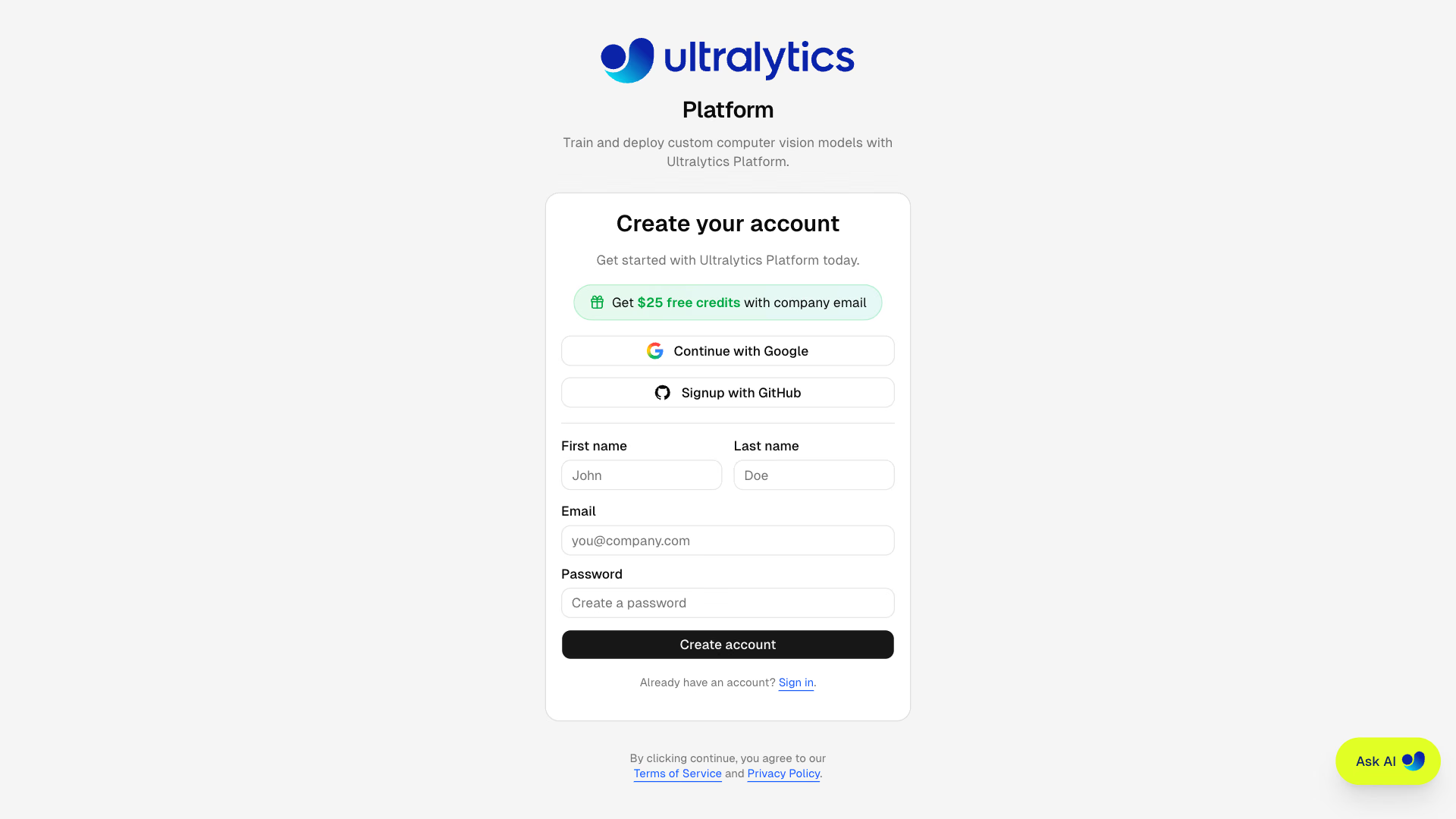
Ultralytics Platformでは、さまざまな簡単な登録方法を利用できます。GoogleまたはGitHubのアカウント、あるいはメールアドレスを使って登録し、ログインできます。
リージョンの選択#
オンボーディング中に、データのリージョンを選択するよう求められます。Platformは各リージョンへのレイテンシを自動的に測定し、最も近いリージョンを推奨します。この選択によって、データセット、モデル、管理対象のトレーニングデータの保存先が決まります。専用エンドポイントのリージョンは、モデルのデプロイ時に別途選択します。
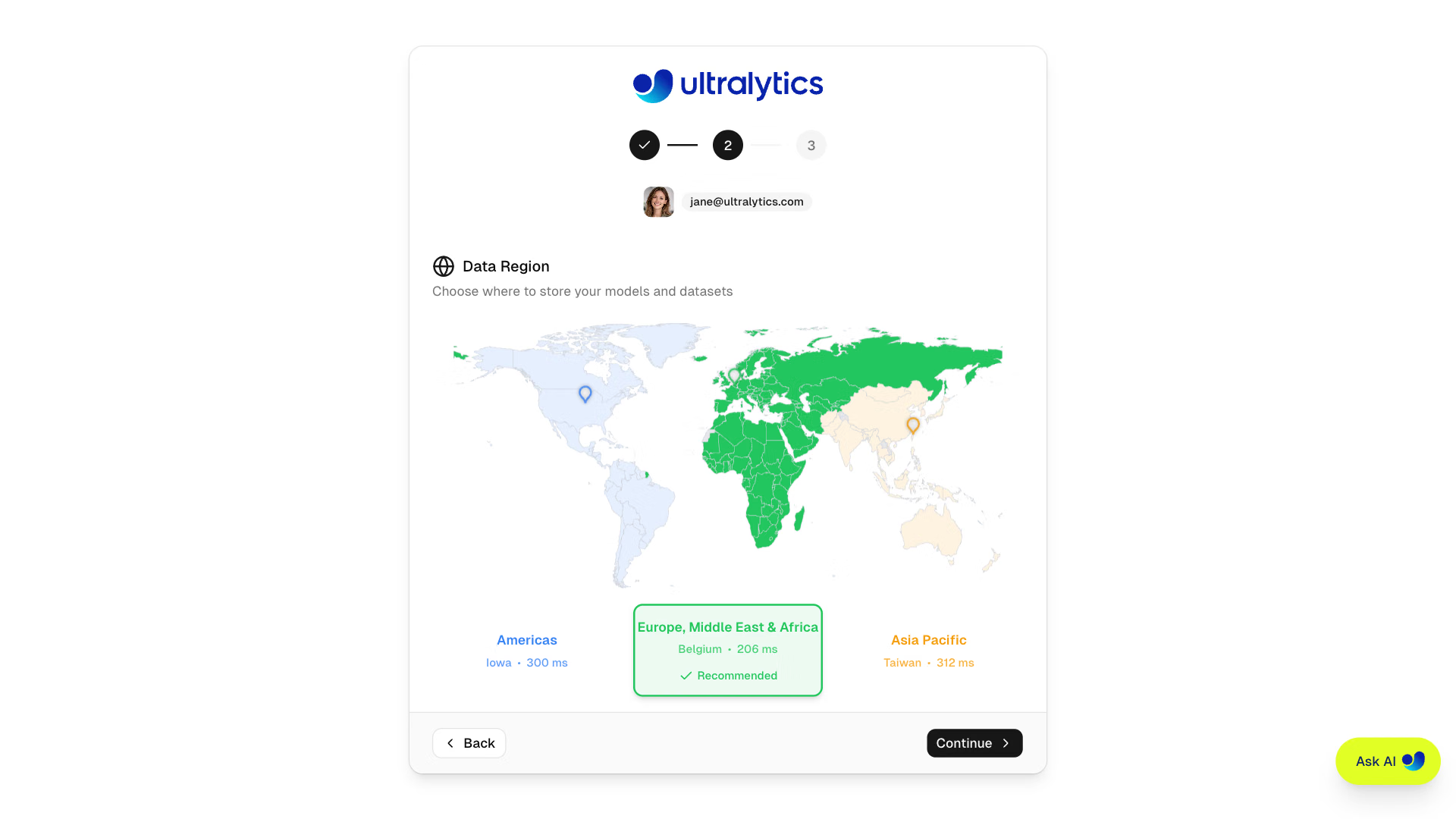
| リージョン | ラベル | 場所 | 最適な用途 |
|---|---|---|---|
| US | 南北アメリカ | 米国アイオワ州 | 南北アメリカのユーザー向け。南北アメリカで最速 |
| EU | ヨーロッパ、中東、アフリカ | ヨーロッパ、ベルギー | ヨーロッパのユーザー向け。GDPRに準拠 |
| AP | アジア太平洋 | アジア太平洋、台湾 | アジア太平洋のユーザー向け。APACで最小のレイテンシ |
データリージョンはオンボーディング中に設定され、その後はご自身で変更できません。最高のパフォーマンスを得るには、ご自身またはユーザーに最も近いリージョンを選択してください。後からリージョンを移動する必要がある場合は、サポートに連絡して変更を依頼してください。
無料クレジット#
新しいアカウントにはすべて、クラウドGPUトレーニング用の無料クレジットが付与されます:
| メールの種類 | 登録時のクレジット | 適用条件 |
|---|---|---|
| 会社のメールアドレス | $25.00 | 会社のドメイン(@company.com)を使用してください |
| 個人用メールアドレス | $5.00 | Gmail、Yahoo、Outlookなど |
会社のメールアドレスで登録すると、25ドル分のクレジットを受け取れます。個人用メールアドレスで登録した場合は、後から会社のメールアドレスを認証すると、追加の20ドル分のクレジットを利用できます。
プロフィールを完成させる#
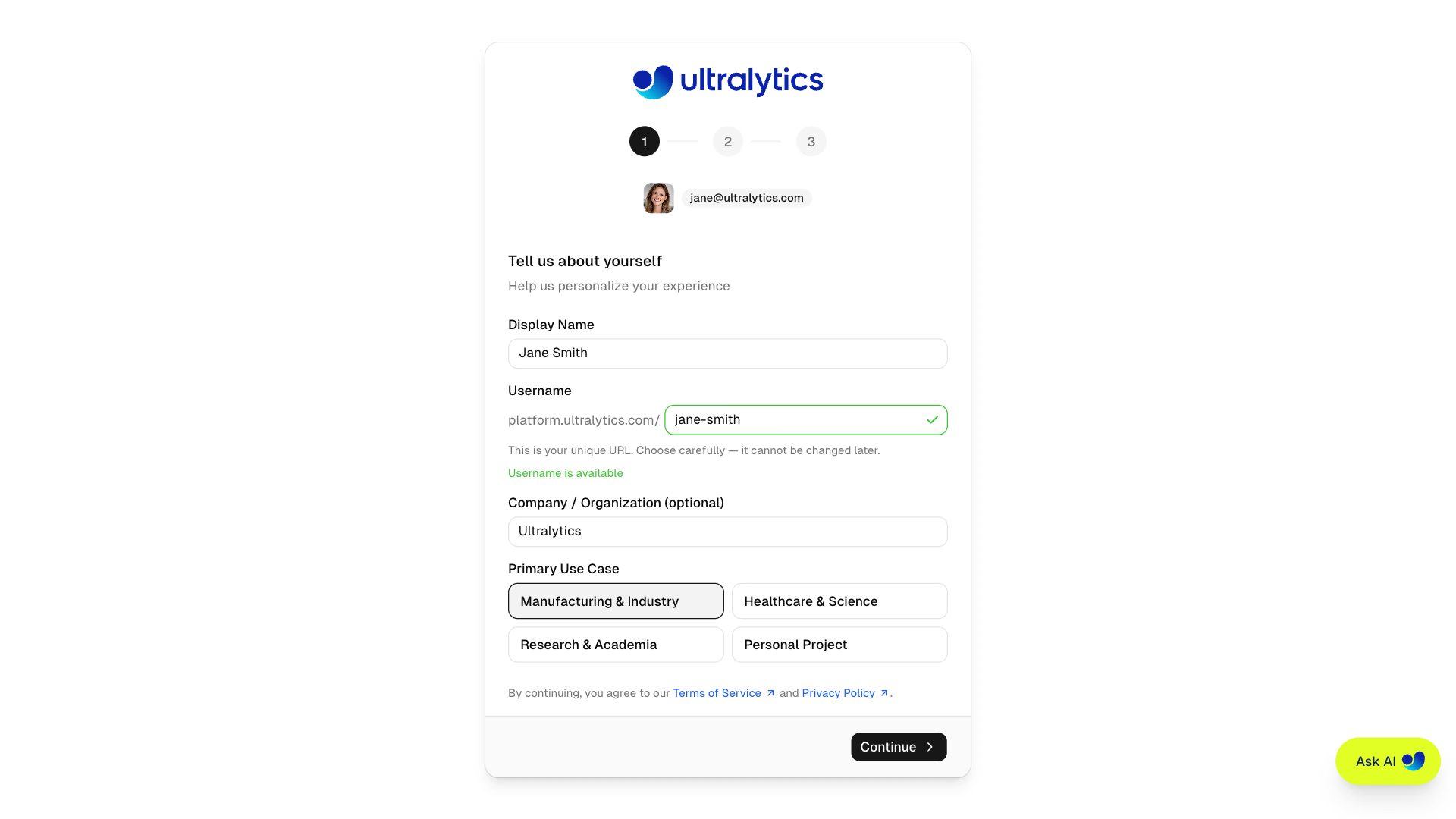
オンボーディングの手順では、次の3つのステップに沿って進みます:
- プロフィール - 表示名、一意のユーザー名(恒久的なもので、後から変更できません)、組織(任意)、主な用途を入力します
- データリージョン - レイテンシを示す世界地図を確認し、US、EU、APから選択します
- 完了 - 選択内容を確認し、必要に応じてプロモコードを適用して、登録を完了するとウェルカムクレジットを受け取れます
後から更新する
Settingsから、表示名、自己紹介、ソーシャルリンクなどのプロフィールをいつでも更新できます。ユーザー名は登録後に変更できません。データリージョンはセルフサービスで変更できないため、変更を希望する場合はサポートにお問い合わせください。
ホームダッシュボード#
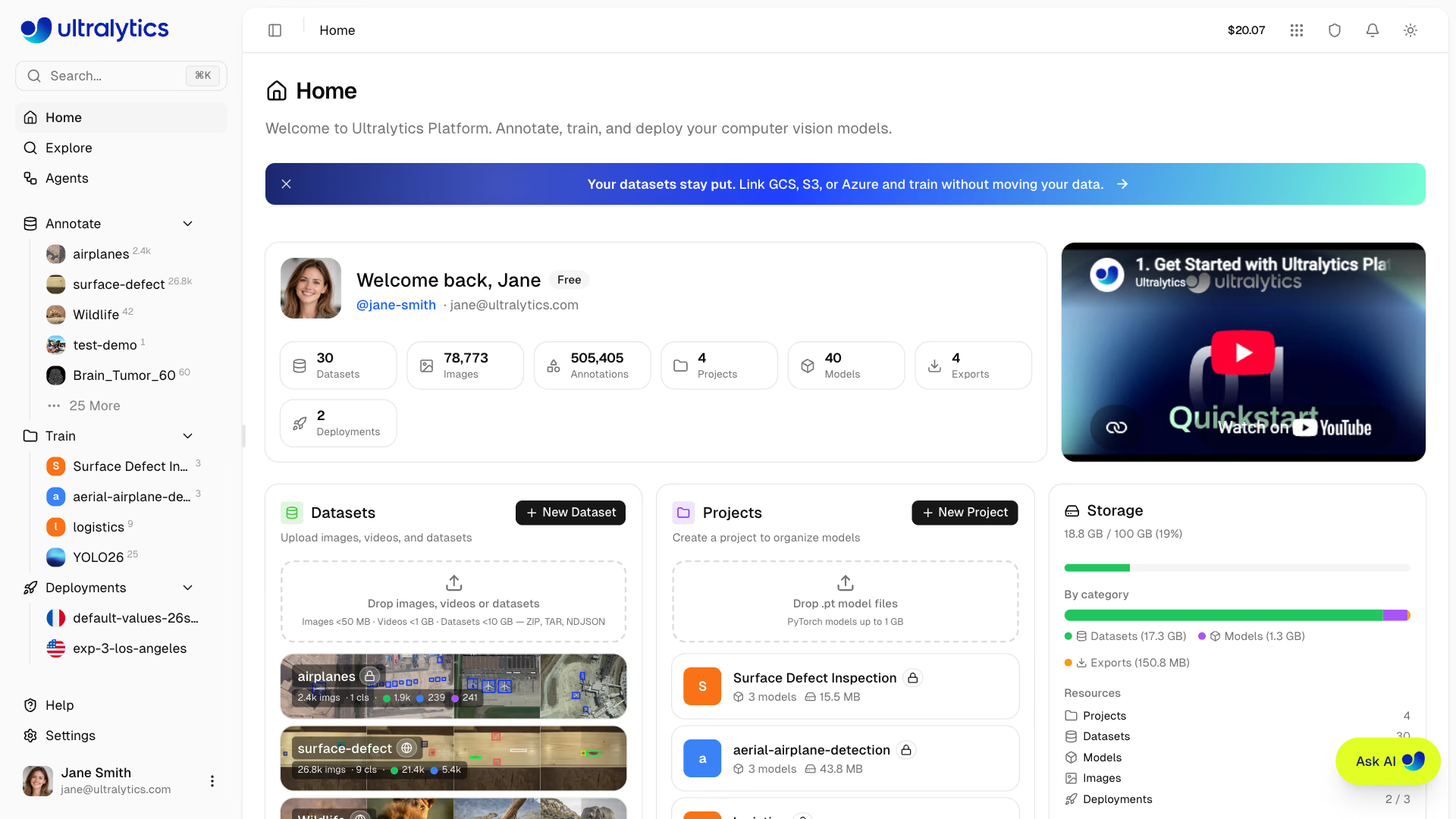
サインインすると、Ultralytics Platformのホームページが表示されます。ここには、ワークスペースの統計情報を示すウェルカムカード、概要動画、データセット、プロジェクト、ストレージへのクイックアクセス、最近のアクティビティフィードが表示されます。
サイドバーナビゲーション#
サイドバーから、Platformのすべてのセクションにアクセスできます:
| セクション | 項目 | 説明 |
|---|---|---|
| 上部 | 検索 | すべてのリソースをすばやく検索します(Cmd+K) |
| ホーム | クイックアクションと最近のアクティビティを表示するダッシュボード | |
| 探索 | 公開プロジェクト、データセット、画像をご覧ください | |
| エージェント | YOLO、条件、VLMを使用したビジュアルなエージェントワークフローを構築します | |
| コンテンツ | アノテーション | データセット一覧です。+のショートカットから新しいデータセットを作成できます |
| 学習 | トレーニング済みモデルを含むプロジェクト一覧 | |
| デプロイメント | デプロイメント一覧です。各項目を開くとデプロイメントページが表示され、+のショートカットから新しいデプロイメントを作成できます | |
| フッター | ヘルプ | ガイド、コミュニティへのリンク、アプリ内フィードバックフォーム |
| 設定 | アカウント、請求、チーム、設定項目 | |
| アカウント | ワークスペース切り替え、アクティビティ、ログアウトを含むプロフィールメニュー |
各コンテンツセクションには、最近のアイテムが5件表示され、残りのアイテムへのリンクがあります。アイテムにカーソルを合わせると削除アクションが表示され、ゴミ箱に移動できます。ただし、デプロイメントは確認後に完全に削除されます。ゴミ箱自体は、検索(Cmd+K)から、またはplatform.ultralytics.com/trashを開いて表示します。
アカウントがない場合、同じサイドバーには自分のコンテンツではなく、@ultralyticsの公開データセットとモデルが表示されます。また、フッターにはアカウントメニューの代わりに登録カードが表示されます。
ウェルカムカード#
ウェルカムカードには、プロフィール、プランバッジ(プラン比較へのリンク)、ワークスペースの統計情報が一目でわかる形で表示されます。 各統計情報から、対応するワークスペースの表示に移動できます:
| 統計情報 | 説明 |
|---|---|
| データセット | データセット数 |
| 画像 | すべてのデータセットに含まれる画像の合計数 |
| アノテーション | アノテーションの合計数 |
| プロジェクト | プロジェクト数 |
| モデル | トレーニング済みモデルの合計数 |
| エクスポート | モデルのエクスポート数 |
| デプロイメント | アクティブなデプロイメント数 |
クイックアクション#
ウェルカムカードの下には、次の3つのカードが表示されます:
- データセット: 新しいデータセットを作成するか、画像、動画、データセットファイルをドロップしてアップロードできます。最近のデータセットが表示されます。
- プロジェクト: 新しいプロジェクトを作成するか、
.ptモデルファイルをドロップしてアップロードできます。最近のプロジェクトが表示されます。 - ストレージ: プランの上限とともに、ストレージ使用量(データセット、モデル、エクスポート)の概要が表示されます。
下部の最近のアクティビティテーブルには、最新のデータセット、プロジェクト、デプロイメントと、それぞれのステータスおよび最終更新時刻が表示されます。
グローバル検索#
Cmd+K(Mac)またはCtrl+K(Windows/Linux)を押すと、検索バーが開きます。ページ、プロジェクト、データセット、デプロイメントをすばやく横断検索できます。
AIチャットアシスタント#
Ask AIをクリックすると、Ultralytics Platform全体のタスクを自動化するAIエージェントを利用できます。AIエージェントはデータセットやモデルを直接操作して、画像のアノテーション、トレーニング実験の実行、結果の比較、モデルのエクスポートやデプロイを行います。コーディングエージェント向けのプロンプト例とセットアップについては、Ask AIによるAutoTrainをご覧ください。
オンボーディングツアー#
Platformには、各セクションを操作しながら主要機能を紹介するガイド付きツアーが用意されています:
| ツアー | 開始条件 | 紹介内容 |
|---|---|---|
| ナビゲーションツアー | オンボーディング後、初めてホームにアクセスしたとき | ホーム、探索、アノテーション、トレーニング、デプロイ、設定、アカウント |
| プロジェクトツアー | 初めてプロジェクトページにアクセスしたとき | モデル、トレーニングチャート、モデルのトレーニング |
| データセットツアー | 初めてデータセットページにアクセスしたとき | 画像、データセット分割、クラス、チャート、モデルのトレーニング、画像のアップロード、データセットのダウンロード |
エンタープライズプランのユーザーには、トレーニングのステップに関するエンタープライズ専用の案内を含む、拡張版ナビゲーションツアーが表示されます。
ツアーを再開する#
ツアーを再度表示するには:
- ツアー再実行ボタン — サイドバー左下のプロフィールアバターをクリックしてアカウントメニューを開き、ツアーを再実行を選択します。すべてのツアーがリセットされ、各セクションに次回アクセスしたときに再生されます。
- URLパラメーター — ツアーIDを指定して
?tour=を追加すると、特定のツアーを直接再開できます。ホームページでは?tour=nav、プロジェクトページでは?tour=project、データセットページでは?tour=datasetを使用します。
最初のデータセットをアップロードする#
サイドバーでAnnotateを開き、+をクリックして新しいデータセットを作成します。ホームダッシュボードのデータセットカードにファイルを直接ドラッグ&ドロップすることもできます。
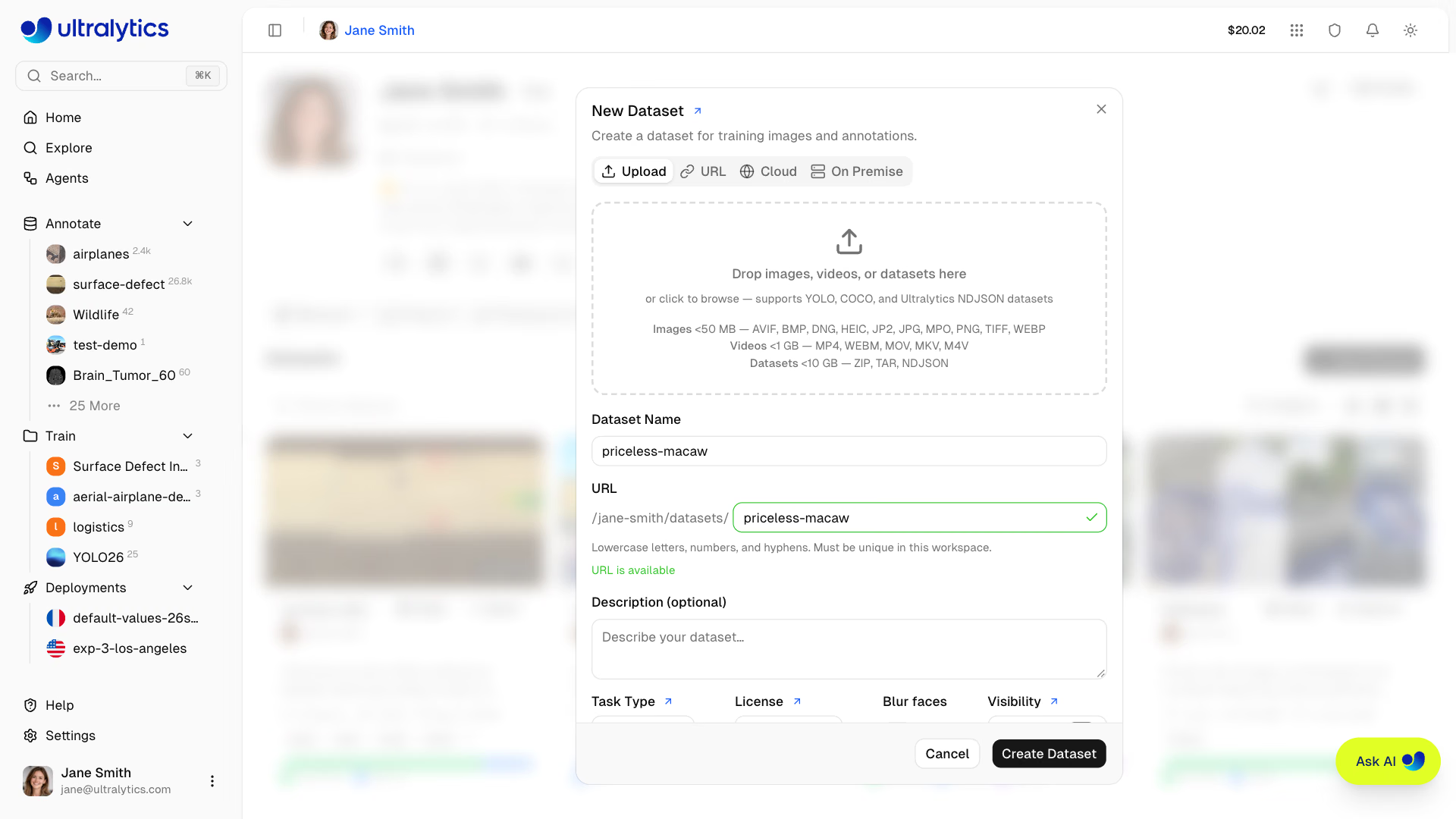
新しいデータセットダイアログには、4つのソースが用意されています。このクイックスタートではアップロードを使用します。その他のソースについては、データセットとインテグレーションで説明しています。
| ソース | 利用可能状況 | 説明 |
|---|---|---|
| アップロード | すべてのプラン | お使いのマシンから画像、動画、アーカイブ、またはNDJSONをドロップします |
| URL | すべてのプラン | ZIP、TAR、TAR.GZ、TGZ、またはNDJSONファイルへのHTTPまたはHTTPSの直接リンクからインポートします |
| クラウド | Pro以上 | S3、GCS、またはAzureのバケットに接続します |
| オンプレミス | Enterprise | 独自の接続済みホストに保持されているデータをインデックス化します |
アップロードでは複数の形式に対応しています(詳細はデータセットを参照してください)。
| 形式 | 最大サイズ(Free / Pro / Enterprise) | 説明 |
|---|---|---|
| 画像 | 50 MB | JPG、PNG、WebP、TIFFなどの一般的な形式 |
| データセットアーカイブ | 10 / 20 / 50 GB | 画像とラベルを含むZIPまたはTARアーカイブ(.tar.gzと.tgzを含む) |
| 動画 | 1 GB | MP4、WebM、MOV、MKV、M4V - 1 FPSでフレームを抽出します(最大100フレーム) |
| NDJSON | 10 / 20 / 50 GB | ポータブルなメタデータ用のUltralyticsデータセットエクスポート形式 |
アップロード後、プラットフォームがデータを自動的に処理します。
- 4096pxを超える画像は、アスペクト比を維持してリサイズされます(TIFFのオリジナル画像はアップロード時の状態で保存されます)。
- 高速な閲覧のために256pxのサムネイルが生成されます
- YOLO、COCO、LabelMe、UltralyticsまたはLabelboxのNDJSONラベルが解析され、検証されます
- 統計情報(クラス分布、ヒートマップ、寸法)が算出されます
最良の結果を得るには、標準的なYOLO構成の画像とラベルを含むZIPまたはTARアーカイブ(.tar.gzと.tgzを含む)をアップロードしてください。
my-dataset.zip
├── data.yaml          # Class names and splits
├── train/
│   ├── images/
│   │   ├── img001.jpg
│   │   └── img002.jpg
│   └── labels/
│       ├── img001.txt
│       └── img002.txt
└── val/
    ├── images/
└── labels/各タスクの構文の詳細については、detect、segment、pose、OBB、classifyのデータセットガイドを参照してください。
データセットと、detect、segment、pose、OBB、classifyでサポートされている形式の詳細をご覧ください。
最初のプロジェクトを作成する#
プロジェクトを使うと、関連するモデルや実験を整理できます。サイドバーでTrainを開き、+をクリックしてプロジェクトを作成します。または、ホームダッシュボードのプロジェクトカードに.ptの重みをドロップすると、プロジェクトの作成と重みのインポートを一度に行えます。
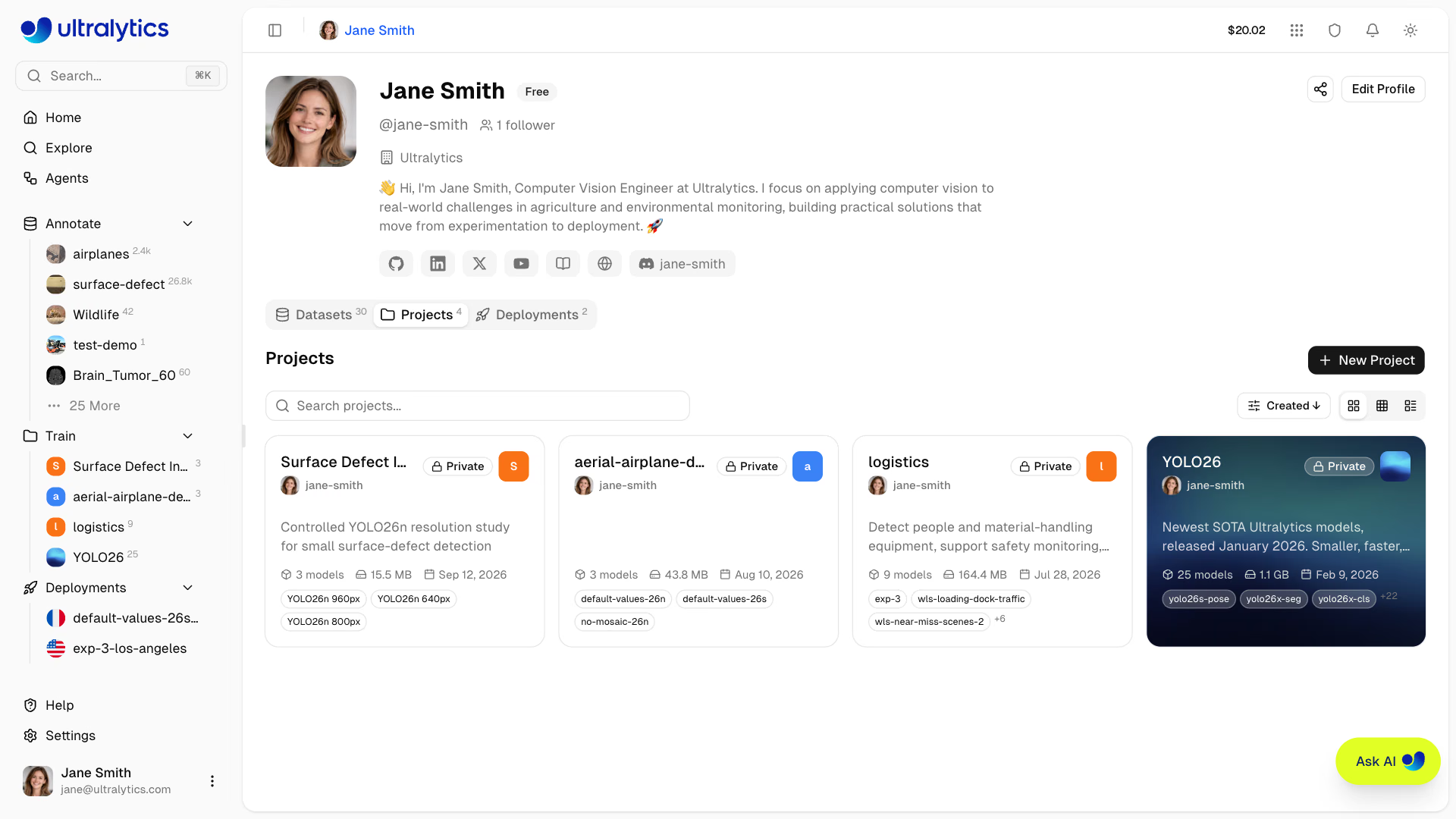
名前と任意の説明を入力します。プロジェクトでは、モデルの実行とインポートまたはクローンしたモデルの重みを整理でき、完了したトレーニング結果を比較するためのチャートも利用できます。
プロジェクトの詳細をご覧ください。
最初のモデルをトレーニングする#
プロジェクトからNew Modelをクリックして、新しいモデルをトレーニングダイアログを開きます。データセットページから開始することもできます。その場合、データセットは固定され、代わりに保存先のプロジェクトを選択します。
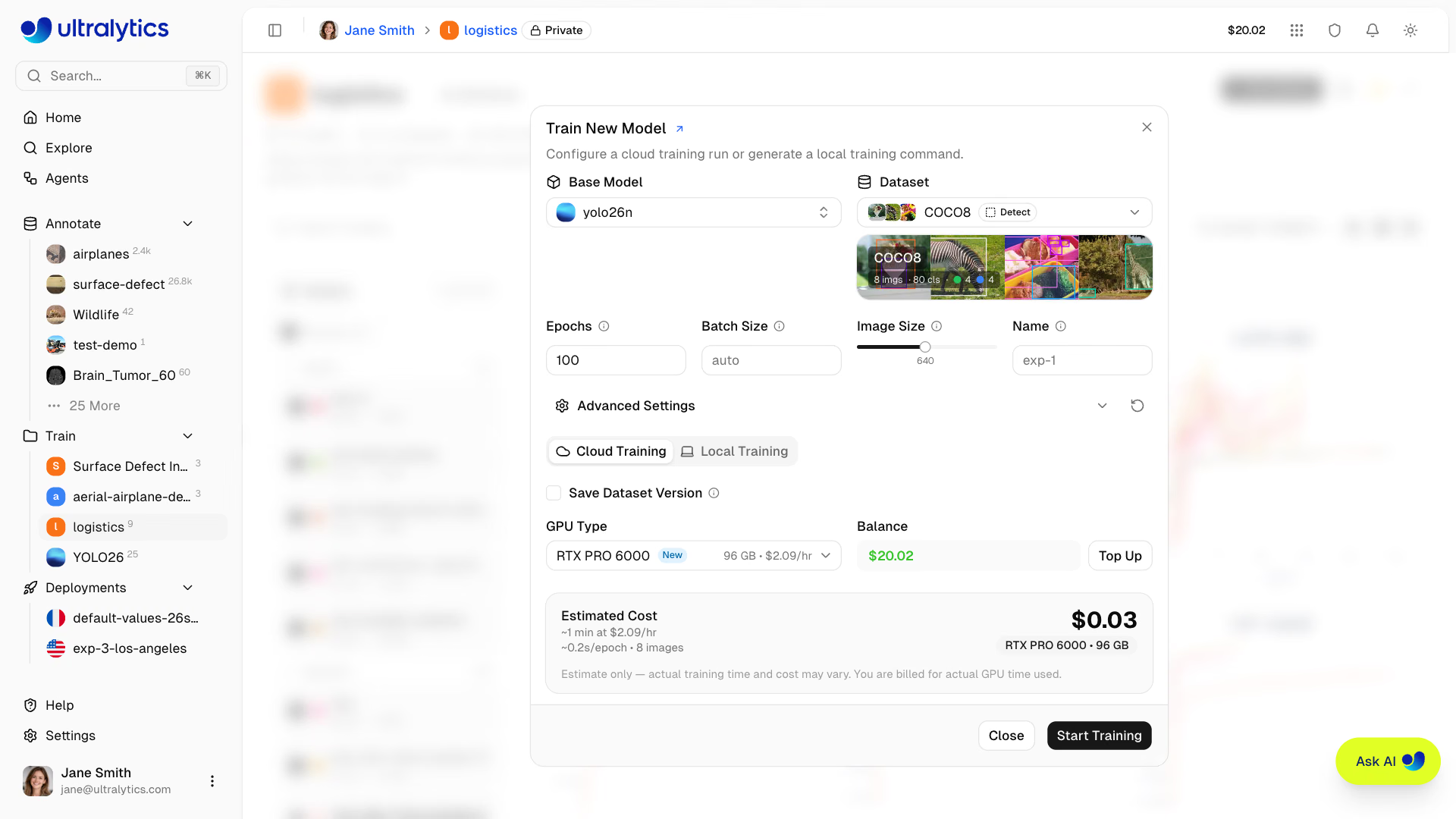
トレーニング設定#
- ベースモデル: Ultralyticsの公式重み、または独自にトレーニングしたモデルを選択します。モデルのタスクとデータセットのタスクが一致しない場合、ダイアログに警告が表示されます。
- データセット: トレーニング画像が1枚以上、検証画像またはテスト画像が1枚以上、ラベル付き画像が1枚以上ある、準備済みのデータセットを選択します
- パラメーター: エポック数(デフォルトは100)、バッチサイズ(空欄の場合は自動)、画像サイズ(デフォルトは640)、および任意の実行名を設定します。詳細設定を展開すると、YAMLエディターでその他のUltralyticsトレーニング引数を編集できます。
- GPUを選択: クラウドトレーニングタブで、予算とモデルサイズに応じてコンピューティングリソースを選択します。デフォルトはRTX PRO 6000(96 GB Blackwell、$2.09/時)で、すべてのYOLO26バリアントに対応します。全リストとプランごとの利用条件については、GPU料金表またはクラウドトレーニングのGPUステップを参照してください。
- トレーニングを開始: クレジット残高の横に表示される推定コストと所要時間を確認し、
Start Trainingをクリックします。
開始前にデータセットのバージョンを保存にチェックを入れると、プラットフォーム上のデータセットのスナップショットが作成され、実行に紐付けられます。これにより、後から正確に同じトレーニングデータを再現できます。データセットを参照してください。
クラウドトレーニングには、推定ジョブコストを賄えるプラスのクレジット残高が必要です。トレーニングダイアログから直接チャージするか、Settings > Billingで残高を確認してください。新規アカウントには無料クレジットが付与されます(個人用メールアドレスは$5、職場用メールアドレスは$25)。
トレーニングをモニタリングする#
トレーニングが始まったら、モデルのTrainタブを開くと、3つのサブタブで進行状況をリアルタイムにモニタリングできます。
| サブタブ | 内容 |
|---|---|
| チャート | トレーニング/検証の損失曲線、mAP、適合率、再現率 |
| コンソール | トレーニングログのリアルタイム出力 |
| システム | GPU使用率、メモリ使用量、ハードウェア指標 |
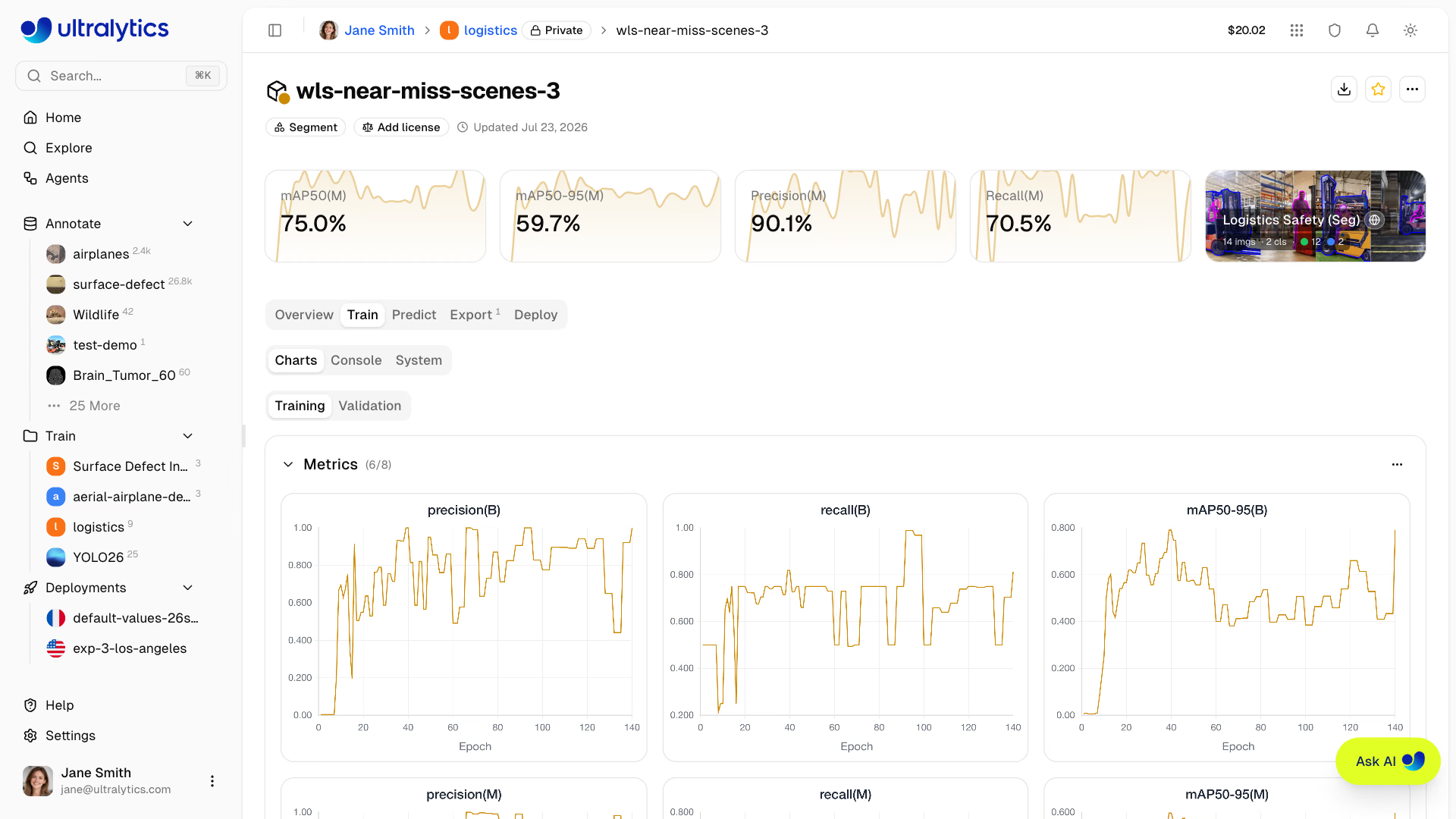
指標はSSE(サーバー送信イベント)を介してリアルタイムにストリーミングされます。検証アーティファクトが生成されると、チャートのサブタブはトレーニングと検証のビューに分かれ、検証の下に混同行列、PR曲線、F1曲線が表示されます。
実行中のトレーニングジョブはいつでもキャンセルできます。料金が発生するのは、その時点までに使用したコンピューティング時間分のみです。
クラウドトレーニングの詳細をご覧ください。
モデルをテストする#
トレーニングが完了したら、ブラウザーでモデルを直接テストできます。
- モデルの
Predictタブに移動します - 画像をアップロードまたはドラッグ&ドロップするか、ウェブカメラで撮影するか、サンプル画像をクリックします(ドロップすると自動推論します)
- タスクに適した予測オーバーレイ、ステージごとの処理時間(前処理、推論、後処理、ネットワーク)、および生のJSONレスポンスを表示します
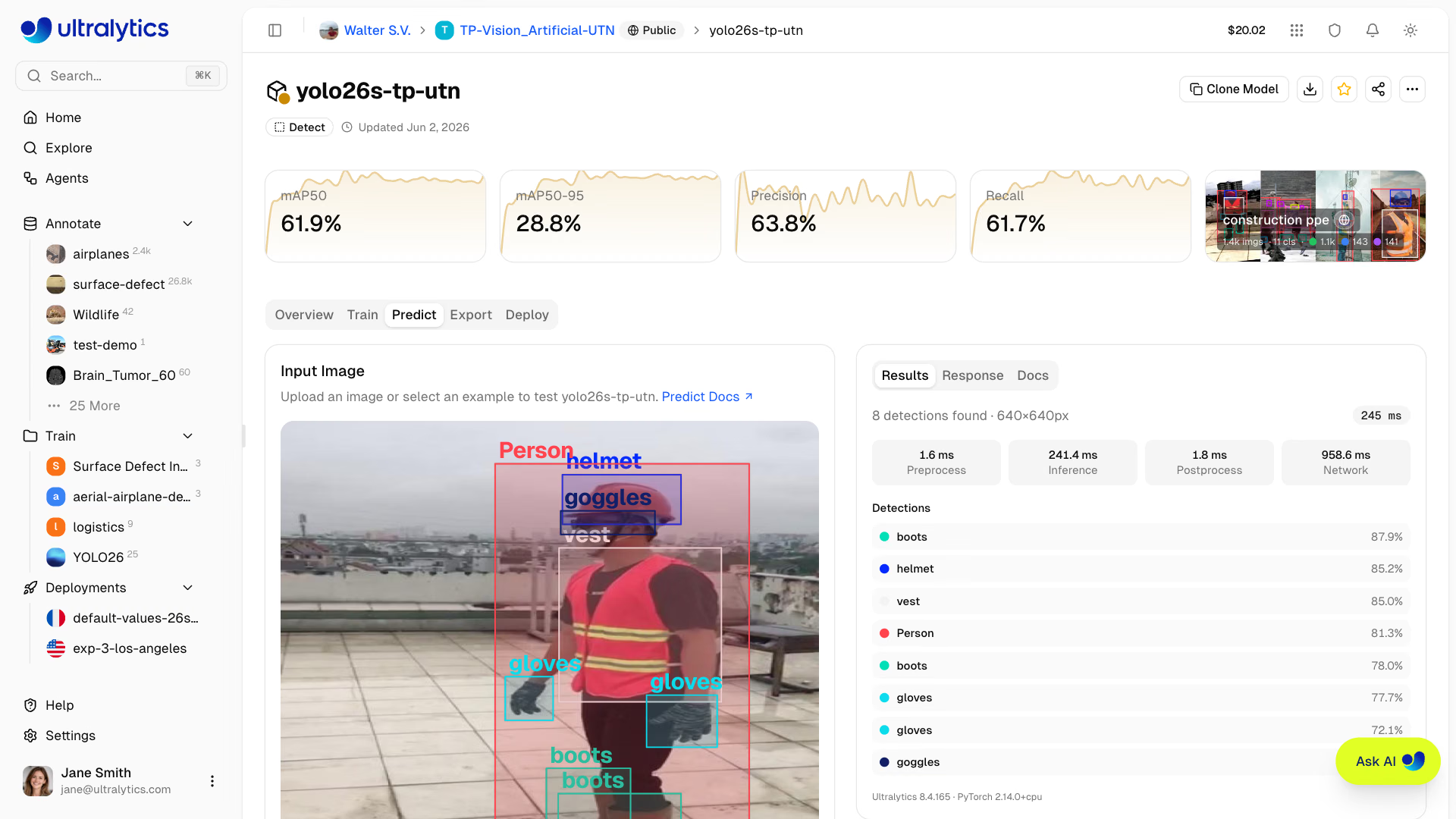
推論パラメーターを調整します。
| パラメーター | デフォルト | 説明 |
|---|---|---|
| 信頼度 | 0.25 | 信頼度の低い予測をフィルタリングします |
| IoU | 0.7 | NMSの重なり具合を制御します |
| 画像サイズ | 640 | 推論用に入力をリサイズします |
APIドキュメントのPredictタブには、上記で選択したパラメーターがあらかじめ入力されたPython、JavaScript、cURLのコード例が表示されます。まずモデルをデプロイし、その後、プレースホルダーのURLとキーをエンドポイントの値に置き換えてください。
import requests

url = "https://your-deployment-url.run.app/predict"
api_key = "YOUR_API_KEY"
args = {"conf": 0.25, "iou": 0.7, "imgsz": 640}

with open("image.jpg", "rb") as f:
    response = requests.post(
        url,
        headers={"Authorization": f"Bearer {api_key}"},
        data=args,
        files={"file": f},
    )

print(response.json())予測タブでは、画像をドロップするとボタンをクリックしなくても自動で推論が実行され、信頼度、IoU、画像サイズを変更するたびに再実行されます。サンプル画像(bus.jpg、zidane.jpg)があらかじめ読み込まれているため、すぐにテストできます。
推論の詳細をご覧ください。
本番環境にデプロイする#
本番環境で使用するために、専用のエンドポイントにモデルをデプロイします。
- モデルの
Deployタブに移動します - プラットフォームは42のすべてのリージョンへのレイテンシを測定し、世界地図上に緑から赤のグラデーションで表示します(レイテンシが低いほど緑に、高いほど赤に近づきます)
- マップの下にあるリージョン別レイテンシテーブルで、現在地からのレイテンシ順に並んだリージョンから目的のリージョンを探します。
Rescanを使うと、いつでも再測定できます。 - その行の
Deployをクリックして、エンドポイントを作成します
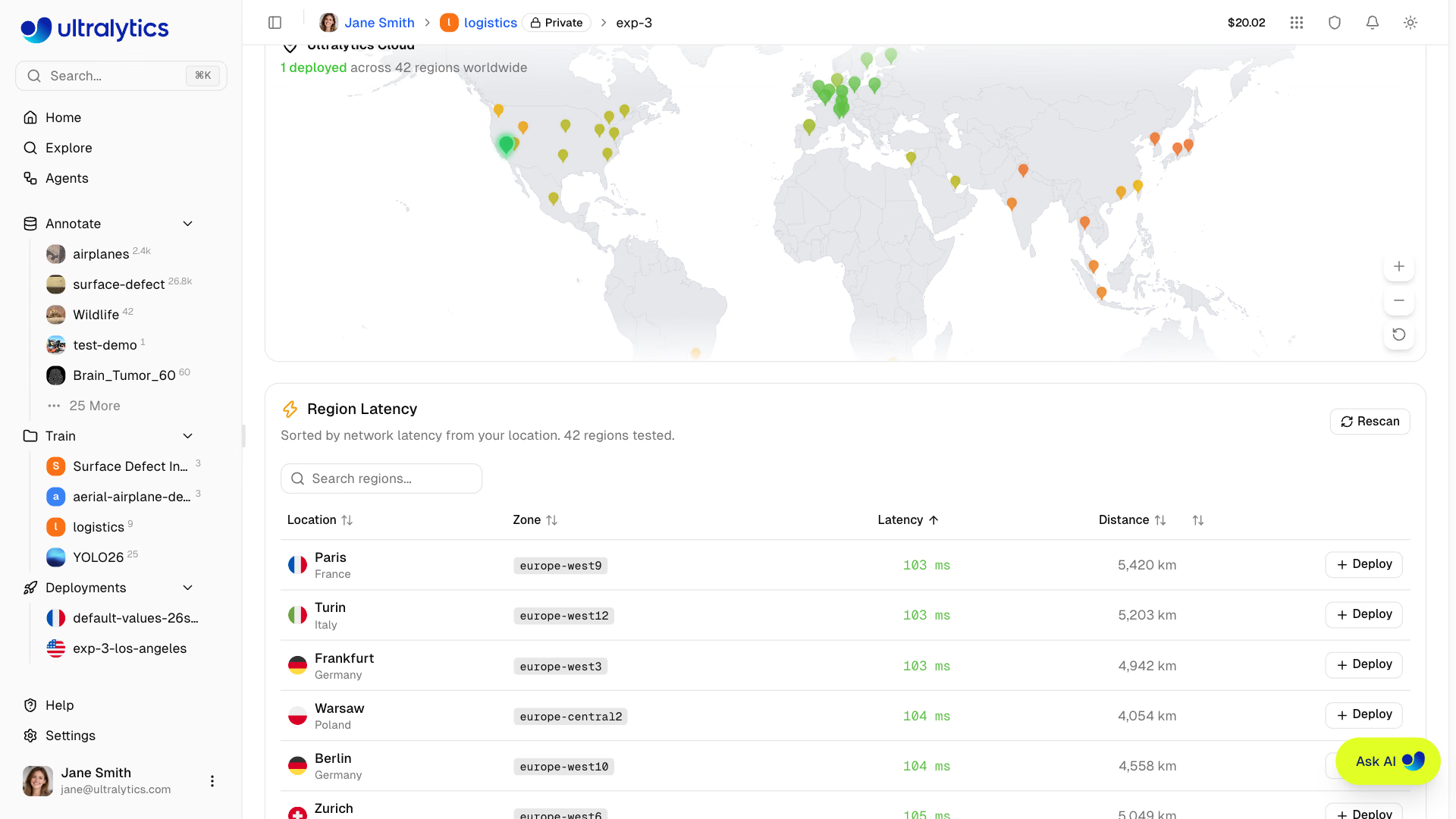
プロビジョニングが完了すると、エンドポイントで次の機能を利用できます。
- 一意のURL: API呼び出し用のHTTPSエンドポイント
- ゼロスケール動作: アイドル状態のデフォルトサイズのエンドポイントはゼロまでスケールします。カスタムサイズは起動状態を維持し、稼働時間に応じて時間単位で課金されます(現在、デプロイメントはアクティブなインスタンスを1つ実行します)。
- モニタリング: リクエスト指標とログ
エンドポイントは起動、停止、削除できます。停止したエンドポイントは設定が保持され、ワンクリックで再起動できます。
デプロイ後は、サイドバーのDeploymentsセクションからプロフィールのデプロイメントタブに移動して、すべてのエンドポイントを管理できます。このタブには、アクティブなデプロイメントを示す全体マップ、24時間の指標(アクティブなデプロイメント数、総リクエスト数、エラー率、P95レイテンシ)、およびすべてのエンドポイントの一覧が表示されます。
エンドポイントの詳細をご覧ください。
リモートトレーニング(任意)#
独自のハードウェアでトレーニングする場合は、APIキーを使って任意の場所でトレーニングし、指標をUltralytics Platformにストリーミングできます。
最も簡単なのは、トレーニングダイアログのローカルトレーニングタブを使う方法です。選択したモデル、データセット、パラメーターに基づいてコマンド全体を作成し、APIキーを入力します(まだない場合は作成します)。コマンドをコピーして、ターミナルで実行してください。
コマンドを自分で組み立てるには、次の手順に従います。
Settings > API KeysでAPIキーを生成します- 環境変数を設定し、
projectの値にusername/projectを指定してトレーニングします。
export ULTRALYTICS_API_KEY="YOUR_API_KEY"

yolo train model=yolo26n.pt data=coco.yaml epochs=100 project=username/my-project name=exp1メトリクスのストリーミングを利用したローカルトレーニングには、Python>=3.11 と ultralytics>=8.4.120 が必要です。APIキーは ul_ に続く40桁の16進数(合計43文字)で構成され、ワークスペースを対象とするフルアクセスのトークンです。
APIキー、データセットURI、リモートトレーニングの詳細をご覧ください。
フィードバックとヘルプ#
サイドバーのフッターにある ヘルプ ページには、ドキュメントへのリンク、動画チュートリアル、コミュニティリソースがまとめられており、アプリ内フィードバックフォームも利用できます。1〜5つ星で評価し、フィードバックの種類(バグ、機能、一般)を選択して、スクリーンショットを添付できます。
さらにサポートが必要な場合は、以下をご利用ください。
- AIチャット: 任意のページでフローティングチャットウィジェットをクリックすると、すぐにサポートを受けられます
- ドキュメント: データセット、アノテーション、トレーニング、デプロイ、請求に関する詳しいガイドは、こちらのドキュメントをご覧ください
- Discord: ディスカッションに参加するには、Discordコミュニティにご参加ください
- GitHub: 問題はGitHubで報告してください
- REST APIとPython SDK: プログラムからPlatformのすべての機能を利用するには、APIリファレンスを確認し、
ultralytics-platformクライアントをインストールするか、インタラクティブAPIドキュメントをお試しください
よくある質問#
いいえ。新規アカウントには登録時に無料のトレーニングクレジットが付与されます。仕事用メールアドレスの場合は25ドル、個人用メールアドレスの場合は5ドルです。支払い方法を登録しなくても、データセットのアップロード、アノテーション、モデルのテストができます。プランと後からクレジットを追加する方法については、請求をご覧ください。
ユーザー名は変更できません。データリージョンはオンボーディング時に設定され、自分で変更することはできません。リージョンの移行が必要な場合は、サポートにお問い合わせください。表示名、自己紹介、ソーシャルリンクは、設定でいつでも更新できます。
YOLO形式、COCO JSON、LabelMe JSON、UltralyticsまたはLabelboxのNDJSON形式のZIP、TAR、TAR.GZアーカイブ、またはPlatformでアノテーションする画像フォルダーをアップロードできます。Platformはアーカイブの構成からタスクと分割を検出します。すべての形式については、データセットをご覧ください。
はい。トレーニングダイアログの ローカルトレーニング タブでコマンドをコピーするか、
ULTRALYTICS_API_KEYを設定してyolo trainにproject=username/my-projectを渡してください。メトリクスはリアルタイムでPlatformにストリーミングされ、トレーニング完了時に最終ウェイトがアップロードされます。リモートトレーニングをご覧ください。