クラウドトレーニング#
Ultralytics Platformのクラウドトレーニングでは、ワンクリックでクラウドGPU上のトレーニングを開始でき、複雑なセットアップなしでモデルをトレーニングできます。リアルタイムのメトリクス配信とチェックポイントの自動保存を利用してYOLOモデルをトレーニングできます。
トレーニングダイアログ#
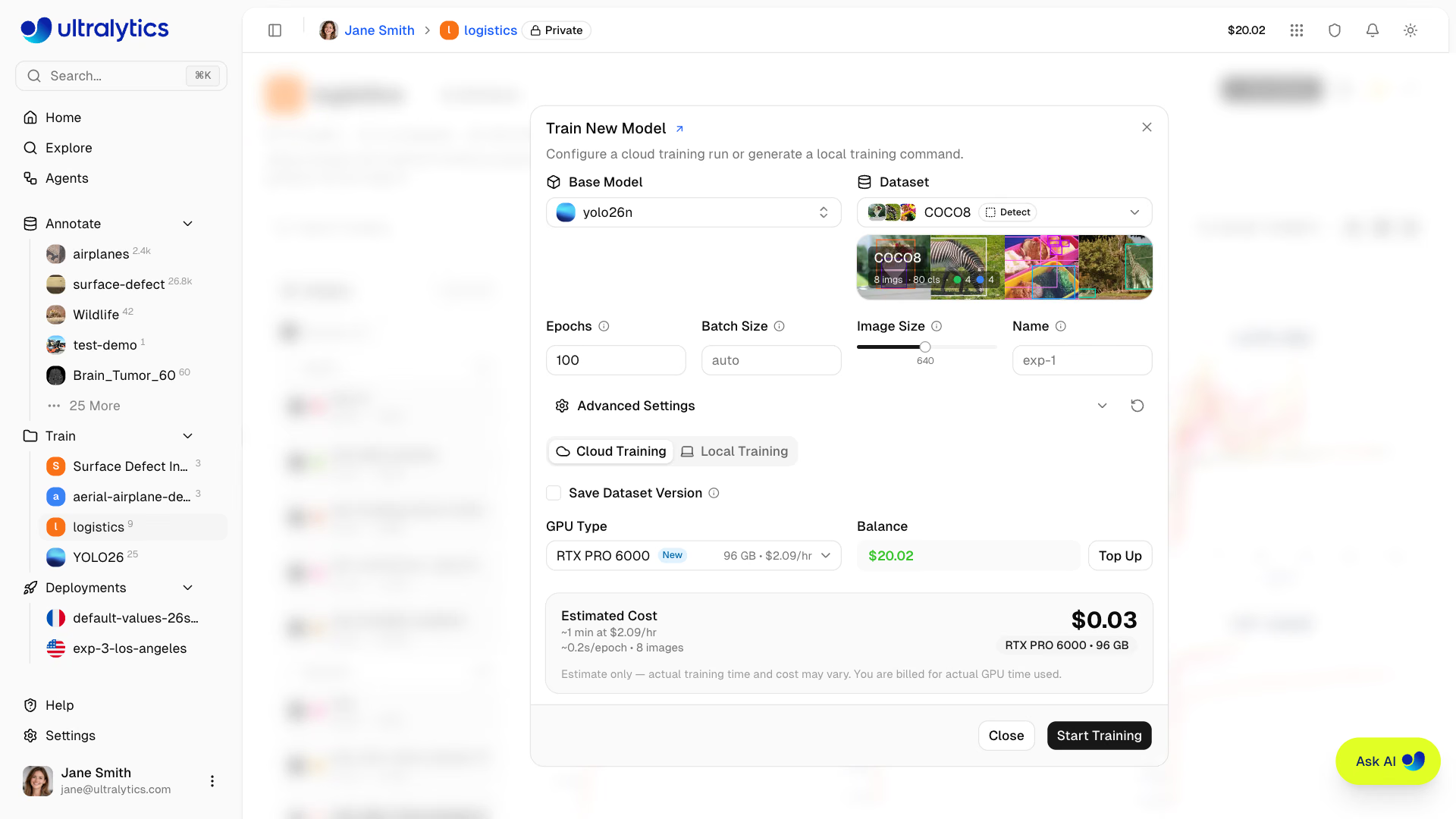
プロジェクトまたはデータセットのページでNew Modelをクリックすると、PlatformのUIからトレーニングを開始できます。トレーニングダイアログには、Cloud TrainingとLocal Trainingの2つのタブがあります。選択したデータセットがオンプレミスホストにある場合、最初のタブはOn Premiseになり、Local Trainingタブは非表示になります。そのデータセットは自身のホスト上でのみトレーニングでき、Enterpriseプランと接続済みでオンライン状態のワーカーが必要です。
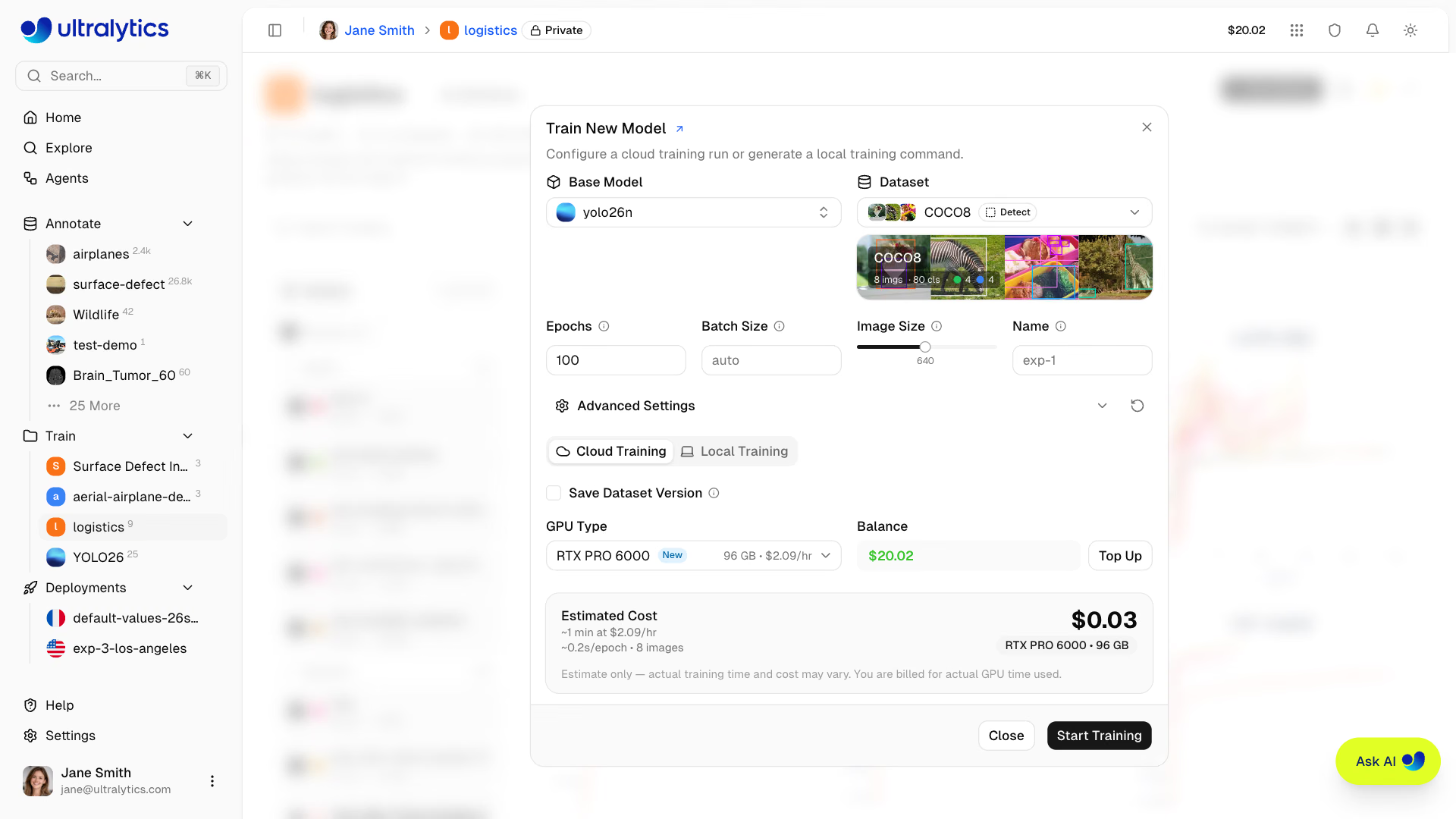
ダイアログは、現在のブラウザーで、データセットのタスクとワークスペースごとに、最後に閉じたときのベースモデルとデフォルト以外のパラメーターを記憶し、同じタスクで次に開いたときに復元します。GPUの選択は記憶されません。また、失敗した実行のRetry Trainingでは、その実行固有の引数が復元されます。
ステップ1: ベースモデルを選択#
公式のUltralyticsモデル、または完了済みの独自モデルを選択します:
| タブ | 説明 |
|---|---|
| 公式 | YOLO26(推奨)、YOLO11、YOLOv8、YOLOv5のプロジェクトモデル |
| My Models | ファインチューニング用の、プロジェクトごとにグループ化された完了済みまたはアップロード済みのモデル |
各タブ内では、モデルは標準の順序でタスクごとにグループ化され、サイズ順に並べ替えられます。どちらのタブにも、選択したデータセットのトレーニングに使用できるタスクを持つモデルのみが表示されます。YOLO26には、nanoからxlargeまでのサイズで、検出、セグメンテーション、セマンティック、深度、分類、姿勢推定、OBBの各バリアントがあります。
深度データセットは、メートル単位のfloat NPYターゲット、またはデータセットのdepth_scaleを使用したuint16 PNGターゲットとともにアップロードできます。深度データセット形式を参照してください。深度モデルは、パラメーターを自分で設定しない限り、デフォルトでファインチューニング用レシピ(optimizer: AdamW、lr0: 0.0001、warmup_bias_lr: 0.0001)を使用します。
ステップ2: データセットを選択#
トレーニングに使用するデータセットを選択します(データセットを参照):
| オプション | 説明 |
|---|---|
| 公式 | Ultralyticsが厳選したデータセット |
| My Datasets | ワークスペース内のデータセット |
データセットはreadyステータスである必要があり、train splitに画像が1枚以上、validationまたはtest splitに画像が1枚以上、ラベル付き画像が1枚以上、クラス名が1つ以上必要です。分類データセットでは、さらにtrain splitの画像にラベルが必要です。また、姿勢推定データセットではキーポイント形状を定義する必要があります。深度データセットでは代わりに、train内にペアのマップが1つ、val内に2つ必要です。ペアになっていない画像は除外されます。
選択したモデルでデータセットのタスクを学習できない場合は、タスク不一致の警告が表示され、互換性のあるモデルを選択するまでトレーニングを開始は無効のままです。セグメンテーションデータセットでは、検出、セグメンテーション、セマンティック、またはOBBモデルを使用できます。それ以外のデータセットタスクでは、対応するタスクのモデルが必要です。Ultralyticsは、ポリゴンラベルから検出モデル用のボックス、OBBモデル用の最小面積回転ボックスを導出します。タスクガイドを参照してください。
ステップ3: パラメーターを設定#
基本的なトレーニングパラメーターを設定します:
| パラメーター | 説明 | デフォルト |
|---|---|---|
| エポック数 | トレーニング反復回数(1~10000) | 100 |
| バッチサイズ | 1反復あたりのサンプル数(-1は利用可能なVRAMに合わせて自動調整するか、画像数を固定します) | -1(自動) |
| 画像サイズ | 入力解像度スライダー。32~1280を32刻みで設定します | 640 |
| 名前 | トレーニング実行の任意の名前 | auto |
パラメーターの範囲外の値を入力した場合、フィールドからフォーカスが外れると範囲内に調整されます。
スライダーの上限は1280ですが、YAMLエディターでは4096までのサイズを指定できます。解像度を大きくするとGPUメモリの使用量、トレーニング時間、コストが大幅に増加するため、1280を超えると警告が表示されます。
ステップ4: 詳細設定(任意)#
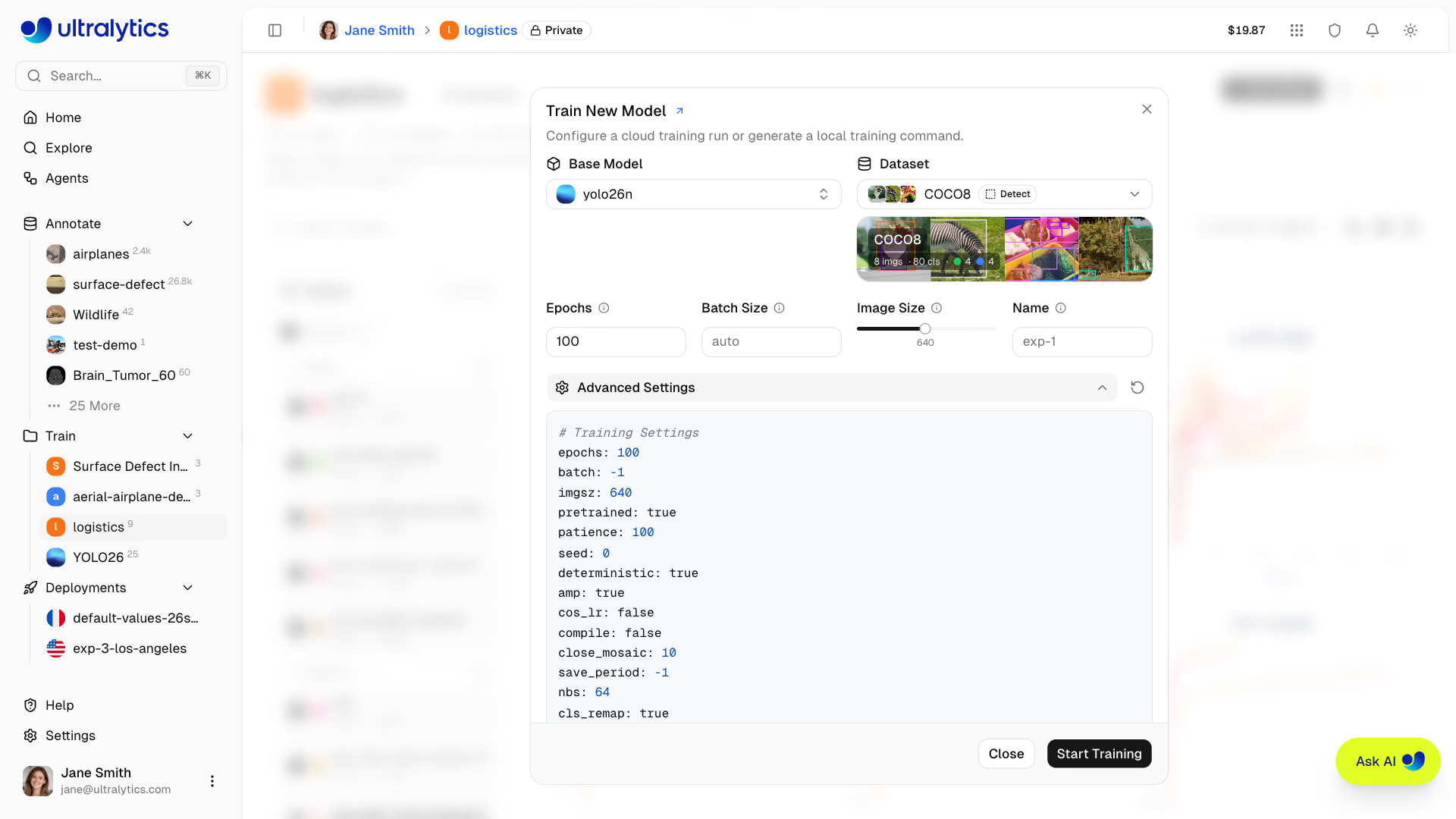
詳細設定を展開すると、Training SettingsセクションとImage Augmentationsセクションにある50以上のトレーニングパラメーターを、YAMLベースのパラメーターエディターで設定できます(設定リファレンスを参照):
| グループ | パラメーター数 |
|---|---|
| 学習率 | lr0, lrf, momentum, weight_decay, warmup_epochs, warmup_momentum, warmup_bias_lr |
| オプティマイザー | auto(デフォルト)、SGD、MuSGD、Adam、AdamW、NAdam、RAdam、RMSProp、Adamax |
| 損失の重み | box, cls, cls_pw, dfl, pose, kobj, rle, angle, dlog, dgrad, dlam |
| 色の拡張 | hsv_h, hsv_s, hsv_v |
| 幾何学的拡張 | degrees, translate, scale, shear, perspective |
| 反転とMix拡張 | flipud, fliplr, mosaic, mixup, copy_paste, bgr, cutmix, copy_paste_mode, auto_augment, erasing |
| トレーニング制御 | epochs, batch, imgsz, pretrained, patience, seed, deterministic, amp, cos_lr, compile, close_mosaic, save_period, nbs, cls_remap, channels_last, profile, overlap_mask, mask_ratio |
| データセット | fraction, freeze, single_cls, rect, multi_scale, resume |
| 検証 | max_det |
パラメーターはタスクに応じて表示されます(例:copy_pasteはセグメンテーション、セマンティック、OBBタスクでのみ表示され、pose/kobjはポーズタスクでのみ、auto_augment/erasingは分類タスクでのみ表示されます)。エディターではdevice、cache、workers、iou、dropout、val、timeは表示されず、貼り付けまたはドロップされた設定でも無視されます。ローカルでトレーニングする場合は、ご自身のyolo trainコマンドで設定してください。値がデフォルトと異なる場合は変更済みバッジが表示され、リセットボタンですべてをデフォルトに戻せます。トレーニングジョブに送信されるのはデフォルト以外の詳細設定値のみです(基本となるepochs、batch、画像サイズのパラメーターは常に含まれます)。そのため、生成されるコマンドは読みやすい状態に保たれます。
例:小規模データセット向けのデータ拡張調整
小規模なデータセット(画像数が1000枚未満)では、過学習を抑えるためにデータ拡張を増やします。
mosaic: 1.0       # Keep mosaic on
mixup: 0.3        # Add mixup blending
copy_paste: 0.3   # Add copy-paste (segment, semantic, OBB)
fliplr: 0.5       # Horizontal flip
degrees: 10.0     # Slight rotation
scale: 0.9 # Aggressive scalingデータセットバージョンを保存(任意)#
データセットバージョンを保存を有効にすると、モデルをPlatform上のデータセットの不変バージョンに紐付けられます。Platformはデータセットの内容に変更があったかを確認し、変更がなければ一致するバージョンを再利用し、必要な場合にのみ新しい番号付きバージョンを作成します。その後のトレーニングでは、その正確なNDJSONスナップショットが使用され、バージョン番号とコンテンツハッシュがモデルに記録されます。
これにより、後から画像を追加または削除したり、アノテーションを編集したり、データセットの分割を変更したりしても、実行時に使用したデータが保持されます。紐付けられたバージョンは、データセットのモデルタブとバージョンタブで確認できます。
データセットバージョンを保存は、接続されたクラウドストレージとオンプレミスのデータセットでは利用できません。バージョンタブから手動でスナップショットを作成することもできます。
ステップ5:GPUを選択(Cloudタブ)#
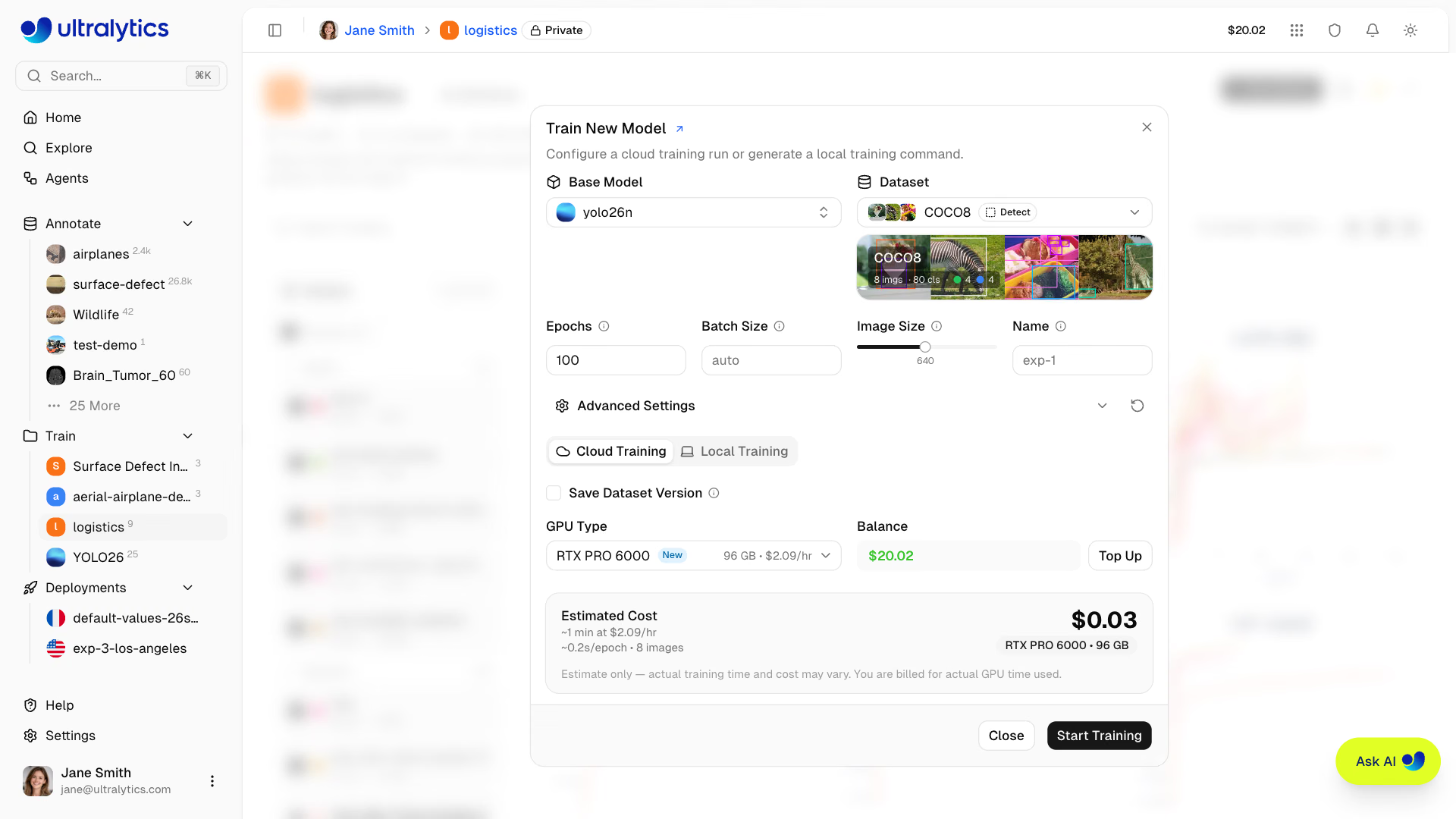
Ultralytics CloudからGPUを選択します。
| GPU | 世代 | VRAM | 時間あたりのコスト | 最適な用途 |
|---|---|---|---|---|
| RTX 2000 Ada | Ada | 16 GB | $0.24 | 小規模データセット、テスト |
| RTX A4500 | Ampere | 20 GB | $0.25 | 小~中規模のデータセット |
| RTX 4000 Ada | Ada | 20 GB | $0.26 | 中規模のデータセット |
| RTX A5000 | Ampere | 24 GB | $0.27 | 中規模のデータセット |
| L4 | Ada | 24 GB | $0.39 | 推論に最適化 |
| A40 | Ampere | 48 GB | $0.44 | 大きなバッチサイズ |
| RTX 3090 | Ampere | 24 GB | $0.46 | 一般的なトレーニング |
| RTX A6000 | Ampere | 48 GB | $0.49 | 大規模モデル |
| RTX PRO 4000 | Blackwell | 24 GB | $0.57 | 低予算向けBlackwell |
| RTX PRO 4500 | Blackwell | 32 GB | $0.64 | 価格性能比に優れる |
| RTX 4090 | Ada | 24 GB | $0.69 | 最高の価格性能比 |
| RTX 6000 Ada | Ada | 48 GB | $0.77 | 大きなバッチでのトレーニング |
| L40S | Ada | 48 GB | $0.86 | 大きなバッチでのトレーニング |
| RTX PRO 5000 | Blackwell | 48 GB | $0.96 | 大きなバッチでのトレーニング |
| RTX 5090 | Blackwell | 32 GB | $0.99 | 最新のコンシューマー向け世代 |
| L40 | Ada | 48 GB | $0.99 | 大規模モデル |
| A100 PCIe | Ampere | 80 GB | $1.39 | 本番環境向けトレーニング |
| A100 SXM | Ampere | 80 GB | $1.49 | 本番環境向けトレーニング |
| RTX PRO 6000 | Blackwell | 96 GB | $2.09 | 推奨デフォルト |
| H100 PCIe | Hopper | 80 GB | $2.89 | 高性能トレーニング |
| H100 NVL | Hopper | 94 GB | $3.19 | 最大限のパフォーマンス |
| H100 SXM | Hopper | 80 GB | $3.29 | 最速のトレーニング |
| H200 NVL | Hopper | 143 GB | $3.39 | 最大メモリ |
| H200 SXM | Hopper | 141 GB | $4.39 | 最大限のパフォーマンス |
| B200 | Blackwell | 180 GB | $5.89 | 大規模モデル(Pro+) |
| B300 | Blackwell | 288 GB | $7.39 | 最大規模のモデル(Pro+) |
- RTX PRO 6000:96 GBのBlackwell。ほとんどのジョブで推奨されるデフォルトです
- A100 SXM:80 GB HBM2e — 大きなバッチサイズや大規模モデルに適しています
- H100 PCIe / H100 SXM / H100 NVL:時間重視のトレーニング向けの80~94 GB Hopper(すべてのプランで利用可能)
- H200 NVL / H200 SXM:大容量メモリを必要とするワークロード向けの141~143 GB Hopper(すべてのプランで利用可能)
- B200 / B300:最先端のワークロード向けの180~288 GB NVIDIA Blackwell — ProまたはEnterpriseが必要です
ダイアログには現在の残高とチャージボタンが表示されます。料金カードには、設定(モデルサイズ、データセットの画像数、epochs、画像サイズ、バッチサイズ、オプティマイザー、GPU速度)に基づく合計所要時間と料金の見積もりが表示され、1 epochあたりの推定秒数とデータセットの画像数も確認できます。
GPUセレクターにはクラウドの在庫状況がリアルタイムで反映されるため、容量不足のオプションにはその旨が表示されます。選択したGPUにジョブを配置できない場合、Platformは容量不足を通知し、選択を最も近い条件の利用可能なGPUに切り替えます。判定ではまずVRAM、次に速度、最後に料金を比較し、新しいGPUのVRAMと時間単価も通知するため、すぐに開始するか、別のGPUを選択できます。
RTX PRO 6000より安価なGPUを選択すると、ジョブはUltralytics管理のインフラストラクチャを利用できるようになります。その容量に空きがある場合、実行にはRTX PRO 6000が使われますが、課金は選択したGPUの料金で行われます。そのため、選択したGPUを使う場合よりも実行が速く、費用も安くなる可能性があります。アップグレードによって実行が遅くなったり、費用が高くなったりすることはありません。
ステップ6:トレーニングを開始#
トレーニングを開始をクリックしてジョブを起動します。Platformは次の処理を行います。
- データセットバージョンを保存が有効な場合、不変のデータセットバージョンを解決します
- GPUインスタンスをプロビジョニングします
- データセットをダウンロードします
- トレーニングを開始します
- メトリクスをリアルタイムでストリーミングします
既存モデルを再トレーニングすると、同じモデルページが再利用され、新しいジョブの作成時に前回の実行のチャート、コンソール出力、システムメトリクス、エラー状態がクリアされます。コンピューティングリソースがプロビジョニングされる前に失敗した実行では、以前の結果はそのまま残ります。
トレーニングジョブのライフサイクル#
トレーニングジョブは次のステータスで進行します。
| ステータス | 説明 |
|---|---|
| 開始中 | ジョブを送信し、GPUをプロビジョニングして、データセットとモデルをダウンロードしています |
| 実行中 | トレーニング中です。メトリクスをリアルタイムでストリーミングしています |
| 完了 | トレーニングが正常に完了しました |
| 失敗 | トレーニングに失敗しました(詳細はコンソールログを確認してください) |
| キャンセル済み | ユーザーによってトレーニングがキャンセルされました |
コンソールストリームで致命的なPythonエラー(トレースバック、CUDAのメモリ不足エラー、CUDAの初期化失敗など)が発生すると、タイムアウトを待たずに実行が直ちに終了します。抽出されたメッセージは、コンソールログ全体を表示アクションに加え、AIで診断とトレーニングを再試行(Editorロール以上)が表示されたエラーバナーとしてモデルページに表示されます。4時間にわたってアクティビティの報告がない実行は自動的に失敗としてマークされ、使用中のコンピューティングリソースは解放されます。
このページを開いたままにせず、完了および失敗の結果を受け取るには、Slackアラートを接続してください。
新規アカウントには登録クレジットが付与されます。個人用メールアドレスの場合は5ドル、会社用メールアドレスの場合は25ドルです。残高を確認するには、設定 > 請求に移動してください。
トレーニングをモニタリングする#
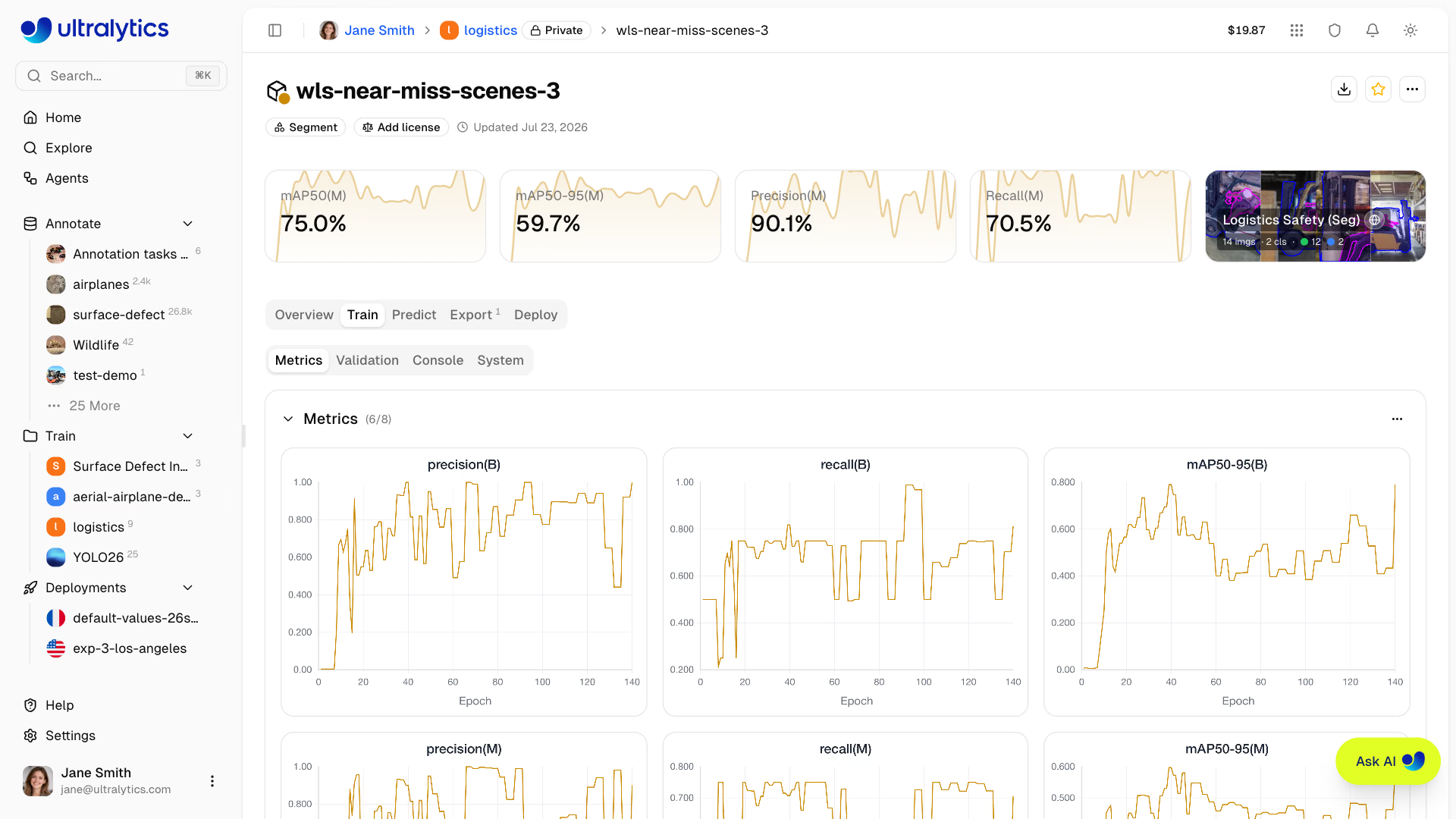
モデルページのトレーニングタブで、トレーニングの進捗をリアルタイムに確認できます。
Metricsサブタブ#
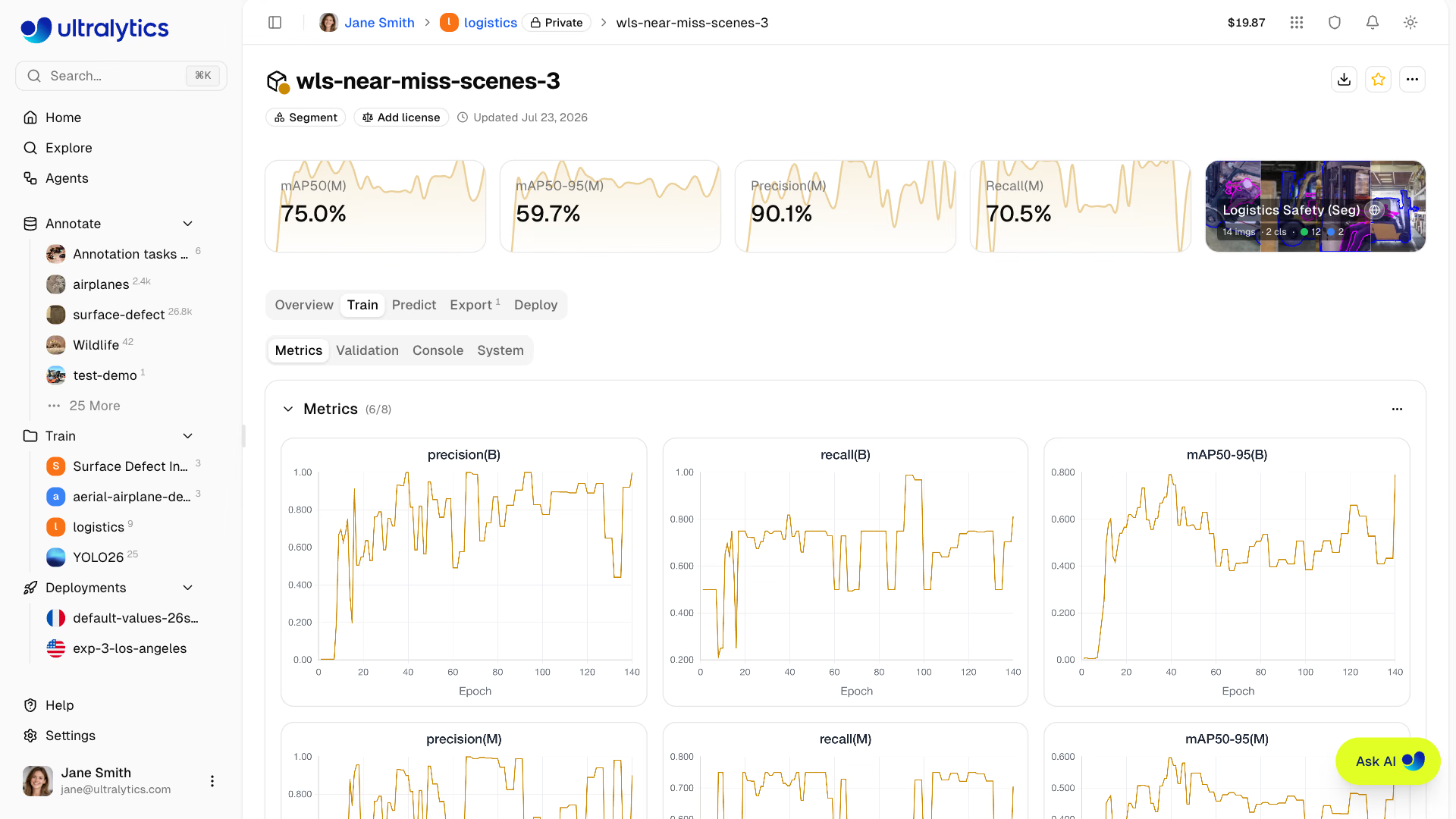
チャートはメトリクスの種類ごとにグループ化され、表示されるグループは実行から報告される内容に応じて異なります。
| グループ | 内容 |
|---|---|
| メトリクス | タスクメトリクス — 検出ではmAP50、mAP50-95、適合率、再現率を表示します。他のタスクについてはモデルを参照してください |
| 損失 | 損失の各要素につき1つのチャートが表示されます。トレーニング系列は実線、検証系列は破線です |
| 学習率 | lr/pg0、lr/pg1、lr/pg2 |
各グループは折りたたむことができ、グループメニューから個々のチャートの表示・非表示を切り替えられます。チャートはドラッグやサイズ変更ができ、レイアウトは次回も保持されます。
検証結果が利用可能な場合、Validationサブタブに検証結果が表示されます。
コンソールサブタブ#
ANSIカラー、プログレスバー、重大なエラーの検出に対応したライブコンソール出力です。直近の2000行が保持され、タイムスタンプの表示を切り替えられます。また、ログ全体をプレーンテキストとしてコピーできます。
システムサブタブ#
ライブホストカード(ホスト名、CPU、GPU、RAM、ディスクの合計)に加え、CPUとRAMの使用率、GPUの使用率とメモリ、GPU温度、ネットワークI/O、ディスクI/Oをepochごとに表示するチャートです。
チェックポイント#
最良のチェックポイント(best.pt)は、トレーニング中に定期的にPlatformへアップロードされ、実行終了時にも再度アップロードされます。そのため、ダウンロード、エクスポート、デプロイには、これまでに生成された中で最良のepochが常に使用されます。実行がキャンセルされた場合は、キャンセル前にアップロードされたチェックポイントが保持されます。
トレーニングのキャンセル#
モデルページの実行情報カードでキャンセルをクリックし、操作を確定してください。クラウドトレーニングの場合、Platformはジョブを停止し、コンピューティングリソースを解放し、キャンセル前に使用したGPU時間分を請求します。ローカルトレーニングの場合、キャンセルすると次のepochの終了時にプロセスを停止するよう指示され、部分的な結果が保持されます。終了前に、そこまでの結果がアップロードされます。
リモートトレーニング#
ご自身のハードウェアでトレーニングしながら、メトリクスをPlatformにストリーミングできます。
Platformとの連携にはPython>=3.11およびultralytics>=8.4.120が必要です。これより古いバージョンはPlatformで動作しません。
pip install -U ultralyticsAPIキーの設定#
Settings > API Keysに移動します- 新しいキーを作成します(または、ローカルトレーニングタブを開くとPlatformが自動的に作成します)
- 環境変数を設定します。
export ULTRALYTICS_API_KEY="YOUR_API_KEY"ストリーミングを使ったトレーニング#
メトリクスをストリーミングするには、projectとnameのパラメーターを使用します。
yolo train model=yolo26n.pt data=coco.yaml epochs=100 \
project=username/my-project name=experiment-1トレーニングダイアログのローカルトレーニングタブには、APIキー、選択したパラメーター、高度な引数を含む設定済みコマンドが表示されます。
リモートトレーニングを再開する#
通常どおり、最後のチェックポイントから中断されたリモート実行を再開します(中断されたトレーニングの再開を参照してください)。
yolo train resume model=path/to/last.pt再開した実行は同じPlatformモデルで続行されるため、エポック、コンソール出力、最終的な重みは、新しいモデルではなく元のモデルに反映されます。モデルIDは、実行ディレクトリ内のplatform_model_id.txtに保存されます。そのモデルが削除済み、または完了、失敗、キャンセル済みの場合、再開した実行は新しいモデルとして追跡されます。Platformでは、アクティビティがない状態が4時間続くとリモート実行を失敗としてマークするため、元のモデルで続行するには、この時間内に再開してください。
Platformのデータセットを使用#
ul:// URI形式を使用すると、Platformに保存されたデータセットでトレーニングできます。
yolo train model=yolo26n.pt data=ul://username/datasets/my-dataset epochs=100 \
  project=username/my-project name=exp1
ul:// URI形式では、データセットが自動的にダウンロードされ、設定されます。モデルはPlatform上のデータセットに自動的に紐付けられます(Platformのデータセットを使用を参照してください)。
請求#
トレーニング料金はGPUの使用量に基づきます。
料金の見積もり#
トレーニング開始前に、データセットのサイズ、モデルサイズ、画像サイズ、バッチサイズ、epochs、選択したGPUに基づいて、合計所要時間と料金が見積もられます。見積もりは概算であり、実際の使用量に基づいて請求されます。
料金に影響する要因:
| 要因 | 影響 |
|---|---|
| データセットのサイズ | 画像が多いほどトレーニング時間が長くなります(コンピューティング量はおおむねデータセットのサイズに比例します) |
| モデルサイズ | 大規模モデル(m、l、x)は、(n、s)よりもトレーニングに時間がかかります |
| epoch数 | トレーニング時間に直接乗算されます |
| 画像サイズ | imgszが大きいほど計算量が大幅に増加します。1280pxでは640pxの数倍の費用がかかります |
| バッチサイズ | 大きなバッチのほうが、小さなバッチより効率よくトレーニングできます |
| GPU速度 | 高速なGPUはトレーニング時間を短縮し、時間単価の高さをある程度相殺します |
| オプティマイザー | MuSGDは、他のオプティマイザーのおよそ2倍の時間がかかります |
| 起動時のオーバーヘッド | インスタンスの初期化、データのダウンロード、ウォームアップに最大5分かかります(データセットのサイズに応じて増加します) |
見積もりは実際のクラウドトレーニングの実行結果に基づいており、選択したGPUを常に使って算出されます。そのため、より高速なUltralyticsインフラストラクチャに割り当てられたジョブは、見積もりより早く完了します。
料金の例#
料金の見積もりは概算であり、多くの要因によって変わります。トレーニングダイアログには、開始前にリアルタイムの見積もりが表示されます。
| シナリオ | GPU | 推定料金 |
|---|---|---|
| 画像500枚、YOLO26n、50 epochs | RTX 4090 | ~$0.03 |
| 画像1,000枚、YOLO26n、100エポック | RTX PRO 6000 | ~$0.23 |
| 画像5,000枚、YOLO26s、100エポック | H100 SXM | ~$1.56 |
請求フロー#
クラウドトレーニングの請求フロー:
- 見積もり:トレーニング開始前にコストを計算します
- 残高の確認:開始前に利用可能なクレジットを確認します
- トレーニングと計測:選択したコンピューティング環境でジョブを実行し、実行中に発生したGPU時間の料金を段階的に残高から差し引きます
- 精算:終了状態になった時点で残りの料金を差し引き、実行全体を対象とした単一のトレーニング取引を記録します
請求額は実際のGPU時間に基づきます。クラウドGPUの起動後にキャンセルまたは失敗した部分実行も対象です。
ジョブのステータス別請求#
| ステータス | 課金対象ですか? |
|---|---|
| 完了 | はい — 実際に使用したGPU時間 |
| キャンセル済み | はい — 開始からキャンセルまでのGPU時間 |
| 失敗 | はい。クラウドコンピューティングの開始後は、経過したGPU時間が課金対象です |
| 停止状態 | はい — 自動終了までの経過GPU時間 |
4時間にわたってアクティビティの報告がない実行は、自動的に失敗としてマークされます。インスタンスは終了され、経過したGPU時間が精算されます。独自のハードウェアでのリモート実行は、課金されずに失敗としてマークされます。
クラウドGPUの起動前に検証または起動に失敗した場合、課金対象となるコンピューティング使用量はありません。GPUの稼働開始後は、完了、キャンセル、失敗、自動終了したジョブについて、経過した実時間のGPU時間に基づいて精算されます。
お支払い方法#
クラウドトレーニングの料金は、Platformのクレジット残高から支払われます。
トレーニングを開始するには、利用可能な残高がプラスであり、見積もりジョブ費用を賄えるクレジットが必要です。見積もりでは、最低15分のGPU時間が確保されます。複数の実行を同時に行っている場合、未請求の残りの実行分も確認に含まれます。
トレーニングコストの確認#
クラウドジョブを開始する前に、トレーニングダイアログに現在のクレジット残高が表示されます。また、選択したモデル、データセット、エポック数、画像サイズ、GPUに基づいて、ジョブの所要時間とコストが見積もられます。見積もりは参考情報であり、実際に消費したGPU時間に対して課金されます。実行後は、設定 > 請求で該当するクレジット取引を確認してください。
トレーニングのヒント#
適切なモデルサイズを選ぶ#
| モデル | パラメーター数 | 最適な用途 |
|---|---|---|
| YOLO26n | 2.4M | リアルタイム、エッジデバイス向け |
| YOLO26s | 9.5M | 速度と精度のバランス |
| YOLO26m | 20.4M | より高い精度 |
| YOLO26l | 24.8M | 本番環境向けの精度 |
| YOLO26x | 55.7M | 最高の精度 |
トレーニング時間を最適化する#
- 小さく始める:予算を抑えられるGPUで10~20エポック実行し、データセットと設定が正しく動作することを確認します
- 適切なGPUを使用する:RTX PRO 6000は、ほとんどのワークロードに適しています
- データセットを検証する:トレーニングに費用をかける前に、ラベル付けの問題を修正します
- 早い段階から監視する:損失が頭打ちになったらトレーニングをキャンセルします。課金されるのは使用したコンピューティング時間のみです
トラブルシューティング#
| 問題 | ソリューション |
|---|---|
| トレーニングが0%で停止する | データセット形式を確認して再試行してください |
| メモリ不足 | バッチサイズを小さくするか、より大容量のGPUを使用してください |
| 精度が低い | エポック数を増やし、データ品質を確認してください |
| トレーニングが遅い | より高速なGPUの使用を検討してください |
| タスク不一致エラー | データセットで使用できるモデルタスクを選択してください |
トレーニングパラメーターのリファレンス#
| パラメーター | 種類 | デフォルト | 範囲 | 説明 |
|---|---|---|---|---|
epochs | 整数 | 100 | 1-10000 | トレーニングエポック数 |
batch | 整数/浮動小数点数 | -1(自動) | -1、0~1、または >=1 | バッチサイズ(-1 = 利用可能なVRAMに合わせて自動調整、0~1 = GPUメモリの使用割合) |
imgsz | 整数 | 640 | 32-4096 | 入力画像サイズ |
pretrained | ブール値 | True | - | ランダム初期化ではなく、事前学習済みの重みから開始します |
patience | 整数 | 100 | 0-1000 | 早期停止の patience(0 で無効化) |
time | 浮動小数点数 | null | 0.1-720 | エポック数を上書きする、実時間ベースのトレーニング上限(時間) |
seed | 整数 | 0 | 0-2147483647 | 再現性を確保するためのランダムシード |
deterministic | ブール値 | True | - | 決定論的なトレーニングモード |
amp | ブール値/文字列 | True | true/false/fp16/bf16/fp32 | トレーニング精度 |
compile | ブール値 | False | - | torch.compile でコンパイル(最初のエポックは低速) |
close_mosaic | 整数 | 10 | >=0 | 最後のNエポックでモザイクを無効化 |
save_period | 整数 | -1 | >=-1 | Nエポックごとにチェックポイントを保存 |
device | 選択 | auto | auto/0/cpu/mps | トレーニングデバイス |
workers | 整数 | 8 | 0-64 | データローダーのワーカー数 |
cache | 選択 | false | ram/disk/false | 画像をキャッシュ |
dropout | 浮動小数点数 | 0.0 | 0.0-1.0 | 分類ヘッドのドロップアウト(分類タスクのみ) |
iou | 浮動小数点数 | 0.7 | 0.1-0.9 | 検証時のNMSに使用するIoUしきい値 |
max_det | 整数 | 300 | 1-10000 | 画像あたりの検出数の上限 |
一部のパラメーターは特定のタスクにのみ適用されます。
- 検出、セグメント、Pose、OBB:
box、cls、dfl、single_cls、iou、max_det - 深度と分類を除くすべてのタスク(検出、セグメント、セマンティック、Pose、OBB):
mosaic、mixup、close_mosaic - 分類を除くすべてのタスク(検出、セグメント、セマンティック、深度、Pose、OBB):
degrees、translate、shear、perspective - セグメント、セマンティック、OBB:
copy_paste - 深度のみ:
dlog、dgrad、dlam - 分類のみ:
dropout - Poseのみ:
pose(損失の重み)、kobj(キーポイントのオブジェクトネス)、rle - OBBのみ:
angle
よくある質問#
トレーニング時間は、次の要素によって異なります。
- データセットサイズ
- モデルサイズ
- エポック数
- 選択したGPU
標準的な所要時間(画像1,000枚、100エポック):
モデル RTX PRO 6000 A100 SXM YOLO26n ~6分 ~5分 YOLO26m ~15分 ~12分 YOLO26x ~30分 ~25分 所要時間の目安トレーニング時間は概算であり、データセットの複雑さ、拡張設定、バッチサイズによって変動します。より正確な予測には、トレーニングダイアログの費用見積もりをご利用ください。
はい。資金が確保されている間は、無人でトレーニングを実行できます。Platformには完了または失敗のイベントが記録されます。 従量課金によって残高がマイナスになると、実行中の有料クラウドジョブは停止され、使用済みのGPU時間分が精算されます。
クラウドの使用量は、トレーニングの進行に応じて従量課金されます。課金によって残高がマイナスになると、実行中の有料クラウドトレーニング は停止され、使用済みのGPU時間分が精算されます。長時間実行するジョブの資金を確保するには、クレジットを追加するか、自動チャージを有効にしてください。
マイナス残高残高がゼロまたはマイナスの場合、新しい有料クラウドトレーニングジョブを開始できません。従量課金による残高がマイナスになると、実行中の有料クラウドトレーニングも停止されます。
費用の見積もりは概算です。データ読み込み速度、GPUのウォームアップ、モデルの収束状況などの要因により、実際のトレーニング時間は変動する場合があります。実際の使用によって利用可能な残高がなくなると、残高がマイナスになった時点でPlatformが実行中の有料クラウドジョブを停止します。
費用を管理するには:
- トレーニングの進行状況をリアルタイムで監視し、必要に応じて早めにキャンセルします
- クレジットを自動補充するには、自動チャージを有効にします
- 想定所要時間を調整するため、まずは短い実行(少ないエポック数)から始めます
はい。トレーニングダイアログの 詳細設定 セクションを展開すると、50個以上のパラメーターを設定できるYAMLエディターにアクセスできます。デフォルト以外の値は、クラウドとローカル両方のトレーニングコマンドに含まれます。
YAMLエディターでは、以前のトレーニング実行から設定をインポートすることもできます。
- 既存のモデルからコピー: 完了したモデルのページで、トレーニング設定カードの データをエクスポート メニューから JSONをコピー を選択します。JSONをYAMLエディターに直接貼り付けると、JSON形式が自動検出され、すべてのパラメーターがインポートされます。同じメニューから、設定をCSVまたはJSONとしてダウンロードすることもできます。
- YAMLまたはJSONを貼り付け: 有効なYAMLまたはJSON形式のトレーニング設定をエディターに貼り付けます。パラメーターは自動的に検証され、範囲外の値は適切な範囲に調整され、警告が表示されます。
- ファイルをドラッグ&ドロップ:
.yamlまたは.jsonファイルをエディターに直接ドラッグして、パラメーターをインポートします。
これにより、各パラメーターを手動で再入力せずに、以前のトレーニング設定を簡単に再現したり、反復して改善したりできます。
デフォルトの
optimizer: autoを使用すると、トレーニングではオプティマイザーと初期学習率が自動的に選択され、lr0は無視されます。独自のlr0を使用するには、詳細設定でSGDやAdamWなど、特定のオプティマイザーを選択してください。 トレーニングコンソールには、実行時に選択されたオプティマイザーと学習率が記録されます。トレーニング設定カードには送信した引数が表示されるため、autoを使用した場合でも、lr0が表示されることがあります。はい。失敗したモデルには、同じベースモデル、データセット、パラメーターでトレーニングダイアログを再度開くトレーニングを再試行アクション(Editorロール以上)を含むエラーバナーが表示されるため、値を1つ調整して再開できます。その横にあるAIで診断を選択すると、AIに質問して、失敗の原因となったエラーを特定し、再試行前に最小限の修正を提案できます。再試行では同じモデルページを再利用します。新しいジョブが作成されると、前回の実行のグラフ、コンソール出力、システムメトリクス、エラーが消去され、新しい実行でより良いチェックポイントが生成されると、その重みで置き換えられます。
はい。データセットページの 新しいモデル ボタンをクリックすると、データセットがあらかじめ選択され、変更できない状態でトレーニングダイアログが開きます。その後、プロジェクトとモデルを選択してトレーニングを開始します。