모델#
Ultralytics Platform은 YOLO 모델 학습, 분석, 배포를 위한 포괄적인 모델 관리 기능을 제공합니다. 사전 학습된 모델을 업로드하거나 플랫폼에서 직접 새 모델을 학습할 수 있습니다.
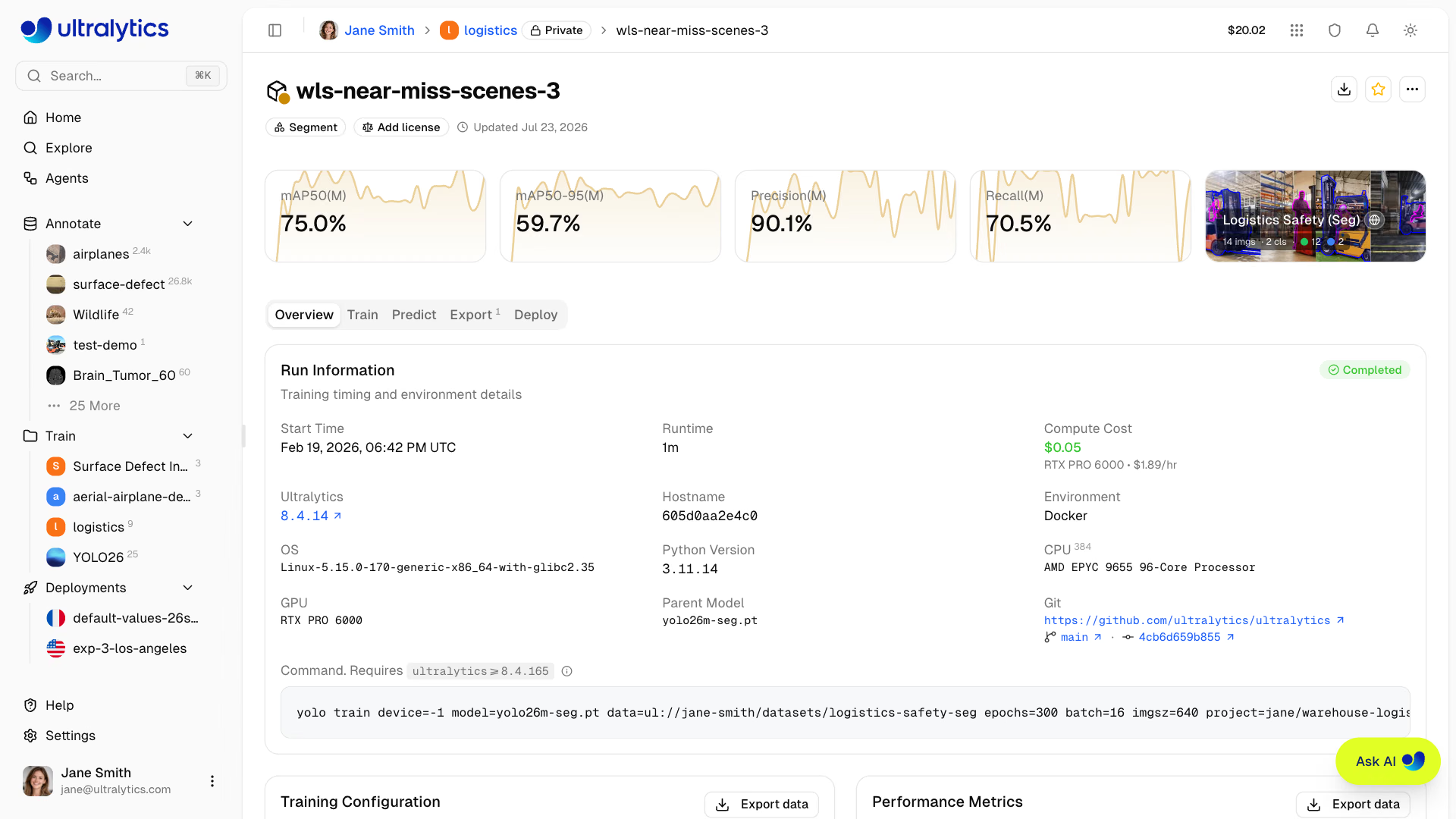
모델 업로드#
기존 모델 가중치를 플랫폼에 업로드합니다:
- 프로젝트로 이동합니다.
.pt파일을 프로젝트 페이지나 모델 사이드바로 드래그 앤 드롭하거나 모델 업로드 아이콘을 클릭합니다- 파일에서 모델 메타데이터가 자동으로 파싱됩니다
여러 파일을 동시에 업로드할 수 있습니다(최대 동시 업로드 3개).
기존 W&B 체크포인트를 직접 다운로드하지 않고 가져오려면 Weights & Biases 통합을 사용하세요. 가져온 모델에는 동일한 업로드 흐름과 모델 페이지가 적용됩니다.
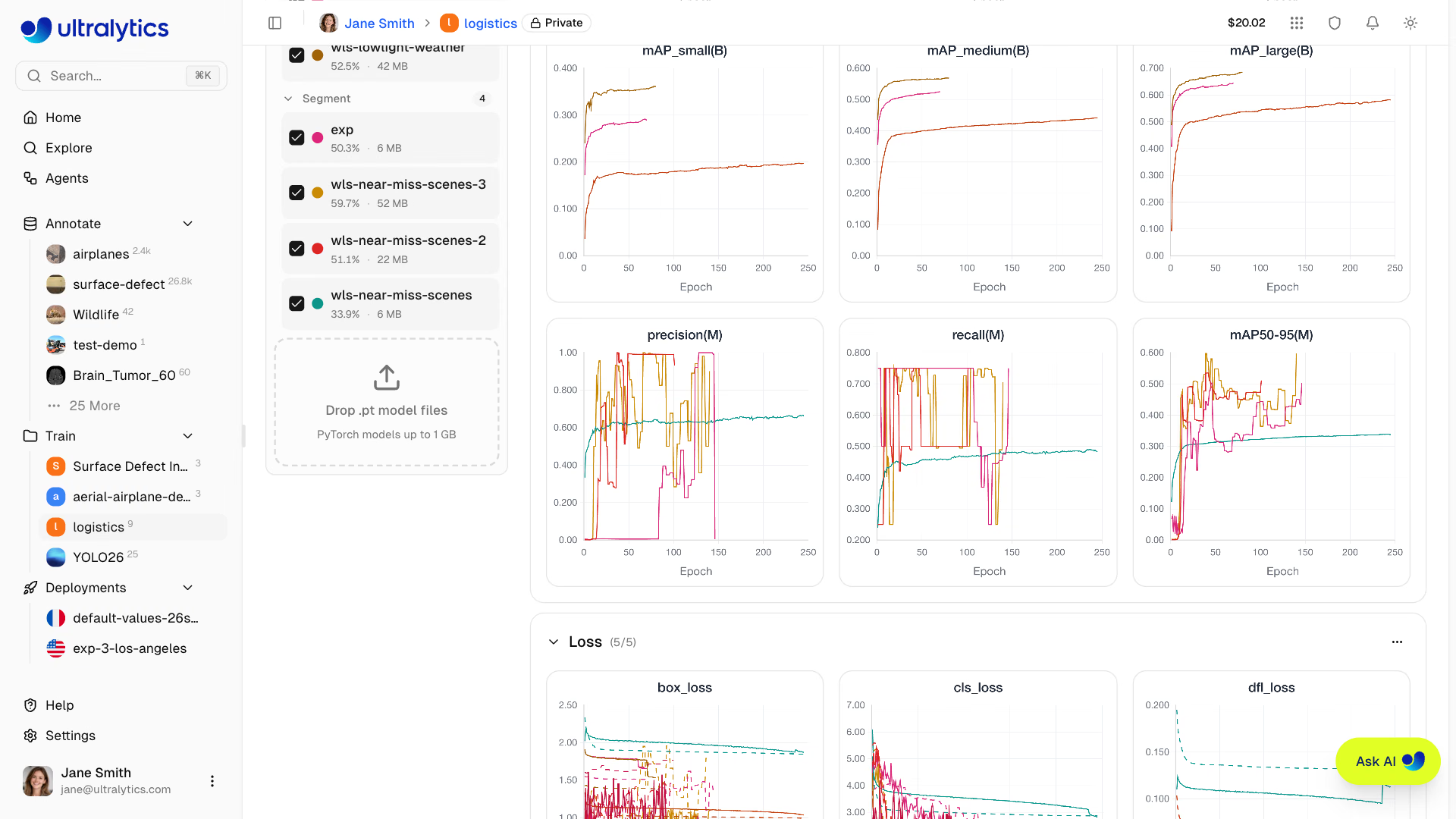
지원되는 모델 형식:
| 형식 | 확장자 | 설명 |
|---|---|---|
| PyTorch | .pt | Ultralytics 기본 형식 |
업로드 후 플랫폼에서 모델 메타데이터를 파싱합니다:
- 태스크 유형(감지, 세그먼트, 시맨틱, 깊이, 분류, 포즈, OBB)
- 아키텍처(YOLO26n, YOLO26s 등)
- 클래스 이름 및 개수
- 입력 크기 및 파라미터
- 학습 결과 및 지표(체크포인트에 포함된 경우)
모델 학습#
플랫폼에서 직접 새 모델을 학습합니다:
- 프로젝트로 이동합니다.
- New Model을 클릭합니다
- 기본 모델과 데이터셋을 선택합니다
- 학습 매개변수를 구성합니다
- 클라우드 학습 또는 로컬 학습을 선택합니다
- 학습을 시작합니다
자세한 지침은 클라우드 학습을 참조하세요.
모델 수명 주기#
모델 페이지 탭#
각 모델 페이지에는 다음 탭이 있습니다:
| 탭 | 콘텐츠 |
|---|---|
| 개요 | 모델 메타데이터, 주요 지표, 데이터셋 링크 |
| 학습 | 학습 차트, 콘솔 출력, 시스템 통계 |
| 예측 | 브라우저에서 대화형 추론 |
| 내보내기 | GPU 선택을 포함한 형식 변환 |
| 배포 | 엔드포인트 생성 및 관리 |
모델 헤더#
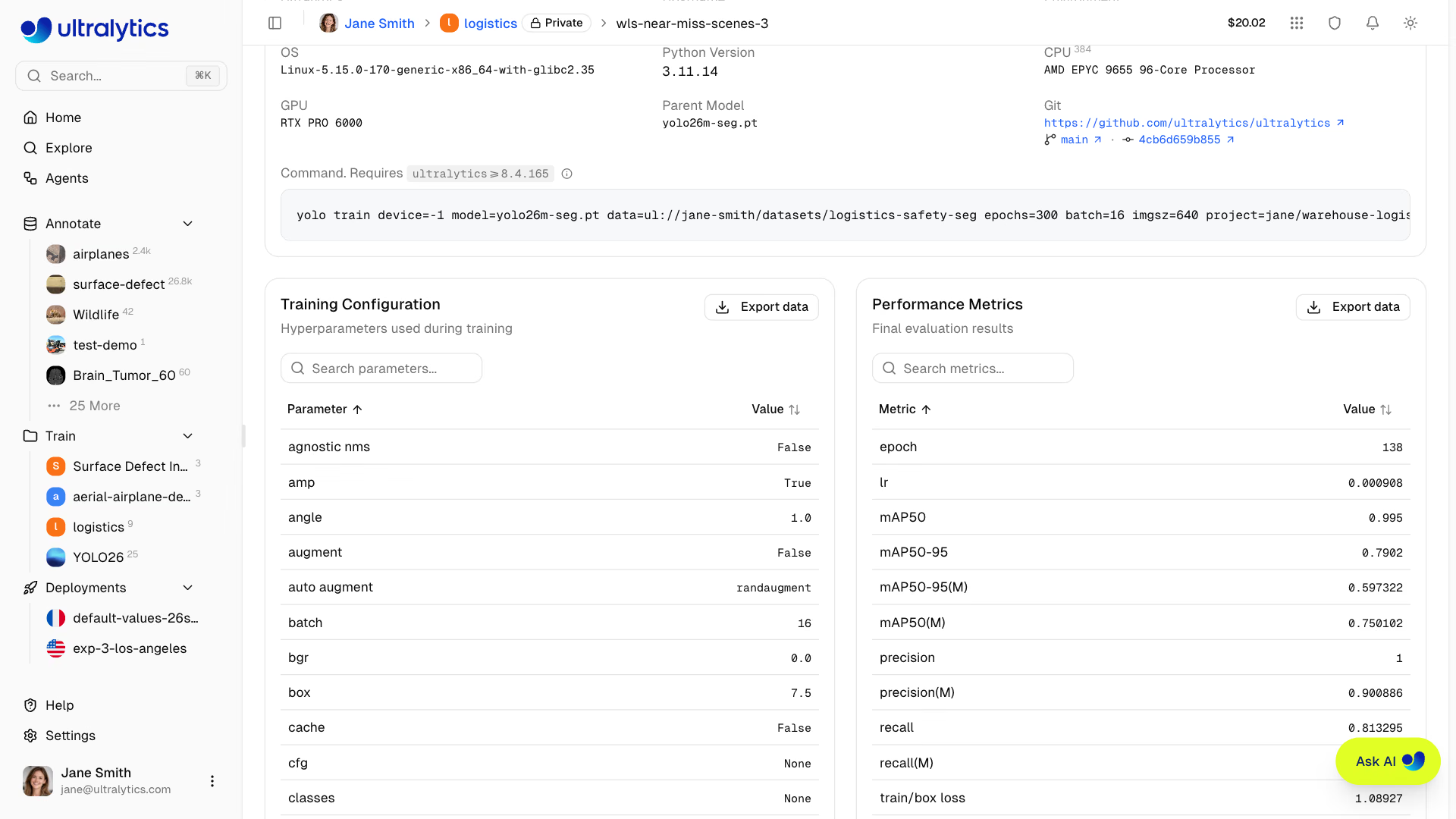
탭 위의 헤더에는 모델 색상(편집 가능), 이름(클릭하여 변경), 태스크 배지, 체크포인트의 ultralytics 버전, 라이선스 선택기가 표시됩니다. 헤더의 작업 메뉴에는 모델 복제(가중치가 있고 사용자가 아직 소유하지 않은 완료된 모델에만 표시), 다운로드, 별표, 공유(공개 모델), 정보, 새로고침, 모델 삭제가 포함된 추가 작업 메뉴가 있습니다.
바로 아래에는 각 태스크 지표의 최종값과 학습 진행 상황을 나타내는 스파크라인이 카드별로 표시됩니다. 카드를 클릭하면 차트로 이동하며, 모델 학습에 사용된 데이터셋으로 연결되는 카드도 함께 표시됩니다.
| 작업 | 요약 지표 |
|---|---|
| 감지 | mAP50, mAP50-95, 정밀도, 재현율 |
| 세그먼트 | 동일한 네 가지 지표의 마스크(M) 변형 |
| 시맨틱 | mIoU, 픽셀 정확도 |
| 깊이 | δ1, AbsRel ↓, RMSE ↓, SILog ↓ (↓ = 낮을수록 좋음) |
| 분류 | Top-1 정확도, Top-5 정확도 |
| 포즈 | Detect의 네 가지 지표와 키포인트(P) 변형 |
| OBB | mAP50, mAP50-95, 정밀도, 재현율 |
개요 탭#
실행 정보 카드에는 실행 방식이 기록됩니다. 상태, 시작 시간, 실행 시간, GPU 및 시간당 요금에 따른 컴퓨팅 비용, ultralytics 버전, 호스트 세부 정보(호스트 이름, 환경, OS, Python, CPU, GPU), 상위 모델, 고정된 데이터셋 버전, 실행에서 보고된 경우 Git 저장소, 브랜치 및 커밋, 복사하여 재현할 수 있는 yolo train 명령이 포함됩니다.
실행 중에는 카드에 실시간 진행 상황(에포크 카운터, 진행률 표시줄, 경과 시간, 예상 완료 시간, 누적 비용)과 Cancel 버튼이 표시됩니다. 실행이 실패하면 캡처된 오류와 전체 콘솔 로그 보기 작업이 포함된 오류 배너가 표시되며, AI로 진단 및 Retry Training(Editor 역할 이상)도 제공됩니다.
아래의 학습 구성에는 사용된 모든 하이퍼파라미터가 나열되고, 성능 지표에는 최종 평가 결과가 나열됩니다. 두 표 모두 검색할 수 있으며 데이터 내보내기 메뉴(JSON 복사, CSV 다운로드, JSON 다운로드)가 있습니다.
학습 탭#
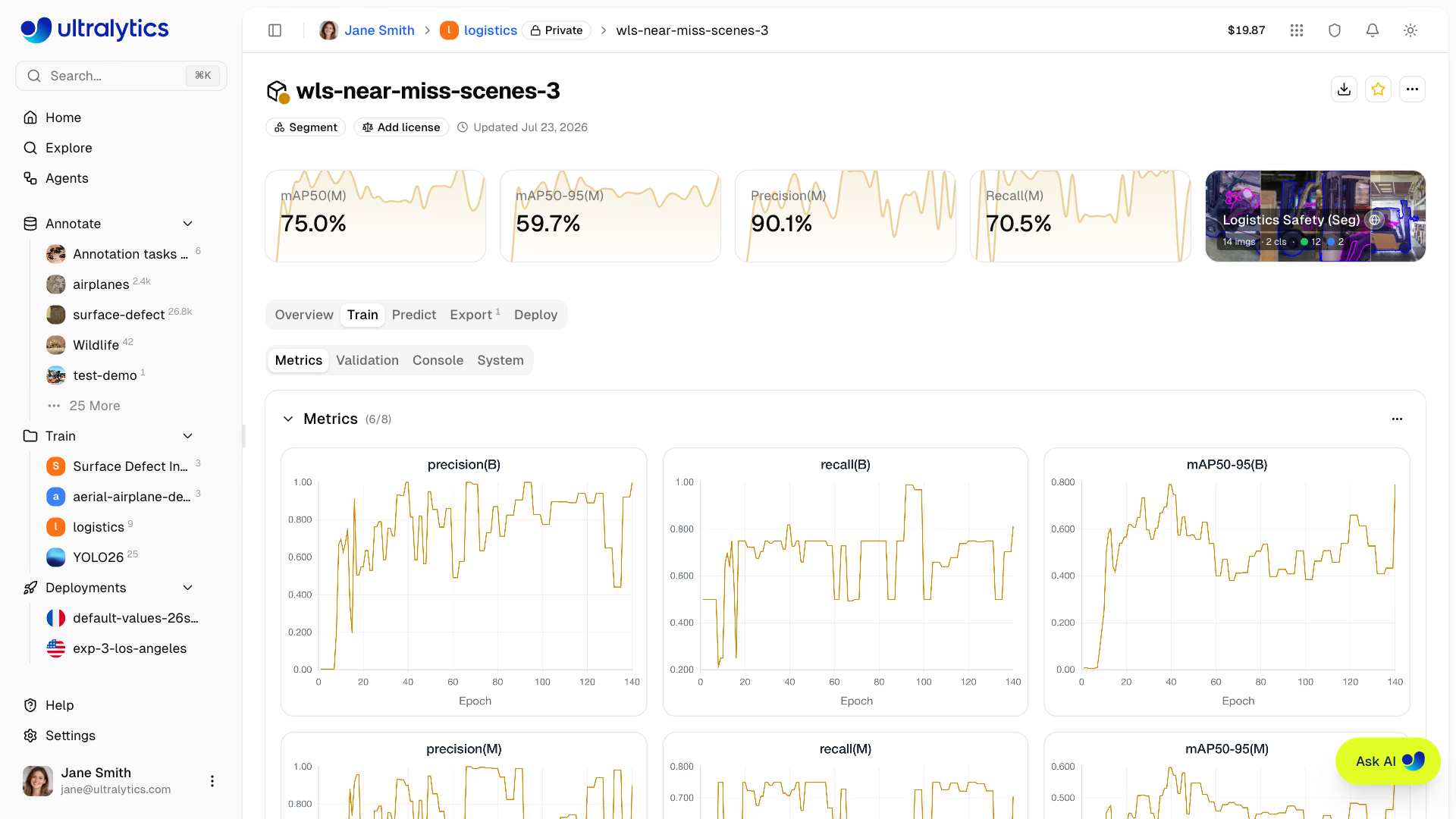
Train 탭에는 Metrics, Console, System 하위 탭이 있으며, 검증 결과를 사용할 수 있는 경우 Validation 하위 탭도 표시됩니다:
Metrics 하위 탭#
에포크별 대화형 지표 차트입니다. 차트 그룹은 실행에서 보고한 지표에 따라 구성됩니다:
| 차트 그룹 | 차트 |
|---|---|
| 메트릭 | 모델 헤더에 나열된 작업 지표 |
| 손실 | 손실 구성 요소(box, cls, …)별 차트 하나씩 표시하며, 학습은 실선으로 검증은 점선으로 표시합니다. |
| 학습률 | lr/pg0, lr/pg1, lr/pg2 |
각 그룹은 접을 수 있으며, 메뉴에서 개별 차트(손실의 경우 학습 또는 검증 시리즈)를 표시하거나 숨길 수 있습니다. 차트를 드래그하고 크기를 조정해 레이아웃을 구성할 수 있으며, 레이아웃은 세션 간에 유지됩니다.
콘솔 하위 탭#
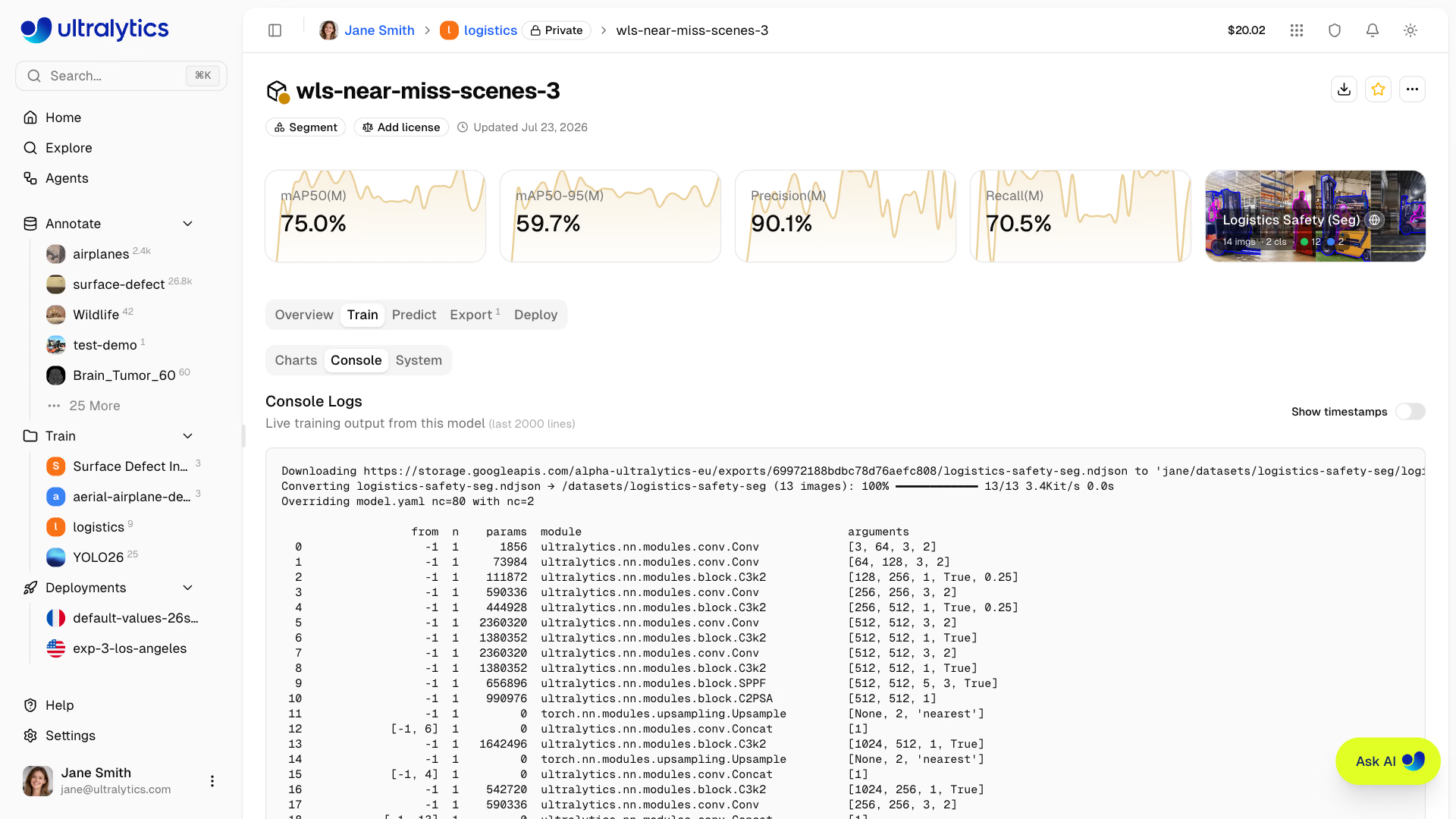
학습 프로세스의 실시간 콘솔 출력:
- 학습 중 실시간 로그 스트리밍을 제공하며, 마지막 2000개 줄을 보존합니다.
- 에포크 진행률 표시줄 및 검증 결과
- 치명적 오류를 감지해 실행을 종료하고 배너에 메시지를 표시합니다.
- ANSI 색상 지원, 선택적 타임스탬프 열, 일반 텍스트로 한 번에 복사하는 기능
시스템 하위 탭#
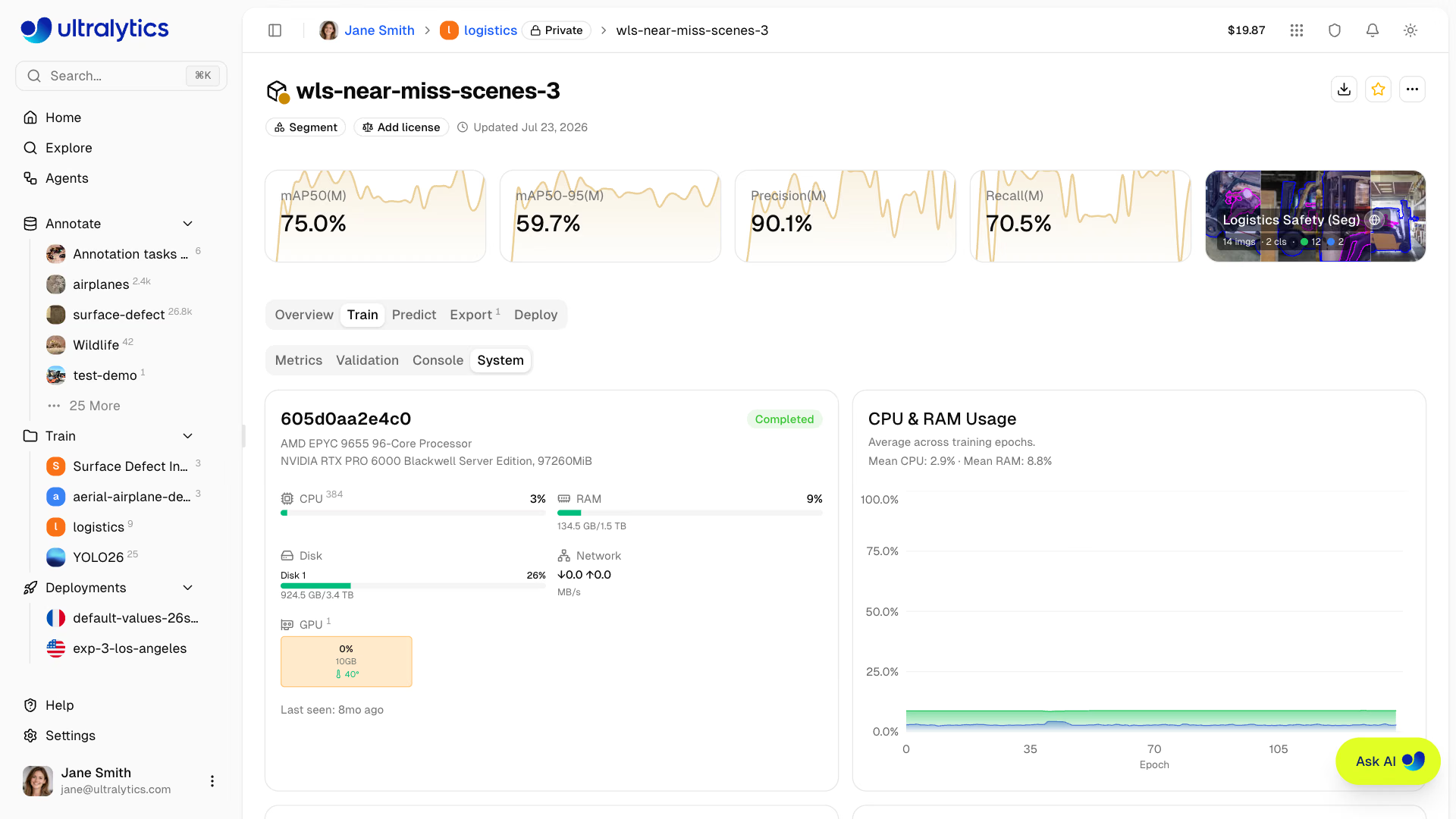
학습 인스턴스(호스트 이름, CPU, GPU, RAM 및 디스크 총량, 마지막 확인 시각)를 요약하는 호스트 카드와 에포크별 차트:
| 차트 | 설명 |
|---|---|
| CPU 및 RAM 사용량 | CPU 및 시스템 메모리 사용률 |
| GPU 사용률 및 메모리 | GPU 연산 및 GPU 메모리 사용률 |
| GPU 온도 | GPU 전체의 평균 온도 |
| 네트워크 I/O | 다운로드 및 업로드 처리량 |
| 디스크 I/O | 읽기 및 쓰기 처리량 |
GPU, 네트워크, 디스크 차트는 실행에서 해당 카운터를 보고한 경우에만 표시됩니다.
Predict 탭#
브라우저에서 바로 대화형 추론을 실행합니다:
- 이미지를 업로드하거나, 예제 이미지를 사용하거나, 웹캠을 사용합니다.
- 결과에는 바운딩 박스, 마스크, 시맨틱 클래스 맵 또는 키포인트가 표시됩니다.
- 이미지를 제공하면 자동으로 추론을 수행합니다.
- 모든 작업 유형을 지원합니다(감지, 세그멘테이션, 시맨틱, 깊이, 분류, 포즈, OBB).
Predict 탭은 Ultralytics Cloud에서 추론을 실행하므로 로컬 GPU가 필요하지 않습니다. 결과에는 모델의 작업 유형에 맞는 대화형 오버레이가 표시됩니다.
Export 탭#
모델을 22가지 배포 형식으로 내보내세요. 자세한 내용은 아래의 모델 내보내기와 핵심 내보내기 모드 가이드를 참조하세요.
Deploy 탭#
전용 추론 엔드포인트를 생성하고 관리합니다. 자세한 내용은 배포를 참조하세요.
검증 플롯#
검증 결과를 사용할 수 있는 경우 Validation 하위 탭에 상세 분석이 표시됩니다.
혼동 행렬#
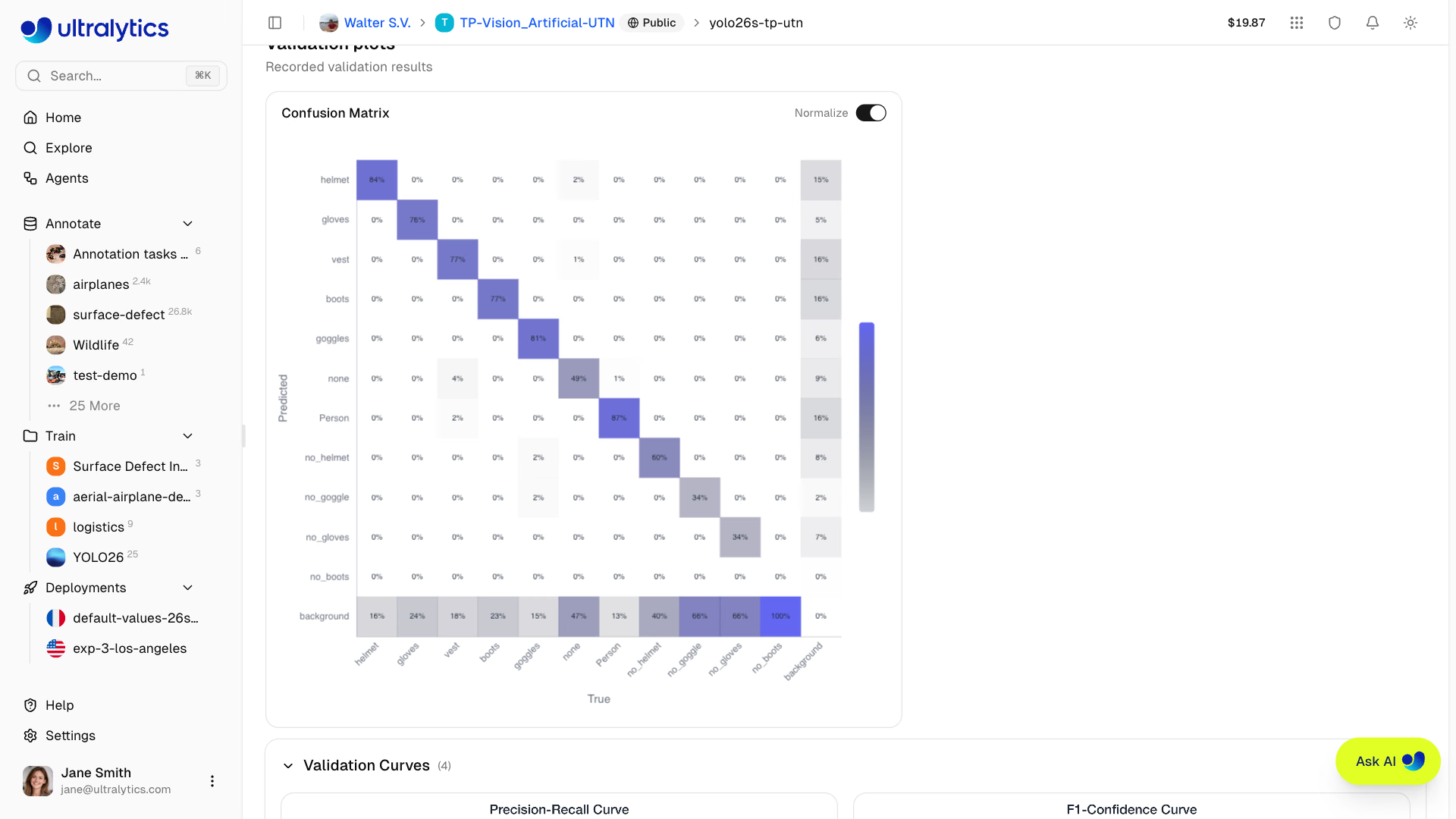
클래스별 예측 정확도를 보여주는 대화형 히트맵:
PR/F1 곡선#
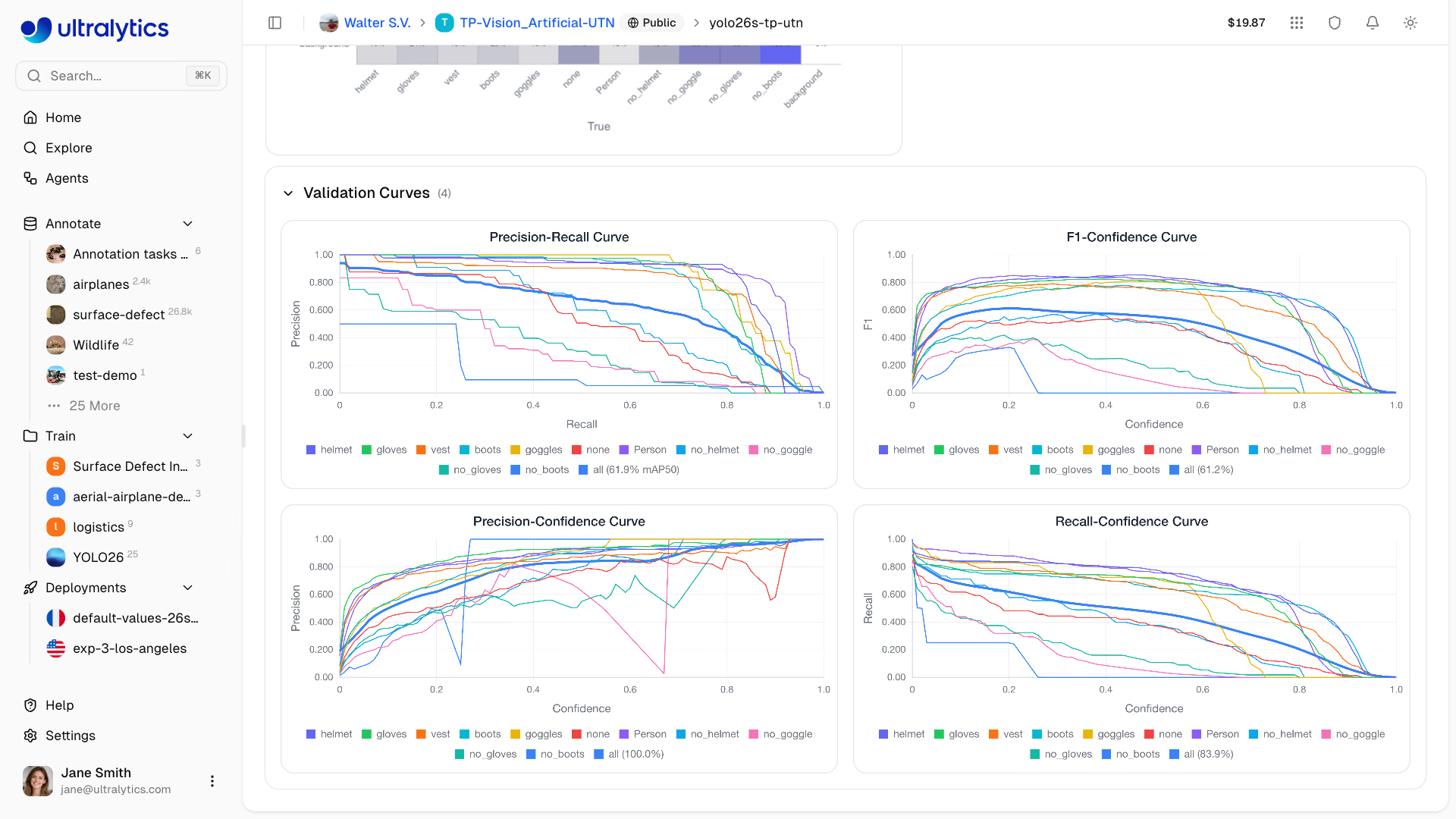
학습 실행에서 해당 아티팩트를 제공하는 경우, Validation 보기에도 다양한 confidence 임계값에서의 성능 곡선이 표시됩니다. 사용 가능한 검증 플롯은 실행에서 생성된 아티팩트에 따라 달라집니다.
| 곡선 | 설명 |
|---|---|
| 정밀도-재현율 | 정밀도와 재현율 간의 상충 관계 |
| F1-신뢰도 | 다양한 신뢰도 수준에서의 F1 점수 |
| 정밀도-신뢰도 | 다양한 신뢰도 수준에서의 정밀도 |
| 재현율-신뢰도 | 다양한 신뢰도 수준에서의 재현율 |
이미지별 진단#
저장된 데이터셋 버전으로 학습한 탐지 모델은 Validation 뷰의 Validation insights에서도 이미지별 검증 분석을 제공하며, 이를 통해 낮은 점수의 원인이 된 데이터를 확인할 수 있습니다:
- 성능이 가장 낮거나 높은 이미지: 이미지별 F1 점수순으로 정렬되며, 정답 박스가 표시됩니다.
- 특성 탐색기: F1과 이미지 너비, 높이, 픽셀 수, 종횡비, 인스턴스 수 간의 상관관계를 분석하며, 기본적으로 가장 강한 관계를 선택합니다.
- 실패와 연관된 클래스: 성능이 가장 낮은 이미지에 가장 자주 나타나는 클래스의 순위를 매깁니다.
- 유사 이미지 찾기 기능은 성능이 가장 낮은 이미지 갤러리, 전체 화면으로 보는 단일 이미지, 클래스 행에서 사용할 수 있습니다. 이 기능은 공개 데이터셋과 자체 데이터셋 및 팀 데이터셋에서 캡처된 실패 이미지와 비슷한 이미지를 검색하고, 선택한 이미지를 라벨이 지정되지 않은
train이미지로 학습 데이터셋에 추가합니다(유사 이미지 찾기 참조). 프로젝트를 편집할 수 있고 학습 데이터셋이 동일한 워크스페이스의 비연결 데이터셋인 경우에 표시됩니다.
이미지별 진단을 사용하려면 로그인한 뷰어, 완료된 감지 실행, 연결된 데이터셋 버전이 필요합니다. 변경할 수 없는 스냅샷을 통해 각 이미지의 정답을 복구할 수 있습니다. 이미지별 지표를 기록하지 않은 실행에는 대신 짧은 안내 메시지가 표시됩니다.
모델 내보내기#
모델을 22가지 배포 형식으로 내보내세요:
- Export 탭으로 이동합니다.
- 대상 형식을 선택합니다.
- 내보내기 인수를 구성합니다. 모든 형식에 대해 이미지 크기와 정밀도를 설정하고, 해당 형식에서 지원하는 경우 배치, 동적 설정, NMS(Post-processing)를 지정합니다. 또한 ONNX의 Simplify 및 Opset(opset 9–23; 런타임에 특정 버전이 필요한 경우가 아니라면 자동 설정을 유지)과 TensorRT의 Workspace (GB)와 같은 형식별 옵션도 설정합니다.
- GPU가 필요한 형식(TensorRT)의 경우 GPU 유형을 선택합니다.
- 내보내기 시작을 클릭합니다.
- 완료되면 다운로드합니다.
내보내기가 준비되거나 실패했을 때 메시지를 받으려면 Slack 알림을 연결하세요.
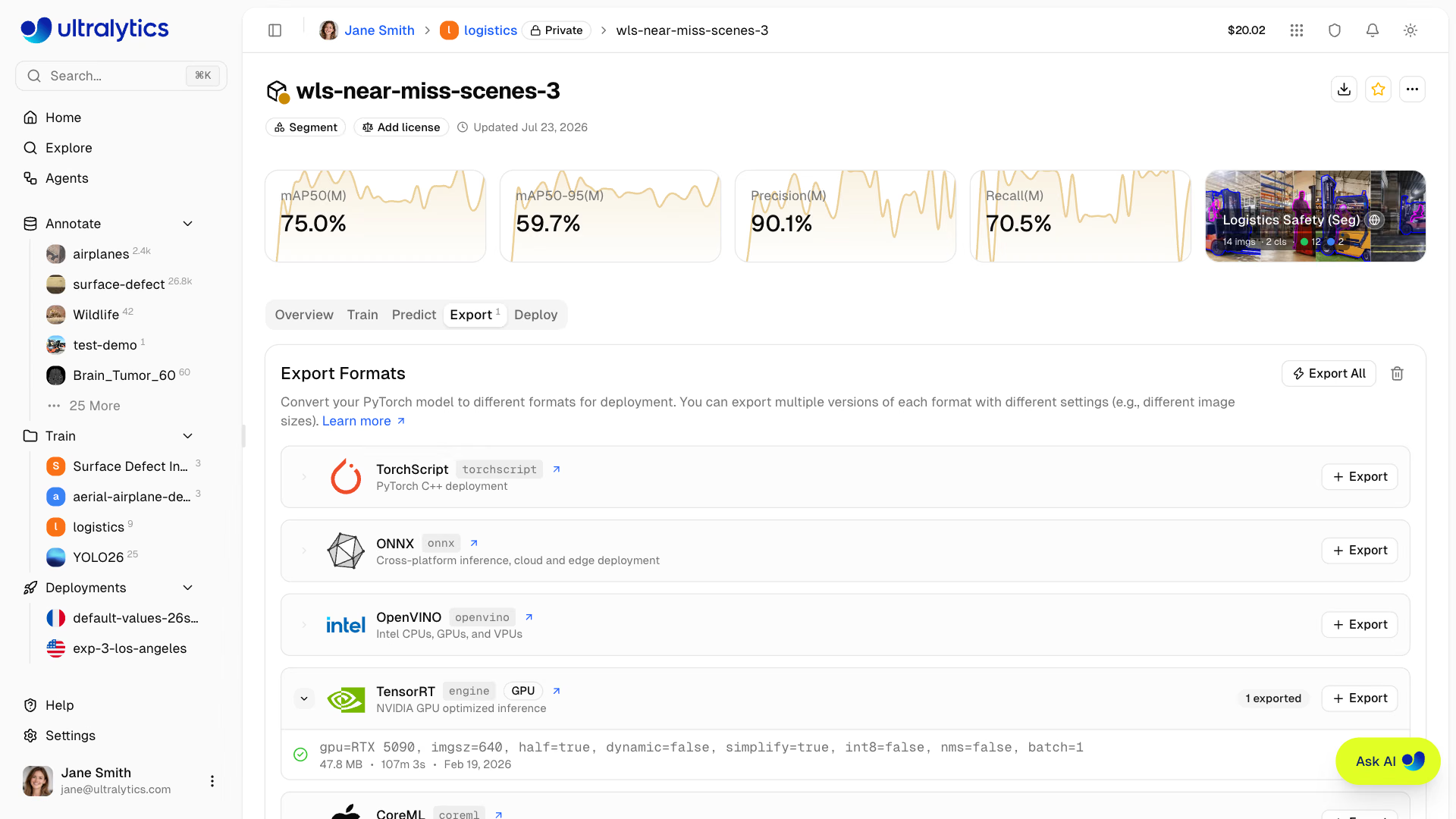
지원 형식#
Platform은 22가지 배포 형식으로 내보내기를 지원합니다: TorchScript, ONNX, OpenVINO, TensorRT, CoreML, Apple Core AI, TF SavedModel, TF GraphDef, TF Edge TPU, LiteRT, PaddlePaddle, MNN, NCNN, IMX500, RKNN, ExecuTorch, Axelera, DeepX, Qualcomm(QNN), Hailo, Huawei Ascend, AMD Xilinx.
형식 선택 가이드#
| 대상 | 권장 형식 | 참고 |
|---|---|---|
| NVIDIA GPU | TensorRT | 배포 장치와 동일한 GPU 제품군을 선택합니다. |
| NVIDIA Jetson | TensorRT | 대상으로 사용할 장치를 선택하고 검증 상태를 확인합니다. |
| Intel 하드웨어 | OpenVINO | CPU, GPU, VPU |
| Apple 기기 | CoreML 또는 Core AI | iOS, macOS, Apple Silicon |
| Android | LiteRT 또는 NCNN | LiteRT(Google의 온디바이스 런타임) 또는 ARM용 NCNN |
| 웹 브라우저 | LiteRT.js 또는 ONNX | ONNX Runtime Web을 통한 LiteRT.js 또는 ONNX |
| 엣지 디바이스 | TF Edge TPU 또는 RKNN | Coral 및 Rockchip(지원 칩 참조) |
| AMD Versal | AMD Xilinx | AMD Vitis AI로 컴파일하는 Versal AI Edge Series Gen 2 NPU |
| 일반 | ONNX | 대부분의 런타임과 호환됩니다. |
NVIDIA Jetson TensorRT 대상#
Ultralytics Platform은 TensorRT .engine 내보내기를 위해 다음 Jetson 대상 선택 항목을 제공합니다. 아래의 2026년 7월 검증 측정은 JetPack 7.2 / L4T r39.2, Python 3.12.3, NVIDIA PyTorch 2.12.0a0(26.04 빌드), CUDA 13.2, TensorRT 10.16.1.11을 사용했습니다. 이 측정값은 해당 테스트 환경을 기준으로 합니다. 내보낸 엔진을 재사용하기 전에 현재 워커 및 배포 장치의 런타임을 확인하세요.
| 대상 선택 | API gpuType | 메모리 | GPU 아키텍처 | Python | CUDA | TensorRT | 측정된 YOLO26n FP16 내보내기 | 실물 빌드/로드 검증 |
|---|---|---|---|---|---|---|---|---|
| Jetson Thor T5000 | jetson-thor-t5000 | 128 GB | Blackwell, CC 11.0 | 3.12.3 | 13.2 | 10.16.1.11 | ~1분 46초 | NVIDIA T4000 프로파일의 Thor, T5000 후보 |
| Jetson Thor T4000 | jetson-thor-t4000 | 64 GB | Blackwell, CC 11.0 | 3.12.3 | 13.2 | 10.16.1.11 | ~1분 46초 | NVIDIA T4000 프로파일의 Thor |
| Jetson AGX Orin 64GB | jetson-agx-orin-64gb | 64 GB | Ampere, CC 8.7 | 3.12.3 | 13.2 | 10.16.1.11 | 7분 15초 | AGX Orin 64GB에서 빌드, 로드 및 추론 완료 |
| Jetson AGX Orin 32GB | jetson-agx-orin-32gb | 32 GB | Ampere, CC 8.7 | 3.12.3 | 13.2 | 10.16.1.11 | 5분 34초 | AGX Orin 64GB 빌드/로드 완료, 32GB SKU 대기 중 |
| Jetson Orin NX 16GB | jetson-orin-nx-16gb | 16 GB | Ampere, CC 8.7 | 3.12.3 | 13.2 | 10.16.1.11 | 5분 09초 | AGX Orin 64GB 빌드/로드 완료, NX SKU 대기 중 |
| Jetson Orin NX 8GB | jetson-orin-nx-8gb | 8 GB | Ampere, CC 8.7 | 3.12.3 | 13.2 | 10.16.1.11 | 5분 01초 | AGX Orin 64GB 빌드/로드 완료, NX SKU 대기 중 |
| Jetson Orin Nano 8GB Super | jetson-orin-nano-8gb | 8 GB | Ampere, CC 8.7 | 3.12.3 | 13.2 | 10.16.1.11 | 4분 59초 | AGX Orin 64GB 빌드/로드 완료, Nano SKU 대기 중 |
| Jetson Orin Nano 4GB | jetson-orin-nano-4gb | 4 GB | Ampere, CC 8.7 | 3.12.3 | 13.2 | 10.16.1.11 | 5분 01초 | AGX Orin 64GB 빌드/로드 완료, Nano SKU 대기 중 |
측정 시간은 2026년 7월에 수행한 단일 엔드투엔드 프로덕션 라우팅 테스트의 관측값이며, 가장 가까운 초 단위로 반올림했습니다. 이 값은 참고 측정치이며 SLA 또는 SKU별 성능 벤치마크가 아닙니다. 두 Thor 구성은 모두 NVIDIA의 T4000 호환 프로파일에서 T5000 Developer Kit으로 빌드했습니다. Orin 라우트 6개는 AGX Orin 64GB에서 빌드했으며, 생성된 모든 엔진을 로드하고 실행했습니다.
다운로드한 엔진은 빌드 플랫폼, GPU 제품군, TensorRT 버전 및 호환되는 CUDA 런타임에 종속됩니다. 위 표에는 측정된 배포 환경이 기록되어 있으며, 이는 최신 latest-nvidia-arm64 Docker 이미지와 다를 수 있습니다. 엔진을 재사용하기 전에 실제 대상 런타임을 확인하세요. 배포 장치에서 각 엔진과 메모리 적합성을 검증하고, 최상의 결과를 얻으려면 해당 장치에서 INT8 보정을 수행하세요. 환경이 일치하지 않으면 엔진을 로컬에서 내보내세요. 로컬 배포에 관한 자세한 내용은 NVIDIA Jetson 가이드 및 TensorRT 통합 가이드를 참조하세요.
RKNN 칩 지원#
RKNN 형식으로 내보낼 때는 대상 Rockchip 장치를 선택하세요:
| 칩 | 설명 |
|---|---|
| RK3588 | 고성능 엣지 SoC |
| RK3576 | 중급 엣지 SoC |
| RK3566 | 중급 엣지 SoC |
| RK3568 | 중급 엣지 SoC |
| RK3562 | 보급형 엣지 SoC |
| RV1103 | 비전 프로세서 |
| RV1106 | 비전 프로세서 |
| RV1103B | 비전 프로세서 |
| RV1106B | 비전 프로세서 |
| RK2118 | AI 프로세서 |
| RV1126B | 비전 프로세서 |
내보내기 작업 수명 주기#
내보내기 작업은 다음 상태로 진행됩니다:
| 상태 | 설명 |
|---|---|
| 대기열 | 내보내기 작업이 시작을 기다리고 있습니다 |
| 시작 중 | 내보내기 작업을 초기화하고 있습니다 |
| 실행 중 | 내보내기가 진행 중입니다 |
| 완료됨 | 내보내기가 완료되었습니다 — 다운로드할 수 있습니다 |
| 실패함 | 내보내기에 실패했습니다(오류 메시지 참조). |
| 취소됨 | 사용자가 내보내기를 취소했습니다 |
내보내기 시간은 형식과 빌드 호스트에 따라 다릅니다. TensorRT는 Jetson 검증 표에 표시된 실제 GPU 또는 선택한 클라우드 GPU에서 엔진 프로파일링과 튜닝을 수행하므로 TensorRT 내보내기에 몇 분이 걸릴 수 있습니다.
일괄 내보내기 작업#
- 모두 내보내기:
Export All을 클릭하면 기본 설정으로 CPU 기반 형식 전체의 내보내기 작업이 시작됩니다. GPU 선택이 필요한 형식, 이 모델에서 사용할 수 없는 형식 또는 이미 내보낸 형식은 건너뛰고 목록에 표시됩니다. - 모든 내보내기 삭제:
Delete All을 클릭하면 모델의 모든 내보내기가 삭제됩니다.
iPhone 또는 Android에서 열기#
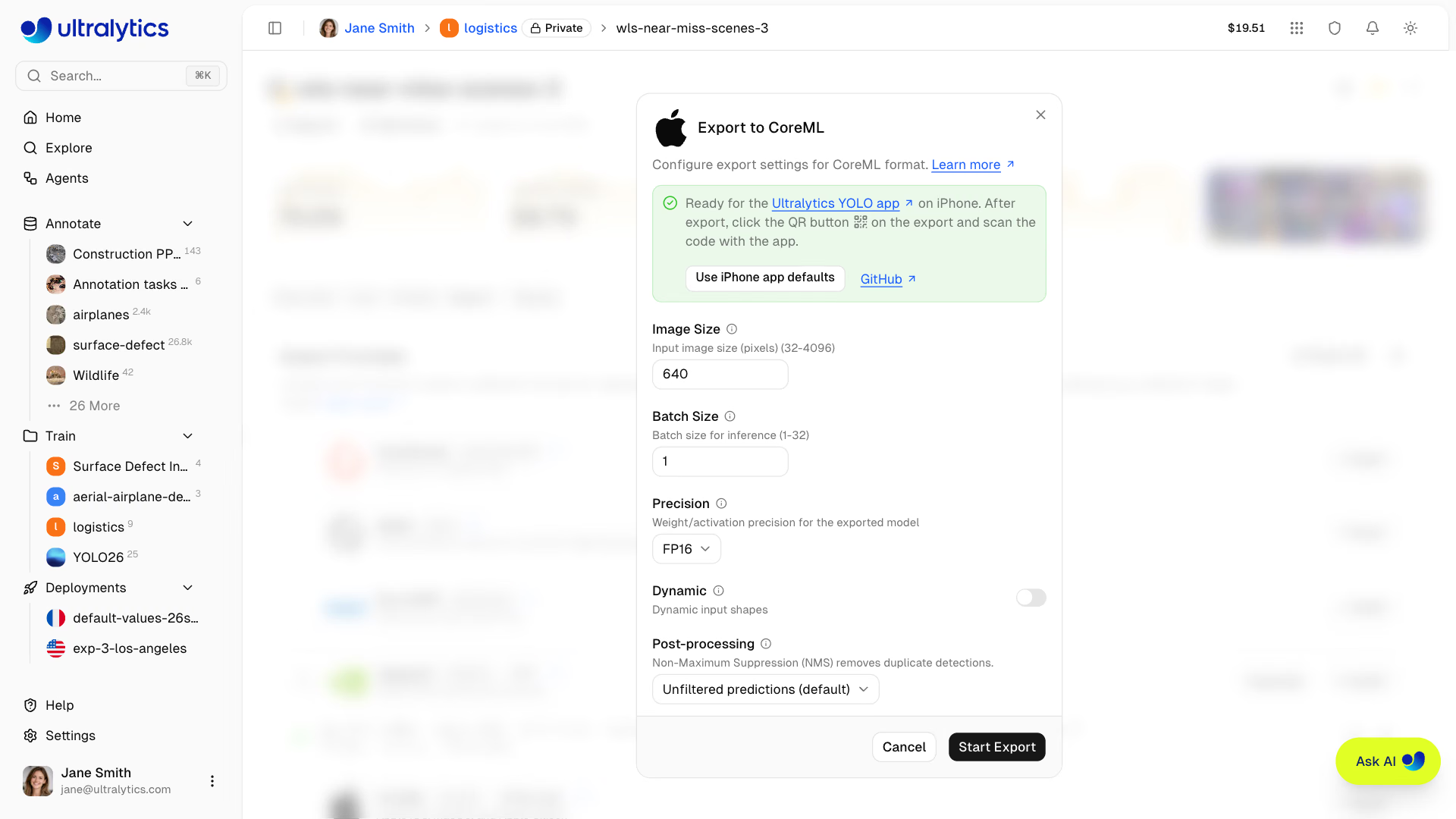
무료 Ultralytics YOLO 앱에서 CoreML, Core AI 및 LiteRT 내보내기를 휴대폰으로 실행할 수 있습니다(App Store, Google Play:
- CoreML, Core AI 또는 LiteRT의 내보내기 대화 상자를 엽니다. 앱 박스에는 설정이 앱에서 작동하면 녹색 체크 표시가 나타나고, 변경해야 할 설정을 알려주는 노란색 경고가 표시됩니다. iPhone 앱 기본값 사용 또는 Android 앱 기본값 사용을 클릭하여 공식 앱 모델의 설정을 적용합니다. 해당 설정은 배치 크기 1 및 640 px(분류는 224 px)에서 INT8 CoreML(YOLO26의 경우 NMS-free), FP16 Core AI 또는 W8A32 LiteRT를 사용합니다.
- 내보내기 시작을 클릭하고 내보내기가 완료될 때까지 기다립니다.
- 완료된 내보내기 항목에서 QR 버튼을 클릭합니다.
- Ultralytics YOLO 앱에서 하단 바의 QR 버튼을 탭한 후 카메라로 코드를 비춥니다.
- 모델 이름, 작업 및 다운로드 크기를 확인합니다. 앱은 모델 선택기의 Custom 섹션에 모델을 설치하며, 설치된 모델은 오프라인에서 작동합니다.
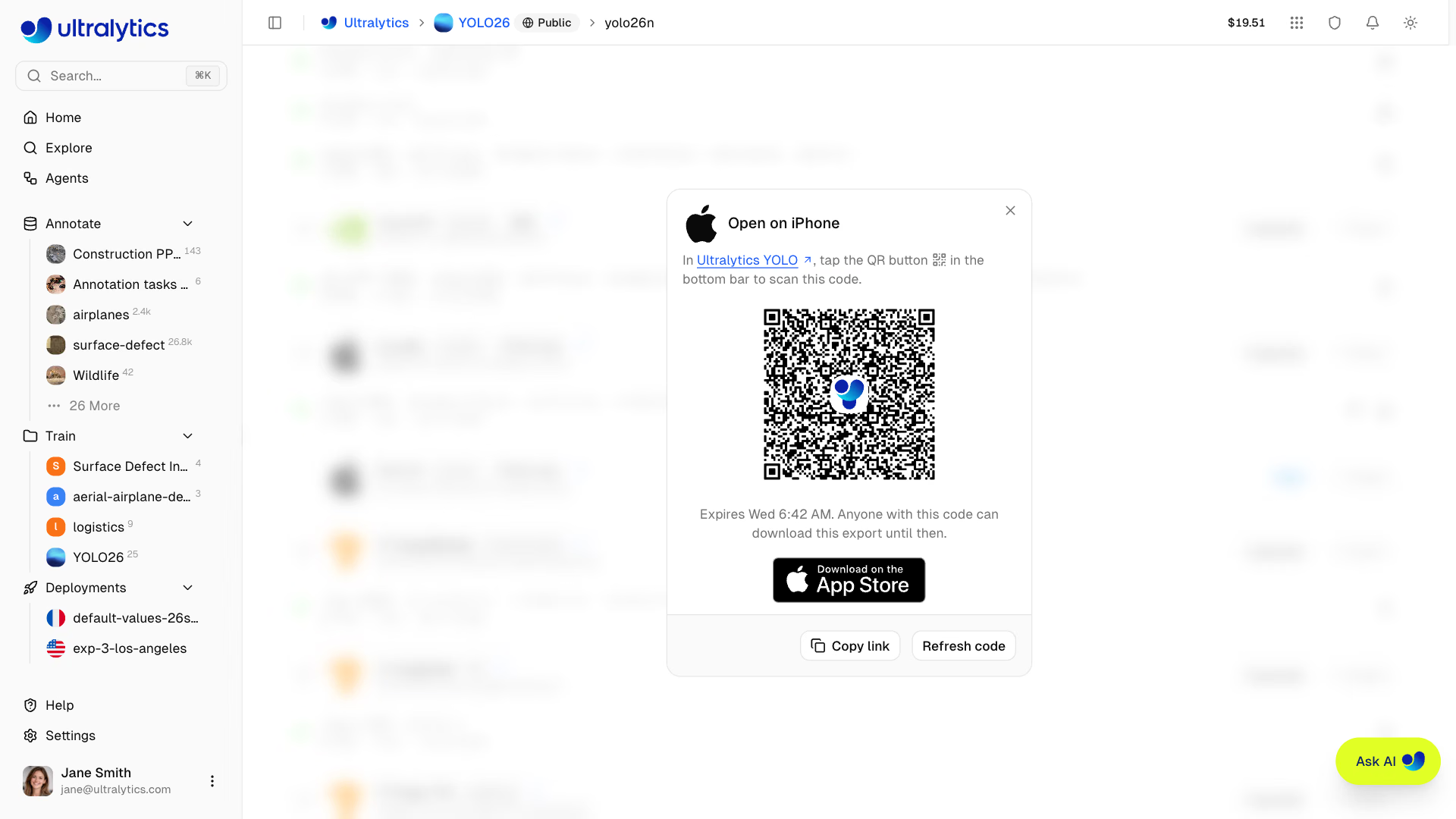
QR 코드는 24시간 후 만료됩니다. 코드 새로고침을 클릭하면 새 코드를 생성할 수 있습니다. 코드가 만료되기 전까지 코드를 가진 사람은 누구나 내보내기 파일을 다운로드할 수 있습니다. 앱이 없는 경우 휴대폰 카메라로 코드를 스캔하면 App Store 및 Google Play 링크가 있는 페이지가 열립니다.
형식 제한 사항#
일부 내보내기 형식에는 아키텍처 또는 작업 관련 제한이 있습니다:
| 형식 | 제한 사항 |
|---|---|
| IMX500 | YOLOv8n 및 YOLO11n 감지, 분할, 분류 및 포즈 모델에서만 사용할 수 있으며 INT8만 지원합니다. |
| Axelera | INT8만 지원합니다. |
| DeepX | INT8만 지원합니다. |
| Hailo | INT8 HEF 출력이며 Hailo-8, Hailo-8L, Hailo-10H, Hailo-15H 또는 Hailo-15L을 선택하세요. YOLOv8, YOLO11 및 YOLO26만 지원하며, YOLO26의 경우 감지, 시맨틱, 깊이 및 분류 작업을 지원합니다. |
| Huawei | FP16 .om 출력이며 Ascend310P1, Ascend310P3, Ascend310B1 및 Ascend310B4 대상을 지원합니다. |
| Xilinx | INT8 Vitis AI 출력입니다. Versal AI Edge Series Gen 2 디바이스를 선택하고 AMD Vitis AI를 사용해 .rai로 컴파일하세요. |
| Qualcomm | 고정 W8A16 양자화를 사용하며 지원되는 HTP 대상을 선택하세요. Dragonwing IQ-8275는 name=iq-8275에서 지원되며 IQ-615는 지원되지 않습니다. |
- 분류, 시맨틱 분할 및 깊이 내보내기에는 NMS가 포함되지 않습니다. CoreML은 감지, 분할 및 포즈에만 NMS를 포함하며, MNN은 감지 및 포즈에만 NMS를 포함합니다.
- RKNN INT8 내보내기에는 감지 모델이 필요합니다. RV1103, RV1106, RV1103B 및 RV1106B 대상은 INT8만 지원하므로 감지 모델에서만 사용할 수 있습니다.
- 배치 크기가
1보다 큰 CoreML 내보내기에는dynamic=true을 사용합니다. - 지원되지 않는 형식/모델 조합은 내보내기를 시작하기 전에 내보내기 대화상자에서 비활성화됩니다.
- 모델별로 한 번에 실행할 수 있는 형식당 내보내기는 하나뿐입니다.
프로젝트 간 모델 이동#
편집할 수 있는 모델을 복사하지 않고 동일한 워크스페이스의 다른 프로젝트로 이동하세요:
- 원본 프로젝트를 열고 모델 목록에서 모델을 하나 이상 선택합니다.
- 마우스 오른쪽 버튼을 클릭하고 잘라내기(
Cmd/Ctrl+X)를 선택합니다. - 대상 프로젝트를 열고 모델 목록을 마우스 오른쪽 버튼으로 클릭한 다음 붙여넣기(
Cmd/Ctrl+V)를 선택하거나, 선택한 모델을 사이드바의 대상 프로젝트로 드래그합니다.
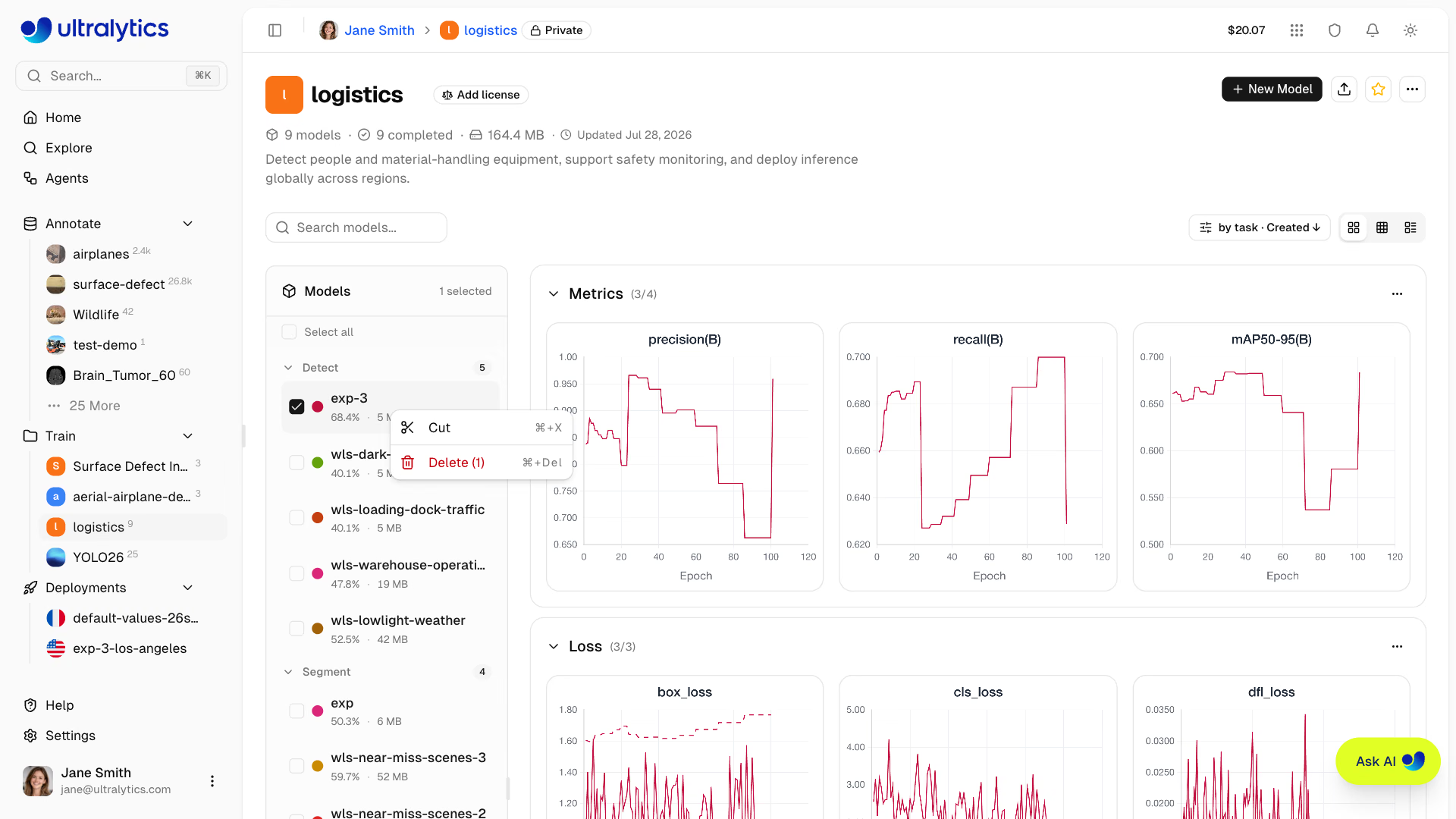
이동한 모델은 가중치, 지표, 내보내기 및 배포를 유지하며 대상 프로젝트의 URL을 사용합니다. URL 이름이 대상 프로젝트에서 이미 사용 중인 모델은 도착 시 이름이 변경됩니다. 학습 중인 모델은 이동할 수 없으며 Esc을 실행하면 보류 중인 잘라내기가 취소됩니다. 소유하지 않은 모델을 본인 프로젝트로 복사하려면 모델 복제를 사용하세요.
모델 복제#
모델을 다른 프로젝트로 복제하세요:
- 모델 페이지를 엽니다.
- 모델 복제를 클릭합니다.
- 대상 프로젝트를 선택하거나 새 프로젝트를 선택해 바로 새 프로젝트를 만듭니다.
- 필요한 경우 복제본에 다른 이름을 지정합니다.
- 모델 복제를 클릭합니다.
모델과 해당 가중치가 대상 프로젝트에 복사됩니다. 가중치가 있는 완료된 모델 중 아직 소유하지 않은 모델에 모델 복제가 표시됩니다.
모델 다운로드#
모델 가중치를 다운로드합니다:
- 모델 페이지를 엽니다.
- 모델 헤더의 다운로드 아이콘을 클릭합니다(모든 탭에서 사용 가능).
- 모델의 기본
.pt체크포인트는 모델 이름({model}.pt)을 사용해 자동으로 다운로드됩니다.
내보내기가 완료되면 Export 탭에서 내보낸 형식을 다운로드할 수 있습니다.
데이터셋 연결#
모델을 해당 모델의 원본 데이터셋에 연결할 수 있습니다:
- 학습에 사용된 데이터셋 확인
- Overview 탭에서 데이터셋 카드를 클릭해 해당 데이터셋으로 이동합니다.
- 데이터 계보 추적
ul:// URI 형식을 사용하는 Platform 데이터셋으로 학습하면 자동으로 연결됩니다.
# Train with a Platform dataset — linking is automatic
yolo train model=yolo26n.pt data=ul://username/datasets/my-dataset epochs=100
ul:// 스킴은 사용자의 Platform 데이터셋으로 연결됩니다. 학습된 모델의 Overview 탭에 해당 데이터셋으로 돌아가는 링크가 표시됩니다(Platform 데이터셋 사용 참조).
사용자 지정 메타데이터#
More actions를 열고 Information을 선택하면 다음 두 섹션을 확인할 수 있습니다:
- Ultralytics 메타데이터: 모델 ID, 프로젝트, 원본 데이터셋, 태스크, 상태, 타임스탬프 등 읽기 전용 Platform 세부 정보
- 사용자 지정 메타데이터: 평가 컨텍스트, 릴리스 추적, 거버넌스 또는 기타 모델별 데이터를 위한 사용자 고유의 JSON 객체
사용자 지정 메타데이터는 학습에서 관리하는 모델 정보, 환경 세부 정보 및 학습 인수와 별개입니다. 워크스페이스 뷰어는 이를 확인할 수 있으며, 편집 권한이 있는 멤버는 객체를 교체할 수 있습니다. 직렬화된 메타데이터 객체는 최대 500,000자이며, 최상위 키 하나의 길이는 최대 128자입니다. 사용자 지정 메타데이터를 지우려면 빈 객체({})를 저장합니다.
공개 범위 설정#
모델을 볼 수 있는 사용자를 설정합니다:
| 설정 | 설명 |
|---|---|
| 비공개 | 사용자와 워크스페이스 멤버만 액세스할 수 있습니다. |
| 공개 | 누구나 Explore 페이지에서 볼 수 있습니다. |
공개 범위는 프로젝트 수준에서 설정되므로 프로젝트의 모든 모델에 적용됩니다. 변경하려면 페이지 상단의 탐색 경로에서 프로젝트 이름 옆에 있는 공개 범위 배지(private 또는 public)를 클릭합니다. 비공개로 전환하면 즉시 적용됩니다. 공개로 전환하면 적용 전에 확인 대화상자가 표시됩니다.
모델 삭제#
더 이상 필요하지 않은 모델을 삭제합니다:
- 모델 헤더에서 More actions 메뉴를 열고 Delete Model을 선택합니다.
- 삭제를 확인합니다.
삭제된 모델은 30일 동안 휴지통으로 이동합니다. Settings > Trash에서 복원할 수 있습니다.
관련 항목#
- 추론: Predict 탭에서 브라우저로 모델을 테스트합니다.
- 엔드포인트: 전용 엔드포인트를 통해 모델을 프로덕션 환경에 배포합니다.
- 클라우드 학습: 클라우드 GPU에서 학습 작업을 구성하고 실행합니다.
- 내보내기 형식: 22가지 내보내기 형식 전체 가이드
자주 묻는 질문#
Ultralytics Platform은 전용 프로젝트를 통해 모든 YOLO 아키텍처를 완벽하게 지원합니다:
- YOLO26: n, s, m, l, x 변형(최신 버전, 권장) — platform.ultralytics.com/ultralytics/yolo26
- YOLO11: n, s, m, l, x 변형 — platform.ultralytics.com/ultralytics/yolo11
- YOLOv8: n, s, m, l, x 변형 — platform.ultralytics.com/ultralytics/yolov8
- YOLOv5: n, s, m, l, x 변형 — platform.ultralytics.com/ultralytics/yolov5
YOLO26은 detect, segment, semantic, depth, classify, pose, OBB의 7가지 태스크 유형을 지원합니다. YOLO11과 YOLOv8은 semantic segmentation과 depth를 제외한 동일한 태스크를 지원하며, YOLOv5는 detect만 지원합니다.
예. 모델 페이지에서 모델 가중치를 다운로드할 수 있습니다:
- 모델 헤더에서 다운로드 아이콘을 클릭합니다.
- 모델의 기본
.pt체크포인트가 자동으로 다운로드됩니다. - 내보낸 형식은 Export 탭에서 다운로드할 수 있습니다.
업로드하는
.pt모델 파일은 1GB로 제한되며, 이 제한에 가까운 모델은 업로드 및 처리에 더 오랜 시간이 걸릴 수 있습니다.새 이미지(및 새 클래스가 있으면 해당 클래스)를 데이터셋에 추가한 다음 새 모델을 클릭하고 학습 대화상자의 내 모델에서 기존 모델을 시작점으로 선택하세요. 그러면 체크포인트를 기반으로 새 모델을 파인 튜닝합니다. 기존 학습 실행을 이어가는 것은 아니며, 기존 실행은 변경되지 않습니다. 클래스 목록을 변경할 수 있습니다. 새 모델은 모델이 이미 학습한 특징을 재사용하고 학습 중에 새 클래스도 학습합니다. 공식 YOLO26, YOLO11, YOLOv8 또는 YOLOv5 모델이나 업로드한
.pt파일에서 시작할 수도 있습니다.