Guia de início rápido: NVIDIA DGX Spark com Ultralytics YOLO26#
Este guia abrangente apresenta instruções detalhadas para implementar Ultralytics YOLO26 no NVIDIA DGX Spark, o supercomputador de IA de mesa compacto da NVIDIA. Também apresenta benchmarks de desempenho para demonstrar os recursos do YOLO26 neste sistema potente.
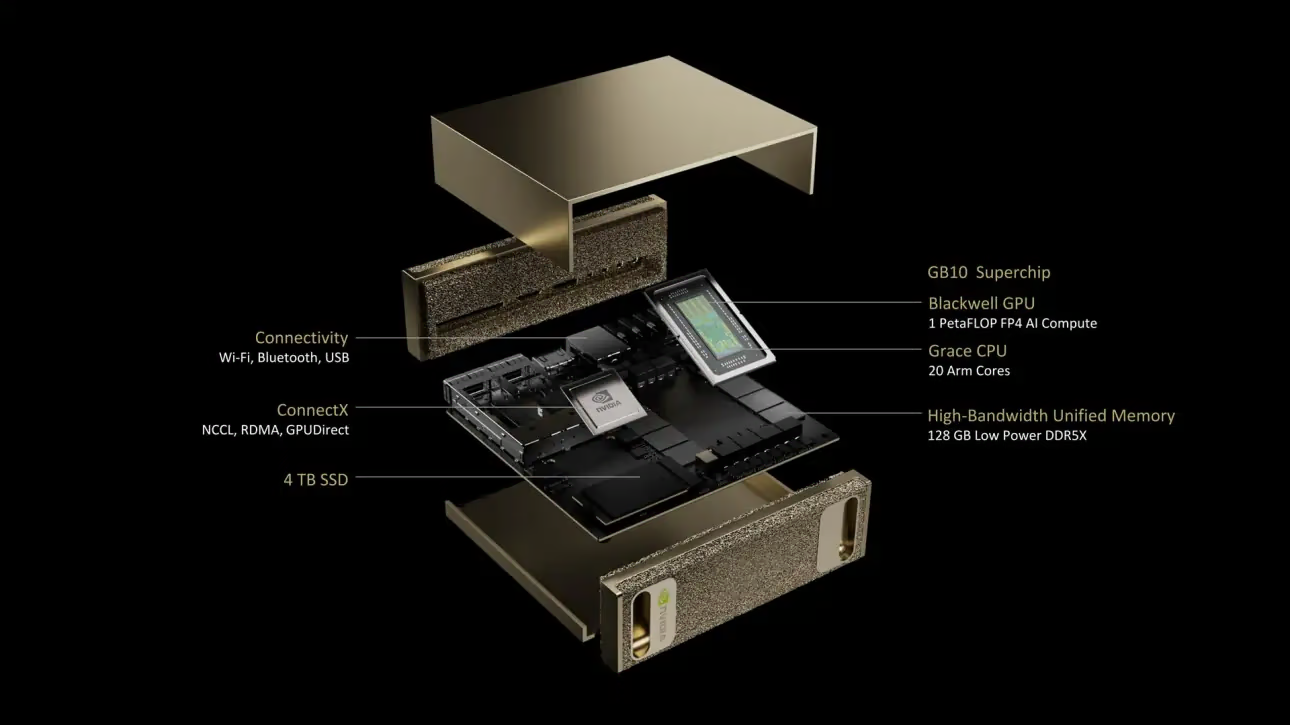
Este guia foi testado na NVIDIA DGX Spark Founders Edition com DGX OS baseado em Ubuntu. Espera-se que funcione com as versões mais recentes do DGX OS.
O que é NVIDIA DGX Spark?#
NVIDIA DGX Spark é um supercomputador de IA de mesa compacto, equipado com o superchip NVIDIA GB10 Grace Blackwell. Oferece até 1 petaFLOP de desempenho de computação de IA com precisão FP4, sendo ideal para desenvolvedores, investigadores e cientistas de dados que precisam de recursos poderosos de IA num formato de computador de mesa.
Assista: Como alcançar até 1000 FPS com Ultralytics YOLO26 no NVIDIA DGX Spark | TensorRT e inferência em lote
Especificações principais#
| Especificação | Detalhes |
|---|---|
| Desempenho de IA | Até 1 PFLOP (FP4) |
| GPU | Arquitetura NVIDIA Blackwell com Tensor Cores de 5.ª geração e RT Cores de 4.ª geração |
| CPU | Processador Arm de 20 núcleos (10 Cortex-X925 + 10 Cortex-A725) |
| Memória | 128 GB de memória unificada do sistema LPDDR5x, interface de 256 bits, 4266 MHz, largura de banda de 273 GB/s |
| Armazenamento | NVMe M.2 de 1 TB ou 4 TB com criptografia automática |
| Rede | 1x RJ-45 (10 GbE), ConnectX-7 Smart NIC, Wi-Fi 7, Bluetooth 5.4 |
| Conectividade | 4x USB Type-C, 1x HDMI 2.1a, áudio multicanal HDMI |
| Processamento de vídeo | 1x NVENC, 1x NVDEC |
DGX OS#
O NVIDIA DGX OS é uma distribuição Linux personalizada que oferece uma base de sistema operacional estável, testada e com suporte para executar aplicações de IA, aprendizado de máquina e análise em sistemas DGX. Ele inclui:
- Uma base Linux robusta e otimizada para cargas de trabalho de IA
- Drivers e configurações do sistema pré-configurados para hardware NVIDIA
- Atualizações de segurança e recursos de manutenção do sistema
- Compatibilidade com o ecossistema de software NVIDIA mais amplo
O DGX OS segue um cronograma regular de lançamentos, com atualizações normalmente fornecidas duas vezes por ano (por volta de fevereiro e agosto) e patches de segurança adicionais entre os principais lançamentos.
Painel DGX#
O DGX Spark vem com um Painel DGX integrado que oferece:
- Monitoramento do sistema em tempo real: visão geral das métricas operacionais atuais do sistema
- Atualizações do sistema: possibilidade de aplicar atualizações diretamente no painel
- Configurações do sistema: alteração do nome do dispositivo e de outras configurações
- JupyterLab integrado: acesso a Jupyter Notebooks locais para desenvolvimento
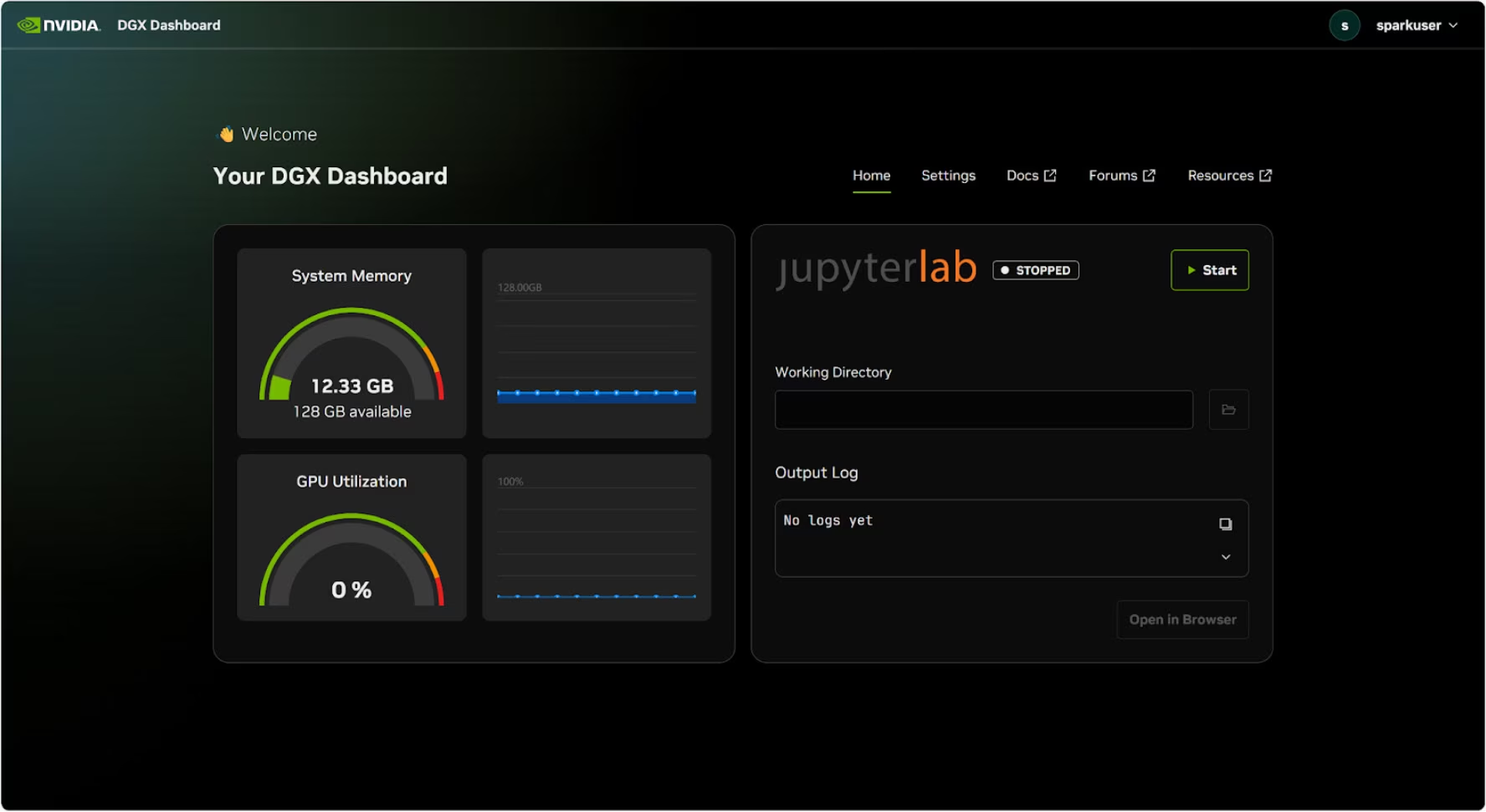
Acessar o painel#
Clique no botão "Show Apps" no canto inferior esquerdo da área de trabalho do Ubuntu e selecione "DGX Dashboard" para abri-lo no navegador.
O painel inclui uma instância integrada do JupyterLab que cria automaticamente um ambiente virtual e instala os pacotes recomendados quando é iniciada. Cada conta de usuário recebe uma porta dedicada para acessar o JupyterLab.
Início rápido com Docker#
A maneira mais rápida de começar a usar o Ultralytics YOLO26 no NVIDIA DGX Spark é executar imagens Docker pré-criadas. A imagem NVIDIA ARM64 é compatível com o DGX Spark com DGX OS.
t=ultralytics/ultralytics:latest-nvidia-arm64
sudo docker pull $t && sudo docker run -it --ipc=host --device nvidia.com/gpu=all $t
A solicitação de dispositivo CDI acima se aplica ao DGX Spark executando DGX OS. Para cargas de trabalho PyTorch no Jetson AGX Thor, consulte os requisitos de host separados e a restrição do TensorRT no guia NVIDIA Jetson.
Esta imagem usa NVIDIA PyTorch 26.08, CUDA 13.4 e TensorRT 11.2. Atualize o driver do host DGX OS para uma versão compatível com NVIDIA PyTorch 26.08 e recrie os mecanismos TensorRT depois de alterar a imagem ou a GPU de destino.
Depois disso, avance para a seção Usar TensorRT no NVIDIA DGX Spark.
Começar com a instalação nativa#
Para uma instalação nativa sem Docker, siga estas etapas.
Instalar o pacote Ultralytics#
Aqui, vamos instalar o pacote Ultralytics no DGX Spark. As dependências de exportação são instaladas automaticamente na primeira vez que você exporta um modelo, então basta instalar o pacote básico aqui. Vamos nos concentrar principalmente nas exportações NVIDIA TensorRT, pois o TensorRT garante que possamos obter o máximo desempenho do DGX Spark.
-
Atualizar a lista de pacotes, instalar o pip e atualizá-lo para a versão mais recente
sudo apt update sudo apt install python3-pip -y pip install -U pip -
Instalar o pacote pip
ultralyticspip install ultralytics -
Reiniciar o dispositivo
sudo reboot
Instalar o PyTorch e o Torchvision#
A instalação do ultralytics acima instalará Torch e Torchvision. No entanto, esses pacotes instalados via pip podem não estar totalmente otimizados para a arquitetura ARM64 do DGX Spark com CUDA 13. Por isso, recomendamos instalar as versões compatíveis com CUDA 13:
pip install torch torchvision --index-url https://download.pytorch.org/whl/cu130Ao executar PyTorch 2.9.1 no NVIDIA DGX Spark, você pode encontrar o seguinte UserWarning ao inicializar o CUDA (por exemplo, ao executar yolo checks, yolo predict etc.):
UserWarning: Found GPU0 NVIDIA GB10 which is of cuda capability 12.1.
Minimum and Maximum cuda capability supported by this version of PyTorch is (8.0) - (12.0)
Este aviso pode ser ignorado com segurança. Para resolver o problema permanentemente, uma correção foi enviada no PR #164590 do PyTorch, que será incluída no lançamento do PyTorch 2.10.
Instalar onnxruntime-gpu#
As versões atuais do ONNX Runtime GPU fornecem wheels Linux ARM64, incluindo para Python 3.12. A imagem Docker NVIDIA ARM64 instala o pacote oficial; para instalações nativas com CUDA 13, use:
pip install onnxruntime-gpuUsar TensorRT no NVIDIA DGX Spark#
Entre todos os formatos de exportação de modelos compatíveis com Ultralytics, o TensorRT oferece o maior desempenho de inferência no NVIDIA DGX Spark, sendo nossa principal recomendação para implantações. Para instruções de configuração e uso avançado, consulte nosso guia dedicado à integração com TensorRT.
Converter o modelo para TensorRT e executar a inferência#
O modelo YOLO26n no formato PyTorch é convertido para TensorRT para executar a inferência com o modelo exportado.
from ultralytics import YOLO

# Carregar um modelo YOLO26n PyTorch
model = YOLO("yolo26n.pt")

# Exportar o modelo para TensorRT
model.export(format="engine")  # cria 'yolo26n.engine'

# Carregar o modelo TensorRT exportado
trt_model = YOLO("yolo26n.engine")

# Executar inferência
results = trt_model("https://ultralytics.com/images/bus.jpg")Visita a página de exportação para aceder a argumentos adicionais ao exportar modelos para diferentes formatos
Benchmarks do NVIDIA DGX Spark com YOLO11#
A equipe Ultralytics executou benchmarks do YOLO11 em vários formatos de modelo, medindo velocidade e precisão: PyTorch, TorchScript, ONNX, OpenVINO, TensorRT, TF SavedModel, TF GraphDef, TF Lite, MNN, NCNN, ExecuTorch. Os benchmarks foram executados no NVIDIA DGX Spark com precisão FP32 e tamanho de imagem de entrada padrão de 640.
Tabela comparativa detalhada#
A tabela abaixo apresenta os resultados dos benchmarks de cinco modelos diferentes (YOLO11n, YOLO11s, YOLO11m, YOLO11l, YOLO11x) em vários formatos, mostrando o status, o tamanho, a métrica mAP50-95(B) e o tempo de inferência de cada combinação.
| Formato | Status | Tamanho em disco (MB) | mAP50-95(B) | Tempo de inferência (ms/im) |
|---|---|---|---|---|
| PyTorch | ✅ | 5.4 | 0.5071 | 2.67 |
| TorchScript | ✅ | 10.5 | 0.5083 | 2.62 |
| ONNX | ✅ | 10.2 | 0.5074 | 5.92 |
| OpenVINO | ✅ | 10.4 | 0.5058 | 14.95 |
| TensorRT (FP32) | ✅ | 12.8 | 0.5085 | 1.95 |
| TensorRT (FP16) | ✅ | 7.0 | 0.5068 | 1.01 |
| TensorRT (INT8) | ✅ | 18.6 | 0.4880 | 1.62 |
| TF SavedModel | ✅ | 25.7 | 0.5076 | 36.39 |
| TF GraphDef | ✅ | 10.3 | 0.5076 | 41.06 |
| TF Lite | ✅ | 10.3 | 0.5075 | 64.36 |
| MNN | ✅ | 10.1 | 0.5075 | 12.14 |
| NCNN | ✅ | 10.2 | 0.5041 | 12.31 |
| ExecuTorch | ✅ | 10.2 | 0.5075 | 27.61 |
Benchmark executado com Ultralytics 8.3.249
Reproduza nossos resultados#
Para reproduzir os benchmarks da Ultralytics acima em todos os formatos de exportação, execute este código:
from ultralytics import YOLO

# Carregar um modelo YOLO26n PyTorch
model = YOLO("yolo26n.pt")

# Benchmarke a velocidade e a precisão do YOLO26n no conjunto de dados COCO128 para todos os formatos de exportação
results = model.benchmark(data="coco128.yaml", imgsz=640)
Observe que os resultados do benchmark podem variar conforme a configuração exata de hardware e software de um sistema, bem como a carga de trabalho atual do sistema no momento da execução dos benchmarks. Para obter resultados mais confiáveis, use um conjunto de dados com um grande número de imagens, por exemplo, data='coco.yaml' (5000 imagens de validação).
Práticas recomendadas para o NVIDIA DGX Spark#
Ao usar o NVIDIA DGX Spark, siga algumas práticas recomendadas para obter o máximo desempenho ao executar o YOLO26.
-
Monitorar o desempenho do sistema
Use as ferramentas de monitoramento da NVIDIA para acompanhar a utilização da GPU e da CPU:
nvidia-smi -
Otimizar o uso de memória
Com 128 GB de memória unificada, o DGX Spark pode lidar com grandes tamanhos de lote e modelos. Considere aumentar o tamanho do lote para melhorar a taxa de transferência:
from ultralytics import YOLO model = YOLO("yolo26n.engine") results = model.predict(source="path/to/images", batch=16) -
Usar TensorRT com FP16 ou INT8
Para obter o melhor desempenho, exporte os modelos com precisão FP16 ou INT8:
yolo export model=yolo26n.pt format=engine quantize=16 # FP16
yolo export model=yolo26n.pt format=engine quantize=8  # INT8
Atualizações do sistema (Founders Edition)#
Manter o DGX Spark Founders Edition atualizado é fundamental para o desempenho e a segurança. A NVIDIA oferece dois métodos principais para atualizar o sistema operacional, os drivers e o firmware do sistema.
Usar o Painel DGX (recomendado)#
O Painel DGX é a forma recomendada de realizar atualizações do sistema, garantindo a compatibilidade. Ele permite:
- Ver as atualizações de sistema disponíveis
- Instalar patches de segurança e atualizações do sistema
- Gerenciar atualizações de drivers e firmware da NVIDIA
Atualizações manuais do sistema#
Usuários avançados podem realizar atualizações manualmente pelo terminal:
sudo apt update
sudo apt dist-upgrade
sudo fwupdmgr refresh
sudo fwupdmgr upgrade
sudo rebootVerifique se o sistema está conectado a uma fonte de alimentação estável e se você fez backup dos dados essenciais antes de realizar as atualizações.
Próximas etapas#
Para saber mais e obter suporte, consulte a documentação do Ultralytics YOLO26.
Perguntas frequentes#
Implantar o Ultralytics YOLO26 no NVIDIA DGX Spark é simples. Você pode usar a imagem Docker pré-criada para uma configuração rápida ou instalar manualmente os pacotes necessários. As etapas detalhadas de cada abordagem estão nas seções Início rápido com Docker e Começar com a instalação nativa.
Os modelos YOLO26 oferecem excelente desempenho no DGX Spark graças ao superchip GB10 Grace Blackwell. O formato TensorRT proporciona o melhor desempenho de inferência. Consulte a seção Tabela de comparação detalhada para ver os resultados dos benchmarks do YOLO11 no DGX Spark com diferentes tamanhos e formatos de modelo.
O TensorRT é altamente recomendado para implantar modelos YOLO26 no DGX Spark devido ao seu desempenho ideal. Ele acelera a inferência aproveitando os recursos da GPU Blackwell, garantindo máxima eficiência e velocidade. Saiba mais na seção Usar TensorRT no NVIDIA DGX Spark.
O DGX Spark oferece até 1 PFLOP de desempenho em IA e 128 GB de memória unificada, em comparação com os 2070 TFLOPS e 128 GB de memória do Jetson AGX Thor. O DGX Spark foi projetado como um supercomputador de IA de mesa, enquanto os dispositivos Jetson são sistemas embarcados otimizados para implantação na borda.
Para cargas de trabalho PyTorch,
ultralytics/ultralytics:latest-nvidia-arm64é compatível com o DGX Spark com DGX OS e com o Thor com JetPack 7.1. O TensorRT 11.2 incluído não é compatível com JetPack, então os fluxos de trabalho Jetson com TensorRT devem usar o runtime TensorRT 10.x compatível com a versão do JetPack. Consulte os requisitos do Docker para Jetson.