Modelos#
A Ultralytics Platform oferece gerenciamento abrangente de modelos para treinar, analisar e implantar modelos YOLO. Envie modelos pré-treinados ou treine novos diretamente na plataforma.
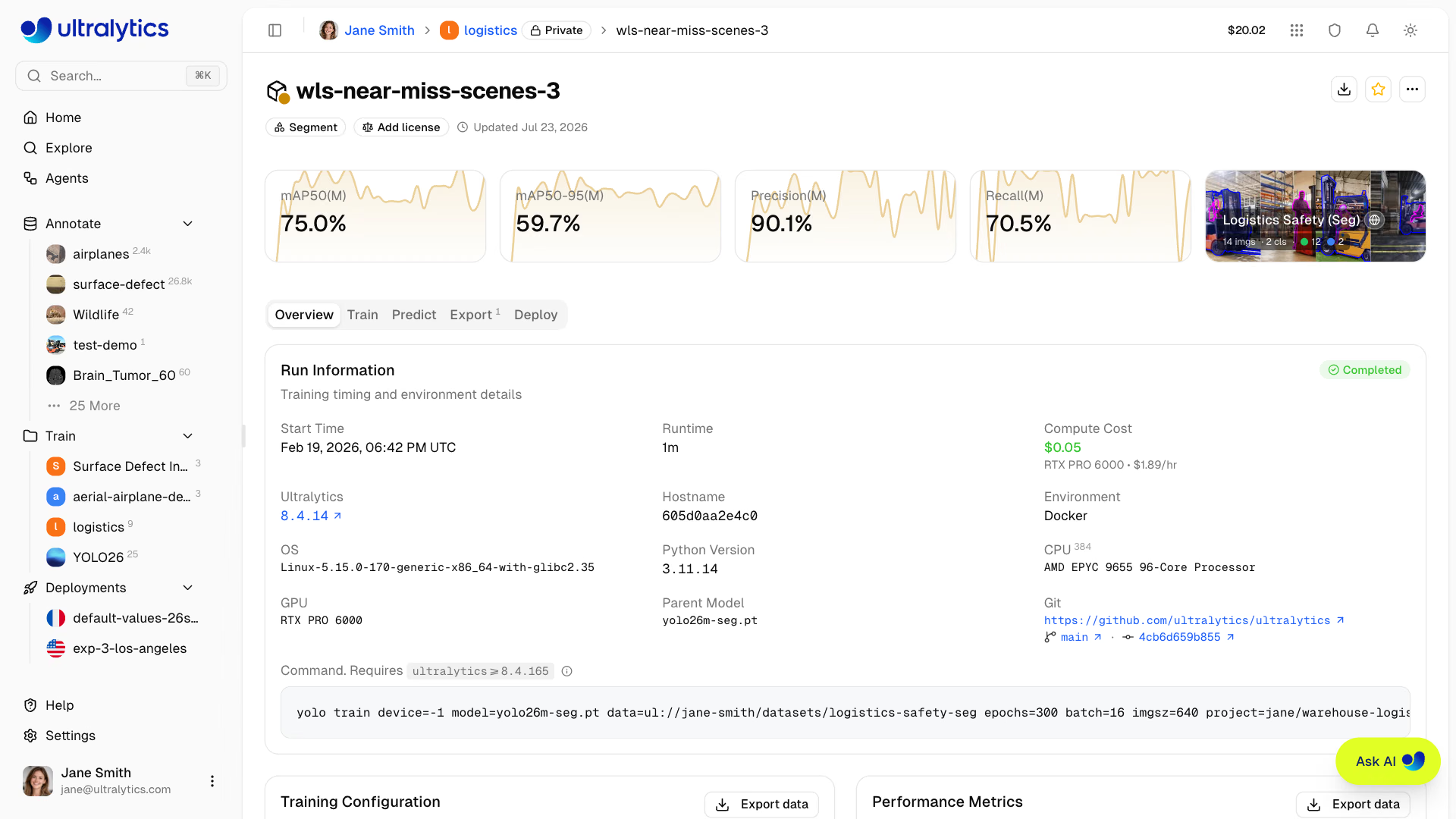
Enviar modelo#
Envie pesos de modelos existentes para a plataforma:
- Acesse seu projeto
- Arraste e solte arquivos
.ptna página do projeto ou na barra lateral de modelos, ou clique no ícone Upload models - Os metadados do modelo são analisados automaticamente a partir do arquivo
É possível enviar vários arquivos simultaneamente (até 3 envios ao mesmo tempo).
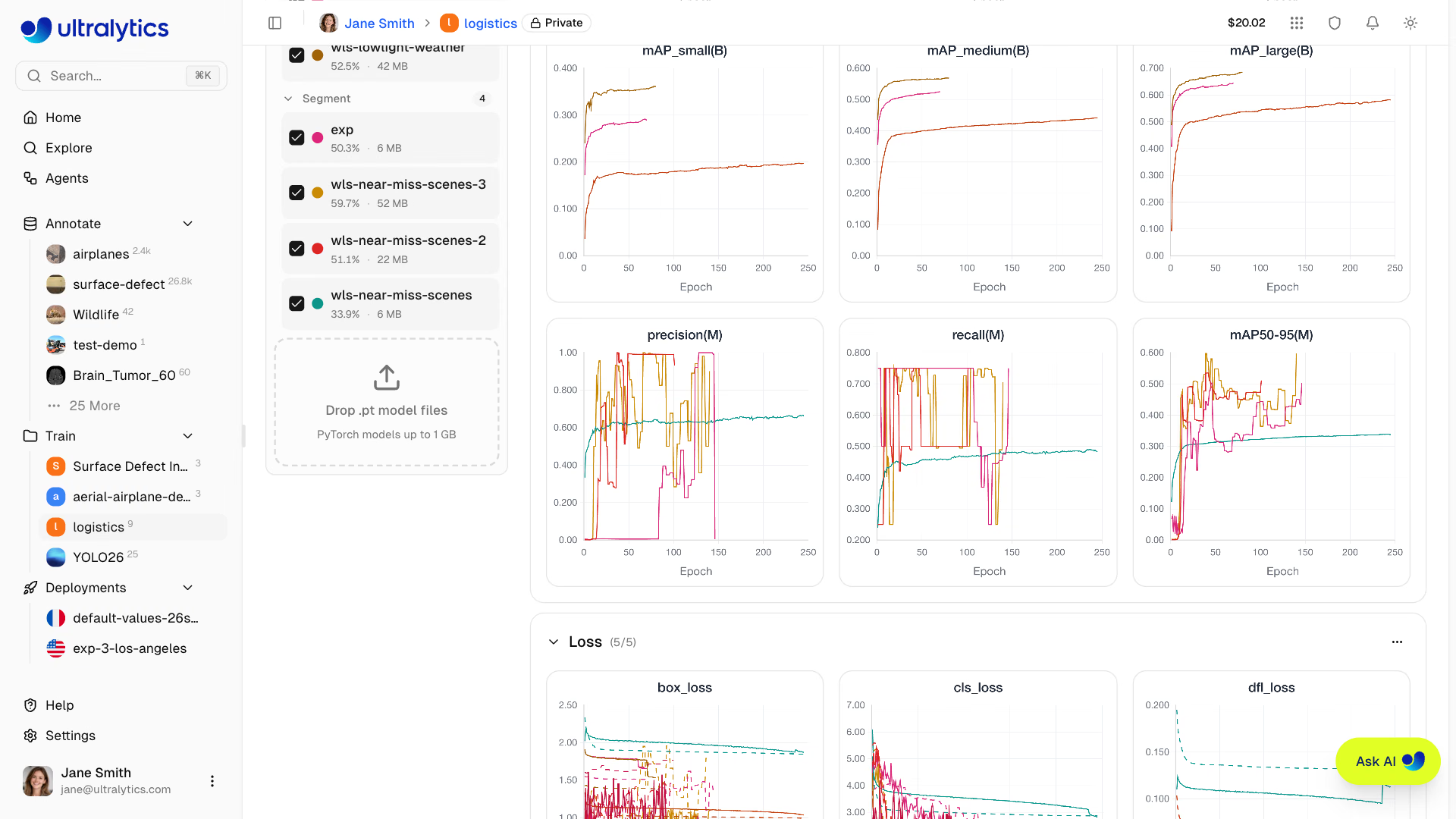
Formatos de modelo compatíveis:
| Formato | Extensão | Descrição |
|---|---|---|
| PyTorch | .pt | Formato nativo da Ultralytics |
Após o envio, a plataforma analisa os metadados do modelo:
- Tipo de tarefa (detecção, segmentação, semântica, profundidade, classificação, pose, OBB)
- Arquitetura (YOLO26n, YOLO26s etc.)
- Nomes e quantidade de classes
- Tamanho de entrada e parâmetros
- Resultados e métricas do treinamento (se estiverem presentes no checkpoint)
Treinar modelo#
Treine um novo modelo diretamente na plataforma:
- Acesse seu projeto
- Clique em New Model
- Selecione o modelo base e o conjunto de dados
- Configura os parâmetros de treino
- Escolha o treinamento na nuvem ou local
- Inicia o treino
Consulte Treinamento na nuvem para ver instruções detalhadas.
Ciclo de vida do modelo#
Abas da página do modelo#
Cada página de modelo tem as seguintes abas:
| Separador | Conteúdo |
|---|---|
| Visão geral | Metadados do modelo, métricas principais, link para o conjunto de dados |
| Treinar | Gráficos de treinamento, saída do console, estatísticas do sistema |
| Prever | Inferência interativa no navegador |
| Exportar | Conversão de formato com seleção de GPU |
| Implantar | Criação e gerenciamento de endpoints |
Cabeçalho do modelo#
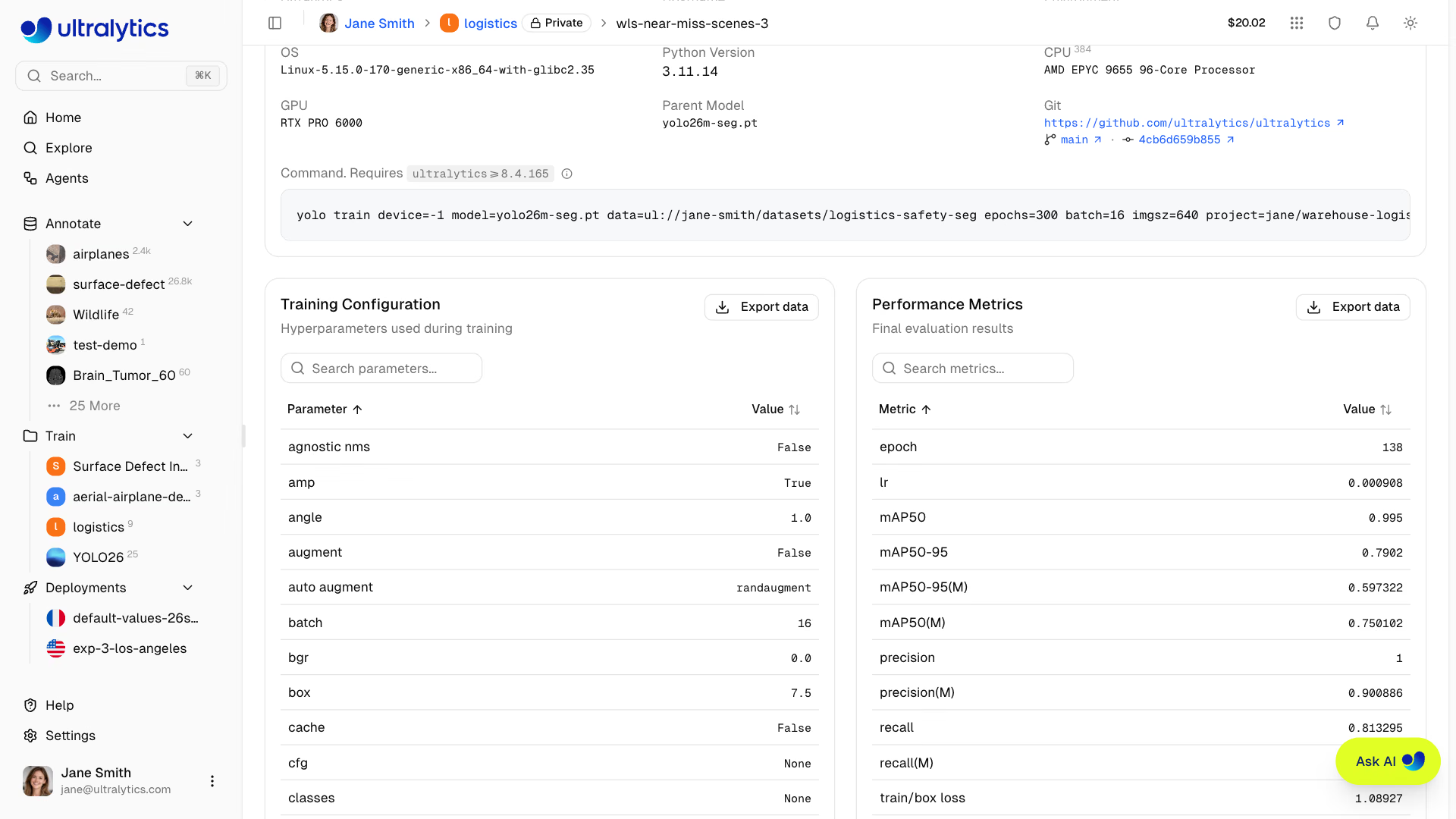
Acima das abas, o cabeçalho mostra a cor do modelo (editável), o nome (clique para renomear), o selo da tarefa, a versão ultralytics do checkpoint e um seletor de licença. As ações disponíveis são Clone Model (em modelos concluídos com pesos que você ainda não possui), Download, Star, Share (modelos públicos) e um menu More actions com as opções Information, Refresh e Delete Model.
Logo abaixo, há um cartão para cada métrica da tarefa, com o valor final sobre um minigráfico da evolução durante o treinamento — clique em qualquer cartão para acessar os gráficos — e um cartão com link para o conjunto de dados usado no treinamento do modelo.
| Tarefa | Métricas de resumo |
|---|---|
| Detect | mAP50, mAP50-95, precisão, revocação |
| Segment | As mesmas quatro métricas, com variantes de máscara (M) |
| Semantic | mIoU, acurácia por pixel |
| Depth | δ1, AbsRel ↓, RMSE ↓, SILog ↓ (↓ = quanto menor, melhor) |
| Classify | Acurácia Top-1, acurácia Top-5 |
| Pose | As quatro métricas de Detect, com variantes de pontos-chave (P) |
| OBB | mAP50, mAP50-95, precisão, revocação |
Aba Visão geral#
O cartão Run Information registra como a execução ocorreu: status, horário de início, tempo de execução, custo computacional com a GPU e a tarifa por hora, a versão ultralytics, detalhes do host (nome do host, ambiente, sistema operacional, Python, CPU, GPU), o modelo pai, a versão fixada do conjunto de dados, o repositório Git, o branch e o commit, quando informados pela execução, e um comando reproduzível yolo train que você pode copiar.
Enquanto uma execução está ativa, o cartão mostra o progresso em tempo real — contador de épocas, barra de progresso, tempo decorrido, tempo estimado até a conclusão e custo acumulado — e um botão Cancel. Se uma execução falhar, um banner de erro substitui o cartão e mostra o erro registrado, além das ações View full console logs e Retry Training.
Abaixo, Training Configuration lista todos os hiperparâmetros usados e Performance Metrics lista os resultados finais da avaliação. Ambas as tabelas permitem pesquisa e têm um menu Export data (Copy JSON, Download CSV, Download JSON).
Aba Treinar#
A aba Train tem três subabas:
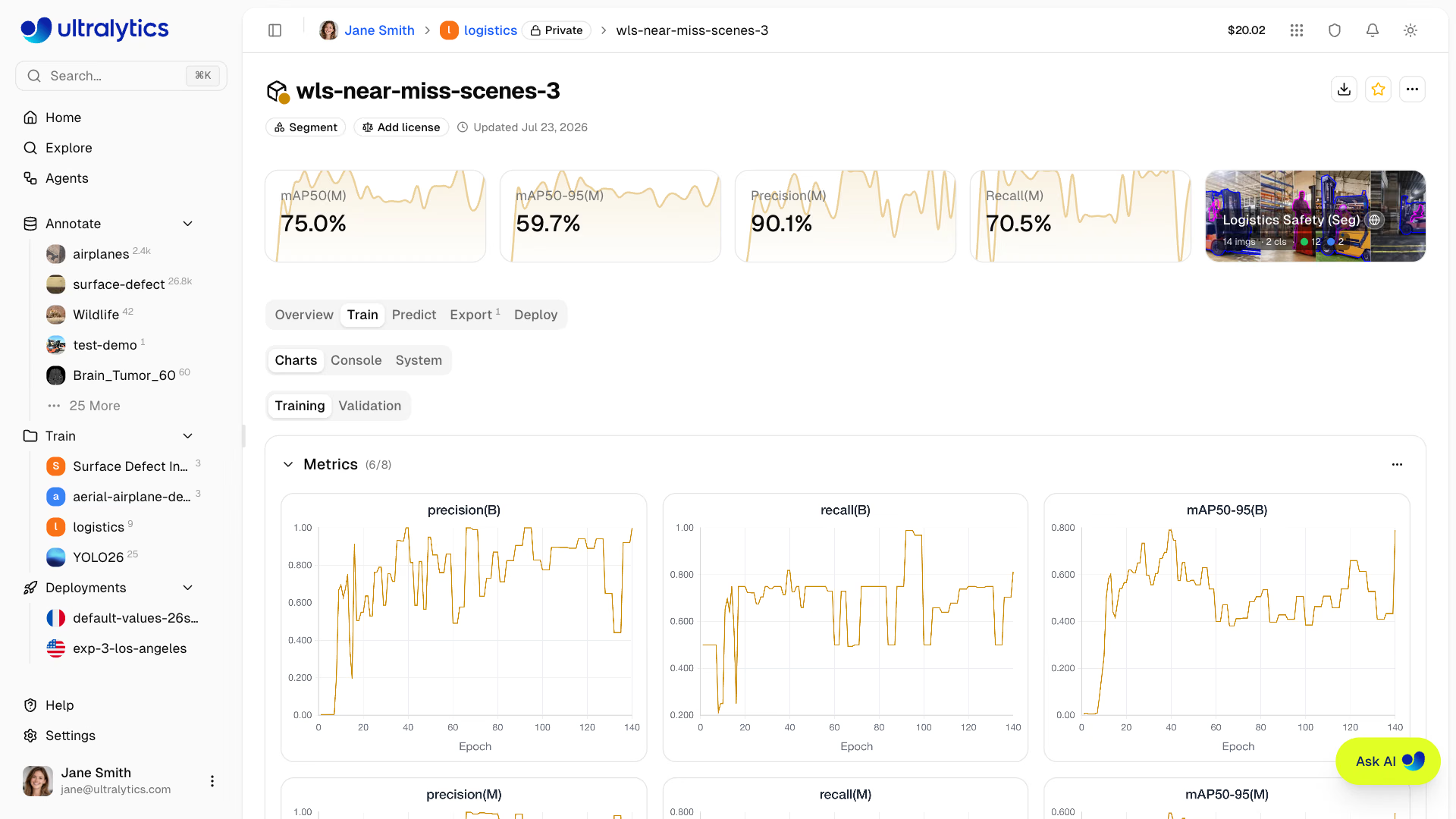
Subaba Gráficos#
Gráficos interativos de métricas ao longo das épocas, divididos nas visualizações Treinamento e Validação quando a execução gerou artefatos de validação. Os grupos de gráficos seguem as métricas informadas pela execução:
| Grupo de gráficos | Gráficos |
|---|---|
| Métricas | As métricas da tarefa listadas em Cabeçalho do modelo |
| Perda | Um gráfico por componente de perda (box, cls, …), com as séries de treino contínuas e as de validação tracejadas |
| Taxa de aprendizagem | lr/pg0, lr/pg1, lr/pg2 |
Cada grupo pode ser recolhido; o menu mostra ou oculta gráficos individuais (e, para perdas, as séries de treinamento ou validação), e os gráficos podem ser arrastados e redimensionados para criar um layout que persiste entre sessões.
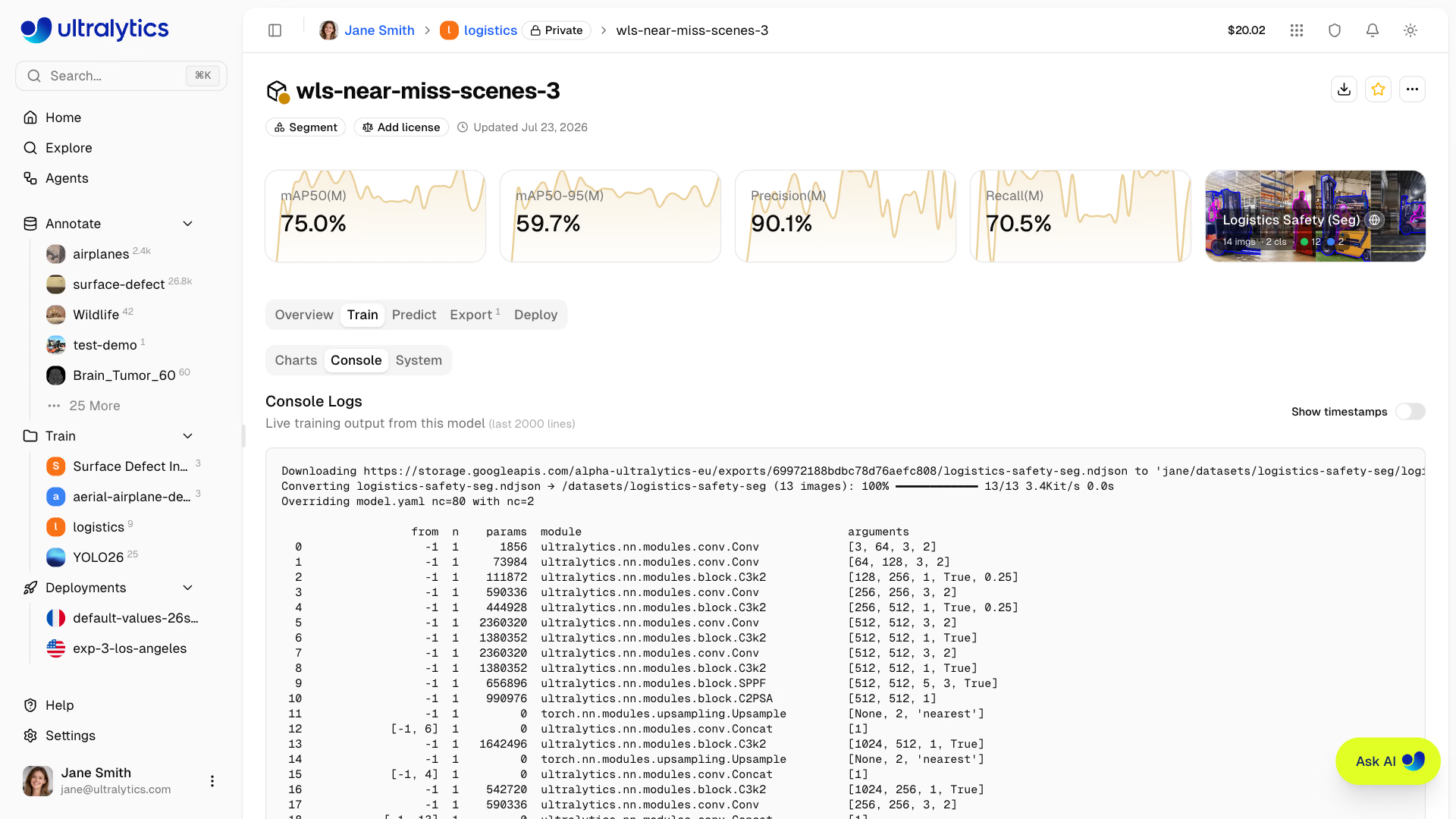
Subaba Console#
Saída ao vivo do console do processo de treinamento:
- Transmissão de logs em tempo real durante o treinamento, mantendo as últimas 2000 linhas
- Barras de progresso das épocas e resultados da validação
- Detecção de erros fatais que encerra a execução e exibe a mensagem em um banner
- Suporte a cores ANSI, coluna opcional de data e hora e cópia com um clique como texto simples
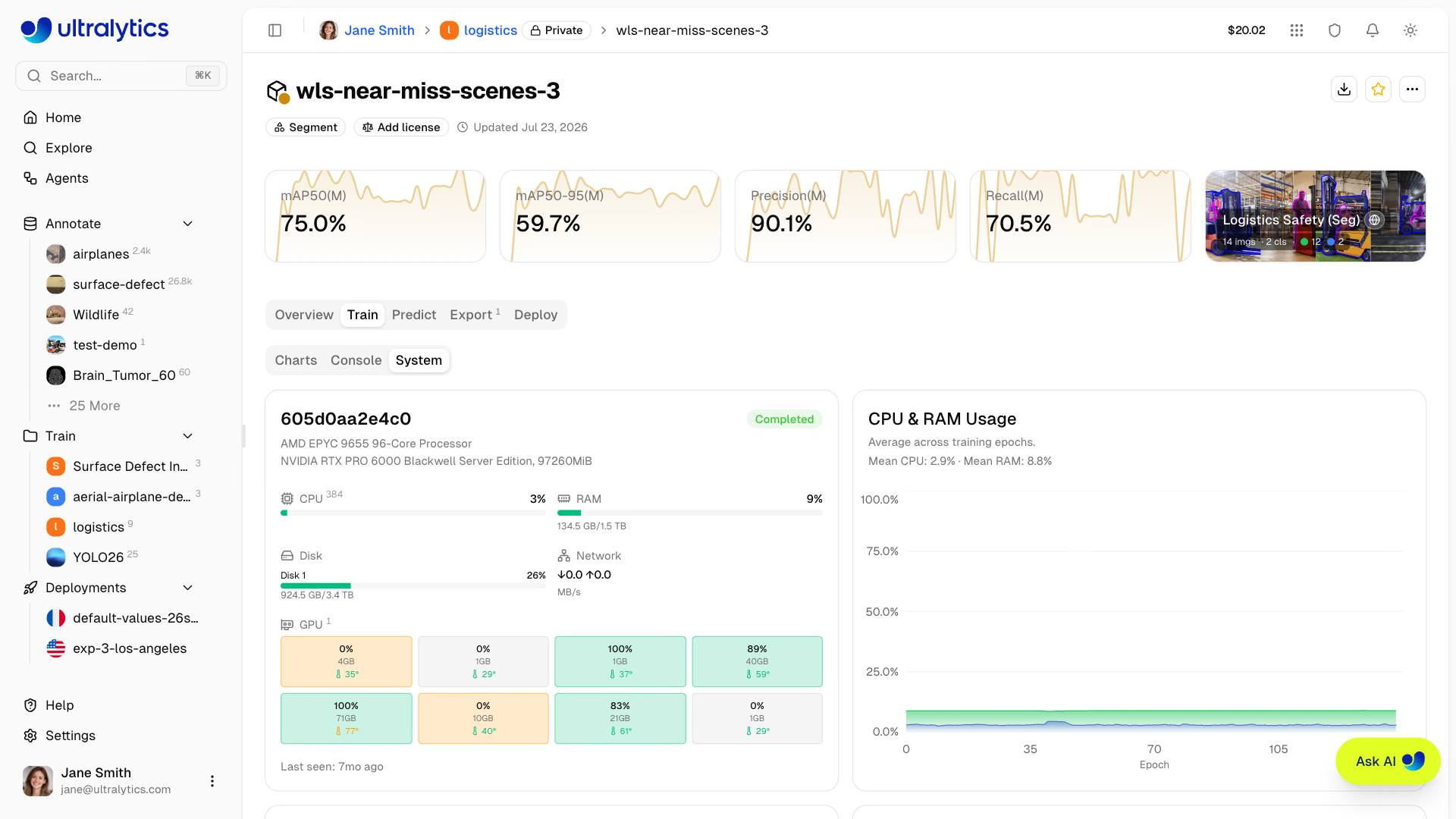
Subaba Sistema#
Um cartão do host que resume a instância de treinamento (nome do host, CPU, GPU, totais de RAM e disco e quando foi vista pela última vez), seguido por gráficos por época:
| Gráfico | Descrição |
|---|---|
| Uso de CPU e RAM | Utilização da CPU e da memória do sistema |
| Utilização e memória da GPU | Utilização da computação e da memória da GPU |
| Temperatura da GPU | Temperatura média entre as GPUs |
| E/S de rede | Taxas de transferência de download e upload |
| E/S de disco | Taxas de leitura e gravação |
Os gráficos de GPU, rede e disco são exibidos somente quando a execução informou esses contadores.
Aba Previsão#
Execute inferências interativas diretamente no navegador:
- Carregue uma imagem, use imagens de exemplo ou use a webcam
- Os resultados são exibidos com caixas delimitadoras, máscaras, mapas de classes semânticas ou pontos-chave
- Inferência automática quando uma imagem é fornecida
- Compatível com todos os tipos de tarefa (detecção, segmentação, semântica, profundidade, classificação, pose, OBB)
A aba Previsão executa inferências na Ultralytics Cloud, então você não precisa de uma GPU local. Os resultados são exibidos com sobreposições interativas que correspondem ao tipo de tarefa do modelo.
Aba Exportar#
Exporte seu modelo para 22 formatos de implantação. Consulte Exportar modelo abaixo e o guia do modo Export principal para ver todos os detalhes.
Aba Implantar#
Crie e gerencie endpoints de inferência dedicados. Consulte Implantações para saber mais.
Gráficos de validação#
Após a conclusão do treinamento, a visualização Validação na subaba Gráficos mostra uma análise detalhada da época final.
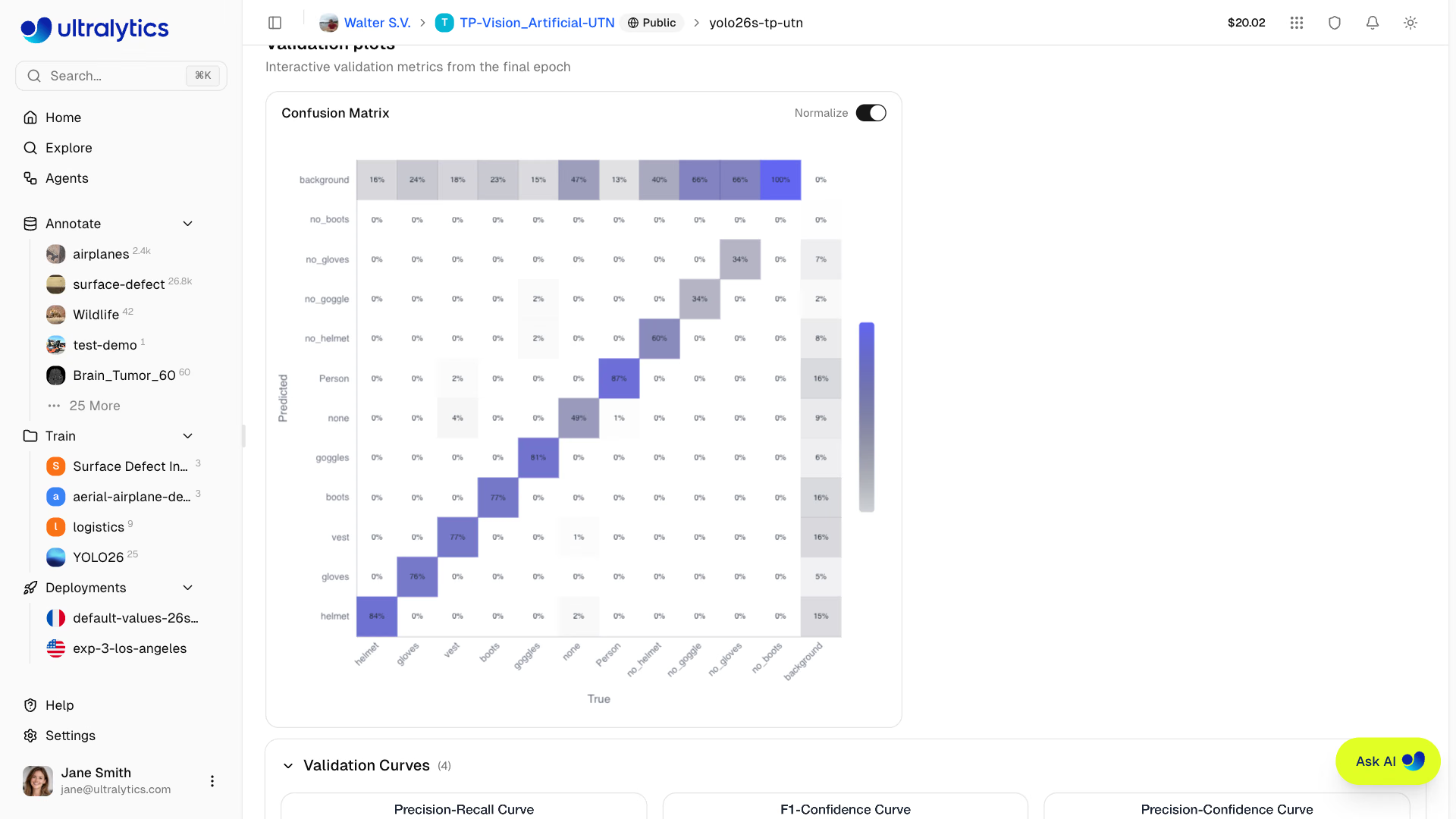
Matriz de confusão#
Mapa de calor interativo que mostra a precisão das previsões por classe:
Curvas PR/F1#
Quando a execução de treinamento as fornece, a visualização Validação também exibe curvas de desempenho em diferentes limiares de confiança. Os gráficos de validação disponíveis dependem dos artefatos produzidos pela execução.
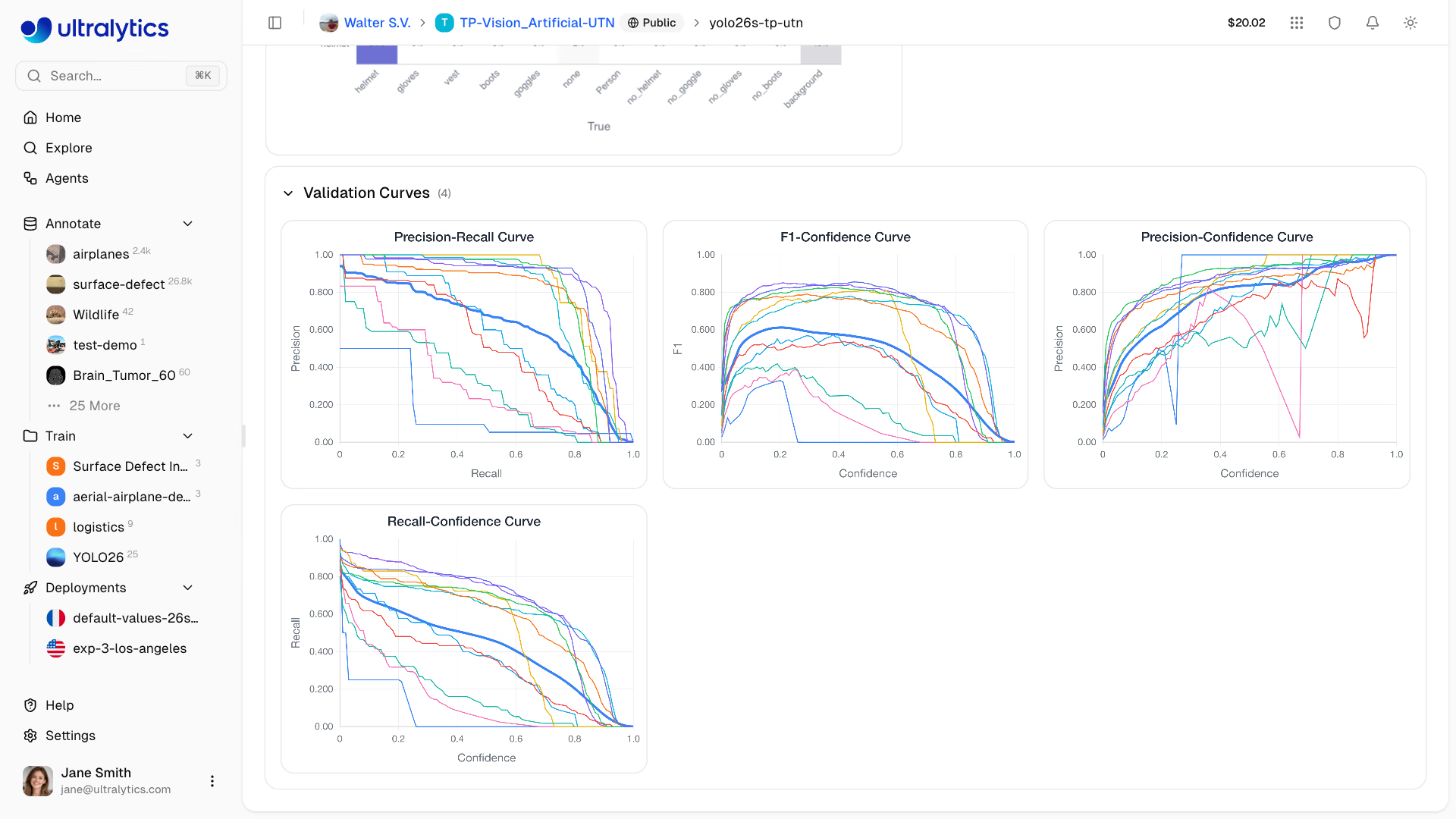
| Curva | Descrição |
|---|---|
| Precisão-revocação | Compromisso entre precisão e revocação |
| F1-Confiança | Pontuação F1 em diferentes níveis de confiança |
| Precisão-Confiança | Precisão em diferentes níveis de confiança |
| Revocação-Confiança | Revocação em diferentes níveis de confiança |
Diagnósticos por imagem#
Os modelos de detecção treinados com uma versão salva do conjunto de dados também recebem uma análise de validação por imagem, que aponta os dados por trás de uma pontuação decepcionante:
- Imagens com pior e melhor desempenho, classificadas pela pontuação F1 por imagem e exibidas com suas caixas de referência
- Explorador de características, que correlaciona F1 com a largura, a altura, a contagem de pixels, a proporção e a quantidade de instâncias da imagem; a relação mais forte é selecionada por padrão
- Classes associadas a falhas, que classifica as classes que aparecem com mais frequência nas imagens com pior desempenho
- Encontrar similares, disponível na galeria das imagens com pior desempenho, em uma imagem individual na visualização em tela cheia e em uma linha de classe; pesquisa conjuntos de dados públicos e seus conjuntos de dados e os da equipe em busca de imagens semelhantes às falhas capturadas e adiciona as imagens selecionadas ao conjunto de dados de treinamento como imagens
trainsem rótulo (consulte Encontrar imagens semelhantes); exibido quando você pode editar o projeto e o conjunto de dados de treinamento é um conjunto de dados não conectado do mesmo espaço de trabalho
Os diagnósticos por imagem exigem um usuário conectado, uma execução de detecção concluída e uma versão de conjunto de dados vinculada — o instantâneo imutável permite recuperar a verdade de referência de cada imagem. As execuções que não registraram métricas por imagem exibem um breve aviso.
Exportar modelo#
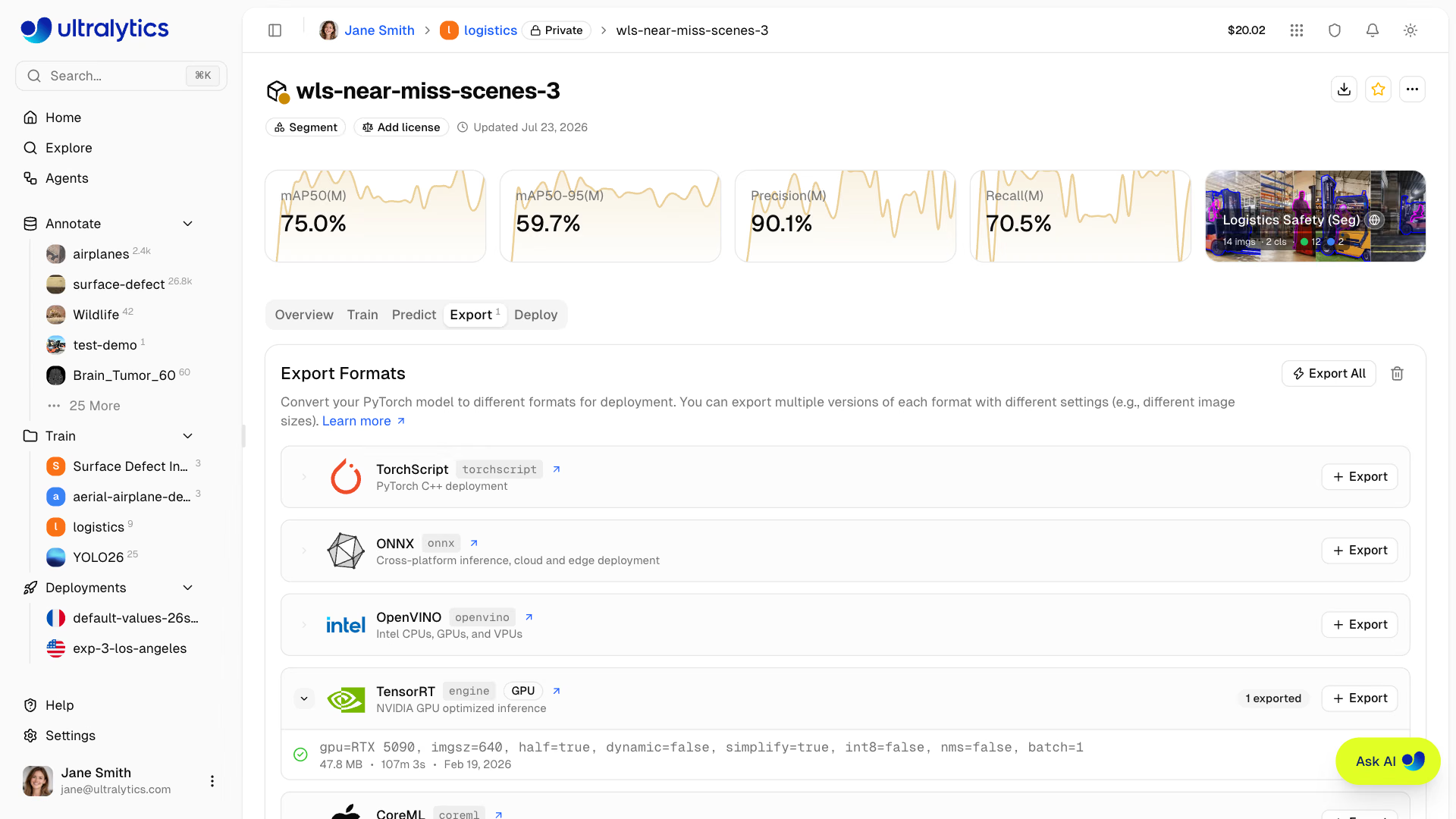
Exporte seu modelo para 22 formatos de implantação:
- Acesse a aba Exportar
- Selecione o formato de destino
- Configure os argumentos de exportação (tamanho da imagem, precisão, dinâmico etc.)
- Para formatos que exigem GPU (TensorRT), selecione um tipo de GPU
- Clique em Iniciar exportação
- Faça o download quando estiver concluído
Conecte os alertas do Slack para receber uma mensagem quando uma exportação estiver pronta ou falhar.
Formatos compatíveis#
A Platform oferece suporte à exportação para 22 formatos de implantação: TorchScript, ONNX, OpenVINO, TensorRT, CoreML, Apple Core AI, TF SavedModel, TF GraphDef, TF Edge TPU, LiteRT, PaddlePaddle, MNN, NCNN, IMX500, RKNN, ExecuTorch, Axelera, DeepX, Qualcomm (QNN), Hailo, Huawei Ascend e AMD Xilinx.
Guia de seleção de formato#
| Destino | Formato recomendado | Observações |
|---|---|---|
| GPUs NVIDIA | TensorRT | Selecione a mesma família de GPU do dispositivo de implantação |
| NVIDIA Jetson | TensorRT | Selecione o destino pretendido e verifique o status da validação |
| Hardware Intel | OpenVINO | CPUs, GPUs e VPUs |
| Dispositivos Apple | CoreML ou Core AI | iOS, macOS, Apple Silicon |
| Android | LiteRT ou NCNN | LiteRT (runtime no dispositivo do Google) ou NCNN para ARM |
| Navegadores da Web | LiteRT.js ou ONNX | LiteRT.js ou ONNX via ONNX Runtime Web |
| Dispositivos de borda | TF Edge TPU ou RKNN | Coral e Rockchip (consulte os chips compatíveis) |
| AMD Versal | AMD Xilinx | NPUs Versal AI Edge Series Gen 2, compiladas com AMD Vitis AI |
| Geral | ONNX | Funciona com a maioria dos runtimes |
Destinos TensorRT para NVIDIA Jetson#
A Ultralytics Platform oferece as seguintes seleções de destino Jetson para exportações TensorRT .engine. As medições de validação de julho de 2026 abaixo foram feitas com JetPack 7.2 / L4T r39.2, Python 3.12.3, NVIDIA PyTorch 2.12.0a0 (compilação 26.04), CUDA 13.2 e TensorRT 10.16.1.11. Elas descrevem esse ambiente de teste; verifique os runtimes atuais do worker e do dispositivo de implantação antes de reutilizar um mecanismo exportado.
| Seleção de destino | API gpuType | Memória | Arquitetura da GPU | Python | CUDA | TensorRT | Exportação medida de YOLO26n em FP16 | Validação física de compilação/carregamento |
|---|---|---|---|---|---|---|---|---|
| Jetson Thor T5000 | jetson-thor-t5000 | 128 GB | Blackwell, CC 11.0 | 3.12.3 | 13.2 | 10.16.1.11 | ~1m 46s | Thor no perfil NVIDIA T4000; T5000 candidato |
| Jetson Thor T4000 | jetson-thor-t4000 | 64 GB | Blackwell, CC 11.0 | 3.12.3 | 13.2 | 10.16.1.11 | ~1m 46s | Thor no perfil NVIDIA T4000 |
| Jetson AGX Orin 64GB | jetson-agx-orin-64gb | 64 GB | Ampere, CC 8.7 | 3.12.3 | 13.2 | 10.16.1.11 | 7m 15s | Compilado, carregado e executado para inferência no AGX Orin 64GB |
| Jetson AGX Orin 32GB | jetson-agx-orin-32gb | 32 GB | Ampere, CC 8.7 | 3.12.3 | 13.2 | 10.16.1.11 | 5m 34s | Compilação/carregamento no AGX Orin 64GB; SKU de 32GB pendente |
| Jetson Orin NX 16GB | jetson-orin-nx-16gb | 16 GB | Ampere, CC 8.7 | 3.12.3 | 13.2 | 10.16.1.11 | 5m 09s | Compilação/carregamento no AGX Orin 64GB; SKU NX pendente |
| Jetson Orin NX 8GB | jetson-orin-nx-8gb | 8 GB | Ampere, CC 8.7 | 3.12.3 | 13.2 | 10.16.1.11 | 5m 01s | Compilação/carregamento no AGX Orin 64GB; SKU NX pendente |
| Jetson Orin Nano 8GB Super | jetson-orin-nano-8gb | 8 GB | Ampere, CC 8.7 | 3.12.3 | 13.2 | 10.16.1.11 | 4m 59s | Compilação/carregamento no AGX Orin 64GB; SKU Nano pendente |
| Jetson Orin Nano 4GB | jetson-orin-nano-4gb | 4 GB | Ampere, CC 8.7 | 3.12.3 | 13.2 | 10.16.1.11 | 5m 01s | Compilação/carregamento no AGX Orin 64GB; SKU Nano pendente |
Os tempos são resultados observados em testes de roteamento de produção de ponta a ponta, realizados em julho de 2026 e arredondados para o segundo mais próximo; são medições de referência, não um SLA nem um benchmark de desempenho por SKU. As duas opções Thor são compiladas em um Developer Kit T5000 no perfil de compatibilidade T4000 da NVIDIA. As seis rotas Orin são compiladas em um AGX Orin 64GB, onde cada engine resultante foi carregada e executada.
Os engines baixados dependem da plataforma de compilação, da família da GPU, da versão do TensorRT e de um runtime CUDA compatível. A tabela acima registra o ambiente de implantação medido, que pode ser diferente de imagens Docker latest-nvidia-arm64 mais recentes. Verifique o runtime real do destino antes de reutilizar um engine. Valide cada engine e o uso de memória no dispositivo de implantação e faça a calibração INT8 nesse dispositivo para obter os melhores resultados. Se os ambientes não forem compatíveis, exporte o engine localmente. Consulte o guia NVIDIA Jetson e o guia de integração do TensorRT para ver detalhes da implantação local.
Compatibilidade com chips RKNN#
Ao exportar para o formato RKNN, selecione o dispositivo Rockchip de destino:
| Chip | Descrição |
|---|---|
| RK3588 | SoC de borda de alto desempenho |
| RK3576 | SoC de borda de médio desempenho |
| RK3566 | SoC de borda de médio desempenho |
| RK3568 | SoC de borda de médio desempenho |
| RK3562 | SoC de borda de entrada |
| RV1103 | Processador de visão |
| RV1106 | Processador de visão |
| RV1103B | Processador de visão |
| RV1106B | Processador de visão |
| RK2118 | Processador de IA |
| RV1126B | Processador de visão |
Ciclo de vida dos trabalhos de exportação#
Os trabalhos de exportação avançam pelos seguintes status:
| Status | Descrição |
|---|---|
| Na fila | O trabalho de exportação está aguardando para começar |
| Iniciando | O trabalho de exportação está sendo inicializado |
| Em execução | A exportação está em andamento |
| Concluído | A exportação foi concluída — download disponível |
| Falhou | A exportação falhou (consulte a mensagem de erro) |
| Cancelado | A exportação foi cancelada pelo usuário |
O tempo de exportação varia conforme o formato e o host de compilação. As exportações TensorRT podem levar vários minutos porque o TensorRT cria perfis e ajusta o engine na GPU física mostrada na tabela de validação do Jetson ou na GPU em nuvem selecionada.
Ações de exportação em massa#
- Exportar tudo: clique em
Export Allpara iniciar trabalhos de exportação para todos os formatos baseados em CPU com as configurações padrão. Os formatos que exigem a seleção de uma GPU, não estão disponíveis para este modelo ou já têm uma exportação serão ignorados e listados para você. - Excluir todas as exportações: clique em
Delete Allpara remover todas as exportações do modelo.
Restrições de formato#
Alguns formatos de exportação têm restrições de arquitetura ou tarefa:
| Formato | Restrição |
|---|---|
| IMX500 | Disponível apenas para modelos de detecção, segmentação, classificação e pose YOLOv8n e YOLO11n; somente INT8 |
| Axelera | Modelos de segmentação YOLO26 não são compatíveis; somente INT8 |
| DeepX | Somente INT8 |
| Hailo | Saída HEF INT8; selecione Hailo-8, Hailo-8L, Hailo-10H, Hailo-15H ou Hailo-15L. Compatível apenas com YOLOv8, YOLO11 e YOLO26; para YOLO26, detecção, semântica, profundidade e classificação |
| Huawei | Saída .om em FP16; destinos Ascend310P1, Ascend310P3, Ascend310B1 e Ascend310B4 |
| Xilinx | Saída Vitis AI INT8; selecione um dispositivo Versal AI Edge Series Gen 2 e compile-o para .rai com AMD Vitis AI |
| Qualcomm | Quantização W8A16 fixa; selecione um destino HTP compatível. Dragonwing IQ-8275 é compatível com name=iq-8275; IQ-615 não é compatível |
- As exportações de classificação, segmentação semântica e profundidade não incluem NMS. O CoreML incorpora NMS apenas para detecção, segmentação e pose, e o MNN apenas para detecção e pose.
- A exportação RKNN INT8 exige um modelo de detecção. Os destinos RV1103, RV1106, RV1103B e RV1106B aceitam apenas INT8 e, portanto, estão disponíveis apenas para modelos de detecção.
- As exportações CoreML com tamanhos de lote maiores que
1usamdynamic=true. - Combinações de formato/modelo não compatíveis são desativadas na caixa de diálogo de exportação antes de você iniciar a exportação.
- Só é possível executar uma exportação por formato por vez para cada modelo.
Mover modelos entre projetos#
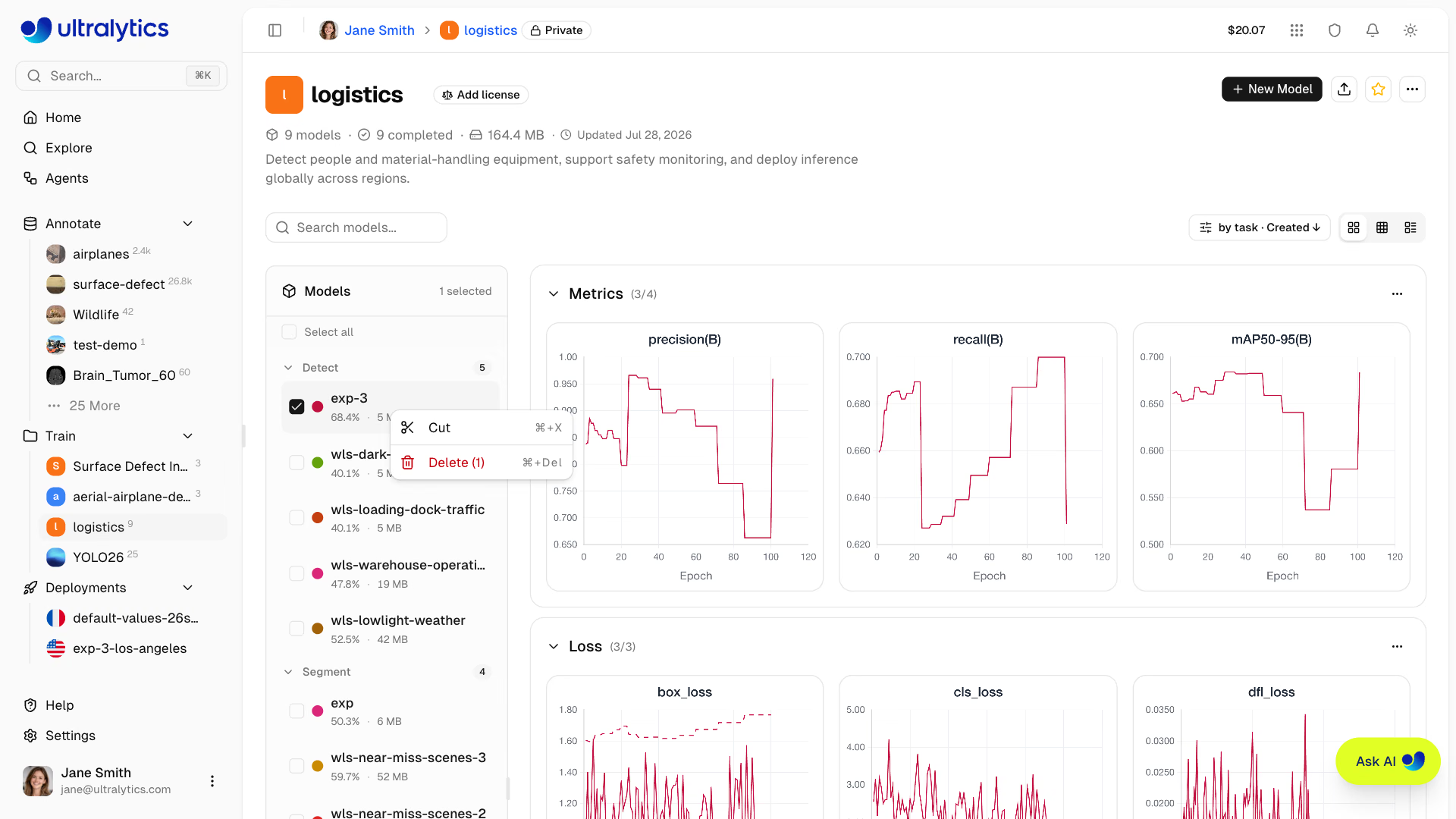
Mova modelos que você pode editar para outro projeto do mesmo workspace sem copiá-los:
- Abra o projeto de origem e selecione um ou mais modelos na lista de modelos
- Clique com o botão direito e escolha Recortar (
Cmd/Ctrl+X) - Abra o projeto de destino, clique com o botão direito na lista de modelos e escolha Colar (
Cmd/Ctrl+V), ou arraste os modelos selecionados até o projeto de destino na barra lateral
Os modelos movidos mantêm seus pesos, métricas, exportações e implantações e passam a usar o URL do projeto de destino. Se o nome do URL de um modelo já estiver em uso no destino, o modelo será renomeado ao chegar; modelos que ainda estão em treinamento não podem ser movidos, e Esc cancela um recorte pendente. Para copiar para um dos seus projetos um modelo que não pertence a você, use Clonar modelo.
Clonar modelo#
Clone um modelo para outro projeto:
- Abra a página do modelo
- Clique em Clonar modelo
- Selecione o projeto de destino ou escolha Novo projeto para criar um diretamente
- Se quiser, dê outro nome ao clone
- Clique em Clonar modelo
O modelo e seus pesos são copiados para o projeto de destino. Clonar modelo aparece nos modelos concluídos com pesos que ainda não pertencem a você.
Baixar modelo#
Baixa os pesos do teu modelo:
- Abra a página do modelo
- Clica no ícone de download no cabeçalho do modelo (disponível em qualquer separador)
- O checkpoint principal
.ptdo modelo é transferido automaticamente
Os formatos exportados podem ser transferidos no separador Exportar depois de a exportação estar concluída.
Associar conjunto de dados#
Os modelos podem ser associados ao conjunto de dados de origem:
- Vê qual foi o conjunto de dados usado no treino
- Clica no cartão do conjunto de dados no separador Visão geral para aceder a esse conjunto
- Acompanha a linhagem dos dados
Ao treinar com conjuntos de dados da Platform usando o formato URI ul://, a associação é automática.
# Train with a Platform dataset — linking is automatic
yolo train model=yolo26n.pt data=ul://username/datasets/my-dataset epochs=100
O esquema ul:// resolve para o teu conjunto de dados da Platform. O separador Visão geral do modelo treinado apresenta uma ligação para este conjunto de dados (consulta Utilizar conjuntos de dados da Platform).
Metadados personalizados#
Abre Mais ações e seleciona Informações para consultar duas secções:
- Metadados da Ultralytics: detalhes da Platform só de leitura, como o ID do modelo, o projeto, o conjunto de dados de origem, a tarefa, o estado e os carimbos de data/hora
- Metadados personalizados: o teu próprio objeto JSON para contexto de avaliação, acompanhamento de versões, governação ou outros dados específicos do modelo
Os metadados personalizados são independentes das informações do modelo geridas pelo treino, dos detalhes do ambiente e dos argumentos de treino. Os utilizadores do espaço de trabalho podem inspecioná-los, enquanto os membros com acesso de edição podem substituir o objeto. O objeto de metadados serializado está limitado a 500,000 caracteres, e cada chave de nível superior está limitada a 128 caracteres. Guarda um objeto vazio ({}) para limpar os metadados personalizados.
Definições de visibilidade#
Controla quem pode ver o teu modelo:
| Configuração | Descrição |
|---|---|
| Privado | Só tu e os membros do espaço de trabalho podem aceder-lhe |
| Público | Qualquer pessoa pode vê-lo na página Explorar |
A visibilidade é definida ao nível do projeto, por isso controla todos os modelos do projeto. Para a alterar, clica no emblema de visibilidade (private ou public) junto ao nome do projeto, no caminho de navegação no topo da página. A mudança para privado tem efeito imediato. A mudança para público apresenta uma caixa de diálogo de confirmação antes de ser aplicada.
Eliminar modelo#
Remove um modelo de que já não precisas:
- Abre o menu Mais ações no cabeçalho do modelo e seleciona Eliminar modelo
- Confirma a eliminação
Os modelos eliminados vão para o Lixo durante 30 dias. Restaura-os em Definições > Lixo.
Veja também#
- Inferência: testa modelos no navegador através do separador Prever
- Endpoints: implementa modelos em produção com endpoints dedicados
- Treino na nuvem: configura e executa tarefas de treino em GPU na nuvem
- Formatos de exportação: guia completo dos 22 formatos de exportação
Perguntas frequentes#
A Ultralytics Platform oferece suporte completo a todas as arquiteturas YOLO, com projetos dedicados:
- YOLO26: variantes n, s, m, l, x (mais recente, recomendada) — platform.ultralytics.com/ultralytics/yolo26
- YOLO11: variantes n, s, m, l, x — platform.ultralytics.com/ultralytics/yolo11
- YOLOv8: variantes n, s, m, l, x — platform.ultralytics.com/ultralytics/yolov8
- YOLOv5: variantes n, s, m, l, x — platform.ultralytics.com/ultralytics/yolov5
O YOLO26 suporta 7 tipos de tarefa: deteção, segmentação, semântica, profundidade, classificação, pose e OBB. O YOLO11 e o YOLOv8 suportam o mesmo conjunto, exceto a segmentação semântica e a profundidade, enquanto o YOLOv5 suporta apenas deteção.
Sim, transfere os pesos do modelo a partir da página do modelo:
- Clica no ícone de download no cabeçalho do modelo
- O checkpoint principal
.ptdo modelo é transferido automaticamente - Os formatos exportados podem ser transferidos no separador Exportar
Os ficheiros de modelo
.ptcarregados estão limitados a 1 GB, e os modelos próximos desse limite podem demorar mais tempo a carregar e a processar.Sim. Escolhe um modelo compatível dos projetos oficiais YOLO26, YOLO11, YOLOv8 ou YOLOv5, ou seleciona um dos teus próprios checkpoints concluídos ou carregados em Os meus modelos, na caixa de diálogo de treino.