Модели#
Ultralytics Platform предоставляет комплексные инструменты управления моделями для обучения, анализа и развёртывания моделей YOLO. Загружай предварительно обученные модели или обучай новые прямо на платформе.
Загрузка модели#
Загрузи на платформу веса существующей модели:
- Перейди в свой проект
- Перетащи файлы
.ptна страницу проекта или в боковую панель моделей либо нажми значок Upload models - Метаданные модели автоматически считываются из файла
Можно одновременно загрузить несколько файлов (до 3 параллельных загрузок).
Чтобы импортировать существующие контрольные точки W&B без ручной загрузки, используй интеграцию Weights & Biases. Для импортированных моделей используется тот же процесс загрузки и те же страницы моделей.
Поддерживаемые форматы моделей:
| Формат | Расширение | Описание |
|---|---|---|
| PyTorch | .pt | Собственный формат Ultralytics |
После загрузки платформа считывает метаданные модели:
- Тип задачи (обнаружение, сегментация, семантическая сегментация, оценка глубины, классификация, оценка позы, OBB)
- Архитектура (YOLO26n, YOLO26s и т. д.)
- Названия и количество классов
- Размер входных данных и параметры
- Результаты и метрики обучения (если они есть в контрольной точке)
Обучение модели#
Обучи новую модель прямо на платформе:
- Перейди в свой проект
- Нажми New Model
- Выбери базовую модель и набор данных
- Настрой параметры обучения
- Выбери облачное или локальное обучение
- Начни обучение
Подробные инструкции см. в разделе Облачное обучение.
Жизненный цикл модели#
Вкладки страницы модели#
На странице каждой модели есть следующие вкладки:
| Вкладка | Содержимое |
|---|---|
| Обзор | Метаданные модели, основные метрики, ссылка на набор данных |
| Обучение | Графики обучения, вывод консоли, системная статистика |
| Прогнозирование | Интерактивный запуск инференса в браузере |
| Экспорт | Преобразование формата с выбором GPU |
| Развёртывание | Создание конечных точек и управление ими |
Заголовок модели#
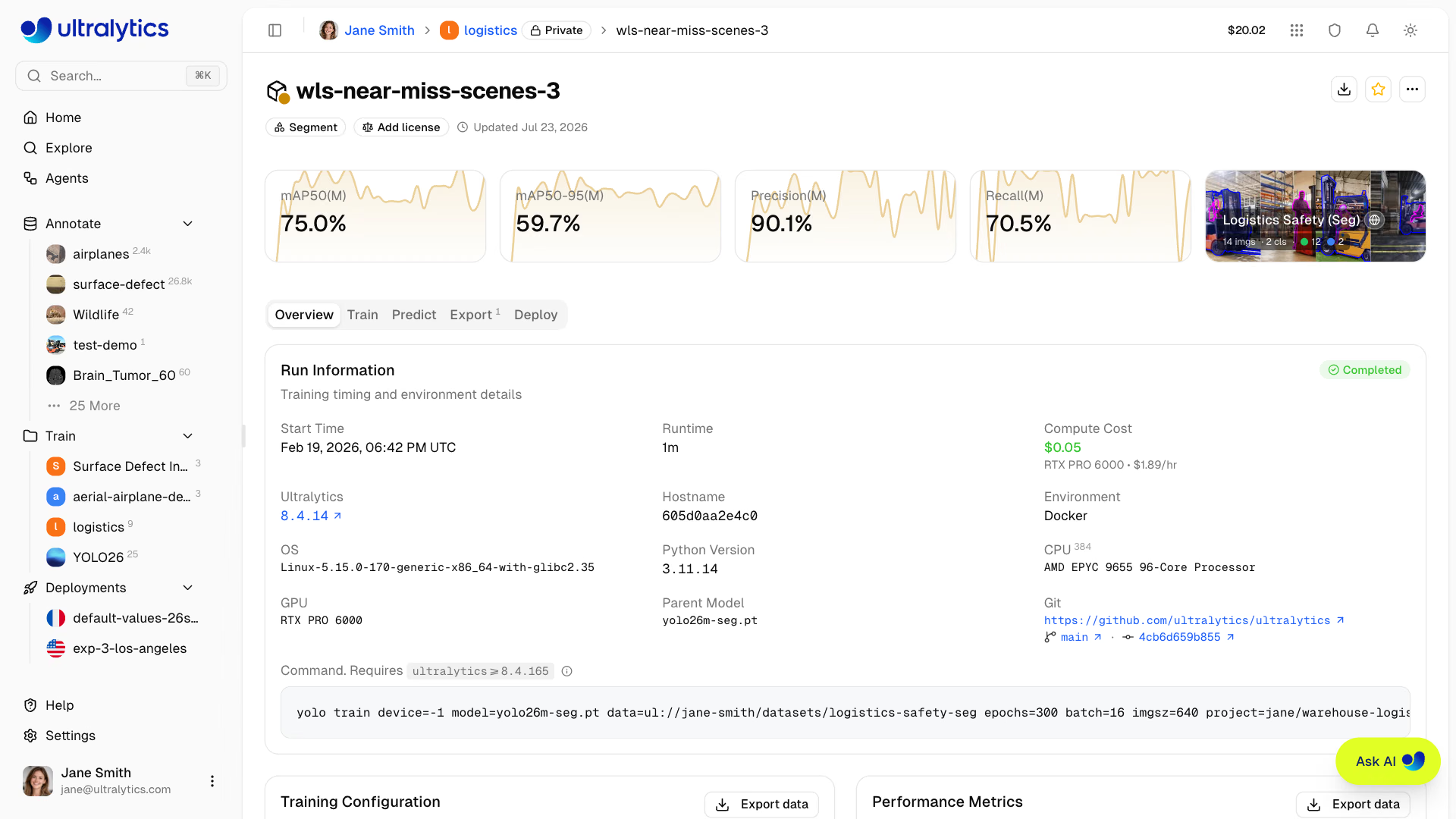
Над вкладками в заголовке отображаются цвет модели (его можно изменить), название (нажми на него, чтобы переименовать), значок задачи, версия контрольной точки ultralytics и средство выбора лицензии. В меню действий доступны Clone Model (для завершённых моделей с весами, которыми ты ещё не владеешь), Download, Star, Share (для общедоступных моделей) и меню More actions с пунктами Information, Refresh и Delete Model.
Сразу под заголовком для каждой метрики задачи показана карточка: итоговое значение и спарклайн хода обучения. Нажми на карточку, чтобы перейти к графикам. Рядом находится карточка со ссылкой на набор данных, на котором обучалась модель.
| Задача | Итоговые метрики |
|---|---|
| Обнаружение | mAP50, mAP50-95, точность, полнота |
| Сегментация | Те же четыре метрики и их варианты для масок (M) |
| Семантическая сегментация | mIoU, точность по пикселям |
| Оценка глубины | δ1, AbsRel ↓, RMSE ↓, SILog ↓ (↓ = меньшее значение лучше) |
| Классификация | Точность Top-1, точность Top-5 |
| Оценка позы | Четыре метрики обнаружения и их варианты для ключевых точек (P) |
| OBB | mAP50, mAP50-95, точность, полнота |
Вкладка «Обзор»#
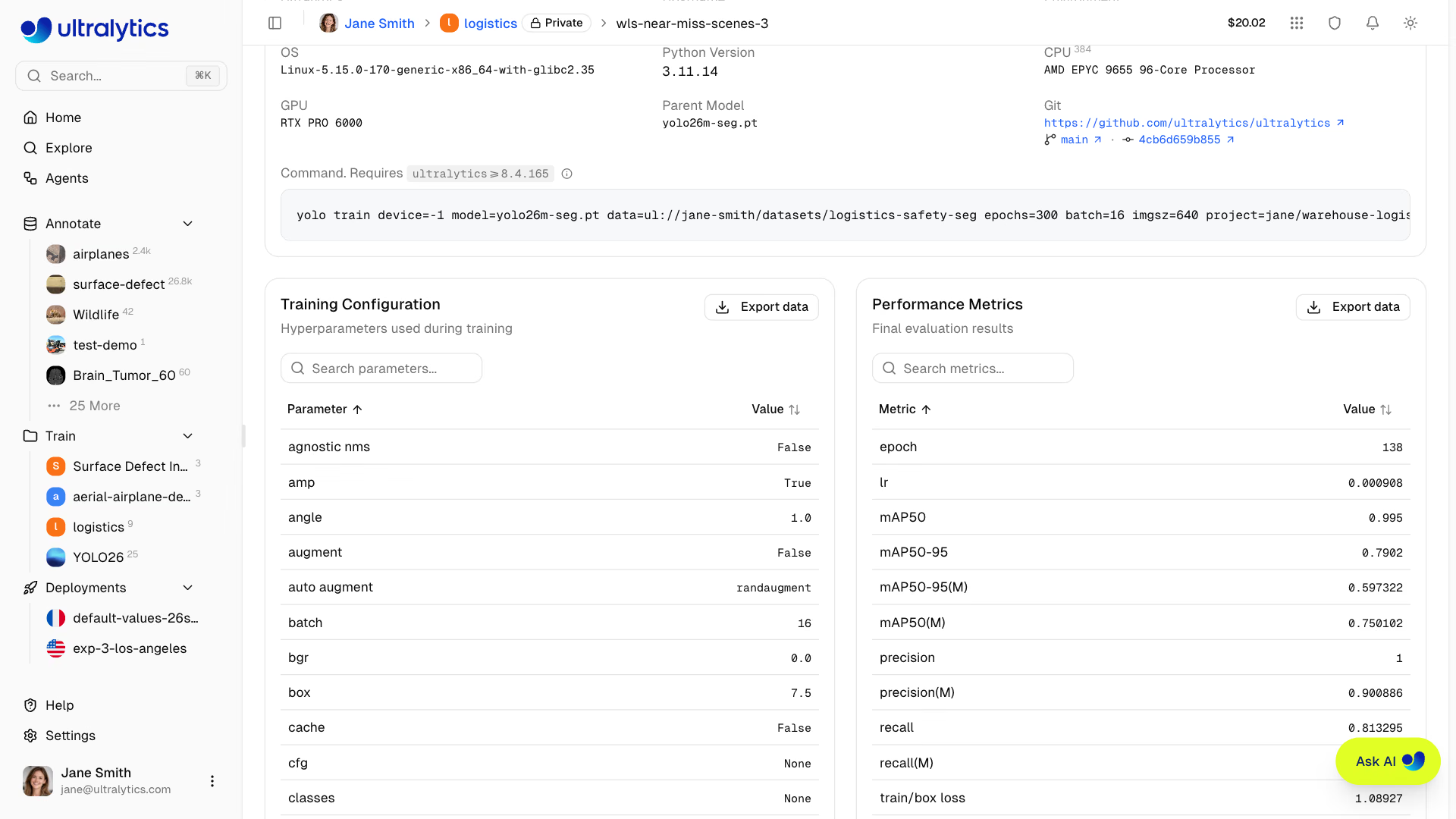
В карточке Run Information записаны сведения о ходе запуска: статус, время начала, длительность, стоимость вычислений с указанием GPU и почасовой тарификации, версия ultralytics, данные о хосте (имя хоста, окружение, ОС, Python, CPU, GPU), родительская модель, закреплённая версия набора данных, репозиторий Git, ветка и коммит, если они указаны для запуска, а также воспроизводимая команда yolo train, которую можно скопировать.
Пока запуск выполняется, на карточке отображается прогресс в реальном времени — счётчик эпох, индикатор выполнения, прошедшее время, ожидаемое время завершения и накапливающиеся затраты — и кнопка Отменить. Если запуск завершается с ошибкой, вместо карточки отображается баннер с перехваченным сообщением об ошибке и действием Просмотреть полный журнал консоли, а также действиями Диагностировать с помощью ИИ и Повторить обучение (для роли редактора или выше).
Под ней в разделе Training Configuration перечислены все использованные гиперпараметры, а в разделе Performance Metrics — итоговые результаты оценки. В обеих таблицах можно выполнять поиск, а в меню Export data доступны команды Copy JSON, Download CSV и Download JSON.
Вкладка «Обучение»#
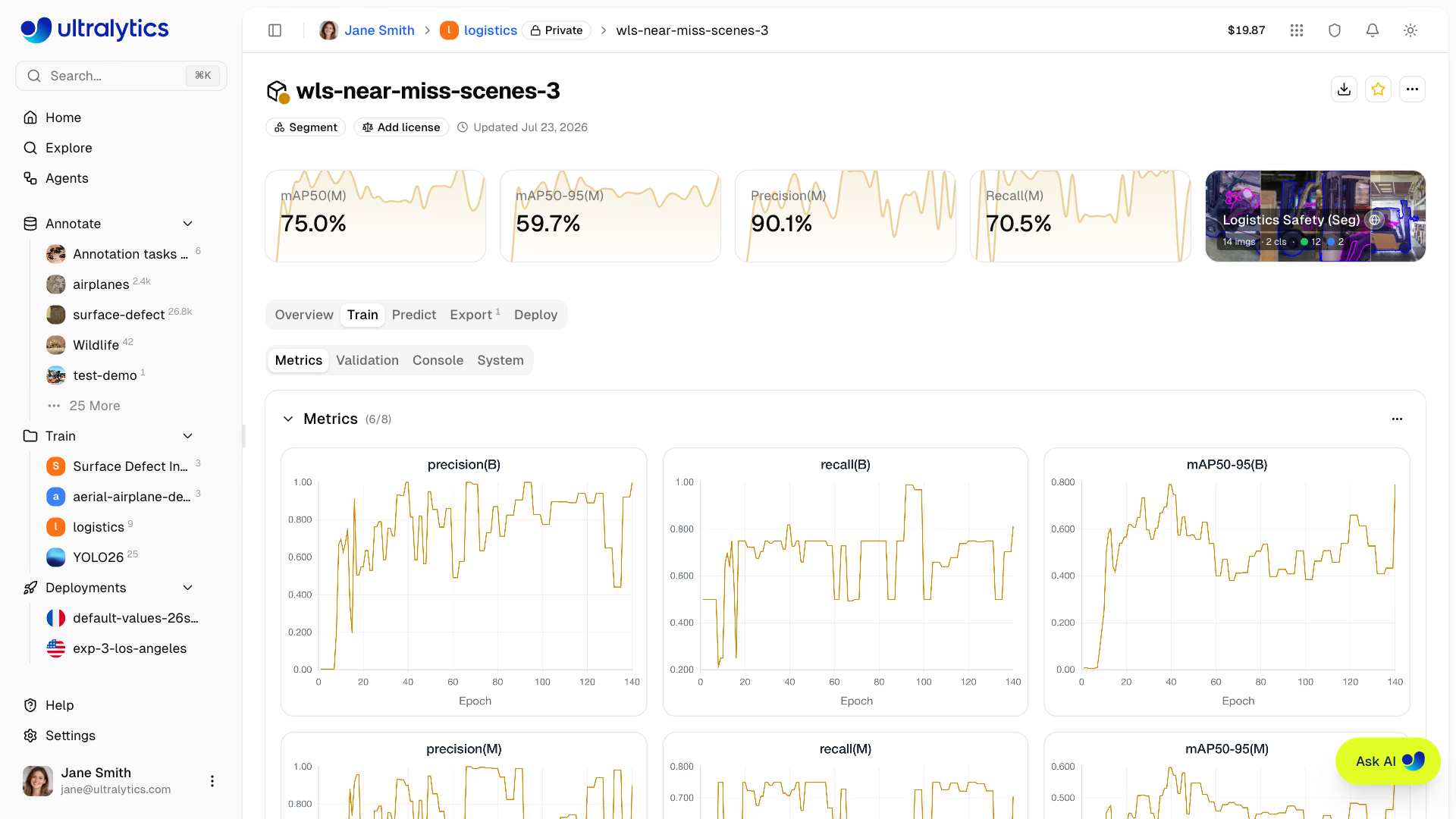
На вкладке Train есть под-вкладки Metrics, Console и System, а также Validation, если доступны результаты валидации:
Подвкладка Metrics#
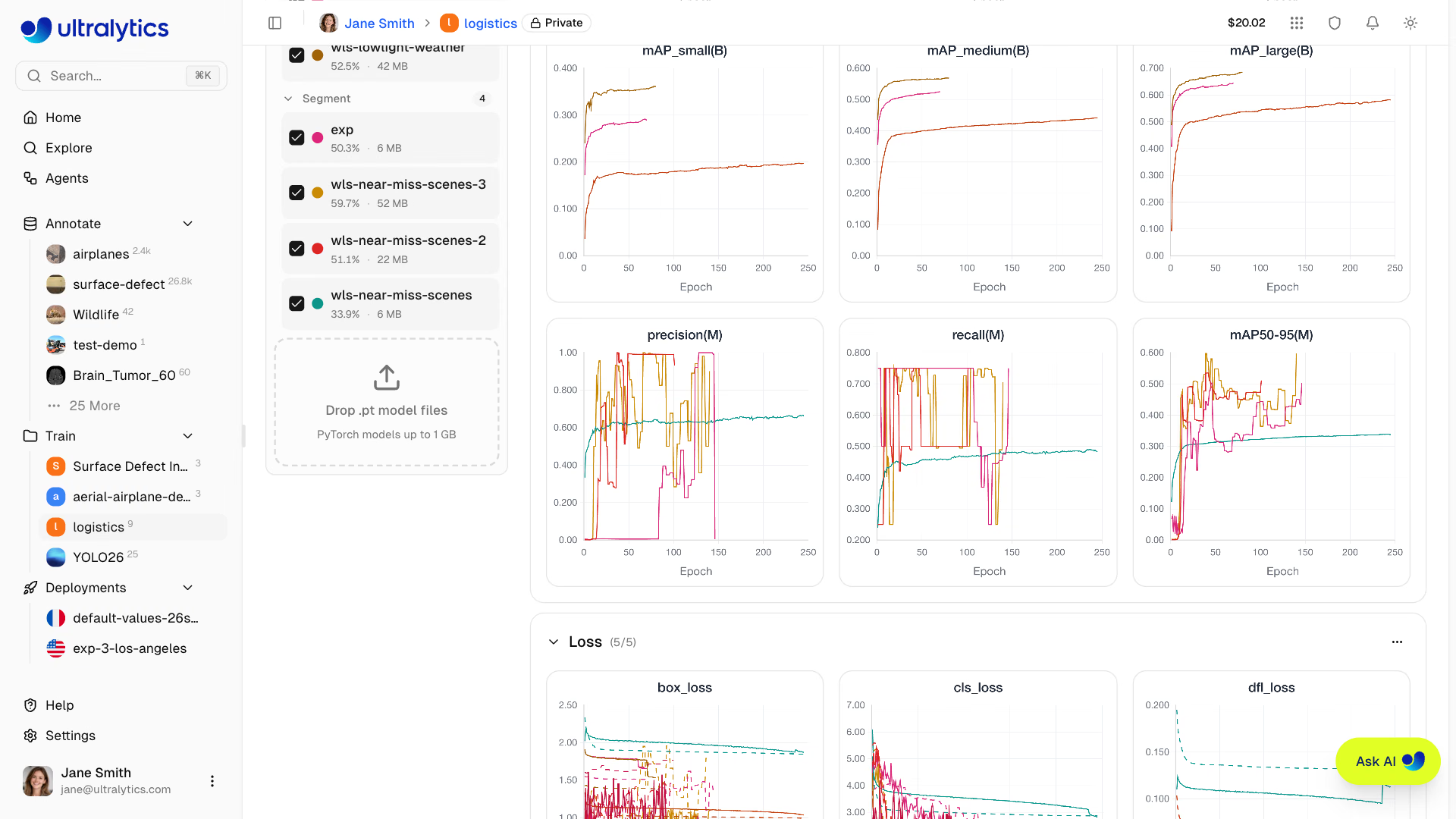
Интерактивные графики метрик по эпохам. Группы графиков определяются метриками, которые выводит запуск:
| Группа графиков | Графики |
|---|---|
| Метрики | Метрики задачи, перечисленные в разделе заголовка модели |
| Потери | Отдельный график для каждого компонента потерь (box, cls, …); обучение показано сплошной линией, валидация — пунктирной |
| Скорость обучения | lr/pg0, lr/pg1, lr/pg2 |
Каждую группу можно свернуть; в меню можно скрывать или показывать отдельные графики (а для потерь — ряды обучения или валидации). Графики можно перетаскивать и изменять их размер, а выбранная компоновка сохраняется между сеансами.
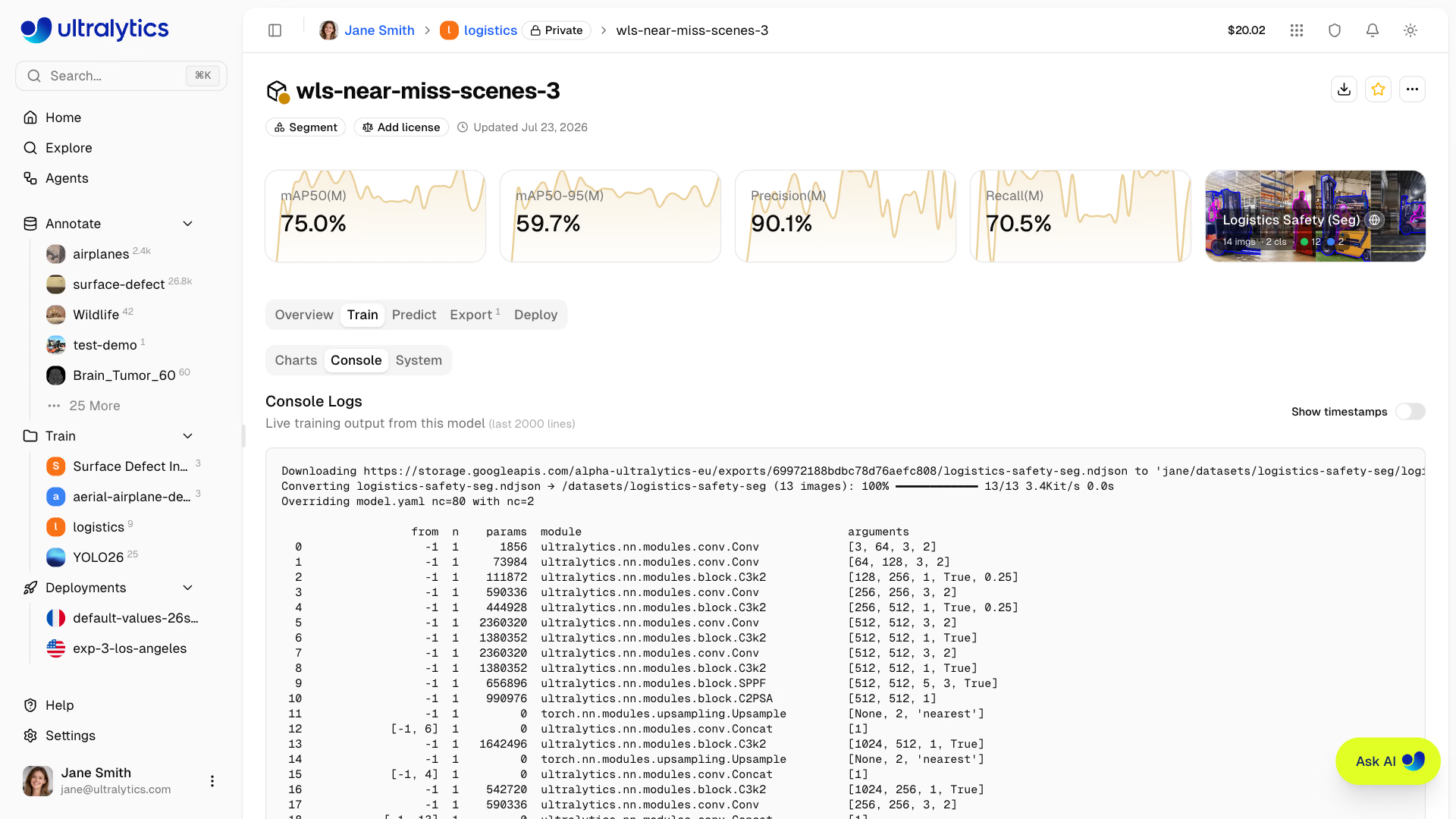
Вкладка Console#
Вывод консоли в реальном времени из процесса обучения:
- Потоковая передача журналов во время обучения в реальном времени с сохранением последних 2000 строк
- Индикаторы выполнения эпох и результаты валидации
- Обнаружение критических ошибок: завершение запуска и отображение сообщения в баннере
- Поддержка цветов ANSI, необязательный столбец с временными метками и копирование обычного текста одним нажатием
Вкладка System#
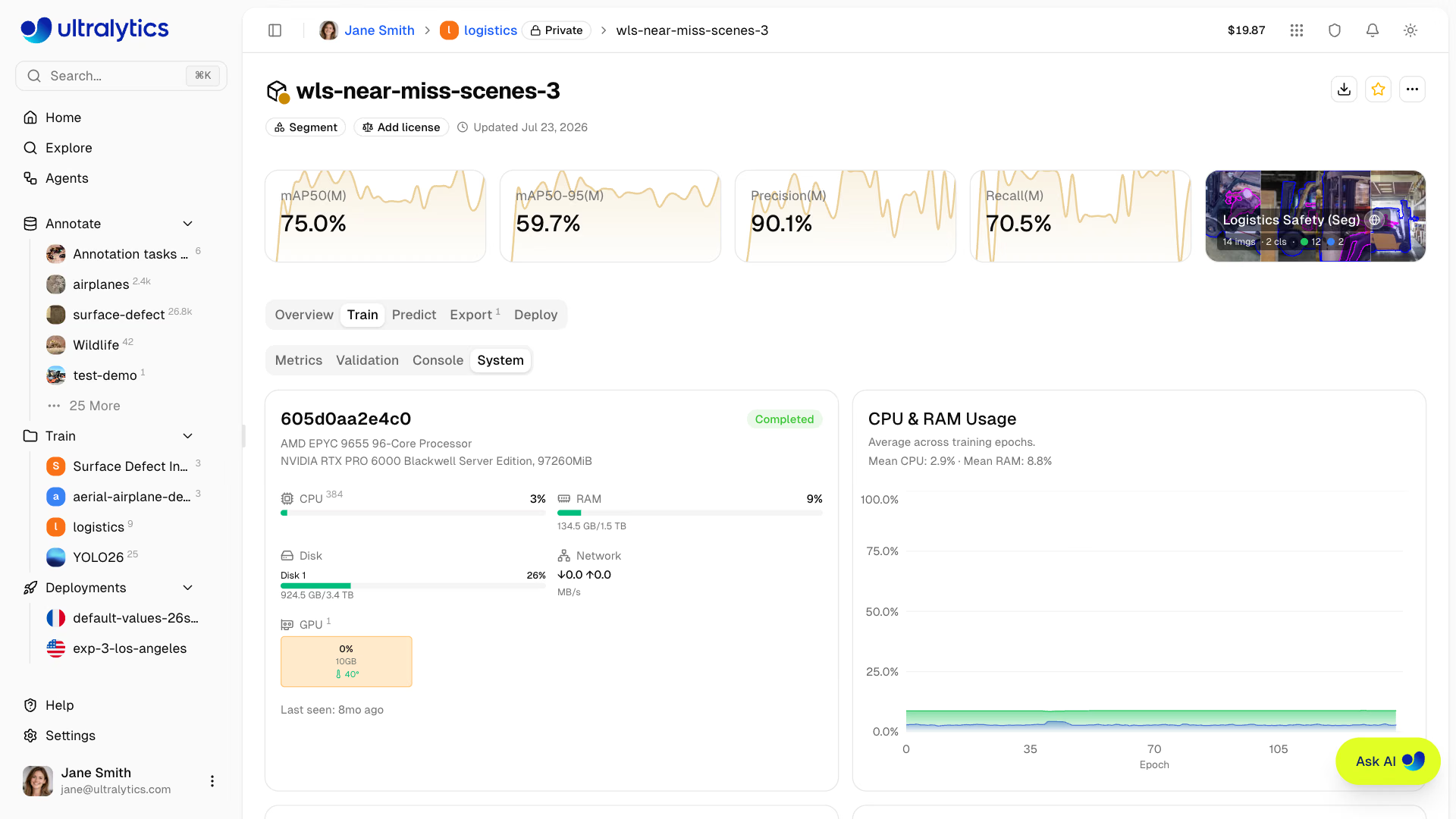
Карточка узла с краткими сведениями об инстансе обучения (имя хоста, CPU, GPU, объём RAM и диска, а также время последнего обнаружения), а затем графики по эпохам:
| График | Описание |
|---|---|
| Использование CPU и RAM | Загрузка CPU и использование системной памяти |
| Загрузка GPU и использование памяти | Загрузка вычислительных ресурсов GPU и использование памяти GPU |
| Температура GPU | Средняя температура всех GPU |
| Сетевой ввод-вывод | Скорость скачивания и отправки данных |
| Дисковый ввод-вывод | Скорость чтения и записи |
Графики GPU, сети и диска отображаются, только если запуск предоставил соответствующие счётчики.
Вкладка Predict#
Запускай интерактивный инференс прямо в браузере:
- Загружай изображения, используй примеры или веб-камеру
- Результаты отображаются с ограничивающими рамками, масками, семантическими картами классов или ключевыми точками
- Автоматический инференс при добавлении изображения
- Поддерживаются все типы задач (обнаружение, сегментация, семантическая сегментация, оценка глубины, классификация, оценка позы, OBB)
Вкладка Predict запускает инференс в Ultralytics Cloud, поэтому локальный GPU не нужен. Результаты отображаются с интерактивными наложениями, соответствующими типу задачи модели.
Вкладка Export#
Экспортируй модель в 22 формата развертывания. Подробности смотри ниже в разделе Экспорт модели и в основном руководстве по режиму экспорта.
Вкладка Deploy#
Создавай выделенные эндпоинты для инференса и управляй ими. Подробности см. в разделе Развёртывания.
Графики валидации#
Подвкладка Validation показывает подробный анализ, если доступны результаты валидации.
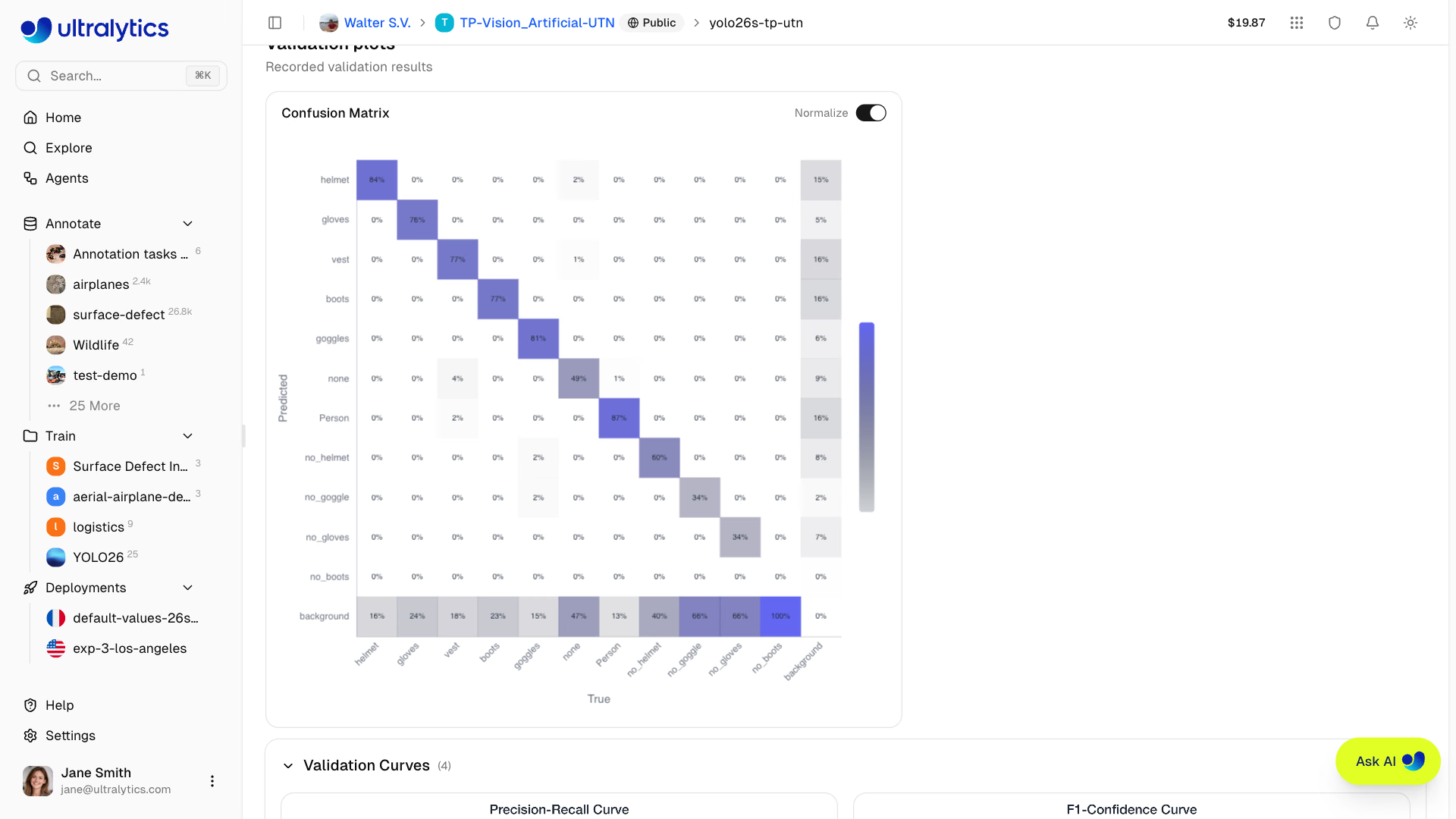
Матрица ошибок#
Интерактивная тепловая карта точности предсказаний для каждого класса:
Кривые PR/F1#
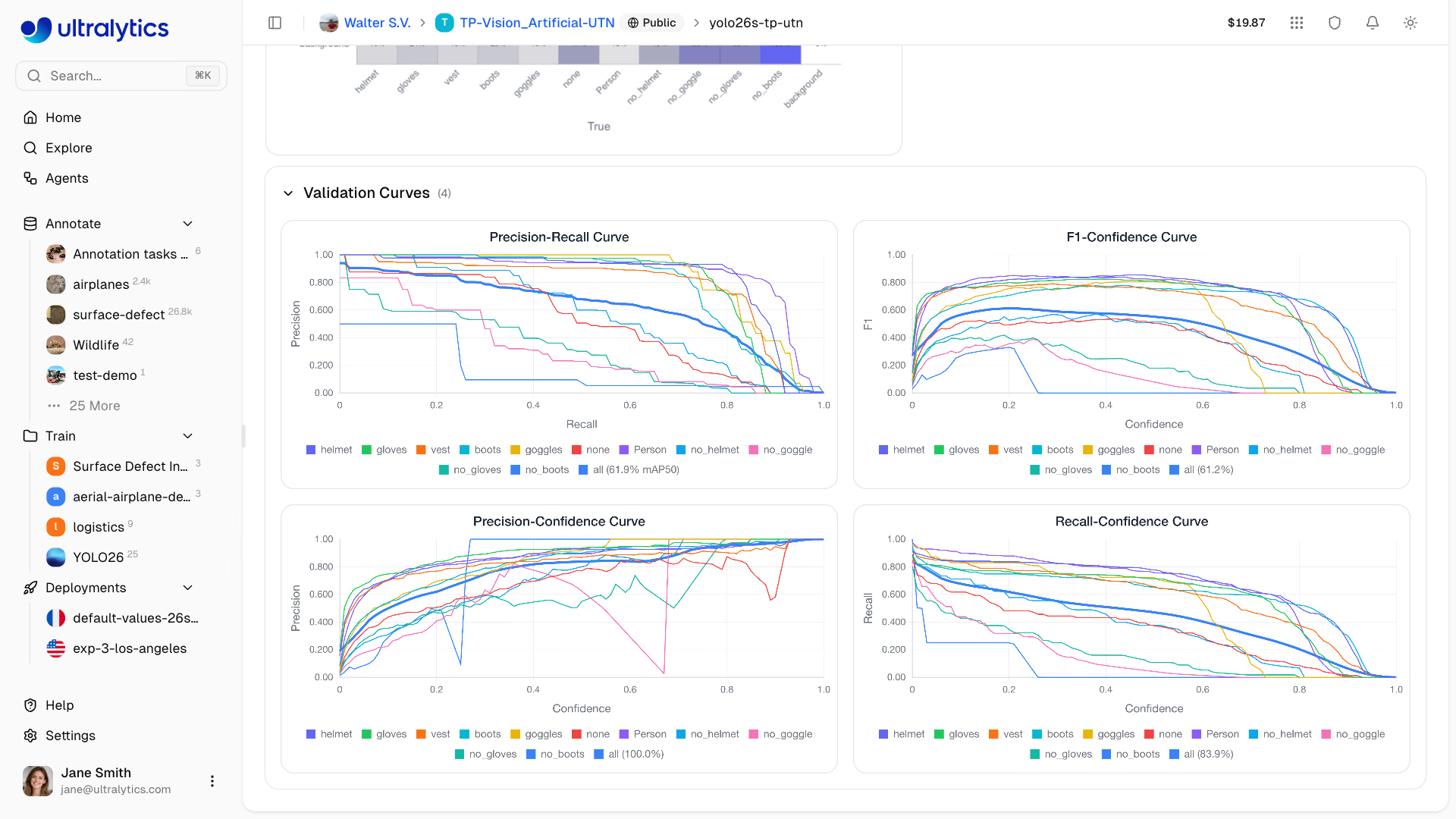
Если результаты доступны для обучающего запуска, в представлении Validation также отображаются кривые качества при разных порогах уверенности. Набор доступных графиков валидации зависит от артефактов, созданных запуском.
| Кривая | Описание |
|---|---|
| Точность и полнота | Компромисс между точностью и полнотой |
| F1 и уверенность | Значение F1 при разных уровнях уверенности |
| Точность и уверенность | Точность при разных уровнях уверенности |
| Полнота и уверенность | Полнота при разных уровнях уверенности |
Диагностика по изображениям#
Модели детекции, обученные на сохранённой версии набора данных, также получают анализ валидации по каждому изображению в разделе Анализ валидации представления Валидация. Он указывает на данные, стоящие за неудовлетворительной оценкой:
- Изображения с худшими и лучшими результатами — отсортированы по F1 для каждого изображения и показаны с рамками истинной разметки
- Исследователь характеристик — сопоставляет F1 с шириной и высотой изображения, количеством пикселей, соотношением сторон и числом экземпляров; по умолчанию выбрана наиболее сильная связь
- Классы, связанные с ошибками — показывает, какие классы чаще всего встречаются на изображениях с самыми низкими результатами
- Поиск похожих — доступен в галерее изображений с худшими результатами, для отдельного изображения в полноэкранном режиме и для строки класса. Функция ищет в общедоступных датасетах, а также в твоих личных и командных датасетах изображения, похожие на те, где были зафиксированы ошибки, и добавляет выбранные тобой изображения в обучающий датасет как неразмеченные изображения
train(см. раздел Поиск похожих изображений); функция отображается, если у тебя есть права на редактирование проекта, а обучающий датасет не подключён и находится в той же рабочей области
Для диагностики по изображениям нужен пользователь, вошедший в систему, завершённый запуск обнаружения и связанная версия датасета — именно неизменяемый снимок позволяет восстановить истинную разметку для каждого изображения. Для запусков, в которых не записывались метрики по отдельным изображениям, вместо этого отображается краткое уведомление.
Экспорт модели#
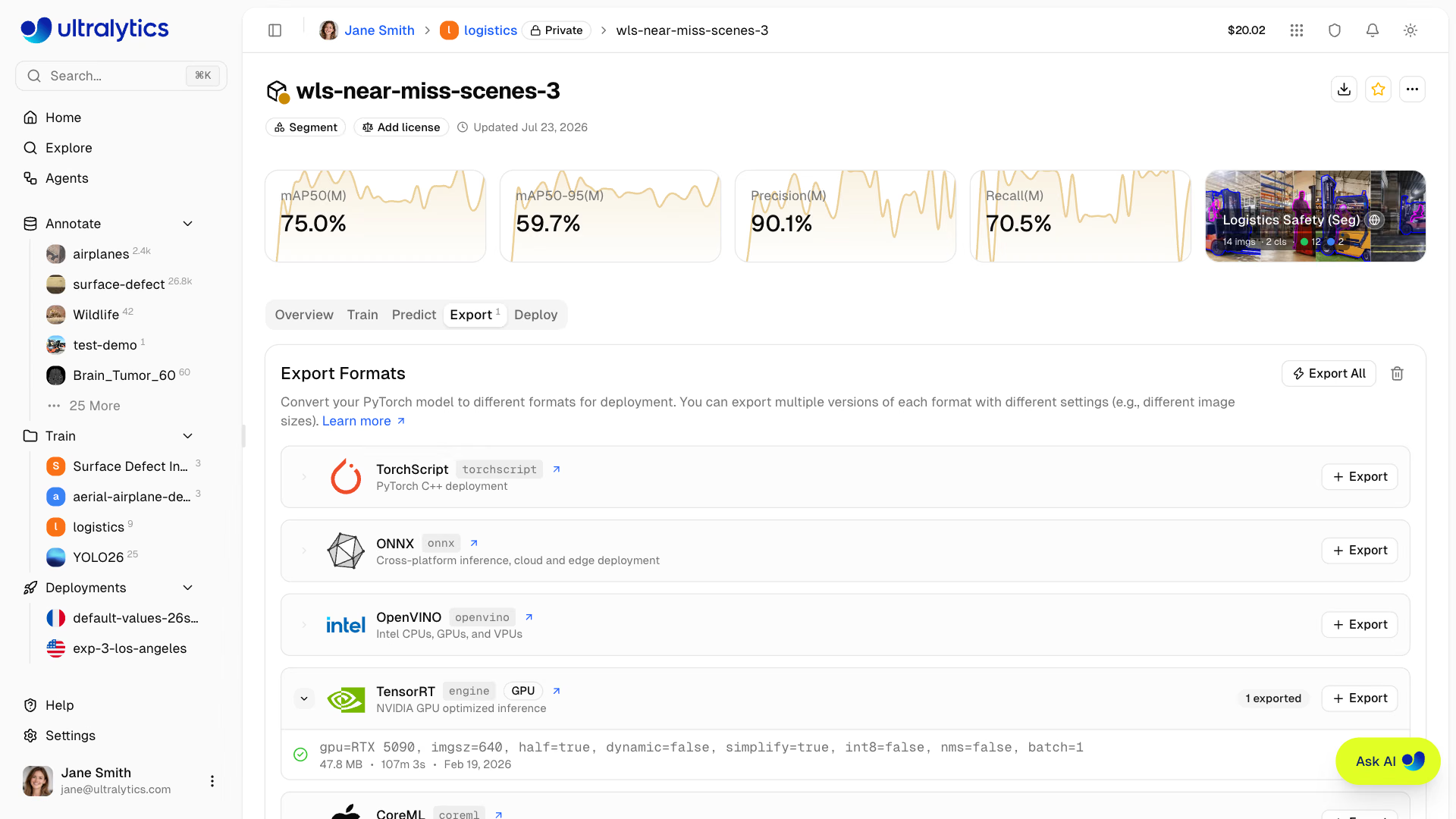
Экспортируй модель в 22 формата развертывания:
- Перейди на вкладку Export
- Выбери целевой формат
- Настрой аргументы экспорта: размер изображения и точность для каждого формата, а также batch, dynamic и NMS (Постобработка), если формат их поддерживает, и специфичные для формата параметры, например Упрощение и Версия Opset для ONNX (opset 9–23; оставь автоматический режим, если среде выполнения не нужна конкретная версия) и Рабочая область (ГБ) для TensorRT
- Для форматов, требующих GPU (TensorRT), выбери тип GPU
- Нажми Start Export
- Скачай файл после завершения экспорта
Подключи уведомления Slack, чтобы получать сообщение о готовности экспорта или возникшей ошибке.
Поддерживаемые форматы#
Платформа поддерживает экспорт в 22 формата развертывания: TorchScript, ONNX, OpenVINO, TensorRT, CoreML, Apple Core AI, TF SavedModel, TF GraphDef, TF Edge TPU, LiteRT, PaddlePaddle, MNN, NCNN, IMX500, RKNN, ExecuTorch, Axelera, DeepX, Qualcomm (QNN), Hailo, Huawei Ascend и AMD Xilinx.
Руководство по выбору формата#
| Целевая платформа | Рекомендуемый формат | Примечания |
|---|---|---|
| GPU NVIDIA | TensorRT | Выбери то же семейство GPU, что и у устройства развёртывания |
| NVIDIA Jetson | TensorRT | Выбери нужную целевую платформу и проверь статус её валидации |
| Оборудование Intel | OpenVINO | CPU, GPU и VPU |
| Устройства Apple | CoreML или Core AI | iOS, macOS, Apple Silicon |
| Android | LiteRT или NCNN | LiteRT (среда выполнения Google на устройстве) или NCNN для ARM |
| Веб-браузеры | LiteRT.js или ONNX | LiteRT.js или ONNX через ONNX Runtime Web |
| Периферийные устройства | TF Edge TPU или RKNN | Coral и Rockchip (см. поддерживаемые чипы) |
| AMD Versal | AMD Xilinx | NPU Versal AI Edge Series Gen 2, скомпилированные с AMD Vitis AI |
| Общее применение | ONNX | Работает с большинством сред выполнения |
Целевые платформы TensorRT для NVIDIA Jetson#
Ultralytics Platform предлагает следующие целевые платформы Jetson для экспорта TensorRT .engine. Приведённые ниже результаты валидации за июль 2026 года получены с JetPack 7.2 / L4T r39.2, Python 3.12.3, NVIDIA PyTorch 2.12.0a0 (сборка 26.04), CUDA 13.2 и TensorRT 10.16.1.11. Они описывают протестированную среду; прежде чем повторно использовать экспортированный движок, проверь версии сред выполнения на текущем рабочем узле и устройстве развёртывания.
| Выбор целевой платформы | API gpuType | Память | Архитектура GPU | Python | CUDA | TensorRT | Измеренный экспорт YOLO26n в FP16 | Проверка сборки и загрузки на устройстве |
|---|---|---|---|---|---|---|---|---|
| Jetson Thor T5000 | jetson-thor-t5000 | 128 GB | Blackwell, CC 11.0 | 3.12.3 | 13.2 | 10.16.1.11 | ~1 мин 46 с | Thor в профиле NVIDIA T4000; T5000 — кандидат |
| Jetson Thor T4000 | jetson-thor-t4000 | 64 GB | Blackwell, CC 11.0 | 3.12.3 | 13.2 | 10.16.1.11 | ~1 мин 46 с | Thor в профиле NVIDIA T4000 |
| Jetson AGX Orin 64GB | jetson-agx-orin-64gb | 64 GB | Ampere, CC 8.7 | 3.12.3 | 13.2 | 10.16.1.11 | 7 мин 15 с | Сборка, загрузка и выполнение инференса на AGX Orin 64GB |
| Jetson AGX Orin 32GB | jetson-agx-orin-32gb | 32 GB | Ampere, CC 8.7 | 3.12.3 | 13.2 | 10.16.1.11 | 5 мин 34 с | Сборка и загрузка на AGX Orin 64GB; SKU на 32GB ожидает проверки |
| Jetson Orin NX 16GB | jetson-orin-nx-16gb | 16 GB | Ampere, CC 8.7 | 3.12.3 | 13.2 | 10.16.1.11 | 5 мин 09 с | Сборка и загрузка на AGX Orin 64GB; SKU NX ожидает проверки |
| Jetson Orin NX 8GB | jetson-orin-nx-8gb | 8 GB | Ampere, CC 8.7 | 3.12.3 | 13.2 | 10.16.1.11 | 5 мин 01 с | Сборка и загрузка на AGX Orin 64GB; SKU NX ожидает проверки |
| Jetson Orin Nano 8GB Super | jetson-orin-nano-8gb | 8 GB | Ampere, CC 8.7 | 3.12.3 | 13.2 | 10.16.1.11 | 4 мин 59 с | Сборка и загрузка на AGX Orin 64GB; SKU Nano ожидает проверки |
| Jetson Orin Nano 4GB | jetson-orin-nano-4gb | 4 GB | Ampere, CC 8.7 | 3.12.3 | 13.2 | 10.16.1.11 | 5 мин 01 с | Сборка и загрузка на AGX Orin 64GB; SKU Nano ожидает проверки |
Значения времени — это результаты отдельных наблюдавшихся сквозных производственных тестов маршрутизации за июль 2026 года, округлённые до ближайшей секунды; это справочные измерения, а не SLA и не бенчмарк производительности для каждого SKU. Оба варианта Thor собраны на T5000 Developer Kit в профиле совместимости NVIDIA T4000. Все шесть маршрутов Orin собраны на AGX Orin 64GB; каждый полученный движок был загружен и запущен.
Загруженные движки привязаны к платформе сборки, семейству GPU, версии TensorRT и совместимой среде выполнения CUDA. В таблице выше указана измеренная среда развёртывания, которая может отличаться от более новых Docker-образов latest-nvidia-arm64. Перед повторным использованием движка проверь фактическую среду выполнения на целевом устройстве. Проверь каждый движок и его потребление памяти на устройстве развёртывания, а для наилучших результатов выполняй калибровку INT8 именно там. Если среды не совпадают, экспортируй движок локально. Подробнее о локальном развёртывании см. в руководстве по NVIDIA Jetson и руководстве по интеграции TensorRT.
Поддержка чипов RKNN#
При экспорте в формат RKNN выбери целевое устройство Rockchip:
| Чип | Описание |
|---|---|
| RK3588 | Высокопроизводительная периферийная SoC |
| RK3576 | Периферийная SoC среднего уровня |
| RK3566 | Периферийная SoC среднего уровня |
| RK3568 | Периферийная SoC среднего уровня |
| RK3562 | Периферийная SoC начального уровня |
| RV1103 | Процессор компьютерного зрения |
| RV1106 | Процессор компьютерного зрения |
| RV1103B | Процессор компьютерного зрения |
| RV1106B | Процессор компьютерного зрения |
| RK2118 | ИИ-процессор |
| RV1126B | Процессор компьютерного зрения |
Жизненный цикл задания экспорта#
Задания экспорта проходят следующие этапы:
| Статус | Описание |
|---|---|
| В очереди | Задание экспорта ожидает запуска |
| Запуск | Выполняется инициализация задания экспорта |
| Выполняется | Выполняется экспорт |
| Завершено | Экспорт завершён — файл доступен для скачивания |
| Сбой | Не удалось выполнить экспорт (см. сообщение об ошибке) |
| Отменено | Пользователь отменил экспорт |
Время экспорта зависит от формата и хоста сборки. Экспорт в TensorRT может занимать несколько минут, поскольку TensorRT профилирует и настраивает движок на физическом GPU, указанном в таблице валидации Jetson, или на выбранном облачном GPU.
Действия для массового экспорта#
- Экспортировать всё: нажми
Export All, чтобы запустить задания экспорта для всех форматов, использующих CPU, с настройками по умолчанию. Форматы, для которых нужно выбрать GPU, недоступные для этой модели или уже экспортированные, будут пропущены и перечислены. - Удалить все экспорты: нажми
Delete All, чтобы удалить все экспорты модели.
Открой на iPhone или Android#
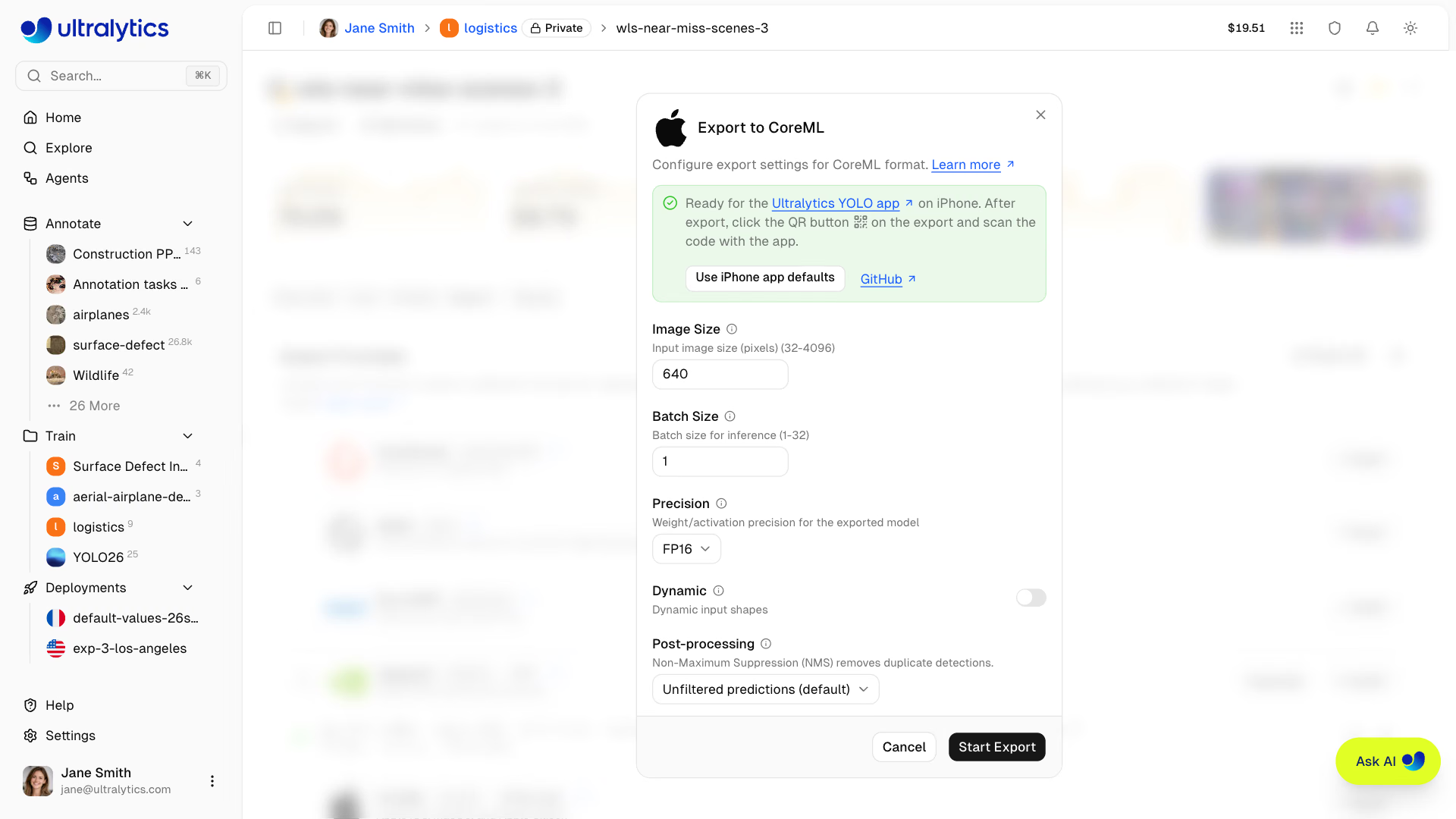
Запускай экспорт CoreML, Core AI и LiteRT на телефоне в бесплатном приложении Ultralytics YOLO (App Store, Google Play:
- Открой диалог экспорта для CoreML, Core AI или LiteRT. В приложении рядом с настройками появится зелёная галочка, если они подходят для работы в приложении, или жёлтое предупреждение с указанием настройки, которую нужно изменить. Нажми Использовать настройки iPhone по умолчанию или Использовать настройки Android по умолчанию, чтобы применить настройки официальных моделей приложения: INT8 CoreML (без NMS для YOLO26), FP16 Core AI или W8A32 LiteRT, с размером пакета 1 и разрешением 640 px (224 px для классификации).
- Нажми Начать экспорт и дождись его завершения.
- Нажми кнопку QR-кода в завершённом экспорте.
- В приложении Ultralytics YOLO нажми кнопку QR-кода на нижней панели и наведи камеру на код.
- Подтверди название модели, задачу и размер загрузки. Приложение установит модель в разделе Пользовательские списка моделей; она будет работать офлайн.
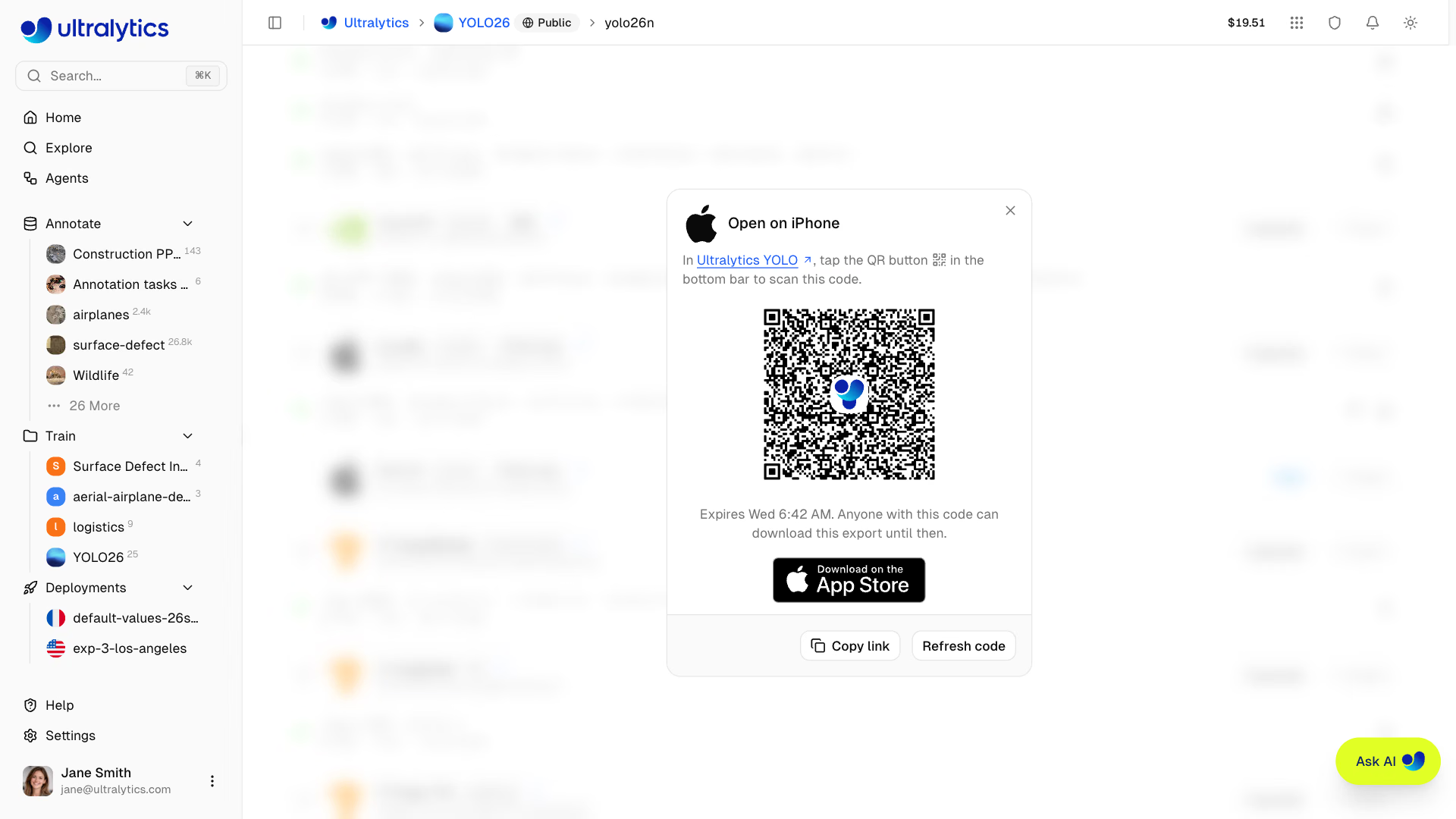
Срок действия QR-кодов истекает через 24 часа; нажми Обновить код, чтобы создать новый. Любой, у кого есть код, может скачать экспорт, пока срок его действия не истёк. Если приложения нет, при сканировании кода камерой телефона откроется страница со ссылками на App Store и Google Play.
Ограничения форматов#
У некоторых форматов экспорта есть ограничения по архитектуре или типу задачи:
| Формат | Ограничение |
|---|---|
| IMX500 | Доступен только для моделей обнаружения, сегментации, классификации и поз, использующих YOLOv8n и YOLO11n; только INT8 |
| Axelera | Только INT8 |
| DeepX | Только INT8 |
| Hailo | Выходной формат INT8 HEF; выбери Hailo-8, Hailo-8L, Hailo-10H, Hailo-15H или Hailo-15L. Поддерживаются только YOLOv8, YOLO11 и YOLO26; для YOLO26 — обнаружение, семантическая сегментация, глубина и классификация |
| Huawei | Выходной формат FP16 .om; целевые устройства Ascend310P1, Ascend310P3, Ascend310B1 и Ascend310B4 |
| Xilinx | Результат Vitis AI INT8; выбери устройство Versal AI Edge Series Gen 2 и скомпилируй его в .rai с помощью AMD Vitis AI |
| Qualcomm | Фиксированная квантование W8A16; выбери поддерживаемую цель HTP. Dragonwing IQ-8275 поддерживается с name=iq-8275; IQ-615 не поддерживается |
- Экспорт классификации, семантической сегментации и глубины не включает NMS. CoreML встраивает NMS только для обнаружения, сегментации и поз, а MNN — только для обнаружения и поз.
- Для экспорта RKNN INT8 требуется модель обнаружения. Целевые устройства RV1103, RV1106, RV1103B и RV1106B поддерживают только INT8, поэтому они доступны только для моделей обнаружения.
- При экспорте CoreML с размером пакета больше
1используетсяdynamic=true. - Неподдерживаемые сочетания форматов и моделей отключены в диалоговом окне экспорта до запуска.
- Для одной модели одновременно может выполняться только один экспорт в каждом формате.
Перемещение моделей между проектами#
Перемещай модели, которые можешь редактировать, в другой проект той же рабочей области, не копируя их:
- Открой исходный проект и выбери одну или несколько моделей в списке моделей
- Щёлкни правой кнопкой мыши и выбери Вырезать (
Cmd/Ctrl+X) - Открой проект назначения, щёлкни правой кнопкой мыши по списку моделей и выбери Вставить (
Cmd/Ctrl+V) либо перетащи выбранные модели на проект назначения в боковой панели
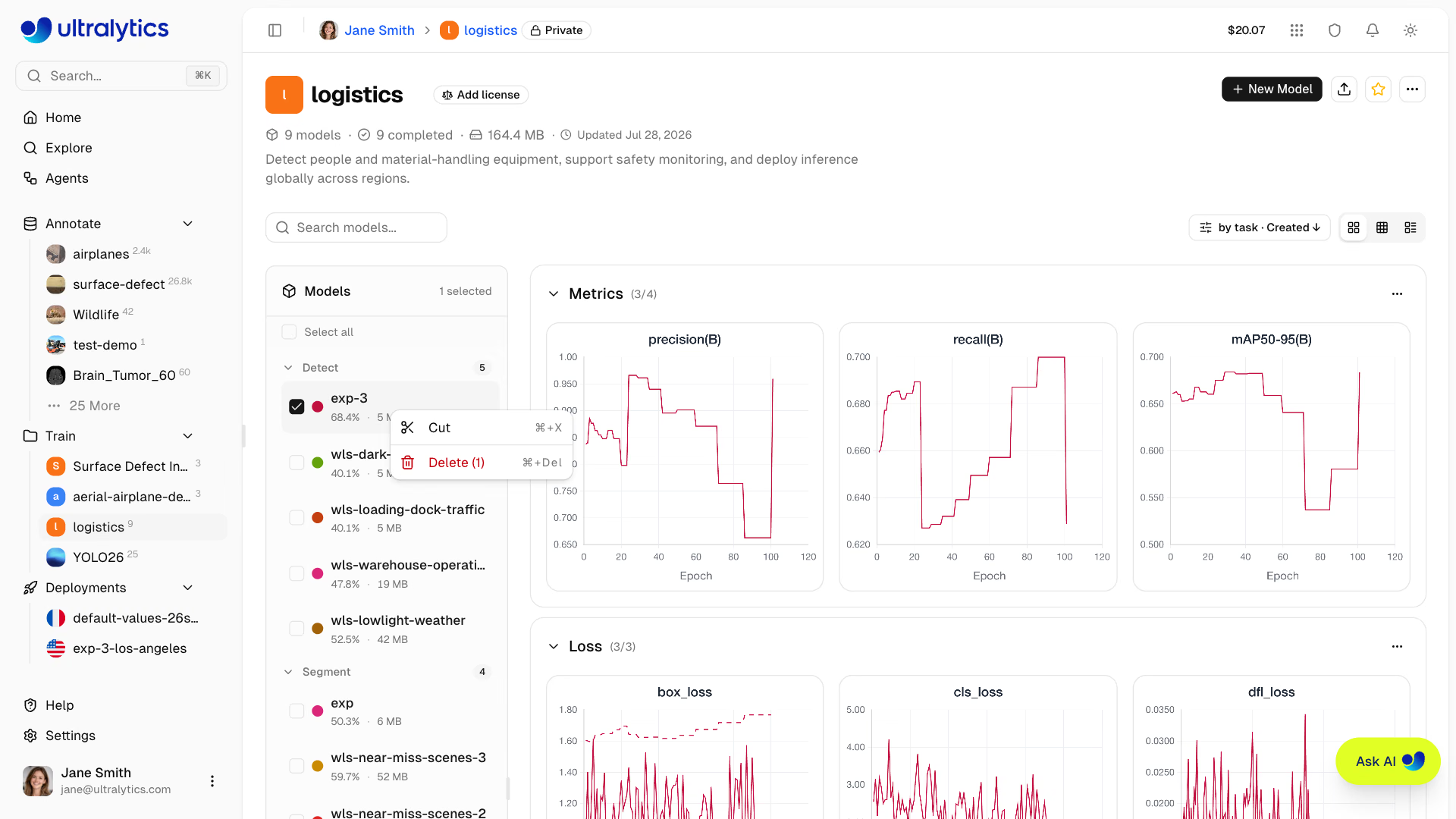
Перемещённые модели сохраняют веса, метрики, экспорты и развёртывания и получают URL проекта назначения. Если URL-имя модели уже используется в проекте назначения, по прибытии модель будет переименована; модели, обучение которых ещё продолжается, перемещать нельзя, а Esc отменяет ожидающую операцию вырезания. Чтобы скопировать в свой проект модель, которой ты не владеешь, используй Клонировать модель.
Клонирование модели#
Клонируй модель в другой проект:
- Открой страницу модели
- Нажми Клонировать модель
- Выбери проект назначения или нажми Новый проект, чтобы создать проект прямо здесь
- При желании задай клону другое имя
- Нажми Клонировать модель
Модель и её веса копируются в целевой проект. Кнопка Клонировать модель доступна для завершённых моделей с весами, которыми ты ещё не владеешь.
Скачать модель#
Скачай веса модели:
- Открой страницу модели
- Нажми значок загрузки в заголовке модели (доступен на любой вкладке)
- Основной чекпойнт
.ptмодели скачивается автоматически и называется так же, как модель ({model}.pt)
Экспортированные форматы можно скачать на вкладке Экспорт после завершения экспорта.
Связь с датасетом#
Модели можно связать с исходным датасетом:
- Посмотри, какой датасет использовался для обучения
- Нажми на карточку датасета на вкладке «Обзор», чтобы перейти к нему
- Отслеживай происхождение данных
При обучении на датасетах Platform с использованием URI-формата ul:// связь создаётся автоматически.
# Train with a Platform dataset — linking is automatic
yolo train model=yolo26n.pt data=ul://username/datasets/my-dataset epochs=100
Схема ul:// указывает на твой датасет Platform. На вкладке «Обзор» обученной модели появится ссылка на этот датасет (см. Использование датасетов Platform).
Пользовательские метаданные#
Открой Другие действия и выбери Информация, чтобы просмотреть два раздела:
- Метаданные Ultralytics: доступные только для чтения сведения Platform, например ID модели, проект, исходный датасет, задача, статус и временные метки
- Пользовательские метаданные: твой собственный объект JSON для контекста оценки, отслеживания релизов, управления или других данных, специфичных для модели
Пользовательские метаданные отделены от информации о модели, среды и аргументов обучения, которыми управляет процесс обучения. Участники рабочего пространства могут просматривать их, а участники с правом редактирования — заменять объект. Размер сериализованного объекта метаданных ограничен 500 000 символами, а длина каждого ключа верхнего уровня — 128 символами. Сохрани пустой объект ({}), чтобы очистить пользовательские метаданные.
Настройки видимости#
Управляй доступом к своей модели:
| Параметр | Описание |
|---|---|
| Приватный | Доступ есть только у тебя и участников рабочего пространства |
| Публичный | Любой пользователь может просматривать модель на странице Explore |
Видимость задаётся на уровне проекта, поэтому настройка распространяется на все модели в проекте. Чтобы изменить её, нажми на значок видимости (private или public) рядом с названием проекта в навигационной цепочке в верхней части страницы. Переключение на приватный режим вступает в силу сразу. При переключении на публичный режим перед применением появится диалог подтверждения.
Удалить модель#
Удали модель, которая тебе больше не нужна:
- Открой меню Другие действия в заголовке модели и выбери Удалить модель
- Подтверди удаление
Удалённые модели хранятся в корзине 30 дней. Восстанови модель в разделе Настройки > Корзина.
См. также#
- Инференс: тестируй модели в браузере на вкладке Predict
- Эндпоинты: развёртывай модели в рабочей среде с помощью выделенных эндпоинтов
- Обучение в облаке: настраивай и запускай задания обучения на облачных GPU
- Форматы экспорта: полное руководство по всем 22 форматам экспорта
Часто задаваемые вопросы#
Ultralytics Platform полностью поддерживает все архитектуры YOLO, для них предусмотрены отдельные проекты:
- YOLO26: варианты n, s, m, l, x (новейшая версия, рекомендуется) — platform.ultralytics.com/ultralytics/yolo26
- YOLO11: варианты n, s, m, l, x — platform.ultralytics.com/ultralytics/yolo11
- YOLOv8: варианты n, s, m, l, x — platform.ultralytics.com/ultralytics/yolov8
- YOLOv5: варианты n, s, m, l, x — platform.ultralytics.com/ultralytics/yolov5
YOLO26 поддерживает 7 типов задач: обнаружение, сегментация, семантическая сегментация, оценка глубины, классификация, оценка позы и OBB. YOLO11 и YOLOv8 поддерживают тот же набор задач, кроме семантической сегментации и оценки глубины, а YOLOv5 поддерживает только обнаружение.
Да, скачай веса модели со страницы модели:
- Нажми на значок загрузки в заголовке модели
- Основной чекпоинт модели
.ptскачивается автоматически - Экспортированные форматы можно скачать на вкладке «Экспорт»
Размер загружаемых файлов моделей
.ptограничен 1 ГБ; загрузка и обработка моделей, близких к этому пределу, могут занять больше времени.Добавь новые изображения и, если нужно, новые классы в датасет, затем нажми Новая модель и выбери существующую модель в разделе Мои модели диалогового окна обучения, чтобы использовать её в качестве начальной. Так будет создана новая модель с дообучением на основе твоей контрольной точки; старый запуск не продолжится и останется без изменений. Список классов можно изменить: новая модель использует признаки, уже изученные твоей моделью, и учится распознавать новые классы во время обучения. Также можно начать с любой официальной модели YOLO26, YOLO11, YOLOv8 или YOLOv5 либо с файла
.pt, который ты загрузил.