Hızlı Başlangıç Kılavuzu: Ultralytics YOLO26 ile NVIDIA DGX Spark#
Bu kapsamlı kılavuz, NVIDIA'nın kompakt masaüstü AI süper bilgisayarı NVIDIA DGX Spark üzerinde Ultralytics YOLO26'yı dağıtma sürecini ayrıntılı olarak adım adım anlatıyor. Ayrıca YOLO26'nın bu güçlü sistemdeki yeteneklerini göstermek için performans kıyaslamalarına yer veriyor.
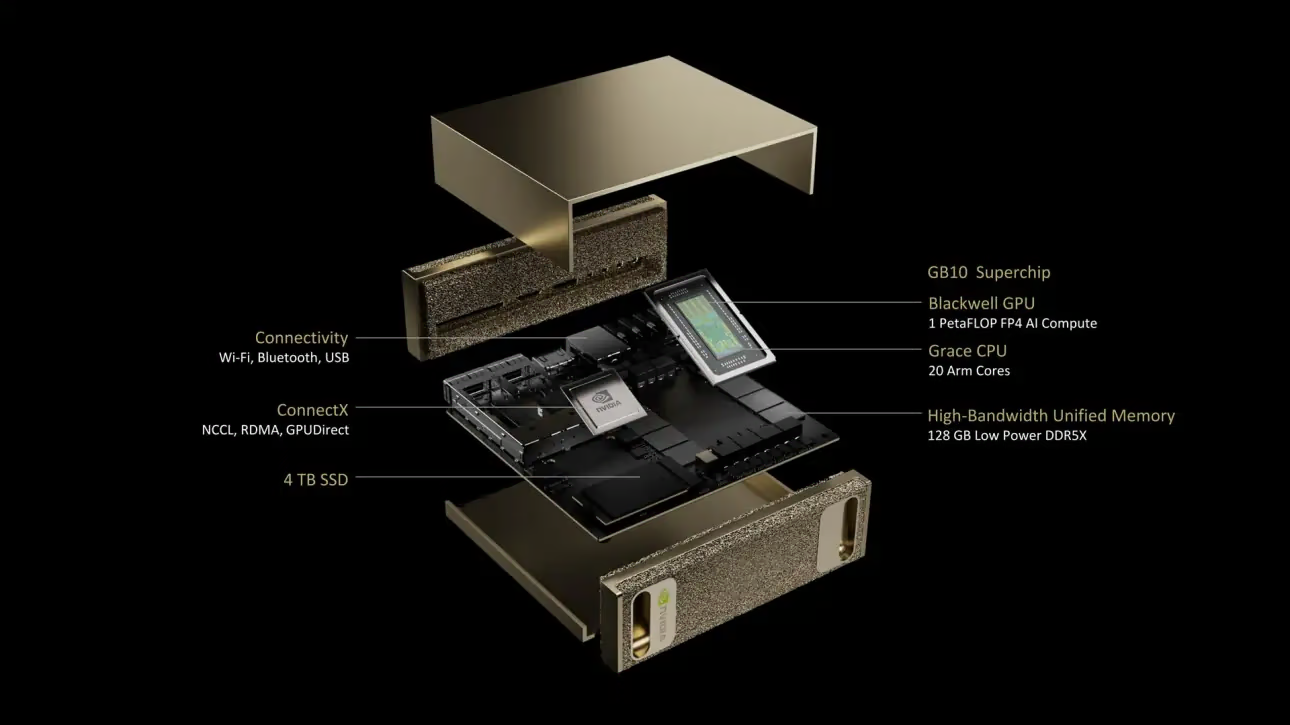
Bu kılavuz, Ubuntu tabanlı DGX OS çalıştıran NVIDIA DGX Spark Founders Edition ile test edildi. En yeni DGX OS sürümlerinde de çalışması bekleniyor.
NVIDIA DGX Spark nedir?#
NVIDIA DGX Spark, NVIDIA GB10 Grace Blackwell Superchip tarafından desteklenen kompakt bir masaüstü AI süper bilgisayarıdır. FP4 hassasiyetinde 1 petaFLOP'a kadar AI hesaplama performansı sunar; bu da onu masaüstü biçiminde güçlü AI yeteneklerine ihtiyaç duyan geliştiriciler, araştırmacılar ve veri bilimcileri için ideal kılar.
İzle: NVIDIA DGX Spark üzerinde Ultralytics YOLO26 ile 1000 FPS'ye nasıl ulaşılır | TensorRT ve toplu çıkarım
Temel teknik özellikler#
| Teknik özellik | Ayrıntılar |
|---|---|
| Yapay Zekâ Performansı | 1 PFLOP'a kadar (FP4) |
| GPU | 5. Nesil Tensor Core'lara ve 4. Nesil RT Core'lara sahip NVIDIA Blackwell Mimarisi |
| CPU | 20 çekirdekli Arm işlemci (10 Cortex-X925 + 10 Cortex-A725) |
| Bellek | 128 GB LPDDR5x birleşik sistem belleği, 256 bit arayüz, 4266 MHz, 273 GB/sn bant genişliği |
| Depolama | Şifreleme özellikli 1 TB veya 4 TB NVMe M.2 |
| Ağ | 1x RJ-45 (10 GbE), ConnectX-7 Smart NIC, Wi-Fi 7, Bluetooth 5.4 |
| Bağlantı | 4x USB Type-C, 1x HDMI 2.1a, HDMI çok kanallı ses |
| Video İşleme | 1x NVENC, 1x NVDEC |
DGX OS#
NVIDIA DGX OS, DGX sistemlerinde yapay zekâ, makine öğrenimi ve analitik uygulamalarını çalıştırmak için kararlı, test edilmiş ve desteklenen bir işletim sistemi temeli sunan özelleştirilmiş bir Linux dağıtımıdır. Şunları içerir:
- Yapay zekâ iş yükleri için optimize edilmiş sağlam bir Linux temeli
- NVIDIA donanımı için önceden yapılandırılmış sürücüler ve sistem ayarları
- Güvenlik güncellemeleri ve sistem bakım özellikleri
- Daha geniş NVIDIA yazılım ekosistemiyle uyumluluk
DGX OS düzenli bir sürüm takvimini izler; güncellemeler genellikle yılda iki kez (Şubat ve Ağustos civarında) sunulur ve ana sürümler arasında ek güvenlik yamaları yayımlanır.
DGX Dashboard#
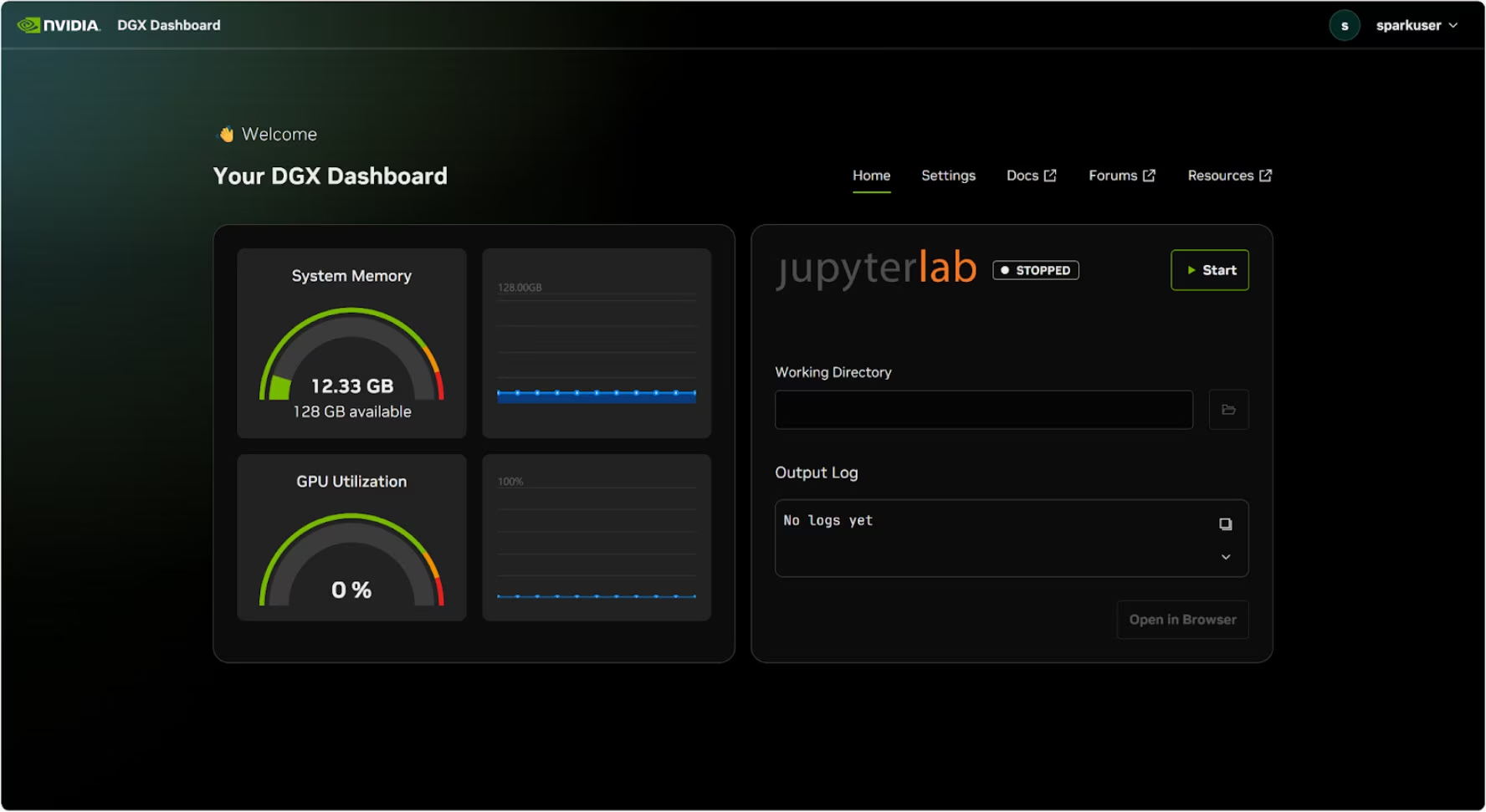
DGX Spark, şu özellikleri sunan yerleşik bir DGX Dashboard ile birlikte gelir:
- Gerçek Zamanlı Sistem İzleme: Sistemin mevcut çalışma ölçümlerine genel bakış
- Sistem Güncellemeleri: Güncellemeleri doğrudan kontrol panelinden uygulama olanağı
- Sistem Ayarları: Cihaz adını ve diğer yapılandırmaları değiştirme
- Entegre JupyterLab: Geliştirme için yerel Jupyter Notebooks'a erişim
Kontrol Paneline Erişim#
Ubuntu masaüstünün sol alt köşesindeki "Uygulamaları Göster" düğmesine tıkla, ardından tarayıcıda açmak için "DGX Dashboard" öğesini seç.
Kontrol panelinde, başlatıldığında otomatik olarak sanal ortam oluşturan ve önerilen paketleri yükleyen entegre bir JupyterLab örneği bulunur. Her kullanıcı hesabına JupyterLab erişimi için özel bir bağlantı noktası atanır.
Docker ile Hızlı Başlangıç#
NVIDIA DGX Spark'ta Ultralytics YOLO26 ile çalışmaya başlamanın en hızlı yolu, önceden oluşturulmuş docker imajlarını kullanmaktır. NVIDIA ARM64 imajı, DGX OS ile DGX Spark'ı destekler.
t=ultralytics/ultralytics:latest-nvidia-arm64
sudo docker pull $t && sudo docker run -it --ipc=host --device nvidia.com/gpu=all $t
Yukarıdaki CDI cihaz isteği, DGX OS çalıştıran DGX Spark için geçerlidir. Jetson AGX Thor'daki PyTorch iş yükleri için NVIDIA Jetson kılavuzundaki ayrı ana makine gereksinimlerine ve TensorRT kısıtlamasına bak.
Bu imaj NVIDIA PyTorch 26.08, CUDA 13.4 ve TensorRT 11.2 kullanır. DGX OS ana makine sürücüsünü NVIDIA PyTorch 26.08 tarafından desteklenen bir sürüme güncelle ve imajı veya hedef GPU'yu değiştirdikten sonra TensorRT motorlarını yeniden oluştur.
Bunu yaptıktan sonra NVIDIA DGX Spark'ta TensorRT Kullanımı bölümüne geç.
Yerel Kurulumla Başla#
Docker kullanmadan yerel kurulum yapmak için şu adımları izle.
Ultralytics Paketini Yükle#
Burada, Ultralytics paketini DGX Spark'a kuracağız. Dışa aktarma bağımlılıkları, bir modeli ilk kez dışa aktardığında otomatik olarak yüklenir; bu nedenle burada yalnızca temel paket gerekir. Özellikle NVIDIA TensorRT dışa aktarımlarına odaklanacağız; çünkü TensorRT, DGX Spark'tan en yüksek performansı almamızı sağlar.
-
Paket listesini güncelle, pip'i yükle ve en son sürüme yükselt
sudo apt update sudo apt install python3-pip -y pip install -U pip -
ultralyticspip paketini yüklepip install ultralytics -
Cihazı yeniden başlat
sudo reboot
PyTorch ve Torchvision'ı yükle#
Yukarıdaki ultralytics kurulumu Torch ve Torchvision'ı yükler. Ancak pip üzerinden yüklenen bu paketler, CUDA 13 ile DGX Spark'ın ARM64 mimarisi için tam olarak optimize edilmemiş olabilir. Bu nedenle CUDA 13 ile uyumlu sürümleri yüklemeni öneririz:
pip install torch torchvision --index-url https://download.pytorch.org/whl/cu130NVIDIA DGX Spark'ta PyTorch 2.9.1 çalıştırırken CUDA başlatılırken (ör. yolo checks, yolo predict vb. çalıştırılırken) şu UserWarning ile karşılaşabilirsin:
UserWarning: Found GPU0 NVIDIA GB10 which is of cuda capability 12.1.
Minimum and Maximum cuda capability supported by this version of PyTorch is (8.0) - (12.0)
Bu uyarıyı güvenle yok sayabilirsin. Bu sorunu kalıcı olarak çözmek için PyTorch PR #164590 kapsamında bir düzeltme gönderildi ve bu düzeltme PyTorch 2.10 sürümünde yer alacak.
onnxruntime-gpu öğesini yükle#
Güncel ONNX Runtime GPU sürümleri, Python 3.12 dâhil Linux ARM64 wheel'ları sunar. NVIDIA ARM64 Docker imajı resmî paketi yükler; yerel CUDA 13 kurulumları için şunu kullan:
pip install onnxruntime-gpuNVIDIA DGX Spark'ta TensorRT Kullanımı#
Ultralytics'in desteklediği tüm model dışa aktarma biçimleri arasında TensorRT, NVIDIA DGX Spark'ta en yüksek çıkarım performansını sunar; bu nedenle dağıtımlar için ilk önerimizdir. Kurulum talimatları ve gelişmiş kullanım için özel TensorRT entegrasyon kılavuzumuza bak.
Modeli TensorRT'ye Dönüştür ve Çıkarım Yap#
PyTorch biçimindeki YOLO26n modeli, dışa aktarılan modelle çıkarım yapmak üzere TensorRT'ye dönüştürülür.
from ultralytics import YOLO

# YOLO26n PyTorch modelini yükle
model = YOLO("yolo26n.pt")

# Modeli TensorRT'ye aktar
model.export(format="engine")  # 'yolo26n.engine' oluşturur

# Dışa aktarılan TensorRT modelini yükle
trt_model = YOLO("yolo26n.engine")

# Çıkarımı çalıştır
results = trt_model("https://ultralytics.com/images/bus.jpg")Modelleri farklı biçimlerde dışa aktarırken ek bağımsız değişkenlere ulaşmak için Dışa Aktarma sayfasını ziyaret et
NVIDIA DGX Spark YOLO11 Karşılaştırma Sonuçları#
YOLO11 karşılaştırma testleri, hız ve doğruluğu ölçmek üzere Ultralytics ekibi tarafından birden fazla model biçiminde gerçekleştirildi: PyTorch, TorchScript, ONNX, OpenVINO, TensorRT, TF SavedModel, TF GraphDef, TF Lite, MNN, NCNN, ExecuTorch. Testler NVIDIA DGX Spark'ta, varsayılan 640 giriş görüntüsü boyutuyla FP32 hassasiyetinde gerçekleştirildi.
Ayrıntılı karşılaştırma tablosu#
Aşağıdaki tablo; beş farklı modelin (YOLO11n, YOLO11s, YOLO11m, YOLO11l, YOLO11x) birden fazla biçimdeki karşılaştırma sonuçlarını gösterir ve her birleşim için durumu, boyutu, mAP50-95(B) metriğini ve çıkarım süresini sunar.
| Biçim | Durum | Diskteki boyut (MB) | mAP50-95(B) | Çıkarım süresi (ms/im) |
|---|---|---|---|---|
| PyTorch | ✅ | 5.4 | 0.5071 | 2.67 |
| TorchScript | ✅ | 10.5 | 0.5083 | 2.62 |
| ONNX | ✅ | 10.2 | 0.5074 | 5.92 |
| OpenVINO | ✅ | 10.4 | 0.5058 | 14.95 |
| TensorRT (FP32) | ✅ | 12.8 | 0.5085 | 1.95 |
| TensorRT (FP16) | ✅ | 7.0 | 0.5068 | 1.01 |
| TensorRT (INT8) | ✅ | 18.6 | 0.4880 | 1.62 |
| TF SavedModel | ✅ | 25.7 | 0.5076 | 36.39 |
| TF GraphDef | ✅ | 10.3 | 0.5076 | 41.06 |
| TF Lite | ✅ | 10.3 | 0.5075 | 64.36 |
| MNN | ✅ | 10.1 | 0.5075 | 12.14 |
| NCNN | ✅ | 10.2 | 0.5041 | 12.31 |
| ExecuTorch | ✅ | 10.2 | 0.5075 | 27.61 |
Ultralytics 8.3.249 ile karşılaştırma testi yapıldı
Sonuçlarımızı Yeniden Üretme#
Yukarıdaki Ultralytics kıyaslamalarını tüm dışa aktarma formatlarında yeniden üretmek için şu kodu çalıştır:
from ultralytics import YOLO

# YOLO26n PyTorch modelini yükle
model = YOLO("yolo26n.pt")

# COCO128 veri kümesinde YOLO26n hızını ve doğruluğunu tüm dışa aktarma formatları için kıyasla
results = model.benchmark(data="coco128.yaml", imgsz=640)
Kıyaslama sonuçlarının sistemin tam donanım ve yazılım yapılandırmasına ve kıyaslamalar çalıştırılırken sistemin mevcut iş yüküne göre değişebileceğini unutma. En güvenilir sonuçlar için çok sayıda görüntü içeren bir veri kümesi kullan; örneğin data='coco.yaml' (5000 doğrulama görüntüsü).
NVIDIA DGX Spark için En İyi Uygulamalar#
NVIDIA DGX Spark kullanırken YOLO26'yı en yüksek performansta çalıştırmak için izleyebileceğin birkaç en iyi uygulama vardır.
-
Sistem Performansını İzle
GPU ve CPU kullanımını izlemek için NVIDIA'nın izleme araçlarını kullan:
nvidia-smi -
Bellek Kullanımını Optimize Et
128 GB birleşik belleğiyle DGX Spark, büyük toplu iş boyutlarını ve modelleri işleyebilir. İşleme hızını artırmak için toplu iş boyutunu büyütmeyi düşün:
from ultralytics import YOLO model = YOLO("yolo26n.engine") results = model.predict(source="path/to/images", batch=16) -
TensorRT'yi FP16 veya INT8 ile Kullan
En iyi performans için modelleri FP16 veya INT8 hassasiyetiyle dışa aktar:
yolo export model=yolo26n.pt format=engine quantize=16 # FP16
yolo export model=yolo26n.pt format=engine quantize=8  # INT8
Sistem Güncellemeleri (Founders Edition)#
DGX Spark Founders Edition'ı güncel tutmak performans ve güvenlik açısından kritik önem taşır. NVIDIA, sistem işletim sistemini, sürücüleri ve aygıt yazılımını güncellemek için iki temel yöntem sunar.
DGX Dashboard Kullanımı (Önerilen)#
Sistem güncellemelerini uyumluluğu sağlayarak yapmak için önerilen yöntem DGX Dashboard kullanmaktır. Şunları yapmana olanak tanır:
- Kullanılabilir sistem güncellemelerini görüntüleme
- Güvenlik yamalarını ve sistem güncellemelerini yükleme
- NVIDIA sürücüsü ve aygıt yazılımı güncellemelerini yönetme
Sistem Güncellemelerini Elle Yapma#
İleri düzey kullanıcılar güncellemeleri terminal üzerinden elle yapabilir:
sudo apt update
sudo apt dist-upgrade
sudo fwupdmgr refresh
sudo fwupdmgr upgrade
sudo rebootGüncelleme yapmadan önce sisteminin kararlı bir güç kaynağına bağlı olduğundan emin ol ve önemli verilerini yedekle.
Sonraki Adımlar#
Daha fazla bilgi ve destek için Ultralytics YOLO26 Belgeleri sayfasına göz at.
Sık Sorulan Sorular#
NVIDIA DGX Spark'ta Ultralytics YOLO26'yı dağıtmak oldukça kolaydır. Hızlı kurulum için önceden oluşturulmuş Docker imajını kullanabilir veya gerekli paketleri elle yükleyebilirsin. Her iki yaklaşımın ayrıntılı adımlarını Docker ile Hızlı Başlangıç ve Yerel Kurulumla Başlama bölümlerinde bulabilirsin.
YOLO26 modelleri, GB10 Grace Blackwell Superchip sayesinde DGX Spark'ta mükemmel performans sunar. TensorRT biçimi en iyi çıkarım performansını sağlar. Farklı model boyutları ve biçimleri için DGX Spark'ta elde edilen YOLO11 karşılaştırma sonuçlarını Ayrıntılı Karşılaştırma Tablosu bölümünde incele.
Üstün performansı nedeniyle DGX Spark'ta YOLO26 modellerini dağıtmak için TensorRT kullanılması şiddetle önerilir. Blackwell GPU yeteneklerinden yararlanarak çıkarımı hızlandırır ve en yüksek verimliliği ve hızı sağlar. Daha fazla bilgi için NVIDIA DGX Spark'ta TensorRT Kullanımı bölümüne bak.
DGX Spark, Jetson AGX Thor'un 2070 TFLOPS performansı ve 128 GB belleğine kıyasla 1 PFLOP'a kadar yapay zekâ performansı ve 128 GB birleşik bellek sunar. DGX Spark, masaüstü yapay zekâ süper bilgisayarı olarak tasarlanırken Jetson cihazları, uç dağıtım için optimize edilmiş gömülü sistemlerdir.
PyTorch iş yüklerinde
ultralytics/ultralytics:latest-nvidia-arm64, DGX OS kullanan DGX Spark'ı ve JetPack 7.1 kullanan Thor'u destekler. Pakete dâhil TensorRT 11.2, JetPack'i desteklemediğinden Jetson TensorRT iş akışlarında JetPack sürümüne uygun, desteklenen TensorRT 10.x çalışma zamanı kullanılmalıdır. Jetson Docker gereksinimlerine bak.