Modeller#
Ultralytics Platform, YOLO modellerini eğitmek, analiz etmek ve dağıtmak için kapsamlı model yönetimi olanağı sunar. Önceden eğitilmiş modelleri yükle veya doğrudan platformda yenilerini eğit.
Model Yükle#
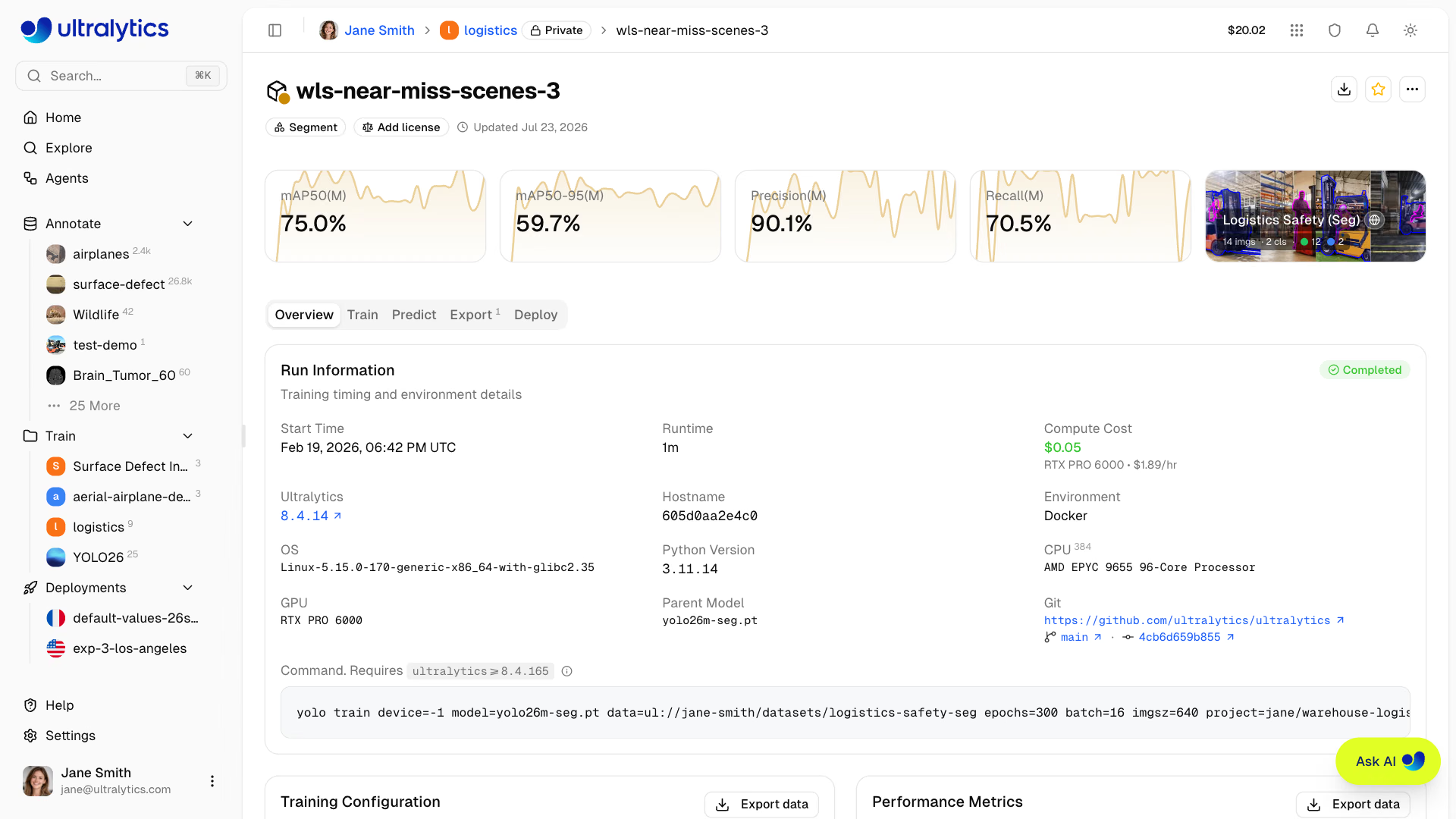
Mevcut model ağırlıklarını platforma yükle:
- Projene git
.ptdosyalarını proje sayfasına veya modeller kenar çubuğuna sürükleyip bırak ya da Upload models simgesine tıkla- Model meta verileri dosyadan otomatik olarak ayrıştırılır
Birden fazla dosya aynı anda yüklenebilir (eş zamanlı en fazla 3 dosya).
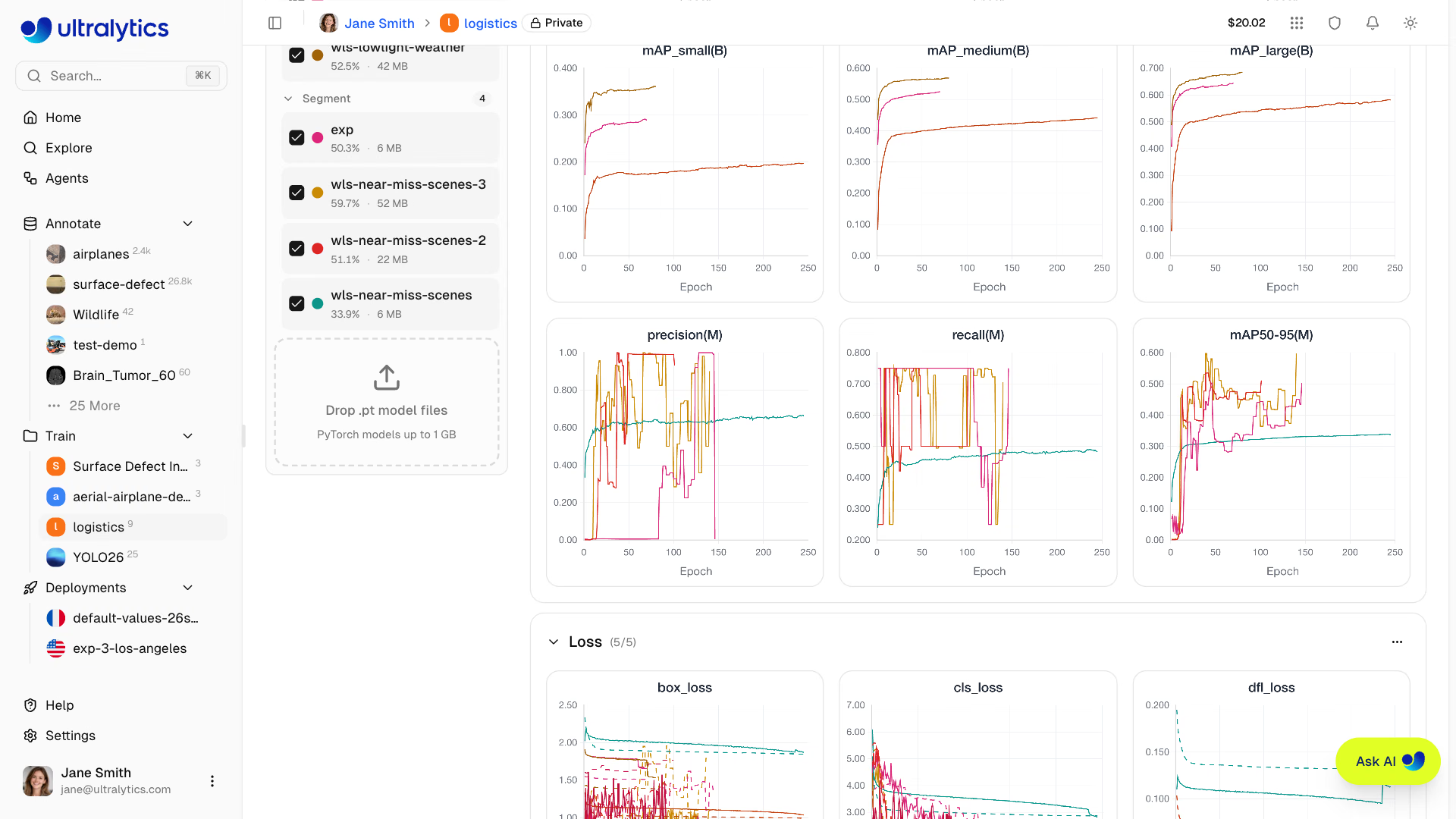
Desteklenen model biçimleri:
| Biçim | Uzantı | Açıklama |
|---|---|---|
| PyTorch | .pt | Yerel Ultralytics biçimi |
Yüklemeden sonra platform model meta verilerini ayrıştırır:
- Görev türü (detect, segment, semantic, depth, classify, pose, OBB)
- Mimari (YOLO26n, YOLO26s vb.)
- Sınıf adları ve sayısı
- Girdi boyutu ve parametreler
- Eğitim sonuçları ve metrikleri (denetim noktası dosyasında bulunuyorsa)
Model Eğit#
Doğrudan platformda yeni bir model eğit:
- Projene git
- New Model'e tıkla
- Temel modeli ve veri kümesini seç
- Eğitim parametrelerini yapılandır
- Bulut veya yerel eğitimi seç
- Eğitimi başlat
Ayrıntılı talimatlar için Bulut Eğitimi sayfasına bak.
Model Yaşam Döngüsü#
graph LR
    A[Upload .pt]:::start --> B[Overview]:::proc
    C[Train]:::start --> B
    B --> D[Predict]:::proc
    B --> E[Export]:::proc
    B --> F[Deploy]:::proc
    E --> G[22 Formats]:::out
    F --> H[Endpoint]:::out

    classDef start fill:#4CAF50,color:#fff
    classDef proc fill:#2196F3,color:#fff
    classDef out fill:#9C27B0,color:#fff
Model Sayfası Sekmeleri#
Her model sayfasında şu sekmeler bulunur:
| Sekme | İçerik |
|---|---|
| Genel Bakış | Model meta verileri, temel metrikler, veri kümesi bağlantısı |
| Eğit | Eğitim grafikleri, konsol çıktısı, sistem istatistikleri |
| Tahmin | Tarayıcıda etkileşimli çıkarım |
| Dışa Aktar | GPU seçimiyle biçim dönüştürme |
| Dağıt | Uç nokta oluşturma ve yönetimi |
Model Üstbilgisi#
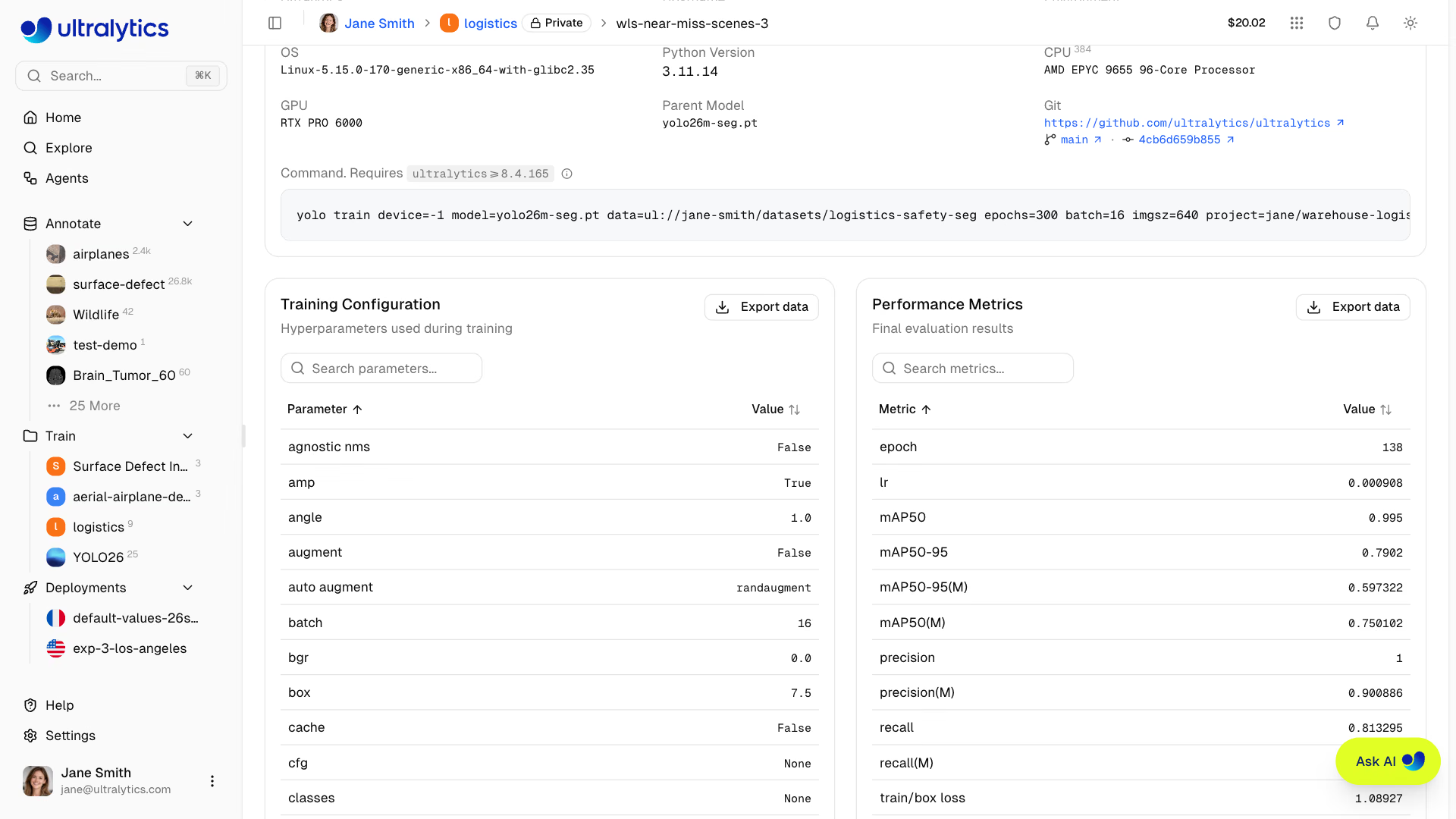
Sekmelerin üstündeki üstbilgide model rengi (düzenlenebilir), adı (yeniden adlandırmak için tıkla), görev rozeti, denetim noktası dosyasının ultralytics sürümü ve lisans seçicisi gösterilir. Üstbilgideki işlemler şunlardır: Modeli Klonla (ağırlıkları olan ve henüz sahibi olmadığın tamamlanmış modellerde), İndir, Yıldızla, Paylaş (herkese açık modeller) ve Bilgi, Yenile ile Modeli Sil seçeneklerini içeren More actions menüsü.
Hemen altında, her görev metriği için eğitim ilerlemesini gösteren bir kıvılcım grafiğinin üzerinde nihai değeri içeren bir kart bulunur; grafiğe gitmek için herhangi bir karta tıkla. Ayrıca modelin eğitildiği veri kümesine bağlantı veren bir kart da yer alır.
| Görev | Özet Metrikler |
|---|---|
| Algılama | mAP50, mAP50-95, kesinlik, duyarlılık |
| Segmentasyon | Aynı dört metrik ile maske (M) varyantları |
| Anlamsal | mIoU, piksel doğruluğu |
| Derinlik | δ1, AbsRel ↓, RMSE ↓, SILog ↓ (↓ = daha düşük daha iyidir) |
| Sınıflandırma | Top-1 doğruluğu, Top-5 doğruluğu |
| Poz | Dört Algılama metriği ve anahtar nokta (P) varyantları |
| OBB | mAP50, mAP50-95, kesinlik, duyarlılık |
Genel Bakış Sekmesi#
Çalıştırma Bilgileri kartı, çalıştırmanın nasıl yürütüldüğünü kaydeder: durum, başlangıç zamanı, çalışma süresi, GPU ve saatlik ücretle hesaplama maliyeti, ultralytics sürümü, ana makine ayrıntıları (ana makine adı, ortam, işletim sistemi, Python, CPU, GPU), üst model, sabitlenmiş veri kümesi sürümü, Git deposu, çalıştırma bunları bildirmişse dal ve commit bilgileri ve kopyalayabileceğin, yeniden üretilebilir bir yolo train komutu.
Çalıştırma etkin durumdayken kartta canlı ilerleme gösterilir: epoch sayacı, ilerleme çubuğu, geçen süre, tahmini kalan süre ve artan maliyet; ayrıca bir İptal düğmesi bulunur. Çalıştırma başarısız olursa kartın yerini yakalanan hatayı ve Tüm konsol günlüklerini görüntüle ile Eğitimi Yeniden Dene işlemlerini içeren bir hata bandı alır.
Altındaki Eğitim Yapılandırması tablosunda kullanılan her hiperparametre, Performans Metrikleri tablosunda ise nihai değerlendirme sonuçları listelenir. Her iki tabloda da arama yapılabilir ve Verileri dışa aktar menüsü bulunur (JSON'ı kopyala, CSV'yi indir, JSON'ı indir).
Eğitim Sekmesi#
Eğitim sekmesinde üç alt sekme bulunur:
Grafikler Alt Sekmesi#
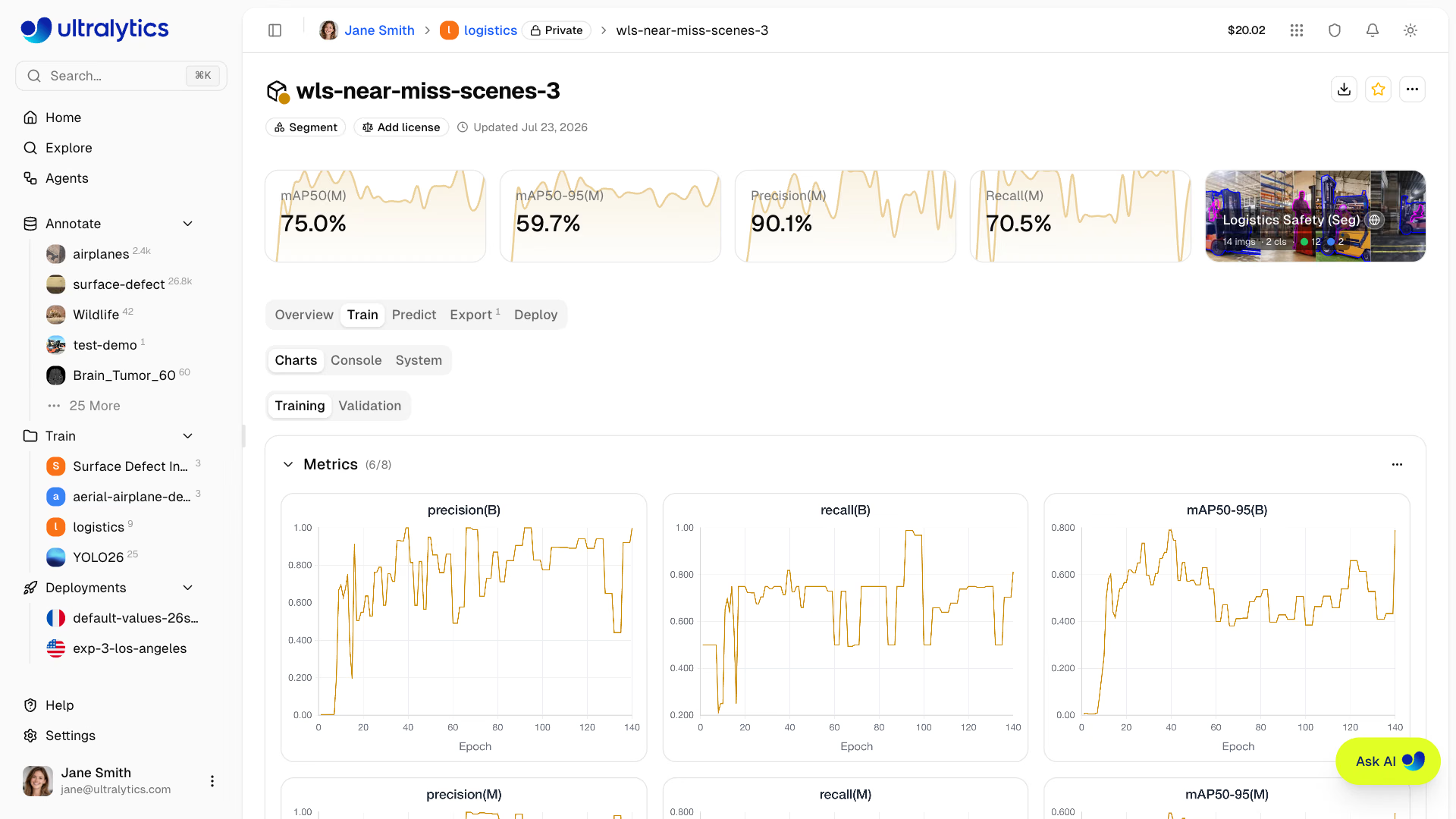
Epoch'lar boyunca etkileşimli metrik grafikleri; çalıştırma doğrulama artefaktları ürettiyse Eğitim ve Doğrulama görünümlerine ayrılır. Grafik grupları, çalıştırmanın raporladığı metrikleri izler:
| Grafik Grubu | Grafikler |
|---|---|
| Metrikler | Model Başlığı altında listelenen görev metrikleri |
| Kayıp | Her kayıp bileşeni için (box, cls, …) bir grafik; eğitim düz çizgiyle, doğrulama kesikli çizgiyle gösterilir |
| Öğrenme Oranı | lr/pg0, lr/pg1, lr/pg2 |
Her grup daraltılabilir; menüsü tek tek grafikleri (kayıp grafikleri için eğitim veya doğrulama serisini de) gizleyip gösterir. Grafikler sürüklenip yeniden boyutlandırılarak oturumlar arasında korunan bir düzene yerleştirilebilir.
Konsol Alt Sekmesi#
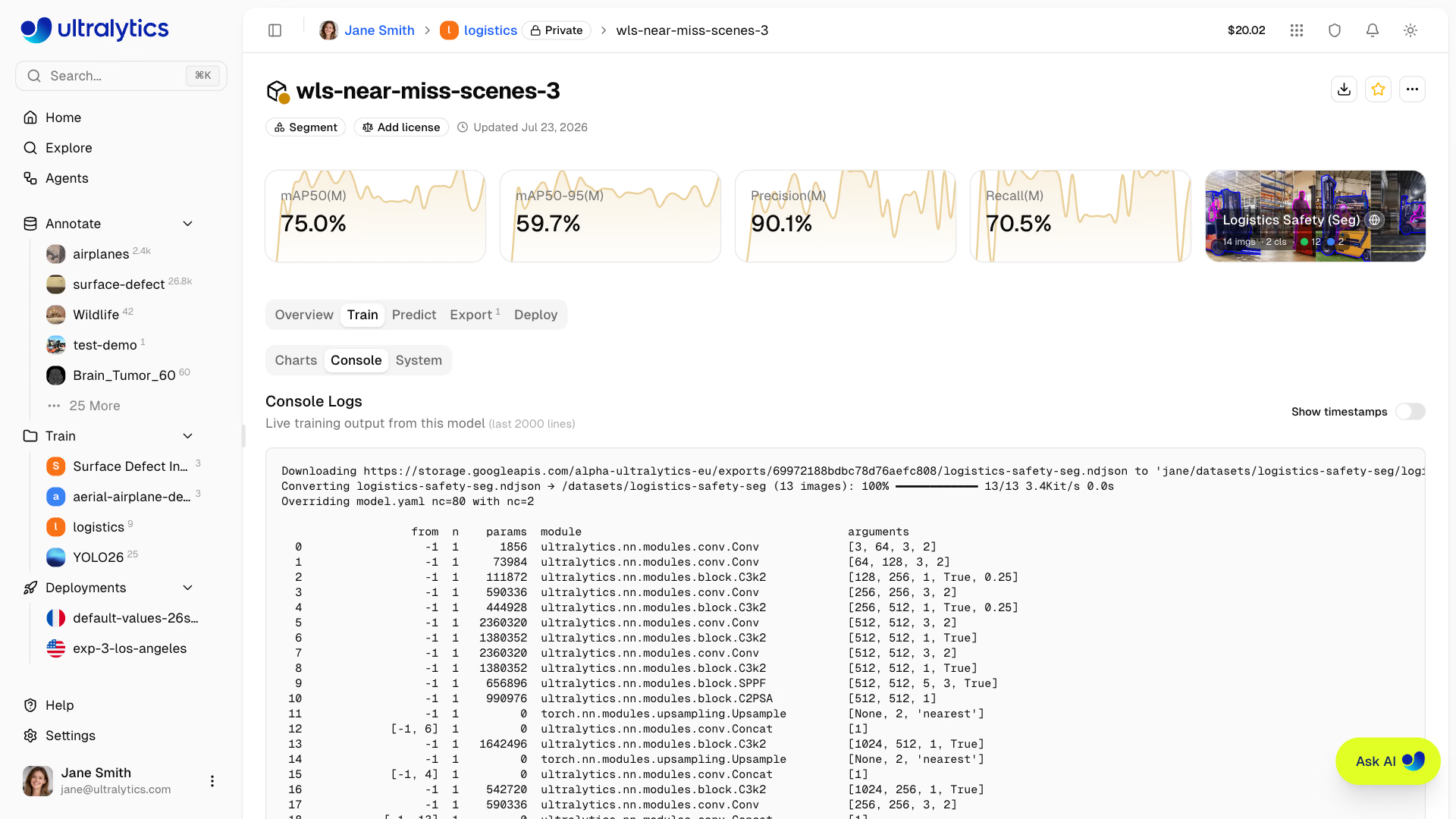
Eğitim sürecinin canlı konsol çıktısı:
- Eğitim sırasında gerçek zamanlı günlük akışı; son 2000 satır tutulur
- Epoch ilerleme çubukları ve doğrulama sonuçları
- Çalıştırmayı sonlandıran ve mesajı bir başlıkta gösteren kritik hata algılama
- ANSI renk desteği, isteğe bağlı zaman damgası sütunu ve tek tıklamayla düz metin olarak kopyalama
Sistem Alt Sekmesi#
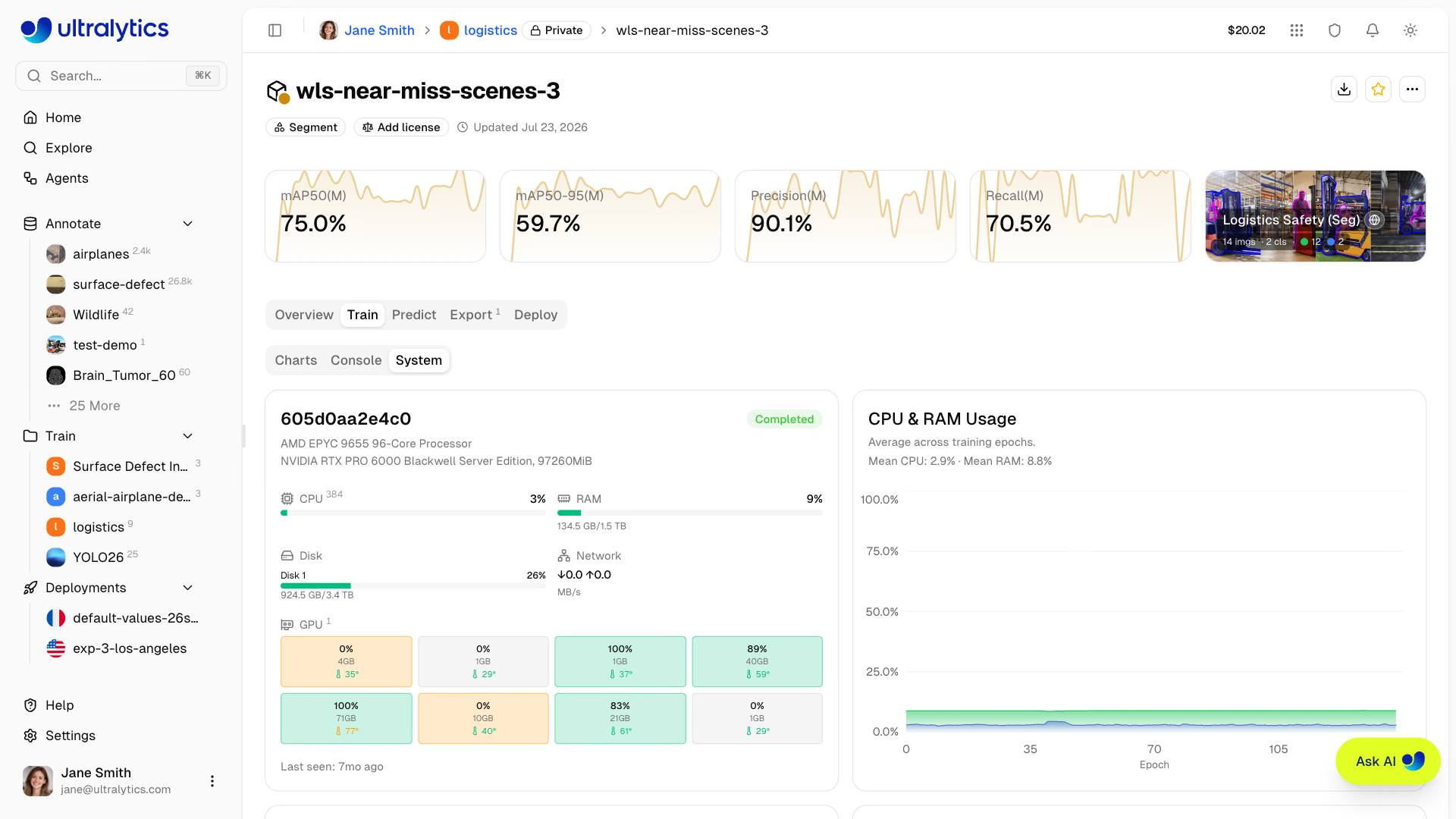
Eğitim örneğini özetleyen bir ana makine kartı (ana makine adı, CPU, GPU, RAM ve disk toplamları ile en son ne zaman görüldüğü); ardından epoch başına grafikler:
| Grafik | Açıklama |
|---|---|
| CPU ve RAM Kullanımı | CPU ve sistem belleği kullanımı |
| GPU Kullanımı ve Belleği | GPU işlem gücü ve GPU bellek kullanımı |
| GPU Sıcaklığı | GPU'lar genelindeki ortalama sıcaklık |
| Ağ G/Ç | İndirme ve yükleme aktarım hızı |
| Disk G/Ç | Okuma ve yazma aktarım hızı |
GPU, ağ ve disk grafikleri yalnızca çalıştırma bu sayaçları raporladıysa görünür.
Tahmin Sekmesi#
Etkileşimli çıkarımı doğrudan tarayıcıda çalıştır:
- Görsel yükle, örnek görselleri kullan veya web kamerasını kullan
- Sonuçlar; sınırlayıcı kutular, maskeler, anlamsal sınıf haritaları veya kilit noktalarla görüntülenir
- Görsel sağlandığında otomatik çıkarım
- Tüm görev türlerini destekler (algılama, segmentasyon, anlamsal, derinlik, sınıflandırma, poz, OBB)
Tahmin sekmesi çıkarımı Ultralytics Cloud üzerinde çalıştırır; böylece yerel bir GPU'ya ihtiyacın olmaz. Sonuçlar, modelin görev türüne uygun etkileşimli katmanlarla görüntülenir.
Dışa Aktarma Sekmesi#
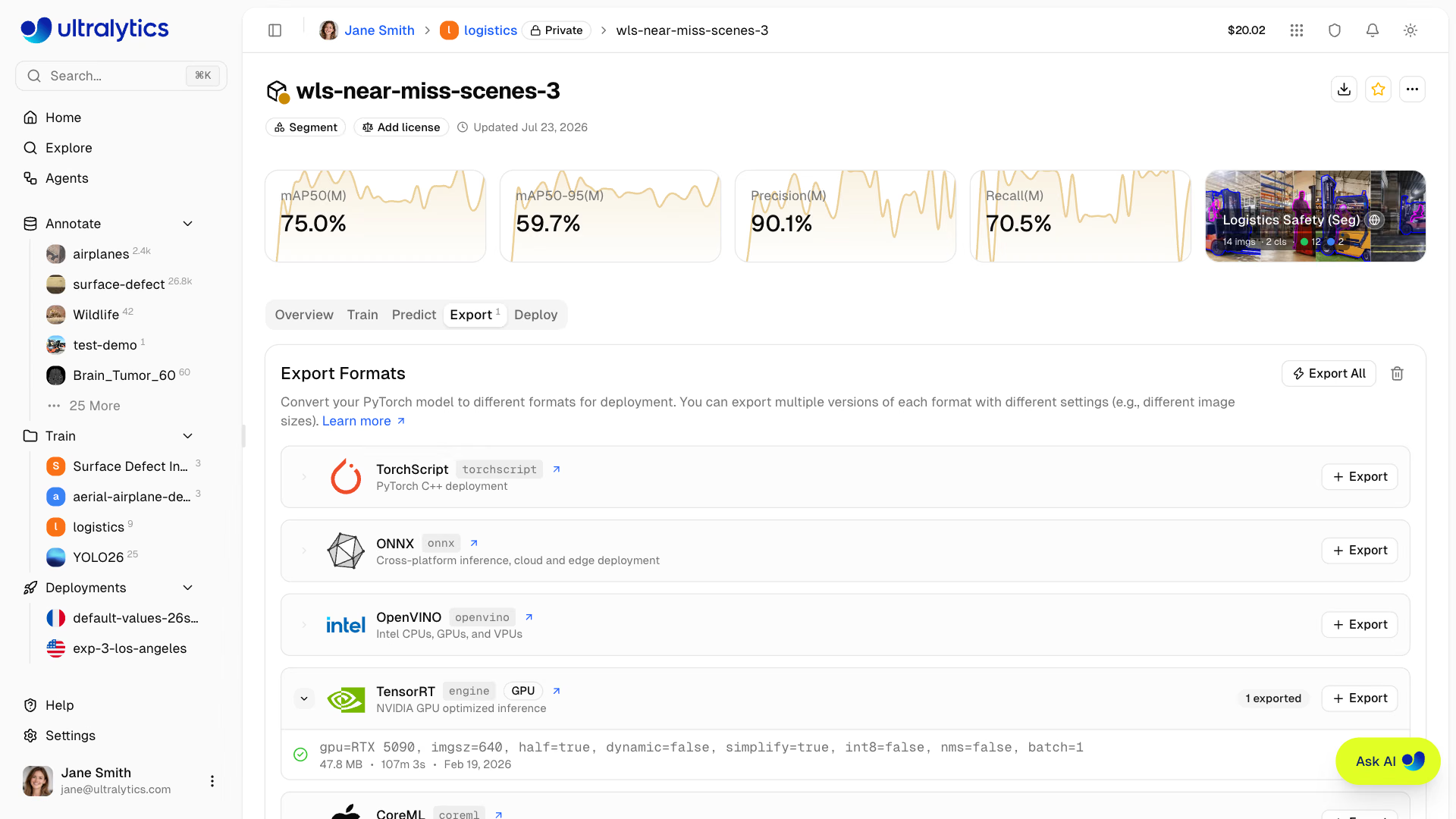
Modelini 22 dağıtım biçimine aktar. Tüm ayrıntılar için aşağıdaki Modeli Dışa Aktar bölümüne ve temel Dışa Aktarma modu rehberine bak.
Dağıtım Sekmesi#
Özel çıkarım uç noktaları oluştur ve yönet. Ayrıntılar için Dağıtımlar sayfasına bak.
Doğrulama Grafikleri#
Eğitim tamamlandıktan sonra Grafikler alt sekmesindeki Doğrulama görünümü, son epoch'un ayrıntılı analizini gösterir.
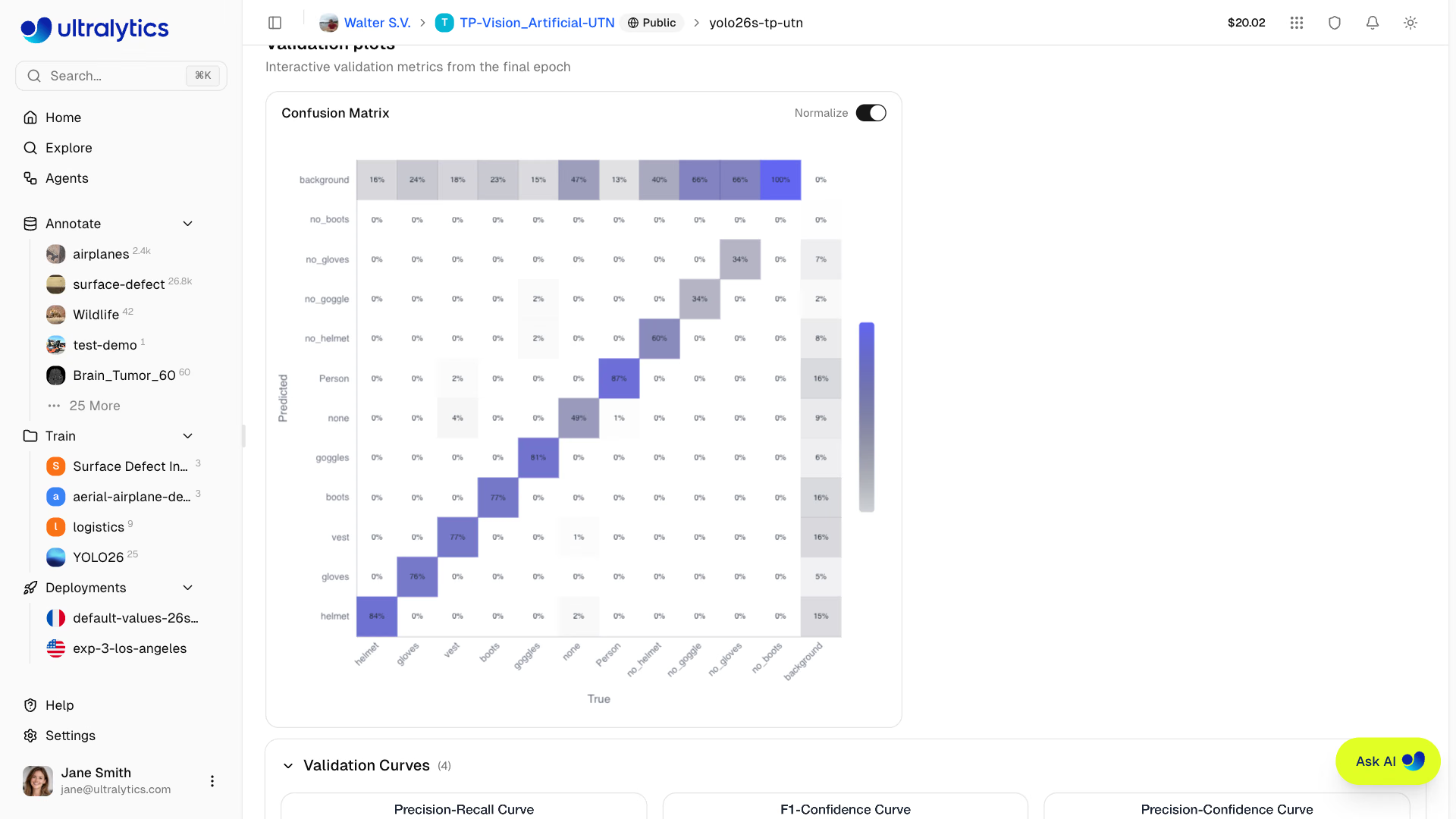
Karışıklık Matrisi#
Sınıf başına tahmin doğruluğunu gösteren etkileşimli ısı haritası:
PR/F1 Eğrileri#
Eğitim çalıştırması bu verileri sağladığında Doğrulama görünümü, farklı güven eşiklerinde performans eğrilerini de gösterir. Kullanılabilir doğrulama grafikleri, çalıştırmanın ürettiği artefaktlara bağlıdır.
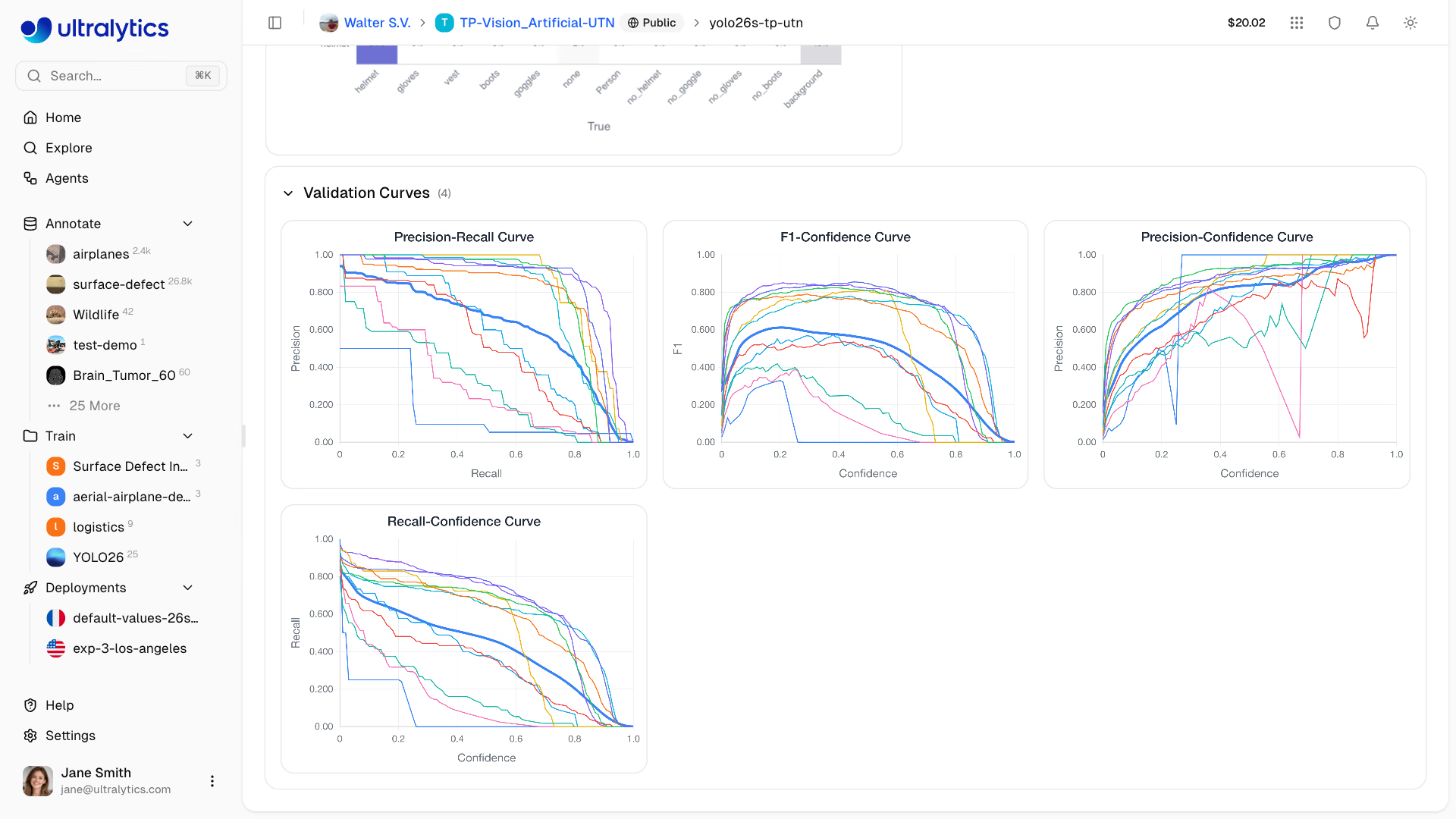
| Eğri | Açıklama |
|---|---|
| Kesinlik-Duyarlılık | Kesinlik ve duyarlılık arasındaki denge |
| F1-Güven | Farklı güven düzeylerindeki F1 skoru |
| Kesinlik-Güven | Farklı güven düzeylerindeki kesinlik |
| Duyarlılık-Güven | Farklı güven düzeylerindeki duyarlılık |
Görsel Başına Tanılama#
Kaydedilmiş bir veri kümesi sürümü ile eğitilen algılama modelleri, düşük bir puanın arkasındaki verileri gösteren görsel başına doğrulama analizi de sunar:
- En kötü ve en iyi performans gösteren görseller; görsel başına F1 değerine göre sıralanır ve gerçek değer kutularıyla çizilir
- Özellik gezgini; F1 değerini görsel genişliği, yüksekliği, piksel sayısı, en-boy oranı ve örnek sayısıyla ilişkilendirir; varsayılan olarak en güçlü ilişki seçilir
- Hatalarla ilişkili sınıflar; en zayıf görsellerde en sık görünen sınıfları sıralar
- Benzerlerini bul, en kötü performans gösterenler galerisinde, tam ekran görünümündeki tek bir görselde ve bir sınıf satırında kullanılabilir. Bu özellik, yakalanan hatalara benzeyen görselleri herkese açık veri kümelerinde ve kendi veri kümelerinde ve ekip veri kümelerinde arar; seçtiklerini etiketsiz
traingörselleri olarak eğitim veri kümesine ekler (Benzer Görselleri Bul sayfasına bak). Bu özellik, projeyi düzenleyebildiğinde ve eğitim veri kümesi aynı çalışma alanında bağlantısız bir veri kümesi olduğunda gösterilir.
Görsel başına tanılama için oturum açmış bir görüntüleyici, tamamlanmış bir algılama çalıştırması ve bağlantılı bir veri kümesi sürümü gerekir; değiştirilemez anlık görüntü, her görselin gerçek değerlerinin yeniden elde edilmesini sağlar. Görsel başına metrikleri kaydetmeyen çalıştırmalar bunun yerine kısa bir bildirim gösterir.
Modeli Dışa Aktarma#
graph LR
    A[Select Format]:::start --> B[Configure Args]:::proc
    B --> C[Export]:::proc
    C --> D{GPU Required?}:::decide
    D -->|Yes| E[Cloud GPU Export]:::proc
    D -->|No| F[CPU Export]:::proc
    E --> G[Download]:::out
    F --> G

    classDef start fill:#4CAF50,color:#fff
    classDef proc fill:#2196F3,color:#fff
    classDef decide fill:#FF9800,color:#fff
    classDef out fill:#9C27B0,color:#fff
Modelini 22 dağıtım biçimine aktar:
- Dışa Aktarma sekmesine git
- Hedef biçimi seç
- Dışa aktarma bağımsız değişkenlerini yapılandır (görsel boyutu, hassasiyet, dinamik vb.)
- GPU gerektiren biçimler (TensorRT) için GPU türü seç
- Dışa Aktarmayı Başlat'a tıkla
- İşlem tamamlandığında indir
Dışa aktarma hazır olduğunda veya başarısız olduğunda mesaj almak için Slack uyarılarını bağla.
Desteklenen Biçimler#
Platform, 22 dağıtım biçimine dışa aktarımı destekler: TorchScript, ONNX, OpenVINO, TensorRT, CoreML, Apple Core AI, TF SavedModel, TF GraphDef, TF Edge TPU, LiteRT, PaddlePaddle, MNN, NCNN, IMX500, RKNN, ExecuTorch, Axelera, DeepX, Qualcomm (QNN), Hailo, Huawei Ascend ve AMD Xilinx.
Biçim Seçim Kılavuzu#
| Hedef | Önerilen Biçim | Notlar |
|---|---|---|
| NVIDIA GPU'ları | TensorRT | Dağıtım cihazındakiyle aynı GPU ailesini seç |
| NVIDIA Jetson | TensorRT | Hedeflenen cihazı seç ve doğrulama durumunu kontrol et |
| Intel Donanımı | OpenVINO | CPU'lar, GPU'lar ve VPU'lar |
| Apple Aygıtları | CoreML veya Core AI | iOS, macOS, Apple Silicon |
| Android | LiteRT veya NCNN | LiteRT (Google'ın cihaz içi çalışma zamanı) veya ARM için NCNN |
| Web Tarayıcıları | LiteRT.js veya ONNX | ONNX Runtime Web üzerinden LiteRT.js veya ONNX |
| Uç Cihazlar | TF Edge TPU veya RKNN | Coral ve Rockchip (desteklenen yongalara bak) |
| AMD Versal | AMD Xilinx | AMD Vitis AI ile derlenen Versal AI Edge Series Gen 2 NPU'ları |
| Genel | ONNX | Çoğu çalışma zamanı ile uyumludur |
NVIDIA Jetson TensorRT Hedefleri#
Ultralytics Platform, TensorRT .engine dışa aktarımları için aşağıdaki Jetson hedef seçeneklerini sunar. Aşağıdaki Temmuz 2026 doğrulama ölçümleri JetPack 7.2 / L4T r39.2, Python 3.12.3, NVIDIA PyTorch 2.12.0a0 (26.04 derlemesi), CUDA 13.2 ve TensorRT 10.16.1.11 kullanılarak elde edilmiştir. Bu ölçümler test edilen ortamı tanımlar; dışa aktarılan bir motoru yeniden kullanmadan önce mevcut çalışan ortamı ve dağıtım cihazındaki çalışma zamanlarını doğrula.
| Hedef seçimi | API gpuType | Bellek | GPU mimarisi | Python | CUDA | TensorRT | Ölçülen YOLO26n FP16 dışa aktarımı | Fiziksel derleme/yükleme doğrulaması |
|---|---|---|---|---|---|---|---|---|
| Jetson Thor T5000 | jetson-thor-t5000 | 128 GB | Blackwell, CC 11.0 | 3.12.3 | 13.2 | 10.16.1.11 | ~1 dk 46 sn | NVIDIA T4000 profilinde Thor; T5000 adayı |
| Jetson Thor T4000 | jetson-thor-t4000 | 64 GB | Blackwell, CC 11.0 | 3.12.3 | 13.2 | 10.16.1.11 | ~1 dk 46 sn | NVIDIA T4000 profilinde Thor |
| Jetson AGX Orin 64GB | jetson-agx-orin-64gb | 64 GB | Ampere, CC 8.7 | 3.12.3 | 13.2 | 10.16.1.11 | 7 dk 15 sn | AGX Orin 64GB'de derlendi, yüklendi ve çıkarım yapıldı |
| Jetson AGX Orin 32GB | jetson-agx-orin-32gb | 32 GB | Ampere, CC 8.7 | 3.12.3 | 13.2 | 10.16.1.11 | 5 dk 34 sn | AGX Orin 64GB'de derleme/yükleme tamamlandı; 32GB SKU beklemede |
| Jetson Orin NX 16GB | jetson-orin-nx-16gb | 16 GB | Ampere, CC 8.7 | 3.12.3 | 13.2 | 10.16.1.11 | 5 dk 09 sn | AGX Orin 64GB'de derleme/yükleme tamamlandı; NX SKU beklemede |
| Jetson Orin NX 8GB | jetson-orin-nx-8gb | 8 GB | Ampere, CC 8.7 | 3.12.3 | 13.2 | 10.16.1.11 | 5 dk 01 sn | AGX Orin 64GB'de derleme/yükleme tamamlandı; NX SKU beklemede |
| Jetson Orin Nano 8GB Super | jetson-orin-nano-8gb | 8 GB | Ampere, CC 8.7 | 3.12.3 | 13.2 | 10.16.1.11 | 4 dk 59 sn | AGX Orin 64GB'de derleme/yükleme tamamlandı; Nano SKU beklemede |
| Jetson Orin Nano 4GB | jetson-orin-nano-4gb | 4 GB | Ampere, CC 8.7 | 3.12.3 | 13.2 | 10.16.1.11 | 5 dk 01 sn | AGX Orin 64GB'de derleme/yükleme tamamlandı; Nano SKU beklemede |
Süreler, Temmuz 2026'da üretim yönlendirme akışında gözlemlenen tek seferlik uçtan uca testlere aittir ve en yakın saniyeye yuvarlanmıştır; bunlar referans ölçümlerdir, SLA veya SKU başına performans kıyaslaması değildir. Her iki Thor seçeneği de NVIDIA'nın T4000 uyumluluk profilinde bir T5000 Developer Kit üzerinde derlenmiştir. Altı Orin yönlendirme akışı, ortaya çıkan her motorun yüklendiği ve çalıştırıldığı bir AGX Orin 64GB üzerinde derlenmiştir.
İndirilen motorlar, derleme platformlarına, GPU ailelerine, TensorRT sürümüne ve uyumlu bir CUDA çalışma zamanına bağlıdır. Yukarıdaki tablo, daha yeni latest-nvidia-arm64 Docker imajlarından farklı olabilecek ölçülen dağıtım ortamını gösterir. Bir motoru yeniden kullanmadan önce gerçek hedef çalışma zamanını kontrol et. Her motoru dağıtım cihazında doğrula ve belleğe sığdığından emin ol; en iyi sonuçlar için INT8 kalibrasyonunu da bu cihazda yap. Ortamlar eşleşmiyorsa motoru bunun yerine yerel olarak dışa aktar. Yerel dağıtım ayrıntıları için NVIDIA Jetson kılavuzuna ve TensorRT entegrasyon kılavuzuna bak.
RKNN yonga desteği#
RKNN biçimine dışa aktarırken hedef Rockchip cihazını seç:
| Yonga | Açıklama |
|---|---|
| RK3588 | Üst düzey uç SoC |
| RK3576 | Orta sınıf uç SoC |
| RK3566 | Orta sınıf uç SoC |
| RK3568 | Orta sınıf uç SoC |
| RK3562 | Giriş seviyesi uç SoC |
| RV1103 | Görüntü işlemcisi |
| RV1106 | Görüntü işlemcisi |
| RV1103B | Görüntü işlemcisi |
| RV1106B | Görüntü işlemcisi |
| RK2118 | AI işlemcisi |
| RV1126B | Görüntü işlemcisi |
Dışa aktarma işinin yaşam döngüsü#
Dışa aktarma işleri şu durumlardan geçer:
| Durum | Açıklama |
|---|---|
| Kuyrukta | Dışa aktarma işi başlamak için bekliyor |
| Başlatılıyor | Dışa aktarma işi başlatılıyor |
| Çalışıyor | Dışa aktarma sürüyor |
| Tamamlandı | Dışa aktarma tamamlandı — indirme kullanılabilir |
| Başarısız | Dışa aktarma başarısız oldu (hata mesajına bak) |
| İptal edildi | Dışa aktarma kullanıcı tarafından iptal edildi |
Dışa aktarma süresi biçime ve derleme ana makinesine göre değişir. TensorRT dışa aktarımları birkaç dakika sürebilir; çünkü TensorRT, fiziksel GPU üzerinde motorun profilini çıkarır ve ayarlarını yapar. Bu GPU, Jetson doğrulama tablosunda gösterilen veya seçilen bulut GPU'sudur.
Toplu dışa aktarma işlemleri#
- Tümünü dışa aktar: Varsayılan ayarlarla CPU tabanlı tüm biçimler için dışa aktarma işlerini başlatmak üzere
Export Allöğesine tıkla. GPU seçimi gerektiren, bu model için kullanılamayan veya zaten dışa aktarılmış biçimler atlanır ve sana listelenir. - Tüm dışa aktarımları sil: Modelin tüm dışa aktarımlarını kaldırmak için
Delete Allöğesine tıkla.
Biçim kısıtlamaları#
Bazı dışa aktarma biçimlerinin mimari veya görev kısıtlamaları vardır:
| Biçim | Kısıtlama |
|---|---|
| IMX500 | Yalnızca YOLOv8n ve YOLO11n algılama, segmentasyon, sınıflandırma ve poz modellerinde kullanılabilir; yalnızca INT8 |
| Axelera | YOLO26 segmentasyon modelleri desteklenmez; yalnızca INT8 |
| DeepX | Yalnızca INT8 |
| Hailo | INT8 HEF çıktısı; Hailo-8, Hailo-8L, Hailo-10H, Hailo-15H veya Hailo-15L seç. Yalnızca YOLOv8, YOLO11 ve YOLO26; YOLO26 için algılama, anlamsal, derinlik ve sınıflandırma görevleri |
| Huawei | FP16 .om çıktısı; Ascend310P1, Ascend310P3, Ascend310B1 ve Ascend310B4 hedefleri |
| Xilinx | INT8 Vitis AI çıktısı; bir Versal AI Edge Series Gen 2 aygıtı seç ve AMD Vitis AI ile .rai biçimine derle |
| Qualcomm | Sabit W8A16 nicelemesi; desteklenen bir HTP hedefi seç. Dragonwing IQ-8275, name=iq-8275 ile desteklenir; IQ-615 desteklenmez |
- Sınıflandırma, anlamsal segmentasyon ve derinlik dışa aktarımlarında NMS bulunmaz. CoreML, NMS'yi yalnızca algılama, segmentasyon ve poz görevleri için; MNN ise yalnızca algılama ve poz görevleri için gömer.
- RKNN INT8 dışa aktarımı bir algılama modeli gerektirir. RV1103, RV1106, RV1103B ve RV1106B hedefleri yalnızca INT8'i destekler; bu nedenle yalnızca algılama modellerinde kullanılabilir.
1değerinden büyük toplu iş boyutlarına sahip CoreML dışa aktarımlarındadynamic=truekullanılır.- Desteklenmeyen biçim/model birleşimleri, dışa aktarma işlemini başlatmadan önce iletişim kutusunda devre dışı bırakılır.
- Belirli bir model için aynı anda her biçimden yalnızca bir dışa aktarma çalışabilir.
Modelleri projeler arasında taşı#
Düzenleyebildiğin modelleri kopyalamadan aynı çalışma alanındaki başka bir projeye taşı:
- Kaynak projeyi aç ve model listesinden bir veya daha fazla model seç
- Sağ tıkla ve Kes (
Cmd/Ctrl+X) seçeneğini belirle - Hedef projeyi aç, model listesine sağ tıkla ve Yapıştır (
Cmd/Ctrl+V) seçeneğini belirle ya da seçili modelleri kenar çubuğundaki hedef projenin üzerine sürükle
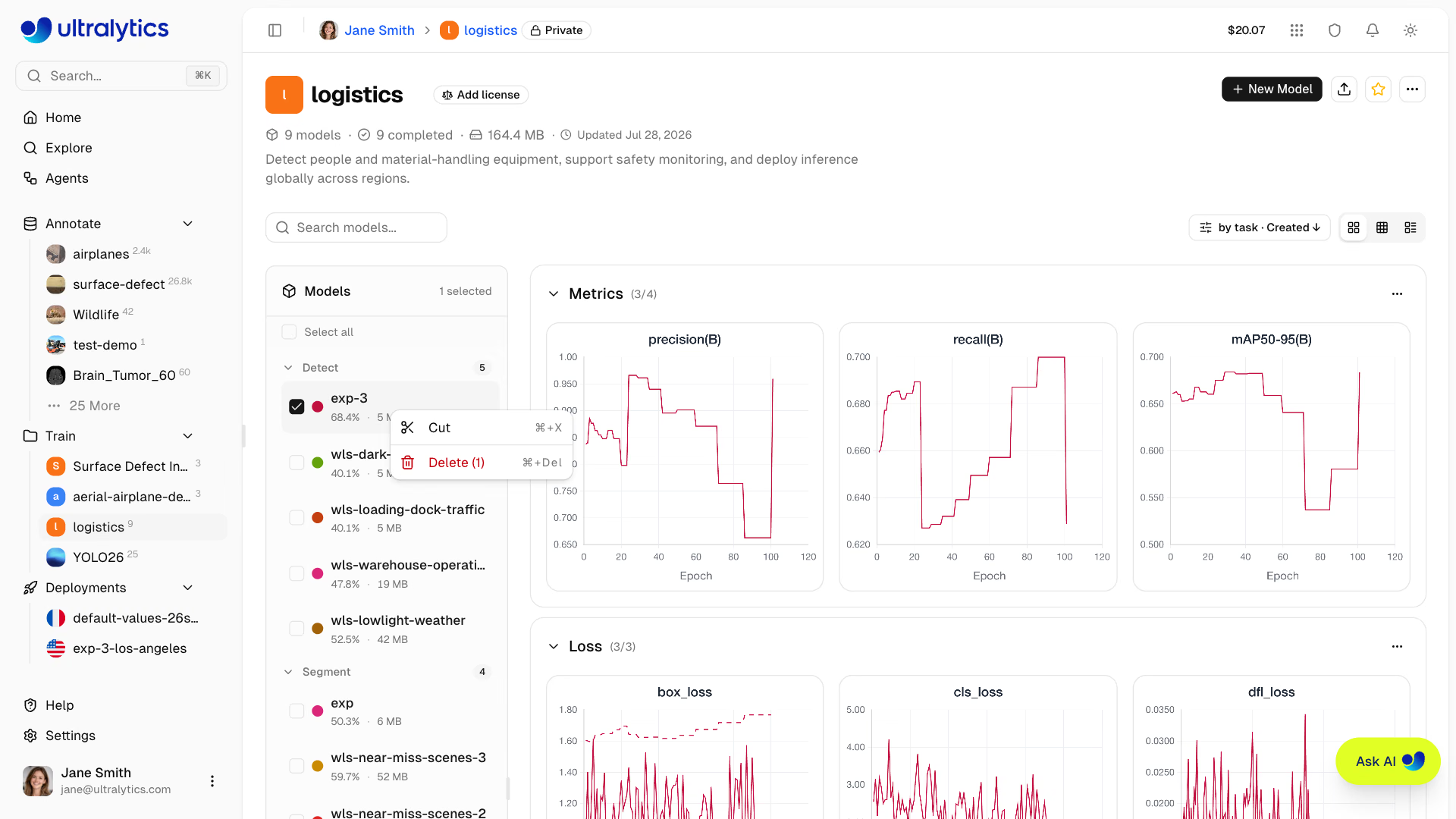
Taşınan modeller ağırlıklarını, metriklerini, dışa aktarımlarını ve dağıtımlarını korur ve hedef projenin URL'sini alır. URL adı hedefte zaten kullanılıyorsa model varışta yeniden adlandırılır; eğitimi hâlâ süren modeller taşınamaz ve Esc bekleyen kesme işlemini iptal eder. Sahibi olmadığın bir modeli projelerinden birine kopyalamak için Modeli Klonla seçeneğini kullan.
Modeli klonla#
Bir modeli farklı bir projeye klonla:
- Model sayfasını aç
- Modeli Klonla seçeneğine tıkla
- Hedef projeyi seç veya satır içi yeni bir proje oluşturmak için Yeni Proje seçeneğini belirle
- İsteğe bağlı olarak klona farklı bir ad ver
- Modeli Klonla seçeneğine tıkla
Model ve ağırlıkları hedef projeye kopyalanır. Modeli Klonla, tamamlanmış ve ağırlıkları henüz sahip olmadığın modellerde görünür.
Modeli İndir#
Model ağırlıklarını indir:
- Model sayfasını aç
- Model başlığındaki indirme simgesine tıkla (herhangi bir sekmeden kullanılabilir)
- Modelin birincil
.ptkontrol noktası otomatik olarak indirilir
Dışa aktarılan biçimler, dışa aktarma tamamlandıktan sonra Export sekmesinden indirilebilir.
Veri Kümesi Bağlama#
Modeller, kaynak veri kümelerine bağlanabilir:
- Eğitim için hangi veri kümesinin kullanıldığını görüntüle
- Veri kümesine gitmek için Overview sekmesindeki veri kümesi kartına tıkla
- Veri kökenini izle
Platform veri kümeleriyle ul:// URI formatını kullanarak eğitim yaptığında bağlantı otomatik kurulur.
# Train with a Platform dataset — linking is automatic
yolo train model=yolo26n.pt data=ul://username/datasets/my-dataset epochs=100
ul:// şeması, Platform veri kümeni bulur. Eğitilen modelin Overview sekmesinde bu veri kümesine geri giden bir bağlantı gösterilir (Platform Veri Kümelerini Kullanma bölümüne bak).
Özel Üst Veriler#
İki bölümü incelemek için Diğer işlemler menüsünü açıp Bilgiler'i seç:
- Ultralytics Metadata: Model kimliği, proje, kaynak veri kümesi, görev, durum ve zaman damgaları gibi salt okunur Platform ayrıntıları
- Custom Metadata: Değerlendirme bağlamı, sürüm takibi, yönetişim veya modele özgü diğer veriler için kendi JSON nesnen
Özel meta veriler; eğitime ait model bilgilerinden, ortam ayrıntılarından ve eğitim bağımsız değişkenlerinden ayrıdır. Çalışma alanı görüntüleyenleri bunları inceleyebilir, düzenleme erişimi olan üyeler ise nesneyi değiştirebilir. Serileştirilmiş meta veri nesnesi 500.000 karakterle, en üst düzeydeki her anahtar ise 128 karakterle sınırlıdır. Özel meta verileri temizlemek için boş bir nesne ({}) kaydet.
Görünürlük Ayarları#
Modelini kimlerin görebileceğini kontrol et:
| Ayar | Açıklama |
|---|---|
| Özel | Yalnızca sen ve çalışma alanı üyeleri erişebilir |
| Herkese açık | Herkes Explore sayfasında görüntüleyebilir |
Görünürlük proje düzeyinde ayarlanır, bu nedenle projedeki her modeli kontrol eder. Değiştirmek için sayfanın üst kısmındaki içerik haritasında proje adının yanındaki görünürlük rozetine (private veya public) tıkla. Gizliye geçiş hemen etkinleşir. Herkese açık duruma geçişte, değişiklik uygulanmadan önce bir onay iletişim kutusu gösterilir.
Modeli Sil#
Artık ihtiyaç duymadığın bir modeli kaldır:
- Model başlığındaki More actions menüsünü aç ve Delete Model seçeneğini belirle
- Silmeyi onayla
Silinen modeller 30 gün boyunca Çöp Kutusu'na gider. Settings > Trash bölümünden geri yükle.
Ayrıca Bakın#
- Inference: Modelleri Predict sekmesiyle tarayıcıda test et
- Endpoints: Modelleri özel uç noktalarla üretime dağıt
- Cloud Training: Bulut GPU'larında eğitim işlerini yapılandır ve çalıştır
- Dışa Aktarma Biçimleri: 22 dışa aktarma biçiminin tümü için kapsamlı rehber
Sık Sorulan Sorular#
Ultralytics Platform, özel projelerle tüm YOLO mimarilerini tam olarak destekler:
- YOLO26: n, s, m, l, x varyantları (en yeni, önerilen) — platform.ultralytics.com/ultralytics/yolo26
- YOLO11: n, s, m, l, x varyantları — platform.ultralytics.com/ultralytics/yolo11
- YOLOv8: n, s, m, l, x varyantları — platform.ultralytics.com/ultralytics/yolov8
- YOLOv5: n, s, m, l, x varyantları — platform.ultralytics.com/ultralytics/yolov5
YOLO26 7 görev türünü destekler: detect, segment, semantic, depth, classify, pose ve OBB. YOLO11 ve YOLOv8, anlamsal segmentasyon ve derinlik dışındaki aynı görevleri desteklerken YOLOv5 yalnızca detect görevini destekler.
Evet, model ağırlıklarını model sayfasından indirebilirsin:
- Model başlığındaki indirme simgesine tıkla
- Modelin birincil
.ptkontrol noktası otomatik olarak indirilir - Dışa aktarılan biçimler Export sekmesinden indirilebilir
Yüklenen
.ptmodel dosyaları 1 GB ile sınırlıdır; bu sınıra yakın modellerin yüklenmesi ve işlenmesi daha uzun sürebilir.Evet. Resmî YOLO26, YOLO11, YOLOv8 veya YOLOv5 projelerinden uyumlu bir model seçebilir ya da eğitim iletişim kutusundaki My Models bölümünden tamamlanmış veya yüklenmiş kontrol noktalarından birini seçebilirsin.