模型#
Ultralytics Platform 提供全面的模型管理功能,用于训练、分析和部署 YOLO 模型。你可以上传预训练模型,也可以直接在平台上训练新模型。
上传模型#
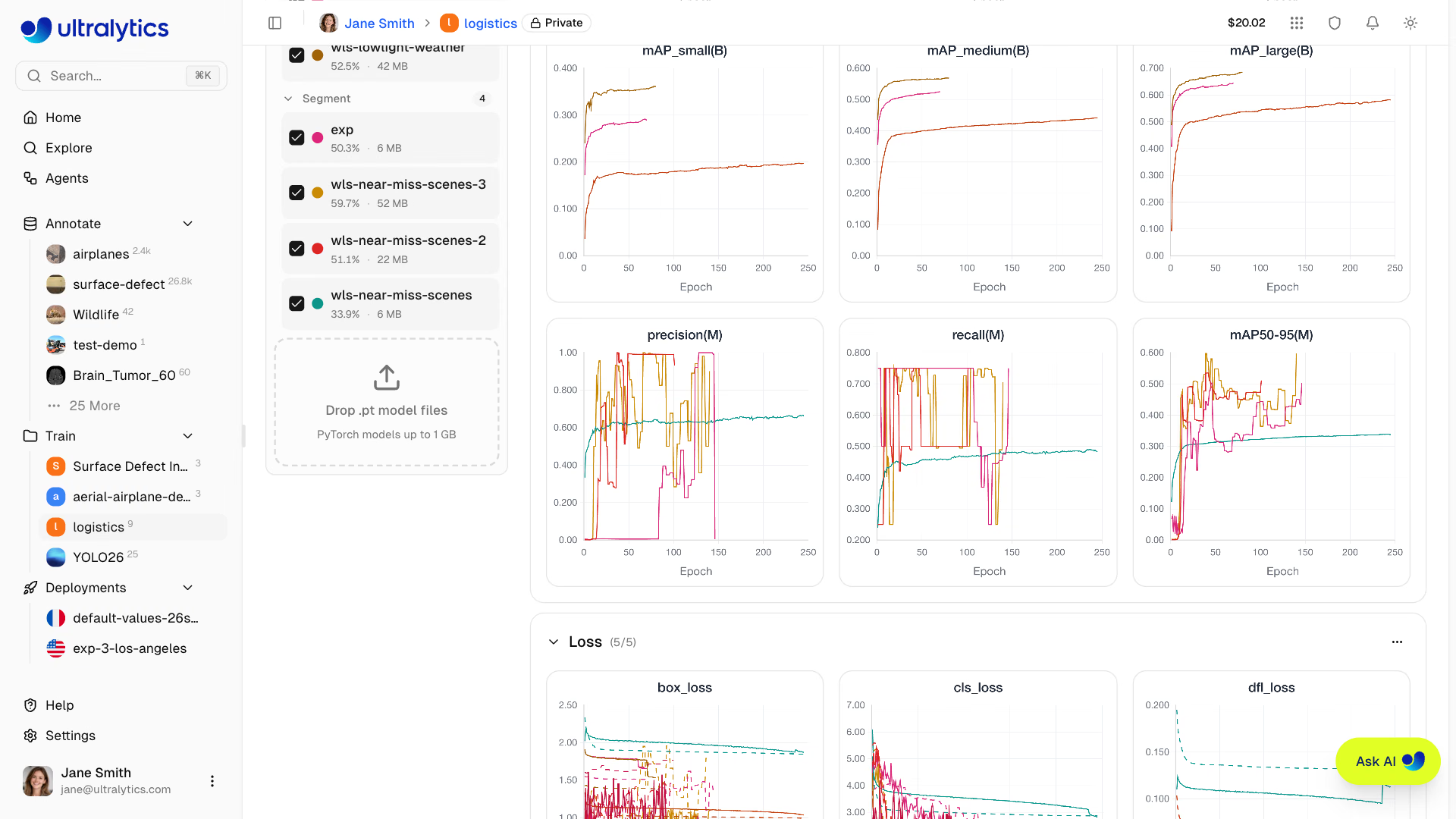
将现有模型权重上传到平台:
- 前往你的项目
- 将
.pt文件拖放到项目页面或模型侧边栏,或者点击 Upload models 图标 - 系统会自动从文件中解析模型元数据
可以同时上传多个文件(最多 3 个并行上传)。
如需导入现有 W&B 检查点而不手动下载,请使用 Weights & Biases 集成。导入的模型采用与其他模型相同的上传流程,并拥有相同的模型页面。
支持的模型格式:
| 格式 | 扩展名 | 说明 |
|---|---|---|
| PyTorch | .pt | Ultralytics 原生格式 |
上传后,平台会解析模型元数据:
- 任务类型(detect、segment、semantic、depth、classify、pose、OBB)
- 架构(YOLO26n、YOLO26s 等)
- 类别名称和数量
- 输入尺寸和参数
- 训练结果和指标(如果检查点中包含)
训练模型#
直接在平台上训练新模型:
- 前往你的项目
- 点击 New Model
- 选择基础模型和数据集
- 配置训练参数
- 选择云端或本地训练
- 开始训练
详细说明请参阅 Cloud Training。
模型生命周期#
模型页面标签页#
每个模型页面都包含以下标签页:
| 选项卡 | 内容 |
|---|---|
| 概览 | 模型元数据、关键指标、数据集链接 |
| 训练 | 训练图表、控制台输出、系统统计信息 |
| 预测 | 在浏览器中交互式推理 |
| 导出 | 选择 GPU 进行格式转换 |
| 部署 | 端点创建和管理 |
模型标题栏#
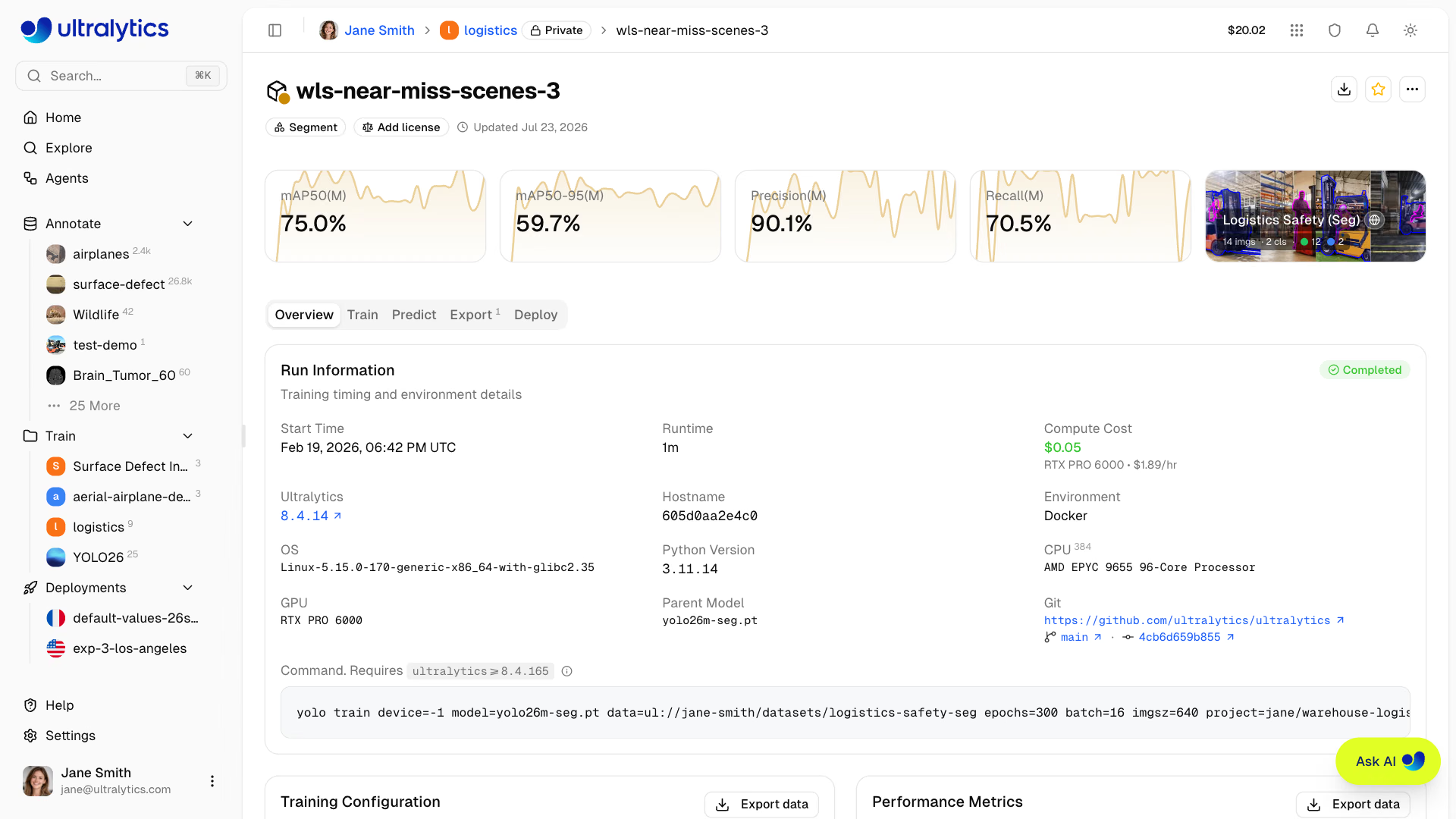
标签页上方的标题栏显示模型颜色(可编辑)、名称(点击即可重命名)、任务徽章、检查点的 ultralytics 版本,以及 许可证 选择器。标题栏中的操作包括 Clone Model(适用于已完成且包含权重、但你尚未拥有的模型)、Download、Star、Share(公开模型),以及包含 Information、Refresh 和 Delete Model 的 More actions 菜单。
正下方会为每项任务指标显示一张卡片,其中包含最终值及训练进度折线图——点击任意卡片即可跳转到图表;旁边还有一张链接到模型训练所用数据集的卡片。
| 任务 | 汇总指标 |
|---|---|
| 检测 | mAP50、mAP50-95、精确率、召回率 |
| 分割 | 相同的四项指标,以及掩码(M)变体 |
| 语义分割 | mIoU、像素准确率 |
| 深度 | δ1、AbsRel ↓、RMSE ↓、SILog ↓(↓ 表示越低越好) |
| 分类 | Top-1 准确率、Top-5 准确率 |
| 姿态 | 检测的四项指标,以及关键点(P)变体 |
| OBB | mAP50、mAP50-95、精确率、召回率 |
概览标签页#
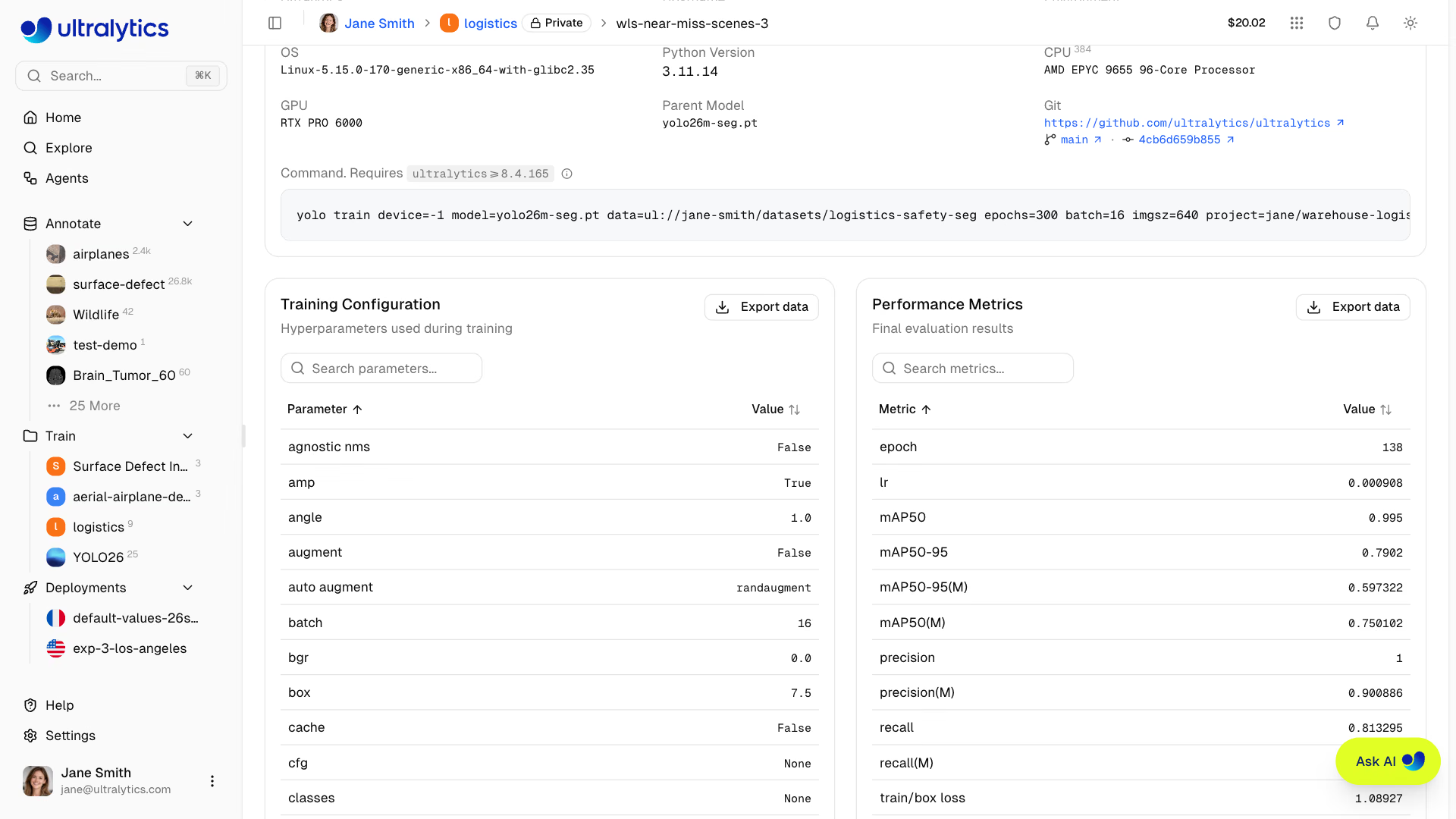
Run Information 卡片会记录运行的执行情况:状态、开始时间、运行时长、计算成本及 GPU 和每小时费率、ultralytics 版本、主机详情(主机名、环境、操作系统、Python、CPU、GPU)、父模型、固定的数据集版本、Git 仓库、分支和运行报告的提交,以及可复制的可复现 yolo train 命令。
运行处于活动状态时,卡片会显示实时进度——轮次计数器、进度条、已用时间、预计剩余时间和累计费用——以及 Cancel 按钮。如果运行失败,错误横幅会取代进度信息,显示捕获到的错误和 View full console logs 操作,以及 Diagnose with AI 和 Retry Training(Editor 角色或更高权限)。
下方的 Training Configuration 列出使用的所有超参数,Performance Metrics 列出最终评估结果。两张表都支持搜索,并提供 Export data 菜单(Copy JSON、Download CSV、Download JSON)。
训练标签页#
Train 选项卡包含 Metrics、Console 和 System 子选项卡;有可用的验证结果时,还会显示 Validation:
Metrics 子选项卡#
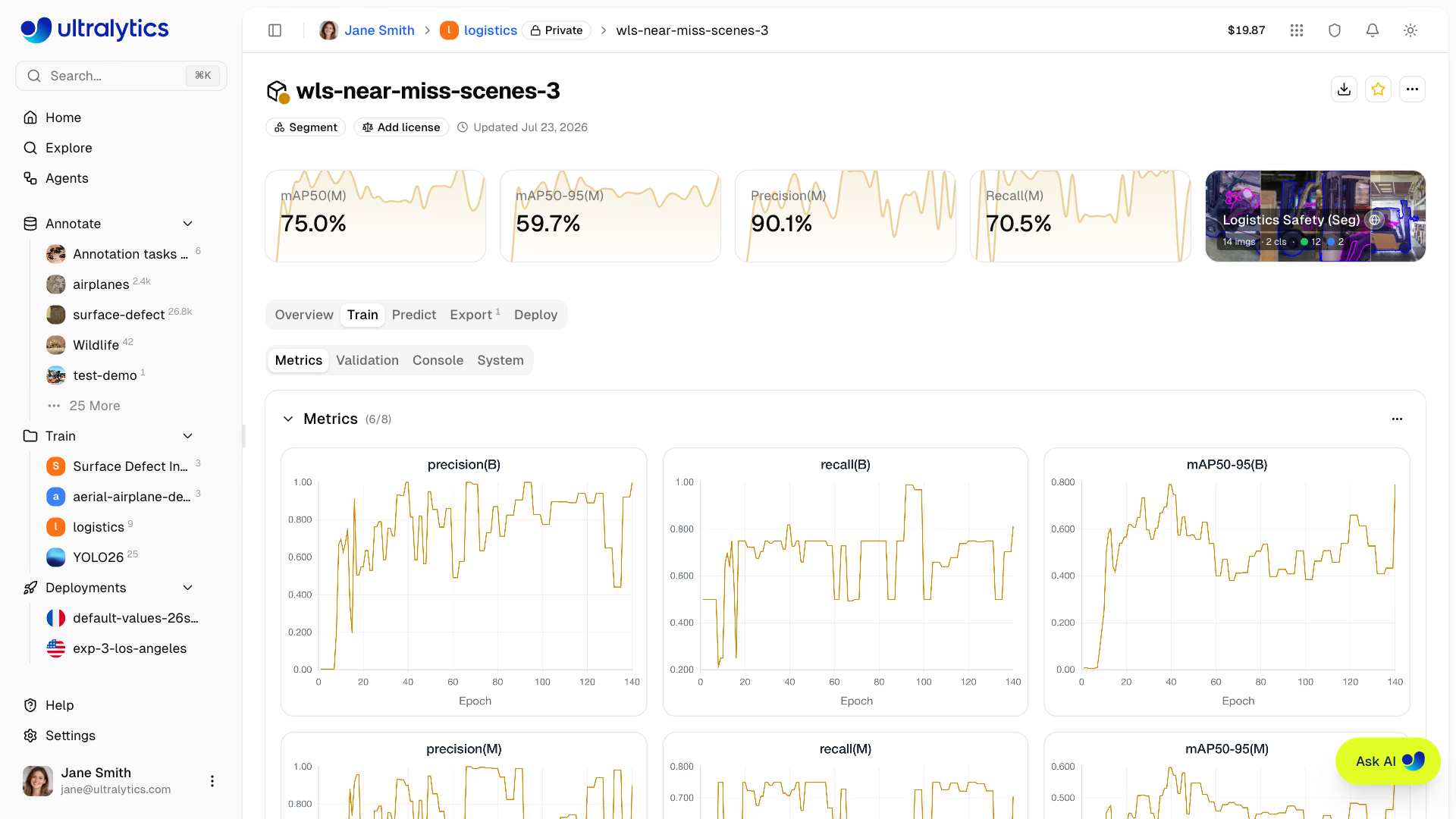
按周期显示交互式指标图表。图表分组取决于本次运行报告的指标:
| 图表分组 | 图表 |
|---|---|
| 指标 | 模型标题中列出的任务指标 |
| 损失 | 每个损失分量(box、cls、…)对应一张图表,训练曲线为实线,验证曲线为虚线 |
| 学习率 | lr/pg0、lr/pg1、lr/pg2 |
每个分组都可以折叠;通过分组菜单可以隐藏或显示单个图表(对于损失,还可以隐藏或显示训练或验证序列);你可以拖动和调整图表大小来设置布局,该布局会在不同会话间保留。
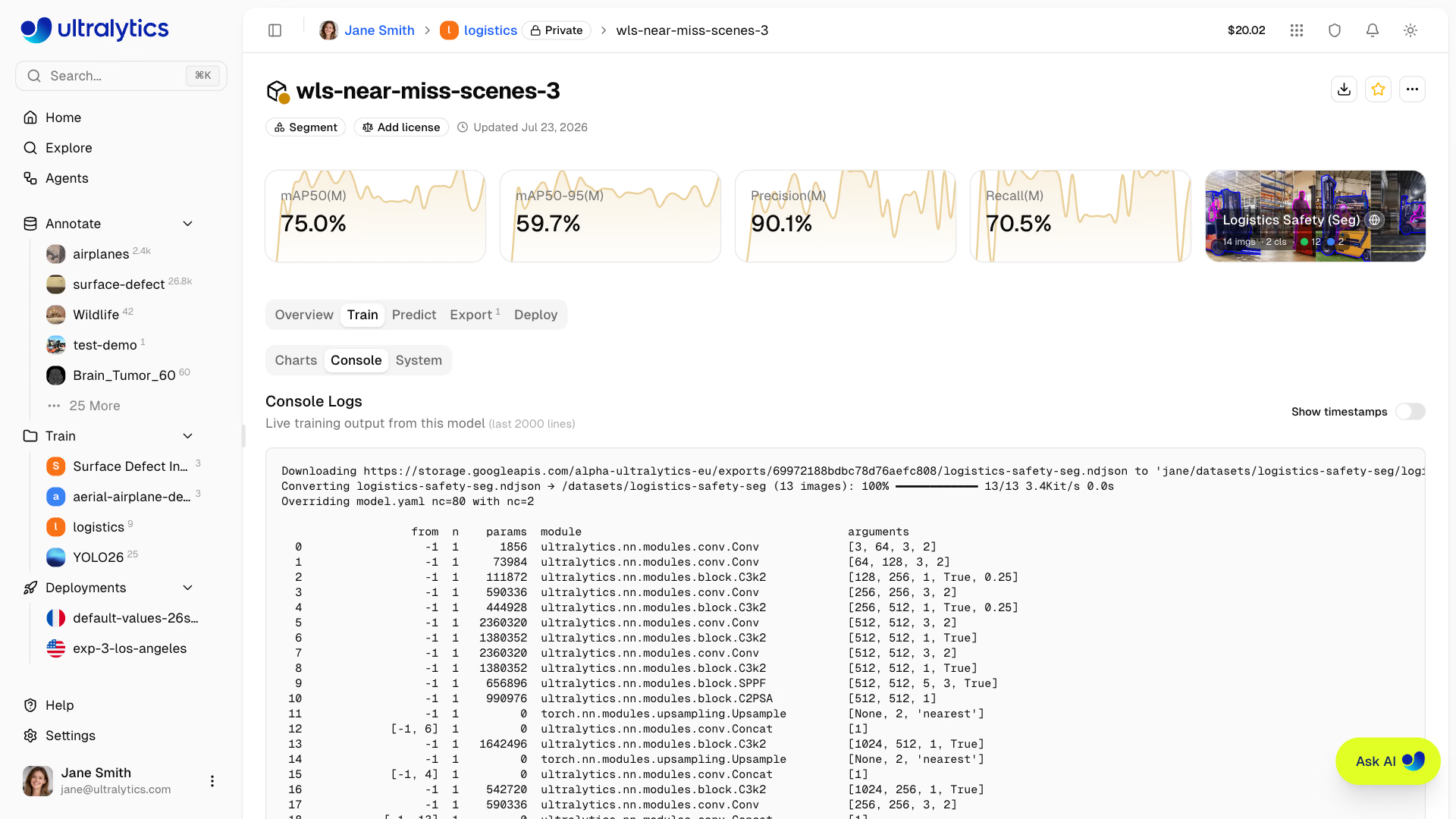
控制台子标签页#
训练进程的实时控制台输出:
- 训练期间实时流式传输日志,并保留最近 2000 行
- 训练轮次进度条和验证结果
- 检测到致命错误时结束运行,并在横幅中显示错误消息
- 支持 ANSI 颜色、可选的时间戳列,以及一键复制为纯文本
系统子标签页#
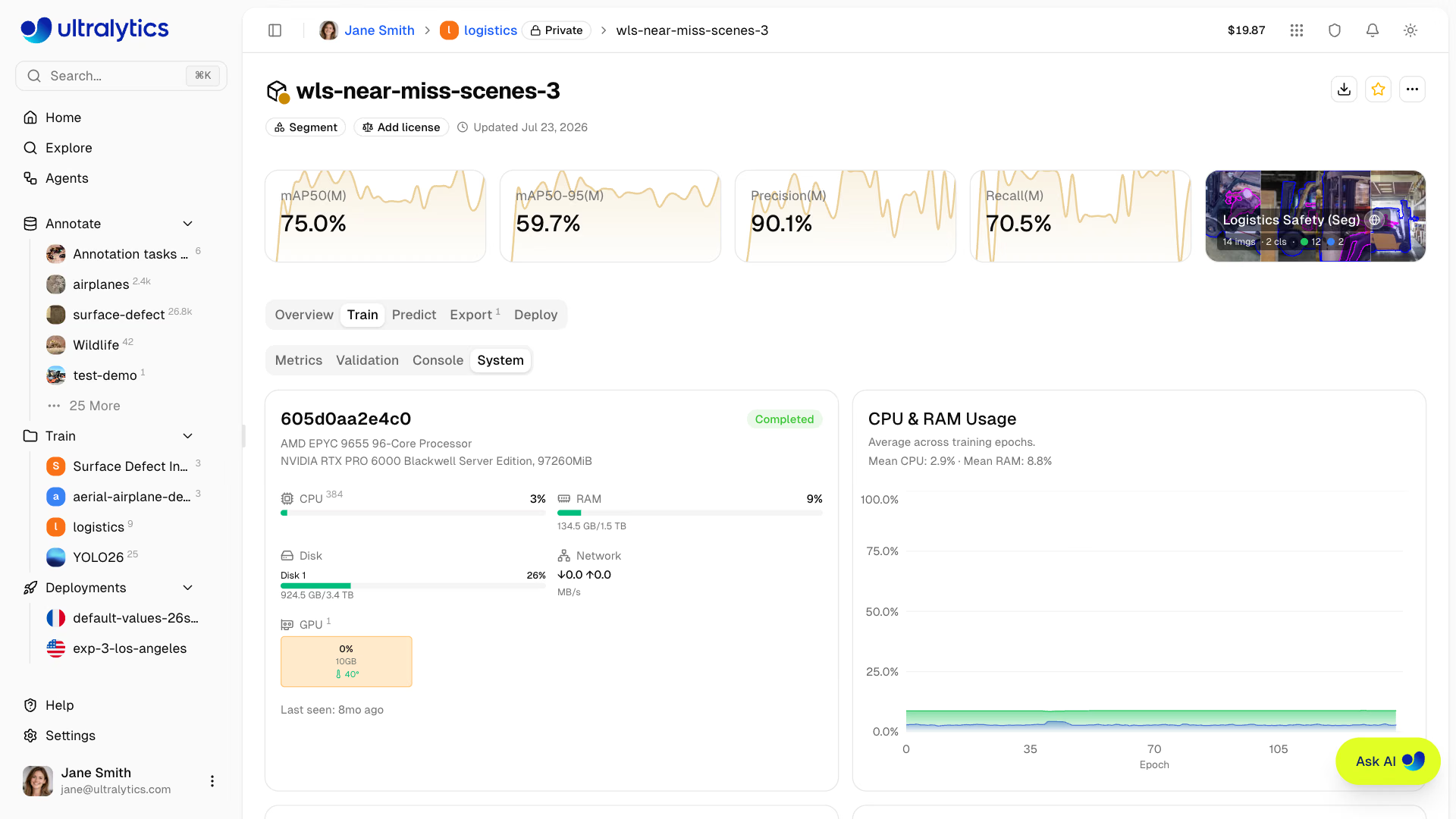
主机卡片概述训练实例(主机名、CPU、GPU、RAM 和磁盘总量,以及最后一次在线时间),下方显示每轮训练的图表:
| 图表 | 说明 |
|---|---|
| CPU 和 RAM 使用率 | CPU 和系统内存使用率 |
| GPU 利用率和内存 | GPU 计算和 GPU 内存使用率 |
| GPU 温度 | 所有 GPU 的平均温度 |
| 网络 I/O | 下载和上传吞吐量 |
| 磁盘 I/O | 读取和写入吞吐量 |
只有当运行报告了 GPU、网络和磁盘计数器时,才会显示相应图表。
预测标签页#
直接在浏览器中运行交互式推理:
预测标签页在 Ultralytics Cloud 上运行推理,因此你无需本地 GPU。结果会以与你的模型任务类型相匹配的交互式叠加层显示。
导出标签页#
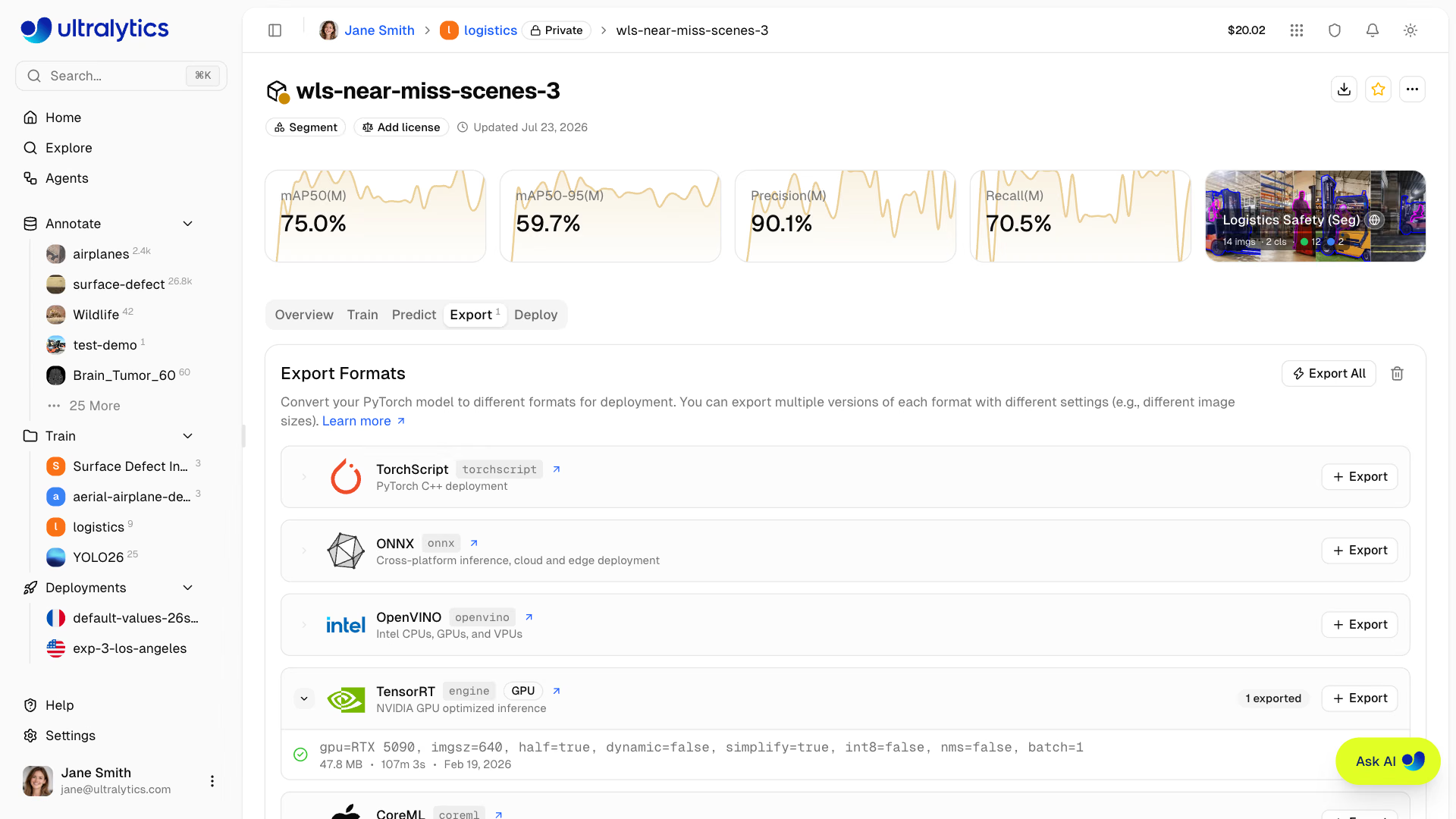
将模型导出为 22 种部署格式。完整详情请参阅下文的导出模型和核心导出模式指南。
部署标签页#
创建和管理专用推理端点。详情请参阅部署。
验证图表#
有可用的验证结果时,Validation 子选项卡会显示详细分析。
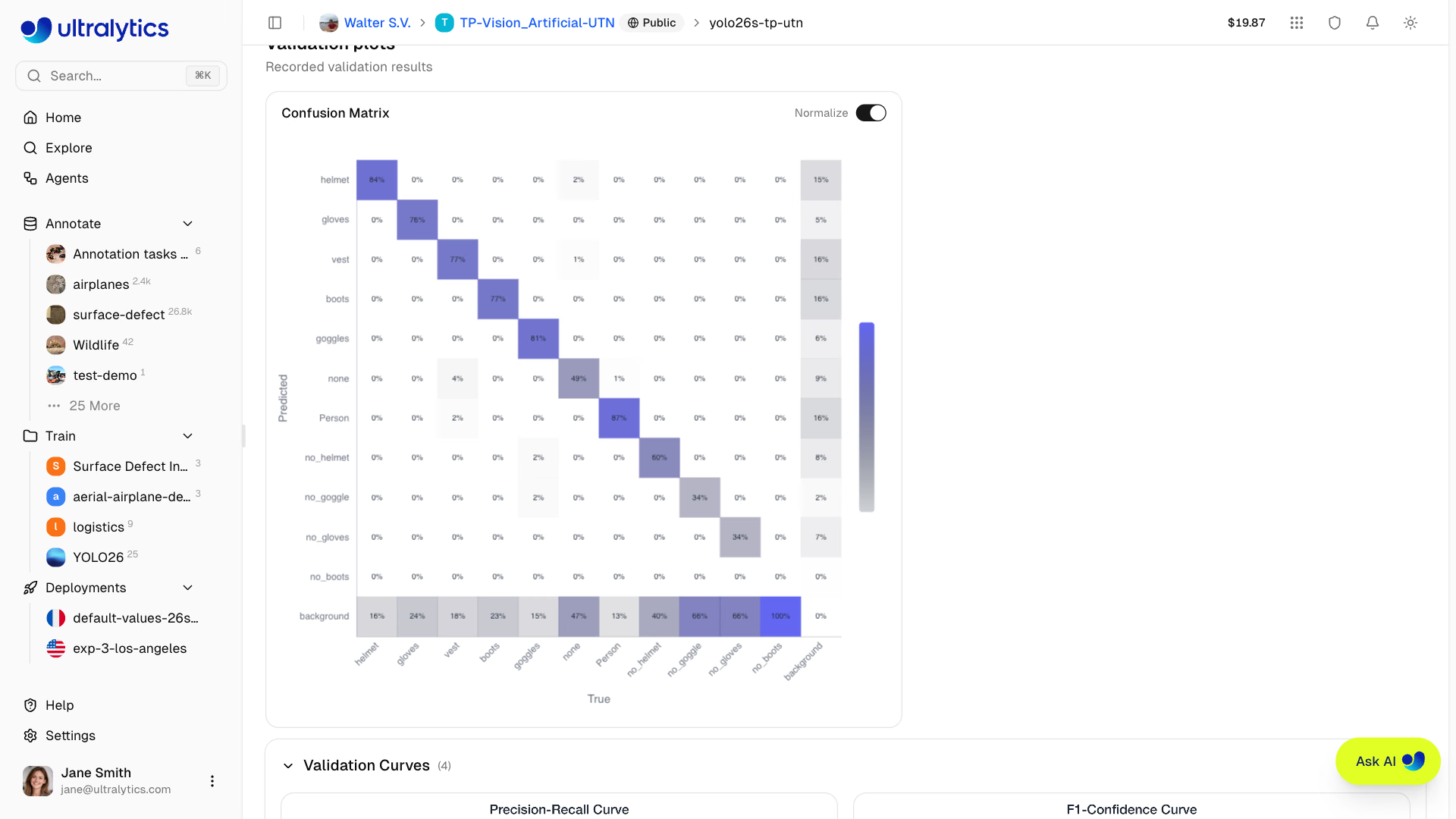
混淆矩阵#
交互式热力图,展示每个类别的预测准确率:
PR/F1 曲线#
如果训练运行提供了性能曲线,验证视图也会显示不同置信度阈值下的性能曲线。可用的验证图表取决于运行生成的产物。
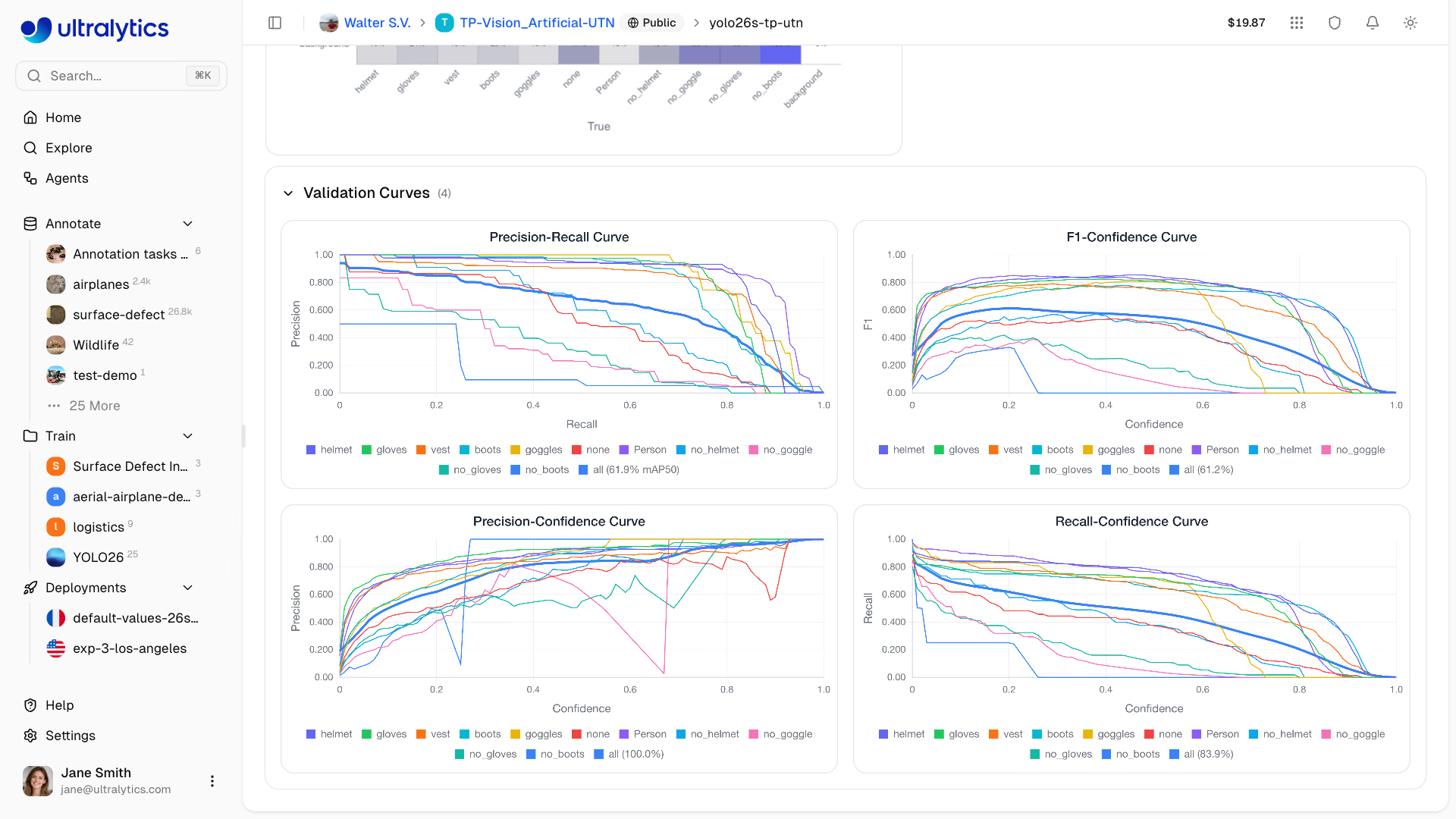
| 曲线 | 说明 |
|---|---|
| 精确率-召回率 | 精确率与召回率之间的权衡 |
| F1-置信度 | 不同置信度下的 F1 分数 |
| 精确率-置信度 | 不同置信度下的精确率 |
| 召回率-置信度 | 不同置信度下的召回率 |
逐图诊断#
使用已保存的数据集版本训练的检测模型,还可以在验证视图的验证洞察中查看逐图验证分析,帮助你找到导致分数不理想的数据:
- 表现最差和最好的图像,按每张图像的 F1 排名,并显示其真实标注框
- 特征探索器,分析 F1 与图像宽度、高度、像素数、宽高比和实例数量之间的相关性,并默认选择相关性最强的特征
- 与失败相关的类别,按类别在表现最差的图像中出现的频率排序
- 查找相似图像功能可用于表现最差图像的图库、全屏视图中的单张图像以及类别行;该功能会在公开数据集以及你自己的数据集和团队数据集中搜索与已捕获失败案例相似的图像,并将你选中的图像作为未标注的
train图像添加到训练数据集中(参见查找相似图像);只有在你可以编辑项目,且训练数据集是同一工作区中未连接的数据集时,才会显示此功能
逐图诊断需要已登录的查看者、已完成的检测运行,以及关联的数据集版本——不可变快照可确保每张图像的真实标注都能还原。未记录逐图指标的运行会显示一条简短提示。
导出模型#
将模型导出为 22 种部署格式:
- 前往导出标签页
- 选择目标格式
- 配置导出参数:为每种格式设置图像尺寸和精度,并根据格式支持情况设置 batch、dynamic 和 NMS(后处理),以及特定格式的选项,例如 ONNX 的简化和算子集版本(opset 9–23;除非运行时需要特定版本,否则保持自动),以及 TensorRT 的工作区 (GB)
- 对于需要 GPU 的格式(TensorRT),请选择 GPU 类型
- 点击开始导出
- 完成后下载
连接 Slack 提醒,以便在导出就绪或失败时接收消息。
支持的格式#
Platform 支持导出为22 种部署格式:TorchScript、ONNX、OpenVINO、TensorRT、CoreML、Apple Core AI、TF SavedModel、TF GraphDef、TF Edge TPU、LiteRT、PaddlePaddle、MNN、NCNN、IMX500、RKNN、ExecuTorch、Axelera、DeepX、Qualcomm (QNN)、Hailo、Huawei Ascend 和 AMD Xilinx。
格式选择指南#
| 目标 | 推荐格式 | 备注 |
|---|---|---|
| NVIDIA GPU | TensorRT | 选择与部署设备相同的 GPU 系列 |
| NVIDIA Jetson | TensorRT | 选择预期目标并检查其验证状态 |
| Intel 硬件 | OpenVINO | CPU、GPU 和 VPU |
| Apple 设备 | CoreML 或 Core AI | iOS、macOS、Apple Silicon |
| Android | LiteRT 或 NCNN | LiteRT(Google 的设备端运行时)或适用于 ARM 的 NCNN |
| Web 浏览器 | LiteRT.js 或 ONNX | 通过 ONNX Runtime Web 使用 LiteRT.js 或 ONNX |
| 边缘设备 | TF Edge TPU 或 RKNN | Coral 和 Rockchip(参见支持的芯片) |
| AMD Versal | AMD Xilinx | Versal AI Edge Series Gen 2 NPU,使用 AMD Vitis AI 编译 |
| 通用 | ONNX | 兼容大多数运行时 |
NVIDIA Jetson TensorRT 目标#
Ultralytics Platform 为 TensorRT .engine 导出提供以下 Jetson 目标选项。以下 2026 年 7 月的验证测量使用了 JetPack 7.2 / L4T r39.2、Python 3.12.3、NVIDIA PyTorch 2.12.0a0(26.04 版本)、CUDA 13.2 和 TensorRT 10.16.1.11。这些数据描述的是经过测试的环境;再次使用导出的引擎之前,请确认当前工作器和部署设备上的运行时版本。
| 目标选择 | API gpuType | 内存 | GPU 架构 | Python | CUDA | TensorRT | 实测 YOLO26n FP16 导出 | 物理设备构建/加载验证 |
|---|---|---|---|---|---|---|---|---|
| Jetson Thor T5000 | jetson-thor-t5000 | 128 GB | Blackwell,CC 11.0 | 3.12.3 | 13.2 | 10.16.1.11 | ~1分46秒 | Thor 使用 NVIDIA T4000 配置文件;T5000 为候选设备 |
| Jetson Thor T4000 | jetson-thor-t4000 | 64 GB | Blackwell,CC 11.0 | 3.12.3 | 13.2 | 10.16.1.11 | ~1分46秒 | Thor 使用 NVIDIA T4000 配置文件 |
| Jetson AGX Orin 64GB | jetson-agx-orin-64gb | 64 GB | Ampere,CC 8.7 | 3.12.3 | 13.2 | 10.16.1.11 | 7分15秒 | 已在 AGX Orin 64GB 上完成构建、加载和推理 |
| Jetson AGX Orin 32GB | jetson-agx-orin-32gb | 32 GB | Ampere,CC 8.7 | 3.12.3 | 13.2 | 10.16.1.11 | 5分34秒 | 已在 AGX Orin 64GB 上完成构建/加载;32GB SKU 待处理 |
| Jetson Orin NX 16GB | jetson-orin-nx-16gb | 16 GB | Ampere,CC 8.7 | 3.12.3 | 13.2 | 10.16.1.11 | 5分09秒 | 已在 AGX Orin 64GB 上完成构建/加载;NX SKU 待处理 |
| Jetson Orin NX 8GB | jetson-orin-nx-8gb | 8 GB | Ampere,CC 8.7 | 3.12.3 | 13.2 | 10.16.1.11 | 5分01秒 | 已在 AGX Orin 64GB 上完成构建/加载;NX SKU 待处理 |
| Jetson Orin Nano 8GB Super | jetson-orin-nano-8gb | 8 GB | Ampere,CC 8.7 | 3.12.3 | 13.2 | 10.16.1.11 | 4分59秒 | 已在 AGX Orin 64GB 上完成构建/加载;Nano SKU 待处理 |
| Jetson Orin Nano 4GB | jetson-orin-nano-4gb | 4 GB | Ampere,CC 8.7 | 3.12.3 | 13.2 | 10.16.1.11 | 5分01秒 | 已在 AGX Orin 64GB 上完成构建/加载;Nano SKU 待处理 |
这些耗时是 2026 年 7 月进行的端到端生产路由测试中单次观测的结果,四舍五入到最接近的秒;它们仅供参考,并非 SLA 或针对各 SKU 的性能基准。两种 Thor 配置都在 T5000 Developer Kit 上构建,使用 NVIDIA 的 T4000 兼容配置文件。六种 Orin 路由均在 AGX Orin 64GB 上构建,且生成的每个引擎都已加载并运行。
下载的引擎与其构建平台、GPU 系列、TensorRT 版本以及兼容的 CUDA 运行时绑定。上表记录的是实测部署环境,该环境可能与较新的 latest-nvidia-arm64 Docker 镜像不同。重新使用引擎前,请检查目标设备上的实际运行时环境。在部署设备上验证每个引擎及其内存适配情况,并在那里进行 INT8 校准,以获得最佳效果。如果环境不匹配,请改为在本地导出引擎。有关本地部署的详细信息,请参阅 NVIDIA Jetson 指南和 TensorRT 集成指南。
RKNN 芯片支持#
导出为 RKNN 格式时,请选择目标 Rockchip 设备:
| 芯片 | 说明 |
|---|---|
| RK3588 | 高端边缘 SoC |
| RK3576 | 中端边缘 SoC |
| RK3566 | 中端边缘 SoC |
| RK3568 | 中端边缘 SoC |
| RK3562 | 入门级边缘 SoC |
| RV1103 | 视觉处理器 |
| RV1106 | 视觉处理器 |
| RV1103B | 视觉处理器 |
| RV1106B | 视觉处理器 |
| RK2118 | AI 处理器 |
| RV1126B | 视觉处理器 |
导出任务生命周期#
导出任务会经历以下状态:
| 状态 | 说明 |
|---|---|
| 排队中 | 导出任务正在等待开始 |
| 正在启动 | 导出任务正在初始化 |
| 运行中 | 正在导出 |
| 已完成 | 导出已完成 — 可下载 |
| 失败 | 导出失败(请查看错误消息) |
| 已取消 | 用户已取消导出 |
导出时间因格式和构建主机而异。TensorRT 导出可能需要几分钟,因为 TensorRT 会在Jetson 验证表中所示的物理 GPU 或所选云 GPU 上对引擎进行配置和调优。
批量导出操作#
- 全部导出:点击
Export All,使用默认设置为所有基于 CPU 的格式启动导出任务。需要选择 GPU、此模型不支持或已有导出结果的格式会被跳过并列出。 - 删除所有导出:点击
Delete All,删除此模型的所有导出结果。
在 iPhone 或 Android 上打开#
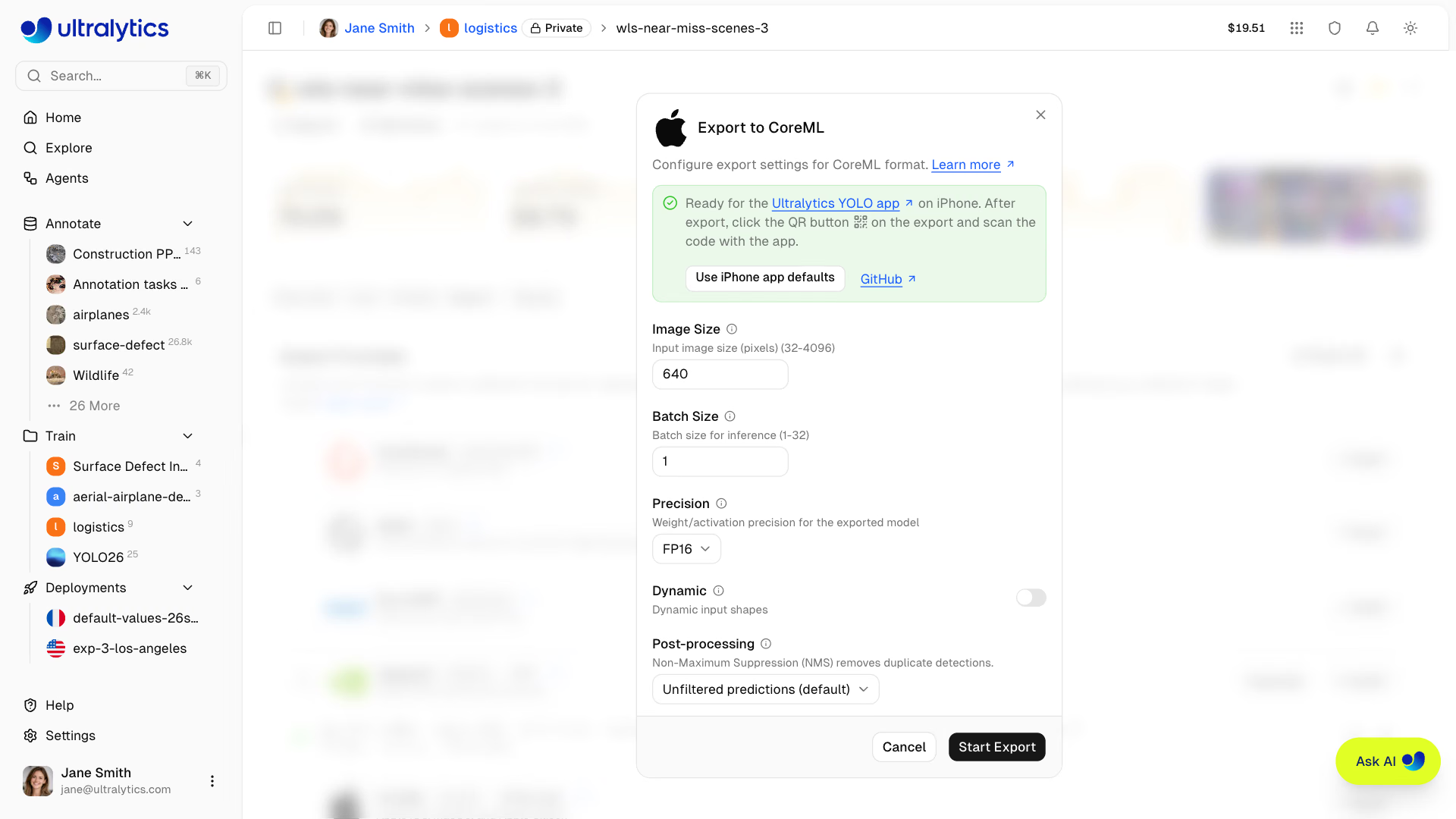
通过免费的 Ultralytics YOLO 应用在手机上运行 CoreML、Core AI 和 LiteRT 导出模型(App Store、Google Play:
- 打开 CoreML、Core AI 或 LiteRT 的导出对话框。如果设置适用于应用,应用区域会显示绿色勾号;如果需要更改设置,则会显示黄色警告并指出要更改的设置。点击 使用 iPhone 应用默认设置 或 使用 Android 应用默认设置,即可应用官方应用模型的设置:INT8 CoreML(YOLO26 使用无 NMS 方案)、FP16 Core AI 或 W8A32 LiteRT,批次大小为 1,分辨率为 640 px(分类为 224 px)。
- 点击 开始导出,等待导出完成。
- 点击已完成导出项目上的二维码按钮。
- 在 Ultralytics YOLO 应用中,点击底部栏里的二维码按钮,然后将摄像头对准二维码。
- 确认模型名称、任务和下载大小。应用会将模型安装到模型选择器的 自定义 区域,安装后即可离线使用。
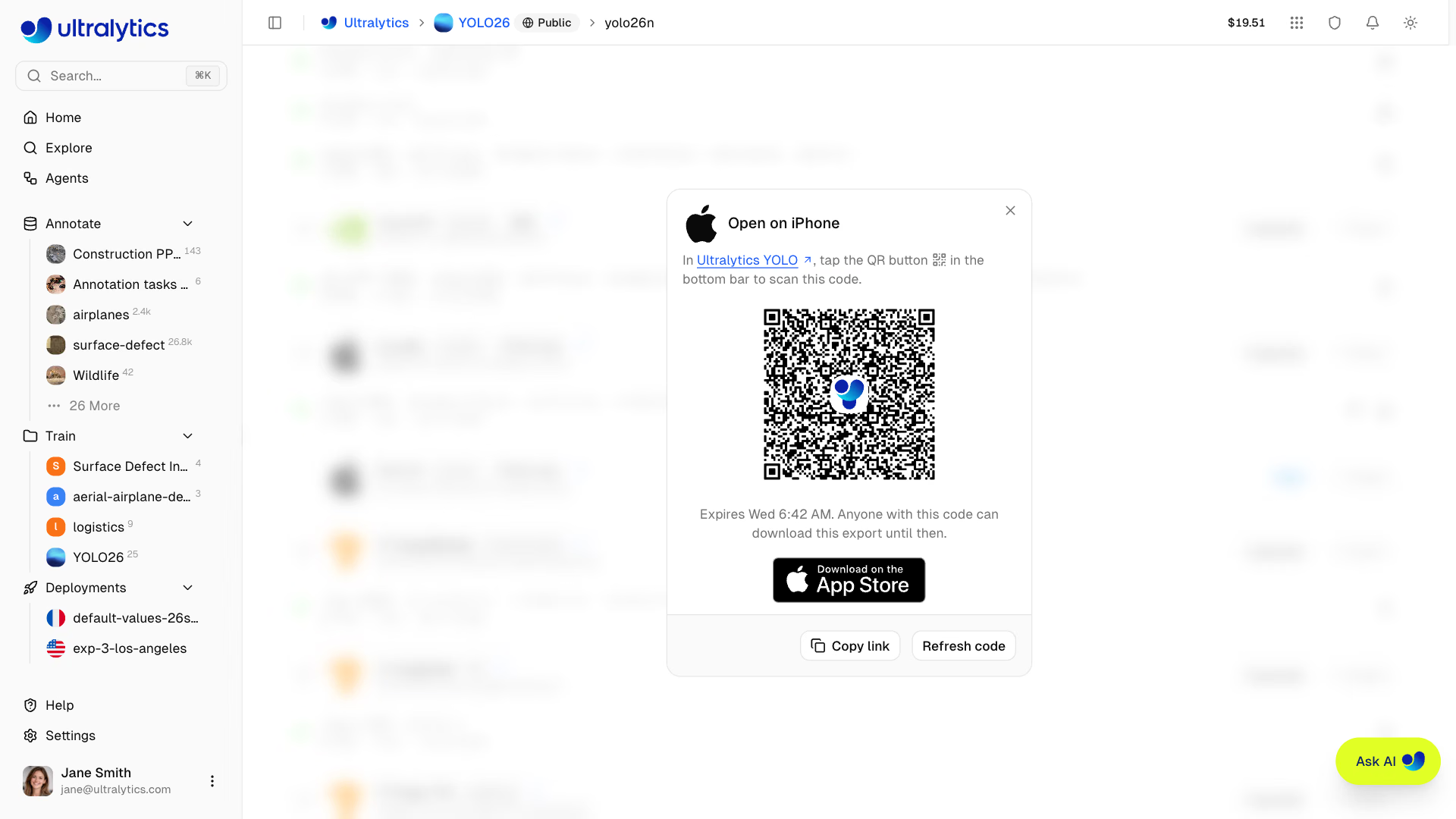
二维码会在 24 小时后过期;点击 刷新二维码 可生成新二维码。在二维码过期前,任何人都可以使用它下载导出文件。如果没有安装应用,用手机摄像头扫描二维码会打开一个包含 App Store 和 Google Play 链接的页面。
格式限制#
某些导出格式存在架构或任务限制:
| 格式 | 限制 |
|---|---|
| IMX500 | 仅适用于 YOLOv8n 和 YOLO11n 检测、分割、分类和姿势模型;仅支持 INT8 |
| Axelera | 仅支持 INT8 |
| DeepX | 仅支持 INT8 |
| Hailo | INT8 HEF 输出;请选择 Hailo-8、Hailo-8L、Hailo-10H、Hailo-15H 或 Hailo-15L。仅支持 YOLOv8、YOLO11 和 YOLO26;对于 YOLO26,支持检测、语义分割、深度估计和分类 |
| Huawei | FP16 .om 输出;支持 Ascend310P1、Ascend310P3、Ascend310B1 和 Ascend310B4 目标设备 |
| Xilinx | INT8 Vitis AI 输出;选择一个 Versal AI Edge Series Gen 2 设备,然后使用 AMD Vitis AI 将其编译为 .rai |
| Qualcomm | 固定 W8A16 量化;请选择受支持的 HTP 目标设备。Dragonwing IQ-8275 搭配 name=iq-8275 时受支持;IQ-615 不受支持 |
- 分类、语义分割和深度估计导出不包含 NMS。CoreML 仅在检测、分割和姿势任务中嵌入 NMS,MNN 仅在检测和姿势任务中嵌入 NMS。
- RKNN INT8 导出需要检测模型。RV1103、RV1106、RV1103B 和 RV1106B 目标设备仅支持 INT8,因此仅适用于检测模型。
- 批次大小大于
1的 CoreML 导出使用dynamic=true。 - 启动导出前,不支持的格式/模型组合会在导出对话框中禁用。
- 同一模型每次只能运行一个该格式的导出任务。
在项目之间移动模型#
无需复制即可将你有权编辑的模型移动到同一工作区中的其他项目:
- 打开源项目,并在模型列表中选择一个或多个模型
- 右键单击并选择 剪切 (
Cmd/Ctrl+X) - 打开目标项目,右键单击模型列表并选择 粘贴 (
Cmd/Ctrl+V),或将所选模型拖到侧边栏中的目标项目上
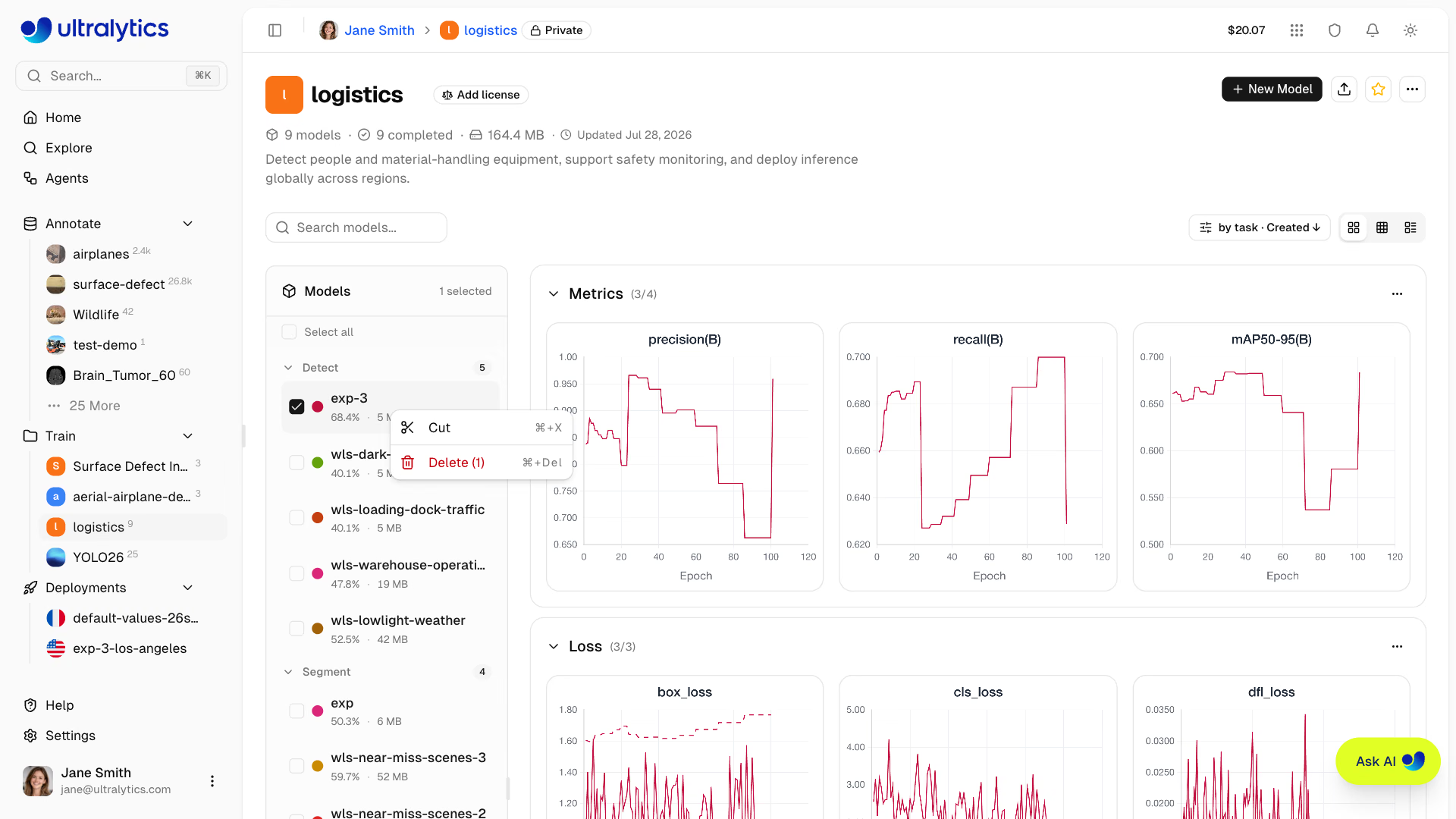
移动后的模型会保留其权重、指标、导出结果和部署,并使用目标项目的 URL。如果目标项目中已有同名 URL,模型到达后会重命名;仍在训练的模型无法移动;Esc 会取消待处理的剪切操作。若要将你不拥有的模型复制到自己的项目中,请使用 克隆模型。
克隆模型#
将模型克隆到其他项目:
- 打开模型页面
- 点击 克隆模型
- 选择目标项目,或选择 新建项目 以直接创建项目
- 你也可以为克隆模型指定其他名称
- 点击 克隆模型
模型及其权重会复制到目标项目。对于已完成且其权重不属于你的模型,页面上会显示 克隆模型。
下载模型#
下载模型权重:
- 打开模型页面
- 点击模型标题栏中的 下载图标(任意选项卡中均可使用)
- 模型的主要
.pt检查点会自动下载,并以模型名称命名({model}.pt)
导出完成后,可在 Export 选项卡中下载导出的格式。
数据集关联#
模型可以关联到其源数据集:
- 查看用于训练的数据集
- 点击 Overview 选项卡中的数据集卡片即可前往该数据集
- 追踪数据血缘
使用 Platform 数据集训练时,如果采用 ul:// URI 格式,系统会自动关联。
# Train with a Platform dataset — linking is automatic
yolo train model=yolo26n.pt data=ul://username/datasets/my-dataset epochs=100
ul:// 方案会解析到你的 Platform 数据集。训练后,模型的 Overview 选项卡会显示返回此数据集的链接(请参阅使用 Platform 数据集)。
自定义元数据#
打开 更多操作,然后选择 信息,查看以下两个部分:
- Ultralytics 元数据:只读的 Platform 详细信息,例如模型 ID、项目、源数据集、任务、状态和时间戳
- 自定义元数据:你自己的 JSON 对象,可用于记录评估上下文、版本跟踪、治理或其他特定于模型的数据
自定义元数据独立于训练管理的模型信息、环境详细信息和训练参数。工作区查看者可以检查元数据,具有编辑权限的成员则可以替换该对象。序列化后的元数据对象最多可包含 500,000 个字符,每个顶层键最多可包含 128 个字符。保存空对象({})即可清除自定义元数据。
可见性设置#
控制谁可以查看你的模型:
| 设置 | 说明 |
|---|---|
| 私有 | 只有你和工作区成员可以访问 |
| 公开 | 任何人都可以在 Explore 页面上查看 |
可见性在项目级别设置,因此会应用于项目中的每个模型。要更改可见性,请点击页面顶部面包屑导航中项目名称旁的可见性徽章(private 或 public)。切换为私有后会立即生效。切换为公开时,系统会先显示确认对话框。
删除模型#
移除不再需要的模型:
- 打开模型标题栏中的 More actions 菜单,然后选择 Delete Model
- 确认删除
已删除的模型会在回收站中保留 30 天。可从设置 > 回收站恢复。
另请参阅#
常见问题#
Ultralytics Platform 通过专用项目全面支持所有 YOLO 架构:
- YOLO26:n、s、m、l、x 变体(最新,推荐)— platform.ultralytics.com/ultralytics/yolo26
- YOLO11:n、s、m、l、x 变体 — platform.ultralytics.com/ultralytics/yolo11
- YOLOv8:n、s、m、l、x 变体 — platform.ultralytics.com/ultralytics/yolov8
- YOLOv5:n、s、m、l、x 变体 — platform.ultralytics.com/ultralytics/yolov5
YOLO26 支持 7 种任务:检测、分割、语义、深度、分类、姿态和 OBB。YOLO11 和 YOLOv8 支持相同的任务集合,但不包括语义分割和深度;YOLOv5 仅支持检测。
可以,你可以在模型页面下载模型权重:
- 点击模型标题栏中的下载图标
- 模型的主要检查点
.pt会自动下载 - 可在 Export 选项卡中下载导出的格式
上传的
.pt模型文件大小不得超过 1 GB。接近此上限的模型可能需要更长时间上传和处理。将新图像(以及任何新类别)添加到数据集,然后点击 New Model,并在训练对话框的 My Models 中选择现有模型作为起点。这会基于你的检查点微调一个新模型,而不是继续原来的训练任务;原任务不会改变。类别列表可以更改:新模型会沿用模型已学到的特征,并在训练期间学习新类别。你也可以从任意官方 YOLO26、YOLO11、YOLOv8 或 YOLOv5 模型开始,或者使用你上传的
.pt文件。