الفرق#
تتيح ميزات الفرق في Ultralytics Platform التعاون في سير عمل الرؤية الحاسوبية. أنشئ مساحة عمل للفريق لمشاركة مجموعات البيانات والمشروعات والنماذج وعمليات النشر مع زملائك، باستخدام التحكم في الوصول المستند إلى الأدوار.

نظرة عامة#
تتيح الفرق لعدة مستخدمين العمل معًا ضمن مساحة عمل مشتركة:
- الموارد المشتركة: يمكن لجميع أعضاء الفريق الوصول إلى مجموعات البيانات والمشروعات والنماذج وعمليات النشر
- الوصول المستند إلى الأدوار: تتحكم أربعة أدوار (المالك والمسؤول والمحرر والمشاهد) في الإجراءات المتاحة لكل عضو
- الفوترة المشتركة: يتشارك أعضاء الفريق رصيد مساحة العمل وحدود الموارد
- إدارة المقاعد: تدعم Pro ما يصل إلى 5 أعضاء، وتوفر Enterprise افتراضيًا 50 مقعدًا مع إمكانية تخصيص العدد
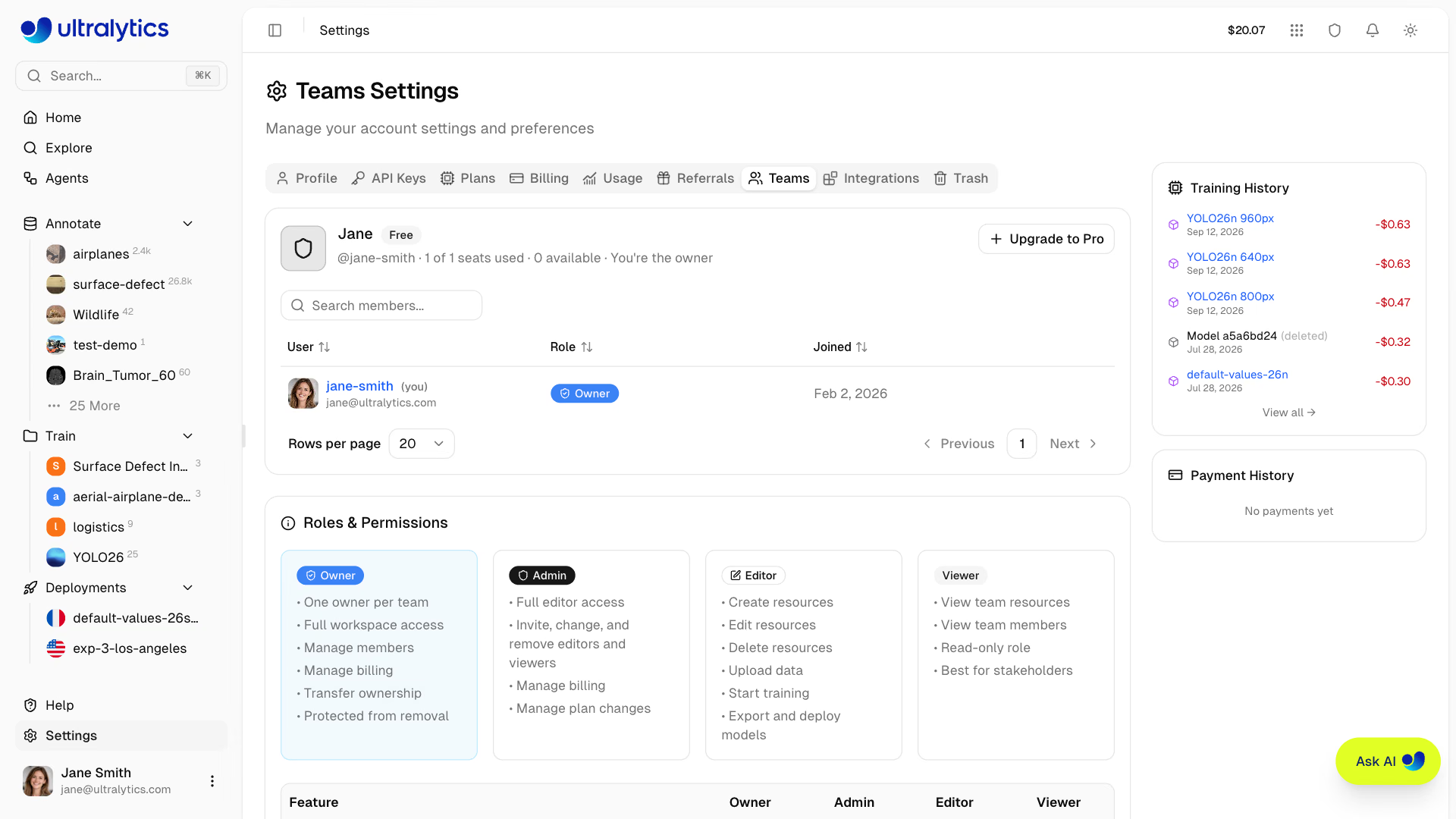
تتطلب مقاعد الأعضاء خطة Pro أو Enterprise. في الخطة المجانية، يعرض تبويب Teams مرجع الأدوار وزر الترقية إلى Pro بدلًا من خيار إرسال الدعوات.
مساحات العمل الشخصية ومساحات عمل الفرق#
هناك طريقتان للتعاون، ويتولى تبويب Teams إدارة كلتيهما:
- دعوة أعضاء إلى مساحة عملك الشخصية. تؤدي ترقية حسابك إلى Pro إلى تحويل مساحة عملك الشخصية إلى فريق يضم ما يصل إلى 5 أشخاص، وتظهر مساحة العمل ضمن
<Your Name>'s Teamفي تبويب Teams. وتظل الموارد مرتبطة باسم المستخدم الخاص بك. - إنشاء مساحة عمل منفصلة للفريق. لمساحة عمل الفريق اسم مستخدم ونطاق URL خاصان بها، إضافةً إلى رصيد ومساحة تخزين منفصلين تمامًا عن حسابك الشخصي.
اختر مساحة عمل منفصلة للفريق عندما ينبغي أن يكون العمل تابعًا لهوية مشتركة، أو عندما تريد إنشاء أكثر من مجموعة بأعضاء مختلفين.
إنشاء فريق#
أنشئ مساحة عمل جديدة للفريق:
- انقر على مبدّل مساحات العمل في الشريط الجانبي
- انقر على إنشاء فريق لفتح تبويب Teams في الإعدادات
- انقر على الترقية إلى Pro
- اختر Team في مربع حوار الترقية
- أدخل اسم الفريق وعنوان URL فريدًا له، واختر الفوترة الشهرية أو السنوية، ثم انقر على إنشاء فريق والمتابعة إلى الدفع
- أكمل عملية الدفع
يعرض مبدّل مساحات العمل خيار إنشاء فريق قبل أن تنشئ مساحة عمل للفريق. ترث مساحات العمل الجديدة للفريق منطقة البيانات الخاصة بك، وتبدأ بالمشروعات ومجموعات البيانات التجريبية نفسها الموجودة في الحساب الجديد. بعد إنشاء الفريق وترقيته، يمكنك دعوة الأعضاء.
يتبع عنوان URL للفريق قواعد اسم المستخدم نفسها: من 4 إلى 32 محرفًا، وأحرف لاتينية صغيرة وأرقام وواصلات غير متكررة، وألا يكون مستخدمًا من قبل.
يمكنك امتلاك ما يصل إلى 5 فرق. لإنشاء فريق آخر، يجب أولًا حذف فريق موجود أو نقل ملكيته.
التبديل بين مساحات العمل#
يمكنك التبديل بين حسابك الشخصي ومساحات عمل الفرق باستخدام مبدّل مساحات العمل في الشريط الجانبي. تظهر في القائمة جميع الفرق التي تنتمي إليها.
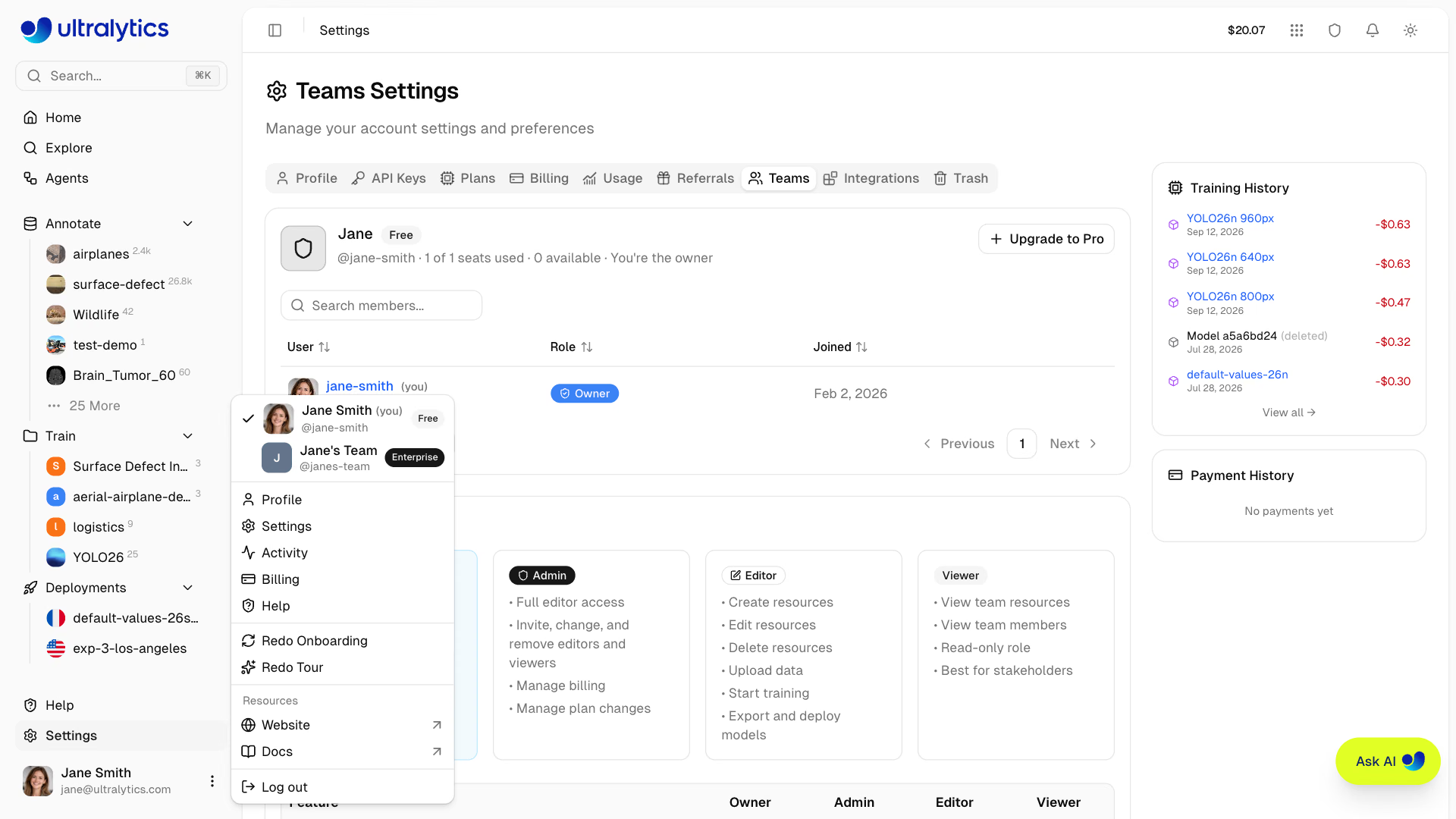
عند التبديل إلى مساحة عمل فريق، تنتمي جميع الموارد التي تراها وتنشئها إلى ذلك الفريق. وتظل موارد مساحة عملك الشخصية منفصلة.
الأدوار والأذونات#
تستخدم الفرق تسلسلًا هرميًا من أربعة أدوار للتحكم في الوصول. ويرث كل دور جميع أذونات الأدوار الأدنى منه.
| الدور | الوصف |
|---|---|
| المالك | تحكم كامل، بما في ذلك إدارة الأعضاء والفوترة وحذف الفريق ونقل الملكية |
| المسؤول | صلاحيات المحرر كاملة؛ وإدارة الفوترة والإعدادات والأعضاء ذوي الأدوار الأدنى من المسؤول |
| المحرر | إنشاء الموارد وتعديلها وحذفها؛ وتحميل البيانات وتدريب النماذج وتصديرها ونشرها |
| المشاهد | إمكانية العرض فقط لموارد الفريق وأعضائه |
يعرض تبويب Teams في الإعدادات مصفوفة الأذونات نفسها الموضحة أدناه:
| الميزة | المالك | المسؤول | المحرر | المشاهد |
|---|---|---|---|---|
| عرض الموارد العامة | نعم | نعم | نعم | نعم |
| عرض الموارد الخاصة | نعم | نعم | نعم | نعم |
| إنشاء الموارد وتعديلها | نعم | نعم | نعم | لا |
| حذف الموارد | نعم | نعم | نعم | لا |
| تحميل البيانات وتدريب النماذج | نعم | نعم | نعم | لا |
| تصدير النماذج وتنزيلها | نعم | نعم | نعم | لا |
| إدارة عمليات النشر | نعم | نعم | نعم | لا |
| إدارة المشاهدين والمحررين | نعم | نعم | لا | لا |
| تغيير المسؤولين أو إزالتهم | نعم | لا | لا | لا |
| تغييرات الفوترة والخطة | نعم | نعم | لا | لا |
| نقل الملكية | نعم | لا | لا | لا |
لا يمكن لأي شخص تغيير عضو أو إزالته إذا كان دوره مماثلًا لدوره أو أعلى منه؛ لذلك لا يمكن للمسؤول خفض رتبة مسؤول آخر.
لكل فريق مالك واحد بالضبط. لتغيير المالك، انقل الملكية من علامة تبويب Teams في Settings — وستُخفَّض رتبتك إلى مسؤول، ولا يمكنك التراجع عن هذا التغيير. المالك وحده يمكنه تعيين دور المسؤول أو إزالته.
تُصادق مفاتيح API الخاصة بمساحة العمل بصفتها المالك، لذلك لا يمكن إنشاء هذه المفاتيح أو عرضها أو إبطالها إلا من قِبل المالك — بمن فيهم المسؤولون.
الموارد المشتركة#
تعود الموارد المنشأة في مساحة عمل الفريق إلى الفريق، لا إلى الفرد. يمكن لجميع أعضاء الفريق عرض المشاريع ومجموعات البيانات والنماذج وعمليات النشر. ويمكن للمحررين ومن هم أعلى رتبة إنشاء الموارد وتعديلها.
الموارد الموجودة في مساحة عملك الشخصية منفصلة عن مساحات عمل الفرق. لمشاركة مورد، أنشئه أثناء وجودك في مساحة عمل الفريق.
الفوترة والحدود المشتركة#
يتشارك أعضاء الفريق رصيد مساحة العمل وحدود الموارد. ويستخدم جميع الأعضاء المحفظة نفسها عند تشغيل التدريب السحابي. راجع الفوترة للاطلاع على تفاصيل حدود الخطة.
يمكن لعلامة تبويب الاستخدام تصنيف الإنفاق حسب المستخدم أو مفتاح API، مما يتيح لك معرفة وجهة الرصيد المشترك.
في خطة Pro، يشغل كل عضو مقعدًا مدفوعًا بقيمة 29 دولارًا شهريًا (أو 290 دولارًا سنويًا، مع توفير ~17%). تُضاف أرصدة شهرية بقيمة 30 دولارًا لكل مقعد إلى محفظة الفريق المشتركة في كل شهر تقويمي، وتنتهي صلاحية أي جزء غير مستخدم عند بداية دورة الفوترة التالية.
دعوة الأعضاء#
يمكن للمسؤولين والملاك دعوة أعضاء جدد إلى الفريق:
- انتقل إلى Settings > Teams
- انقر على Invite
- أدخل عنوان البريد الإلكتروني للشخص المدعو
- اختر دورًا (مسؤول أو محرر أو عارض)
- انقر على Continue، وراجع تكلفة المقعد، ثم انقر على Confirm & invite (تعرض مساحات العمل التي لا تتضمن فوترة للمقاعد، مثل Enterprise، الخيار Send Invitation بدلًا من ذلك)
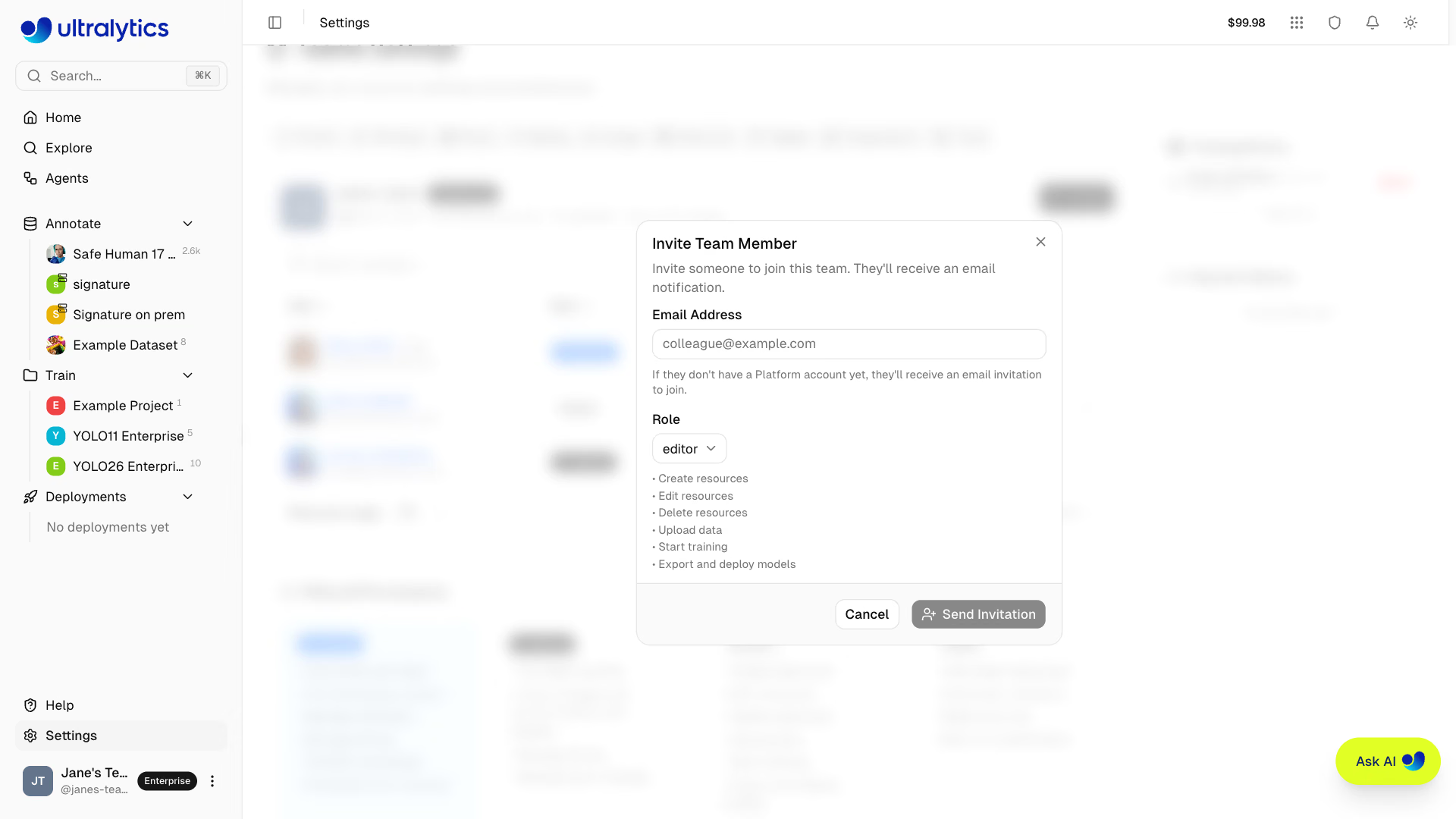
تعتمد الخطوة التالية على ما إذا كان المدعو يستخدم Platform بالفعل:
- لديه حساب Platform بالفعل: يُضاف إلى الفريق فور نجاح خصم رسوم المقعد، من دون الحاجة إلى قبول دعوة. ويظهر الفريق فورًا في مبدّل مساحات العمل لديه.
- مستخدم جديد على Platform: يتلقى دعوة عبر البريد الإلكتروني تتضمن رابطًا للتسجيل. ويُحجز المقعد في صف Pending إلى أن يقبل الدعوة.
تنتهي صلاحية الدعوات بعد 14 يومًا، ويتلقى المالك رسالة بريد إلكتروني عند انتهاء صلاحية الدعوة. استخدم Resend invite من قائمة إجراءات العضو لتغيير الرمز وإعادة بدء مدة الـ14 يومًا، أو Cancel invite لتحرير المقعد المحجوز.
رسوم المقاعد#
في خطة Pro، تُحصّل رسوم المقعد قبل إضافة العضو. تعرض خطوة التأكيد المبلغ المستحق اليوم بعد احتساب التناسب، بالإضافة إلى الإجمالي الدوري الجديد. إذا كان هناك مقعد دفعت ثمنه مسبقًا لهذه الفترة شاغرًا، فسيستخدمه العضو الجديد لبقية الفترة من دون تكلفة إضافية. وإذا رُفضت البطاقة، فلن يطرأ أي تغيير على الفريق.
مالك الفريق وحده يمكنه دعوة أعضاء بدور المسؤول. ويمكن للمسؤولين دعوة المحررين والمشاهدين.
يشمل حد المقاعد الأعضاء النشطين والدعوات المعلقة. إذا بلغت الحد، فأزل عضوًا أو ألغِ دعوة معلقة قبل إرسال دعوة جديدة.
مغادرة الأعضاء وإزالتهم#
يمكن لأي عضو مغادرة الفريق من صفه الخاص في جدول الأعضاء (Leave team)، ما يعيده إلى مساحة عمله الشخصية. ويمكن للملاك والمسؤولين إزالة الأعضاء الذين تقل رتبتهم عن رتبتهم باستخدام Remove from team. ويسري كلا الإجراءين فورًا، ويبقى المقعد المحرر مدفوعًا حتى نهاية فترة الفوترة.
لا يمكن للمالك مغادرة الفريق أو إزالته. انقل الملكية أولًا، ثم غادر.
خطة Enterprise#
تتضمن خطط Enterprise إمكانات إضافية للمؤسسات ذات الاحتياجات المتقدمة، بما في ذلك موارد غير محدودة، وترخيص تجاري، وSSO/SAML، ودعم مخصص. راجع الفوترة > Enterprise للاطلاع على مقارنة الميزات كاملة.
إذا انتهت صلاحية ترخيص Enterprise، يفقد أعضاء الفريق إمكانية الوصول إلى مساحة العمل. ويظل بإمكان المالك فتح مساحة العمل لإدارة التجديد، كما يظهر له شريط انتهت صلاحية ترخيص Enterprise في علامتي تبويب Billing وTeams، مع جهة اتصال للتجديد. ولا يمكن لأي شخص، بمن فيهم المالك، دعوة أعضاء حتى تجديد الترخيص. راجع ترخيص Ultralytics للاطلاع على التفاصيل.
البدء باستخدام Enterprise#
يتولى فريق Ultralytics توفير خطط Enterprise. راجع ترخيص Ultralytics للاطلاع على تفاصيل الخطة. بعد إعداد تهيئة Enterprise، ستتلقى دعوة لإكمال التوفير وقبولها بصفتك مالك الفريق، وبعد ذلك يمكنك دعوة أعضاء فريقك.
الأسئلة الشائعة#
نعم، يمكنك الانضمام إلى عدة فرق في الوقت نفسه. استخدم مبدّل مساحات العمل للتنقل بينها. وقد يختلف دورك من فريق إلى آخر.
تبقى الموارد التي أنشأتها في مساحة عمل الفريق ملكًا للفريق. ولا تُحذف أو تُنقل إلى حسابك الشخصي.
يتولى فريق Ultralytics مباشرةً معالجة أسعار Enterprise وإجراءات توفيرها. انقر على Request Enterprise Demo في بطاقة Enterprise ضمن
Settings > Plans، أو راجع ترخيص Ultralytics للاطلاع على تفاصيل الخطة.تُزال جميع الأعضاء باستثناء المالك، ويُخطَرون عبر البريد الإلكتروني، كما تُلغى الدعوات المعلقة. ويحتفظ المالك بإمكانية الوصول إلى مساحة العمل ومواردها، لذا فإن الترقية مجددًا وإعادة إرسال الدعوات تعيدان الفريق. راجع الرجوع إلى Free.
نعم. يمكن للمالك حذف فريق من بطاقة Delete Team في
Settings > Profileأثناء نشاط مساحة العمل. أزل جميع الأعضاء الآخرين أولًا، ثم اكتبDELETEللتأكيد. تُحذف جميع موارد الفريق نهائيًا.