المهملات والاستعادة#
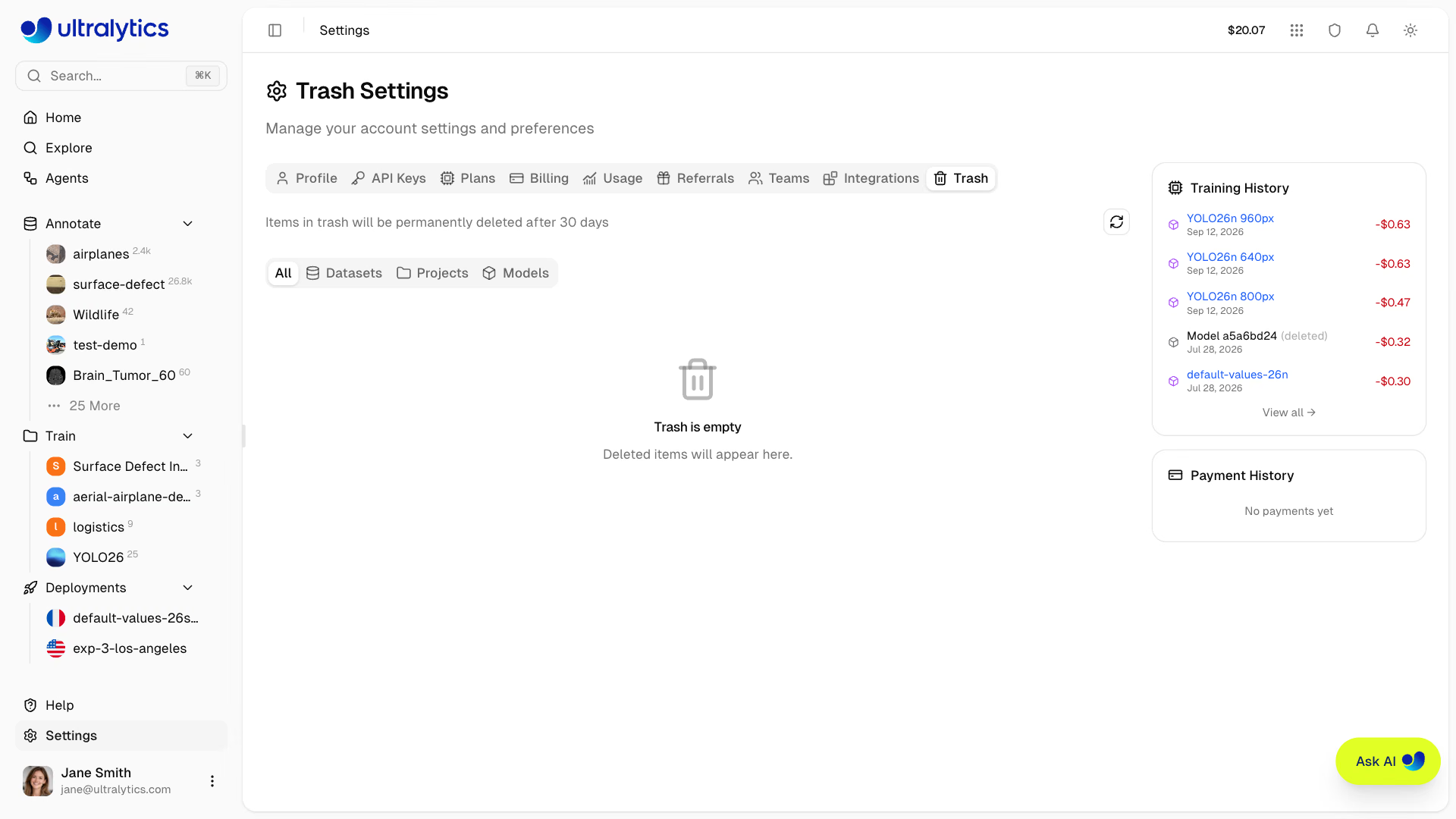
تطبّق Ultralytics Platform سياسة الحذف الناعم لمدة 30 يومًا، ما يتيح لك استعادة المشاريع ومجموعات البيانات والنماذج المحذوفة عن طريق الخطأ. تُنقل العناصر المحذوفة إلى المهملات، حيث يمكن استعادتها قبل حذفها نهائيًا.
سياسة الحذف الناعم#
عند حذف مورد على المنصة:
- فورًا: يُنقل العنصر إلى المهملات (ولا يُحذف نهائيًا)
- بعد 30 يومًا: يظل العنصر قابلًا للاستعادة من المهملات
- بعد 30 يومًا: يُحذف العنصر تلقائيًا وبشكل نهائي
لديك 30 يومًا لاستعادة أي عنصر محذوف. بعد هذه الفترة، يُزال العنصر وجميع البيانات المرتبطة به نهائيًا ولا يمكن استعادته.
الوصول إلى المهملات#
انتقل إلى المهملات:
- انتقل إلى الإعدادات وانقر على علامة تبويب المهملات
- أو انتقل مباشرةً إلى
/trash(ستتم إعادة توجيهك إلىSettings > Trash)
محتويات المهملات#
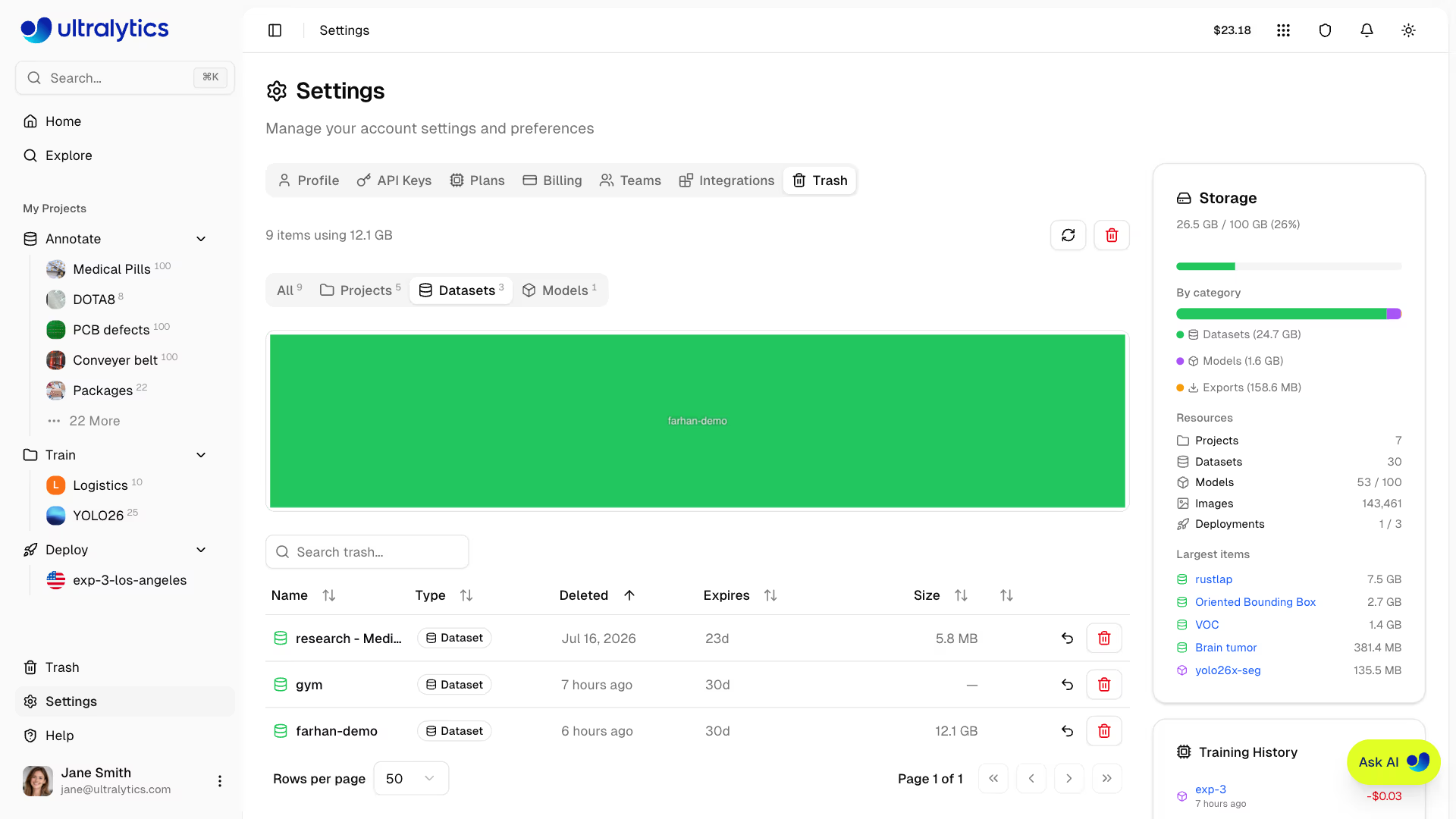
تعرض المهملات جميع الموارد المحذوفة حذفًا ناعمًا ضمن علامات تبويب للتصفية، تُظهر كل منها عددًا مباشرًا، بالإضافة إلى مربع بحث يطابق الاسم والنوع:
| عامل التصفية | يعرض |
|---|---|
| الكل | جميع العناصر في المهملات |
| مجموعات البيانات | مجموعات البيانات في المهملات |
| المشاريع | المشاريع في المهملات |
| النماذج | النماذج في المهملات |
عرض العناصر في المهملات#
يعرض كل عنصر في المهملات ما يلي:
| الحقل | الوصف |
|---|---|
| الاسم | اسم المورد الأصلي |
| الكتابة | مشروع أو مجموعة بيانات أو نموذج (مميّز بالألوان) |
| تاريخ الحذف | المدة المنقضية منذ حذف العنصر |
| موعد الانتهاء | عدد الأيام المتبقية حتى الحذف النهائي (مثل "30d")؛ يظهر باللون الكهرماني إذا بقي أقل من 15 يومًا، وبالأحمر إذا بقي أقل من 8 أيام |
| الحجم | مساحة التخزين التي يستخدمها العنصر |
| متفرّع | العناصر الفرعية المضمّنة، وتظهر على هيئة شارة +N بجوار الاسم |
(تعرض واجهة برمجة التطبيقات للمهملات معلومات المشروع الأصل للموديلات، لكنها لا تظهر في جدول المهملات.)
سلوك الحذف المتسلسل#
عند حذف مورد أصل، تُنقل الموارد الفرعية أيضًا إلى المهملات:
| نوع المورد | العناصر التي يشملها الحذف |
|---|---|
| المشاريع | المشروع وجميع النماذج الموجودة بداخله |
| مجموعات البيانات | مجموعة البيانات وجميع الصور والتعليقات التوضيحية |
| النماذج | أوزان النموذج وسجل التدريب وعمليات التصدير |
يؤدي نقل نموذج إلى المهملات — أو نقل مشروع يحتوي عليه — إلى إلغاء أي تدريب سحابي جارٍ لذلك النموذج وإنهاء مثيل GPU الخاص به. وتظل مدة استخدام GPU المنقضية خاضعة للفوترة. راجع الفوترة.
مخطط الشجرة للتخزين#
تتضمن علامة تبويب المهملات تمثيلًا مرئيًا للتخزين (مخطط شجرة) يوضح الأحجام النسبية للعناصر في المهملات، مع تمييزها بالألوان حسب النوع:
- الأزرق: المشاريع
- الأخضر: مجموعات البيانات
- الأرجواني: النماذج
استعادة العناصر#
استعد عنصرًا محذوفًا (يتطلب دور المحرر أو دورًا أعلى في مساحة عمل الفريق):
- انتقل إلى الإعدادات > المهملات
- اعثر على العنصر الذي تريد استعادته
- انقر على زر استعادة (أيقونة التراجع)
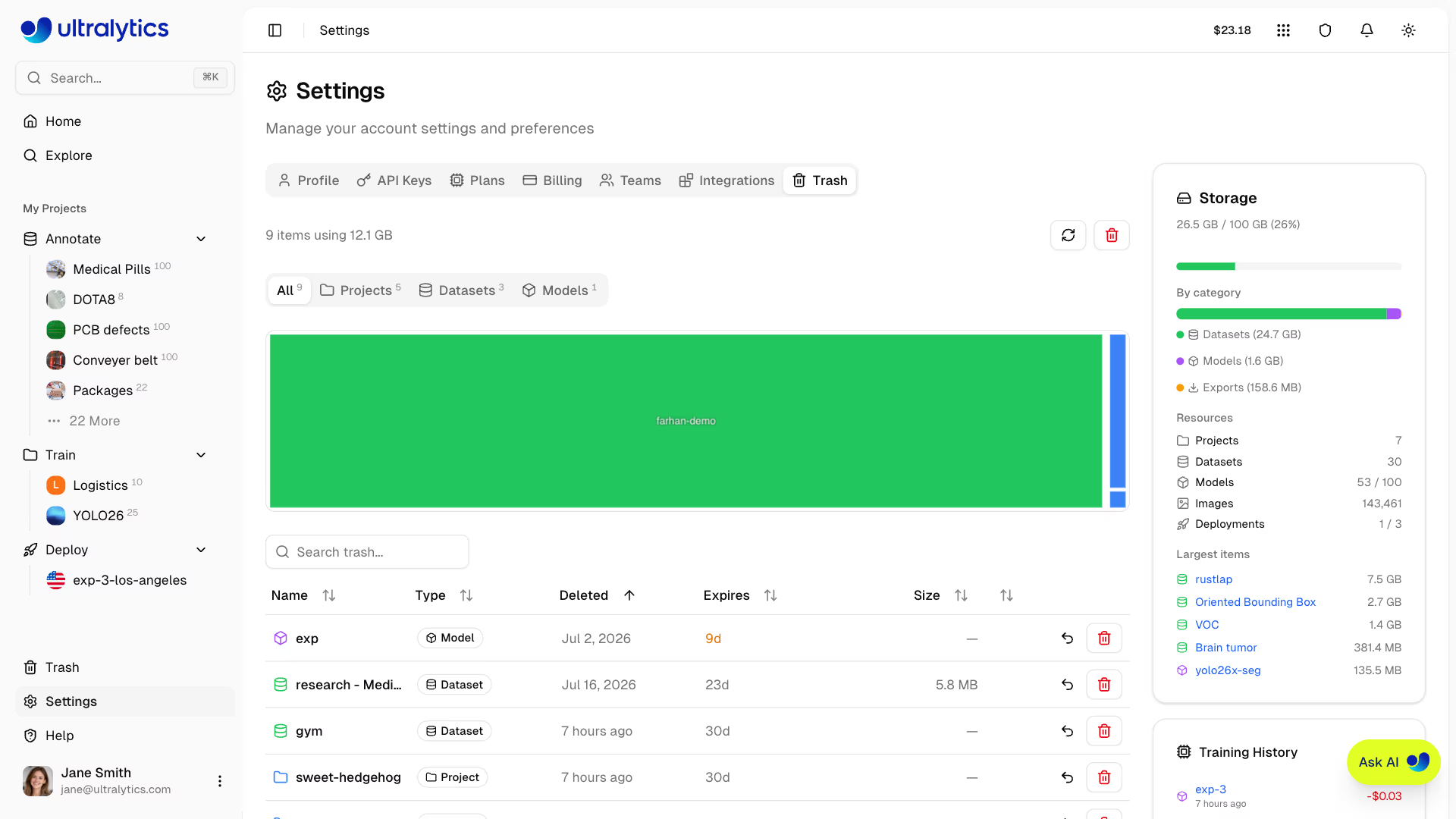
يعود العنصر إلى موقعه الأصلي مع بقاء جميع بياناته سليمة.
إذا كان الاسم المختصر الأصلي مستخدمًا بالفعل، تستعيد المنصة العنصر باسم مختصر فريد ومتاح، لتتمكن من الوصول إليه فورًا.
سلوك الاستعادة#
| المورد | سلوك الاستعادة |
|---|---|
| المشروع | يستعيد المشروع وجميع النماذج الموجودة فيه |
| مجموعة البيانات | استعادة مجموعة البيانات مع جميع الصور والتعليقات التوضيحية |
| النموذج | استعادة النموذج إلى المشروع الأصلي إذا كان المشروع نشطًا |
تفشل استعادة النموذج إذا كان المشروع الأصلي في سلة المهملات. ستظهر لك رسالة الخطأ: "لا يمكن استعادة النموذج بينما يكون المشروع الأصلي في سلة المهملات. استعد المشروع أولًا." احرص دائمًا على استعادة المشروع الأصلي قبل استعادة النماذج الفردية.
الحذف نهائيًا#
الحذف التلقائي#
تُحذف العناصر الموجودة في سلة المهملات تلقائيًا وبشكل نهائي بعد 30 يومًا.
إفراغ سلة المهملات#
حذف جميع العناصر نهائيًا على الفور:
- انتقل إلى الإعدادات > المهملات
- انقر على رمز سلة المهملات في الترويسة
- أكّد الإجراء
يؤدي إفراغ سلة المهملات إلى حذف جميع العناصر نهائيًا على الفور. لا يمكن التراجع عن هذا الإجراء، وستُفقد جميع البيانات، بما فيها عمليات النشر المرفقة ومهام التصدير والملفات المخزنة المرتبطة بالموارد الموجودة في سلة المهملات.
حذف عنصر واحد نهائيًا#
لحذف عنصر واحد نهائيًا دون انتظار:
- اعثر على العنصر في سلة المهملات
- انقر على زر الحذف نهائيًا (سلة المهملات) في صف العنصر
- أكّد الحذف — يذكر مربع الحوار اسم العنصر وعدد النماذج التابعة التي ستُحذف معه
بالنسبة إلى المشاريع، يؤدي الحذف النهائي أيضًا إلى إزالة عمليات النشر ذات الصلة وملفات التصدير التابعة لموارد مساحة العمل المحذوفة. إذا تعذّر حذف عملية نشر، فستحذّرك المنصة وتُبقيها مدرجة في علامة تبويب عمليات النشر في ملفك الشخصي؛ افتح صفحة عملية النشر لإعادة محاولة حذفها.
التخزين وسلة المهملات#
تظل العناصر الموجودة في سلة المهملات محسوبة ضمن حصة التخزين:
| السيناريو | أثر التخزين |
|---|---|
| حذف العنصر | يظل التخزين مخصصًا |
| استعادة العنصر | لا تغيير (كان العنصر محسوبًا بالفعل) |
| الحذف النهائي | تحرير مساحة التخزين |
| الحذف التلقائي بعد 30 يومًا | تحرير مساحة التخزين تلقائيًا |
الوصول إلى API#
يمكنك الوصول إلى سلة المهملات برمجيًا عبر REST API. توجد العمليات الثلاث جميعها ضمن المسار نفسه /api/trash، وتعمل على مساحة العمل التي أصدرت مفتاح API — لإدارة سلة مهملات مساحة عمل فريق، استخدم مفتاح API صادرًا عن مساحة العمل تلك. تستخدم أمثلة Python حزمة SDK ultralytics-platform:
from ultralytics_platform import Platform

client = Platform() # reads ULTRALYTICS_API_KEYcurl -H "Authorization: Bearer YOUR_API_KEY" \
"https://platform.ultralytics.com/api/trash?type=all&page=1&limit=50"trash = client.lifecycle.trash(type="all", page=1, limit=50)يقبل type القيم all أو project أو dataset أو model. القيمة الافتراضية لـ limit هي 50، والحد الأقصى 200. يتطلب عرض القائمة صلاحية العارض أو صلاحية أعلى.
تتطلب الاستعادة والحذف صلاحية المحرر أو صلاحية أعلى.
الأسئلة الشائعة#
لا. بعد 30 يومًا، تُحذف العناصر نهائيًا ولا يمكن استعادتها. احرص على استعادة العناصر المهمة قبل تاريخ انتهاء الصلاحية الظاهر في سلة المهملات.
ينتقل المشروع وجميع النماذج النشطة داخله إلى سلة المهملات معًا. تؤدي استعادة المشروع إلى استعادة النماذج التي نُقلت إلى سلة المهملات معه. لا يمكن استعادة نموذج تابع ما دام المشروع الأصلي في سلة المهملات.
نعم، تظل العناصر الموجودة في سلة المهملات تستهلك حصة التخزين. لتحرير مساحة، احذف العناصر نهائيًا أو أفرغ سلة المهملات.
لا. إذا حُذف مشروع نهائيًا، فستُحذف نهائيًا أيضًا جميع النماذج الموجودة فيه. احرص دائمًا على استعادة العناصر قبل انتهاء مهلة الثلاثين يومًا.
يعرض كل عنصر في سلة المهملات عمود «تنتهي صلاحيته» مع عدد الأيام (مثل «30d») المتبقية حتى الحذف النهائي التلقائي.