مجموعات البيانات#
توفّر مجموعات البيانات في منصة Ultralytics حلًا مبسطًا لإدارة بيانات التدريب. بعد التحميل، تعالج المنصة الصور والتسميات والإحصاءات تلقائيًا.
تكون مجموعة البيانات جاهزة للتدريب بعد اكتمال المعالجة، شريطة أن تحتوي على صورة واحدة على الأقل في التقسيم train، وصورة واحدة على الأقل في التقسيم val أو test، وصورة واحدة على الأقل مرفقة بتسمية. يعرض رأس مجموعة البيانات شارة Ready عند استيفاء الشروط الثلاثة، وشارة Not Ready بخلاف ذلك — انقر على الشارة لمعرفة الشرط غير المستوفى تحديدًا.
جمع الصور باستخدام الوكلاء#
استخدم الوكلاء لإضافة الصور إلى مجموعة بيانات عندما يحقق اكتشاف النموذج شرطًا، مثل وقوع مستوى الثقة ضمن نطاق محدد. اربط الشرط بكتلة مجموعة بيانات وحدد وجهة يمكنك تعديلها. تصل الصور بلا تسميات في التقسيم train؛ ويجري تخطي النسخ الموجودة مسبقًا. راجع الصور وأضف إليها التسميات باستخدام محرر التعليقات التوضيحية الحالي.
تحميل مجموعة بيانات#
تقبل منصة Ultralytics تنسيقات تحميل متعددة لتوفير المرونة.
إذا كانت لديك مجموعات بيانات بالفعل في Roboflow، فاستخدم التكاملات لاستيرادها مباشرةً — دون الحاجة إلى تصدير يدوي أو إعادة تحميل. يمكن استخدام البيانات الموجودة في Google Cloud Storage أو Amazon S3 أو Azure Blob Storage في مواقعها عبر التخزين السحابي. ويمكن لمساحات عمل Enterprise استخدام On Premise لفهرسة البيانات المحلية والتدريب عليها دون إرسال وحدات البكسل إلى المنصة.
التنسيقات المدعومة#
| التنسيق | الامتدادات | ملاحظات | الحجم الأقصى |
|---|---|---|---|
| JPEG | .jpg, .jpeg | الأكثر شيوعًا، ويوصى به | 50 MB |
| PNG | .png | يدعم الشفافية | 50 MB |
| WebP | .webp | حديث، بضغط جيد | 50 MB |
| BMP | .bmp | غير مضغوط | 50 MB |
| TIFF | .tiff, .tif | جودة عالية | 50 MB |
| HEIC | .heic | صور iPhone | 50 MB |
| AVIF | .avif | تنسيق الجيل التالي | 50 MB |
| JP2 | .jp2 | JPEG 2000 | 50 MB |
| DNG | .dng | صور الكاميرا الخام | 50 MB |
| MPO | .mpo | كائن متعدد الصور | 50 MB |
دعم برامج ترميز الفيديو#
لا يكفي امتداد الملف وحده: فقد يتعذر أيضًا معالجة الفيديو إذا تعذّر فك ترميز الفيديو المستخدم فيه أثناء المعالجة.
يتمتع فيديو H.264 داخل حاوية MP4 بأوسع دعم لفك الترميز، وهو الخيار الأكثر أمانًا. إذا تعذرت معالجة فيديو، فأعد ترميزه باستخدام FFmpeg:
ffmpeg -i input.mov \
  -c:v libx264 -pix_fmt yuv420p \
  -c:a aac -movflags +faststart \
  output.mp4
إعداد مجموعة البيانات#
تدعم المنصة Ultralytics YOLO وCOCO وJSON بتنسيق LabelMe وأقنعة PNG الدلالية ومجموعات بيانات العمق وUltralytics NDJSON وLabelbox NDJSON، بالإضافة إلى عمليات التحميل الأولية (غير المشروحة):
استخدم بنية مجلدات YOLO القياسية مع ملف data.yaml:
my-dataset/
├── images/
│   ├── train/
│   │   ├── img001.jpg
│   │   └── img002.jpg
│   └── val/
│       ├── img003.jpg
│       └── img004.jpg
├── labels/
│   ├── train/
│   │   ├── img001.txt
│   │   └── img002.txt
│   └── val/
│       ├── img003.txt
│       └── img004.txt
└── data.yaml
يحدّد ملف YAML إعدادات مجموعة البيانات:
# data.yaml
path: .
train: images/train
val: images/val

names:
    0: person
    1: car
2: dogأولي: حمّل صورًا غير مشروحة (بلا تسميات). يفيد ذلك عندما تخطط لإضافة التعليقات التوضيحية مباشرةً على المنصة باستخدام محرر التعليقات التوضيحية.
يمكنك أيضًا تحميل الصور دون مجلدات تقسيم محددة. تراعي المنصة هدف التقسيم النشط أثناء التحميل. وإذا لم يُحدَّد هدف تقسيم وكان التحميل يترك val فارغًا — أو يحتوي على أقل من خريطتين متطابقتين للعمق — تنقل مجموعات البيانات غير المخصصة للتصنيف صور التدريب تلقائيًا إلى val لتصبح جاهزة للتدريب فورًا. ويجري تخطي مجموعات بيانات التصنيف لأنها تستخدم تقسيمات قائمة على المجلدات. يمكنك دائمًا إعادة تعيين الصور لاحقًا باستخدام النقل الجماعي إلى تقسيم أو إعادة توزيع التقسيمات.
يُكتشف التنسيق تلقائيًا: تُعامل مجموعات البيانات التي تحتوي على data.yaml مع مفاتيح names أو train أو val على أنها YOLO. وتُعامل مجموعات البيانات التي تحتوي على ملفات COCO JSON (ذات مصفوفات images وannotations وcategories) على أنها COCO. وفي غياب ملف COCO، تُقرأ ملفات JSON المنفصلة لكل صورة بتنسيق LabelMe (التي تحتوي على shapes وimagePath) على أنها تعليقات توضيحية بتنسيق LabelMe. وتُستورد صادرات .ndjson بتنسيق Ultralytics NDJSON، أو بصفتها صادرات Labelbox عندما تتضمن صفوفها مفتاح data_row. أما مجموعات البيانات التي تحتوي على صور فقط دون تعليقات توضيحية فتُعامل على أنها بيانات خام.
عندما يحتوي الأرشيف على عدة ملفات YAML، تفضّل Platform الأسماء القياسية (data.yaml وdata.yml وdataset.yaml وdataset.yml) الأقرب إلى جذر الأرشيف. احتفظ بملف YAML واحد واضح الاسم لكل أرشيف لتجنب الالتباس.
يُكتشف وجود ملفات التصنيفات بتنسيق Pascal VOC XML، لكن لا تُستورد تعليقاتها التوضيحية — إذ تُرفع الصور من دونها، كما تُسند إلى خمس صور أو أكثر محفوظة في مجلد مثل images/ أو JPEGImages/ فئةٌ تحمل اسم ذلك المجلد. تحذّرك Platform قبل بدء الرفع («اكتُشفت تصنيفات Pascal VOC»). حوّل ملفات VOC XML إلى YOLO أو COCO أولًا؛ راجع أدوات تحويل التنسيقات.
إذا أشارت التصنيفات إلى معرّفات الفئات من دون توفير أسمائها، تعيد Platform تعيين المعرّفات إلى تسلسل متراص يبدأ من الفهرس 0، وتسمي كل فئة وفق معرّفها المصدر (class0 وclass3 و…)، ويمكنك إعادة تسميتها لاحقًا في علامة تبويب الفئات.
للاطلاع على تفاصيل التنسيقات الخاصة بكل مهمة، راجع المهام المدعومة ونظرة عامة على مجموعات البيانات.
عملية الرفع#
لإنشاء مجموعة بيانات:
- انتقل إلى
Annotateفي الشريط الجانبي - انقر على
New Dataset - اختر علامة تبويب مصدر البيانات (راجع مصادر البيانات أدناه)
- أضف اسمًا — يُشتق جزء المسار في عنوان URL تلقائيًا ويمكن تعديله — ووصفًا اختياريًا
- حدّد نوع المهمة (راجع المهام المدعومة)، والترخيص الاختياري (راجع التراخيص المتاحة)، ومستوى الظهور (عام أو خاص). تبدأ مجموعة البيانات العامة الجديدة مع تحديد CC BY 4.0؛ اختر ترخيصًا آخر أو بلا لتغييره
- انقر على
Create & Uploadللملفات المحلية، أوCreate & Importلعنوان URL أو مصدر متصل، أوCreate Datasetللبدء من دون بيانات
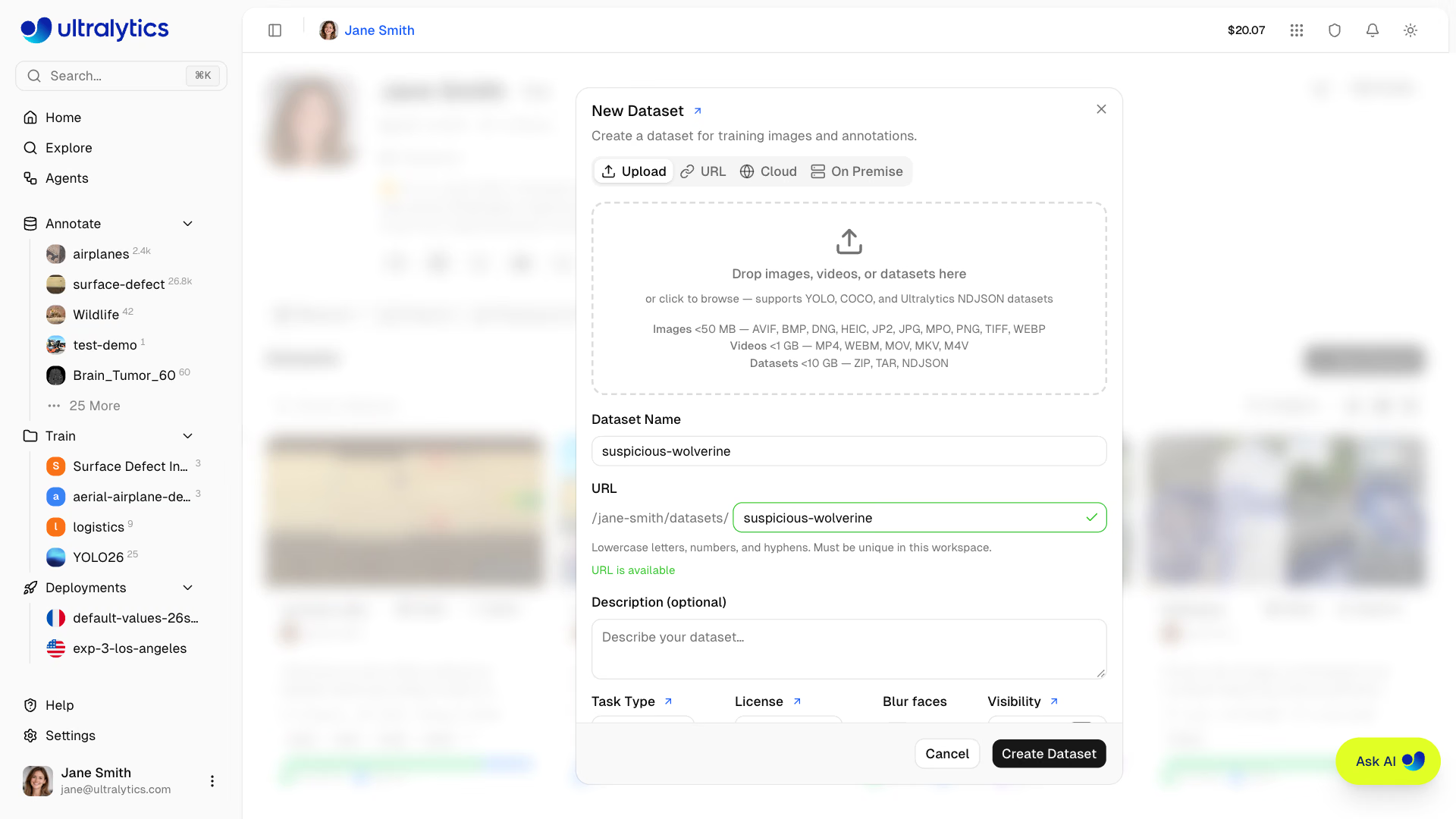
لإضافة ملفات إلى مجموعة بيانات موجودة، افتح صفحة مجموعة البيانات واسحب الملفات إلى المعرض أو انقر على أيقونة الرفع في رأس الصفحة. تفتح أيقونة الرفع منتقي الملفات الأصلي في متصفحك مباشرةً، لأن مهمة مجموعة البيانات محددة مسبقًا.
مصادر البيانات#
يوفر مربع الحوار New Dataset أربعة مصادر:
| المصدر | الوصف |
|---|---|
| التحميل | اسحب الملفات إليه أو استعرضها — صور أو مقاطع فيديو أو أرشيفات أو NDJSON |
| عنوان URL | الصق رابطًا مباشرًا إلى ملف .zip أو .tar أو .tar.gz أو .tgz أو .ndjson؛ إذ تنزّله Platform وتستوعبه على جانب الخادم |
| السحابة | استخدم البيانات في مكانها من Google Cloud Storage أو Amazon S3 أو Azure Blob Storage (Pro وEnterprise) |
| في الموقع | افهرس البيانات ودرّب عليها من دون أن تغادر أجهزتك، عبر عُقد On Premise (Enterprise) |
لا يمكن إنشاء مجموعات بيانات العمق إلا من خلال Upload أو URL؛ إذ تكون علامتا التبويب Cloud وOn Premise معطّلتين لمهمة العمق.
يخضع الاستيراد عبر URL لحدّين: حدّ الخطة لكل عملية رفع (10 GB للخطة Free / 20 GB للخطة Pro / 50 GB للخطة Enterprise) وحصة التخزين المتبقية، ويُطبّق الأصغر منهما. يجب أن يكون الرابط متاحًا للعامة عبر HTTP أو HTTPS وأن ينتهي بامتداد مدعوم.
قبل بدء الرفع#
تتحقق Platform من ملفاتك في المتصفح قبل رفع أي شيء، لذا تظهر المشكلات الشائعة فورًا بدلًا من اكتشافها بعد نقل طويل. تُفحص الأرشيفات بحثًا عن التلف والفراغ والحماية بكلمة مرور وأخطاء صياغة YAML، كما تُدرج الملفات الأكبر من الحد المسموح بأسمائها.
قد يظهر بعد ذلك مربعا حوار:
عندما يحدد أرشيف ZIP أسماء الفئات وتكون مجموعة البيانات لديك تضم فئات بالفعل، يعرض مربع الحوار Map classes صفًا لكل فئة واردة. اربط كل فئة بفئة موجودة أو أنشئ فئة جديدة، أو أزل تحديد مربع تضمين الخاص بها لتجاوزها. تُحدد مسبقًا الأسماء المتطابقة (مع تجاهل حالة الأحرف، باستثناء الأسماء المؤلفة من حرف أو حرفين)، ولا تُستورد الوسوم التوضيحية للفئات التي جرى تجاوزها.
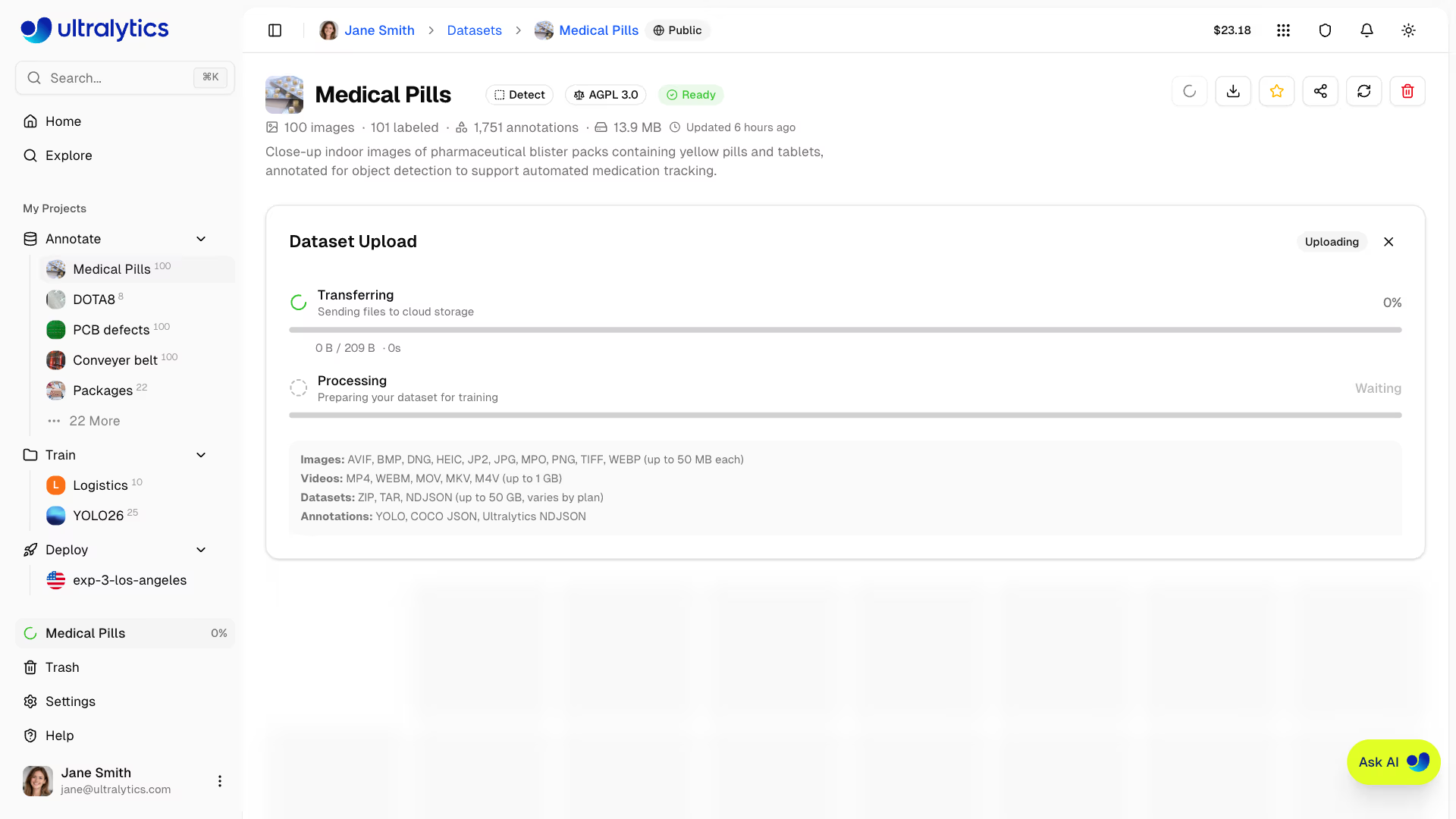
بعد الرفع، تعالج المنصة بياناتك تلقائيًا:
- التحقق: فحوصات التنسيق والحجم
- التوحيد: تغيير حجم الصور الكبيرة (الحد الأقصى 4096px، والحد الأدنى لأي بُعد 28px)، وتوسيع الصور بتدرج الرمادي إلى RGB، وتسطيح الشفافية على خلفية بيضاء، وتطبيق اتجاه EXIF؛ وتُخزَّن ملفات TIFF الأصلية كما رُفعت
- الصور المصغرة: إنشاء معاينات WebP بحجم 256px
- تحليل التصنيفات: استخراج تصنيفات YOLO وCOCO وLabelMe وNDJSON بتنسيق Ultralytics أو Labelbox
- الإحصاءات: احتساب توزيعات الفئات وأبعاد الصور
تُخزّن ملفات TIFF الأصلية دائمًا بايتًا ببايت، وكذلك ملفات AVIF وWebP الأصلية عندما لا تكون هناك حاجة إلى تغيير الحجم أو اللون. أما سائر الملفات فيُعاد ترميزها — وتظل مصادر WebP بصيغة WebP، بينما تتحول كل المصادر الأخرى (JPEG وPNG وBMP وHEIC وJP2 وDNG وMPO، وكذلك ملفات AVIF التي غُيّر حجمها أو لونها) إلى JPEG بجودة 92. ويُحتفظ باسم الملف الأصلي وامتداده المصدر ضمن البيانات الوصفية.
التحقق قبل الرفع
يمكنك التحقق من مجموعة البيانات محليًا قبل رفعها:
from ultralytics.data.utils import check_det_dataset

check_det_dataset("path/to/data.yaml")يجب ألا يقل أقصر بُعد في الصور عن 28px. وتُرفض الصور الأصغر من ذلك أثناء المعالجة. أما الصور التي يزيد أطول بُعد فيها على 4096px، فيُغيّر حجمها تلقائيًا مع الحفاظ على نسبة العرض إلى الارتفاع، باستثناء ملفات TIFF الأصلية التي تُخزّن كما رُفعت.
استعراض الصور#
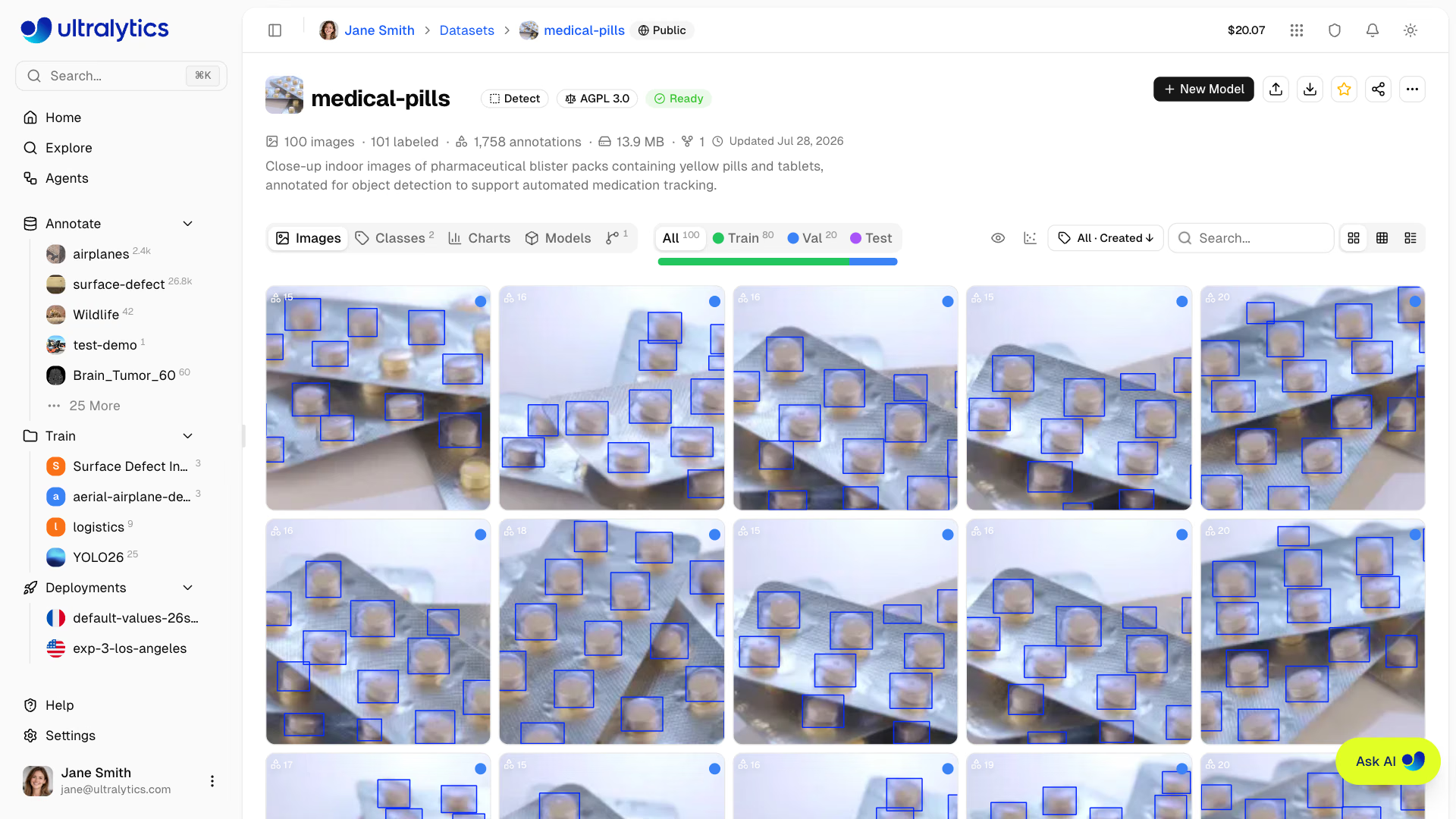
اعرض صور مجموعة البيانات بتخطيطات متعددة.
افتح لوحة التجميع العنقودي من شريط أدوات المعرض لاستكشاف مجموعة البيانات في مخطط تبعثر تفاعلي ثنائي الأبعاد.
| العرض | الوصف |
|---|---|
| شبكة | شبكة صور مصغرة مع طبقات تراكب للتعليقات التوضيحية (افتراضي) |
| مدمج | صور مصغرة أصغر لتصفح سريع |
| جدول | قائمة تتضمن صورة مصغرة واسم الملف والأبعاد والحجم والتقسيم والفئات وعدد التصنيفات |
الفرز والتصفية#
يمكن فرز الصور وتصفيتها لتسهيل استعراضها:
يتبدل كل خيار بين الترتيب التصاعدي (↑) والتنازلي (↓):
| الفرز | الوصف |
|---|---|
| تاريخ الإنشاء ↑/↓ | ترتيب الرفع (الافتراضي ↓) |
| الاسم ↑/↓ | ترتيب أسماء الملفات أبجديًا |
| الارتفاع ↑/↓ | ارتفاع الصورة بالبكسل |
| العرض ↑/↓ | عرض الصورة بالبكسل |
| الحجم ↑/↓ | حجم الملف على القرص |
| التعليقات التوضيحية ↑/↓ | عدد التعليقات التوضيحية لكل صورة |
في مجموعات البيانات التي تتجاوز 100,000 صورة، تُخفى خيارات الفرز بحسب الاسم والعرض والارتفاع والحجم للحفاظ على استجابة المعرض. وتظل خيارات الفرز بحسب تاريخ الإنشاء وعدد التعليقات التوضيحية متاحة.
استخدم عامل التصفية Annotations مع ضبطه على Unannotated للعثور بسرعة على الصور التي لا تزال بحاجة إلى تعليقات توضيحية. وهذا مفيد خصوصًا مع مجموعات البيانات الكبيرة التي تريد متابعة تقدم تصنيفها.
يوجد مربع البحث على يمين شريط أدوات المعرض، ويصفّي الصور في جميع أوضاع العرض — الشبكة والمدمج والجدول. ويطابق اسم ملف الصورة (امتداد الملف اختياري)، واسم أي فئة مشروحة في الصورة، ومفاتيح البيانات الوصفية المخصصة وقيمها المفردة وعناصر المصفوفات؛ لذا يمكن العثور على صورة باسم img_0042 ذات تعليق توضيحي boat وبيانات وصفية {"ship_type": "yacht"} بالبحث عن img_0042 أو boat أو yacht.
لا تُطابق القيم المتداخلة داخل الكائنات الفرعية. يؤدي لصق معرّف صورة من 24 محرفًا أو تجزئة محتوى من 32 محرفًا إلى البحث مباشرةً عن تلك الصورة المحددة، متجاوزًا البحث النصي.
تُرتب النتائج حسب مدى الصلة: تظهر أولًا الصور المطابقة في اسم الملف أو الفئة أو البيانات الوصفية، ثم ما يصل إلى 1,000 صورة إضافية تشبه الصور التي يصفها البحث، مثل forklift near a doorway. لا يتوفر الفرز أثناء نشاط البحث، كما أن البحث الذي ينتهي بامتداد ملف يتجاوز الصور المشابهة.
عارض ملء الشاشة#
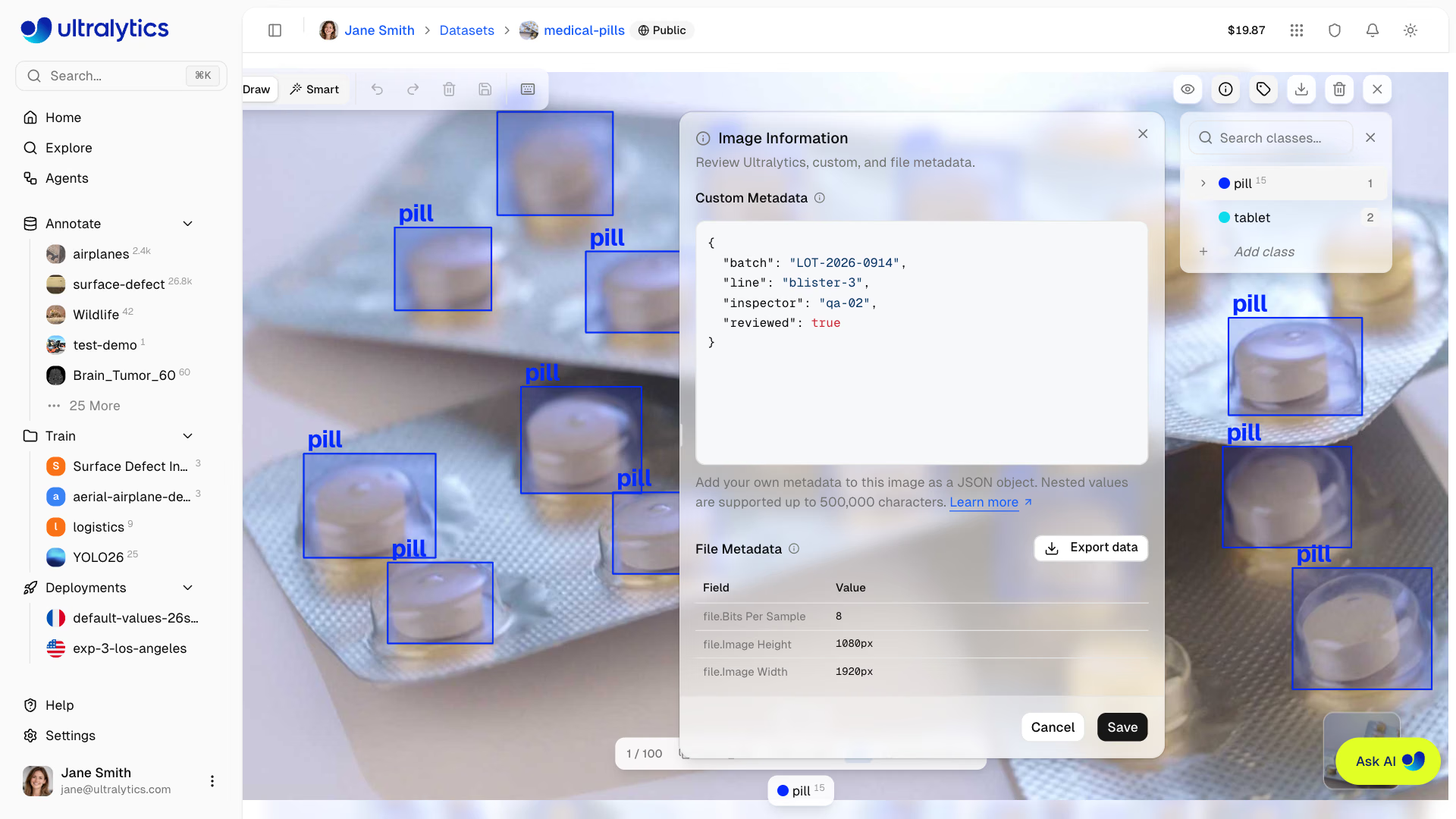
انقر على أي صورة لفتح عارض ملء الشاشة الذي يتيح:
- التنقل: استعراض الصور باستخدام مفاتيح الأسهم أو معاينات الصور المصغرة
- معلومات الصورة: مراجعة الخصائص التي أنشأتها Platform والبيانات الوصفية المخصصة والمدمجة في الملف، مثل EXIF
- البيانات الوصفية المخصصة: يمكن للمالكين والمحررين إضافة كائن JSON أو استبداله، بما في ذلك القيم المتداخلة، بحد أقصى 500,000 حرف متسلسل ومفاتيح من المستوى الأعلى يصل طولها إلى 128 حرفًا
- التعليقات التوضيحية: تبديل إظهار طبقة التعليقات التوضيحية
- توزيع الفئات: أعداد التسميات لكل فئة مع مؤشرات لونية
- إضافة التعليقات التوضيحية: عند امتلاك صلاحية التحرير، تكون عناصر التحكم في التعليقات التوضيحية نشطة فور فتح عارض ملء الشاشة على الكمبيوتر المكتبي
- تمويه الوجوه: انقر بزر الماوس الأيمن على تعليق توضيحي من أجل معاينة تمويه الوجه وتطبيقه على الصورة عند توفر ذلك
- تنزيل: تنزيل ملف الصورة الأصلي
- حذف: حذف الصورة من مجموعة البيانات
- تكبير/تصغير: استخدم
Cmd/Ctrl+ScrollأوCmd/Ctrl++أوCmd/Ctrl+=للتكبير، واستخدمCmd/Ctrl+-للتصغير - إعادة ضبط العرض: استخدم
Cmd/Ctrl + 0أو زر إعادة الضبط لملاءمة الصورة ضمن العارض - تحريك العرض: اضغط باستمرار على
Spaceواسحب، أو اسحب باستخدام زر الماوس الأوسط، لتحريك مساحة العرض عند أي مستوى تكبير - عرض البكسلات: تبديل العرض بالبكسلات للفحص الدقيق
- ستارة العمق: في مجموعات بيانات العمق، يمسح فاصل قابل للسحب بين صورة RGB وخريطة العمق الملونة الخاصة بها
التصفية حسب التقسيم#
تصفية الصور حسب تقسيم مجموعة البيانات:
| المجموعة الفرعية | الغرض |
|---|---|
| التدريب | يُستخدم لتدريب النموذج |
| التحقق | يُستخدم للتحقق أثناء التدريب |
| الاختبار | يُستخدم للتقييم النهائي |
التجميع#
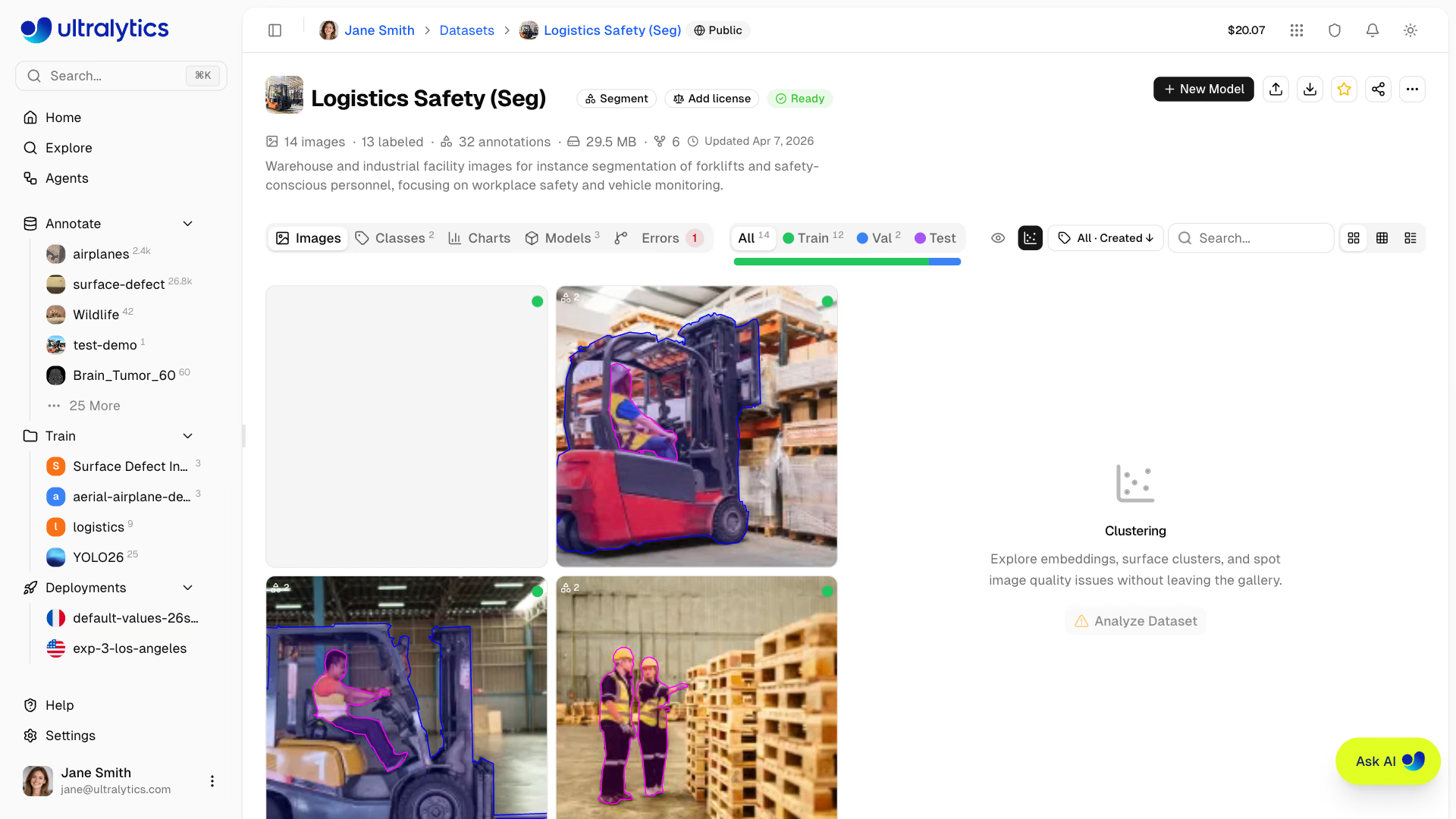
تعرض لوحة Clustering مجموعة بياناتك في مخطط مبعثر تفاعلي ثنائي الأبعاد، بحيث تظهر الصور المتشابهة بصريًا متقاربة. استخدمها لإظهار العناقيد، واكتشاف التكرارات والقيم الشاذة، وفحص كيفية توزيع التقسيمات أو الفئات ضمن بياناتك — كل ذلك دون مغادرة المعرض. افتح اللوحة من أيقونة المخطط المبعثر في شريط أدوات المعرض ضمن أي صفحة لمجموعة بيانات. اللوحة متاحة على أجهزة الكمبيوتر المكتبية فقط، ويرى المشاهدون الذين لا يملكون صلاحية التحرير الأيقونة بعد تحليل مجموعة البيانات.
تشغيل التحليل#
لبدء التحليل:
- افتح مجموعة بيانات وانقر على أيقونة المخطط المبعثر في شريط أدوات المعرض
- انقر على
Analyze Dataset - انتظر حتى يكتمل شريط التقدم — ستظهر النتائج في اللوحة نفسها
يُجرى التحليل في الخلفية على مرحلتين، Computing embeddings وClustering، وقد يستغرق بضع دقائق حسب حجم مجموعة البيانات. يمكنك إغلاق اللوحة أو مغادرة الصفحة والعودة إليها لاحقًا.
يجب أن تحتوي مجموعة البيانات على 20 صورة على الأقل و200,000 صورة غير متأثرة بالأخطاء كحد أقصى لكي يتسنى تحليلها. لا يتوفر الدعم بعد لـمجموعات البيانات المتصلة المخزنة سحابيًا أو في الموقع.
التصور المرئي#
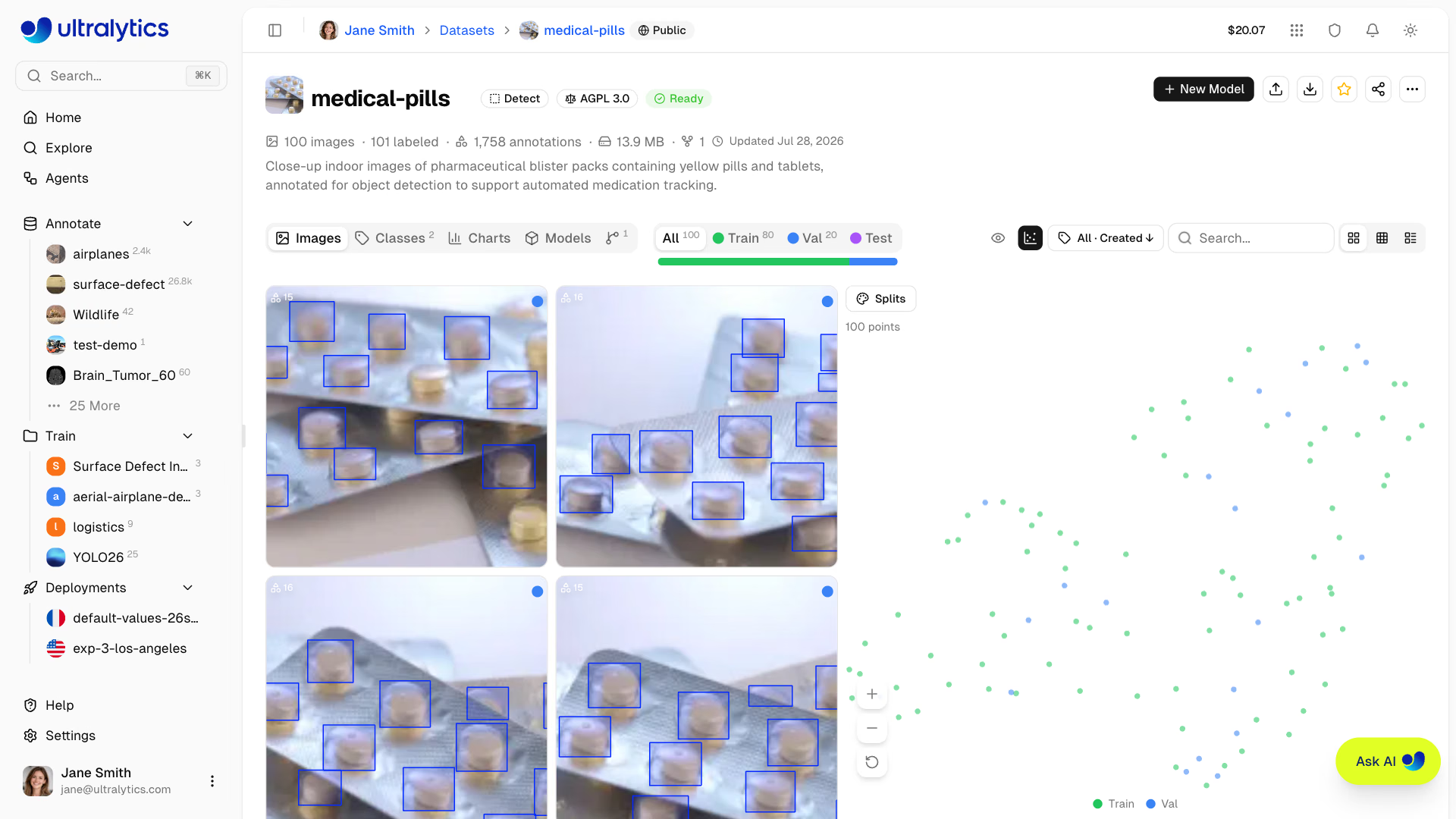
بعد اكتمال التحليل، تعرض اللوحة مخططًا مبعثرًا ثنائي الأبعاد لجميع الصور التي خضعت للتحليل، مع وسيلة إيضاح وعداد للنقاط. تعمل عوامل تصفية المعرض (التقسيم والفئة والتسميات الموجودة أو غير الموجودة) على تخفيف ظهور النقاط غير المطابقة للتصفية، ما يتيح لك التركيز على المجموعة الفرعية المطلوبة — ويعرض العداد عندئذٍ visible / total points.
التلوين حسب#
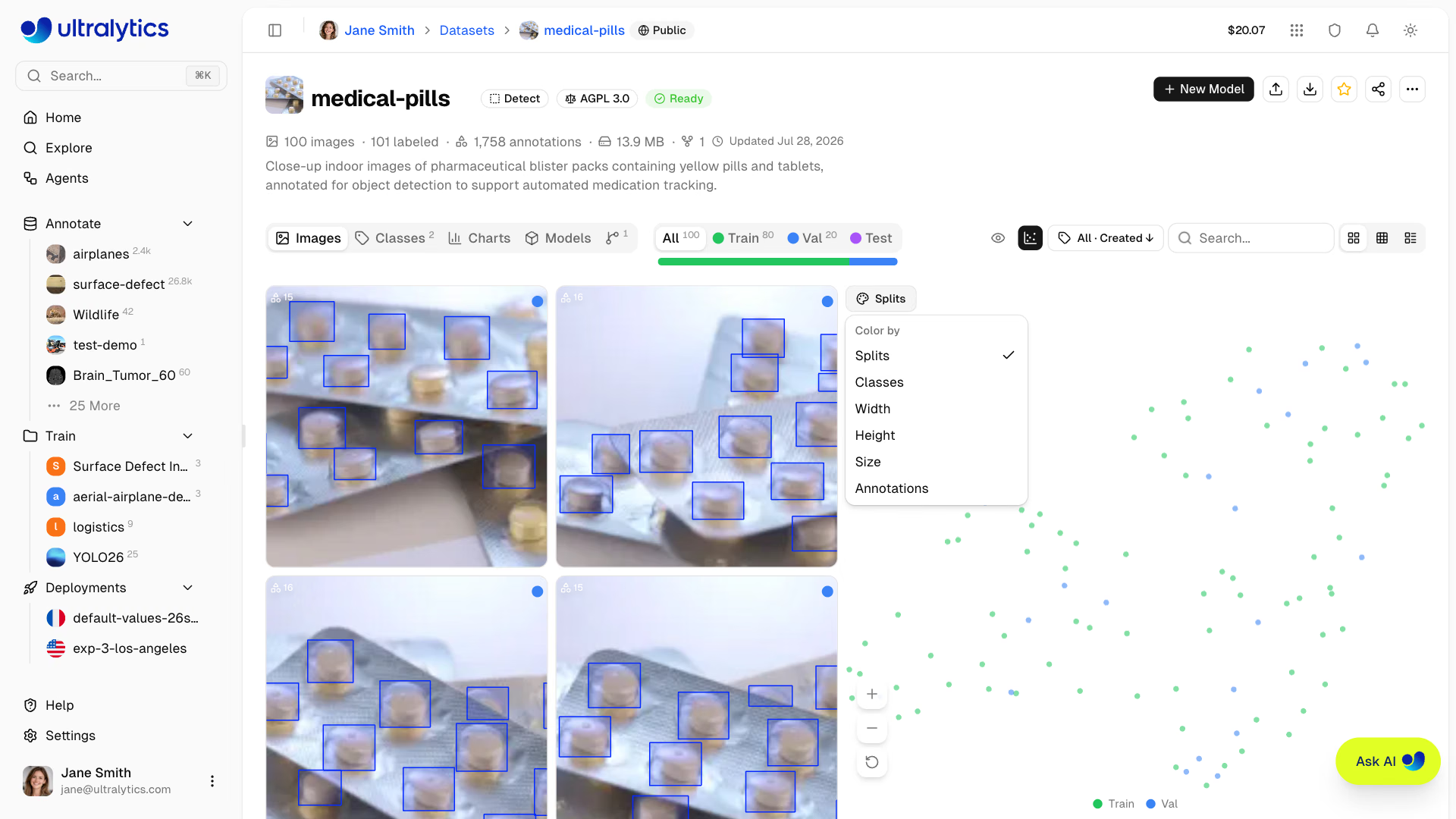
غيّر طريقة تظليل نقاط البيانات باستخدام القائمة المنسدلة Color by في شريط أدوات اللوحة. بدّل أوضاع العرض في أي وقت — إذ يعيد المخطط تلوين نفسه فورًا لتتمكن من رؤية توزيع التقسيمات أو الفئات أو خصائص الصور بين العناقيد:
| الخيار | التظليل |
|---|---|
| التقسيمات | التدريب / التحقق / الاختبار |
| الفئات | أول فئة تعليق توضيحي في كل صورة |
| العناقيد | جزيرة مرئية في التخطيط، بدءًا بالأكبر؛ متناثرة للنقاط الواقعة خارج أي جزيرة، وغير محسوبة للتخطيطات التي خضعت للتحليل قبل توفر هذا الخيار |
| العرض | عرض الصورة |
| الارتفاع | ارتفاع الصورة |
| الحجم | حجم الملف |
| التعليقات التوضيحية | عدد التعليقات التوضيحية لكل صورة |
التحديد الحر والتحديد بالنقر#
ارسم تحديدًا حر الشكل حول منطقة لإبراز النقاط في المخطط، أو انقر على نقطة لتحديد كل النقاط المرسومة باللون نفسه (النقطة وحدها عند التلوين حسب العرض أو الارتفاع أو الحجم أو التعليقات التوضيحية)؛ انقر على منطقة فارغة من المخطط لإلغاء التحديد. ستُصفّى صور المعرض لتقتصر على الصور المطابقة، ما يتيح لك فحصها أو إعادة تسميتها أو نقلها أو حذفها باستخدام عمليات الصور المعتادة.
تعرض شارة أعلى المخطط عدد النقاط المحددة — انقر على × أو على منطقة فارغة من المخطط لمسح التحديد والعودة إلى عرض المعرض الكامل.
يؤدي التحديد الحر أو بالنقر إلى تحديد 1,000 صورة كحد أقصى. إذا طابق التحديد عددًا أكبر من ذلك، تعرض Platform عينة من 1,000 صورة وتقترح رسم منطقة أصغر.
التحريك والتكبير/التصغير#
تنقّل في المخططات المبعثرة الكبيرة مباشرةً باستخدام الماوس ولوحة المفاتيح، أو باستخدام أزرار التكبير/التصغير أسفل المخطط إلى اليسار:
| الإدخال | الإجراء |
|---|---|
| التمرير | تحريك المخطط ثنائي الأبعاد |
| Cmd/Ctrl+التمرير | التكبير أو التصغير مع تثبيت موضع المؤشر |
| اضغط باستمرار على Space | التبديل إلى وضع التحريك بالسحب |
| زر إعادة الضبط | العودة إلى النطاق الكامل للمخطط |
إعادة التحليل#
إذا تغيرت مجموعة بياناتك بعد التحليل — بوصول صور جديدة أو لم يعد عدد الصور التي خضعت للتحليل مطابقًا لمجموعة البيانات — أو إذا سبق التحليل خيار اللون العناقيد، فسيظهر زر Re-analyze أعلى اللوحة للمالكين والمحررين.
انقر على Re-analyze لإعادة حساب التضمينات والإسقاط ثنائي الأبعاد من البداية.
العثور على صور مشابهة#
تُستخدم التضمينات نفسها للبحث عن الصور المتشابهة في مجموعات البيانات العامة ومجموعات بياناتك ومجموعات بيانات فريقك. في مجموعة بيانات يمكنك تحريرها، انقر بزر الماوس الأيمن على صورة في عرض الشبكة أو المضغوط (أو على صف واحد محدد في عرض الجدول) واختر العثور على صور مشابهة. يعرض مربع الحوار الصورة المصدر بجوار ما يصل إلى 24 من أقرب الصور، مع إظهار درجة التشابه لكل منها، مع استبعاد الصور الموجودة بالفعل في مجموعة بياناتك ونسخ الصورة المحددة في مجموعات بيانات أخرى. انقر على صورة لمعاينتها بالحجم الكامل والاطلاع على مجموعة بياناتها المصدر وترخيصها ودرجة تشابهها. حدد الصور باستخدام مربعات الاختيار (أو حدد الكل)، ثم انقر على إضافة N إلى مجموعة البيانات: ستُضاف الصور إلى تقسيم train بصفتها صورًا غير معنونة، وستُحتسب ضمن مساحة التخزين لديك، وتصبح جاهزة لـإضافة التعليقات التوضيحية.
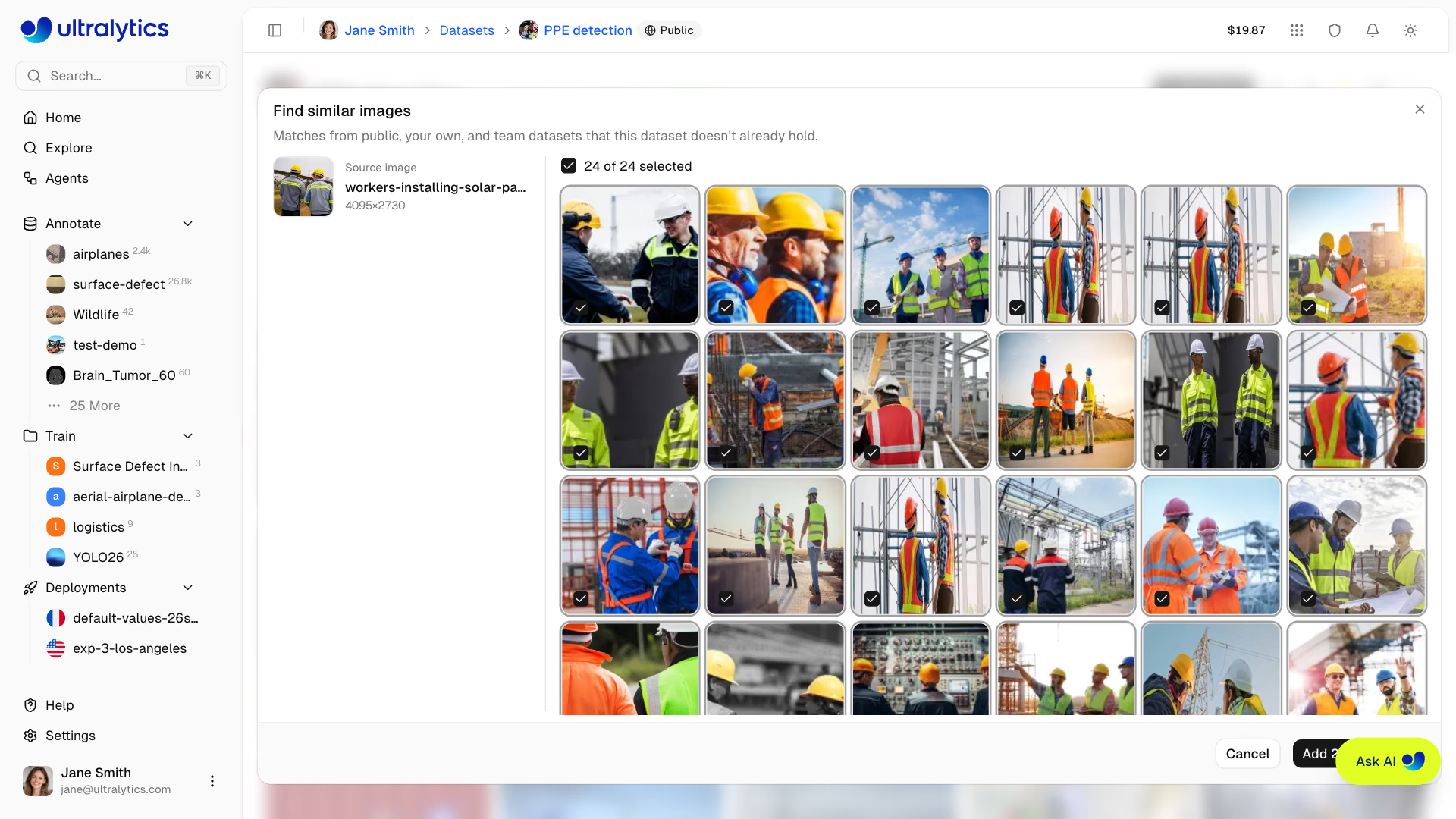
يُنشأ تضمين للصورة التي لا تملك تضمينًا — سواء في مجموعة بيانات لم تُحلل بعد أو أُضيفت منذ آخر تحليل — عند فتح مربع الحوار، لذلك لا تحتاج إلى إجراء تحليل التجميع أولًا. لا يتوفر مربع الحوار في مجموعات البيانات المتصلة. وتُجري تشخيصات التحقق لكل صورة الخاصة بالنموذج عملية البحث نفسها انطلاقًا من الصور الأقل أداءً.
علامات تبويب مجموعة البيانات#
يمكن أن تعرض كل صفحة لمجموعة بيانات ما يصل إلى ست علامات تبويب، حسب حالة مجموعة البيانات وأذوناتك:
علامة تبويب الصور#
العرض الافتراضي الذي يعرض معرض الصور مع طبقات التعليقات التوضيحية. يدعم أوضاع عرض الشبكة والمضغوط والجدول. اسحب الملفات وأفلتها هنا لإضافة المزيد من الصور.
علامة تبويب الفئات#
تظهر علامة التبويب هذه عندما تحتوي مجموعة البيانات على صور وتكون لها فئات خاصة بمهمتها.
إدارة فئات التعليقات التوضيحية لمجموعة بياناتك:
- مدرج تكراري للفئات: مخطط أعمدة يعرض عدد التعليقات التوضيحية لكل فئة، مرتبة حسب التكرار، مع خيار التبديل بين مقياس خطي ولوغاريتمي
- جدول الفئات: جدول قابل للفرز والبحث يتضمن الفهرس والاسم وعدد التعليقات التوضيحية وعدد الصور
- تحرير أسماء الفئات: انقر على أي اسم فئة لإعادة تسميته مباشرةً
- تحرير ألوان الفئات: انقر على عينة لون لتغيير لون الفئة
- إضافة فئة جديدة: استخدم حقل الإدخال في الأسفل لإضافة فئات
- دمج الفئات: حدد صفين أو أكثر وانقر على
Merge into one - حذف الفئات: حدد صفًا واحدًا أو أكثر وانقر على
Delete
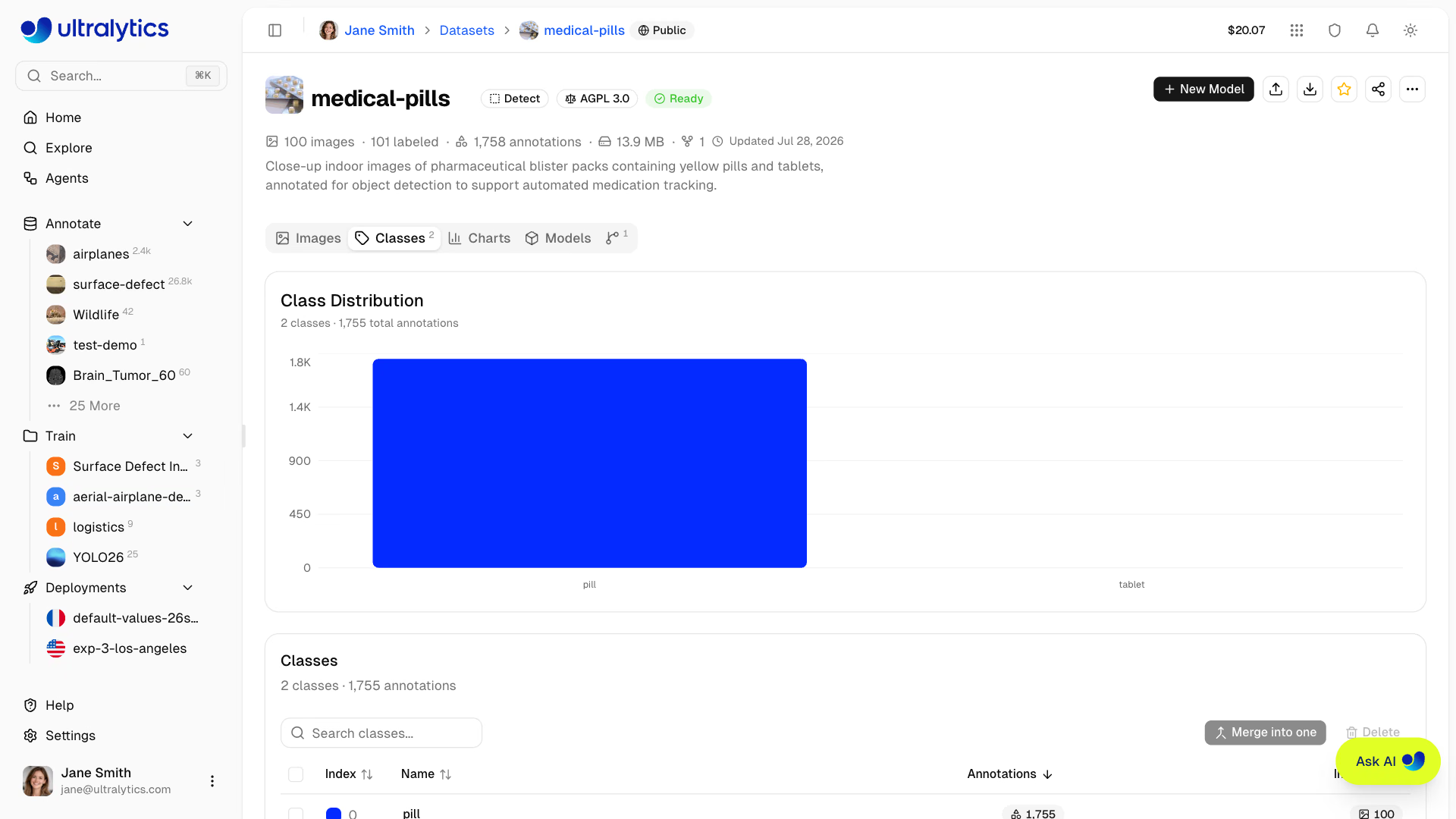
إذا كانت الفئات في مجموعة بياناتك غير متوازنة (مثلًا، 10,000 تعليق توضيحي لـ"شخص" مقابل 50 فقط لـ"دراجة")، فاستخدم مفتاح التبديل Log Scale في المدرج التكراري للفئات لعرض كل الفئات بوضوح.
دمج الفئات#
يجمع الدمج التسميات المكررة أو المتداخلة — مثل دمج car وautomobile وvehicle في فئة واحدة:
- حدد فئتين أو أكثر باستخدام مربعات الاختيار في الصفوف
- انقر على
Merge into oneفي رأس الجدول، أو انقر بزر الماوس الأيمن على التحديد - اختر أي فئة من الفئات المحددة ستكون الفئة المستهدفة التي ستُدمج فيها الفئات الأخرى
- أكّد
تُعاد إسناد كل التعليقات التوضيحية التابعة للفئات المصدر إلى الفئة المستهدفة، وتُحذف الفئات المصدر. لا تُحذف أي تعليقات توضيحية، لذا يظل إجمالي عدد التعليقات التوضيحية في مجموعة البيانات دون تغيير.
حذف الفئات#
- حدد فئة واحدة أو أكثر باستخدام مربعات الاختيار في الصفوف
- انقر على
Deleteفي رأس الجدول، أو انقر بزر الماوس الأيمن على التحديد - أكّد
يؤدي حذف فئة إلى حذف الفئة وجميع التعليقات التوضيحية التابعة لها. في مجموعات بيانات التصنيف، تُحذف التسميات لكن تبقى الصور، وتصبح بلا تعليقات توضيحية.
معرّفات الفئات موضعية. يؤدي دمج فئة أو حذفها إلى إزاحة كل فهرس فئة أعلى منها بمقدار واحد لسد الفجوة، ولذلك لن تتطابق الصادرات وملفات التسميات التي أُنشئت قبل التغيير مع الفهارس الجديدة. أنشئ إصدارًا أولًا إذا كنت بحاجة إلى الترقيم القديم.
يُحسب عدد الفئات استنادًا إلى 100,000 صورة كحد أقصى. في مجموعات البيانات الأكبر، تظهر ملاحظة أعلى المدرج التكراري بالنص: "استنادًا إلى مجموعة فرعية تضم 100,000 صورة من مجموعة البيانات هذه."
علامة تبويب المخططات#
تظهر علامة التبويب هذه عندما تحتوي مجموعة البيانات على صور.
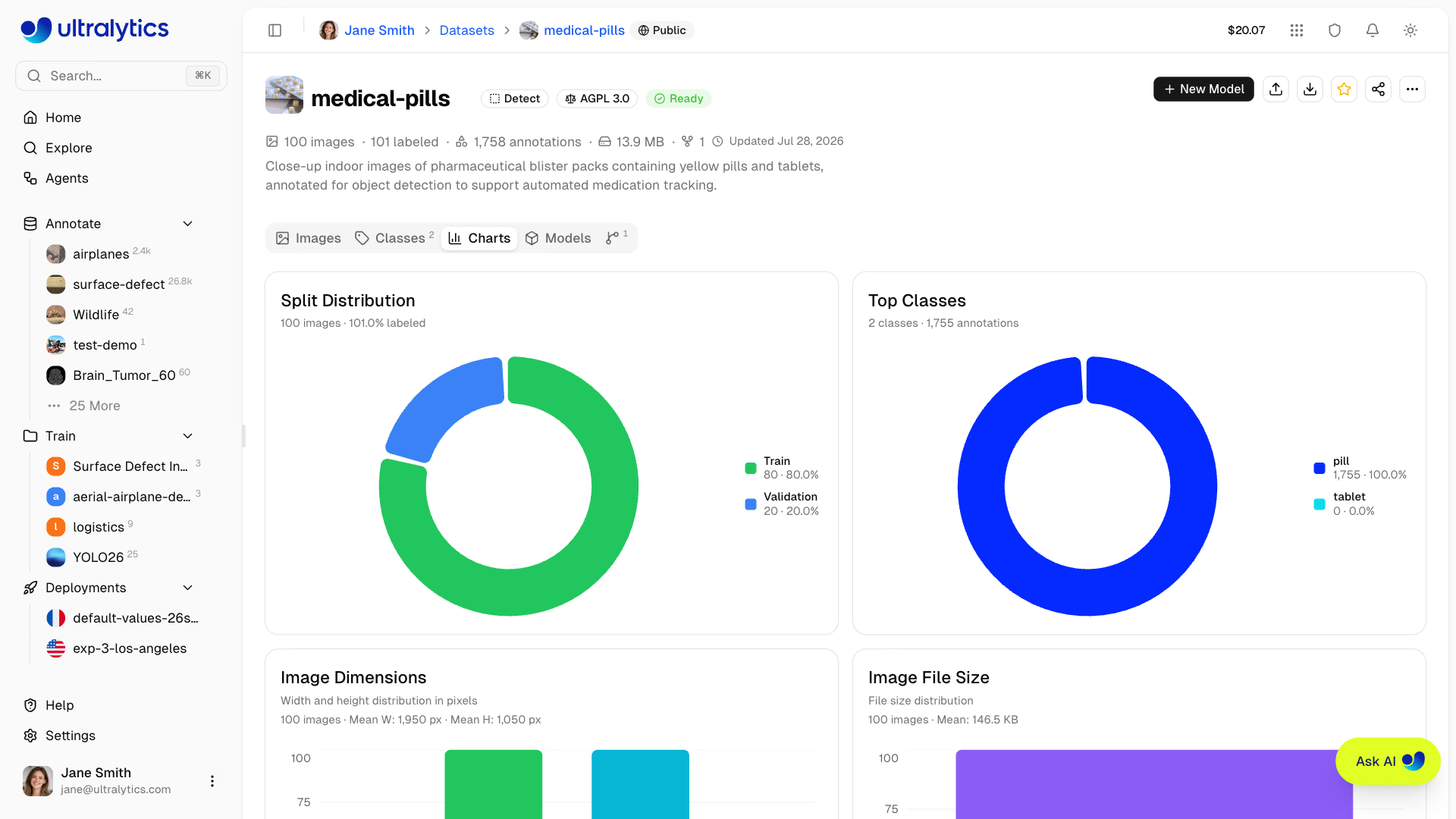
إحصاءات تُحسب تلقائيًا من مجموعة البيانات:
تظهر المخططات بهذا الترتيب، ويُستبعد كل مخطط عندما لا تتوفر له بيانات في مجموعة البيانات — فلا تعرض مجموعة بيانات صور خام أي مخططات للتعليقات التوضيحية، ولا يظهر Points per Instance إلا لبيانات التجزئة والوضعية:
| المخطط | الوصف |
|---|---|
| توزيع التقسيمات | مخطط حلقي يوضح أعداد صور التدريب والتحقق والاختبار ونسبة الصور ذات التسميات |
| أبرز الفئات | مخطط حلقي لأكثر 10 فئات للتعليقات التوضيحية شيوعًا، وتُجمع بقية الفئات تحت "أخرى" |
| أبعاد الصور | مدرج تكراري لتوزيع عرض الصور وارتفاعها (معروضين معًا) ومتوسطهما |
| حجم ملفات الصور | مدرج تكراري لتوزيع أحجام ملفات الصور |
| أبعاد الصور ثنائية الأبعاد | خريطة حرارية ثنائية الأبعاد للعرض مقابل الارتفاع، مع خطوط إرشادية لنسبة العرض إلى الارتفاع |
| مواضع التعليقات التوضيحية | خريطة حرارية ثنائية الأبعاد لمواضع مراكز مربعات الإحاطة |
| تنسيقات الصور | توزيع تنسيقات الصور المصدر (JPG وPNG وما إلى ذلك) |
| أبعاد مربعات الإحاطة | مدرج تكراري لعرض مربعات الإحاطة وارتفاعها (معروضين معًا) |
| الكائنات في كل صورة | مدرج تكراري لعدد التعليقات التوضيحية في كل صورة |
| النقاط في كل مثيل | عدد رؤوس المضلع أو النقاط المفتاحية في كل تعليق توضيحي (للتجزئة/الوضعية) |
تخزّن Platform الإحصاءات المحسوبة مؤقتًا، وتبطلها عند تغيير الصور أو التعليقات التوضيحية أو الفئات أو التقسيمات. في مجموعات البيانات التي تتجاوز 100,000 صورة، تُحسب المخططات من مجموعة فرعية تضم 100,000 صورة، ويُشار إلى ذلك أعلى الشبكة.
انقر على زر التوسيع في أي خريطة حرارية لعرضها بملء الشاشة. يتيح ذلك عرضًا أكبر وأكثر تفصيلًا، وهو مفيد لفهم الأنماط المكانية في مجموعات البيانات الكبيرة.
علامة تبويب النماذج#
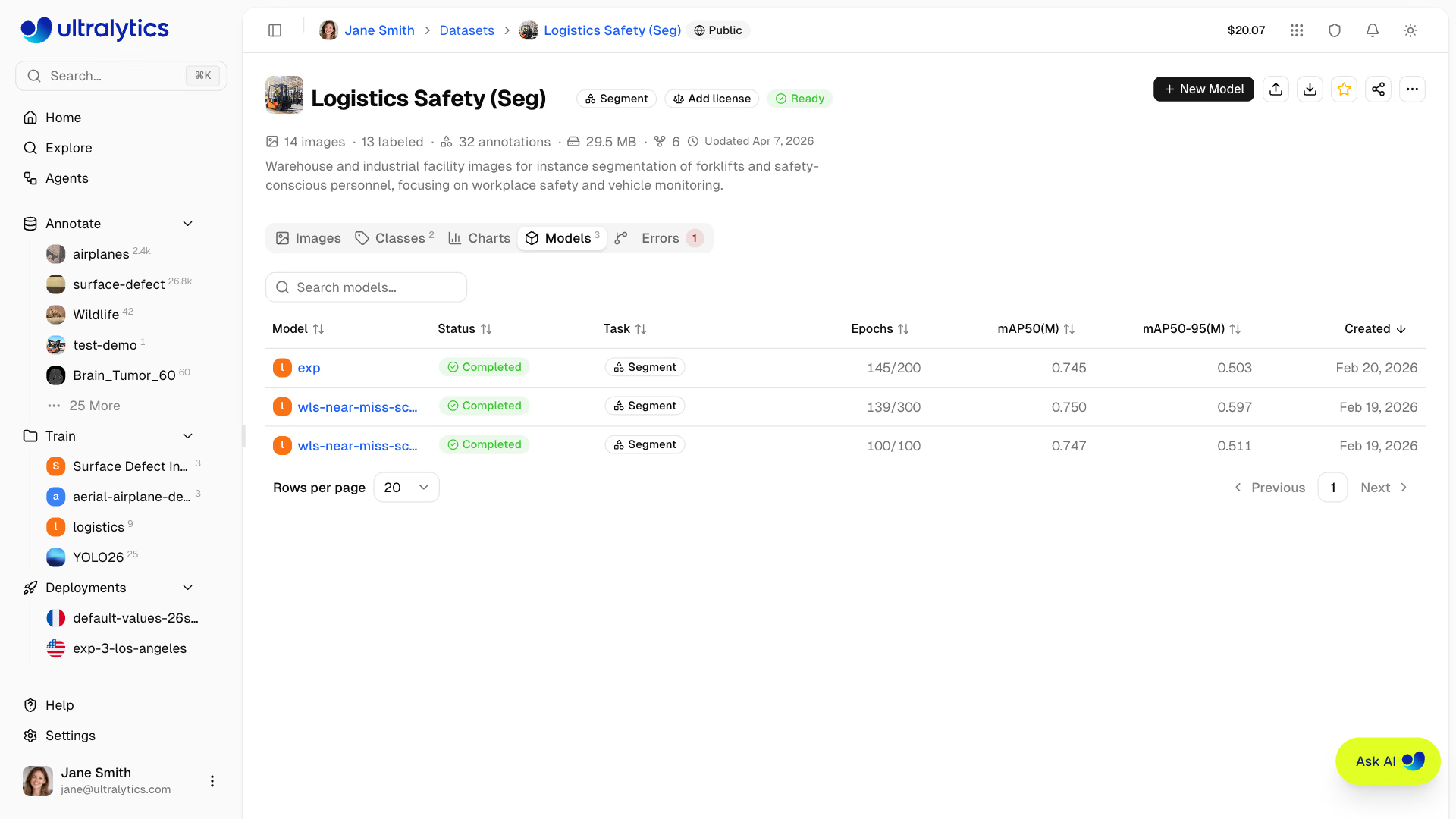
اعرض جميع النماذج المدرّبة على مجموعة البيانات هذه في جدول قابل للبحث:
| العمود | الوصف |
|---|---|
| النموذج | المشروع الأصل واسم النموذج، مع روابط |
| الإصدار | إصدار مجموعة البيانات الثابت الذي استُخدم للتدريب، ويظهر إذا استخدم أي نموذج مُدرج إصدارًا منه |
| الحالة | شارة حالة التدريب |
| المهمة | نوع مهمة YOLO |
| العصور التدريبية | أفضل عصر تدريبي / إجمالي العصور التدريبية |
| المقاييس | مقياسان أساسيان لكل مهمة في الجدول، مثل mAP50 وmAP50-95 للكشف، أو دقة Top-1 وTop-5 |
| تاريخ الإنشاء | تاريخ الإنشاء |
علامة تبويب الأخطاء#
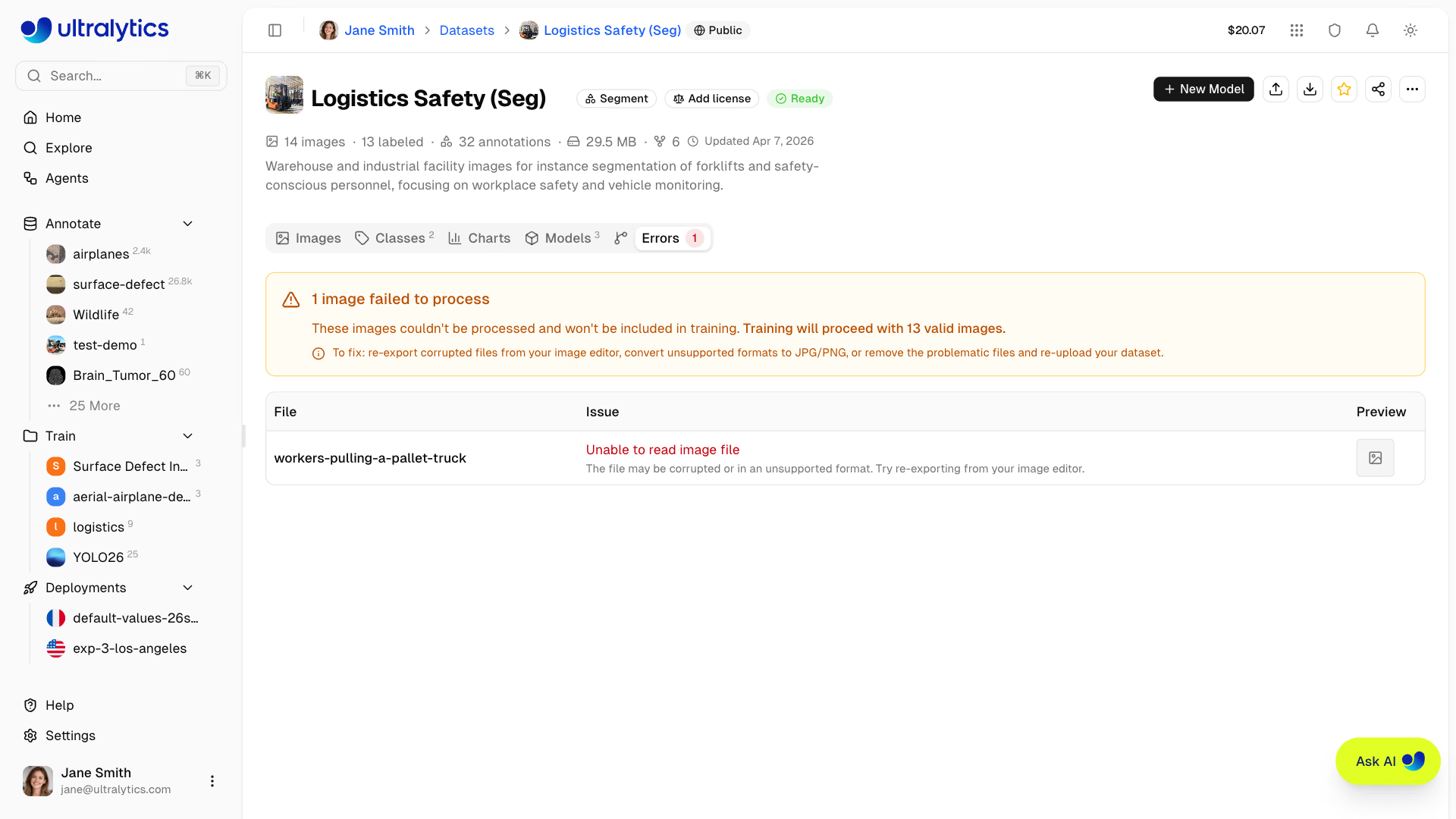
لا تظهر علامة التبويب هذه إلا عند تعذّر معالجة ملف واحد أو أكثر.
تُدرج هنا الصور التي تعذرت معالجتها، مع:
- لافتة الخطأ: العدد الإجمالي للصور التي تعذرت معالجتها وإرشادات
- جدول الأخطاء: اسم الملف، ووصف الخطأ بلغة واضحة، وتلميحات للإصلاح، وصورة مصغرة للمعاينة
- تشمل الأخطاء الشائعة الملفات التالفة، والتنسيقات غير المدعومة، والصور الصغيرة جدًا (الحد الأدنى 28px)، وأنماط الألوان غير المدعومة
أخطاء المعالجة الشائعة
| الخطأ | السبب | الحل |
|---|---|---|
| تعذرت قراءة ملف الصورة | تنسيق تالف أو غير مدعوم | أعِد التصدير من محرر الصور |
| غير مكتمل أو تالف | اقتُطع الملف أثناء النقل | أعِد تنزيل الملف الأصلي |
| تنسيق صورة غير مدعوم | يتعذر على Platform فك ترميز التنسيق | حوّله إلى JPG أو PNG أو WebP |
| خطأ في أذونات الملف | الملف مقفل أو محمي ضد القراءة | أزل قفل الملف وأعِد تحميله |
| الصورة صغيرة جدًا | أقل بُعد أقل من 28px | استخدم صورًا مصدرية بدقة أعلى |
| نمط ألوان غير مدعوم | نمط ألوان CMYK أو الألوان المفهرسة | حوّله إلى نمط RGB |
علامة تبويب الإصدارات#
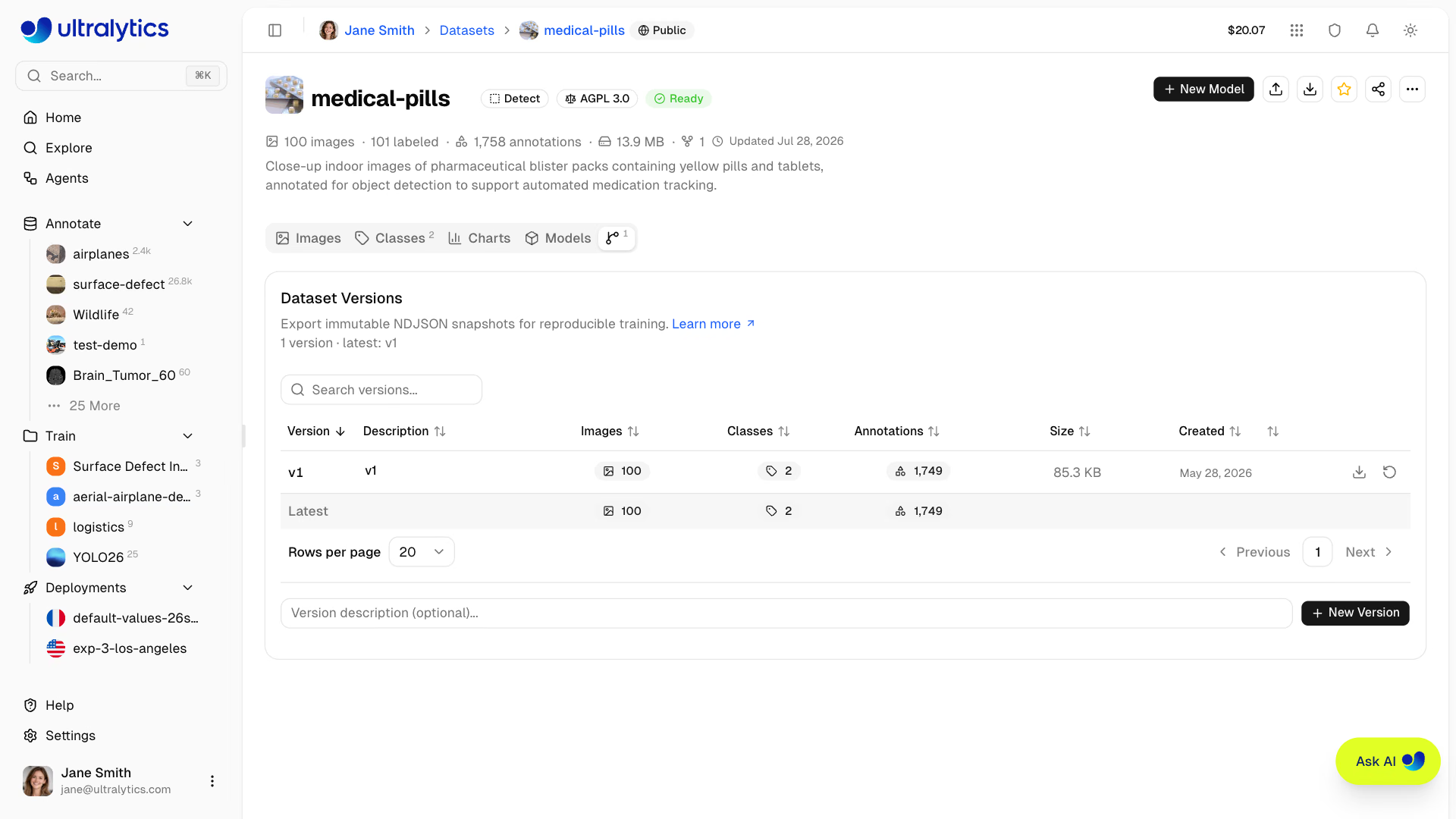
أنشئ لقطات NDJSON ثابتة لمجموعة البيانات لإتاحة التدريب القابل لإعادة الإنتاج. تسجل كل نسخة أعداد الصور والفئات والتعليقات التوضيحية، إضافة إلى مساحة التخزين التي أضافتها وقت إنشائها.
| العمود | الوصف |
|---|---|
| الإصدار | رقم الإصدار (v1 وv2 و...) |
| الوصف | وصف يقدمه المستخدم (قابل للتحرير) |
| الصور | عدد الصور وقت إنشاء اللقطة |
| الفئات | عدد الفئات وقت إنشاء اللقطة |
| التعليقات التوضيحية | عدد التعليقات التوضيحية وقت إنشاء اللقطة |
| الحجم | مساحة التخزين التي أضافها هذا الإصدار |
| تاريخ الإنشاء | وقت إنشاء الإصدار |
| الإجراءات | قارن أو نزّل أو استعِد |
لإنشاء إصدار:
- افتح علامة تبويب الإصدارات
- أدخل وصفًا اختياريًا (مثل "أُضيفت 500 صورة تدريب" أو "صُححت تسميات الفئات الخاطئة")
- انقر على إصدار جديد
- يظهر الإصدار الجديد في الجدول. إذا تطابقت مجموعة البيانات مع إصدار موجود، مثلًا بعد استعادته مباشرةً، يُعاد استخدام ذلك الإصدار، ويُحدَّث وصفه بالوصف الجديد إذا أدخلت واحدًا
تُرقّم الإصدارات بالتتابع (v1 وv2 وv3...) وهي ثابتة — لا يمكن تحرير الإصدارات أو إزالتها، لكن يمكن تغيير أوصافها. استخدم إجراءات الصف لتنزيل أي إصدار أو استعادته في أي وقت.
مقارنة الإصدارات#
انقر على أيقونة المقارنة في أي إصدار بعد v1 لمعرفة التغييرات منذ إصدار سابق. تبدأ مقارنة الإصدارات من الإصدار السابق؛ اختر إصدارًا آخر من قائمة من. تعرض الشرائح المجمّعة ضمن الصور والتعليقات التوضيحية والفئات والإعدادات أعداد الصور المضافة والمحذوفة والمعدّلة والمنقولة إلى تقسيم آخر، والتعليقات التوضيحية المضافة والمحذوفة، وتُسمّي الفئات المضافة والمحذوفة أو التي أُعيدت تسميتها وأي إعدادات لمجموعة البيانات طرأ عليها تغيير. تُدرج كل صورة تغيّرت مع شارتها. حدّد صورة لعرضها قبل التغيير وبعده، مع التسميات التي حفظها كل إصدار على جانبه. عند تغيّر البيانات الوصفية للصورة، تعرض تغييرات البيانات الوصفية كل مفتاح مضاف أو محذوف أو معدّل، مع قيمته في كلا الإصدارين. عندما تكون الصور وبياناتها الوصفية وتعليقاتها التوضيحية متطابقة، يعرض مربع الحوار لا تغييرات، أو لا تغييرات على الصور عندما تختلف تعريفات الفئات أو إعدادات مجموعة البيانات فقط.
تستبدل عملية الاستعادة الصور والتقسيمات والفئات والتعليقات التوضيحية الحالية لمجموعة البيانات باللقطة المحددة، ولا يمكن التراجع عنها ما لم تحفظ الحالة الحالية أولًا كإصدار آخر. تُقفل مجموعة البيانات بحالة processing أثناء إعادة بنائها. لا يُعاد تحميل أي شيء أثناء الاستعادة، لذا تكون عمليات الاستعادة سريعة عادةً حتى في مجموعات البيانات الكبيرة.
فعّل حفظ إصدار مجموعة البيانات في مربع حوار التدريب السحابي لربط نموذج بمجموعة البيانات المحددة التي استُخدمت للتدريب. تعيد Platform استخدام إصدار مطابق عندما لا يكون محتوى مجموعة البيانات قد تغيّر، ولا تنشئ إصدارًا جديدًا إلا عند تغيّره.
يتاح إنشاء الإصدارات واستعادتها بعد أن تصل مجموعة البيانات إلى الحالة ready. لا تتوفر الإصدارات لمجموعات البيانات السحابية المتصلة أو المستضافة محليًا.
أنشئ إصدارًا قبل إجراء تغييرات كبيرة على مجموعة البيانات وبعدها، مثل إضافة الصور أو تصحيح الوسوم أو إعادة موازنة التقسيمات. يتيح لك ذلك مقارنة أداء النموذج عبر حالات مختلفة لمجموعة البيانات.
الحجم المعروض هو مساحة التخزين التي تشغلها اللقطة المضغوطة التي يضيفها الإصدار: سجلات الصور (عناوين URL والتقسيمات والوسوم والبيانات الوصفية) وإعدادات مجموعة البيانات، وليس وحدات بكسل الصور. تُشارك بيانات اللقطة التي لم تتغير منذ إصدار سابق، وتُحتسب ضمن الإصدار الذي خزّنها أولًا. تُخزَّن بيانات الصور الفعلية بشكل منفصل، ويمكن الوصول إليها عبر عناوين URL موقّعة. تُحتسب مساحة تخزين اللقطات ضمن حصة التخزين لمساحة عملك، لذا يفشل إنشاء إصدار جديد إذا لم يتبقَّ لديك هامش تخزين كافٍ؛ أما إعادة استخدام إصدار مطابق فلا تفشل.
تصدير مجموعة البيانات#
صدّر مجموعة البيانات للاستخدام دون اتصال عبر تنزيل NDJSON من ترويسة مجموعة البيانات أو علامة تبويب الإصدارات.
للتصدير:
- انقر زر تنزيل (أيقونة التنزيل) في ترويسة مجموعة البيانات
- نزّل لقطة NDJSON الحالية مباشرةً
- استخدم علامة تبويب الإصدارات عندما تريد لقطة مرقّمة غير قابلة للتغيير يمكنك تنزيلها مجددًا لاحقًا
يخزّن تنسيق NDJSON كائن JSON واحدًا في كل سطر. يحتوي السطر الأول على البيانات الوصفية لمجموعة البيانات، تليه أسطر منفصلة لكل صورة:
{"type": "dataset", "task": "detect", "name": "my-dataset", "description": "...", "bytes": 12345678, "url": "https://platform.ultralytics.com/...", "class_names": {"0": "person", "1": "car"}, "version": 1, "created_at": "2026-01-15T10:00:00Z", "updated_at": "2026-02-20T14:30:00Z"}
{"type": "image", "file": "img001.jpg", "url": "https://...", "width": 640, "height": 480, "split": "train", "metadata": {"location": {"site": "factory-1"}, "reviewed": true}, "annotations": {"boxes": [[0, 0.5, 0.5, 0.2, 0.3]]}}
{"type": "image", "file": "img002.jpg", "url": "https://...", "width": 1280, "height": 720, "split": "val"}
يُحفَظ كائن metadata الاختياري على مستوى الصورة عند استيراد ملف NDJSON إلى المنصة. يمكنك فحصه أو تعديله من لوحة معلومات الصورة في وضع ملء الشاشة. ولتحميل الأرشيفات برمجيًا، تقبل واجهة برمجة تطبيقات استيعاب بيانات مجموعة البيانات خريطة المسارات المكافئة imageMetadata.
تتضمن مجموعات بيانات الوضع أيضًا الحقل kpt_shape في سطر ترويسة مجموعة البيانات، ويُستدل عليه من الوسوم عندما لا يكون مضبوطًا مسبقًا.
تُعلن صادرات العمق عن "task": "depth" و"depth_scale": 1000 في سطر مجموعة البيانات. ويتضمن سطر كل صورة depth.url لملف PNG عادي مقترن من نوع uint16. ينزّل Ultralytics عناوين URL للصور والعمق بالتزامن، ويكتب ملف YAML للتدريب بالمقياس نفسه، لذا يمكن تمرير ملف NDJSON مباشرةً إلى model.train(data=...).
عناوين URL للصور في ملف NDJSON المُصدَّر موقّعة وصالحة لمدة 7 أيام. يعيد Platform استخدام تصدير مخزّن مؤقتًا لمدة تصل إلى 6 أيام عندما لا تكون مجموعة البيانات قد تغيرت، لذا يتبقى دائمًا يوم واحد على الأقل من الصلاحية عند التنزيل مجددًا. إذا كنت بحاجة إلى عناوين URL جديدة قبل ذلك، فغيّر مجموعة البيانات أو أنشئ إصدارًا جديدًا.
لا يتوفر التصدير لمجموعات البيانات المحلية، إذ لا تصل بايتات صورها إلى Platform مطلقًا.
راجع وثائق تنسيق NDJSON من Ultralytics للاطلاع على المواصفات الكاملة.
عمليات الصور#
الإجراءات السريعة#
انقر بزر الفأرة الأيمن على صورة في عرض الشبكة أو المضغوط، أو على صف محدد واحد في عرض الجدول، للوصول إلى الإجراءات السريعة. تعتمد الإجراءات المتاحة على أذونات التحرير ومصدر مجموعة البيانات:
| الإجراء | الوصف |
|---|---|
| النقل إلى تقسيم | أعِد تعيين الصورة إلى تقسيم التدريب أو التحقق أو الاختبار |
| البحث عن صور مشابهة | ابحث في مجموعات البيانات العامة والخاصة بك ولفريقك عن صور شبيهة لإضافتها (راجع البحث عن صور مشابهة) |
| إنشاء صور مشابهة | أنشئ تنويعات مُولّدة بالذكاء الاصطناعي، ثم أضف الصور التي تريد الاحتفاظ بها (راجع إنشاء صور مشابهة) |
| تمويه الوجوه | موّه الوجوه المكتشفة في الصورة (راجع تمويه الوجوه) |
| نسخ / قص | انسخ الصورة أو قصّها للصقها في مجموعة بيانات أخرى (راجع نسخ الصور ونقلها) |
| لصق | الصق الصور المنسوخة أو المقصوصة في مجموعة البيانات هذه؛ يظهر الخيار عندما تحتوي الحافظة على صور من مجموعة بيانات أخرى |
| تنزيل | نزّل ملف الصورة الأصلي |
| حذف | احذف الصورة من مجموعة البيانات |
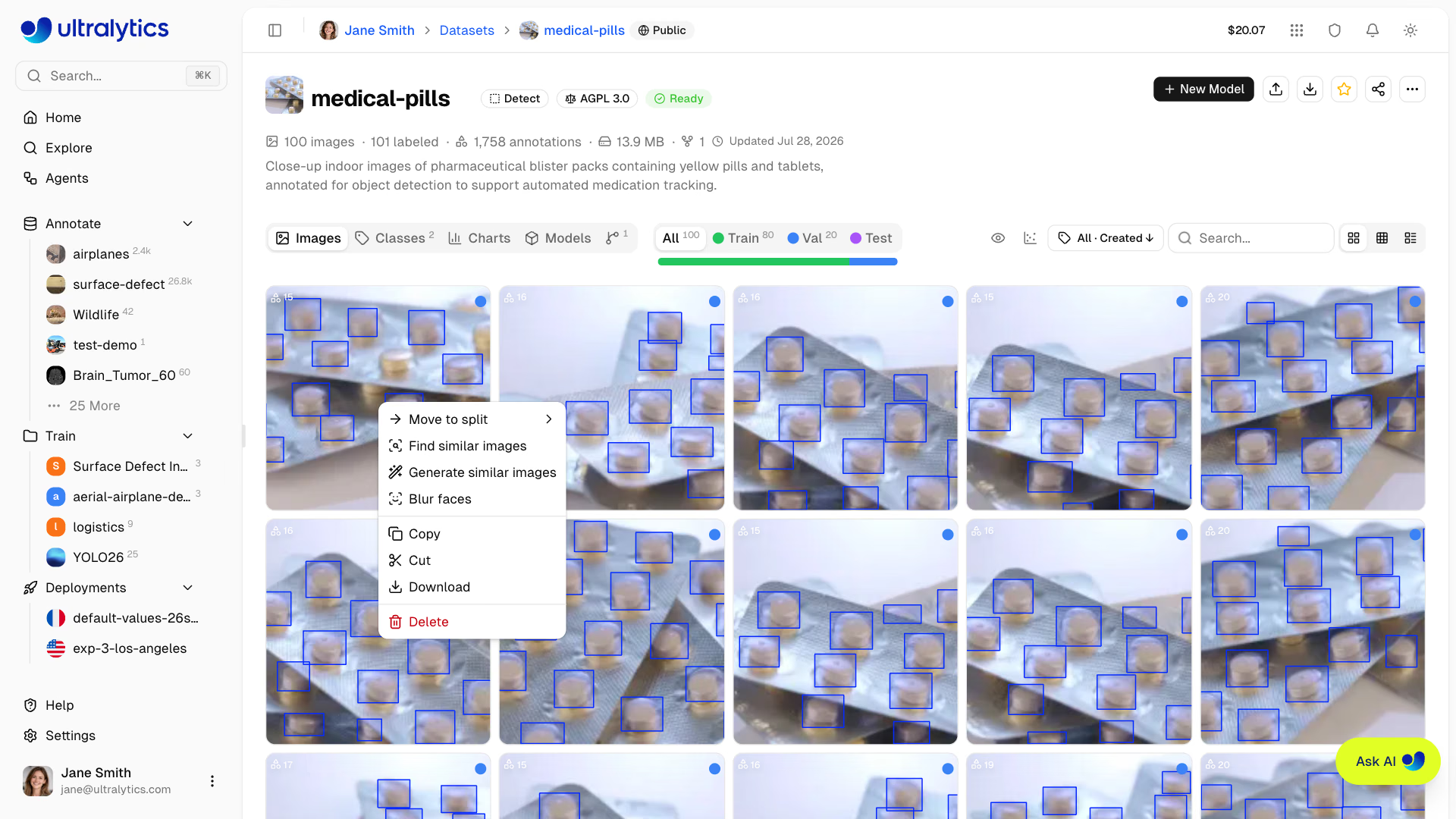
تُطبَّق قائمة سياق الصورة على الصورة التي نقرت عليها، باستثناء لصق الذي يضيف صور الحافظة. لتنفيذ عمليات جماعية على عدة صور، استخدم عرض الجدول مع تحديد الصور عبر مربعات الاختيار.
النقل الجماعي إلى تقسيم#
أعِد تعيين الصور المحددة إلى تقسيم آخر ضمن مجموعة البيانات نفسها:
- انتقل إلى عرض الجدول
- حدّد الصور باستخدام مربعات الاختيار
- انقر بزر الفأرة الأيمن لفتح قائمة السياق
- اختر
Move to split> التدريب أو التحقق أو الاختبار
يمكنك أيضًا سحب الصور وإفلاتها على علامات تبويب مرشّح التقسيم في عرض الشبكة. إذا أدى نقل صورة إلى تعارضها مع صورة مطابقة موجودة مسبقًا في التقسيم المستهدف، فسيسألك Platform ما إذا كنت تريد تخطيها أو الاحتفاظ بالصورتين أو استبدال الصورة الموجودة.
حمّل جميع الصور إلى مجموعة بيانات واحدة، ثم استخدم النقل الجماعي إلى التقسيم لتنظيم المجموعات الفرعية ضمن تقسيمات التدريب والتحقق والاختبار.
إعادة توزيع التقسيمات#
أعِد توزيع جميع الصور عبر تقسيمات التدريب والتحقق والاختبار باستخدام نسب مخصصة:
- انقر شريط التقسيم في شريط أدوات مجموعة البيانات لفتح مربع الحوار إعادة توزيع التقسيمات
- عدّل نسب التقسيم باستخدام أي من الطرق أدناه
- راجع المعاينة المباشرة لعدد الصور للتأكد من التوزيع
- انقر تطبيق لإعادة تعيين جميع الصور عشوائيًا وفقًا للنسب التي حددتها
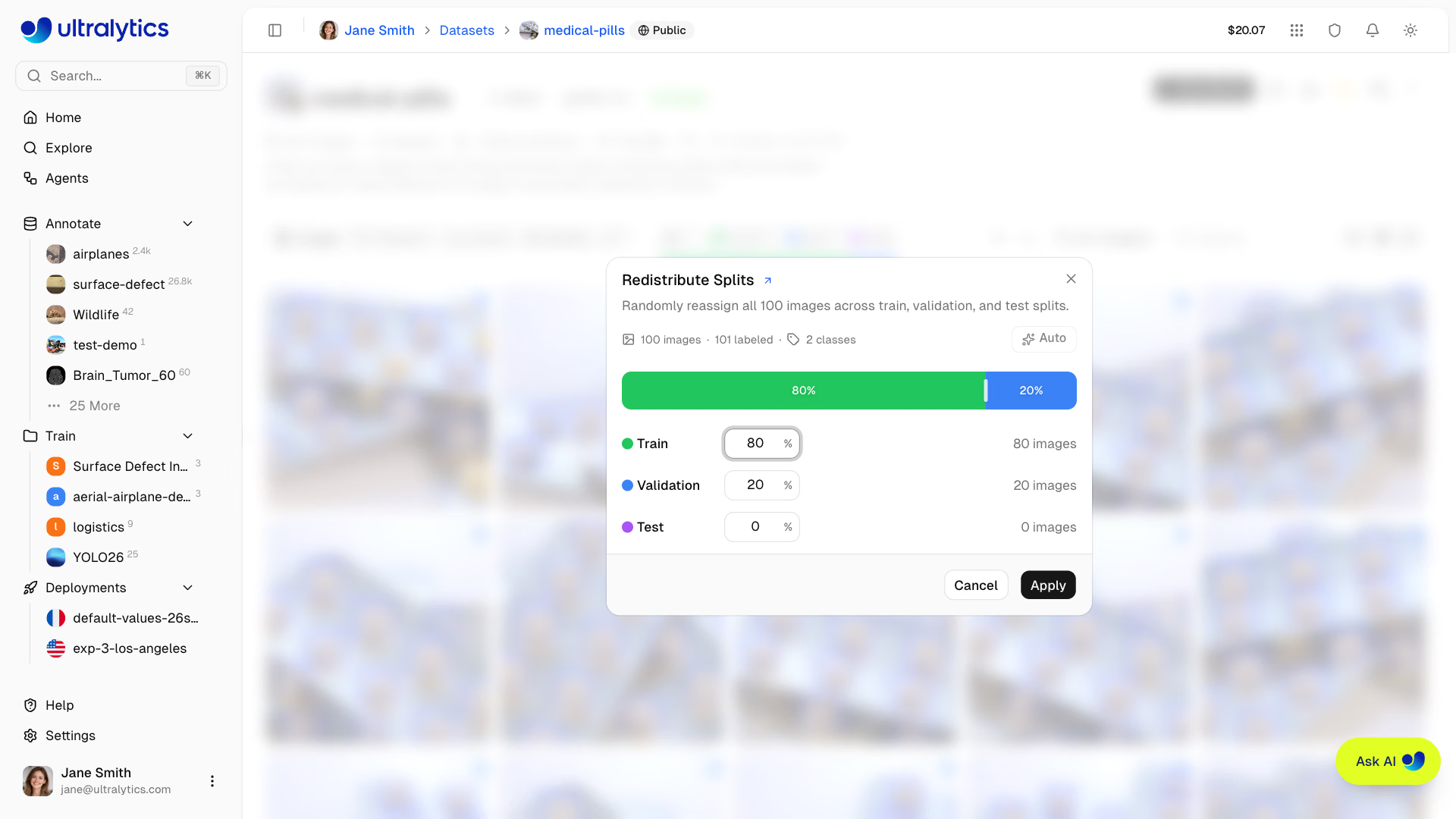
يوفر مربع الحوار ثلاث طرق لتحديد نسب التقسيم المستهدفة:
| الطريقة | الوصف |
|---|---|
| السحب | اسحب المقابض بين المقاطع الملونة لضبط حدود التقسيمات بصريًا |
| الكتابة | عدّل حقل النسبة المئوية لأي تقسيم (تُعاد موازنة التقسيمين الآخرين تلقائيًا وبشكل متناسب) |
| تلقائي | بنقرة واحدة، اضبط فورًا تقسيم التدريب/التحقق على 80/20، واجعل تقسيم الاختبار 0% |
تعرض المعاينة المباشرة العدد الدقيق للصور التي ستُخصّص لكل تقسيم قبل التطبيق.
انقر زر تلقائي لضبط تقسيم التدريب/التحقق الموصى به بنسبة 80/20 فورًا. وهذه هي النسبة الأكثر شيوعًا للتدريب.
الحذف الجماعي#
احذف عدة صور دفعة واحدة:
- حدّد الصور في عرض الجدول
- انقر بزر الفأرة الأيمن واختر
Deleteأو اضغطCmd/Ctrl+Delete - أكّد الحذف
نسخ الصور ونقلها#
انسخ الصور أو انقلها من مجموعة بيانات يمكنك تعديلها إلى مجموعة بيانات أخرى، بما في ذلك مجموعة بيانات في مساحة عمل مختلفة:
- في مجموعة البيانات المصدر، انقر بزر الفأرة الأيمن على صورة في عرض الشبكة أو المضغوط واختر نسخ أو قص، أو حدّد صورًا في عرض الجدول واضغط
Cmd/Ctrl+CأوCmd/Ctrl+X. يمسحEscمحتوى الحافظة. - افتح مجموعة البيانات الوجهة، وانقر بزر الفأرة الأيمن على صورة واختر لصق، أو اضغط
Cmd/Ctrl+V.
تحتفظ الصور الملصقة بوسومها وتقسيماتها، وتُتخطى الصور الموجودة مسبقًا في مجموعة البيانات الوجهة ضمن التقسيم نفسه. يزيل قص الصور الملصقة من مجموعة البيانات المصدر؛ أما نسخ فلا يغيّرها. يجب أن تتطابق المهمة وقنوات الصور وإعدادات النقاط المفتاحية للوضع ومقياس العمق بين المصدر والوجهة، حتى عندما لا تحمل الصور المنسوخة أي وسوم. يمكن لوجهة فارغة أن ترث إعدادات قنوات الصور والوضع غير المحددة. لا يمكن لصق الصور في مجموعة بيانات متصلة.
تُطابق الفئات بحسب الاسم، مع تجاهل حالة الأحرف باستثناء الأسماء المؤلفة من حرف أو حرفين، وتستخدم الوجهة التي لا تضم فئات قائمة فئات المصدر. عندما تستخدم صورة ملصقة فئة غير موجودة في الوجهة، يطلب منك مربع الحوار تعيين الفئات تعيين كل فئة من هذه الفئات إلى فئة في مجموعة البيانات أو إلى فئة جديدة، أو إلغاء تحديد مربع تضمين الخاص بها لإسقاط وسوم تلك الفئة؛ وتُضاف الصور الملصقة في كلتا الحالتين.
إنشاء صور مشابهة#
أنشئ صور تدريب جديدة انطلاقًا من صورة لديك بالفعل. في مجموعة بيانات يمكنك تعديلها، انقر بزر الفأرة الأيمن على صورة في عرض الشبكة أو المضغوط (أو على صف محدد واحد في عرض الجدول) واختر إنشاء صور مشابهة. يصف Platform مشاهد جديدة مستوحاة من الصورة وينشئ صورة لكل مشهد، بحيث تتشارك النتائج مع الصورة المصدر في العناصر والأسلوب من دون نسخها.
| الإعداد | الوصف |
|---|---|
| النموذج | يُعد Ultralytics Image 4B (الافتراضي) الأسرع؛ أما Ultralytics Image 6B فله أسلوب مختلف ويستغرق وقتًا أطول |
| عدد الصور | عدد التنويعات المطلوب إنشاؤها، من 1 إلى 16 (الافتراضي 4) |
| حجم الصورة | أقصى طول للحافة المستهدفة من 256 إلى 2048 بكسل، بزيادات قدرها 64 (الافتراضي 1024) |
| التعليمات | وصف اختياري لما تريد تغييره أو الإبقاء عليه، مثل الإضاءة أو زاوية الرؤية أو الخلفية أو العناصر |
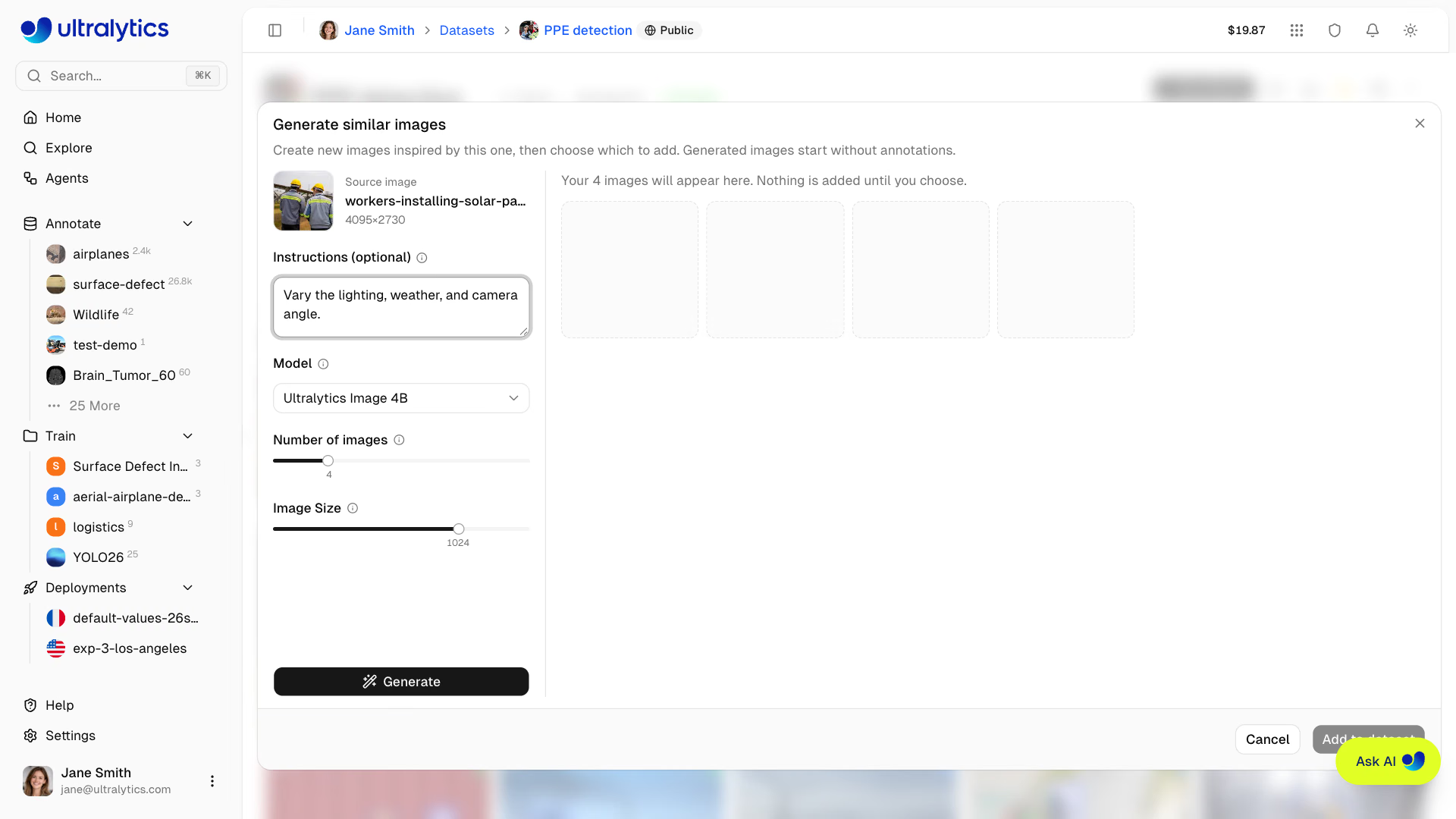
تظهر Ultralytics Image 9B وKrea 2 Turbo في القائمة أيضًا، لكن لا يمكنك اختيارهما إلا بعد تفعيل الوصول المبكر. يُعد Krea 2 Turbo الخيار الأبطأ. تُحافظ الأداة على نسب أبعاد المصدر حيثما كان ذلك مدعومًا. قد تحتاج الصور شديدة الاستطالة إلى حد أطول أكبر، وتُقرّب أبعاد الإخراج وتُقيّد بالأحجام التي يدعمها المولّد.
انقر إنشاء، أو اضغط ⌘/Ctrl+Enter في التعليمات. تظهر الصور عند اكتمال إنشائها، وتكون جميعها محددة، ويُنهي إيقاف دفعة قيد التشغيل مع الإبقاء على الصور التي وصلت بالفعل. لتجربة تعليمات أو إعدادات أخرى، غيّرها وانقر إنشاء المزيد: تظهر كل دفعة جديدة فوق الدفعات السابقة، التي تحتفظ بتحديدها. انقر صورة لعرضها بالحجم الكامل، وألغِ تحديد مربع أي صورة لا تريدها، ثم انقر إضافة N إلى مجموعة البيانات. تُحمّل الصور التي احتفظت بها بصيغة JPEG بأسماء الصور المصدر، ومن دون وسوم، وتُحتسب ضمن مساحة التخزين، وتصبح جاهزة لـإضافة الوسوم. تستخدم الصور مرشّح التقسيم النشط: اختر التدريب قبل الإنشاء لإضافتها إلى train. عند تحديد الكل، تُطبَّق آلية تعيين التقسيم المعتادة عند التحميل، بما في ذلك التقسيم التلقائي للتحقق عند الحاجة. يؤدي إلغاء إلى تجاهل المعاينات من دون إضافتها. تخضع الصور المنشأة لإعداد تمويه الوجوه عند التحميل في مجموعة البيانات. لا يتوفر هذا الإجراء في مجموعات البيانات المتصلة.
تمويه الوجوه#
موّه الوجوه في صور مجموعة بيانات يمكنك تعديلها، مثلًا لحماية خصوصية الأشخاص في بياناتك. لا يتوفر تمويه الوجوه في مجموعات البيانات المتصلة أو مجموعات البيانات التي تحتوي على أكثر من ثلاث قنوات صور.
- صورة واحدة: انقر بزر الفأرة الأيمن على الصورة في عرض الشبكة أو المضغوط (أو على صف محدد واحد في عرض الجدول)، أو انقر بزر الفأرة الأيمن على وسم في عارض ملء الشاشة، واختر تمويه الوجوه.
- مجموعة البيانات بأكملها: افتح إجراءات إضافية (
⋯) في صفحة مجموعة البيانات، واختر تمويه الوجوه.
يعرض مربع الحوار أولًا معاينة للوجوه المكتشفة في ما يصل إلى ست صور (أو في الصورة الواحدة) من دون تغييرها. عدّل الثقة (الافتراضي 0.25) ومقياس المربع (0.5–1.5، الافتراضي 1، الذي يضبط مقياس مربع الوجه حول مركزه) لإعادة تشغيل المعاينة، ثم انقر تطبيق لاستبدال وحدات البكسل الأصلية لكل صورة عُثر فيها على وجوه. لا تتغير الصور التي لم تُكتشف فيها وجوه، وتُحفَظ الوسوم والتقسيمات، وقد لا تُكتشف بعض الوجوه، لذا راجع النتيجة. لا ينشئ التمويه تلقائيًا لقطة إصدار. تبلغ تكلفة تمويه مجموعة بيانات كاملة $1.00 لكل 1,000 صورة معالجة، بحد أدنى $0.01 لكل تشغيل (تُحتسب بوصفها إضافة وسوم تلقائية)، ويعرض مربع الحوار التكلفة التقديرية قبل التطبيق؛ أما المعاينات وتمويه صورة واحدة فمجانّيان.

لتمويه الوجوه في الصور أثناء تحميلها، فعّل تمويه الوجوه عند إنشاء مجموعة بيانات من تحميل أو URL، أو فعّل تمويه التحميلات المستقبلية في مربع حوار تمويه الوجوه لمجموعة البيانات بأكملها. يُحفَظ مفتاح تمويه التحميلات المستقبلية فورًا، حتى إذا أغلقت مربع الحوار من دون النقر على تطبيق. تُموَّه الصور التي تُحمّل إلى مجموعة البيانات بعد ذلك أثناء المعالجة مجانًا؛ ولا يؤدي تغيير هذا الإعداد إلى تمويه الصور الموجودة في مجموعة البيانات بالفعل.
معرّف URI لمجموعة البيانات#
أشِر إلى مجموعات بيانات Platform باستخدام تنسيق URI ul:// (راجع استخدام مجموعات بيانات Platform):
ul://username/datasets/dataset-slugيمكنك أيضًا لصق عنوان URL على الويب لمجموعة بيانات أو نموذج مباشرةً (مثل https://platform.ultralytics.com/username/datasets/dataset-slug)؛ وسيُعاد تحويله تلقائيًا إلى URI ul://. يؤدي تمرير قائمة بمجموعات البيانات إلى ضبط نموذج أساسي واحد عبر كل مجموعة منها بالتتابع، مثل model.train(data=["ul://username/datasets/a", "ul://username/datasets/b"]).
استخدم معرّف URI هذا لتدريب النماذج من أي مكان:
export ULTRALYTICS_API_KEY="YOUR_API_KEY"
yolo train model=yolo26n.pt data=ul://username/datasets/my-dataset epochs=100يعمل معرّف URI ul:// من أي بيئة:
- الجهاز المحلي: درّب على أجهزتك، مع تنزيل البيانات تلقائيًا
- Google Colab: يمكنك الوصول إلى مجموعات بيانات Platform في دفاتر الملاحظات
- الخوادم البعيدة: درّب على الأجهزة الافتراضية السحابية مع إمكانية الوصول الكامل إلى مجموعة البيانات
التراخيص المتاحة#
تدعم Platform التراخيص التالية لمجموعات البيانات:
| الترخيص | النوع |
|---|---|
| لا يوجد | لم يتم تحديد ترخيص |
| CC0-1.0 | الملكية العامة |
| PDM-1.0 | الملكية العامة |
| CC-BY-2.5 | متساهل |
| CC-BY-3.0 | متساهل |
| CC-BY-4.0 | متساهل |
| CC-BY-NC-2.0 | غير تجاري |
| CC-BY-NC-3.0 | غير تجاري |
| CC-BY-NC-4.0 | غير تجاري |
| CC-BY-SA-3.0 | المشاركة بالمثل |
| CC-BY-SA-4.0 | المشاركة بالمثل |
| CC-BY-NC-SA-3.0 | المشاركة بالمثل |
| CC-BY-NC-SA-4.0 | المشاركة بالمثل |
| CC-BY-ND-4.0 | دون اشتقاق |
| CC-BY-NC-ND-2.0 | غير تجاري |
| CC-BY-NC-ND-4.0 | غير تجاري |
| Apache-2.0 | متساهل |
| MIT | متساهل |
| BSD-3-Clause | متساهل |
| AGPL-3.0 | المشاركة بالمثل |
| GPL-2.0 | المشاركة بالمثل |
| GPL-3.0 | المشاركة بالمثل |
| LGPL-3.0 | المشاركة بالمثل |
| ODbL-1.0 | المشاركة بالمثل |
| DbCL-1.0 | يتطلب ODbL |
| للبحث فقط | مقيّد |
| أخرى | مخصص |
عند استنساخ مجموعة بيانات خاضعة لترخيص المشاركة بالمثل (AGPL-3.0 وGPL-2.0 وGPL-3.0 وLGPL-3.0 وODbL-1.0 وCC-BY-SA-3.0 وCC-BY-SA-4.0 وCC-BY-NC-SA-3.0 وCC-BY-NC-SA-4.0)، يرث الاستنساخ الترخيص ويُقفل محدد الترخيص.
إعدادات الظهور#
تحكّم فيمن يمكنه الاطلاع على مجموعة بياناتك:
| الإعداد | الوصف |
|---|---|
| خاص | يمكنك أنت وأعضاء مساحة العمل المصرح لهم الوصول إليها |
| عام | يمكن لأي شخص الاطلاع عليها، بما في ذلك من صفحة الاستكشاف |
يُحدَّد مستوى الظهور عند إنشاء مجموعة بيانات في مربع الحوار New Dataset باستخدام مفتاح تبديل. لتغييره لاحقًا، انقر على شارة عام أو خاص بجوار اسم مجموعة البيانات في مسار التنقل بالصفحة؛ وعند جعل مجموعة البيانات عامة، يُطلب منك التأكيد. تكون مجموعات بيانات On Premise خاصة دائمًا. تظهر مجموعات البيانات العامة في صفحة الاستكشاف.
تحرير مجموعة البيانات#
يمكن تحرير بيانات مجموعة البيانات الوصفية مباشرةً وبشكل مضمن في صفحة مجموعة البيانات، دون الحاجة إلى مربع حوار:
- الاسم: انقر على اسم مجموعة البيانات لتحريره. تُحفَظ التغييرات تلقائيًا عند فقدان التركيز أو باستخدام
Enter. يقتصر الاسم على 100 حرف. - الوصف: انقر على الوصف (أو العنصر النائب «أضف وصفًا...») لتحريره. تُحفَظ التغييرات تلقائيًا. يقتصر الوصف على 1,000 حرف.
- نوع المهمة: انقر على شارة المهمة لاختيار نوع مهمة مختلف.
- الترخيص: انقر على محدد الترخيص لتغيير ترخيص مجموعة البيانات.
- الأيقونة: انقر على أيقونة مجموعة البيانات لتحميل صورة خاصة بك، أو تعيين إحدى صور مجموعة البيانات نفسها أيقونةً، أو اختيار حرف ولون.
تخزّن كل صورة التعليقات التوضيحية لجميع أنواع المهام معًا. ويحدد تغيير نوع مهمة مجموعة البيانات التعليقات التوضيحية التي تظهر في المحرر وتُضمَّن في عمليات التصدير والتدريب. تُحفَظ التعليقات التوضيحية لأنواع المهام الأخرى في قاعدة البيانات وتظهر مجددًا عند التبديل إلى ذلك النوع. يُستثنى العمق: إذ تُخزَّن بيانات الحقيقة المرجعية فيه في ملف مقترن بدلًا من تعليق توضيحي، لذا لا يمكن تبديل مجموعة البيانات إلى العمق أو منه إلا عندما لا تحتوي على صور؛ وعوضًا عن ذلك، أعد استيرادها.
بيانات وصفية مخصصة#
افتح إجراءات إضافية وحدد معلومات لمراجعة قسمين:
- بيانات Ultralytics الوصفية: تفاصيل Platform للقراءة فقط، مثل معرّف مجموعة البيانات والمالك والمهمة وعدد الصور والتعليقات التوضيحية ومنطقة التخزين والطوابع الزمنية
- بيانات وصفية مخصصة: كائن JSON خاص بك لتوثيق مصدر البيانات وظروف الالتقاط ومعرّفات العملاء والحوكمة أو غيرها من البيانات السياقية
يمكن لمشاهدي مساحة العمل فحص البيانات الوصفية، بينما يمكن للأعضاء الذين لديهم صلاحية التحرير استبدال كائن البيانات الوصفية المخصصة. يقتصر طول كائن البيانات الوصفية المتسلسل على 500,000 حرف، ويقتصر طول كل مفتاح من المستوى الأعلى على 128 حرفًا. احفظ كائنًا فارغًا ({}) لمسح البيانات الوصفية المخصصة.
استنساخ مجموعة بيانات#
عند عرض مجموعة بيانات عامة لا تملكها، انقر على Clone Dataset لفتح مربع حوار الاستنساخ. راجع مساحة العمل الوجهة والاسم ومستوى الظهور والترخيص، ثم أكّد الاستنساخ. تتضمن النسخة جميع الصور والتعليقات التوضيحية وتعريفات الفئات. تظل مجموعات البيانات المصدر العامة عامة افتراضيًا في مساحات العمل التي يكون مستوى الظهور الافتراضي فيها عامًا؛ أما النسخ المستنسخة في مساحات عمل Enterprise فتكون خاصة افتراضيًا. إذا كانت مجموعة البيانات الأصلية خاضعة لترخيص المشاركة بالمثل، يرث الاستنساخ ذلك الترخيص ويُقفل محدد الترخيص.
يُبقي مربع حوار الاستنساخ خيار استنساخ مجموعة بيانات معطّلًا عندما يكون عنوان URL مستخدمًا بالفعل في مساحة العمل المستهدفة، ويتطلب الاستنساخ توفر حصة تخزين كافية لاحتواء النسخة.
لا يمكن استنساخ مجموعات البيانات المستندة إلى مصادر التخزين السحابي أو On Premise، لأن Platform لا تحتفظ ببايتات صورها.
إضافة إلى المفضلة ومشاركة#
- إضافة إلى المفضلة: انقر على زر النجمة لوضع مجموعة بيانات في الإشارات المرجعية. ويظهر عدد النجوم لجميع المستخدمين.
- مشاركة: لمجموعات البيانات العامة، انقر على زر المشاركة لنسخ رابط أو الحصول على مقتطف تضمين أو المشاركة على المنصات الاجتماعية.
حذف مجموعة بيانات#
احذف مجموعة بيانات لم تعد بحاجة إليها:
- افتح إجراءات إضافية (زر
…) في رأس مجموعة البيانات - اختر حذف مجموعة بيانات
- أكّد في مربع الحوار: «سيؤدي هذا إلى نقل [name] إلى سلة المهملات. ويمكنك استعادتها خلال 30 يومًا.»
تتضمن القائمة نفسها معلومات، التي تفتح مربع حوار البيانات الوصفية الموضح في البيانات الوصفية المخصصة، وتحديث، الذي يعيد قراءة مجموعة البيانات من الخادم.
تُنقل مجموعات البيانات المحذوفة إلى سلة المهملات، ولا تُحذف نهائيًا. يمكنك استعادتها خلال 30 يومًا من Settings > Trash.
التدريب على مجموعة بيانات#
ابدأ التدريب مباشرةً من مجموعة بياناتك:
- انقر على
New Modelفي صفحة مجموعة البيانات - حدد مشروعًا أو أنشئ مشروعًا جديدًا
- اضبط معلمات التدريب
- ابدأ التدريب
راجع التدريب السحابي لمزيد من التفاصيل.
الأسئلة الشائعة#
تُعالج بياناتك وتُخزَّن في المنطقة التي تحددها (US أو EU أو AP). وتُجرى على الصور العمليات التالية:
- التحقق من التنسيق والحجم
- الرفض إذا كان الحد الأدنى للأبعاد أقل من 28px
- تغيير الحجم إذا تجاوزت 4096px (مع الحفاظ على نسبة العرض إلى الارتفاع؛ وترميزها لتخزين مُحسَّن؛ وتخزين TIFF كما حُمّل)
- تُخزَّن مع إزالة التكرار، بحيث لا يُحتفظ بالصور المتطابقة إلا مرة واحدة
- إنشاء صور مصغرة بصيغة WebP وبحجم 256px لتسريع التصفح
تدير Ultralytics Platform التخزين بكفاءة:
- إزالة التكرار: تُخزَّن الصور المتطابقة مرة واحدة في منطقة البيانات نفسها
- السلامة: يجري التحقق من سلامة البيانات في الملفات المحمّلة
- الكفاءة: تعيد النسخ المستنسخة استخدام الصور المخزنة بدلًا من نسخها، مع احتسابها ضمن حصة تخزين مساحة العمل الوجهة
- إقليمي: تبقى البيانات في المنطقة التي تحددها (US أو EU أو AP)
نعم. اسحب الملفات إلى معرض مجموعة البيانات، أو انقر على أيقونة التحميل في رأس الصفحة لفتح منتقي الملفات الأصلي في متصفحك مباشرةً. تُحسب الإحصاءات الجديدة تلقائيًا بعد المعالجة.
نعم. انسخ الصور أو قصّها من مجموعة بيانات والصقها في مجموعة بيانات أخرى يمكنك تعديلها؛ وستحتفظ الصور بتسمياتها وتقسيماتها، بينما يزيل Cut الصور من المصدر. تُطابَق الفئات حسب أسمائها، ويتولى مربع الحوار Map classes معالجة أي فئات غير موجودة في الوجهة. راجع نسخ الصور ونقلها.
تُصدّر المنصة مجموعات البيانات بصيغة NDJSON، وليس كمجلدات YOLO. لا تحتاج عادةً إلى تحويلها: مرّر ملف NDJSON، أو معرّف URI
ul://لمجموعة البيانات، مباشرةً إلىmodel.train(data=...)، وستنزّل Ultralytics الصور وتنشئ مجلدات YOLO نيابةً عنك. للحصول على المجلدات من دون تدريب، حوّل الملف محليًا:import asyncio from ultralytics.data.converter import convert_ndjson_to_yolo yaml_path = asyncio.run(convert_ndjson_to_yolo("my-dataset.ndjson", output_path="datasets"))تنتهي صلاحية روابط الصور في التصدير بعد 7 أيام من إنشائه، وقد لا يتبقى على صلاحية التصدير المخزّن مؤقتًا سوى يوم واحد، لذا حوّله سريعًا. لا يمكن تصدير مجموعات بيانات On Premise.
يحدّد تحميلك تقسيم البيانات. عند تحديد عامل تصفية التقسيم All، تحتفظ الصور الموجودة داخل مجلدات
train/أوval/أوtest/بذلك التقسيم. أما تحديد Train أو Val أو Test قبل التحميل، فيرسل كل صورة جديدة إلى ذلك التقسيم. إذا أدى تحميل من دون تحديد تقسيم إلى بقاءvalفارغًا، تنقل المنصة نحو 20% من صور التدريب (صورة واحدة على الأقل) إلىval. تستخدم مجموعات بيانات التصنيف بنية مجلداتها بدلًا من ذلك، وتتبع مجموعات بيانات العمق قواعد منفصلة لخرائط العمق المقترنة. تحقّق من شارةReadyلمجموعة البيانات قبل التدريب.لتغيير التقسيم لاحقًا:
- تغيير النسبة: انقر شريط التقسيم في شريط أدوات مجموعة البيانات واضبط النسب المئوية، أو انقر Auto لتعيين نسبة 80/20 للتدريب والتحقق. راجع إعادة توزيع التقسيم.
- نقل صور محددة: حدّد الصور في عرض Table، وانقر بزر الفأرة الأيمن، واختر
Move to split. راجع النقل الجماعي إلى تقسيم.
تحقّق من مفتاح تبديل مستوى الرؤية قبل إنشاء مجموعة بيانات: تكون مجموعات البيانات الجديدة Public افتراضيًا في الخطتين Free وPro، وPrivate في خطة Enterprise. يمكن لأي شخص عرض مجموعة البيانات العامة، بمن فيهم غير المسجّلين للدخول، كما تظهر في Explore. ولا تظهر مجموعة البيانات الخاصة إلا لك ولأعضاء مساحة العمل المصرّح لهم. يمكن للأعضاء الذين لديهم صلاحية التعديل تغيير مستوى الرؤية من الشارة بجوار اسم مجموعة البيانات، وتكون مجموعات بيانات On Premise خاصة دائمًا. لا يؤدي جعل مجموعة البيانات خاصة إلى إزالة النسخ التي استنسخها مستخدمون آخرون بالفعل. راجع إعدادات مستوى الرؤية.
تدعم Ultralytics Platform تسميات YOLO وCOCO JSON وJSON الخاص بـLabelMe وNDJSON الخاص بـUltralytics وLabelbox وأقنعة PNG الدلالية وخرائط العمق، بالإضافة إلى تحميل الصور الخام. تُكتشف تسميات Pascal VOC XML، لكن لا يتم استيرادها:
ملف
.txtواحد لكل صورة، بإحداثيات مُطبَّعة (ضمن النطاق 0-1):المهمة التنسيق مثال Detect class cx cy w h0 0.5 0.5 0.2 0.3Segment class x1 y1 x2 y2 ...0 0.1 0.1 0.9 0.1 0.9 0.9دلالي class x1 y1 x2 y2 ...0 0.1 0.1 0.9 0.1 0.9 0.9الوضعية class cx cy w h kx1 ky1 v1 ...0 0.5 0.5 0.2 0.3 0.6 0.7 2OBB class x1 y1 x2 y2 x3 y3 x4 y40 0.1 0.1 0.9 0.1 0.9 0.9 0.1 0.9التصنيف بنية المجلدات train/cats/,train/dogs/علامات رؤية الوضعية: 0=غير موسوم، 1=موسوم لكنه محجوب، 2=موسوم ومرئي. تقبل مجموعات البيانات الدلالية أيضًا أقنعة PNG بدلًا من ملفات المضلعات (راجع الأقنعة الدلالية).
نعم. تخزّن كل صورة التعليقات التوضيحية لأنواع المهام الستة (الكشف والتجزئة والدلالة والتصنيف والوضعية وOBB) معًا. يمكنك تبديل نوع المهمة النشط لمجموعة البيانات في أي وقت دون فقدان التعليقات التوضيحية الموجودة. لا تُعرض في المحرر ولا تُضمَّن في عمليات التصدير والتدريب إلا التعليقات التوضيحية المطابقة لنوع المهمة النشط؛ أما التعليقات التوضيحية للمهام الأخرى فتُحفظ وتظهر مجددًا عند التبديل إليها.
نعم:
الحد القيمة الفئات لكل مجموعة بيانات 25,000 التعليقات التوضيحية لكل صورة 10,000 الإحداثيات لكل تعليق توضيحي 10,000 اسم مجموعة البيانات 100 حرف وصف مجموعة البيانات 1,000 حرف البيانات الوصفية المخصصة 500,000 حرف متسلسل المفتاح الأعلى مستوى في البيانات الوصفية 128 حرفًا تحتفظ مجموعات البيانات التي تقرأ من مصادر التخزين السحابي أو On Premise ببكسلات الصور خارج Platform؛ لذا لا تتوفر الميزات التي تتطلب نسخًا من بايتات الصور مملوكة لـPlatform:
الميزة متصل بالسحابة On Premise التعليقات التوضيحية الذكية والمجمعة غير متاح غير متاح تحليل التجميع غير متاح غير متاح الاستنساخ غير متاح غير متاح لقطات الإصدارات غير متاح غير متاح تصدير NDJSON متاح غير متاح استيراد أقنعة PNG الدلالية غير متاح متاح تمويه الوجوه غير متاح غير متاح العثور على صور مشابهة غير متاح غير متاح إنشاء صور مشابهة غير متاح غير متاح لصق الصور في مجموعة البيانات غير متاح غير متاح يعمل التصفح والتعليقات التوضيحية اليدوية وإدارة الفئات والتقسيمات والإحصاءات والتدريب جميعها كالمعتاد.