تكامل Roboflow
يستورد تكامل Roboflow مجموعات البيانات المدعومة التي تحددها من مساحة عمل Roboflow إلى Ultralytics Platform بأحدث إصداراتها. أعد تشغيله في أي وقت لاستيراد مجموعات البيانات التي أضفتها منذ آخر عملية استيراد.
الاستيراد من Roboflow#
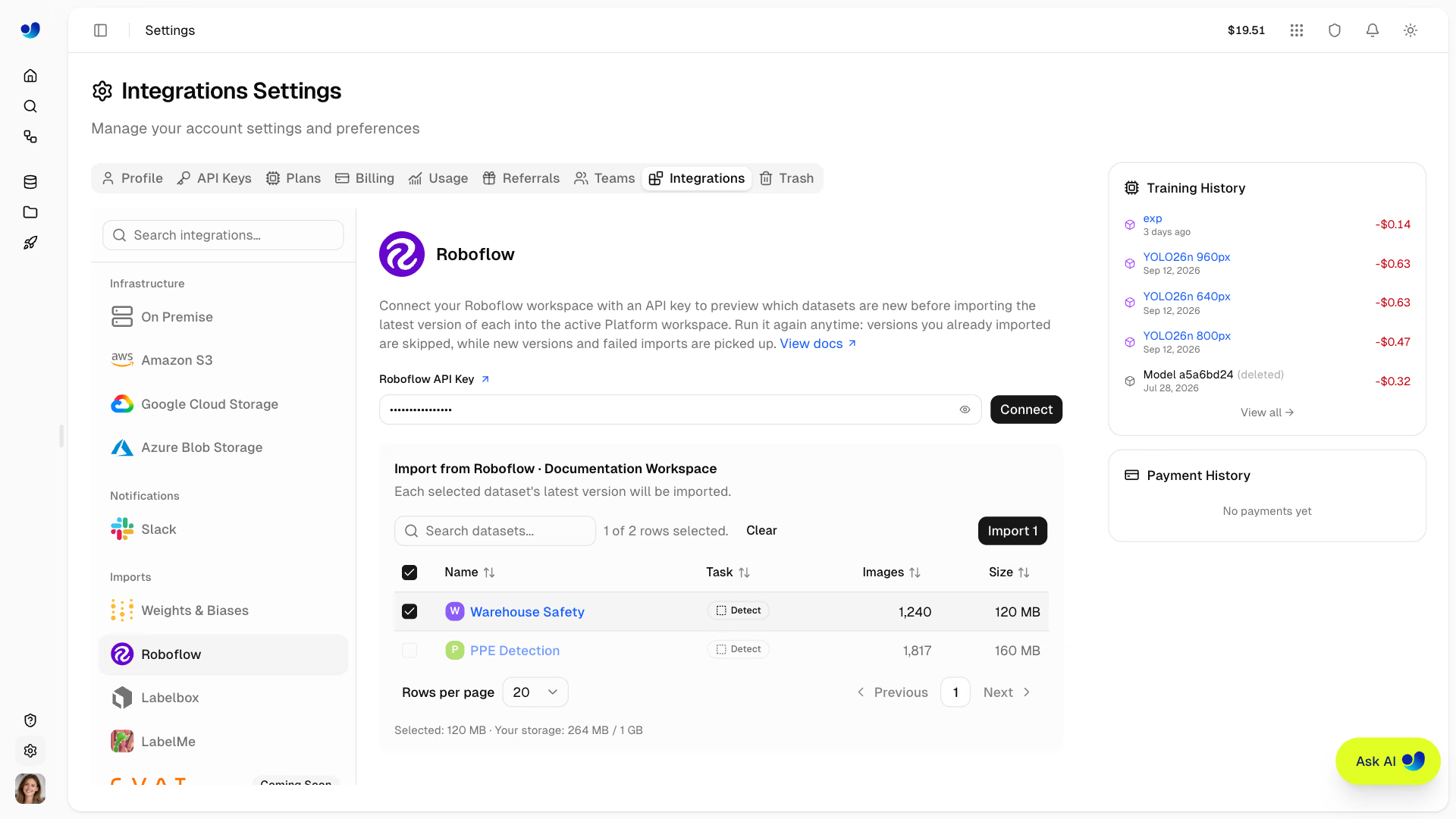
- انتقل إلى Settings > Integrations واختر Roboflow من قائمة التكاملات.
- ألصق مفتاح API لـ Roboflow وانقر على اتصال. إذا كان لدى مساحة العمل مفتاح Roboflow محفوظ، فستُفتح المعاينة باستخدامه تلقائيًا.
- راجع المعاينة Import from Roboflow:
- جدول بمجموعات البيانات (الاسم، المهمة، الصور، الحجم)، لا شيء محدد فيه افتراضيًا؛ حدّد مجموعات البيانات الجديدة التي تريد استيرادها
- تظهر الإصدارات المستوردة مسبقًا في صفوف باهتة غير قابلة للتحديد، مع تلميح تم الاستيراد مسبقًا
- أعداد المهام غير المدعومة ومجموعات البيانات التي تعذّر تحديد حجمها
- حجم التحديد مقارنةً بسعة التخزين لديك.
- انقر Import N لاستيراد مجموعات البيانات المحددة وعددها N؛ ويظل الزر معطّلًا إلى أن يتناسب التحديد مع سعة التخزين لديك.
تظل المعاينة مفتوحة بعد الاستيراد. وتبقى مجموعات البيانات التي بدأ استيرادها أو سبق استيرادها ظاهرة، لكن لا يمكن تحديدها، بينما تظل مجموعات البيانات التي تعذّر بدء استيرادها محددة لإعادة المحاولة. انقر على Connect مجددًا لتحديث المعاينة واستخدام التخزين فيها؛ ويُعاد التحقق من حدود التخزين عند الاستيراد.
تستخدم مجموعات البيانات المستوردة مستوى الرؤية الافتراضي لمجموعة البيانات لمساحة العمل، وتظهر فورًا في قائمة مجموعات البيانات مع الحالة processing، وتصبح جاهزة عند اكتمال استيراد صورها وتعليقاتها التوضيحية.
يمكن لأي محرر في مساحة العمل تشغيل عملية الاستيراد. وتستغرق المعاينة وقتًا أطول: إذ ينشئ Roboflow أرشيف تصدير لكل مجموعة بيانات جديدة قبل أن يتمكن من الإبلاغ عن حجمها، لذا قد تستغرق معاينة مساحة عمل تحتوي على إصدارات حديثة عديدة دقيقة أو أكثر. إذا انتهت مهلة مساحة عمل كبيرة جدًا، فأعد تشغيل العملية — يواصل Roboflow إنشاء ملفات التصدير التي بدأها بالفعل، ولذلك لن تستغرق المعاينة التالية وقتًا طويلًا.
إذا تعذّر بدء استيراد بعض مجموعات البيانات، مثلًا لأن إحداها تتجاوز حد الحجم المسموح به لكل عملية استيراد في خطتك، فسيستمر استيراد البقية، وسيسمّي الإشعار الذي يظهر بعد التأكيد أول مجموعة بيانات فشل استيرادها وسبب ذلك. وتُعاد تلقائيًا محاولة الطلبات التي تجاوزت حدود المعدل أو فشلت بسبب خطأ في الخادم أو انتهت مهلتها، لذا لا يؤدي تعثر واحد إلى فشل مساحة العمل بأكملها.
أنواع المهام المدعومة#
تُطابق مشاريع Roboflow مع نوع مهمة YOLO المقابل:
| نوع مشروع Roboflow | مهمة Platform |
|---|---|
| اكتشاف الكائنات | كشف |
| تقسيم المثيلات | تجزئة |
| تصنيف بعلامة واحدة | تصنيف |
| اكتشاف النقاط الرئيسية | الوضعية |
اتبع دليل Roboflow لمعرفة كيفية العثور على مفتاح API.
يتم تخطي المشاريع ذات أنواع المهام غير المدعومة (مثل التصنيف متعدد التسميات والتقسيم الدلالي) والمشاريع التي لم يُنشأ لها إصدار بعد؛ وتعرض المعاينة عدد المشاريع غير المدعومة. كما تُستبعد مجموعة البيانات التي يتعذر على Roboflow الإبلاغ عن حجم تصديرها في الوقت المناسب، وتُحتسب ضمن تعذّر تحديد الحجم، أعد المحاولة لاحقًا.
تُكتشف إصدارات مجموعات البيانات المستوردة مسبقًا وتُتخطى تلقائيًا، لذا يمكنك بأمان إعادة تشغيل الاستيراد لجلب مجموعات البيانات المضافة حديثًا دون إنشاء نسخ مكررة. أما مجموعة البيانات التي فشل استيرادها فتُعاد محاولة استيرادها في موضعها بدلًا من تخطيها. ويؤدي رفع رقم إصدار مشروع في Roboflow إلى اعتباره مجموعة بيانات جديدة للاستيراد، لا تحديثًا للمجموعة الموجودة لديك.
يظل اكتشاف مجموعة بيانات سبق استيرادها ونقلتها إلى Trash يؤدي إلى تخطيها، لأنها تواصل شغل مساحة التخزين خلال فترة الاحتفاظ. احذفها نهائيًا قبل إعادة استيراد إصدار Roboflow نفسه.
الأسئلة الشائعة#
نعم، عندما يتصل مالك مساحة العمل باستخدامه؛ راجع مفاتيح موفّري الخدمة المحفوظة.
تُقبل مشاريع اكتشاف الكائنات وتقسيم الكائنات وتحديد فئة واحدة واكتشاف النقاط المفتاحية التي يتوفر لها إصدار مُنشأ واحد على الأقل. أما مشاريع تصنيف الفئات المتعددة والتقسيم الدلالي، والمشاريع التي لا تتضمن إصدارًا، فيتم تخطيها. حدّد مجموعات البيانات الجديدة التي تريد استيرادها في المعاينة.
شغّل الاستيراد مرة أخرى. يتم تخطي مجموعات البيانات المستوردة مسبقًا، بما فيها الموجودة في Trash، لذا لا يُنقل إلا المشاريع والإصدارات الجديدة.
افتح مجموعة البيانات لمعرفة سبب فشلها، ثم أعد تشغيل الاستيراد. تعرض المعاينة مجموعة البيانات الفاشلة ضمن المجموعات الجديدة، ويعيد الاستيراد محاولة استيرادها في موضعها بدلًا من إنشاء نسخة ثانية.
ينشئ Roboflow أرشيف تصدير لكل إصدار جديد من مجموعة البيانات قبل أن يتمكن من الإبلاغ عن حجمه، لذا قد تستغرق معاينة مساحات العمل التي تضم إصدارات حديثة كثيرة دقيقة أو أكثر. إذا انتهت المهلة، فأعد تشغيل العملية — يواصل Roboflow إنشاء ملفات التصدير التي بدأها بالفعل، ولذلك لن تستغرق المعاينة التالية وقتًا طويلًا.


التعليقات
اطرح سؤالًا، وشارك نتائجك، أو ساعد شخصًا آخر.