On Premise#
يتيح On Premise لمساحة عمل Enterprise استخدام مجموعات البيانات وموارد الحوسبة على جهاز يعمل بنظام Linux أو macOS أو Windows. وتظل الصور ومقاطع الفيديو المصدر على جهازك. ويعمل التدريب مثل أي موقع آخر لـالتدريب عن بُعد: تُبث المقاييس إلى Platform، وتُحمّل أوزان النموذج المكتمل لتنزيلها والتنبؤ والتصدير والنشر.
لا يتطلب الإعداد سوى أمر واحد. تكتشف Platform نظام التشغيل، وتحدد مسارات مجلدات مناسبة، وتثبّت Docker عند الحاجة، وتعرض تقدم الاتصال مباشرةً.
آلية العمل#
حدود البيانات#
| البيانات | جهاز On Premise الخاص بك | Platform والخدمات السحابية |
|---|---|---|
| بكسلات مجموعة البيانات المصدر والمشتقة | تبقى محلية أثناء الاستيراد والمعاينة والتدريب | لا تُخزّن أو تُسجّل أو تُعالَج مطلقًا |
| الفئات والتسميات والتعليقات التوضيحية | تُقرأ التسميات المصدر أثناء الاستيراد | تُخزّن بوصفها البيانات الوصفية المعتمدة لمجموعة البيانات، لتتمكن من إضافة التعليقات التوضيحية في Platform |
| تدريب النماذج | تُحفظ عملية التشغيل وأفضل نقطة تحقق وسائر نواتج التدريب في مجلد النماذج لديك | تُحمّل أفضل نقطة تحقق للتنزيل والتنبؤ والتصدير والنشر؛ وتبقى النواتج الأخرى على جهازك |
قد تتضمن أوزان النموذج والتسميات والتعليقات التوضيحية والمقاييس معلومات تعلّمها النموذج من صورك. وحدها بكسلات مجموعة البيانات تخضع لقيد البقاء المحلي الصارم. وتعالج خدمة التنبؤ السحابية الصور التي ترسلها أنت بشكل منفصل إلى سير العمل السحابي؛ ولا يرسل العامل مطلقًا أي صورة من مجموعة البيانات المركّبة على جهازك.
قبل البدء#
اختر جهازًا يمكنه الوصول إلى مجموعات بياناتك والبقاء قيد التشغيل أثناء استخدام Platform لها:
| الحد الأدنى | الموصى به | |
|---|---|---|
| نظام التشغيل | Linux 64 بت، أو macOS على Apple silicon، أو Windows x86-64 مع WSL 2 | إصدارات حديثة من نظام التشغيل وDocker |
| CPU | 4 أنوية | 8 أنوية أو أكثر للتدريب على CPU |
| الذاكرة | ذاكرة RAM بسعة 8 GB | 16 GB أو أكثر |
| التخزين | 20 GB مساحة خالية، بالإضافة إلى مساحة لمجموعات بياناتك ونماذجك | قرص SSD تتوفر فيه مساحة خالية لا تقل عن ضعفي حجم مجموعة البيانات التي تعمل عليها |
| الشبكة | اتصال HTTPS صادر إلى Ultralytics Platform ومستودعات حاويات Docker | اتصال إنترنت عريض النطاق ومستقر لتنزيل صورة الحاوية الأولية |
وحدة GPU اختيارية. يمكن لكل جهاز استيراد مجموعات البيانات وتدريب النماذج على CPU. ويمكن لوحدة GPU متوافقة من NVIDIA تسريع مهام التدريب الأكبر.
إذا كانت شركتك تقيّد حركة المرور الصادرة، فاسمح بالوصول عبر HTTPS إلى Ultralytics Platform ومستودعات Docker وتنزيلات حزم Python قبل الإعداد. يتصل العامل دائمًا بـ Platform عبر اتصال صادر، لذا لا يلزم السماح بالوصول الوارد إلى شبكتك.
اربط جهازك#
- افتح Ultralytics Platform على الجهاز الذي يمكنه الوصول إلى مجموعات بياناتك.
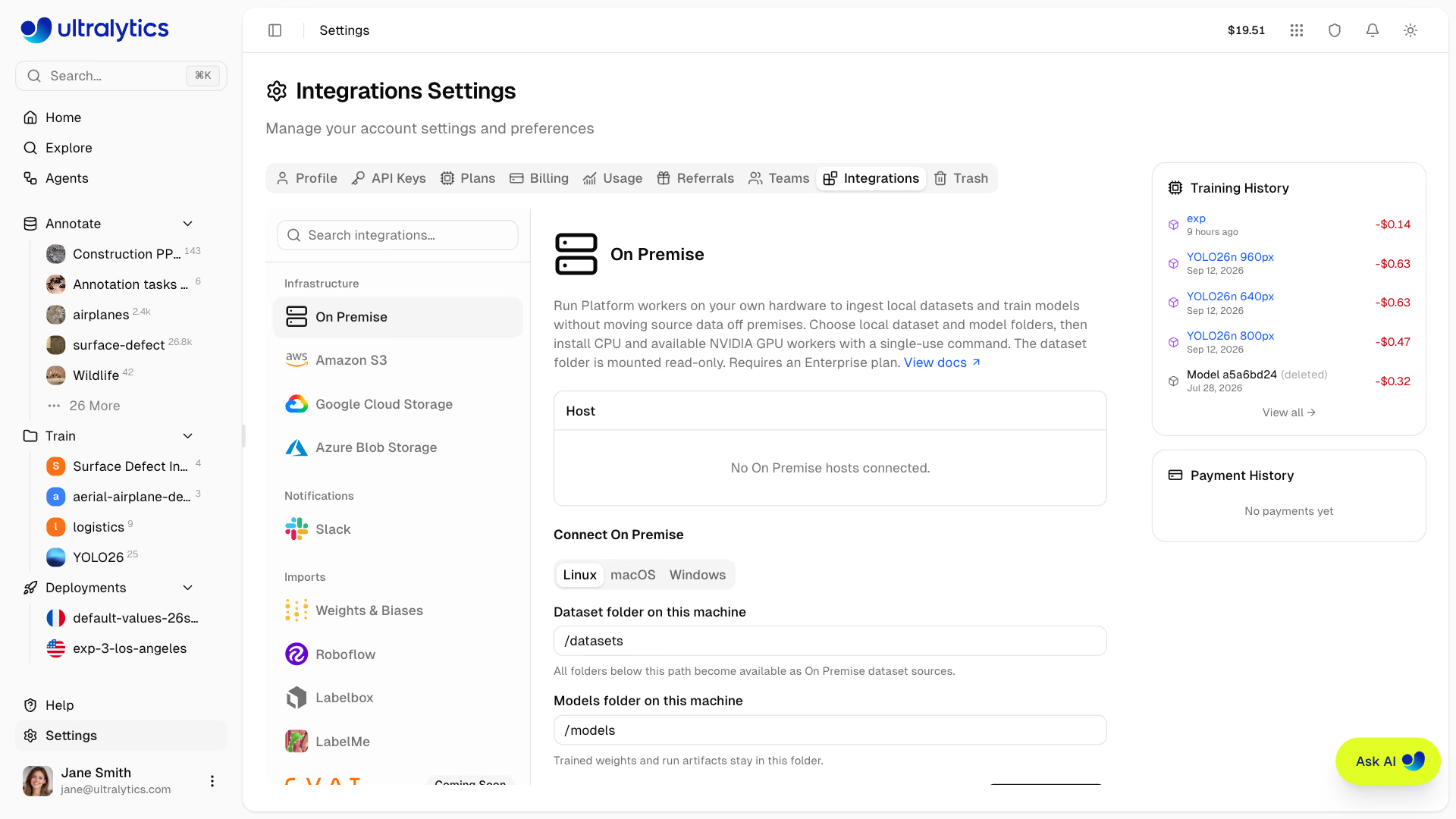
- انتقل إلى
Settings > Integrationsواختر On Premise من قائمة التكاملات. - راجع مساري Dataset folder on this machine وModels folder on this machine المعبّأين مسبقًا.
- اختر Create install command.
- افتح الطرفية المذكورة في مربع الحوار، وانسخ الأمر والصقه، ثم اضغط Enter.
- أبقِ صفحة Integrations مفتوحة حتى يعرض مؤشر التقدم الحالة Connected.
تعرض الصفحة خطوات الإعداد الست مباشرةً — تشغيل الأمر، وتنزيل ملفات العامل، وتنزيل صورة Docker، وإنشاء العامل، وتشغيله، وتأكيد الاتصال — كي تتمكن من متابعة التقدم دون قراءة الطرفية. يتطلب ربط مضيف توفر دور محرر مساحة العمل وخطة Enterprise نشطة؛ أما مساحات العمل على خطط أخرى فسترى زر Request a demo، الذي يرسل طلبًا لعرض Enterprise بدلًا من إنشاء أمر تثبيت.
تملأ Platform مسارات المجلدات ورمز الاتصال المستخدم لمرة واحدة قبل نسخ الأمر. ويتبع الأمر المُنشأ التنسيق أدناه:
افتح Terminal والصق:
curl -fsSL 'https://platform.ultralytics.com/api/workers/install?os=linux' \
  | sudo sh -s -- \
    "/datasets" \
    "/models" \
"YOUR_CONNECTION_TOKEN"تضيف Platform رمز الاتصال تلقائيًا. يثبت الرمز أن هذا الجهاز مخوّل بالاتصال بمساحة عملك، وتنتهي صلاحيته بعد 10 دقائق، ويُستخدم مرة واحدة. لن تحتاج إلى إدخاله منفصلًا. لا تشارك الأمر المُنشأ ما دام صالحًا.
تعمل الإعدادات الافتراضية دون تعديل:
| Linux | macOS وWindows | |
|---|---|---|
| مجلد مجموعة البيانات | /datasets | ~/Ultralytics/datasets |
| مجلد النماذج | /models | ~/Ultralytics/models |
ينشئ أمر الإعداد هذه المجلدات، ويثبّت Docker ويشغّله عند الحاجة، ويضبط الاتصال لإعادة التشغيل مع جهازك. قد يطلب منك نظام التشغيل الموافقة على التثبيت أو إعادة التشغيل قبل اكتمال الإعداد.
الصور الأساسية لـ Docker#
يشغّل المثبّت حاوية واحدة ويختار الصورة الأساسية الرسمية لـ Ultralytics للمضيف:
| المضيف | نمط الصورة الأساسية |
|---|---|
| Apple silicon أو Linux بنظام ARM64 | ultralytics/ultralytics:latest-arm64 |
| CPU بنظام x86-64 | ultralytics/ultralytics:latest-cpu |
| x86-64 مع وحدة GPU مدعومة من NVIDIA | ultralytics/ultralytics:latest |
تضيف عملية إنشاء العامل تبعيات الاتصال، وتحدّث حزمة Ultralytics في الصورة إلى أحدث إصدار. ويكتشف الإعداد CUDA، لذلك يشغّل مضيف NVIDIA حاوية واحدة بدلًا من عمال منفصلين لـ CPU وGPU. وتتولى الخدمات السحابية في Platform التنبؤ بالنموذج وتصديره بعد تحميل أفضل نقطة تحقق.
لا يتطلب إعداد CPU سوى التثبيت الإرشادي. في Linux، يتطلب تسريع GPU من NVIDIA الإصدار Docker >= 28.2 والإصدار NVIDIA Container Toolkit >= 1.18. تكتشف Platform مسار GPU المدعوم تلقائيًا على Linux وWindows، بينما تتدرب الأجهزة المضيفة التي تعمل بنظام macOS على CPU؛ راجع دليل البدء السريع لـ Docker لمعرفة تفاصيل الإعداد.
أضف مجموعة بيانات#
- ضع مجموعة البيانات داخل مجلد مجموعة البيانات المُعدّ.
- في Platform، اختر New Dataset > On Premise.
- اختر الجهاز المتصل.
- استعرض مجلد مجموعة البيانات، واختر المهمة، ثم اختر Create.
تفهرس Platform مجموعة البيانات محليًا وتفتحها في المعرض نفسه المستخدم لمجموعات البيانات المحمّلة والمخزنة سحابيًا. يمكنك معاينة الصور وفحص التسميات وتصفية مجموعة البيانات وإضافة التعليقات التوضيحية دون تحميل البكسلات.
البيانات المدعومة#
يدعم On Premise تنسيقات الاستيراد ومهام الرؤية الحاسوبية نفسها التي تدعمها البيانات المحمّلة:
- الصور ومقاطع الفيديو
- أرشيفات ZIP وTAR وTAR.GZ وTGZ
- تنسيقات NDJSON وCOCO JSON من Ultralytics وLabelbox، وتنسيق JSON من LabelMe
- مجموعات بيانات YOLO ومجلدات التصنيف
- مهام الكشف والتجزئة والتجزئة الدلالية والتصنيف وتقدير الوضع ومربع الإحاطة الموجّه (OBB)
تتعرف Platform تلقائيًا على تخطيطات مجموعات البيانات الشائعة وفئاتها وتسمياتها وتقسيماتها إلى تدريب/تحقق/اختبار. يُركّب مجلد مجموعة البيانات للقراءة فقط، لذا لا تغيّر Platform ملفاتك المصدر أو تعيد تحجيمها أو ترميزها، ولا تحذفها مطلقًا. وتُكتب كل البيانات المشتقة أثناء الاستيراد — مثل الأرشيفات المستخرجة وأصول NDJSON المنزّلة وإطارات الفيديو — في وحدة تخزين Docker خاصة على الجهاز نفسه.
المعاينة وإضافة التعليقات التوضيحية#
عند فتح صورة، يحمّلها متصفحك مباشرةً من الجهاز المتصل. ولا يلزم إعداد شهادة أو اسم مضيف أو VPN أو معاينة.
تُحفظ التعليقات التوضيحية وتنظيم مجموعة البيانات في مساحة عمل Platform، لكن التعديلات في Platform لا تغيّر ملفات الصور أو التسميات المصدر.
درّب نموذجًا#
ابدأ التدريب عبر مربع حوار التدريب المعتاد في Platform:
- افتح مشروعًا واختر New Model.
- اختر مجموعة بيانات On Premise.
- اختر نموذجًا وإعدادات التدريب.
- ابدأ التدريب.
تشغّل Platform المهمة على الجهاز المتصل. وتستخدم وحدة GPU متاحة من NVIDIA، أو تنتقل تلقائيًا إلى CPU عند عدم توفرها، لذا يمكن لجهاز Mac تدريب نموذج صغير مثل YOLO26n على COCO8 دون أجهزة GPU مخصصة.
تُكتب ملفات التدريب في مجلد النماذج المُعدّ أثناء تشغيل المهمة. وتستخدم حزمة Ultralytics عمليات الاستدعاء نفسها المستخدمة في التدريب عن بُعد على أي جهاز يديره العميل: يُبث التقدم والمقاييس إلى Platform، وتُحمّل أفضل نقطة تحقق إلى مساحة تخزين Platform، ويعمل النموذج المكتمل مع مسارات التنزيل والتنبؤ والتصدير والنشر الحالية. وتبقى نواتج التدريب الأخرى في مجلد النماذج لديك. لا يستهلك التدريب عبر On Premise أرصدة الحوسبة في Platform، ولا ترسل Platform مهمة التدريب إلى موارد الحوسبة السحابية مطلقًا.
إدارة الاتصال#
افتح Settings > Integrations للاطلاع على كل حاسوب واسم مضيفه ومكوّناته، ومعرفة ما إذا كانت وحدة CPU ووحدة GPU متصلتين، وموعد آخر إبلاغ منه. يظهر الحاسوب المغلق أو المنقطع الاتصال بالحالة غير متصل مع تفاصيل آخر ظهور، وتصبح مجموعات بياناته غير متاحة مؤقتًا بدلًا من الانتقال إلى الحوسبة السحابية. يبدأ العامل مع Docker ويعيد الاتصال تلقائيًا عند عودة الحاسوب إلى الاتصال؛ ولا حاجة إلى إعادة تشغيل أي شيء.
يحدّث العامل نفسه. عند بدء الحاوية، وكل 10 دقائق أثناء الخمول، ينزّل أي إصدار أحدث من شيفرة العامل من Platform ثم يعيد التشغيل به. لا يعيد التشغيل مطلقًا أثناء تنفيذ مهمة. أما الحواسيب التي اتصلت قبل إتاحة التحديث الذاتي، فيبدأ تحديثها بعد تشغيل أمر تثبيت جديد عليها مرة واحدة.
شغّل أمر التثبيت مجددًا على حاسوب متصل لتغيير مجلداته أو تحديث صورة Docker. يحتفظ الحاسوب بالمضيف نفسه، لذا تظل مجموعات بياناته تعمل ولا يظهر مضيف مكرر.
مساحة عمل واحدة لكل حاسوب. يشغّل الحاسوب عاملًا واحدًا. يؤدي تشغيل أمر تثبيت من مساحة عمل أخرى إلى نقل الحاسوب إليها وفصل مضيفه عن مساحة العمل التي يغادرها.
إعادة الاتصال تُصدر أمر تثبيت جديدًا لمضيف غير متصل. شغّل الأمر على الحاسوب الذي ينبغي أن يخدم ذلك المضيف، وستُستأنف مجموعات بياناته الحالية من دون إعادة استيرادها. تظل المضيفات غير المتصلة مدرجة فقط ما دامت هناك مجموعات بيانات أو نماذج تعتمد عليها.
قطع الاتصال يلغي وصول ذلك المضيف فورًا. تُلغى المهام الموضوعة في قائمة الانتظار أو التي بدأت أو التي قيد التشغيل والمرتبطة به، بما في ذلك التدريب الجاري، ويفشل استيراد مجموعة البيانات إذا كان لا يزال جاريًا باستخدام On Premise host disconnected during ingest.. تحتفظ مجموعات البيانات التي اكتمل استيرادها بفئاتها وتسمياتها وشروحها، لكن يتعذر استعراضها أو التدريب عليها حتى تعيد الاتصال. لا يُحذف أي شيء من الحاسوب، وتظل النماذج التي سبق تحميلها إلى Platform متاحة.
القيود الحالية#
- لا إعادة للفهرسة. تُفهرس مجموعة البيانات مرة واحدة عند إنشائها. إذا تغيرت الملفات المصدر بعد ذلك، فلن تلاحظ Platform ذلك؛ أنشئ مجموعة بيانات جديدة لالتقاط التغييرات.
- ميزات الذكاء الاصطناعي غير متاحة. لا تغادر الصور المحلية مضيفك مطلقًا، لذا لا يتوفر التوسيم الذكي أو التوسيم التلقائي أو البحث عن الصور المتشابهة أو تحليل التجميع أو التدريب السحابي أو إنشاء الصور، كما لا يتوفر استنساخ مجموعات البيانات ولقطات الإصدارات غير القابلة للتغيير.
- لا ينتقل التدريب. إذا توقفت عملية العامل في أثناء التشغيل، يفشل التشغيل بدلًا من استئنافه في مكان آخر.
- تظل ملفات النماذج على المضيف. يؤدي حذف نموذج أو نقله إلى سلة المهملات في Platform إلى إزالته من Platform، لا من مجلد النماذج لديك؛ نظّف ذلك المجلد بنفسك عندما لا تعود بحاجة إلى تشغيل ما.
لا يؤدي حذف مجموعة بيانات On Premise أو صور منفردة منها إلا إلى إزالة مراجع Platform وشروحها. ولا تُمس ملفاتك مطلقًا.
إذا لم يكتمل الإعداد#
- يطلب Docker الإذن: وافق على المطالبة وانتظر حتى يبدأ Docker. سيُستكمل الإعداد تلقائيًا.
- يطلب Windows إعادة التشغيل: أعد تشغيل الحاسوب، ثم عُد إلى
Settings > Integrationsوأنشئ أمر تثبيت جديدًا. - انتهت صلاحية أمر الإعداد: أنشئ أمر تثبيت جديدًا. كل أمر مؤقت ويُستخدم مرة واحدة.
- أعاد جهاز آخر الاتصال بهذا المضيف بالفعل: شغّل حاسوب آخر أولًا أمر إعادة الاتصال للمضيف نفسه. أنشئ أمر تثبيت جديدًا لهذا الحاسوب.
- يظل الاتصال غير متصل: افتح Docker Desktop، وأعِد تشغيل أمر أُنشئ حديثًا، واترك الطرفية مفتوحة حتى يفيد بأن On Premise قيد التشغيل.
- لا تُحمّل المعاينات: افتح Platform في متصفح على الحاسوب المتصل. تُعرض معاينات مجموعات البيانات مباشرةً من ذلك الحاسوب.
- تحتاج إلى سجلات العامل: يكتب المُثبّت السجلات إلى
/opt/ultralytics-workerعلى Linux وإلى~/.ultralytics/workerعلى macOS وWindows. شغّلdocker compose logs -fمن ذلك المجلد لمتابعة العامل.
اطّلع أيضًا على مجموعات البيانات والتعليقات التوضيحية والتدريب.
الأسئلة الشائعة#
لا تغادر وحدات بكسل مجموعة البيانات الحاسوب مطلقًا. تُقرأ محليًا للاستيعاب والمعاينة والتدريب. تُخزّن الفئات والتسميات والشروح ومقاييس التدريب وأفضل نقطة تحقق في Platform كي تتمكن من إضافة التعليقات التوضيحية والتنزيل والتنبؤ والتصدير والنشر. راجع حدود البيانات.
لا. يمكن لكل مضيف استيعاب مجموعات البيانات والتدريب باستخدام CPU، كما تُسرّع وحدة NVIDIA GPU المتوافقة على Linux أو Windows المهام الأكبر تلقائيًا. لا يستهلك التدريب باستخدام On Premise أرصدة الحوسبة في Platform.
تصبح مجموعات بياناته غير متاحة مؤقتًا، وتفشل المهام الجارية بدلًا من الانتقال إلى الحوسبة السحابية. تحتفظ مجموعات البيانات التي اكتمل استيرادها بفئاتها وتسمياتها وشروحها، وتعود للعمل عند إعادة اتصال المضيف.
تُفهرس مجموعة البيانات مرة واحدة عند إنشائها ولا يُعاد فحصها. أنشئ مجموعة بيانات جديدة من المجلد المحدّث لالتقاط التغييرات.
يكتب المُثبّت السجلات إلى
/opt/ultralytics-workerعلى Linux وإلى~/.ultralytics/workerعلى macOS وWindows. شغّلdocker compose logs -fمن ذلك المجلد.