محرر التعليقات التوضيحية#
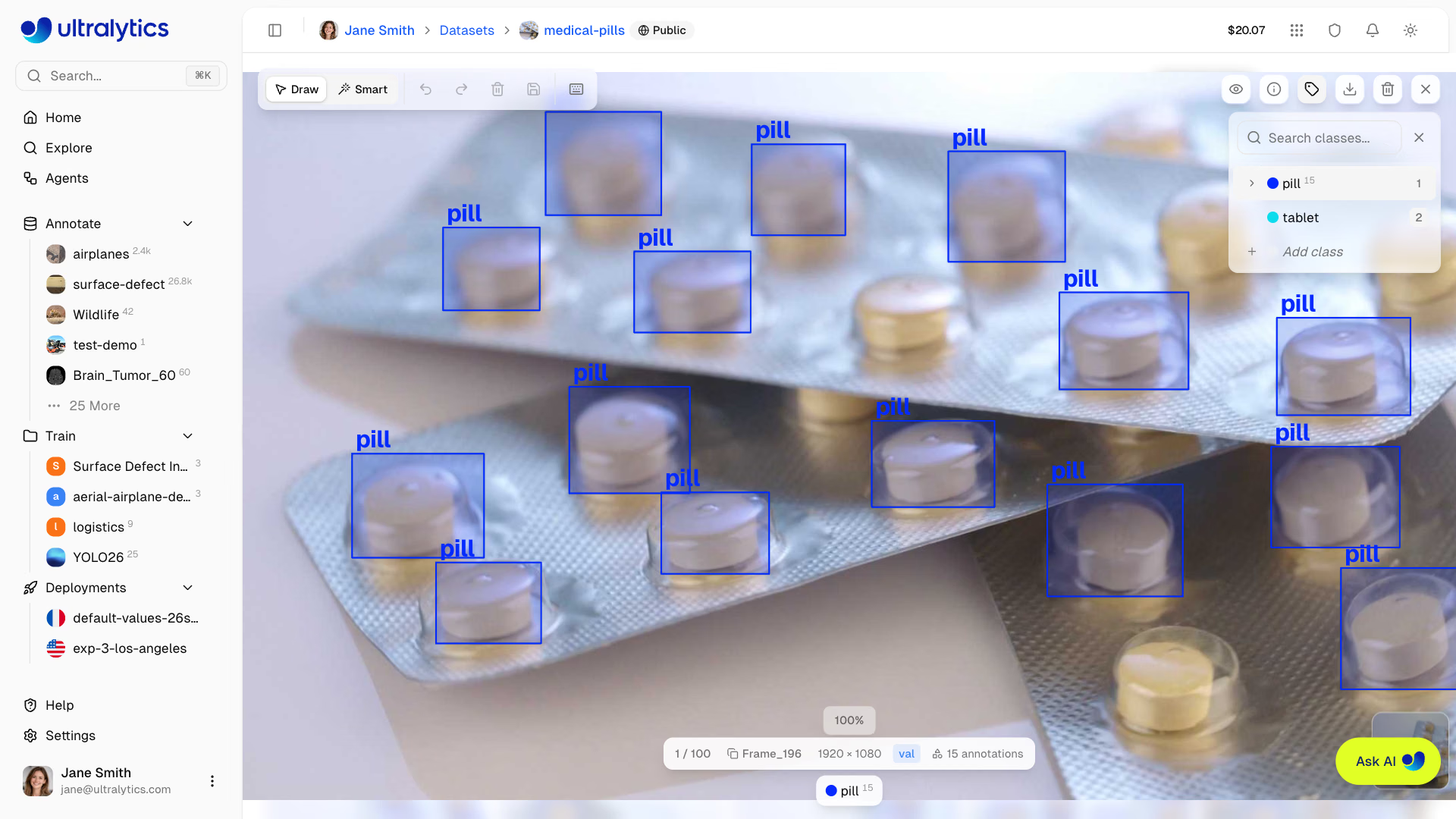
تتضمن Ultralytics Platform محررًا للتعليقات التوضيحية يتيح تسمية الصور باستخدام مربعات الإحاطة والمضلعات والنقاط المفتاحية والمربعات الموجّهة والتصنيفات. يدعم المحرر الرسم اليدوي والتعليقات التوضيحية الذكية المدعومة بـSAM، بالإضافة إلى التنبؤات من نماذج YOLO المتوافقة أو، في مجموعات بيانات الكشف التي تضم من 1 إلى 200 فئة، من النماذج الموجّهة بمطالبات الفئات: نماذج مفتوحة المصدر مستضافة أو نماذج مقدّمي الخدمات المدفوعة.
أنواع المهام المدعومة#
يوفر محرر التعليقات التوضيحية أدوات للتعليق التوضيحي لأنواع مهام YOLO الستة:
| المهمة | الأداة | تنسيق التعليق التوضيحي |
|---|---|---|
| الكشف | مستطيل | مربعات الإحاطة (x، y، العرض، الارتفاع) |
| التجزئة | مضلع | أقنعة دقيقة على مستوى البكسل (رؤوس المضلع) |
| التجزئة الدلالية | مضلع | أقنعة المناطق لكل فئة (رؤوس المضلع) |
| التصنيف | محدِّد الفئة | تسميات على مستوى الصورة |
| الوضعية | نقطة مفتاحية | قوالب هيكلية (شخص، يد، كلب، وجه، صندوق، مخصص) |
| OBB | مربع موجّه | مربعات إحاطة مدوّرة (4 زوايا) |
تُخزَّن أنواع التعليقات التوضيحية الستة معًا في كل صورة. يمكنك تبديل نوع المهمة النشط لمجموعة البيانات دون فقدان التعليقات التوضيحية الموجودة؛ إذ تُحفظ وتظهر مجددًا عند التبديل إلى النوع السابق.
الحقيقة الأرضية للعمق عبارة عن خريطة مقترنة تقوم بتحميلها، وليست شيئًا ترسمه؛ لذلك يُفتح المحرر بوضع القراءة فقط في مجموعة بيانات العمق.
تفاصيل المهام#
اكتشاف الكائنات
ما الذي تفعله: تحدد الأجسام ومواقعها باستخدام مربعات إحاطة بمحاذاة المحاور.
تنسيق التسمية: class_id center_x center_y width height (جميع القيم مُطبَّعة من 0 إلى 1)
مثال: 0 0.5 0.5 0.2 0.3 — الفئة 0 في المركز (50%، 50%)، بعرض 20% وارتفاع 30%
حالات الاستخدام: إحصاء المخزون، ومراقبة حركة المرور، ورصد الحياة البرية، وأنظمة الأمان
تقسيم المثيلات
ما الذي تفعله: تنشئ أقنعة دقيقة على مستوى البكسل لكل كائن.
تنسيق التسمية: class_id x1 y1 x2 y2 x3 y3 ... (رؤوس المضلع، مُطبَّعة من 0 إلى 1)
مثال: 0 0.1 0.1 0.9 0.1 0.9 0.9 0.1 0.9 — قناع رباعي الأضلاع
حالات الاستخدام: التصوير الطبي، والمركبات ذاتية القيادة، وتحرير الصور، والتحليل الزراعي
تقدير الوضعية
ما الذي تفعله: تكشف النقاط المفتاحية للجسم لتتبّع الهيكل.
تنسيق التسمية: class_id cx cy w h kx1 ky1 v1 kx2 ky2 v2 ...
- علامات الرؤية:
0=غير موسوم،1=موسوم لكنه محجوب،2=موسوم ومرئي
مثال: 0 0.5 0.5 0.2 0.3 0.6 0.7 2 0.4 0.8 1 — شخص له نقطتان مفتاحيتان
حالات الاستخدام: التحليل الرياضي، والعلاج الطبيعي، والرسوم المتحركة، والتعرف على الإيماءات
مربع الإحاطة الموجّه (OBB)
ما الذي تفعله: تكشف الأجسام المدورة باستخدام مربعات إحاطة تراعي الزاوية.
تنسيق التسمية: class_id x1 y1 x2 y2 x3 y3 x4 y4 (أربع نقاط زوايا، مُطبَّعة)
مثال: 0 0.1 0.1 0.9 0.1 0.9 0.9 0.1 0.9 — مستطيل مدوّر
حالات الاستخدام: الصور الجوية، وتحليل المستندات، وفحص التصنيع، ورصد السفن
تصنيف الصور
ما الذي تفعله: تسند تسمية واحدة إلى الصورة بأكملها.
تنسيق التسمية: قائم على المجلدات — تُنظَّم الصور حسب اسم الفئة (train/cats/ وtrain/dogs/)
حالات الاستخدام: الإشراف على المحتوى، ومراقبة الجودة، والتشخيص الطبي، والتعرف على المشاهد
البدء#
لإضافة تعليقات توضيحية إلى الصور:
- انتقل إلى مجموعة البيانات
- انقر على صورة مرة واحدة لفتح محرر التعليقات التوضيحية بملء الشاشة
- استخدم الوضع الافتراضي
Draw، أو انتقل إلىSmartحيثما كان مدعومًا - حدّد فئة وأضف التعليقات التوضيحية أو عدّلها مباشرةً على الصورة
- انتقل إلى صورة أخرى أو أغلِق المحرر؛ تُحفَظ التغييرات تلقائيًا بعد كل تعديل
بالنسبة إلى مجموعات البيانات التي يمكنك تحريرها، تكون أدوات التعليق التوضيحي نشطة بمجرد فتح عارض ملء الشاشة على سطح المكتب. لا يوجد وضع تحرير منفصل أو زر Edit. أما على الأجهزة المحمولة، أو عندما لا تملك صلاحية التحرير، فيكون عارض ملء الشاشة للقراءة فقط.
أوضاع التعليق التوضيحي#
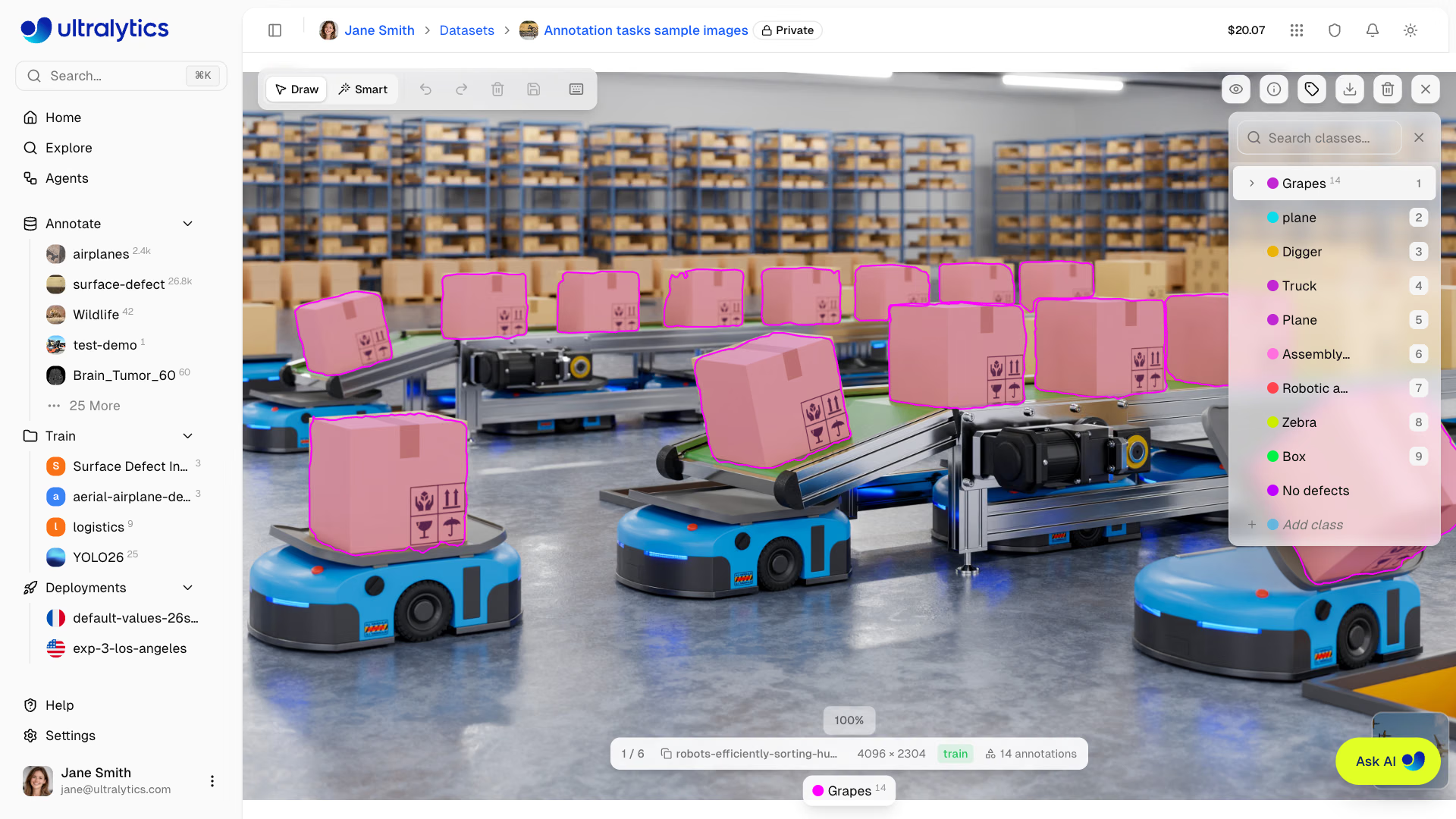
يُعدّ Draw الوضع الافتراضي لمهام التعليق التوضيحي المكاني. بالنسبة إلى مجموعات بيانات الكشف والتجزئة والدلالات والوضعية وOBB، يوفر شريط الأدوات أيضًا الوضع Smart عند توفر التعليق التوضيحي الذكي:
| النمط | الوصف | الاختصار |
|---|---|---|
| الرسم | الوضع اليدوي الافتراضي بأدوات رسم خاصة بكل مهمة | V |
| ذكي | تعليق توضيحي بمساعدة النماذج باستخدام SAM في مجموعات بيانات الكشف والتجزئة والدلالات وOBB، وباستخدام نماذج YOLO في تلك المجموعات ومجموعات بيانات الوضعية، أو باستخدام نماذج موجّهة بالفئات (نماذج مفتوحة المصدر مستضافة أو نماذج من مزودين مدفوعي الأجر) في مجموعات بيانات الكشف التي تضم من 1 إلى 200 فئة | S |
يستخدم التعليق التوضيحي للوضعية Draw مع قالب هيكلي؛ أما وضع Smart فيتيح نماذج YOLO للوضعية فقط، دون أداة اختيار SAM أو مفتاح التبديل للتطبيق التلقائي. ويستخدم التصنيف الشريط الجانبي للفئات مباشرةً، ولا يعرض شريط أدوات الرسم أو زر Smart إطلاقًا.
لا يتوفر التعليق التوضيحي الذكي حاليًا لمجموعات البيانات المتصلة المدعومة بتخزين سحابي أو تخزين محلي، أو لمجموعات البيانات التي تضم أكثر من ثلاث قنوات للصور.
يتذكر المحرر الوضع والنموذج وخيار التطبيق التلقائي لكل مجموعة بيانات في متصفحك.
أدوات وضع الرسم#
المربع المحيط (الكشف)#
ارسم مربعات مستطيلة حول الكائنات:
- حدد فئة من الشريط الجانبي للفئات
- في الوضع الافتراضي
Draw، انقر واسحب لرسم مستطيل - أفلت لإكمال المربع
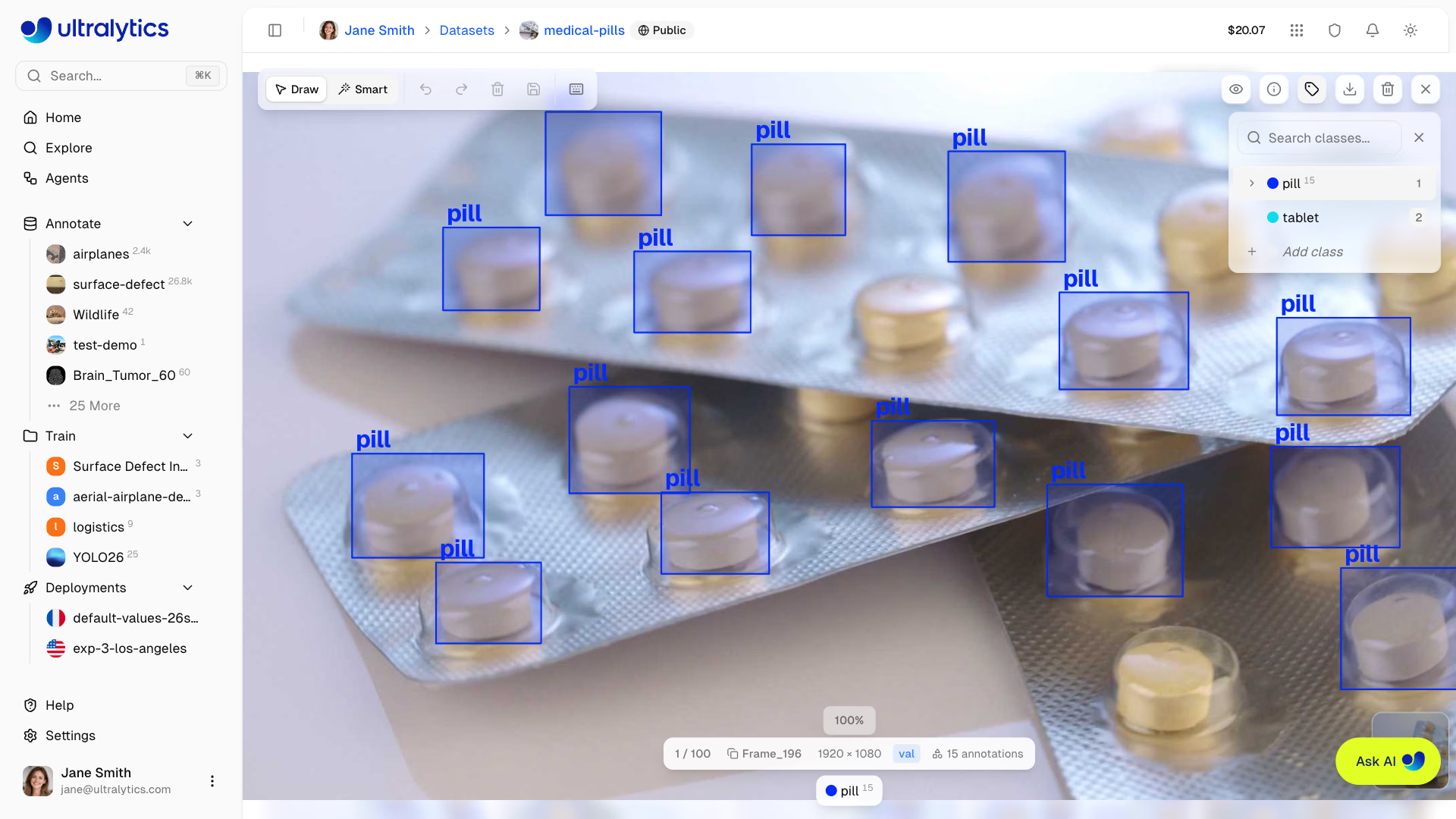
- اسحب مقابض الزوايا/الحواف الثمانية لتغيير الحجم
- اسحب من الوسط للتحريك
- اضغط على
DeleteأوBackspaceلإزالة التعليق التوضيحي المحدد
مضلع (التجزئة)#
ارسم أقنعة مضلعة دقيقة:
- حدد فئة من الشريط الجانبي للفئات
- في الوضع الافتراضي
Draw، انقر لإضافة رؤوس، أو اضغط باستمرار علىShiftوحرك المؤشر لرسم نقاط كثيفة يدويًا - انقر نقرًا مزدوجًا، أو انقر على الرأس الأول، أو اضغط على
EnterأوEscapeلإغلاق المضلع
أثناء الرسم، اضغط على Z لإزالة الرأس الأخير، أو على Delete للتخلص من المضلع.
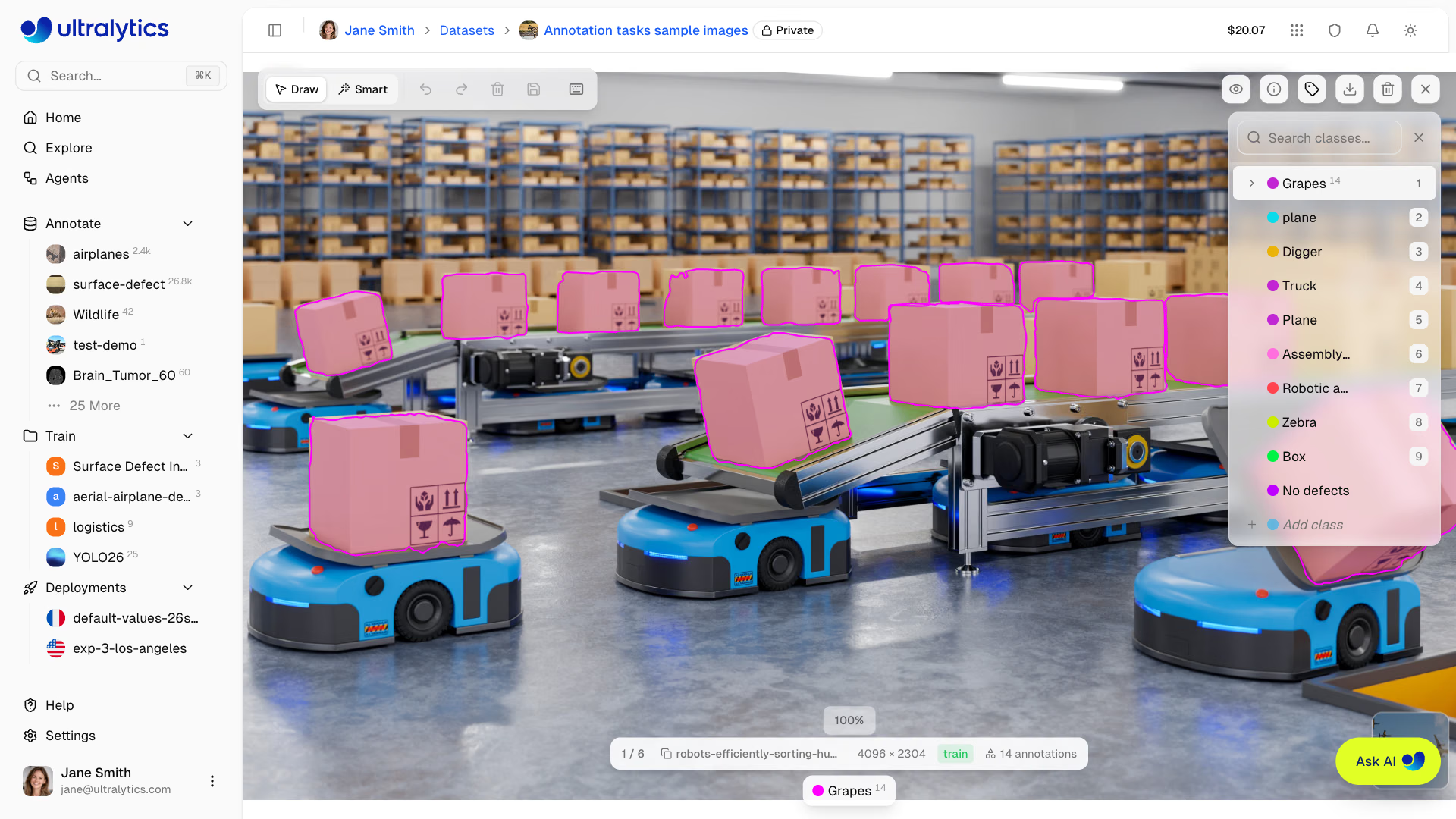
- اسحب الرؤوس الفردية لضبطها
- اسحب المضلع بأكمله لتحريكه
- انقر على حافة المضلع المحدد أو اسحبها لإدراج رأس
- انقر بزر الفأرة الأيمن على رأس واختر إزالة النقطة (تحتفظ المضلعات بثلاثة رؤوس على الأقل)، أو انقر بزر الفأرة الأيمن على حافة واختر إضافة نقطة
نقطة مفتاحية (الوضعية)#
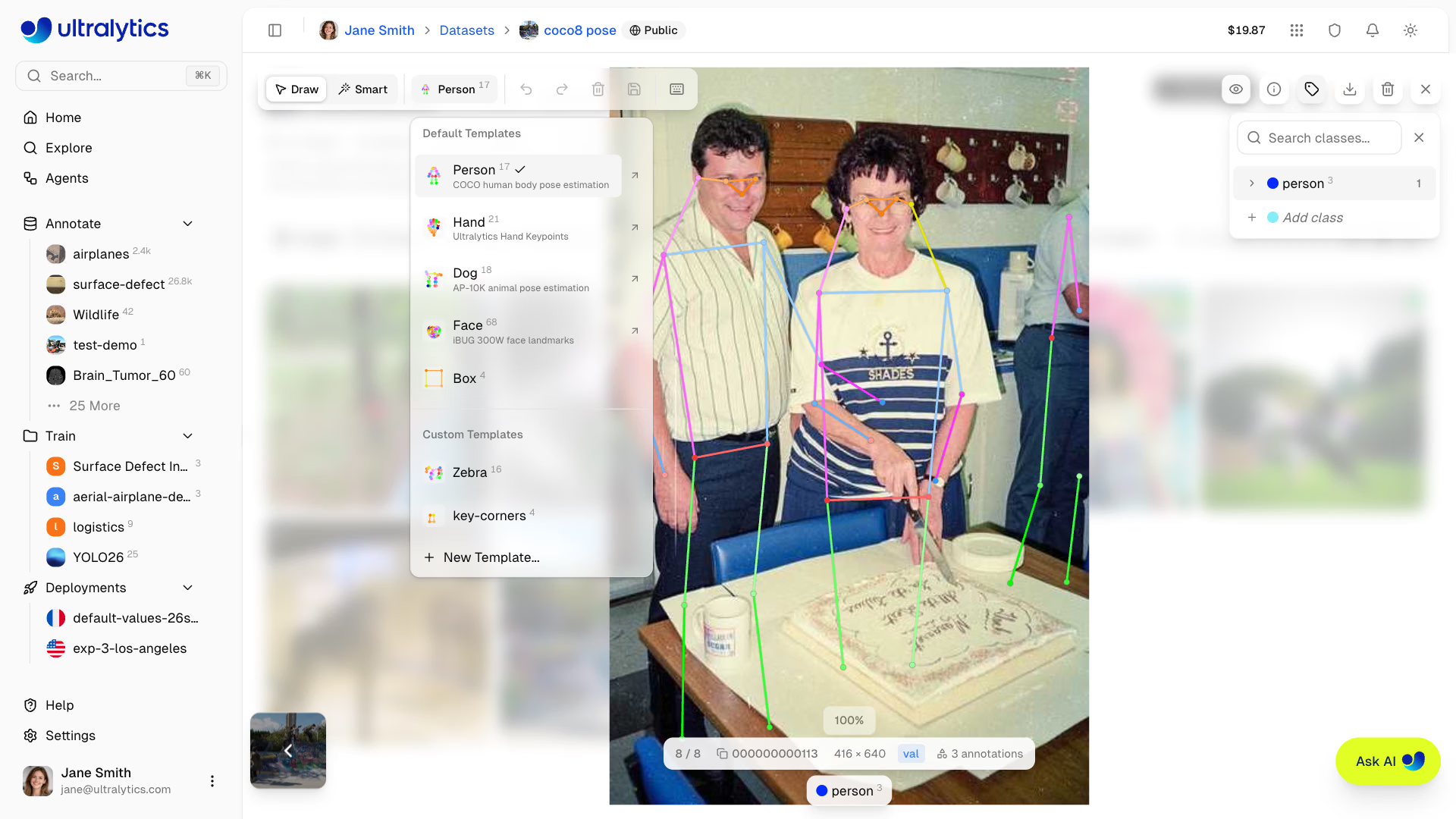
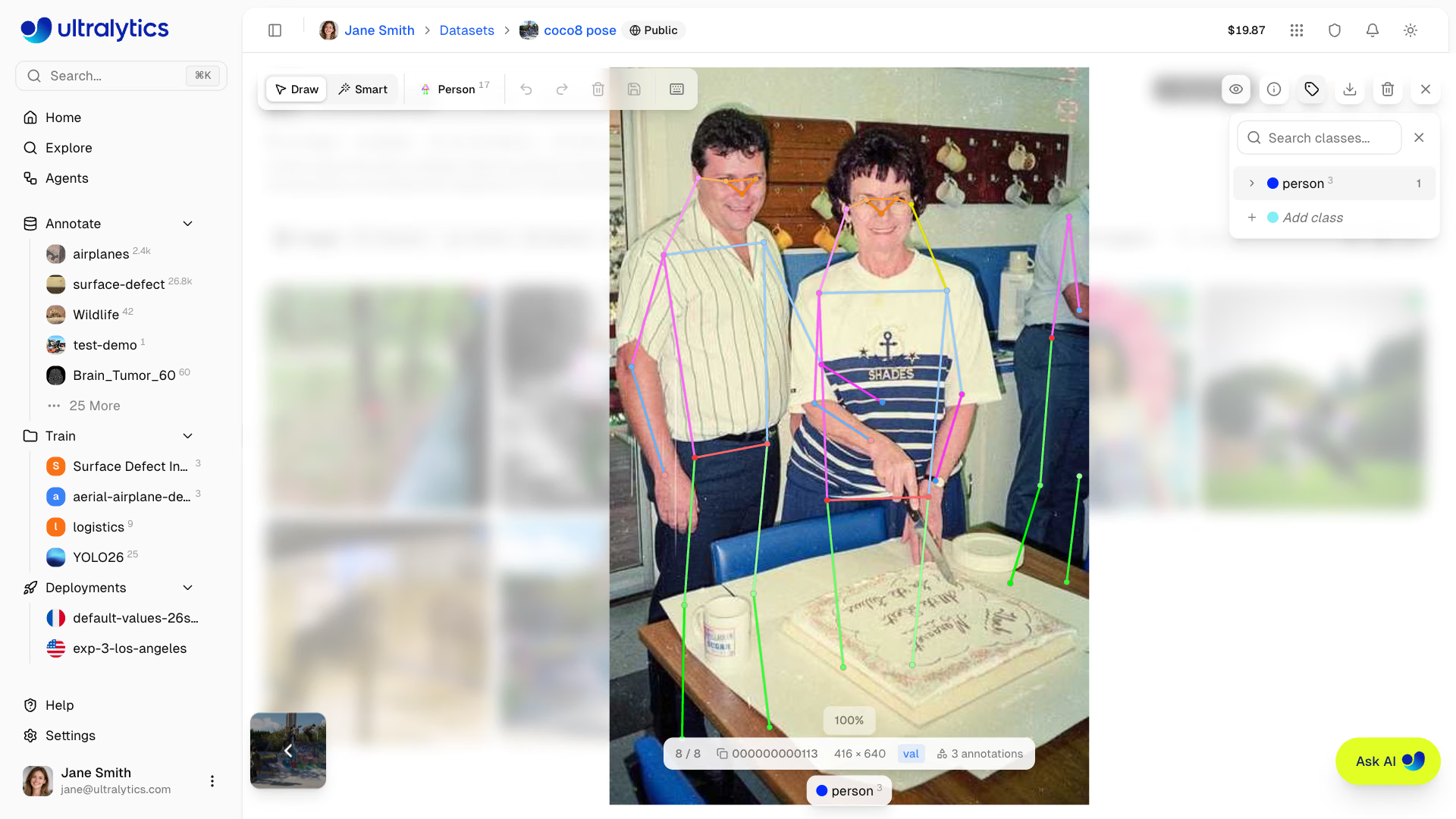
علّق على الوضعيات باستخدام القوالب الهيكلية. حدد قالبًا من شريط الأدوات، وانقر مرة واحدة لوضع جميع النقاط المفتاحية، ثم اسحب النقاط المفتاحية الفردية لضبط مواضعها.
- حدد فئة من الشريط الجانبي للفئات
- في الوضع الافتراضي
Draw، اختر قالبًا هيكليًا من أداة اختيار القوالب في شريط الأدوات - انقر على الصورة لوضع جميع النقاط المفتاحية دفعة واحدة
- اسحب النقاط المفتاحية الفردية لضبط مواضعها
قوالب هيكلية مضمنة#
يتضمن المحرر 5 قوالب مضمنة:
| القالب | النقاط المفتاحية | الوصف |
|---|---|---|
| شخص | 17 | وضعية جسم الإنسان COCO — الأنف، والعينان، والأذنان، والكتفان، والمرفقان، والمعصمان، والوركان، والركبتان، والكاحلان |
| يد | 21 | النقاط المفتاحية لليد من Ultralytics — المعصم، ومفاصل الإبهام والسبابة والوسطى والبنصر والخنصر |
| كلب | 18 | وضعية الحيوان AP-10K — الأنف، والرأس، والرقبة، والكتفان، وقاعدة الذيل، والذيل، والأرجل الأربع (المرفقان والركبتان والكفوف) |
| وجه | 68 | معالم الوجه iBUG 300W — الفك، والحاجبان، والأنف، والعينان، والفم |
| مربع | 4 | نقاط مفتاحية للزوايا — أعلى اليسار، وأعلى اليمين، وأسفل اليمين، وأسفل اليسار |
قوالب هيكلية مخصصة#
أنشئ قوالب مخصصة لأي بنية وضعية:
- افتح أداة اختيار القوالب في شريط الأدوات واختر قالب جديد...
- اختياريًا، انقر على البدء من... لتحميل النقاط المفتاحية والروابط من قالب موجود كنقطة بداية
- ضع النقاط المفتاحية على مساحة الرسم بالنقر
- سمِّ كل نقطة مفتاحية وخصص ألوانها
- اربط النقاط المفتاحية بتحديد نقطتين (تُرسَم الروابط تلقائيًا عند وضع النقاط المفتاحية بالتتابع)
- احفظ القالب لإعادة استخدامه في مجموعة البيانات
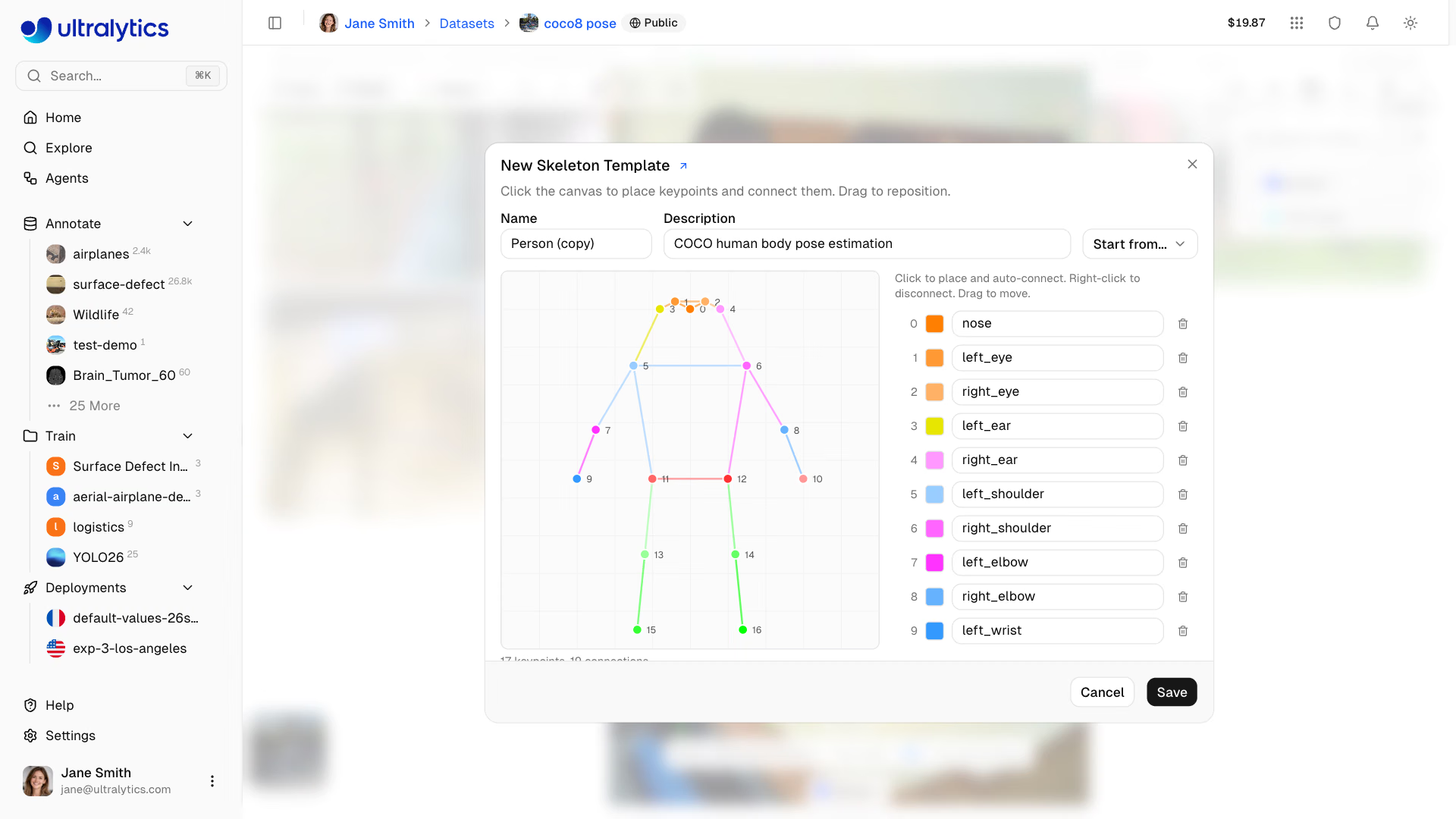
تُحفَظ القوالب المخصصة في مساحة عمل مجموعة البيانات، وتتوفر في جميع مجموعات بيانات الوضعية التابعة لها. حرر القوالب أو احذفها من أداة اختيار القوالب.
يستبدل نظام القوالب وضع النقاط المفتاحية يدويًا وبالتتابع. فبدلًا من النقر 17 مرة لإنشاء هيكل COCO، حدد قالب الشخص وانقر مرة واحدة — وستوضع جميع النقاط المفتاحية في التخطيط الهيكلي الصحيح. ثم اسحبها لضبط مواضعها بما يتناسب مع الوضعية المحددة.
لكل نقطة مفتاحية علامة رؤية: 0 = غير موسومة، و1 = موسومة لكنها محجوبة، و2 = موسومة ومرئية. تُوسَم النقاط المفتاحية التي تضعها بأنها مرئية (2). انقر بزر الفأرة الأيمن على نقطة مفتاحية واختر إخفاء النقطة لوضع علامة بأنها غير موسومة (0)، أو انقر بزر الفأرة الأيمن على الوضعية واختر إعادة ضبط الرؤية لإظهار نقاطها المفتاحية المخفية مجددًا. تحتفظ التسميات المستوردة بعلامات الرؤية الخاصة بها.
المربع المحيط الموجّه (OBB)#
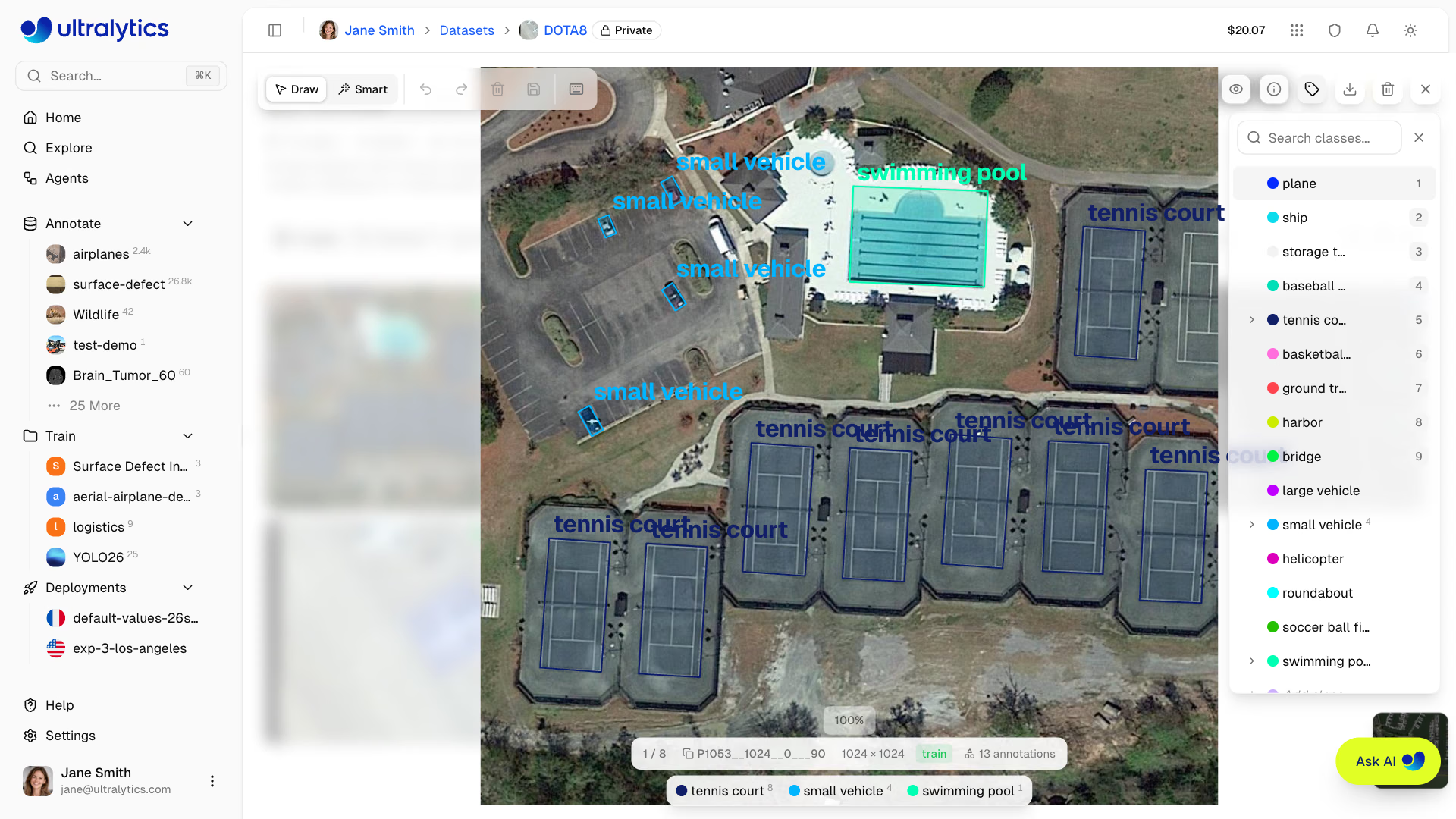
ارسم مربعات مدوّرة حول الكائنات المائلة:
- حدد فئة من الشريط الجانبي للفئات
- في الوضع الافتراضي
Draw، انقر واسحب لرسم مربع أولي - استخدم مقبض التدوير لضبط الزاوية
- اسحب مقابض الزوايا لتغيير الحجم
التصنيف (تصنيف)#
عيّن تسميات الفئات على مستوى الصورة:
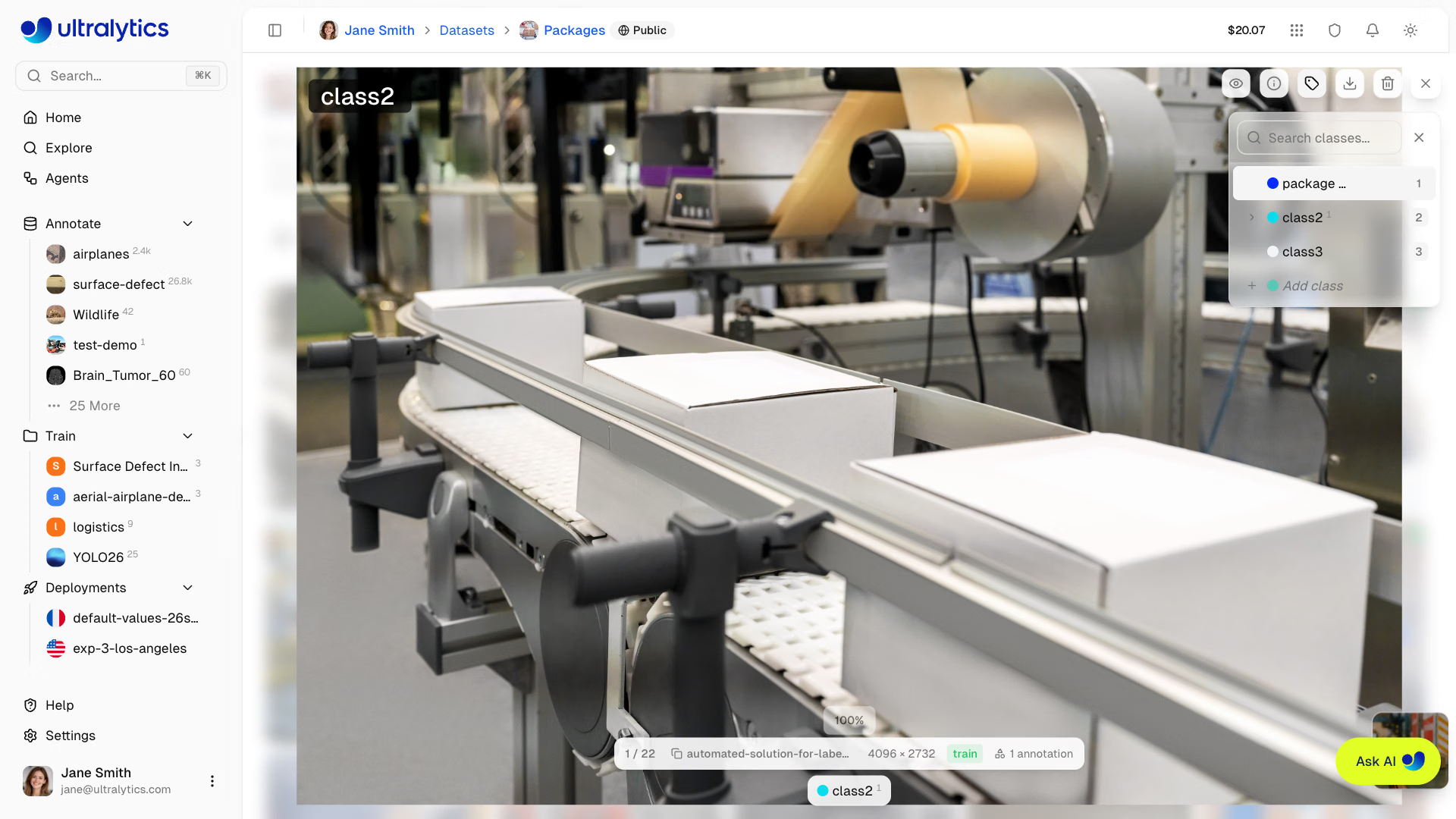
- انقر على صورة لفتح محرر ملء الشاشة
- حدد فئة من الشريط الجانبي للفئات، أو اضغط على مفتاح رقم من
1-9
التعليق التوضيحي الذكي#
يضيف التعليق التوضيحي الذكي إمكانات التعليق بمساعدة النماذج إلى المحرر. في الوضع الذكي، يمكنك استخدام نموذج تجزئة أي شيء (SAM) للتعليق التوضيحي بالنقر، أو استخدام نماذج Ultralytics YOLO المدرّبة مسبقًا ونماذج YOLO التي ضبطتها بدقة لإضافة التنبؤات كتعليقات توضيحية. وفي مجموعات بيانات الكشف التي تضم من 1 إلى 200 فئة، تعرض أداة الاختيار أيضًا نماذج موجّهة بالفئات تكشف فئات مجموعة البيانات: ستة نماذج مفتوحة المصدر مستضافة، ونموذجا SAM 3 وSAM 3.1 مستضافان وموجّهان بالنص، ونماذج رؤية مدفوعة من تسعة مزودين. يتوفر التعليق التوضيحي الذكي باستخدام SAM لمهام الكشف والتجزئة والدلالات وOBB؛ كما يشمل التعليق التوضيحي الذكي باستخدام YOLO مهمة الوضعية.
التعليق التوضيحي الذكي باستخدام SAM#
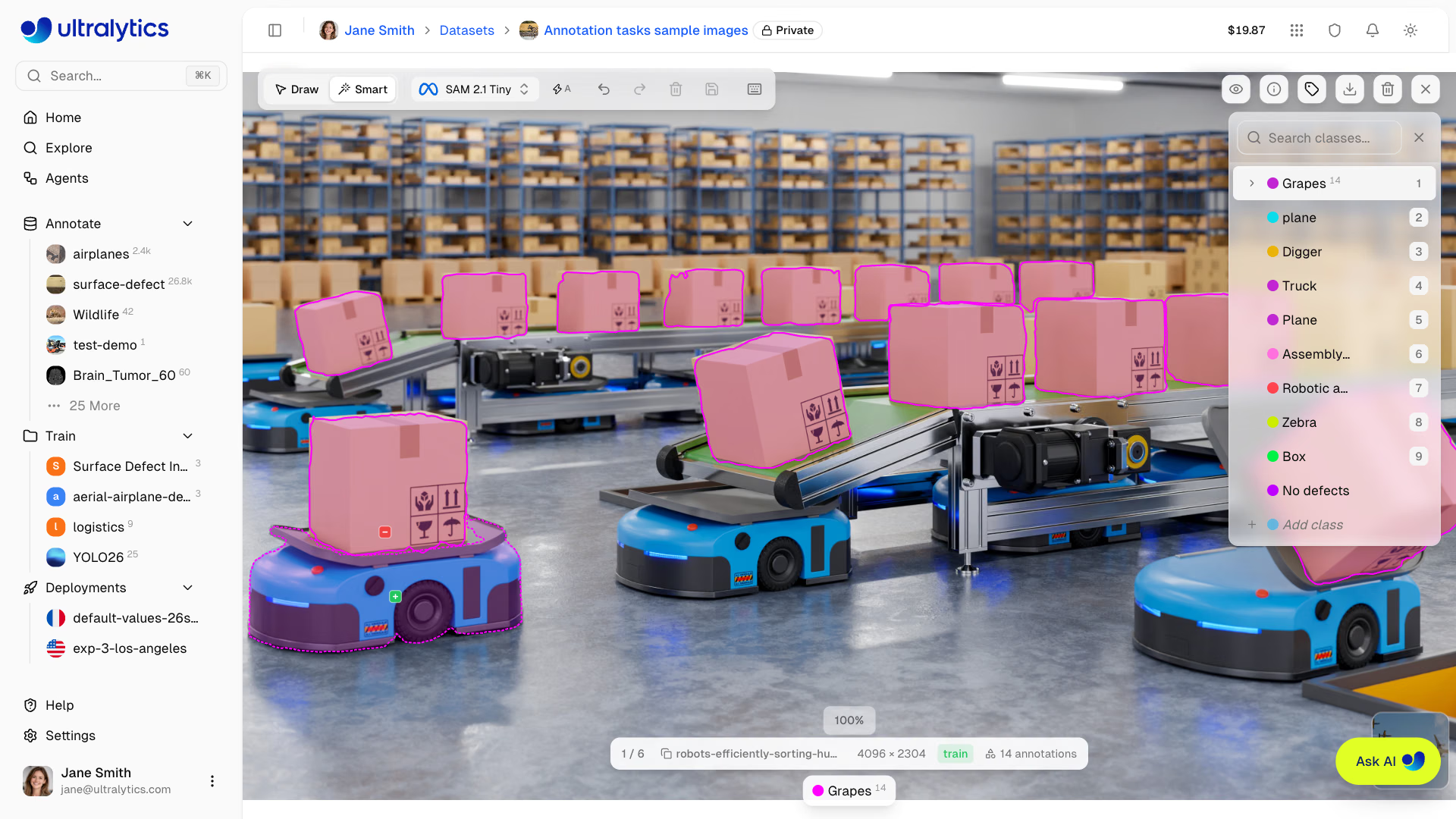
بعد تحديد نموذج SAM:
- حدد
Smartأو اضغط علىS - انقر على الكائن الذي تريد التعليق عليه — ينشئ SAM قناعًا أوليًا في الوقت الفعلي
- حسّن القناع بنقرات إضافية: انقر خارج القناع الحالي لتوسيع التغطية، أو انقر داخل القناع الحالي لاستبعاد مناطق
- اضغط على
EnterأوEscapeلحفظ التعليق التوضيحي، أو فعّل التطبيق التلقائي لسير عمل بنقرة واحدة
- ابدأ بالنقر على مركز الكائن
- انقر مرة أخرى خارج القناع لتوسيع التغطية
- انقر داخل القناع لاستبعاد المناطق غير المرغوب فيها
- فعّل التطبيق التلقائي (
A) لإضافة تعليق توضيحي بنقرة واحدة - اضغط باستمرار على
Shiftأثناء تفعيل التطبيق التلقائي لوضع نقاط متعددة قبل تطبيق القناع - يعمل على أفضل نحو مع الكائنات المميزة ذات الحواف الواضحة
- استخدم بضع نقرات للتحسين عند التعامل مع كائنات ممدودة أو متداخلة
يمكن للتعليق التوضيحي الذكي باستخدام SAM إنشاء:
- مضلعات لمهام التجزئة
- مربعات محيطة لمهام الكشف
- مربعات موجّهة لمهام OBB
يتوفر التعليق التوضيحي الذكي باستخدام SAM لمهام detect وsegment وsemantic وOBB فقط. تستخدم مجموعات بيانات الوضعيات التعليق التوضيحي الذكي باستخدام YOLO بدلاً من ذلك، ويتطلب التصنيف تعليقاً توضيحياً يدوياً.
وضع التطبيق التلقائي#
يسرّع وضع التطبيق التلقائي التعليق التوضيحي الذكي عبر حفظ قناع SAM تلقائياً بعد كل نقرة، فلا حاجة إلى الضغط على Enter. بدّل هذا الوضع باستخدام زر التطبيق التلقائي في شريط الأدوات أو اضغط على A.
| النمط | السلوك |
|---|---|
| التطبيق التلقائي مفعّل | يُطبّق القناع تلقائياً بعد كل نقرة |
التطبيق التلقائي مفعّل + Shift | ضع نقاطاً متعددة أولاً، وسيُطبّق القناع عند الإفلات |
| التطبيق التلقائي متوقف (افتراضياً) | ضع النقاط بحرية، ثم اضغط على Enter للتطبيق |
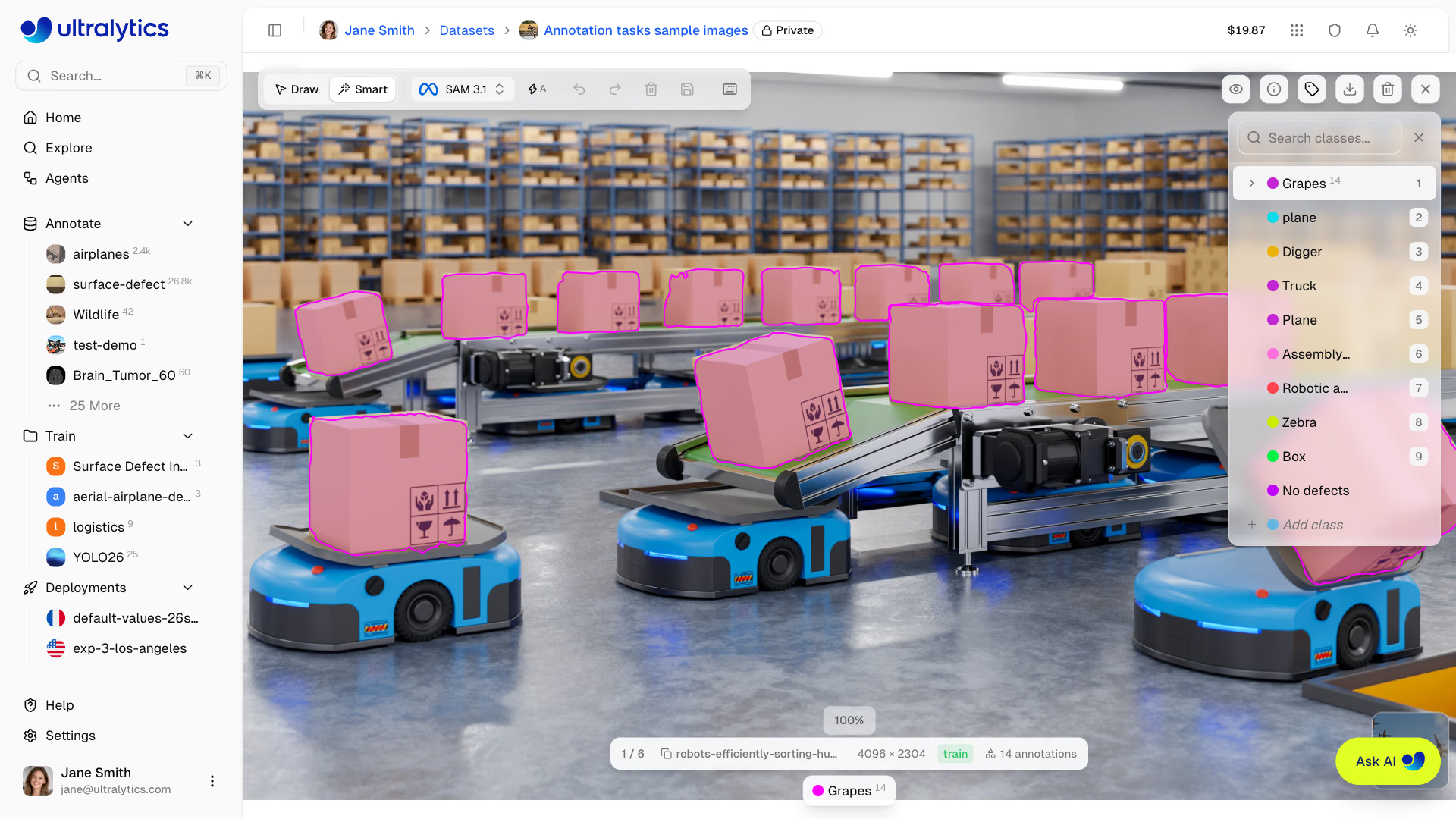
يُعدّ التطبيق التلقائي مثالياً لمجموعات البيانات التي تضم كائنات متباعدة بوضوح، حيث تنتج النقرة الواحدة قناعاً دقيقاً. أما مع الكائنات المعقدة أو المتداخلة، فأوقف التطبيق التلقائي واستخدم نقاطاً موجبة/سالبة متعددة لتحسين القناع قبل حفظه.
اختيار نموذج SAM#
عند تفعيل الوضع الذكي، يظهر محدد النماذج في شريط الأدوات. تتوفر ستة نماذج SAM؛ اختر منها ما يناسب التوازن بين السرعة والدقة لمجموعة بياناتك:
| النموذج | المعلمات | السرعة | ملاحظات |
|---|---|---|---|
| SAM 2.1 Tiny | 0.04B | الأسرع | |
| SAM 2.1 Small | 0.05B | سريع | |
| SAM 2.1 Base | 0.08B | متوسط | |
| SAM 2.1 Large | 0.22B | أبطأ | الأكثر دقة ضمن SAM 2.1 |
| SAM 3 | 0.86B | الأبطأ | |
| SAM 3.1 | 0.87B | الأبطأ | الجيل الأحدث، وهو الافتراضي |
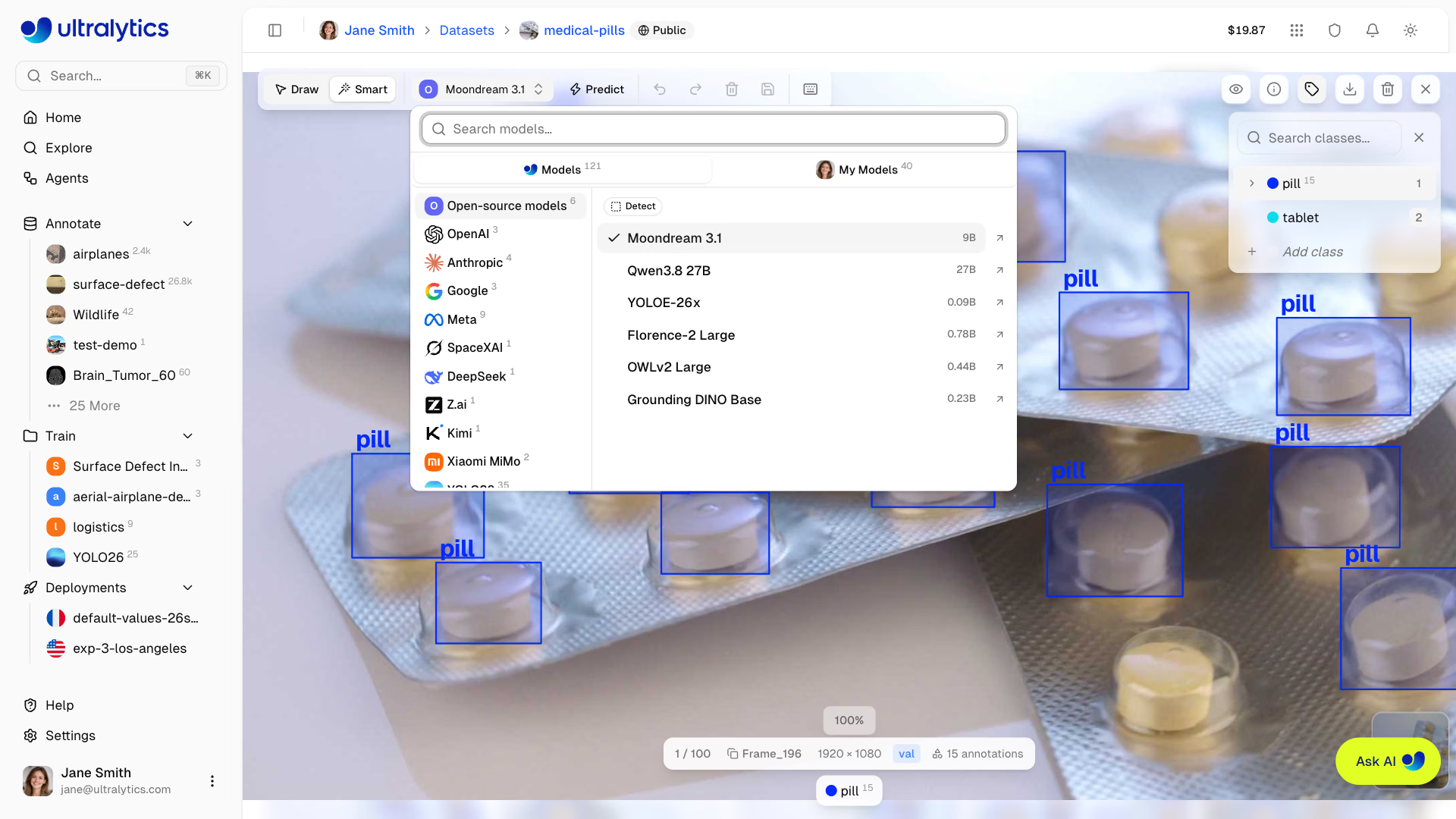
يؤدي التبديل بين النماذج أثناء تفعيل الوضع الذكي إلى إعادة تهيئة أداة التنبؤ تلقائياً للصورة الحالية.
التعليق التوضيحي الذكي باستخدام YOLO#
عند تحديد نموذج YOLO، يمكن للتعليق التوضيحي الذكي إضافة تنبؤات من نماذج Ultralytics المدرّبة مسبقاً أو من نماذجك المضبوطة بدقة.
- حدد
Smartأو اضغط علىS - حدد نموذج YOLO من محدد النماذج في شريط الأدوات (
ModelsأوMy Models) - انقر على
Predict - راجع التعليقات التوضيحية المضافة وأجرِ أي تصحيحات لازمة
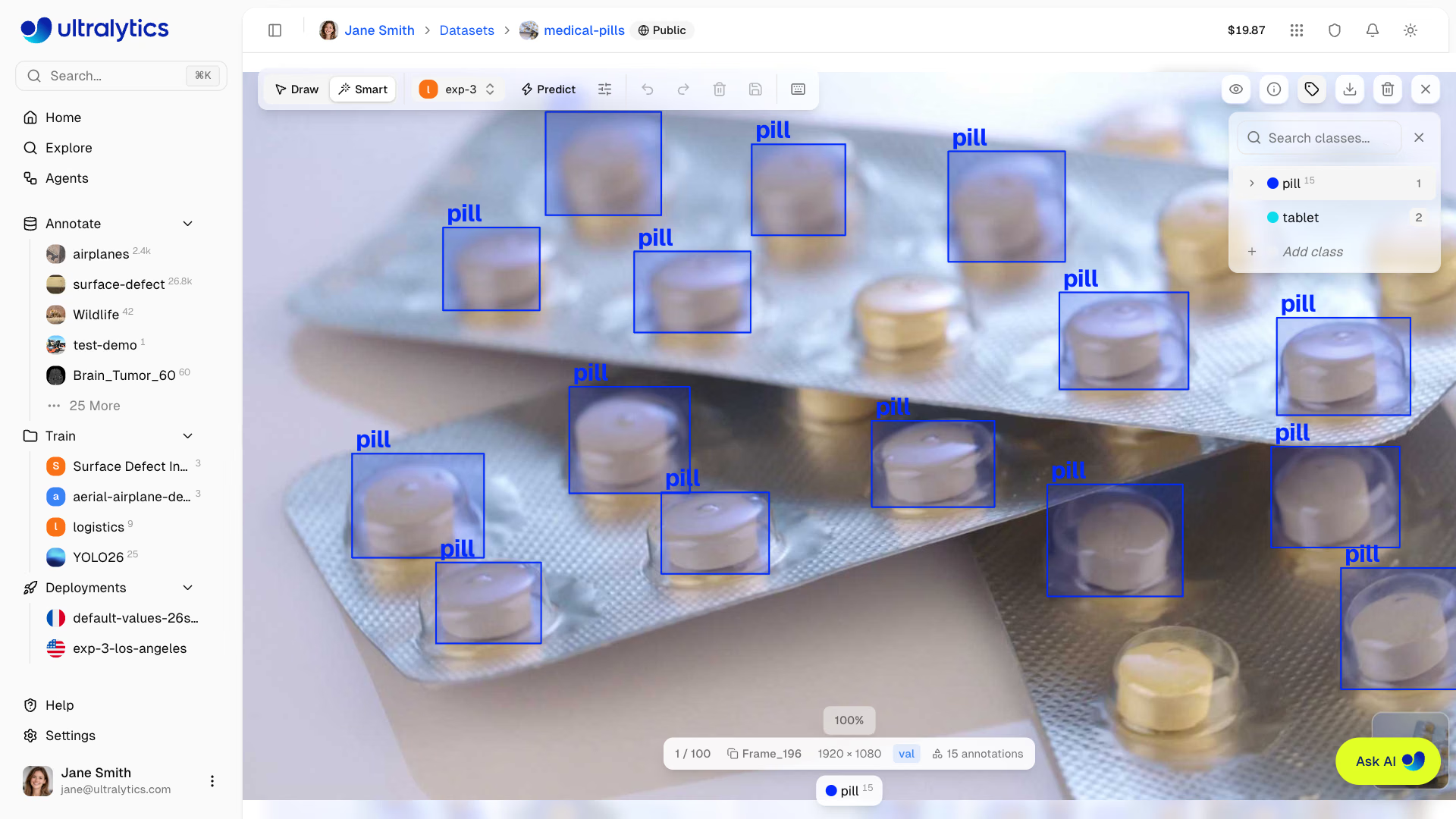
- يعرض محدد النماذج النماذج التي تتوافق مع مهمة مجموعة البيانات الحالية، لذا تعرض مجموعة بيانات الوضعيات نماذج الوضعيات. كما تعرض مجموعات بيانات الكشف والتجزئة نماذج المهمة الأخرى، ولكنها تكون معطّلة.
- إذا اختلفت فئات النموذج عن فئات مجموعة البيانات، فإن مربع الحوار تعيين الفئات يعيّن كل فئة من فئات النموذج إلى فئة من فئات مجموعة البيانات أو يتجاوزها؛ وإذا لم تكن لمجموعة البيانات فئات، فسينشئها.
- يتم تجاوز التنبؤات المكررة إذا تداخلت مع تعليق توضيحي موجود للفئة نفسها عند قيمة IoU
0.7أو أعلى.
التعليق التوضيحي الذكي الموجّه بالفئات#
في مجموعة بيانات للكشف تضم من 1 إلى 200 فئة، يعرض مشروع النماذج مفتوحة المصدر في محدد النماذج ستة نماذج مستضافة: Moondream 3.1 (الافتراضي عند فتح الوضع الذكي في مجموعة بيانات للكشف)، وQwen3.8 27B، وYOLOE-26x، وFlorence-2 Large، وOWLv2 Large، وGrounding DINO Base. ويضيف مشروع Meta النموذجين المستضافين الموجّهين بالنص SAM 3 Text وSAM 3.1 Text، اللذين يكتشفان فئات مجموعة البيانات في الصورة بأكملها، بالإضافة إلى muse-spark-1.3 المدفوع من Meta. وتعرض مشاريع OpenAI وAnthropic وGoogle وSpaceXAI وDeepSeek وZ.ai وKimi وXiaomi MiMo نماذج الرؤية المدفوعة لكل مزود. حدد نموذجاً وانقر على Predict (أو اضغط على P): يكتشف النموذج فئات مجموعة البيانات باستخدام عتبات خاصة به، ثم يضيف مربعات قابلة للتحرير لمراجعتها وحفظها مثل تنبؤات YOLO. لا تُرجع هذه النماذج درجات ثقة، لذا تكون إعدادات التنبؤ (الثقة وIoU) مخفية عند تحديد أحدها.
يعمل نموذج المزود المدفوع باستخدام مفتاح المزود المحفوظ في الإعدادات > مفاتيح API لمساحة عمل مجموعة البيانات؛ وإذا لم يوجد مفتاح، يفشل التنبؤ ويظهر إجراء إضافة مفتاح API. يفرض المزود رسوماً على مفتاحك مقابل كل تنبؤ. بعد كل تنبؤ، يعرض الإشعار المنبثق عدد الكائنات المكتشفة والوقت المنقضي والتكلفة: مجاناً للنموذج المستضاف؛ أما النموذج المدفوع، فيعرض التكلفة التقديرية للمزود إذا توفرت، وإلا يعرض تُحاسب من قِبل متبوعاً باسم المزود.
التعليق التوضيحي الدفعي#
يشغّل التعليق التوضيحي الدفعي نموذجاً واحداً — نموذج YOLO أو نموذجاً موجّهاً بالفئات في مجموعات بيانات الكشف التي تضم من 1 إلى 200 فئة — على مجموعة بيانات كاملة بدلاً من الصورة المفتوحة. افتحه من صفحة مجموعة البيانات عبر إجراءات إضافية > التعليق التوضيحي الدفعي، أو من إجراء التعليق التوضيحي للكل في الإشعار المنبثق بعد تنبؤ المحرر الذي يعثر على كائنات. يتوفر لمحرري مجموعات البيانات في مجموعات البيانات المستضافة على Platform التي تضم حتى ثلاث قنوات صور، ولجميع المهام باستثناء العمق.
- حدد نموذجاً من محدد النماذج (
Models، بما في ذلك النماذج مفتوحة المصدر ومشاريع المزودين في مجموعات بيانات الكشف التي تضم من 1 إلى 200 فئة، أوMy Models)؛ وفي مجموعة بيانات الكشف، يُفتح مربع الحوار مع تحديد Moondream 3.1 - بالنسبة إلى نموذج YOLO، اضبط منزلقَي الثقة (الافتراضي
0.25) وIoU (الافتراضي0.7)؛ وتوضح الصور النموذجية بجوار الإعدادات ما يعثر عليه النموذج أثناء تحريك المنزلقين. يكتشف النموذج الموجّه بالفئات فئات مجموعة البيانات (من 1 إلى 200) باستخدام عتبات خاصة به بدلاً من هذه الإعدادات، ولا يُرجع درجات. - فعّل تضمين الصور ذات التعليقات التوضيحية لتشغيل العملية أيضاً على الصور التي تحمل تسميات بالفعل؛ ستضيف العملية ما يعثر عليه النموذج مع الإبقاء على التسميات الموجودة.
- راجع التكلفة التقديرية وانقر على بدء
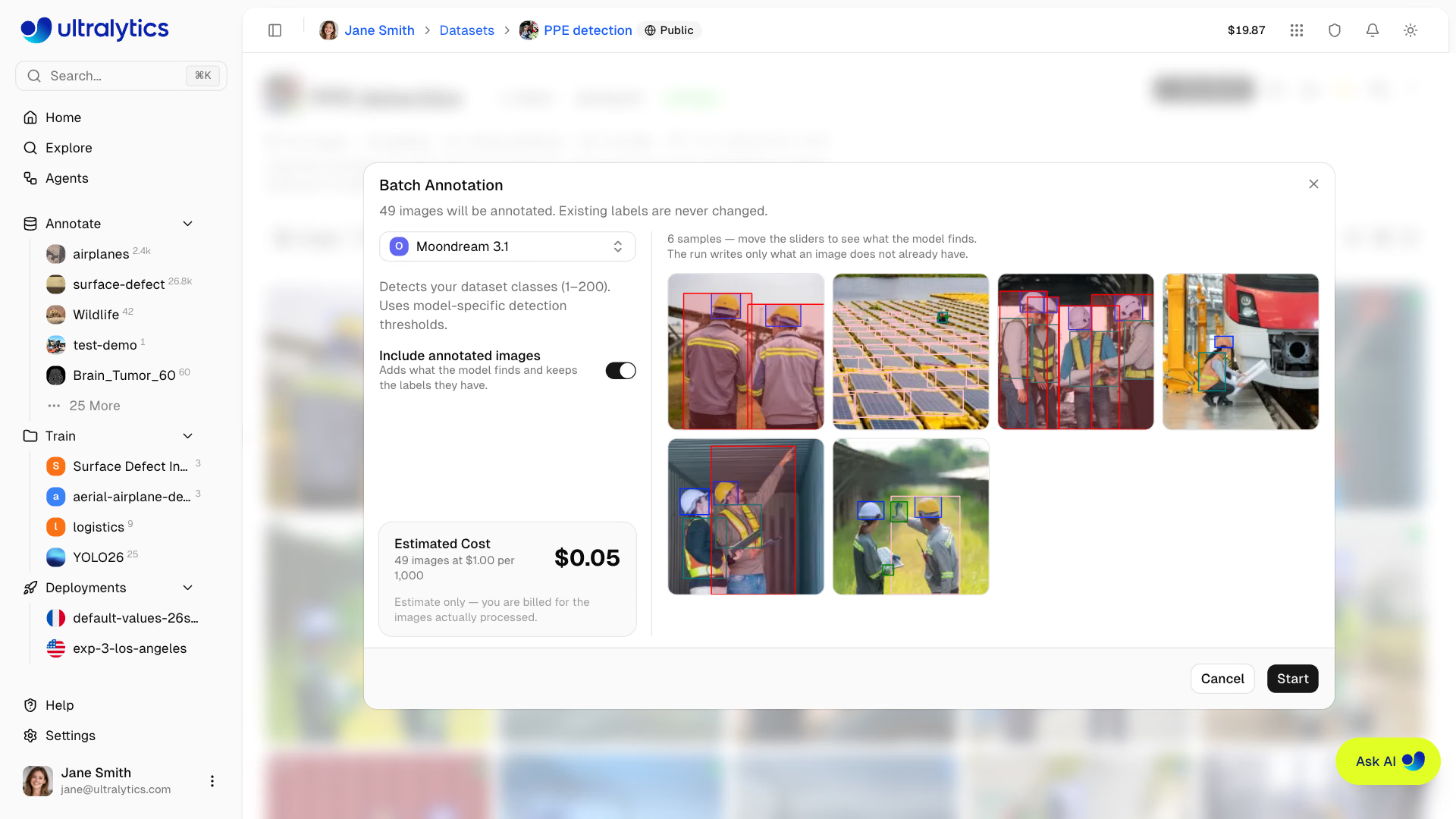
افتراضياً، تُعلّق الصور غير المصنفة فقط، ولا تُغيّر التسميات الموجودة مطلقاً. تتطلب العملية وجود فئات لمجموعة البيانات. إذا اختلفت فئات نموذج YOLO عن فئات مجموعة البيانات، فستعيّن خطوة تعيين الفئات كل فئة من فئات النموذج إلى فئة من فئات مجموعة البيانات أو تتجاوزها؛ وإذا لم تكن لمجموعة البيانات فئات، فستنشىء هذه الخطوة الفئات — ولا تبدأ العملية إلا بعد توفر الفئات. عند بدء العملية، يُحفظ إصدار من مجموعة البيانات أولاً، لتتمكن من استعادة مجموعة البيانات إذا لم تعجبك النتيجة.
تعرض صفحة مجموعة البيانات تقدم العملية، ويؤدي الضغط على إيقاف إلى الاحتفاظ بالصور التي عولجت حتى ذلك الحين واحتساب تكلفتها. عند انتهاء العملية، يعرض ملخص الصور التي عولجت والتعليقات التوضيحية والفئات المضافة.
تبلغ تكلفة التعليق التوضيحي الدفعي 1.00 دولار لكل 1,000 صورة معالجة، بحد أدنى 0.01 دولار لكل عملية. يُحجز المبلغ التقديري من رصيدك عند بدء العملية، ثم تُسوّى التكلفة وفق عدد الصور التي عولجت فعلياً؛ وتظهر الرسوم في علامة تبويب الفوترة باسم التعليق التلقائي بعد إغلاق ملخص العملية. عند استخدام نموذج مزود مدفوع، تغطي هذه الرسوم معالجة Platform فقط؛ كما يفرض المزود رسوماً على مفتاح API الخاص بك مقابل معاينات التشغيل التجريبي والتعليقات التوضيحية.
الشريط الجانبي للفئات#
يتضمن محرر التعليقات التوضيحية شريطاً جانبياً قابلاً للطي للفئات على الجانب الأيمن من اللوحة. ويوفر الشريط الجانبي ما يلي:
- البحث عن الفئات: صفِّ قائمة الفئات بكتابة نص في حقل البحث. اضغط على
Enterعند العثور على تطابق تام لتحديده، أو أنشئ فئة جديدة إذا لم يوجد تطابق. - إنشاء فئة جديدة مباشرةً: انقر على
Add classأسفل القائمة، واكتب اسماً، واختر لوناً مخصصاً اختيارياً. اضغط علىEnterللإنشاء. - تعديل اسم الفئة مباشرةً: مرّر المؤشر فوق اسم فئة وانقر على رمز القلم الرصاص لإعادة تسميتها.
- منتقي الألوان: انقر على عينة اللون بجوار أي فئة لتغيير لونها.
- عدد التعليقات التوضيحية لكل فئة: يعرض صف كل فئة العدد العلوي للتعليقات التوضيحية.
- التوسيع/الطي: انقر على علامة الإظهار لتوسيع فئة وعرض التعليقات التوضيحية الفردية المدرجة أسفلها.
- تمييز متبادل عند تمرير المؤشر: يؤدي تمرير المؤشر فوق تعليق توضيحي على اللوحة إلى تمييزه في الشريط الجانبي، والعكس صحيح. وينتقل الشريط الجانبي تلقائياً إلى الفئة المعنية. كما يؤدي تمرير المؤشر فوق صف فئة أو شارتها في تفصيل الفئات أسفل الصورة إلى تمييز كل تعليق توضيحي تابع لتلك الفئة.
- إخفاء/إظهار فئة كاملة: انقر على رمز العين في صف الفئة لإخفاء كل التعليقات التوضيحية التابعة لها أو إظهارها دفعة واحدة.
- إخفاء/إظهار التعليقات التوضيحية الفردية: انقر على رمز العين في أي صف تعليق توضيحي لتبديل ظهوره على اللوحة.
- حذف التعليقات التوضيحية: انقر على رمز سلة المهملات في أي صف تعليق توضيحي لحذفه.
- اختصارات لوحة المفاتيح: اضغط على
1-9لتحديد أول 9 فئات بسرعة، أوHلتبديل ظهور كل التعليقات التوضيحية في الصورة، أو]لإظهار الشريط الجانبي أو إخفائه.
قائمة السياق#
انقر بزر الماوس الأيمن على تعليق توضيحي لفتح قائمة سياق تتضمن:
| الإجراء | الاختصار |
|---|---|
| إحضار إلى المقدمة | Cmd/Ctrl+Shift+] |
| إرسال إلى الخلف | Cmd/Ctrl+Shift+[ |
| إحضار إلى الأمام | Cmd/Ctrl+] |
| إرسال إلى الخلفية | Cmd/Ctrl+[ |
| إخفاء التعليق/التعليقات التوضيحية | |
| حذف التعليق/التعليقات التوضيحية | Delete / Backspace |
تؤدي النقرة بزر الماوس الأيمن على رأس مضلع أو حافته إلى إضافة إزالة نقطة أو إضافة نقطة، بينما تؤدي النقرة بزر الماوس الأيمن على نقطة مفتاحية للوضعية إلى إضافة إخفاء نقطة وإعادة ضبط الظهور. كما تعرض القائمة خيار تمويه الوجوه عند توفره.
عناصر التحكم في الظهور#
تتيح لك القائمة المنسدلة للظهور (رمز العين) تبديل عرض العناصر الفردية:
| تبديل | الوصف |
|---|---|
| التعليقات التوضيحية | إظهار كل طبقات التعليقات التوضيحية أو إخفاؤها |
| تسميات الفئات | إظهار تسميات أسماء الفئات على التعليقات التوضيحية أو إخفاؤها |
| إظهار وحدات البكسل | تبديل العرض المنقّط لفحص التكبير (ملء الشاشة) |
| علامة التصويب | إظهار مؤشر علامة التصويب مع إحداثيات البكسل أثناء إضافة التعليقات التوضيحية |
| صور التنقل المصغرة | إظهار شريط الصور المصغرة للتنقل (ملء الشاشة) |
| شريط المعلومات السفلي | إظهار شريط معلومات الصورة أسفل الشاشة أو إخفاؤه (ملء الشاشة) |
| إظهار الكل | تبديل التعليقات التوضيحية والتسميات وعلامات التصويب والصور المصغرة وشريط المعلومات السفلي دفعة واحدة (لا يؤثر في العرض المنقّط) |
مؤشر علامة التصويب#
أثناء إضافة التعليقات التوضيحية، يتتبع تراكب علامة التصويب موضع المؤشر ويعرض إحداثيات البكسل على اللوحة. ويساعد ذلك على وضع التعليقات التوضيحية بدقة. بدّل ظهوره من القائمة المنسدلة للظهور.
معاينة SAM عند تمرير المؤشر#
في الوضع الذكي، يعرض SAM معاينة فورية عند تمرير المؤشر قبل النقر على أي نقاط. تتوفر هذه المعاينة لمهام detect وsegment وsemantic وOBB. بعد إضافة نقرات التحسين، تتحدث المعاينة لتعكس القناع الحالي ونوع التعليق التوضيحي للمهمة النشطة.
تحرير رؤوس المضلع#
في التعليقات التوضيحية للتجزئة والدلالات، يمكنك تحرير رؤوس المضلع بعد رسمه:
- تحريك الرؤوس: اسحب مقبض أي رأس لتغيير موضعه
- إضافة رؤوس: انقر على حافة المضلع المحدد أو اسحبها، أو انقر بزر الماوس الأيمن على حافة واختر إضافة نقطة
- إزالة الرؤوس: انقر بزر الماوس الأيمن على رأس واختر إزالة نقطة؛ وتحتفظ المضلعات بثلاثة رؤوس على الأقل
إدارة الفئات#
إنشاء الفئات#
حدّد فئات التعليقات التوضيحية لمجموعة البيانات في علامة التبويب Classes:
- انتقل إلى علامة التبويب
Classes - اكتب اسم فئة في حقل الإدخال أسفل الصفحة
- انقر على
Addأو اضغط علىEnter - يُعيَّن لون تلقائيًا من لوحة ألوان Ultralytics
إضافة فئة جديدة أثناء التعليق التوضيحي#
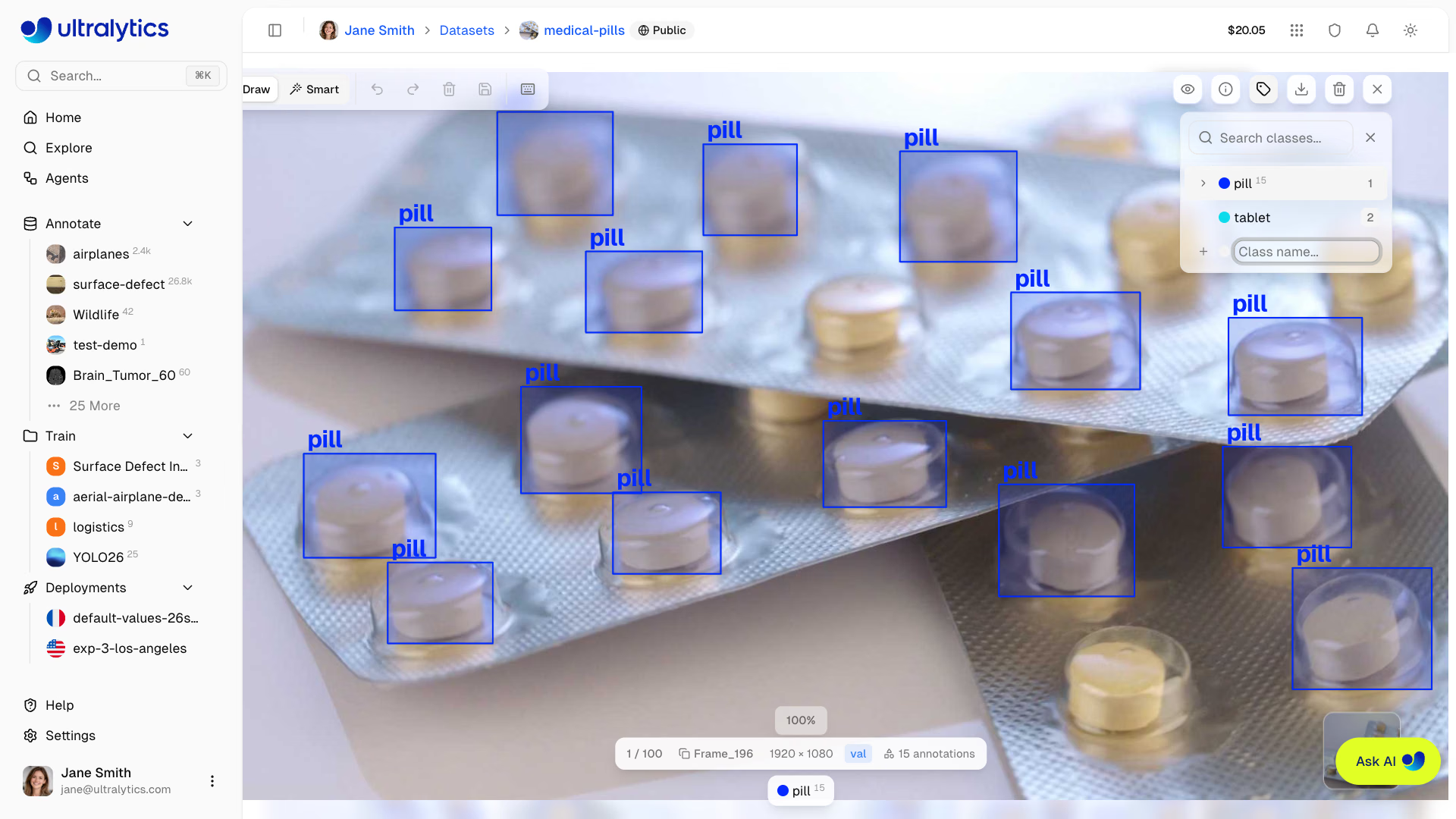
يمكنك إنشاء فئات جديدة مباشرةً أثناء التعليق التوضيحي، من دون مغادرة المحرر:
- ارسم تعليقًا توضيحيًا على الصورة
- في الشريط الجانبي للفئات، انقر على
Add class(أو اكتب اسمًا جديدًا في مربع البحث في الشريط الجانبي) - أدخل اسم الفئة
- اضغط على Enter لإنشاء الفئة وتعيينها
يتيح ذلك سير عمل سلسًا يمكنك فيه تحديد الفئات عند مصادفة أنواع جديدة من الكائنات في بياناتك.
تُدار جميع الفئات في مجموعة البيانات ضمن جدول موحّد. وتُطبّق التغييرات على أسماء الفئات أو ألوانها تلقائيًا في مجموعة البيانات بأكملها.
تحرير الفئات#
- إعادة التسمية: انقر على اسم فئة في الجدول لتحريره مباشرةً
- تغيير اللون: انقر على عينة اللون لفتح منتقي الألوان
- البحث: استخدم حقل البحث لتصفية الفئات حسب الاسم
- الفرز: انقر على عناوين الأعمدة للفرز حسب الفهرس أو الاسم أو عدد التعليقات التوضيحية أو عدد الصور
ألوان الفئات#
يُعيَّن لكل فئة لون من لوحة ألوان Ultralytics. يمكنك تخصيص الألوان باستخدام منتقي الألوان في علامة التبويب Classes؛ وتُستخدم الألوان المحددة في مجموعة البيانات بأكملها.
اختصارات لوحة المفاتيح#
أنجز التعليقات التوضيحية بكفاءة باستخدام اختصارات لوحة المفاتيح:
| الاختصار | الإجراء |
|---|---|
Cmd/Ctrl+S | حفظ التعليقات التوضيحية |
Cmd/Ctrl+Z | تراجع |
Cmd/Ctrl+Y | إعادة |
Escape | حفظ / إلغاء التحديد / خروج |
Delete / Backspace | حذف التعليق التوضيحي المحدد |
Cmd/Ctrl+Delete | حذف الصورة |
H | إظهار جميع التعليقات التوضيحية أو إخفاؤها |
] | إظهار الشريط الجانبي للفئات أو إخفاؤه |
← / → | الصورة السابقة / التالية |
1-9 | تحديد الفئة من 1 إلى 9 |
Cmd/Ctrl+Scroll | تكبير/تصغير |
Cmd/Ctrl++ أو Cmd/Ctrl+= | تكبير |
Cmd/Ctrl+- | تصغير |
Cmd/Ctrl+0 | إعادة الضبط لملاءمة العرض |
Space+Drag أو السحب بالنقر الأوسط | تحريك مساحة الرسم |
Shift+Click | تحديد عدة تعليقات توضيحية |
Cmd/Ctrl+A | تحديد جميع التعليقات التوضيحية |
Cmd/Ctrl+C | نسخ التعليقات التوضيحية المحددة |
Cmd/Ctrl+X | قص التعليقات التوضيحية المحددة |
Cmd/Ctrl+V | لصق التعليقات التوضيحية |
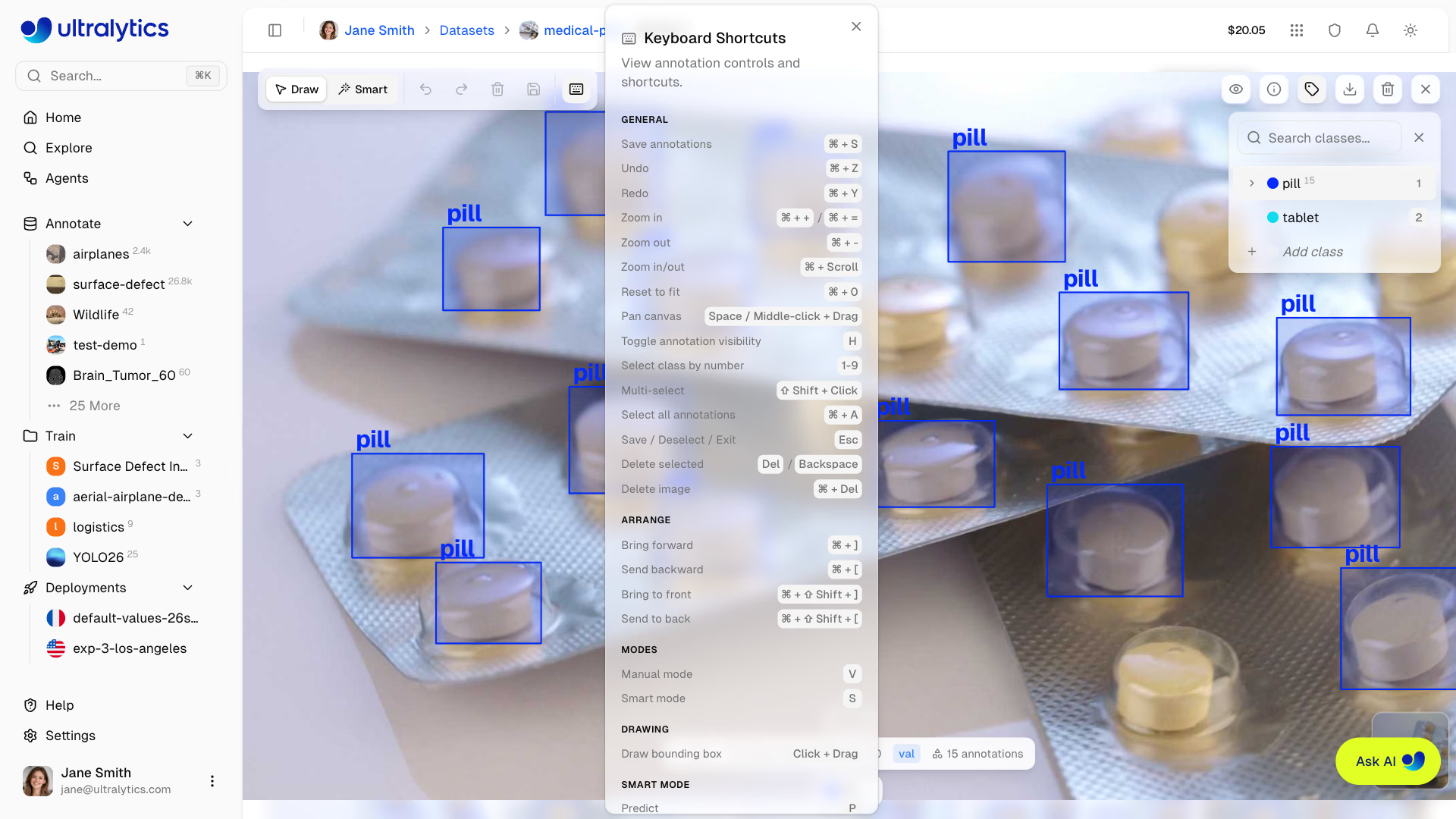
عرض جميع الاختصارات
انقر على أيقونة لوحة المفاتيح في شريط أدوات التعليق التوضيحي لفتح مرجع الاختصارات.
التراجع/الإعادة#
يحتفظ محرر التعليقات التوضيحية بسجل كامل للتراجع والإعادة:
- التراجع:
Cmd/Ctrl+Z - الإعادة:
Cmd/Ctrl+Y
يتتبع السجل ما يلي:
- إضافة التعليقات التوضيحية (مفردة ومجمّعة)
- تحرير التعليقات التوضيحية (النقل وتغيير الحجم والتدوير)
- حذف التعليقات التوضيحية (مفردة ومجمّعة)
- تغيير الفئات (مفردة ومجمّعة)
- إعادة ترتيب التعليقات التوضيحية (ترتيب Z)
- تحرير رؤوس المضلع (الإضافة والإزالة والنقل)
- نقل النقاط المفتاحية
لا يوجد حد ثابت لمكدس التراجع — يمكنك التراجع عن التغييرات التي أجريتها منذ فتح الصورة.
حفظ التعليقات التوضيحية#
تُحفظ التغييرات تلقائيًا بعد ثانية واحدة من آخر تعديل على تعليق توضيحي. كما تُحفظ عند الانتقال إلى صورة أخرى أو إغلاق المحرر بملء الشاشة.
- الحفظ الآن: انقر على زر الحفظ أو اضغط على
Cmd/Ctrl+S - إغلاق: انقر على زر الإغلاق، أو انقر خارج الصورة، أو اضغط على
Escape؛ ويؤدي الإغلاق إلى حفظ التغييرات المعلّقة في الخلفية
انتظر حتى يختفي مؤشر الحالة Saving... أو Unsaved من شريط معلومات الصورة قبل إغلاق علامة تبويب المتصفح. يمكنك الحفظ يدويًا في أي وقت باستخدام زر الحفظ أو Cmd/Ctrl+S.
الأسئلة الشائعة#
يوفّر SAM أقنعة عالية الجودة لمعظم الكائنات. وتعتمد الدقة على ما يلي:
- مدى تميّز الكائن عن الخلفية
- جودة الصورة ودقتها
- عدد النقاط الإيجابية/السلبية المقدمة
للحصول على أفضل النتائج، ابدأ بالنقر على مركز الكائن، ثم انقر خارج القناع لزيادة التغطية، وانقر داخله لطرح الكائنات أو الخلفية القريبة.
نعم. حمّل مجموعة بياناتك باستخدام ملفات تسميات بتنسيق YOLO، أو ملفات تعليقات توضيحية بصيغة COCO JSON، أو ملفات JSON من LabelMe، أو ملف تصدير NDJSON من Ultralytics أو Labelbox. تحلل المنصة هذه الملفات أثناء المعالجة وتعرضها في المحرر. لا تُستورد تسميات Pascal VOC بصيغة XML — حوّلها أولًا إلى YOLO أو COCO. راجع إعداد مجموعة البيانات.
بعد رسم تعليق توضيحي:
- أبقِ الفئة نفسها محددة
- ارسم التعليق التوضيحي التالي
- كرّر ذلك حتى تسمية جميع الكائنات
يتيح اختصار لوحة المفاتيح
1-9تحديد الفئات بسرعة.نعم، ولكن للحصول على أفضل النتائج:
- علِّم جميع الكائنات من الفئات المستهدفة في كل صورة
- استخدم مجموعة عوامل التصفية
AnnotationsعلىUnannotatedلتحديد الصور التي لا تزال بحاجة إلى التعليق التوضيحي
SAM 3.1 هو النموذج الافتراضي والأحدث من هذا الجيل — ابدأ به للحصول على أعلى جودة للأقنعة، مع استمرار إتاحة SAM 3. انتقل إلى SAM 2.1 Small لسير عمل تفاعلي أسرع مع الكائنات الشائعة، أو إلى SAM 2.1 Large عندما تحتاج إلى دقة أعلى للأقنعة على الأشكال المعقدة. استخدم SAM 2.1 Tiny للحصول على أقصى سرعة مع الكائنات البسيطة عالية التباين.
يتوفر التعليق التوضيحي الذكي باستخدام SAM لمهام detect وsegment وsemantic وOBB. في مجموعات بيانات pose، يشغّل الوضع
Smartالتعليق التوضيحي الذكي باستخدام YOLO فقط، بينما لا يتوفر للتصنيف سوى التعليق التوضيحي اليدوي. كما لا يتوفر التعليق التوضيحي الذكي في مجموعات البيانات السحابية المتصلة ومجموعات البيانات المحلية On Premise، ولا في مجموعات البيانات التي تحتوي على أكثر من ثلاث قنوات للصورة.نعم. استخدم إضافة التعليقات التوضيحية على دفعات من More actions > Batch Annotation في صفحة مجموعة البيانات. تشغّل هذه الميزة نموذجًا واحدًا على مجموعة البيانات: نموذج YOLO رسمي، أو أحد نماذجك التي درّبتها أو حمّلتها من
My Models، أو، في مجموعات بيانات الكشف التي تضم من 1 إلى 200 فئة، نموذجًا موجّهًا بأسماء الفئات مثل SAM 3.1 Text، الذي يكتشف أسماء فئاتك. افتراضيًا، تضيف الميزة تعليقات توضيحية إلى الصور التي لا تحمل تسميات فقط، وتُبقي التسميات الموجودة، وتحفظ إصدارًا من مجموعة البيانات أولًا لتتمكن من استعادته. تبلغ التكلفة 1.00 دولار لكل 1,000 صورة تتم معالجتها (بحد أدنى 0.01 دولار)، كما تُحتسب رسوم نماذج مزوّدي الخدمة المدفوعة من قِبل المزوّد. تعمل إضافة التعليقات التوضيحية على دفعات مع مجموعات البيانات المستضافة على المنصة، التي تضم ما يصل إلى ثلاث قنوات صور، ولا تتوفر لمجموعات بيانات العمق.نعم. افتح أداة اختيار قالب الهيكل العظمي واختر New Template... لفتح محرر القوالب. أضف النقاط المفتاحية وسمِّها، ثم ارسم الوصلات واحفظ القالب. تُخزَّن القوالب المخصصة في مساحة عمل مجموعة البيانات، وتكون متاحة في جميع مجموعات بيانات pose التابعة لها.
انقر على القائمة المنسدلة لأداة اختيار القوالب في شريط أدوات التعليق التوضيحي. اختر أي قالب مدمج (Person أو Hand أو Dog أو Face أو Box)، أو أحد القوالب المخصصة المحفوظة. يحدد القالب المختار النقاط المفتاحية التي ستُضاف عند النقر على الصورة.
نعم. حدِّد تعليقًا توضيحيًا واحدًا أو أكثر، واضغط على
Cmd/Ctrl+Cللنسخ (أوCmd/Ctrl+Xللقص)، ثم انتقل إلى صورة أخرى باستخدام مفاتيح الأسهم أو شريط الصور المصغرة، واضغط علىCmd/Ctrl+Vللصق. يظل محتوى الحافظة محفوظًا ما دام المحرر بملء الشاشة مفتوحًا.