البدء السريع بمنصة Ultralytics#
توفر منصة Ultralytics سير عمل إرشاديًا لتحميل مجموعات البيانات، وتدريب نماذج YOLO جديدة انطلاقًا من أوزان مدربة مسبقًا، واختبار النماذج المكتملة في المتصفح، وتهيئة نقاط استدلال مخصصة.
شاهد: ابدأ باستخدام منصة Ultralytics - البدء السريع
يوضح المخطط التفاعلي التالي المراحل الأربع الأساسية لسير العمل على منصة Ultralytics. انقر على أي مرحلة للانتقال إلى تعليماتها.
ابدأ الآن#
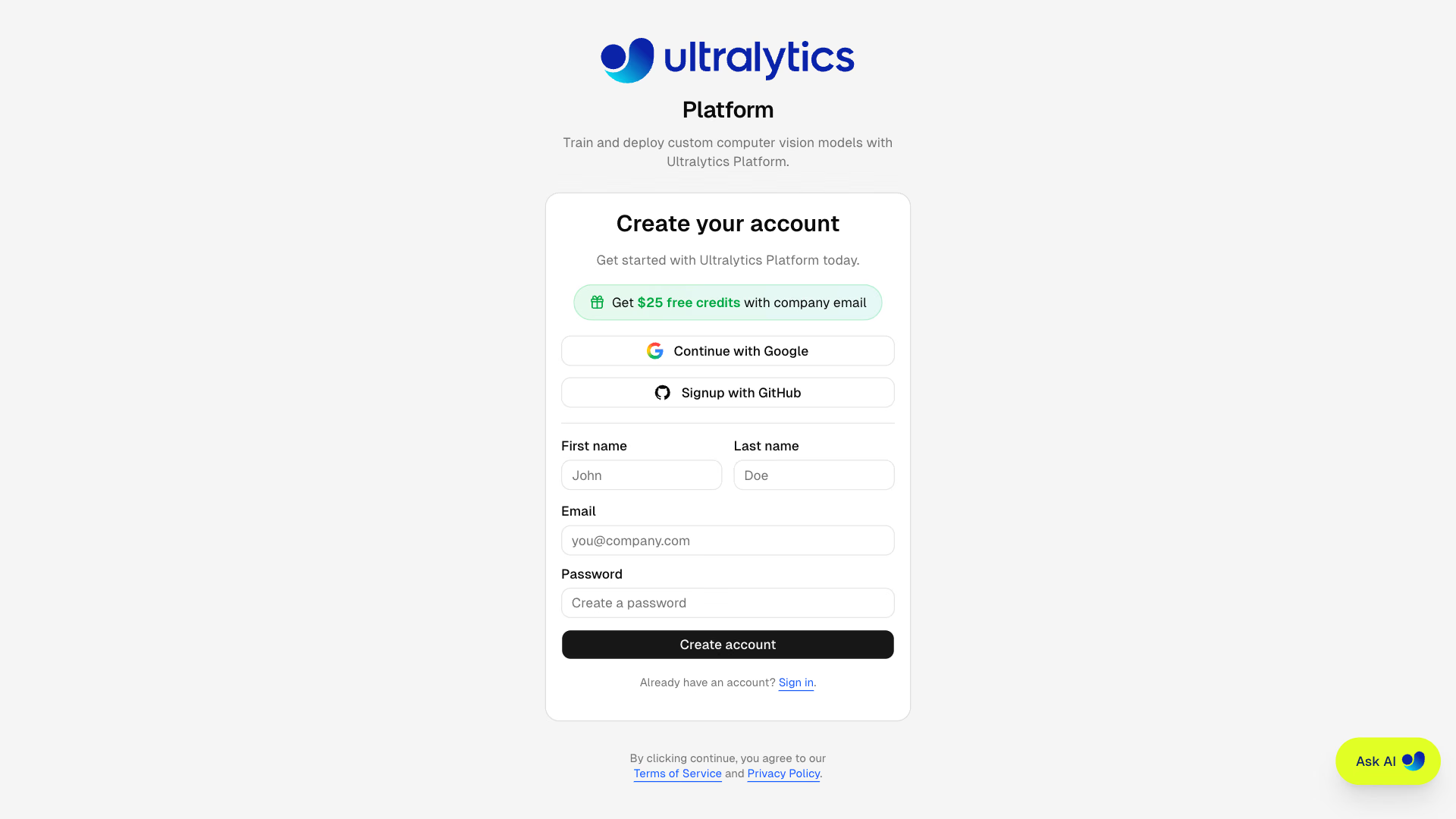
توفر منصة Ultralytics خيارات متعددة وسهلة للتسجيل. يمكنك إنشاء حساب وتسجيل الدخول باستخدام حسابك على Google أو GitHub، أو باستخدام عنوان بريدك الإلكتروني.
اختيار المنطقة#
أثناء الإعداد الأولي، سيُطلب منك تحديد منطقة بياناتك. تقيس المنصة تلقائيًا زمن الاستجابة لكل منطقة وتوصي بالمنطقة الأقرب. يحدد هذا الاختيار مكان تخزين مجموعات بياناتك ونماذجك وبيانات التدريب المُدارة. ويجري اختيار مناطق نقاط النهاية المخصصة على نحو منفصل عند نشر نموذج.
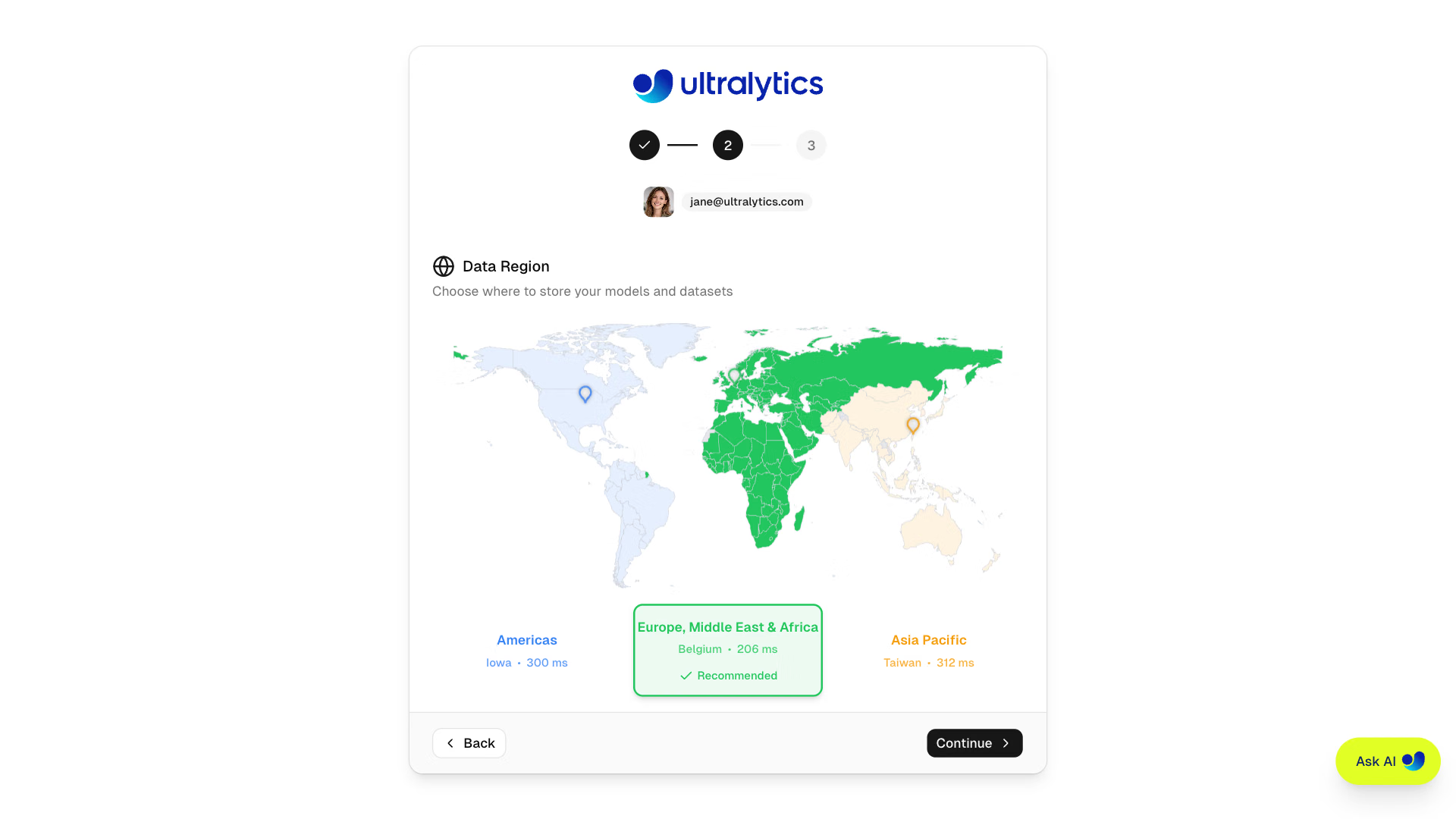
| المنطقة | التسمية | الموقع | الأنسب لـ |
|---|---|---|---|
| الولايات المتحدة | الأمريكتان | آيوا، الولايات المتحدة | مستخدمو الأمريكتين؛ الأسرع لمستخدمي الأمريكتين |
| الاتحاد الأوروبي | أوروبا والشرق الأوسط وأفريقيا | بلجيكا، أوروبا | المستخدمون الأوروبيون؛ الامتثال للائحة العامة لحماية البيانات (GDPR) |
| آسيا والمحيط الهادئ | آسيا والمحيط الهادئ | تايوان، آسيا والمحيط الهادئ | مستخدمو آسيا والمحيط الهادئ؛ أقل زمن استجابة في المنطقة |
تُحدَّد منطقة بياناتك أثناء الإعداد الأولي، ولا يمكنك تغييرها بنفسك لاحقًا؛ لذا اختر المنطقة الأقرب إليك أو إلى مستخدميك للحصول على أفضل أداء. إذا احتجت إلى تغيير المنطقة لاحقًا، فاتصل بالدعم لطلب ذلك.
أرصدة مجانية#
يحصل كل حساب جديد على أرصدة مجانية للتدريب باستخدام وحدات GPU السحابية:
| نوع البريد الإلكتروني | أرصدة التسجيل | كيفية التأهل |
|---|---|---|
| بريد العمل/الشركة | $25.00 | استخدم نطاق شركتك (@company.com) |
| البريد الإلكتروني الشخصي | $5.00 | Gmail وYahoo وOutlook وغيرها. |
سجّل باستخدام بريد العمل لتحصل على أرصدة بقيمة 25 دولارًا. إذا سجّلت باستخدام بريد شخصي، يمكنك التحقق من بريد العمل لاحقًا لفتح أرصدة إضافية بقيمة 20 دولارًا.
أكمل ملفك الشخصي#
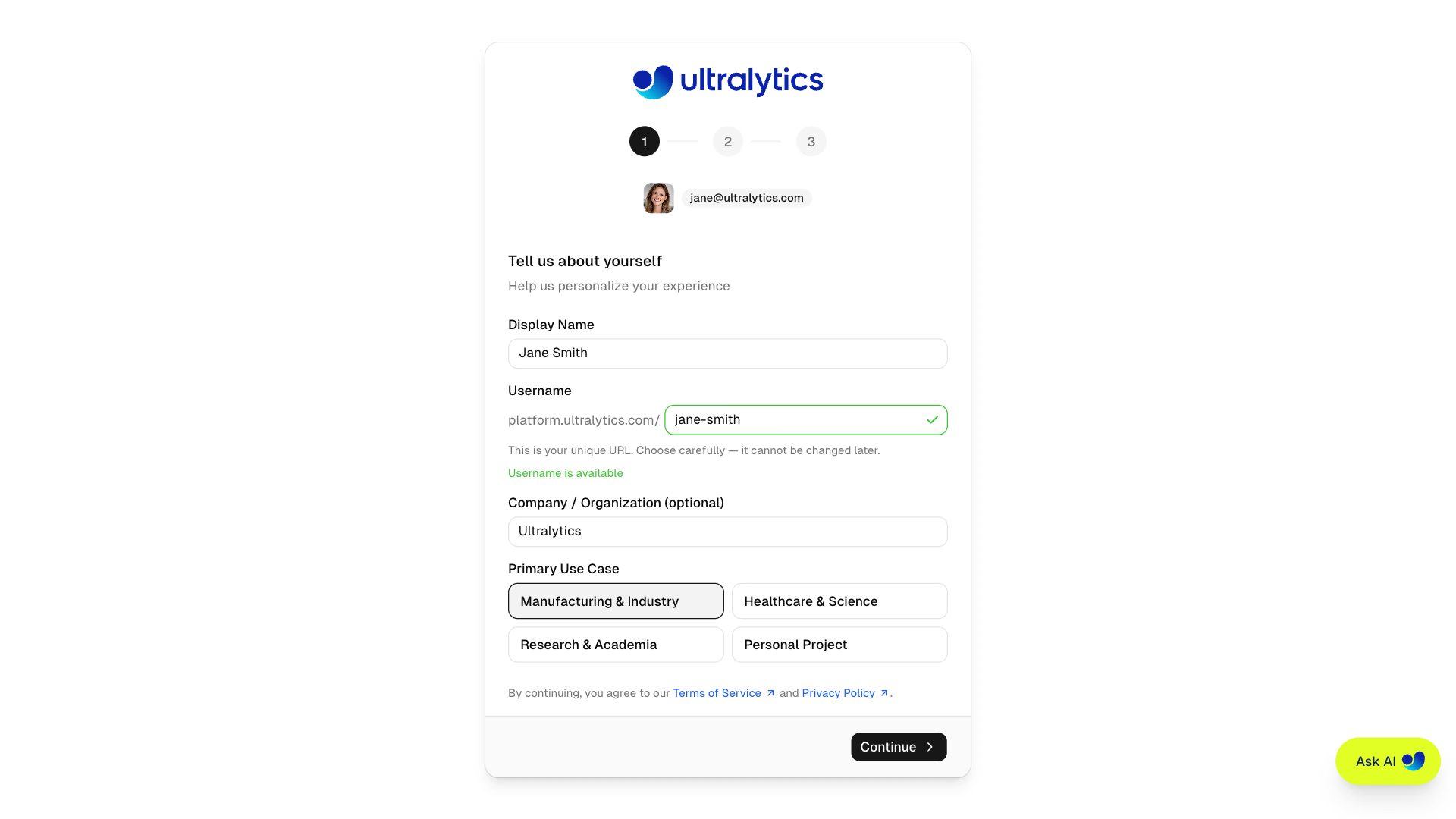
يرشدك مسار الإعداد إلى ثلاث خطوات:
- الملف الشخصي - أدخل اسم العرض واسم مستخدم فريدًا (دائمًا ولا يمكن تغييره لاحقًا) والمؤسسة (اختياريًا) وحالة الاستخدام الأساسية
- منطقة البيانات - اختر الولايات المتحدة أو الاتحاد الأوروبي أو منطقة آسيا والمحيط الهادئ، باستخدام خريطة عالمية تفاعلية تعرض زمن الاستجابة
- إكمال - راجع اختياراتك، وأدخل رمزًا ترويجيًا اختياريًا، ثم أكمل التسجيل للمطالبة بأرصدة الترحيب
التحديث لاحقًا
يمكنك تحديث ملفك الشخصي في أي وقت من الإعدادات، بما في ذلك اسم العرض والنبذة وروابط التواصل الاجتماعي. لا يمكن تغيير اسم المستخدم بعد التسجيل. لا تتوفر إمكانية تغيير منطقة البيانات ذاتيًا؛ تواصل مع الدعم لطلب نقلها.
لوحة الصفحة الرئيسية#
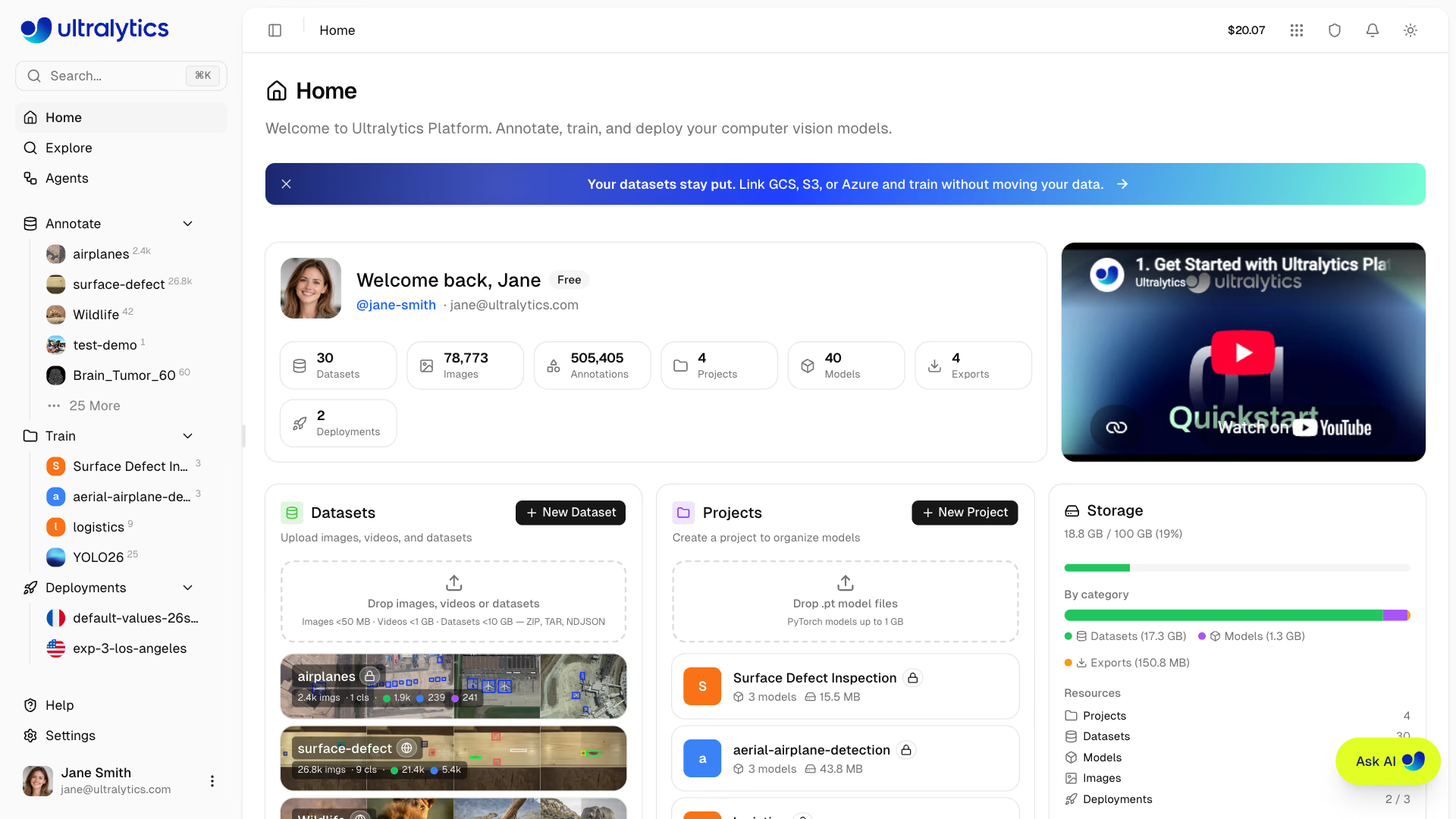
بعد تسجيل الدخول، ستنتقل إلى الصفحة الرئيسية في منصة Ultralytics، التي تعرض بطاقة ترحيب تتضمن إحصاءات مساحة العمل، وفيديوً تمهيديًا، ووصولًا سريعًا إلى مجموعات البيانات والمشاريع والتخزين، وموجزًا بأحدث الأنشطة.
التنقل في الشريط الجانبي#
يتيح الشريط الجانبي الوصول إلى جميع أقسام المنصة:
| القسم | العنصر | الوصف |
|---|---|---|
| أعلى الشريط | بحث | بحث سريع في جميع مواردك (Cmd+K) |
| الرئيسية | لوحة تحكم تتضمن إجراءات سريعة وأحدث الأنشطة | |
| استكشاف | اكتشف المشاريع ومجموعات البيانات والصور العامة | |
| الوكلاء | أنشئ مسارات عمل مرئية باستخدام الوكلاء وYOLO والشروط وVLMs | |
| المحتوى | التعليق التوضيحي | مجموعات البيانات الخاصة بك، مع اختصار + لإنشاء مجموعة بيانات |
| التدريب | مشاريعك التي تحتوي على نماذج مدرّبة | |
| عمليات النشر | عمليات النشر الخاصة بك، وتفتح كل منها صفحة النشر الخاصة بها، مع اختصار + لإنشاء عملية نشر | |
| التذييل | المساعدة | الأدلة وروابط المجتمع ونموذج إرسال الملاحظات داخل التطبيق |
| الإعدادات | الحساب والفوترة والفرق والتفضيلات | |
| الحساب | قائمة الملف الشخصي مع مبدّل مساحات العمل والنشاط وتسجيل الخروج |
يعرض كل قسم من أقسام المحتوى أحدث خمسة عناصر لديك مع رابط إلى بقية العناصر. يكشف تمرير المؤشر فوق أحد العناصر عن إجراء لحذفه ينقله إلى المهملات، باستثناء عمليات النشر التي تُحذف نهائيًا بعد التأكيد؛ ويمكن الوصول إلى المهملات من البحث (Cmd+K) أو بفتح platform.ultralytics.com/trash.
من دون حساب، يعرض الشريط الجانبي نفسه مجموعات البيانات والنماذج العامة من @ultralytics بدلًا من محتواك، ويعرض التذييل بطاقة تسجيل بدلًا من قائمة الحساب.
بطاقة الترحيب#
تعرض بطاقة الترحيب ملفك الشخصي وشارة خطتك (التي ترتبط بمقارنة الخطط) وإحصاءات مساحة العمل بنظرة سريعة. ويرتبط كل إحصاء بعرض مساحة العمل المطابق:
| الإحصاء | الوصف |
|---|---|
| مجموعات البيانات | عدد مجموعات البيانات |
| الصور | إجمالي الصور في جميع مجموعات البيانات |
| التعليقات التوضيحية | إجمالي عدد التعليقات التوضيحية |
| المشاريع | عدد المشاريع |
| النماذج | إجمالي النماذج المدرّبة |
| عمليات التصدير | عدد عمليات تصدير النماذج |
| عمليات النشر | عدد عمليات النشر النشطة |
الإجراءات السريعة#
أسفل بطاقة الترحيب، تعرض لوحة التحكم ثلاث بطاقات:
- مجموعات البيانات: أنشئ مجموعة بيانات جديدة أو أسقط صورًا أو مقاطع فيديو أو ملفات مجموعات بيانات لتحميلها. تعرض أحدث مجموعات البيانات لديك.
- المشاريع: أنشئ مشروعًا جديدًا أو أسقط ملفات نماذج
.ptلتحميلها. تعرض أحدث مشاريعك. - التخزين: نظرة عامة على استخدامك للتخزين (مجموعات البيانات والنماذج وعمليات التصدير) وحدود الخطة.
يعرض جدول أحدث الأنشطة في الأسفل أحدث مجموعات البيانات والمشاريع وعمليات النشر، مع حالتها ووقت آخر تحديث.
البحث الشامل#
اضغط على Cmd+K (Mac) أو Ctrl+K (Windows/Linux) لفتح شريط البحث. ابحث فورًا في الصفحات والمشاريع ومجموعات البيانات وعمليات النشر.
مساعد الدردشة بالذكاء الاصطناعي#
انقر على اسأل الذكاء الاصطناعي للعمل مع وكيل ذكاء اصطناعي يؤتمت المهام عبر منصة Ultralytics. يتعامل الوكيل مباشرةً مع مجموعات البيانات والنماذج لديك لتعليق الصور توضيحيًا، وتشغيل تجارب التدريب، ومقارنة النتائج، وتصدير النماذج أو نشرها. راجع التدريب التلقائي باستخدام اسأل الذكاء الاصطناعي للاطلاع على أمثلة للمطالبات وإعداد وكيل البرمجة الخاص بك.
الجولات الإرشادية للإعداد الأولي#
تتضمن المنصة جولات إرشادية تعرّفك بالميزات الأساسية أثناء استكشاف الأقسام المختلفة:
| الجولة | متى تبدأ | المحتوى |
|---|---|---|
| جولة التنقل | أول زيارة إلى الصفحة الرئيسية بعد الإعداد الأولي | الرئيسية، استكشاف، التعليق التوضيحي، التدريب، النشر، الإعدادات، حسابك |
| جولة المشروع | أول زيارة إلى صفحة مشروع | النماذج، مخططات التدريب، تدريب نموذج |
| جولة مجموعة البيانات | أول زيارة إلى صفحة مجموعة بيانات | الصور، تقسيمات مجموعة البيانات، الفئات، المخططات، تدريب نموذج، تحميل الصور، تنزيل مجموعة البيانات |
يشاهد مستخدمو خطة المؤسسات جولة تنقل موسّعة تتضمن إرشادات خاصة بالمؤسسات حول خطوة التدريب.
إعادة تشغيل الجولات#
لإعادة أي جولة:
- زر إعادة الجولة — انقر على صورة ملفك الشخصي (أسفل الشريط الجانبي إلى اليسار) لفتح قائمة الحساب، ثم اختر إعادة الجولة. يؤدي ذلك إلى إعادة ضبط جميع الجولات، لتُعرض مجددًا عند زيارتك التالية لكل قسم.
- مَعلمة URL — أضف
?tour=مع معرّف الجولة لإعادة تشغيلها مباشرةً:?tour=navفي الصفحة الرئيسية، أو?tour=projectفي صفحة مشروع، أو?tour=datasetفي صفحة مجموعة بيانات.
حمّل مجموعة بياناتك الأولى#
افتح Annotate في الشريط الجانبي وانقر على + لإنشاء مجموعة بيانات جديدة. يمكنك أيضًا سحب الملفات وإفلاتها مباشرةً على بطاقة مجموعات البيانات في لوحة الصفحة الرئيسية.
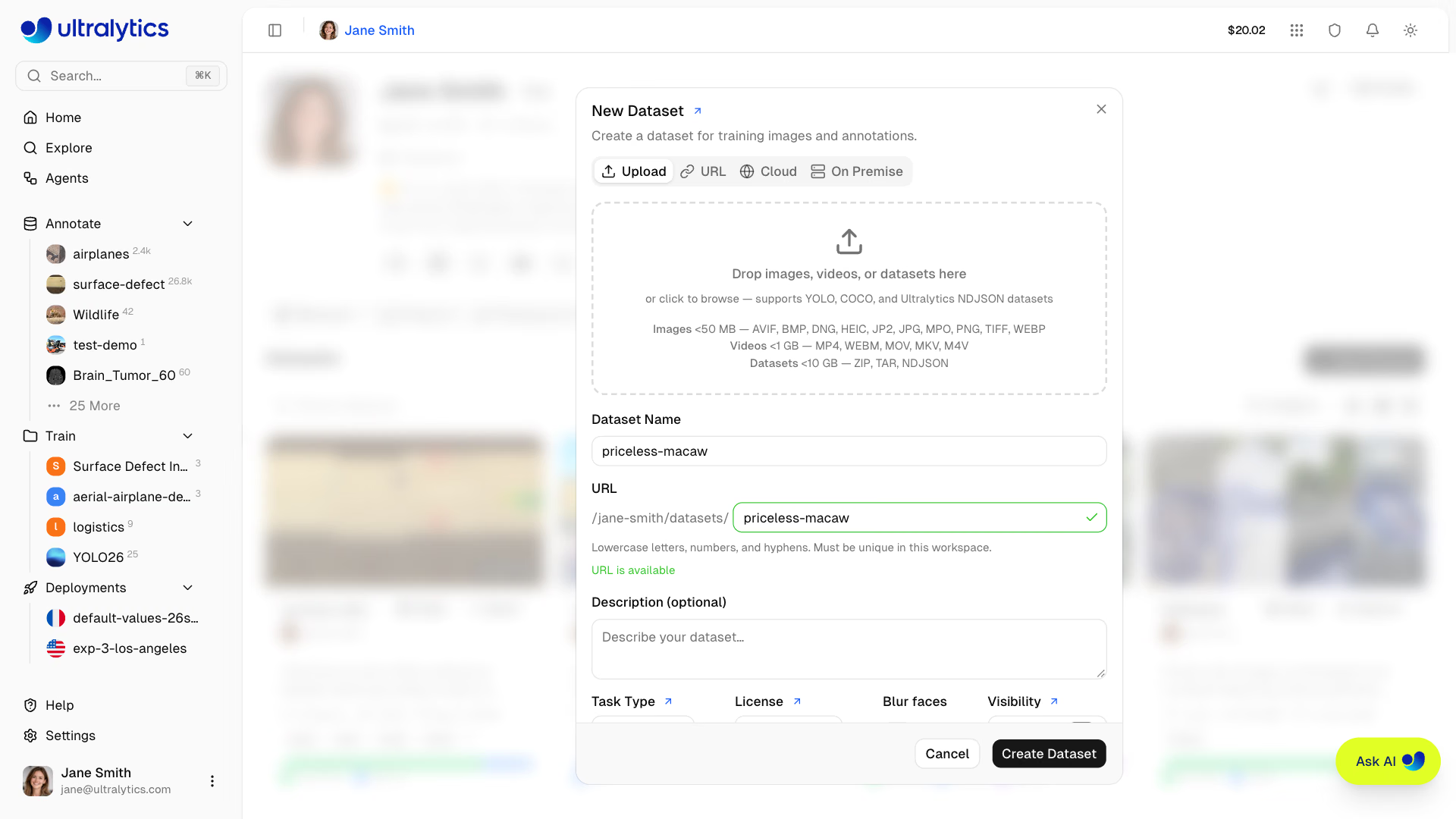
يوفّر مربع الحوار مجموعة بيانات جديدة أربعة مصادر. يستخدم هذا الدليل السريع التحميل؛ وتُشرح المصادر الأخرى في مجموعات البيانات والتكاملات:
| المصدر | التوفّر | الوصف |
|---|---|---|
| التحميل | جميع الخطط | أفلت الصور أو مقاطع الفيديو أو الأرشيفات أو ملفات NDJSON من جهازك |
| عنوان URL | جميع الخطط | استيراد ملف ZIP أو TAR أو TAR.GZ أو TGZ أو NDJSON من رابط HTTP أو HTTPS مباشر |
| السحابة | خطة Pro وما فوق | اربط حاوية S3 أو GCS أو Azure |
| في الموقع | خطة Enterprise | فهرسة البيانات الموجودة على مضيف متصل خاص بك |
يدعم التحميل تنسيقات متعددة (التفاصيل الكاملة في مجموعات البيانات):
| التنسيق | الحد الأقصى للحجم (مجاني / Pro / Enterprise) | الوصف |
|---|---|---|
| الصور | 50 MB | JPG وPNG وWebP وTIFF وغيرها من التنسيقات الشائعة |
| أرشيف مجموعة البيانات | 10 / 20 / 50 GB | أرشيف ZIP أو TAR (بما في ذلك .tar.gz و.tgz) يحتوي على الصور والتسميات |
| فيديو | 1 GB | MP4 وWebM وMOV وMKV وM4V - تُستخرج الإطارات بمعدل 1 FPS (بحد أقصى 100 إطار) |
| NDJSON | 10 / 20 / 50 GB | تنسيق تصدير مجموعات بيانات Ultralytics للبيانات الوصفية المحمولة |
بعد التحميل، تعالج المنصة بياناتك تلقائيًا:
- تُعاد تهيئة الصور التي يزيد حجمها عن 4096px (مع الحفاظ على نسبة العرض إلى الارتفاع؛ وتُخزَّن ملفات TIFF الأصلية كما حُمِّلت)
- تُنشأ صور مصغرة بحجم 256px للتصفح السريع
- تُحلَّل تسميات YOLO وCOCO وLabelMe وNDJSON الخاصة بـ Ultralytics أو Labelbox وتُتحقَّق صحتها
- تُحسب الإحصاءات (توزيع الفئات والخرائط الحرارية والأبعاد)
للحصول على أفضل النتائج، حمّل أرشيف ZIP أو TAR (بما في ذلك .tar.gz و.tgz) يتضمن بنية YOLO القياسية:
my-dataset.zip
├── data.yaml          # Class names and splits
├── train/
│   ├── images/
│   │   ├── img001.jpg
│   │   └── img002.jpg
│   └── labels/
│       ├── img001.txt
│       └── img002.txt
└── val/
    ├── images/
    └── labels/
للاطّلاع على الصياغة الكاملة لمختلف المهام، راجع أدلة مجموعات بيانات الكشف والتجزئة وتقدير الوضعيات وOBB والتصنيف.
اقرأ المزيد عن مجموعات البيانات والتنسيقات المدعومة لمهام الكشف والتجزئة وتقدير الوضعيات وOBB والتصنيف.
أنشئ مشروعك الأول#
تساعدك المشاريع على تنظيم النماذج والتجارب ذات الصلة. افتح Train في الشريط الجانبي وانقر على + لإنشاء مشروع. يمكنك أيضًا إفلات أوزان .pt على بطاقة Projects في لوحة Home لإنشاء مشروع واستيرادها في خطوة واحدة.
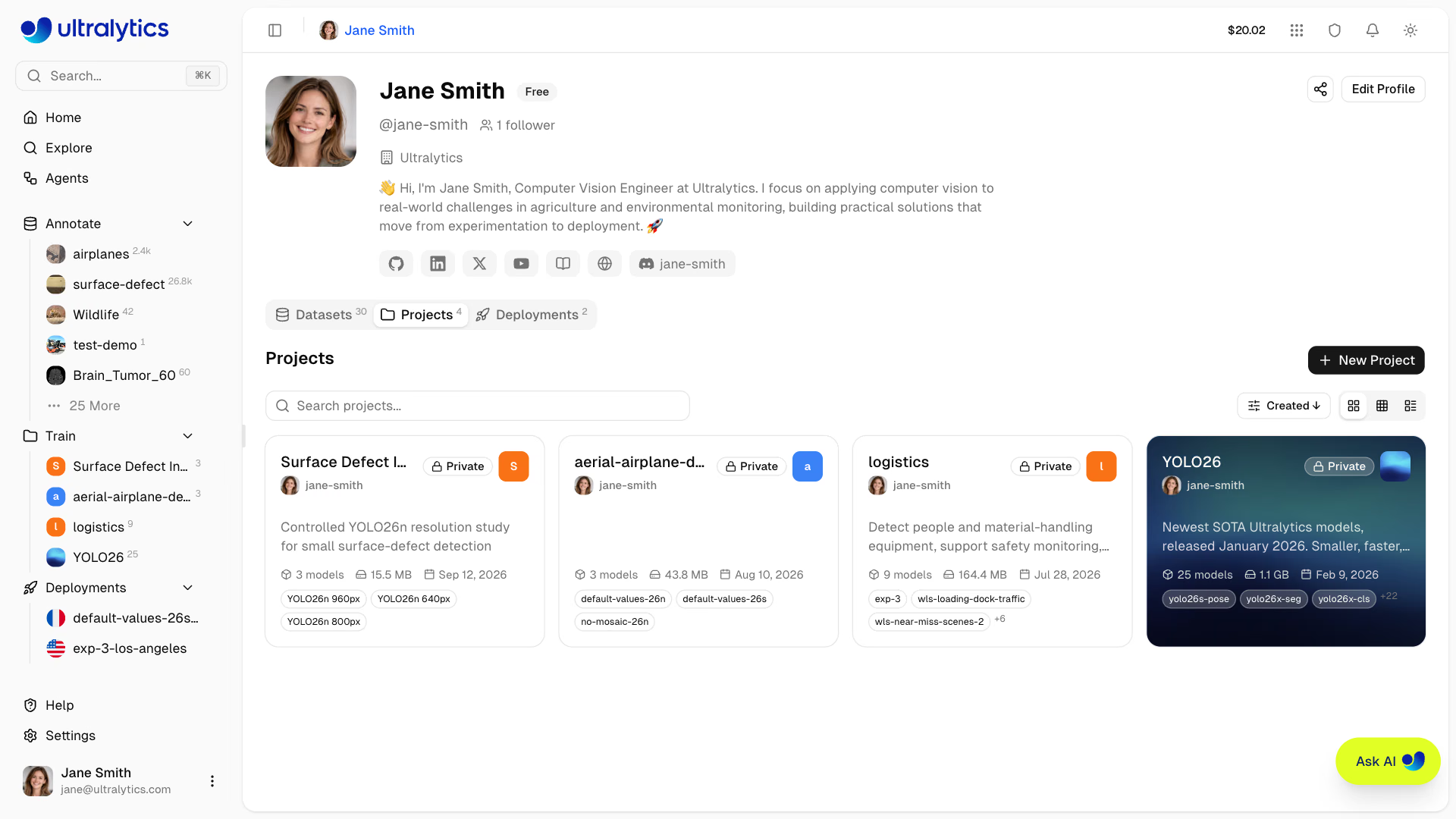
أدخل اسمًا ووصفًا اختياريًا. تنظّم المشاريع عمليات تشغيل النماذج وأوزان النماذج المستوردة أو المستنسخة، مع مخططات لمقارنة نتائج التدريب المكتمل.
اقرأ المزيد عن المشاريع.
درّب نموذجك الأول#
من مشروعك، انقر على New Model لفتح مربع الحوار تدريب نموذج جديد. يمكنك أيضًا البدء من صفحة مجموعة بيانات، وفي هذه الحالة تُحدَّد مجموعة البيانات مسبقًا وتختار المشروع الوجهة بدلًا منها.
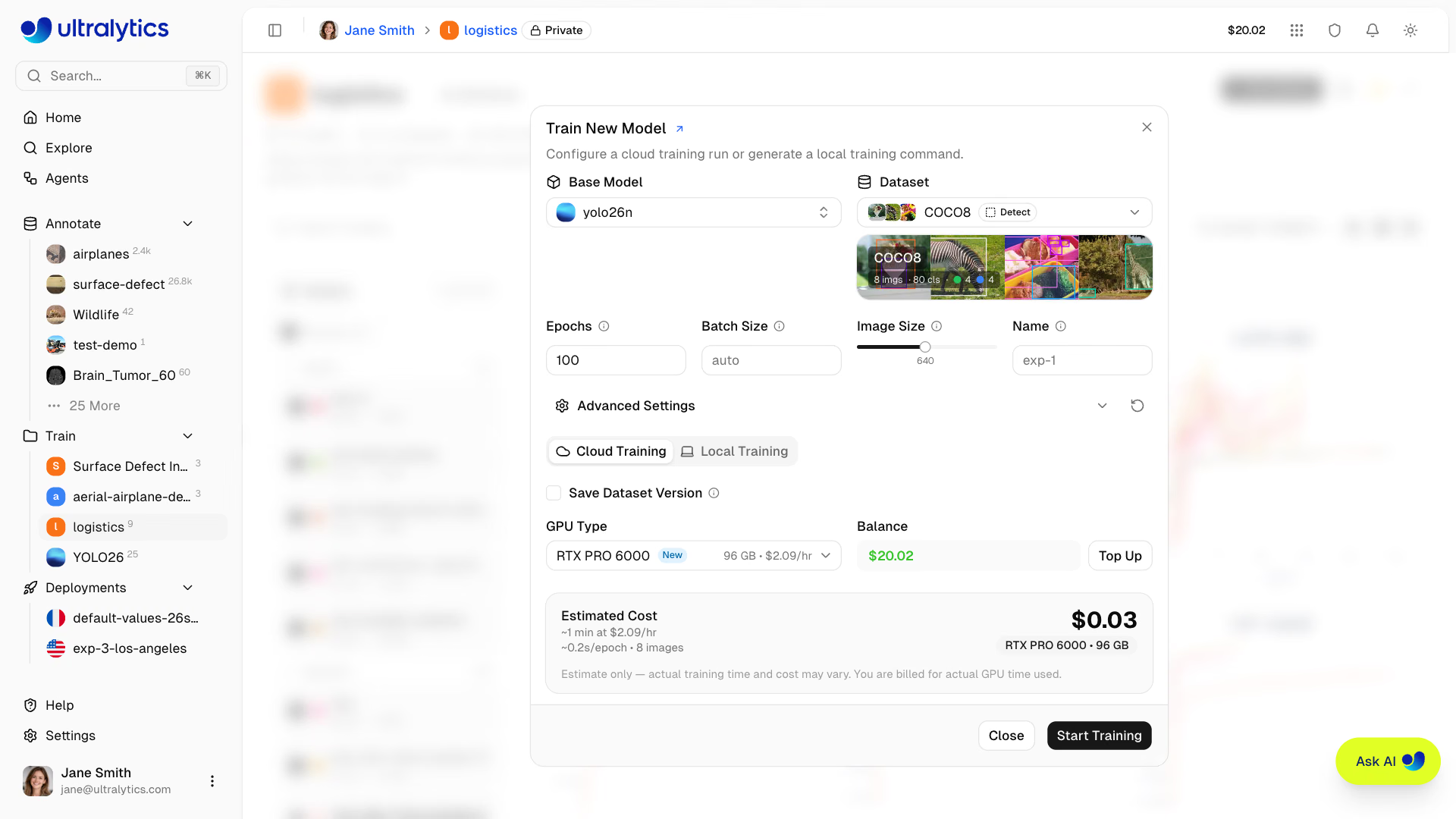
إعدادات التدريب#
- النموذج الأساسي: اختر أوزان Ultralytics الرسمية أو أحد نماذجك المدرّبة. ينبهك مربع الحوار إذا لم تتطابق مهمة النموذج مع مهمة مجموعة البيانات.
- مجموعة البيانات: اختر مجموعة بيانات جاهزة تحتوي على صورة تدريب واحدة على الأقل، وصورة تحقق أو اختبار واحدة على الأقل، وصورة واحدة على الأقل ذات تسمية
- المعلمات: اضبط العصور (القيمة الافتراضية 100) وحجم الدفعة (اتركه فارغًا للاختيار التلقائي) وحجم الصورة (القيمة الافتراضية 640) واسم تشغيل اختياريًا. وسّع الإعدادات المتقدمة لتحرير أي وسيطة تدريب أخرى من Ultralytics في محرر YAML.
- اختيار GPU: في علامة تبويب التدريب السحابي، اختر موارد الحوسبة بناءً على ميزانيتك وحجم النموذج. الخيار الافتراضي هو RTX PRO 6000 (96 GB Blackwell، بسعر $2.09/hr)، وهو قادر على تشغيل جميع إصدارات YOLO26. راجع جدول أسعار GPU الكامل أو خطوة GPU في التدريب السحابي للاطّلاع على القائمة الكاملة وقيود مستويات الاشتراك.
- بدء التدريب: راجع التكلفة والمدة المقدرتين بجوار رصيدك، ثم انقر على
Start Training.
حدّد حفظ إصدار مجموعة البيانات قبل البدء لإنشاء لقطة من مجموعة البيانات المستضافة على Platform وربطها بعملية التشغيل، حتى يتسنى إعادة إنتاج بيانات التدريب نفسها لاحقًا. راجع مجموعات البيانات.
يتطلب التدريب السحابي رصيدًا موجبًا يكفي لتغطية تكلفة المهمة المقدّرة. أضف رصيدًا مباشرةً من مربع حوار التدريب، أو تحقّق من رصيدك في Settings > Billing. تحصل الحسابات الجديدة على رصيد مجاني ($5 للبريد الإلكتروني الشخصي، و$25 لبريد العمل).
مراقبة التدريب#
بعد بدء التدريب، افتح علامة تبويب Train الخاصة بالنموذج لمراقبة التقدم في الوقت الفعلي عبر ثلاث علامات تبويب فرعية:
| علامة التبويب الفرعية | المحتوى |
|---|---|
| المخططات | منحنيات خسارة التدريب والتحقق، وmAP، والدقة، والاستدعاء |
| وحدة التحكم | مخرجات سجل التدريب المباشرة |
| النظام | استخدام GPU واستهلاك الذاكرة ومقاييس الأجهزة |
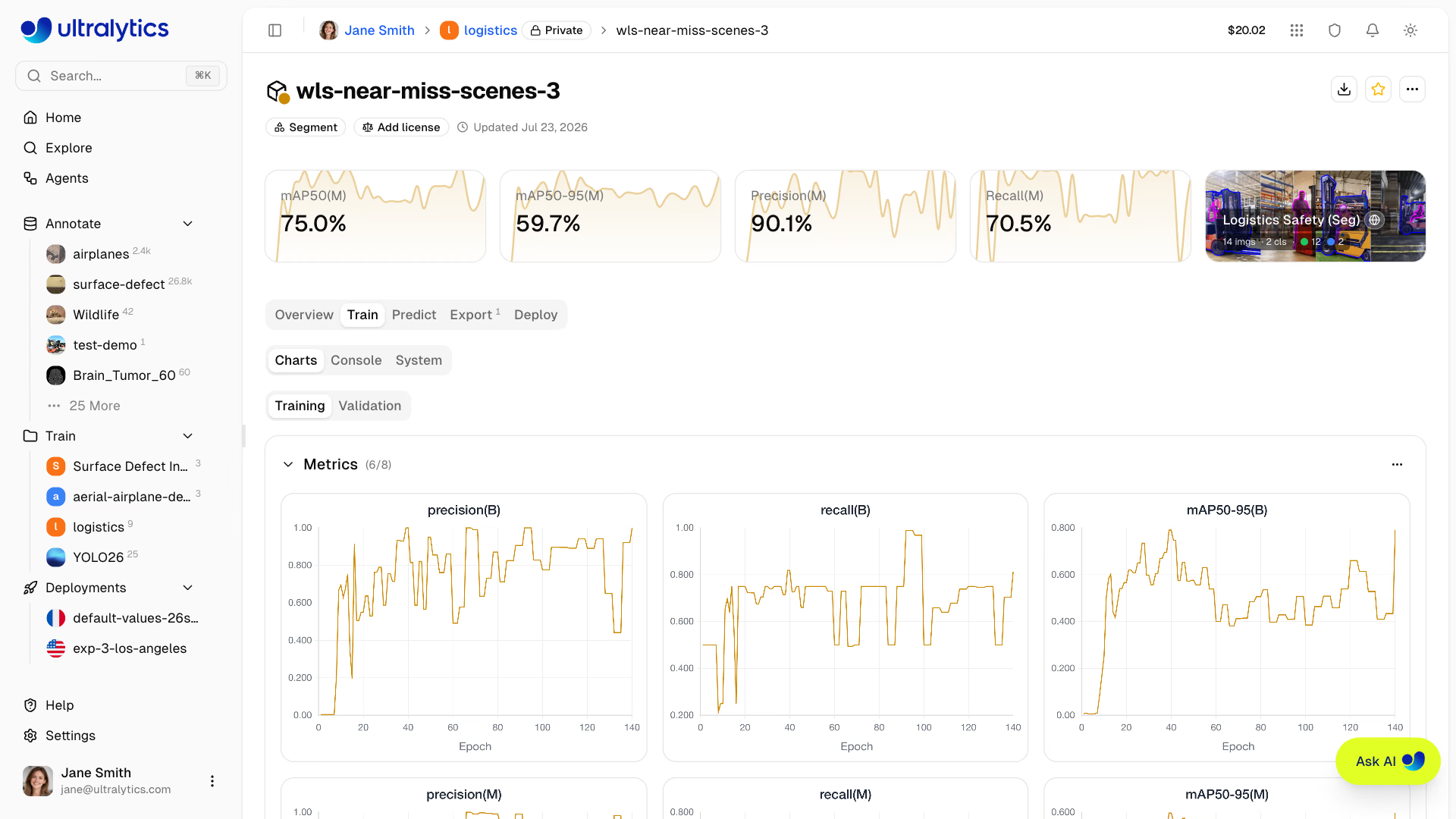
تُبث المقاييس في الوقت الفعلي عبر SSE (الأحداث المرسلة من الخادم). بعد توفر نتائج التحقق، تنقسم علامة التبويب الفرعية للمخططات إلى عرضَي التدريب والتحقق، مع مصفوفة الالتباس ومنحنيات PR وF1 ضمن عرض التحقق.
يمكنك إلغاء مهمة تدريب قيد التشغيل في أي وقت. ولن تُحاسب إلا على وقت الحوسبة المستخدم حتى تلك اللحظة.
اقرأ المزيد عن التدريب السحابي.
اختبر نموذجك#
بعد اكتمال التدريب، اختبر نموذجك مباشرةً في المتصفح:
- انتقل إلى علامة تبويب
Predictالخاصة بنموذجك - حمّل صورة، أو اسحبها وأفلتها، أو التقط صورة من كاميرا الويب، أو انقر على صورة نموذجية (يُنفَّذ الاستدلال تلقائيًا عند الإفلات)
- اعرض طبقات تراكب التنبؤ الملائمة للمهمة، وأزمنة كل مرحلة (المعالجة المسبقة والاستدلال والمعالجة اللاحقة والشبكة)، واستجابة JSON الخام
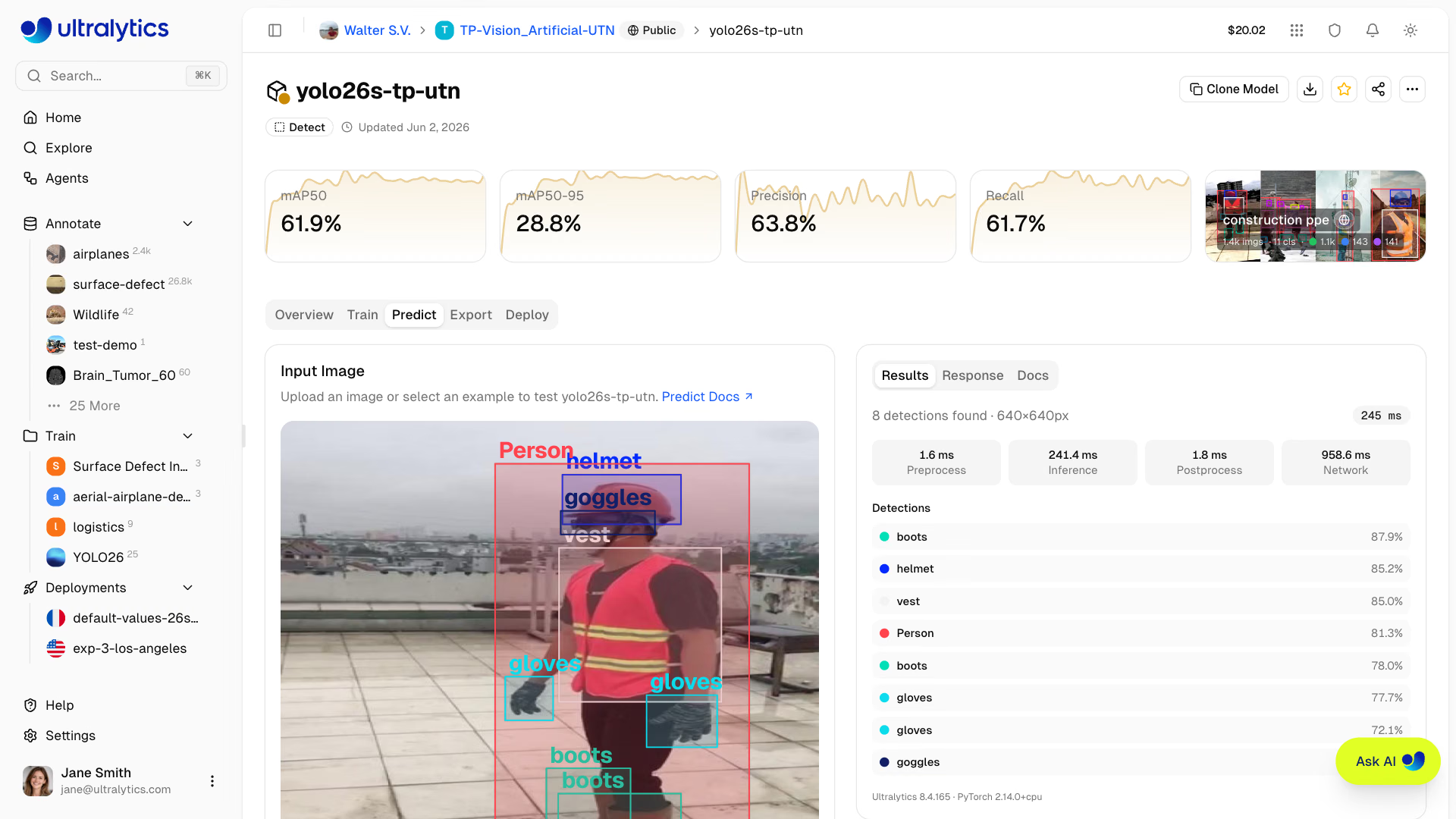
اضبط معلمات الاستدلال:
| المعلمة | الافتراضي | الوصف |
|---|---|---|
| الثقة | 0.25 | تصفية التنبؤات منخفضة الثقة |
| IoU | 0.7 | التحكم في التداخل لعملية NMS |
| حجم الصورة | 640 | تغيير حجم الإدخال للاستدلال |
ضمن مستندات API، تعرض علامة التبويب Predict أمثلة للشيفرة بلغة Python وJavaScript وcURL، معبأة مسبقًا بالمعلمات التي اخترتها أعلاه. انشر النموذج أولًا، ثم استبدل عنوان URL والمفتاح النائبين بالقيم الواردة من نقطة النهاية الخاصة بك:
import requests

url = "https://your-deployment-url.run.app/predict"
api_key = "YOUR_API_KEY"
args = {"conf": 0.25, "iou": 0.7, "imgsz": 640}

with open("image.jpg", "rb") as f:
    response = requests.post(
        url,
        headers={"Authorization": f"Bearer {api_key}"},
        data=args,
        files={"file": f},
    )

print(response.json())تنفّذ علامة تبويب التنبؤ الاستدلال تلقائيًا عند إفلات صورة — فلا حاجة إلى النقر على زر — وتعيد تنفيذه كلما غيّرت قيمة الثقة أو IoU أو حجم الصورة. وتُحمّل مسبقًا صور نموذجية (bus.jpg وzidane.jpg) للاختبار الفوري.
اقرأ المزيد عن الاستدلال.
النشر في بيئة الإنتاج#
انشر نموذجك على نقطة نهاية مخصصة للاستخدام في بيئة الإنتاج:
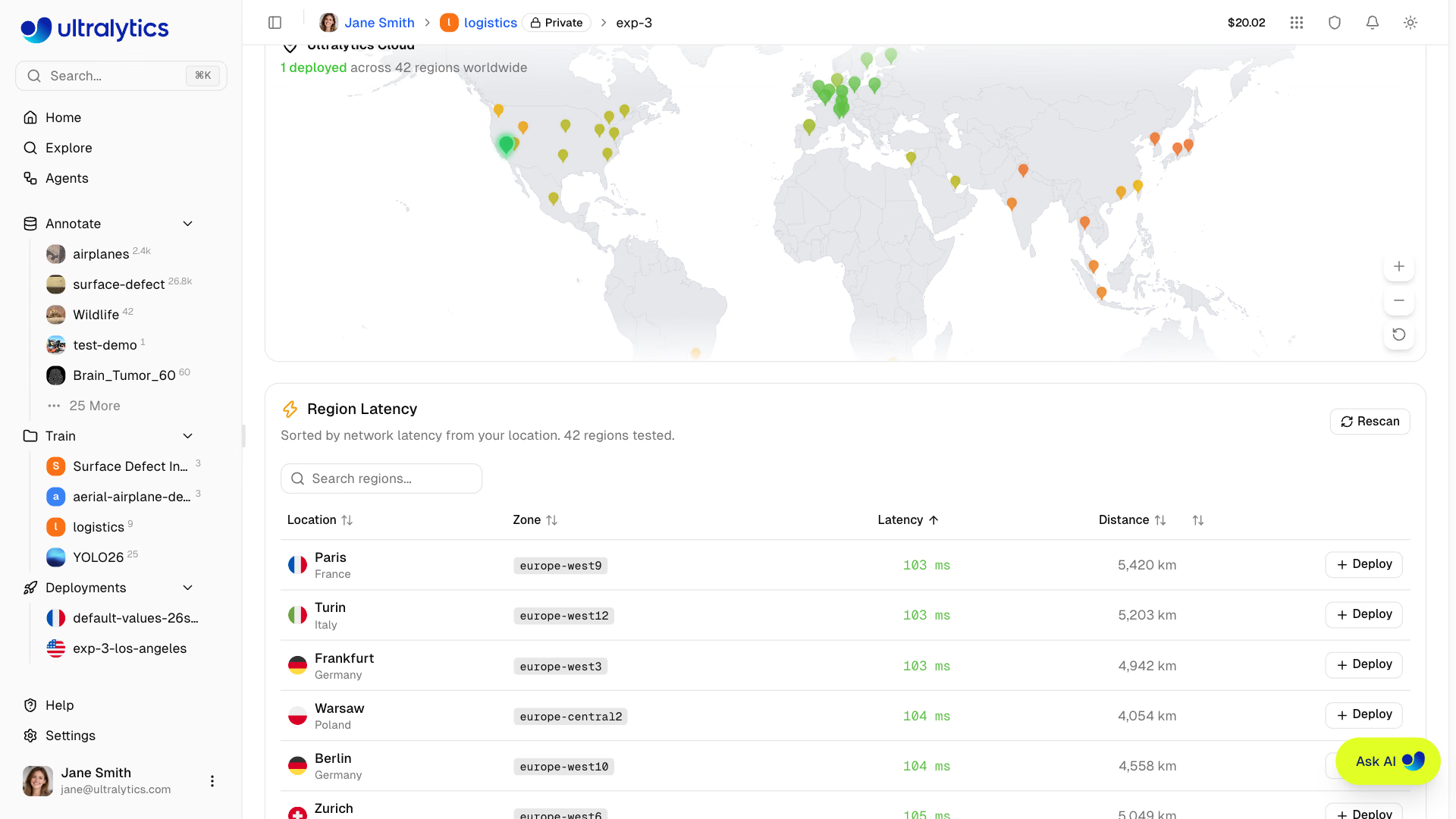
- انتقل إلى علامة تبويب
Deployالخاصة بنموذجك - تقيس Platform زمن الاستجابة في جميع المناطق الـ42، وتعرض النتائج على خريطة العالم بتدرج لوني من الأخضر إلى الأحمر (الأخضر يدل على زمن استجابة أقل، والأحمر على زمن استجابة أعلى)
- في جدول زمن استجابة المناطق أسفل الخريطة — المرتب حسب زمن الاستجابة من موقعك — ابحث عن المنطقة التي تريدها. استخدم
Rescanلإعادة القياس في أي وقت. - انقر على
Deployفي ذلك الصف لإنشاء نقطة النهاية
بعد اكتمال التجهيز، توفّر نقطة النهاية ما يلي:
- عنوان URL فريد: نقطة نهاية HTTPS لاستدعاءات API
- سلوك التوسّع إلى الصفر: تتوسّع نقاط النهاية الخاملة ذات الحجم الافتراضي إلى الصفر؛ أما الأحجام المخصصة فتبقى جاهزة وتُحتسب رسوم مدة التشغيل بالساعة (تشغّل عمليات النشر حاليًا مثيلًا نشطًا واحدًا)
- المراقبة: مقاييس الطلبات والسجلات
يمكن تشغيل نقاط النهاية وإيقافها وحذفها. تحتفظ نقاط النهاية المتوقفة بإعداداتها، ويمكن إعادة تشغيلها بنقرة واحدة.
بعد النشر، يمكنك إدارة جميع نقاط النهاية من علامة تبويب عمليات النشر في ملفك الشخصي، التي تصل إليها من قسم Deployments في الشريط الجانبي. تعرض علامة التبويب خريطة عالمية بعمليات النشر النشطة، ومقاييس آخر 24 ساعة (عمليات النشر النشطة وإجمالي الطلبات ومعدل الأخطاء وزمن الاستجابة P95)، وقائمة بجميع نقاط النهاية.
اقرأ المزيد عن نقاط النهاية.
التدريب عن بُعد (اختياري)#
إذا كنت تفضّل التدريب على أجهزتك الخاصة، فيمكنك استخدام مفتاح API الخاص بك للتدريب من أي مكان وبث المقاييس إلى Ultralytics Platform.
أسرع طريقة هي استخدام علامة تبويب التدريب المحلي في مربع حوار التدريب: فهي تنشئ الأمر الكامل للنموذج ومجموعة البيانات والمعلمات التي اخترتها، وتملأه بمفتاح API (مع إنشاء مفتاح إذا لم يكن لديك واحد بعد). انسخ الأمر وشغّله في الطرفية.
لإنشاء الأمر بنفسك:
- أنشئ مفتاح API في
Settings > API Keys - اضبط متغير البيئة ودرّب باستخدام قيمة
username/projectلـproject:
export ULTRALYTICS_API_KEY="YOUR_API_KEY"

yolo train model=yolo26n.pt data=coco.yaml epochs=100 project=username/my-project name=exp1يتطلب التدريب المحلي مع بث المقاييس Python>=3.11 وultralytics>=8.4.120. تبدأ مفاتيح API بـ ul_ متبوعةً بـ 40 حرفًا سداسيًا عشريًا (43 حرفًا إجمالًا)، وهي رموز وصول كاملة الصلاحيات ومقيّدة بمساحة عملك.
اقرأ المزيد عن مفاتيح API ومعرّفات URI لمجموعات البيانات والتدريب عن بُعد.
الملاحظات والمساعدة#
تجمع صفحة المساعدة في تذييل الشريط الجانبي روابط الوثائق، وشروحات الفيديو، وموارد المجتمع، كما تتضمن نموذجًا لإرسال الملاحظات داخل التطبيق. يمكنك تقييم تجربتك من نجمة واحدة إلى 5 نجوم، واختيار نوع الملاحظات (خطأ أو ميزة أو عام)، وإرفاق لقطة شاشة.
إذا كنت بحاجة إلى مزيد من المساعدة:
- الدردشة بالذكاء الاصطناعي: انقر على أداة الدردشة العائمة في أي صفحة للحصول على مساعدة فورية
- الوثائق: تصفّح هذه الوثائق للاطلاع على أدلة مفصلة حول مجموعات البيانات والتوسيم والتدريب والنشر والفوترة
- Discord: انضم إلى مجتمع Discord للمشاركة في النقاشات
- GitHub: أبلغ عن المشكلات على GitHub
- REST API وPython SDK: راجع مرجع API، أو ثبّت العميل
ultralytics-platform، أو جرّب وثائق API التفاعلية للوصول البرمجي إلى جميع ميزات المنصة
الأسئلة الشائعة#
لا. يحصل كل حساب جديد عند التسجيل على أرصدة تدريب مجانية: 25 دولارًا باستخدام بريد إلكتروني للعمل أو 5 دولارات باستخدام بريد إلكتروني شخصي، ويمكنك رفع مجموعات البيانات وتوسيمها واختبار النماذج دون إضافة وسيلة دفع. راجع الفوترة للاطلاع على الخطط وكيفية إضافة أرصدة لاحقًا.
اسم المستخدم دائم، وتُحدَّد منطقة البيانات أثناء الإعداد الأولي ولا يمكنك تغييرها بنفسك. تواصل مع الدعم إذا احتجت إلى نقل البيانات إلى منطقة أخرى. ويمكنك تحديث الاسم المعروض والسيرة الذاتية وروابط التواصل الاجتماعي في أي وقت من الإعدادات.
ارفع أرشيف ZIP أو TAR أو TAR.GZ بتنسيق YOLO أو COCO JSON أو JSON من LabelMe أو NDJSON من Ultralytics أو Labelbox، أو مجلد صور عاديًا لتوسيمه على المنصة. تحدد المنصة المهمة والتقسيمات من بنية الأرشيف. راجع مجموعات البيانات للاطلاع على القائمة الكاملة.
نعم. استخدم علامة التبويب التدريب المحلي في مربع حوار التدريب لنسخ أمر جاهز، أو عيّن
ULTRALYTICS_API_KEYومرّرproject=username/my-projectإلىyolo train. تُبث المقاييس إلى المنصة في الوقت الفعلي، وتُرفع الأوزان النهائية عند انتهاء التدريب. راجع التدريب عن بُعد.نزّل أوزان
best.ptمن صفحة النموذج، أو صدّر النموذج إلى تنسيقات مثل ONNX أو TensorRT أو CoreML، أو استدعِ النموذج من خلال نقطة نهاية مخصصة. ويمكنك أيضًا تحميله مباشرةً باستخدامYOLO("ul://username/project/model")في حزمةultralytics.