المشاريع#
توفر مشاريع منصة Ultralytics حلًا فعالًا لتنظيم النماذج وإدارتها. اجمع النماذج المرتبطة معًا لتسهيل إدارتها ومقارنتها وتطويرها.
إنشاء مشروع#
افتح Train من الشريط الجانبي وانقر على + لفتح مربع الحوار New Project.
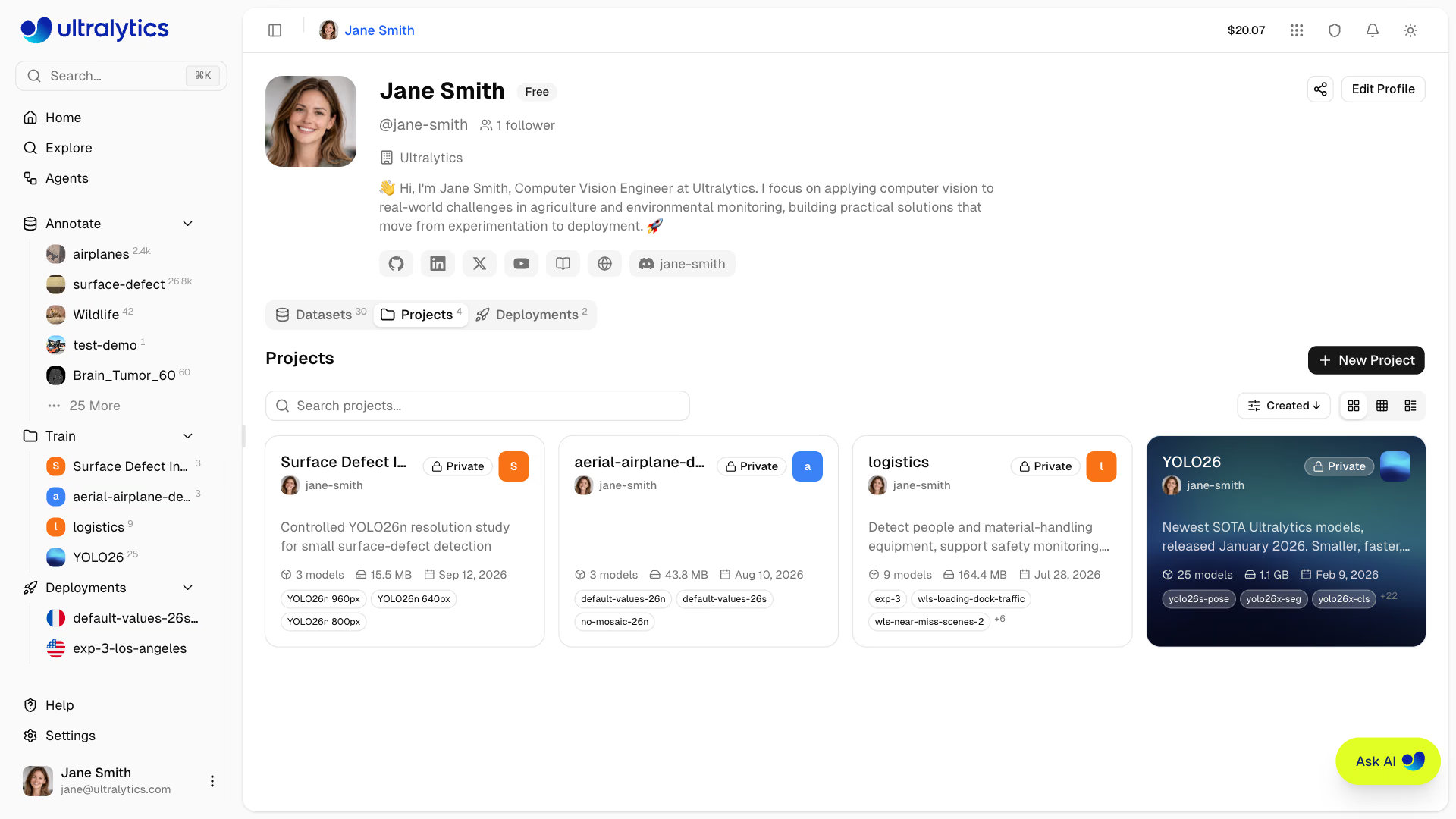
إنشاء سريع
يمكنك أيضًا إنشاء مشروع من إجراءات الصفحة الرئيسية السريعة.
أدخل تفاصيل مشروعك:
- الاسم: اسم وصفي لمشروعك (يُنشأ اسم عشوائي تلقائيًا)
- عنوان URL: مُعرّف المشروع، يُنشأ من الاسم ويمكن تعديله قبل الإنشاء
- الوصف: ملاحظات اختيارية حول الغرض من المشروع
- إمكانية الرؤية: عام (يمكن لأي شخص الاطلاع عليه) أو خاص (لا يمكن الوصول إليه إلا من قبلك ومن أعضاء فريقك). تكون المشاريع الجديدة عامة افتراضيًا؛ أما مساحات عمل Enterprise فتجعل المشاريع الجديدة خاصة افتراضيًا، مع ترخيص Ultralytics-Enterprise.
- الترخيص: ترخيص اختياري لمشروعك (None أو Apache-2.0 أو MIT أو BSD-3-Clause أو AGPL-3.0 أو GPL-3.0 أو LGPL-3.0 أو MPL-2.0 أو EUPL-1.1 أو Unlicense أو CC0-1.0 أو Ultralytics-Enterprise أو Other). ترخيص Ultralytics-Enterprise مخصص للاستخدام التجاري دون متطلبات AGPL، وهو متاح ضمن خطة Enterprise — راجع ترخيص Ultralytics. وتحدده مساحات عمل Enterprise مسبقًا للمشاريع الجديدة.
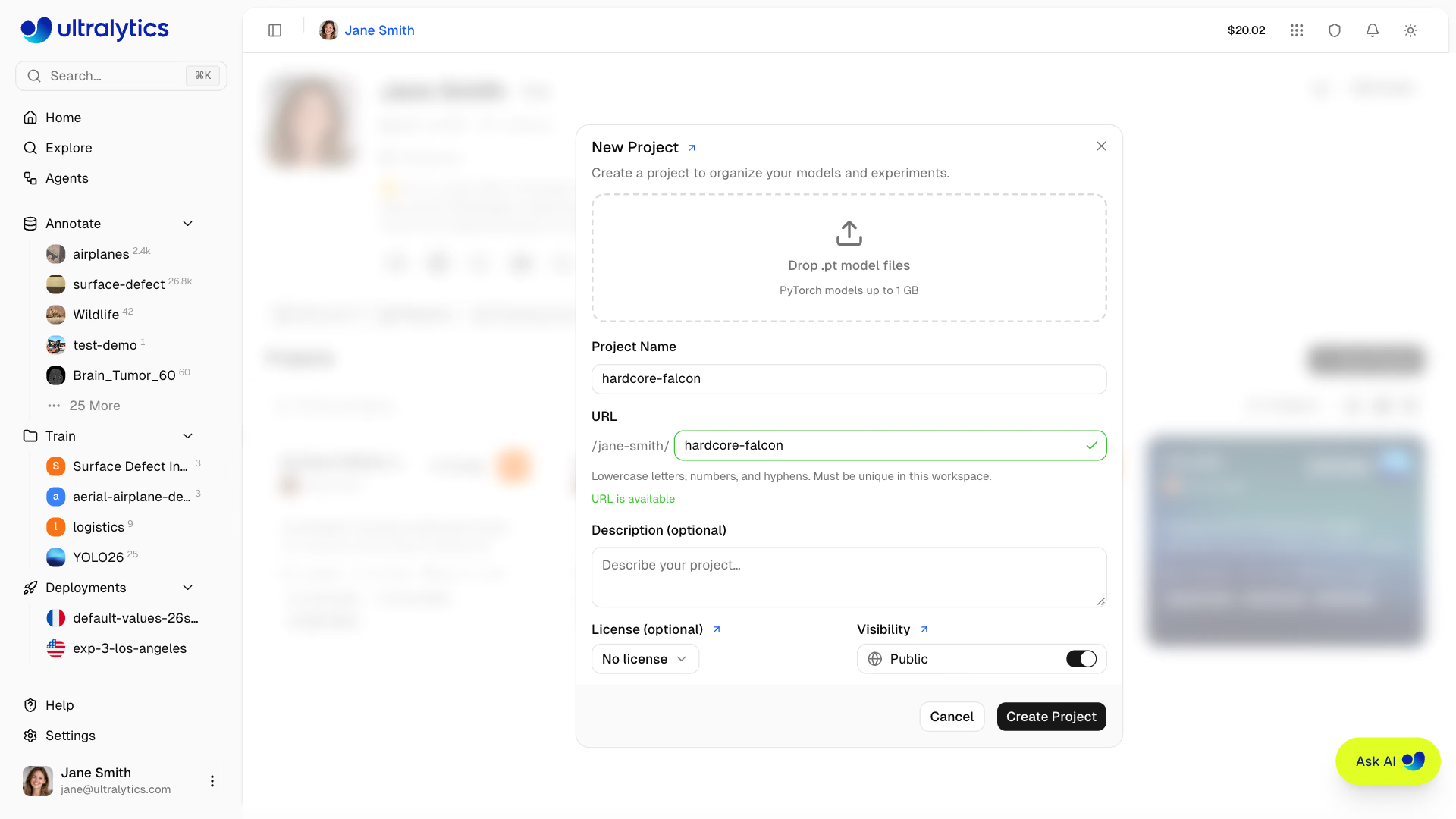
انقر على إنشاء مشروع لإتمام العملية. سيظهر مشروعك الجديد في قائمة المشاريع والشريط الجانبي.
صفحة المشروع#
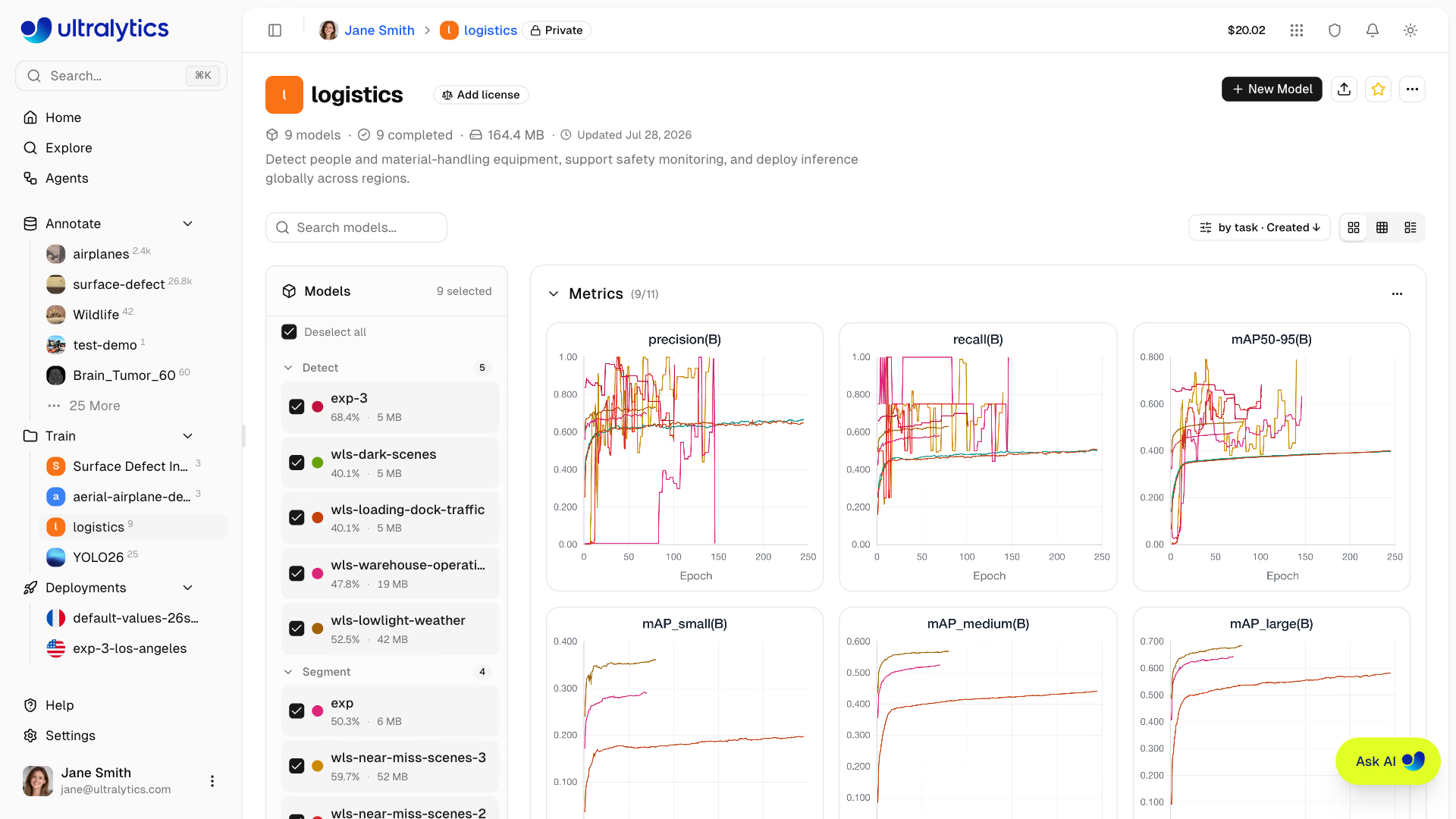
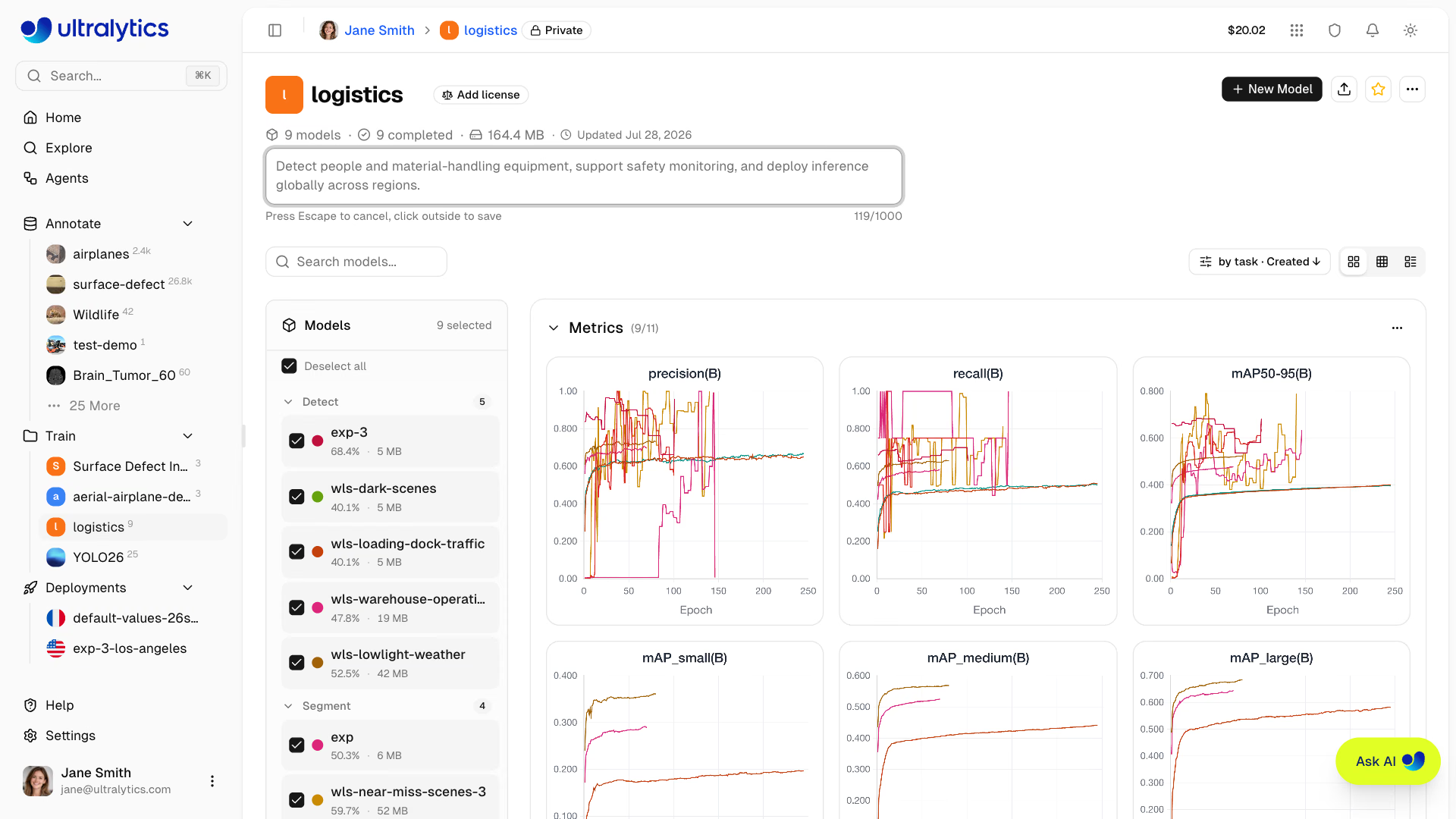
تتكون صفحة المشروع من منطقتين رئيسيتين:
| المنطقة | الوصف |
|---|---|
| الشريط الجانبي للنماذج | قائمة قابلة لتغيير الحجم تضم جميع النماذج في المشروع، مع مربعات اختيار لتحديد النماذج في المخططات |
| اللوحة الرئيسية | لوحة معلومات المخططات أو جدول المقارنة (يمكن التبديل بين العرضين) |
يتضمن صف عناصر التحكم أعلى المنطقتين مربع البحث عن النماذج، ومفتاح الاختلافات (لعرض الجدول فقط، ويُظهر شارة بعدد الأعمدة المختلفة)، والقائمة المنسدلة لخيارات العرض، ومفتاح نمط العرض.
رأس المشروع#
يعرض الرأس ما يلي:
- أيقونة المشروع (يمكن تخصيص لونها أو حرفها أو تحميل صورة لها)
- اسم قابل للتعديل (انقر لإعادة التسمية؛ يُحدَّث المُعرّف تلقائيًا)
- محدد الترخيص (انقر لتغييره؛ تكون تراخيص الحقوق المتروكة الموروثة من نسخة مستنسخة مقفلة)
- عدد النماذج، وأعداد النماذج المكتملة وقيد التدريب والفاشلة، والحجم الإجمالي
- عدد النسخ المستنسخة والطابع الزمني لآخر تحديث
- الوصف (انقر للتعديل)
أزرار الإجراءات في الرأس:
| الزر | الوصف |
|---|---|
| نموذج جديد | افتح مربع حوار التدريب للمشاريع القابلة للتحرير |
| تحميل النماذج | حدد نقطة تحقق واحدة أو أكثر من .pt لمشروع قابل للتحرير |
| استنساخ المشروع | استنسخ مشروعًا عامًا ونماذجه المكتملة إلى مساحة عملك |
| تمييز بنجمة | أضف نجمة إلى المشروع أو أزلها |
| مشاركة | شارك مشروعًا عامًا أو ضمّنه |
| مزيد من الإجراءات | المعلومات (البيانات الوصفية) وتحديث وحذف المشروع للمالكين |
تظهر شارة إمكانية رؤية المشروع بجوار اسمه في مسار التنقل أعلى الصفحة؛ انقر عليها للتبديل بين الوضعين العام والخاص.
أنماط العرض#
بدّل بين أنماط العرض الثلاثة باستخدام عناصر التحكم في العرض. يُحفظ النمط المحدد لكل مشروع.
- البطاقات: بطاقات نماذج بالحجم الكامل في الشريط الجانبي، ولوحة معلومات المخططات على اليمين — تعرض منحنيات الخسارة ومقارنات المقاييس للنماذج المحددة.
- المضغوط: شريط جانبي مختصر للنماذج مع لوحة معلومات المخططات على اليمين — يوفر مساحة رأسية أكبر للنماذج في المشاريع التي تضم تجارب كثيرة.
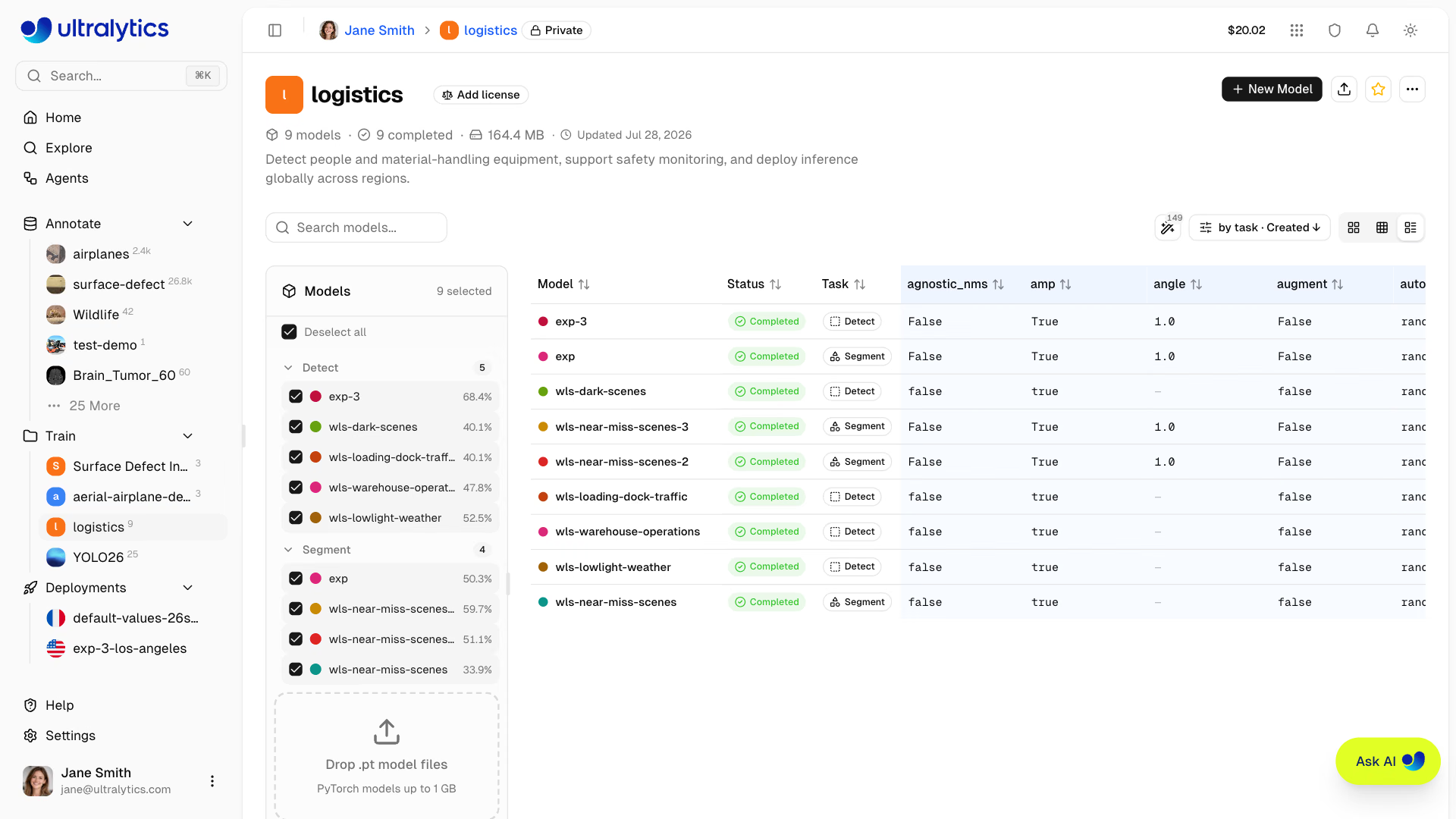
- الجدول: جدول مقارنة يعرض وسائط التدريب والمقاييس النهائية جنبًا إلى جنب. فعّل الاختلافات لعرض الأعمدة التي تختلف قيمها بين النماذج فقط.
التصفية والفرز#
يوفر صف عناصر التحكم أعلى قائمة النماذج ما يلي:
- بحث لتصفية النماذج حسب الاسم
- تصفية الحالة: الكل أو مكتمل أو غير مدرّب أو قيد التشغيل أو قيد البدء أو فاشل
- تجميع حسب: بلا تجميع أو المهمة — ينطبق التجميع في نمطي المضغوط والجدول
- ترتيب حسب: تاريخ الإنشاء أو الاسم أو الحجم، تصاعديًا أو تنازليًا لكل منها
الشريط الجانبي للنماذج#
يعرض الشريط الجانبي القابل لتغيير الحجم جميع النماذج في المشروع:
- مربعات الاختيار لتحديد النماذج التي تظهر في المخططات وجدول المقارنة
- السحب والإفلات لملفات
.ptمباشرةً إلى الشريط الجانبي لتحميل النماذج (تفاصيل تحميل النموذج) - تقدم التدريب للنماذج قيد التشغيل (عدد العصور التدريبية وشريط التقدم)
- مُنتقي لون النموذج، ويُستخدم اللون نفسه باستمرار في جميع المخططات
انقر على أي نموذج لفتح صفحة النموذج.
أيقونة المشروع#
خصّص أيقونة مشروعك:
- انقر على الأيقونة المجاورة لاسم المشروع
- اختر لونًا وحرفًا، أو حمّل صورة مخصصة
- تُحفظ التغييرات تلقائيًا
إعدادات الظهور#
تحكّم في الأشخاص الذين يمكنهم الاطلاع على مشروعك:
| الإعداد | الوصف |
|---|---|
| عام | يمكن لأي شخص الاطلاع عليه في صفحة استكشاف |
| خاص | أنت وأعضاء فريقك فقط |
مشاركة مشروع#
لا تتوفر دعوة متعاونين على مستوى المشروع. لمشاركة مشروع مع الآخرين، استخدم إحدى الآليتين التاليتين:
- تتيح إمكانية الرؤية العامة لأي شخص الاطلاع على المشروع في استكشاف.
- تنشئ الفرق مساحة عمل مشتركة يمكن لأعضاء الفريق فيها الوصول إلى جميع الموارد (المشاريع ومجموعات البيانات والنماذج وعمليات النشر) باستخدام أذونات قائمة على الأدوار. استخدم الفرق للتعاون المستمر.
استنساخ المشروع#
استنسخ مشروعًا عامًا إلى حسابك:
- انتقل إلى صفحة المشروع العام
- انقر على استنساخ المشروع
- يُنسخ المشروع ونماذجه المكتملة إلى مساحة عملك؛ ويمكنك اختيار إمكانية رؤية النسخة المستنسخة في مربع حوار الاستنساخ
ترث المشاريع المستنسخة إمكانية الرؤية للمشروع المصدر افتراضيًا (لذا يؤدي استنساخ مشروع عام إلى إنشاء نسخة عامة)، ويمكنك اختيار عام أو خاص في مربع حوار الاستنساخ قبل التأكيد. تجعل مساحات عمل Enterprise النسخ المستنسخة الجديدة خاصة افتراضيًا. ويُعرض عدد النسخ المستنسخة على المشروع الأصلي. وإذا كان للمشروع الأصلي ترخيص حقوق متروكة (مثل AGPL-3.0)، فستَرث النسخة المستنسخة ذلك الترخيص ويُقفل.
مقارنة النماذج#
لوحة معلومات المخططات#
قارن أداء النماذج باستخدام لوحة معلومات المخططات:
- حدد النماذج في الشريط الجانبي باستخدام مربعات الاختيار
- اعرض منحنيات المقاييس المتراكبة والمجمعة حسب النوع (المقاييس والخسارة ومعدل التعلم)
- اسحب المخططات لإعادة ترتيبها، وغيّر حجمها بسحب الحواف
- مرّر المؤشر للاطلاع على القيم الدقيقة، وانقر على عناصر وسيلة الإيضاح لإخفاء النماذج أو إظهارها، وانقر على خط أحد النماذج للانتقال إليه
مجموعات المخططات المتاحة:
| المجموعة | المخططات |
|---|---|
| المقاييس | مقاييس المهام، مثل mAP50 وmAP50-95 والدقة والاستدعاء لمهمة الكشف |
| الخسارة | مخطط واحد لكل مكوّن من مكونات الخسارة (box وcls و…)، بخط متصل للتدريب وخط متقطع للتحقق |
| معدل التعلم | lr/pg0 وlr/pg1 وlr/pg2 |
يمكن مقارنة النماذج المدرّبة لمهام مختلفة، لكن كل نموذج لا يظهر إلا في مخططات المقاييس التي أبلغ عنها فعليًا.
- مرّر المؤشر للاطلاع على القيم الدقيقة
- انقر على عناصر وسيلة الإيضاح لإخفاء النماذج أو إظهارها
- اسحب للتكبير إلى مناطق محددة
- انقر على خط أحد النماذج للانتقال إلى صفحة ذلك النموذج
- اطوِ مجموعة، أو استخدم قائمتها لإخفاء مخططات فردية وسلاسل خسارة التدريب أو التحقق
- أعِد ترتيب المخططات وتغيير حجمها؛ يُحفَظ التخطيط بين الجلسات
جدول المقارنة#
انتقل إلى عرض الجدول لمقارنة وسيطات التدريب والمقاييس النهائية جنبًا إلى جنب:
- انقر على مفتاح التبديل لوضع العرض Table
- اعرض جميع النماذج المحددة في صفوف، مع وسيطات التدريب والمقاييس في أعمدة
- استخدم زر Diff لعرض الأعمدة التي تختلف قيمها بين النماذج فقط
رفع النماذج#
ارفع ملفات النماذج الحالية .pt:
- اسحب الملفات وأفلتها في صفحة المشروع أو الشريط الجانبي للنماذج
- يمكن رفع ملفات متعددة في الوقت نفسه (حتى 3 عمليات رفع متزامنة)
- تُحلَّل بيانات النموذج الوصفية (المهمة، والبنية، وأسماء الفئات، ونتائج التدريب) تلقائيًا من ملف
.pt - تُحدَّث المخططات فورًا استنادًا إلى البيانات المحللة محليًا، بينما يكتمل الرفع في الخلفية
لا تُدعم إلا ملفات PyTorch .pt الناتجة عن تدريب Ultralytics YOLO. تحلّل المنصة البيانات الوصفية المضمّنة، بما فيها نتائج التدريب والوسيطات ونوع المهمة وأسماء الفئات. راجع النماذج للاطلاع على تفاصيل التنسيق.
تعديل المشروع#
حدّث اسم المشروع أو وصفه أو إعداداته:
- انقر على اسم المشروع لتعديله مباشرةً
- انقر على الوصف لتعديله مباشرةً
- انقر على الأيقونة لتخصيصها
- انقر على شارة الترخيص لتغيير الترخيص
بيانات وصفية مخصصة#
افتح إجراءات إضافية وحدد معلومات لمراجعة قسمين:
- البيانات الوصفية لـ Ultralytics: تفاصيل المنصة للقراءة فقط، مثل معرّف المشروع والمالك وإمكانية الرؤية والترخيص والوسوم والطوابع الزمنية
- البيانات الوصفية المخصصة: كائن JSON خاص بك لتحديد القسم أو البرنامج أو مركز التكلفة أو الحوكمة أو أي سياق تنظيمي آخر
يمكن لمشاهدي مساحة العمل فحص البيانات الوصفية، بينما يمكن للأعضاء الذين لديهم صلاحية التحرير استبدال كائن البيانات الوصفية المخصصة. يقتصر طول كائن البيانات الوصفية المتسلسل على 500,000 حرف، ويقتصر طول كل مفتاح من المستوى الأعلى على 128 حرفًا. احفظ كائنًا فارغًا ({}) لمسح البيانات الوصفية المخصصة.
حذف المشروع#
أزِل مشروعًا لم تعد بحاجة إليه:
- افتح قائمة المزيد من الإجراءات في الترويسة واختر حذف المشروع
- أكّد الحذف
يؤدي حذف المشروع أيضًا إلى حذف جميع النماذج الموجودة فيه. ينقل هذا الإجراء العناصر إلى المهملات، حيث يمكن استعادتها خلال 30 يومًا.
الأسئلة الشائعة#
لا يوجد حد مستقل لعدد النماذج في كل مشروع. يُطبّق حد الخطة على مستوى مساحة العمل على جميع المشاريع: تدعم الخطة المجانية 100 نموذج، وتدعم Pro عدد 500 نموذج، أما Enterprise فدون حدود. لإجراء مقارنات أوضح:
- جمّع التجارب المرتبطة (مجموعة البيانات/المهمة نفسها)
- انقل عمليات التشغيل القديمة إلى المهملات عند الاستغناء عنها
- استخدم أسماء واضحة للمشاريع
نعم، تُنقل المشاريع المحذوفة إلى المهملات ويمكن استعادتها خلال 30 يومًا:
- انتقل إلى الإعدادات > المهملات
- اعثر على المشروع
- انقر على استعادة
نعم. قصّ النماذج والصقها أو اسحبها بين المشاريع ضمن مساحة العمل نفسها؛ راجع نقل النماذج بين المشاريع. ينسخ استنساخ النموذج إلى مشروعك نموذجًا مكتملًا لا تملكه.